

はじめに
旅行・ホスピタリティ業界は、予約日からサービス提供日までの間にアップセルの機会が数多くある独特な業界です。滞在延長と客室のアップグレードは、コンバージョン率が高い傾向にある 2 大アップセルキャンペーンです。滞在を延長する旅行者は、リピート利用するロイヤルユーザーになる傾向があり、好意的なレビューを投稿する可能性も高くなります。 この記事では、MoEngage Flows を使用して、パーソナライズされたオファーやクーポンコードを提供することで、チェックアウト日の 2 日前にユーザーにホテルの滞在延長を促します。期待される結果
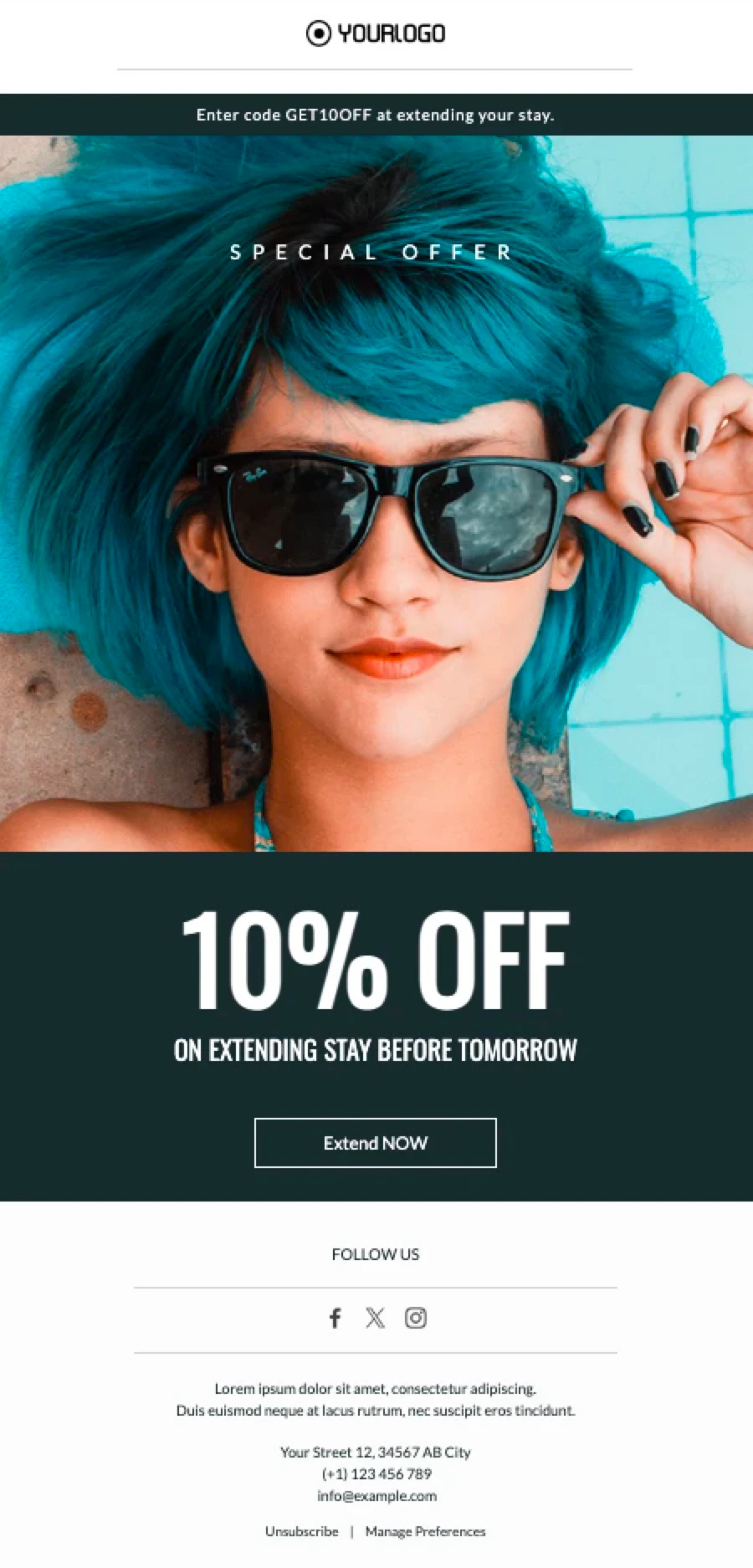
ユーザーは、滞在延長を促すプッシュ通知をスマートフォンで受信します。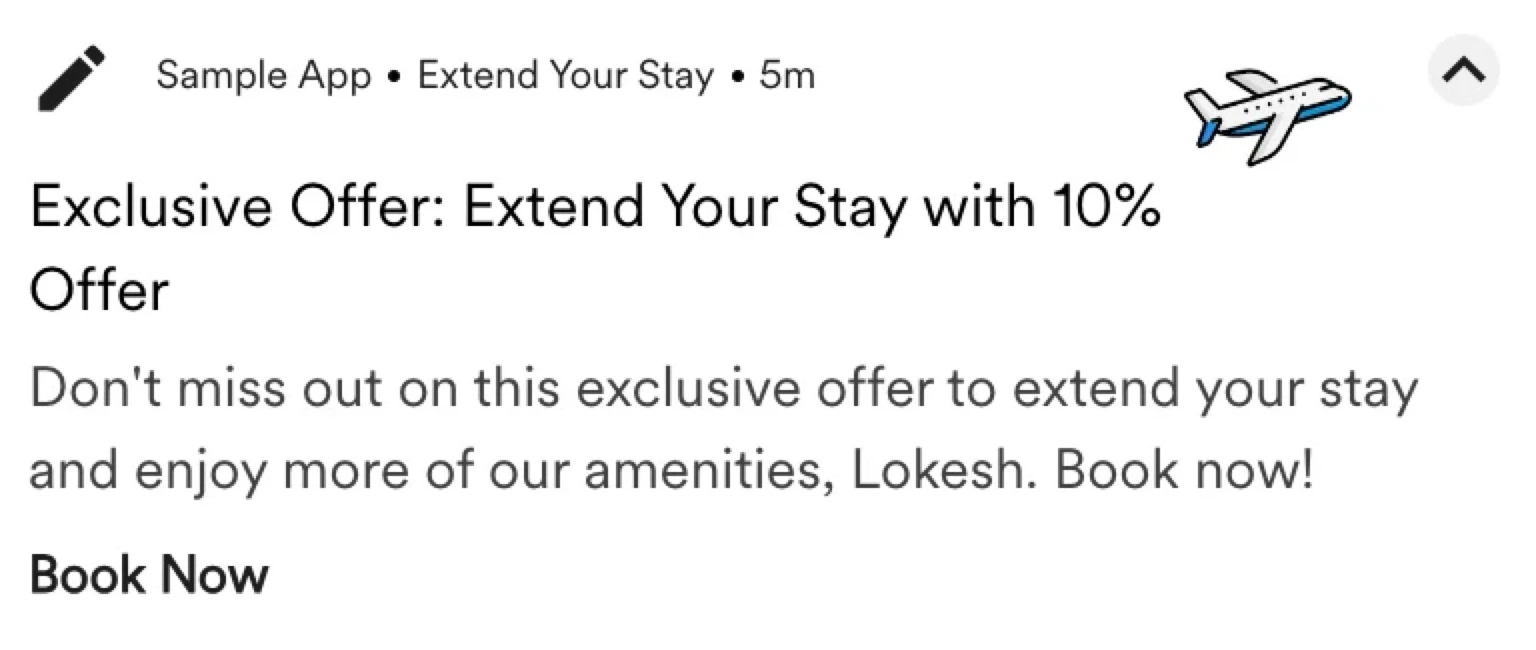
Flow を作成する
このセクションでは、チェックアウト日の 2 日前から顧客に滞在延長を促す Flow を作成します。Flow の詳細を追加する
- 左側のサイドバーに移動し、Engage > Flows をクリックして + Create flow をクリックするか、+ Create new をクリックしてから Flow をクリックします。
- + Start with a blank canvas をクリックします。最初のステップ「Details and goals」に移動します。
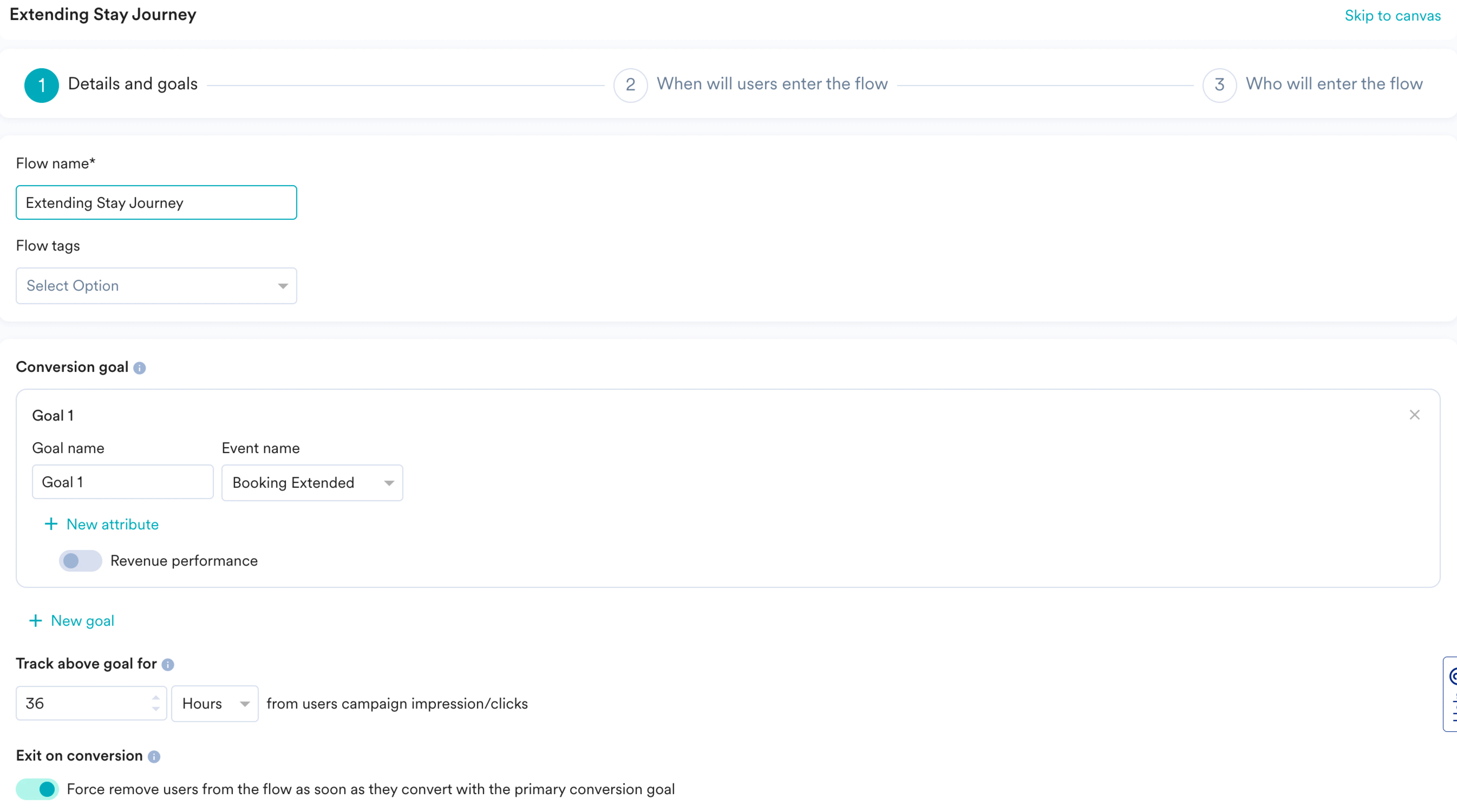
- 次の Flow の詳細を入力します。
- Flow Name: Flow 名を入力します。たとえば、「Extending Stay Journey」と入力します。
- Flow tags: 必要な Flow タグを選択します。
- Conversion goal セクションで、Exit on conversion トグルをオンにして、「Booking Extended」イベントを実行してコンバージョンしたユーザーを Flow から退出させます。これは主要なコンバージョン目標であり、ユーザーがホテルの滞在を延長したときにトリガーされます。
- Next をクリックして 2 番目のステップ「When will users enter the flow」に進みます。このステップでは、トリガー条件を指定して、ユーザーをいつ Flow に参加させるかを定義します。この例では、イベントは「Booked Room」とします。
- IF user セクションで、ユーザーがホテルの客室を予約したときにトリガーされるイベント「Booked Room」を選択します。
ユーザーは特定の時点で将来の日付に対する複数の予約を持つことができ、そのいずれかをキャンセルする可能性があることに注意してください。そのため、客室の予約とキャンセルでトリガーされるイベントだけでチェックを定義することはできません。次の例で説明します。
プラットフォームのユーザーである John が、ホテル A を 12 月 26 日から 30 日まで、ホテル B を 12 月 31 日から 1 月 3 日まで予約したとします。12 月 24 日以前に John がホテル B の予約をキャンセルした場合、Flow が「Booked Room」イベントと「Booking Extended」イベントのみをチェックしていると、「Booked Room」イベントと「Booking Extended」イベントを受信しているため、John は Flow に参加せず、滞在延長を促すメッセージを受け取ることもありません。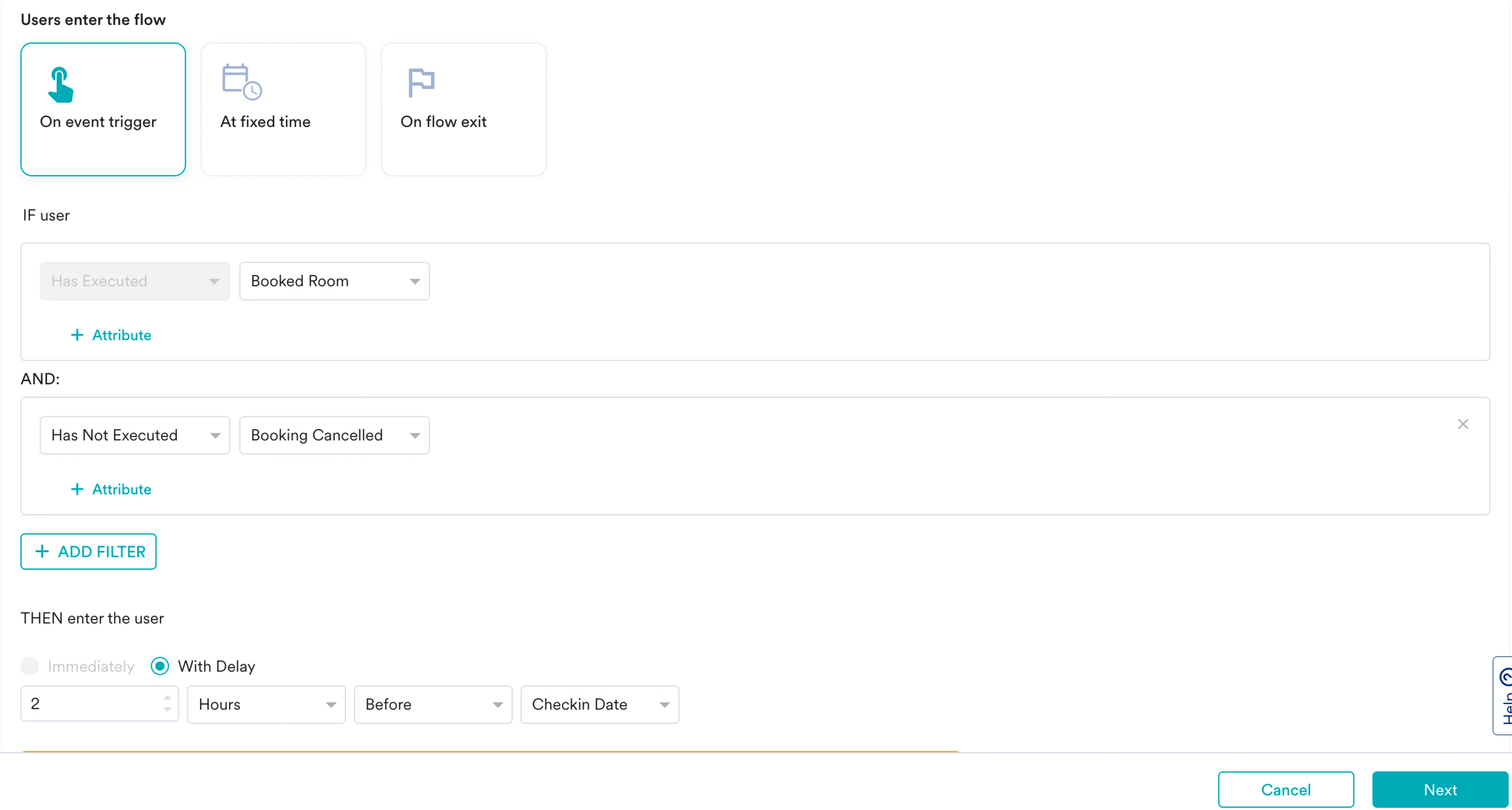
- これを回避するには、どの「Booked Room」イベントに対するキャンセルなのかを MoEngage が識別できるようにチェックを定義する必要があります。これを実現するには、次の手順を実行します。
- IF user セクションで、イベント「Booked Room」を選択します。
- + Filter をクリックします。
- 新しいドロップダウンリストから、イベント「Booking Cancelled」を選択します。
- + Attributes をクリックし、Select attribute ドロップダウンリストから各予約の「Booking ID」を選択します。
- 2 番目のドロップダウンリストから「is」演算子を選択し、左から 3 番目のドロップダウンリストで「Event Attribute」を選択します。
- イベント「Booked Room」の各予約の「Booking ID」を選択します。
これらの設定により、MoEngage は各ユーザーについて受信した各イベントのインスタンスごとに、「Booking Cancelled」イベントの「Booking ID」と「Booked Room」イベントの「Booking ID」を比較します。したがって、上記と同じ例では、Flow は受信したイベントだけでなく属性もチェックするため、今回は John がこの Flow に参加します。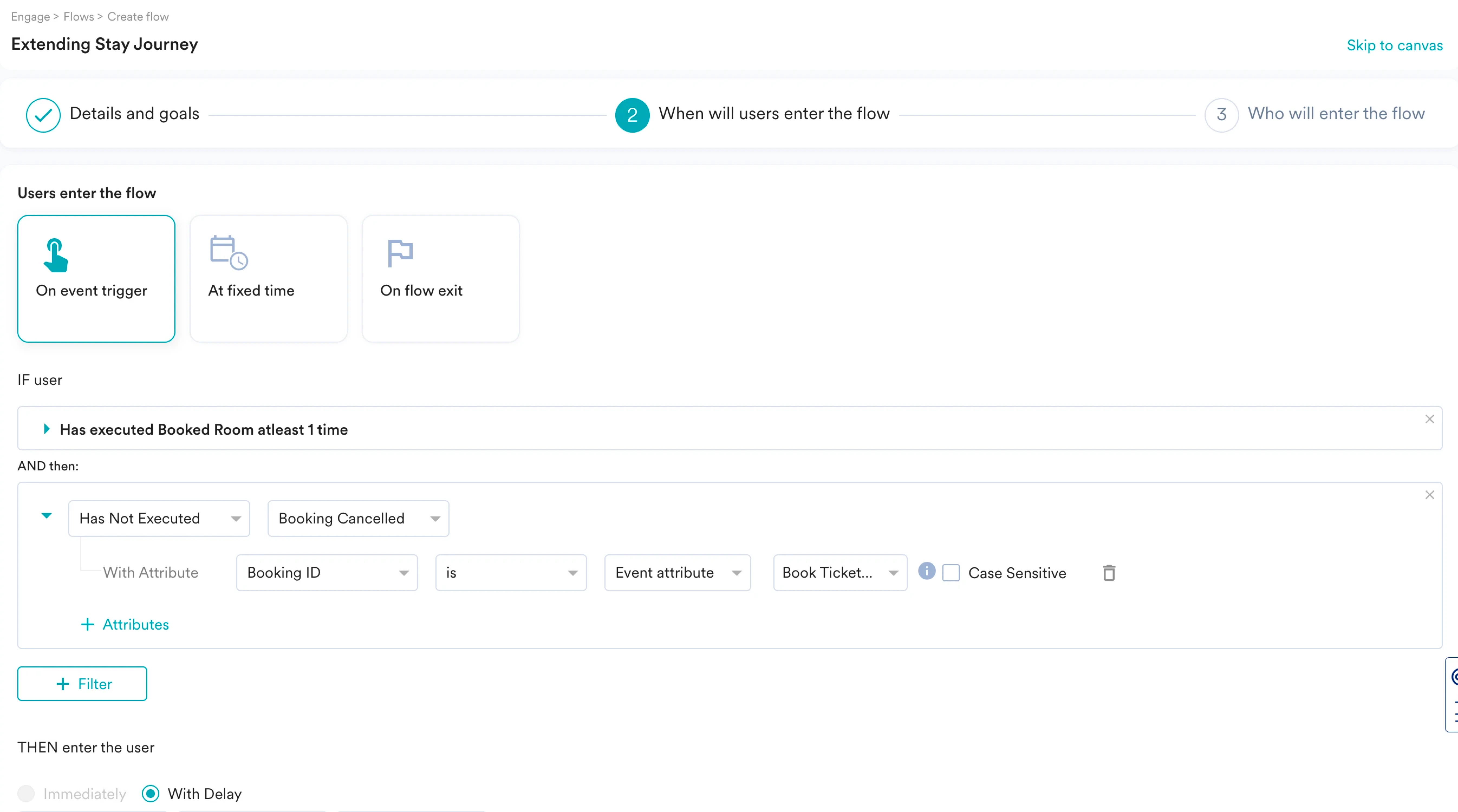
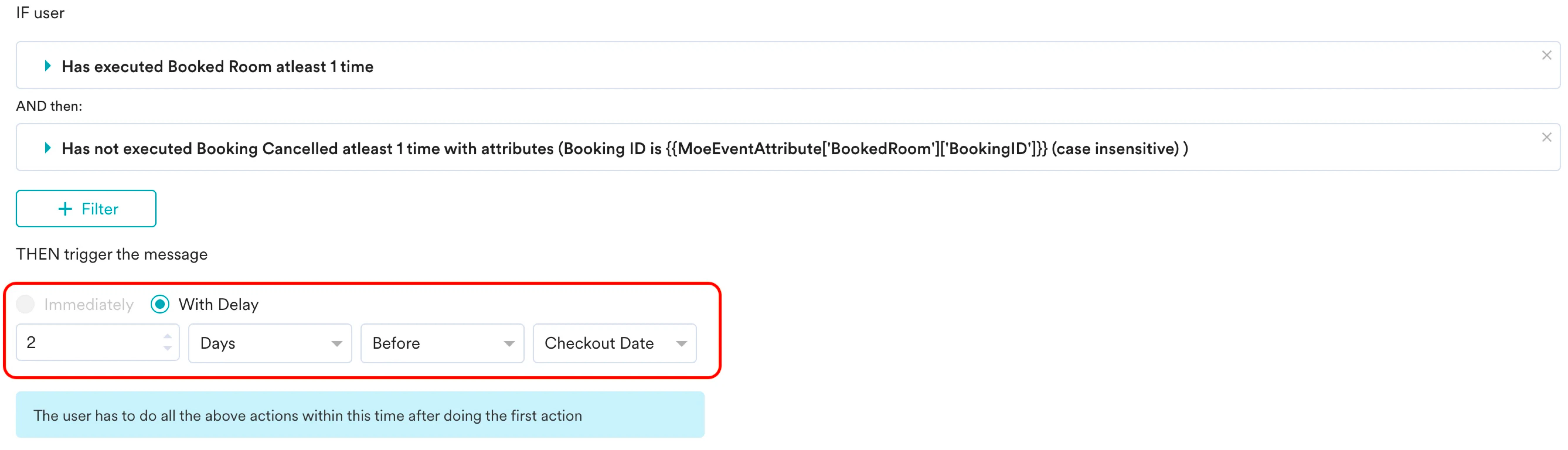
- With Delay オプションを選択し、メッセージトリガーの値を「2 Days Before Checkout Date」に設定します。
- Flow Schedule セクションで、必要に応じて Flow の開始時刻と終了時刻を定義します。デフォルトでは、Flow は「As soon as possible」に開始され、終了しません。
- Limit user entry into this flow トグルをオンにして、ユーザーが Flow に参加できる最大回数を定義します。このような制限を定義すると、ユーザーが繰り返し Flow に再参加するのを制御でき、過剰なメッセージ送信を避けられるため、より良いユーザーエクスペリエンスを提供できます。

- Next をクリックして 3 番目のステップ「Who will enter the flow」に進みます。ここでは、Flow のターゲットオーディエンスを選択します。
- Audience セクションで All users を選択します。イベントトリガー型の Flow に参加する資格を得るには、ユーザーが必要なイベントを実行する前にターゲットオーディエンスに含まれている必要があります。

- Next をクリックしてキャンバスセクションに移動します。ここでは、ユーザーが進む Flow の構造を定義できます。
Flow の構造を定義する
- + アイコンをクリックします。ドロワーが表示され、Actions の Push、Email、SMS、WhatsApp などのさまざまなオプションから、メッセージを送信するアクションキャンペーンを選択できます。

- ユーザーの名前や性別など、ユーザーに関する追加情報がある場合は、アクションキャンペーンを編集する際にその情報を使用してメッセージをパーソナライズします。また、客室タイプや画像など、予約したホテルの詳細を含めると、メッセージがより状況に即したものになり、ユーザーがつながりを感じて滞在を延長する可能性が高まります。詳細については、Personalization in Flows を参照してください。
- Action キャンペーンを定義したら、Has done event ステージを追加し、ドロップダウンリストから「Booking Extended」イベントまたはその他の目標を選択して、ユーザーがコンバージョンしたかどうかを確認します。
- Keep evaluating for the next トグルをオンにして、ユーザーがイベントを実行するのを待つ最大時間を定義します。このユースケースでは、1 時間を選択します。

- 「No」パスでは、ユーザーが前のメッセージをクリックしたかどうかを確認し、それに基づいてさらにリマインダーを送信できます。これを行うには、+ アイコンをクリックします。上記で使用したアクションキャンペーンに応じて、Conditions にさまざまな条件オプションが表示されます。Push と Email の場合は、それぞれ Has clicked push notification と Has clicked email message オプションが表示されます。これらを選択できます。

- デフォルトでは、評価ウィンドウは 24 時間です。ステージを編集して、要件に応じて変更できます。
- 「Yes」パスでは、ユーザーが以前にメールをクリックしており、メールでアクティブである可能性が高いため、別の Email ステージを追加できます。一方、No パスでは、以前にメールが効果を発揮しておらず、ユーザーをコンバージョンさせるまでの残り時間が 24 時間しかないため、Push ステージや WhatsApp などの他のチャネルを追加できます。
- 各キャンペーンステージでクーポンコードを送信して、ユーザーにとってオファーをより魅力的にすることができます。
- Publish をクリックします。
まとめ
このユースケースでは、MoEngage Flows を使用して、パーソナライズされたオファーやクーポンコードを提供することで、チェックアウト日の 2 日前にユーザーにホテルの滞在延長を促しました。- Flow を公開したので、キャンペーンのパフォーマンスを分析できます。
- キャンペーンによって Flow に参加したユーザー数を把握できます。「Flow ID」を指定して「User Entered Flow」イベントでセグメンテーションを作成します。詳細については、Users who have entered/exited the Flow を参照してください。
- キャンペーンによって滞在を延長したユーザー数も把握できます。「Flow ID」を指定して「Flow Trip Conversion」イベントでセグメンテーションを作成します。詳細については、Conversion Tracking and Attribution in Flows を参照してください。