

はじめに
動画ポップアップメッセージは、新規ユーザーにアプリを紹介し、ユーザーエンゲージメントを向上させる効果的な方法です。アプリの機能やメリットを紹介する導入動画を表示することで、最初のインタラクションからユーザーリテンションを高めることができます。 この記事では、MoEngageのドラッグアンドドロップIn-Appエディターを使用して動画ポップアップを作成します。このポップアップは、生産性アプリの主要な機能を紹介することで新規顧客のエンゲージメントを高め、ユーザーが最初から十分な情報を得られるように設計します。期待される結果
新規顧客には、アプリとその機能を紹介する動画ポップアップが表示されます。魅力的なアプリ紹介を提供することで、ユーザーの理解とリテンションを高めることを目的としています。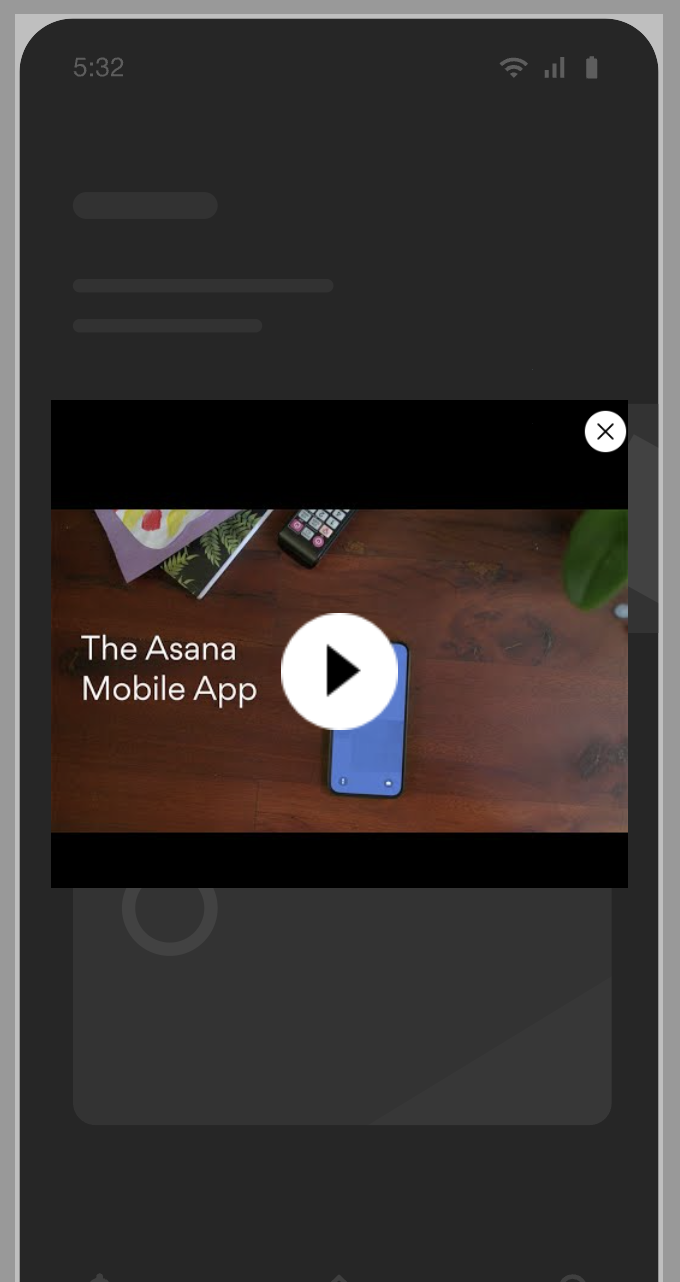
In-Appキャンペーンを作成する
このセクションでは、MoEngageのドラッグアンドドロップIn-Appエディターを使用して動画ポップアップを作成します。ステップ1: ターゲットユーザー
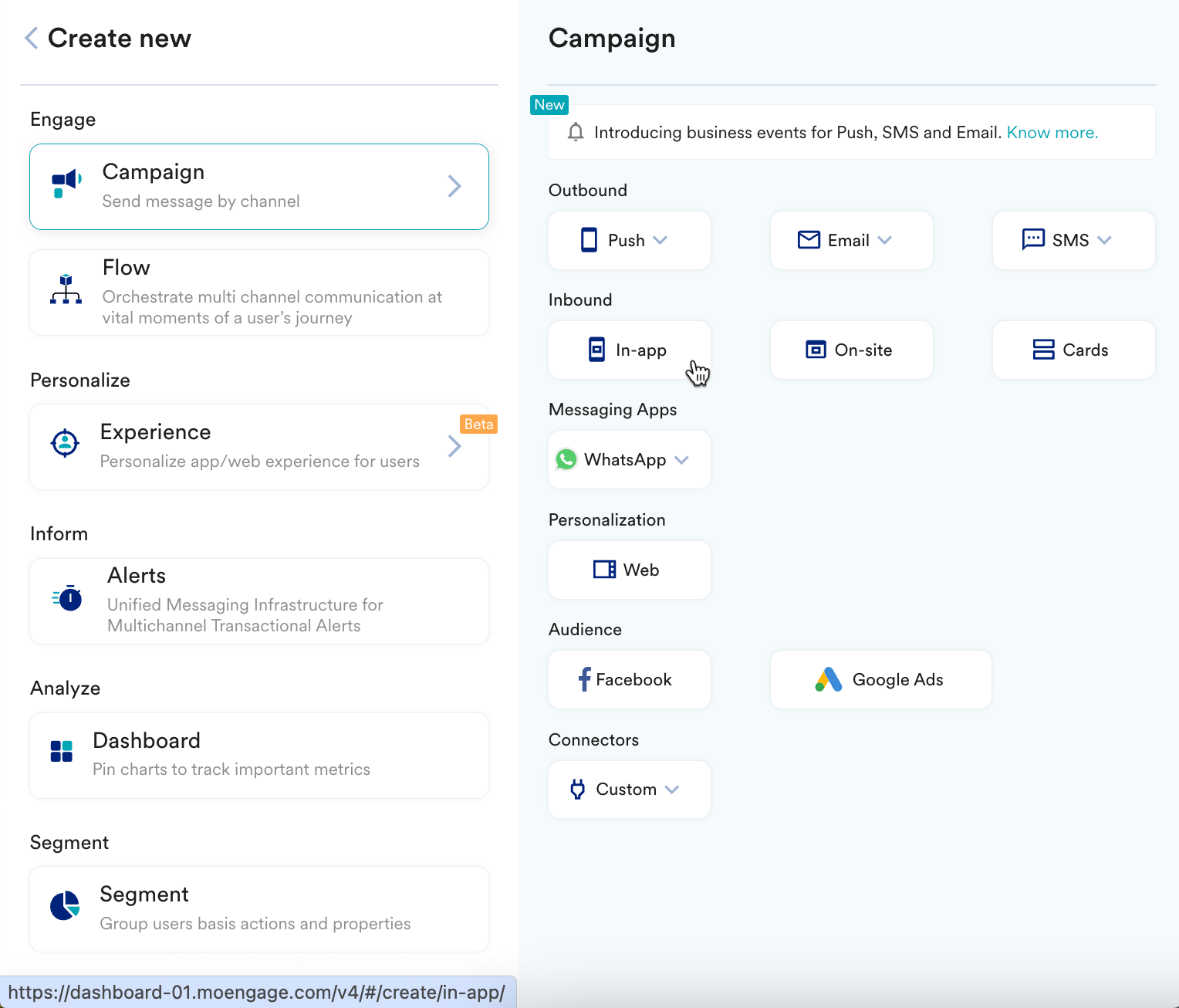
- 左側のサイドバーに移動して Engage > Campaigns をクリックし、+ Create campaign をクリックするか、+ Create new> Campaign をクリックします。
- Inbound で In-app をクリックします。
- 次の詳細を入力します。
- Campaign name: キャンペーンの名前を入力します。例: 「Video pop up」
- Campaign tags: 関連するキャンペーンタグを選択します。
- Target Platforms セクションで iOS を選択します。
- Trigger Criteria セクションで On Custom event を選択します。
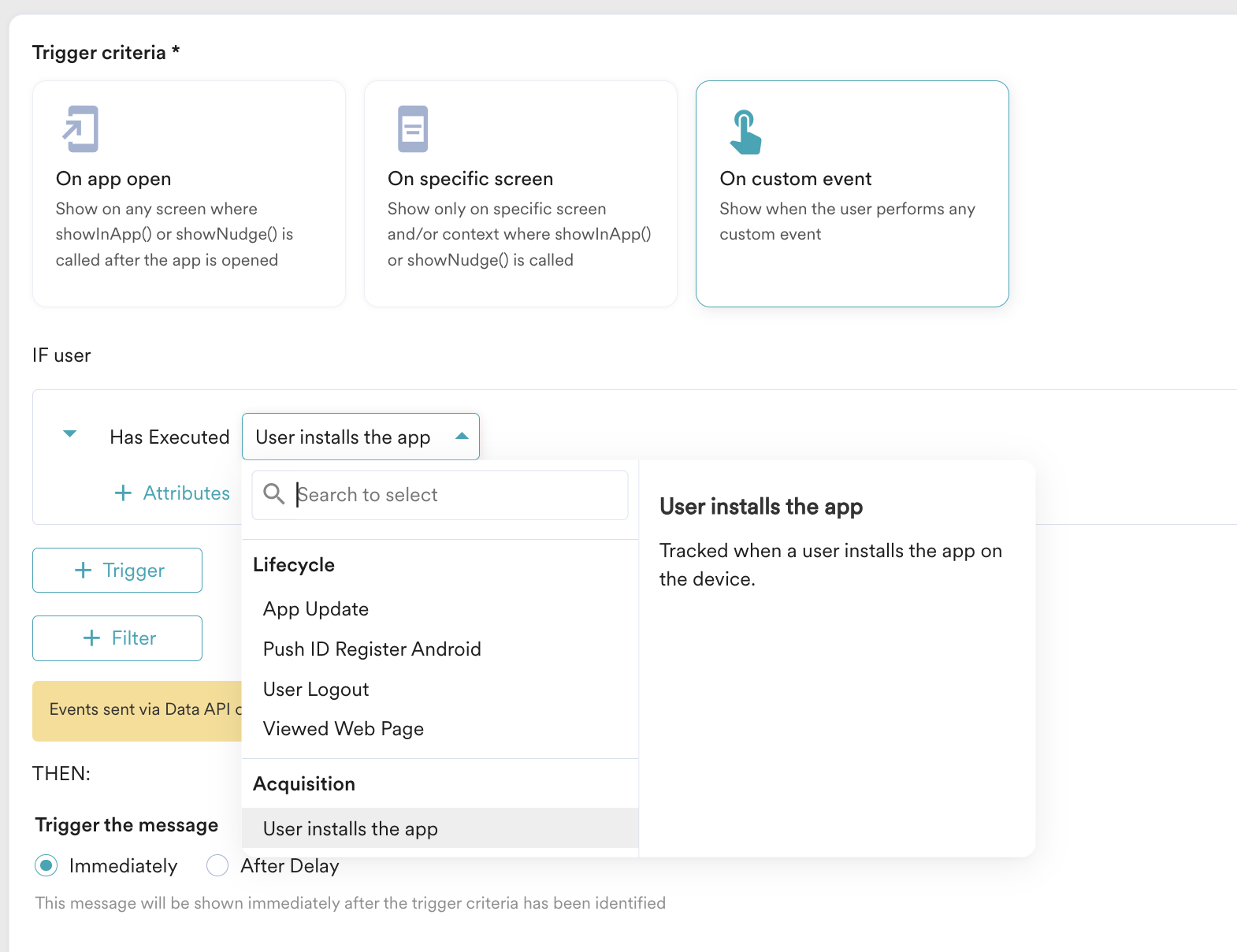
- Target audience セクションでは、新規ユーザー向けのトリガー条件をすでに設定しているため、このポップアップはすべてのユーザーを対象にします。
- Next をクリックして、キャンペーンに含めるコンテンツを定義する2番目のステップ「Content」に進みます。
ステップ2: コンテンツ
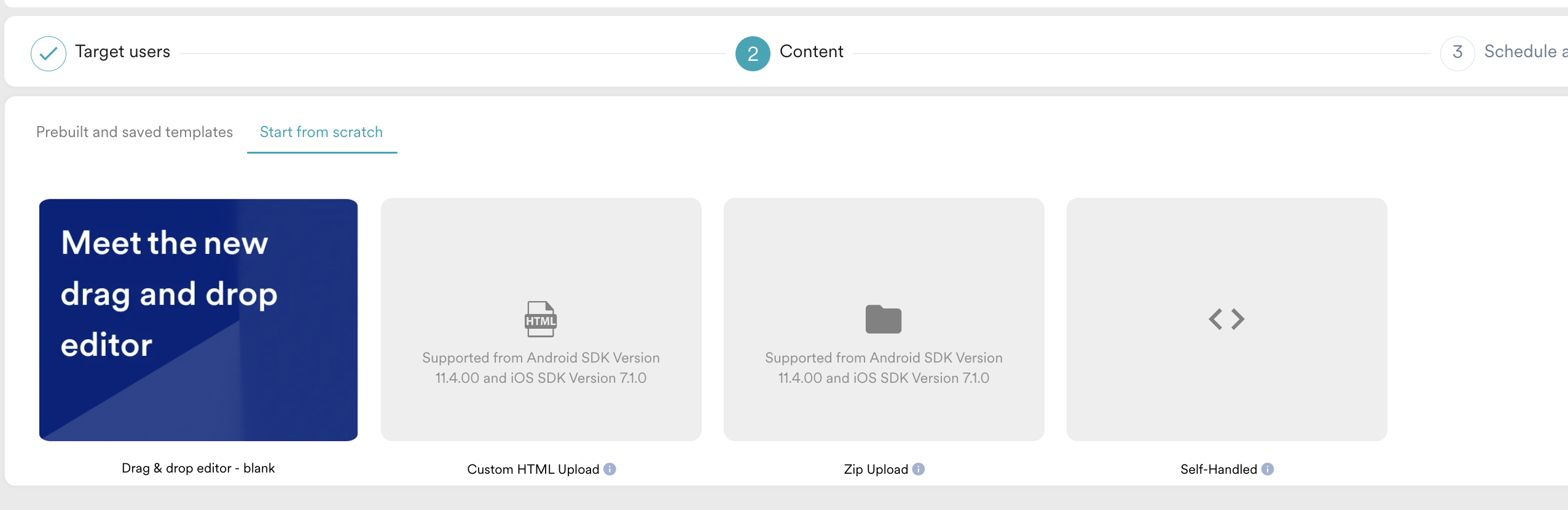
MoEngageのIn-Appキャンペーンでは、あらゆるユースケースに対応するさまざまなテンプレートが用意されています。また、ゼロから作成するオプションもあります。- ユーザーに表示するテンプレートを選択します。テンプレート一覧ページの Start from scratch タブで、ドラッグアンドドロップエディターのオプションを選択します。
- 次の手順を実行して動画ポップアップをデザインします。
- 動画要素を挿入する: 動画要素をコンテナーにドラッグアンドドロップします。
- Video URL: 導入動画のURLを挿入します。
- 閉じるボタンを更新する: 既存の閉じるボタンを使用するか、テーマに合わせて閉じるボタンを更新します。
- Call-to-Action(CTA)ボタンを追加する: 動画の下にボタン要素をドラッグアンドドロップします。
- Text: 「Get Started」または「Explore More」
- Link: ボタンの遷移先を、オンボーディングプロセスの次のステップまたは詳細な機能ページに設定します。
- Style: 読みやすいフォントでボタンを目立たせます。
- 動画に示されている手順に従って、動画テンプレート全体を設定します。\
- 動画要素を挿入する: 動画要素をコンテナーにドラッグアンドドロップします。
- Next をクリックして、キャンペーンのスケジュールと目標を定義する3番目のステップ「Schedule and goals」に進みます。
ステップ3: スケジュールと目標
ここでは、キャンペーンのスケジュールの選択、コンバージョン目標の追加、キャンペーンの優先度の選択、カスタム配信コントロールの定義を行います。- Send campaign セクションで、In-Appキャンペーンの開始と終了のタイミングを、頻度と制限とともに定義します。
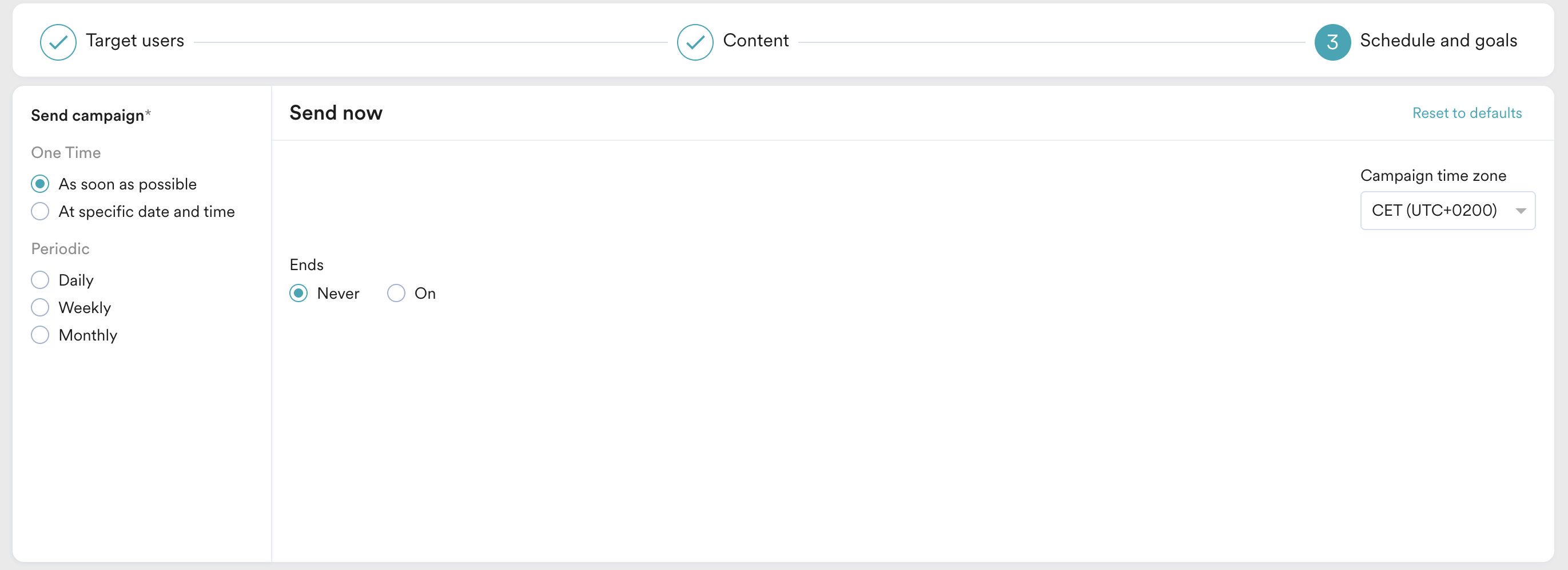
- Conversion Goals セクションで、トラッキングしたいコンバージョン目標を追加します。
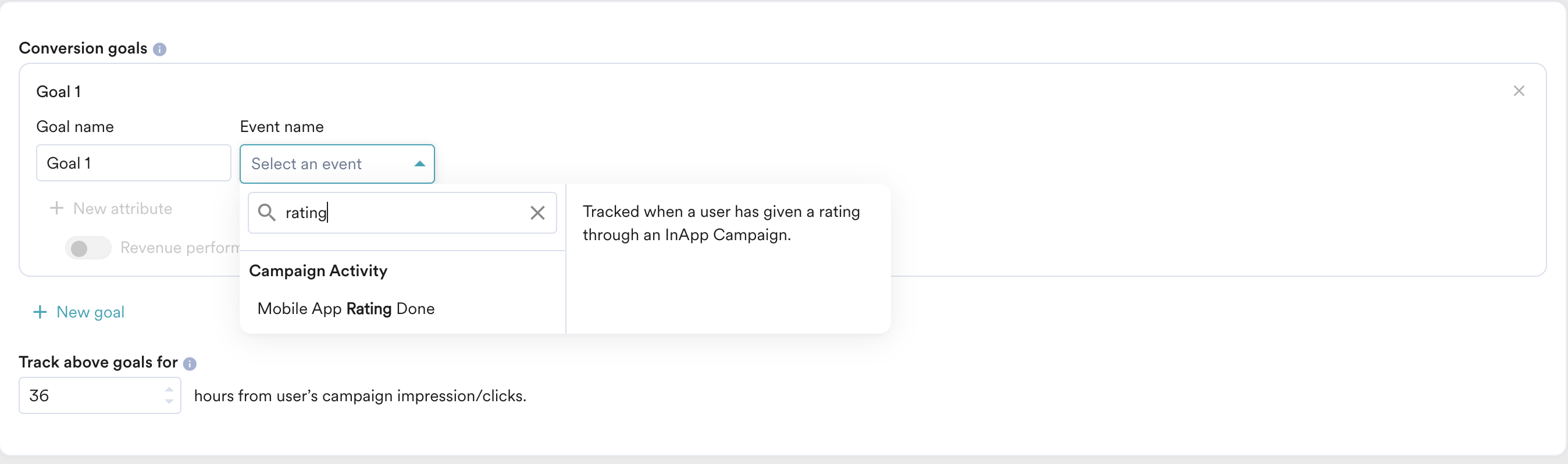
- Campaign priority セクションで、このキャンペーンに優先度を割り当てます。優先度を割り当てることで、特定の時点でユーザーが複数のメッセージの対象となる場合に、どのIn-Appメッセージを表示するかを決定できます。たとえば、Critical を選択すると、ユーザーが対象となる他のキャンペーンがある場合でも、このキャンペーンが必ず表示されます。
- Delivery Controls セクションで、要件に応じてコントロールを定義します。詳細については、In-Appキャンペーンの作成を参照してください。繰り返し表示されないように、ポップアップは1回のみ表示されるようにしてください。
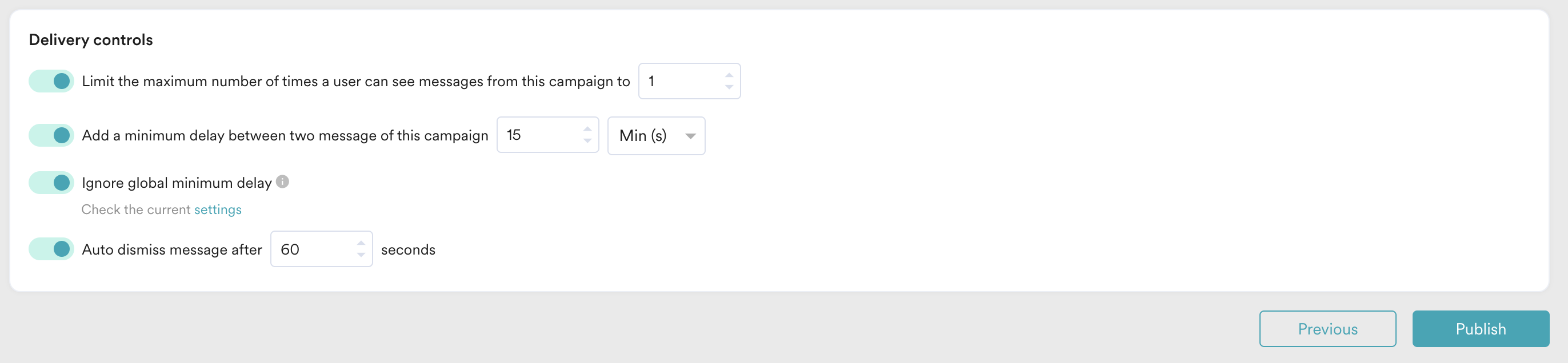
- Publish をクリックします。
ユーザーインタラクション
- 新規顧客がアプリをインストールして開きます。
- アプリを開くと動画ポップアップが表示され、アプリの機能が紹介されます。
- 顧客は動画を視聴してアプリへの理解を深め、アプリの機能を探索・利用するよう促されます。