

はじめに
パーソナライズされた Nudge は、ユーザーに負担をかけずにエンゲージメントを高めるうえで重要な役割を果たします。特別なブラックフライデーのオファーをユーザーに知らせるために、控えめでパーソナライズされた Nudge を実装して、お得な情報を通知できます。この Nudge はユーザーエクスペリエンスに自然に溶け込み、体験を妨げることなくオファーの確認を促します。 この記事では、特別なブラックフライデーのオファーについてユーザーにさりげなく知らせる In-app キャンペーンを作成します。このキャンペーンはユーザージャーニーにスムーズに組み込まれるように設計されており、プロモーションを邪魔にならない形で提示し、シームレスな体験を維持しながらオファーの確認を促します。期待される結果
エンゲージメントの高いユーザー(過去 7 日間に少なくとも 10 回アプリを開いたユーザー)には、アプリの使用中にブラックフライデーのオファーに関するパーソナライズされた控えめな Nudge が表示されます。これにより、オファーの認知度とエンゲージメントが向上し、コンバージョンと売上の増加が期待できます。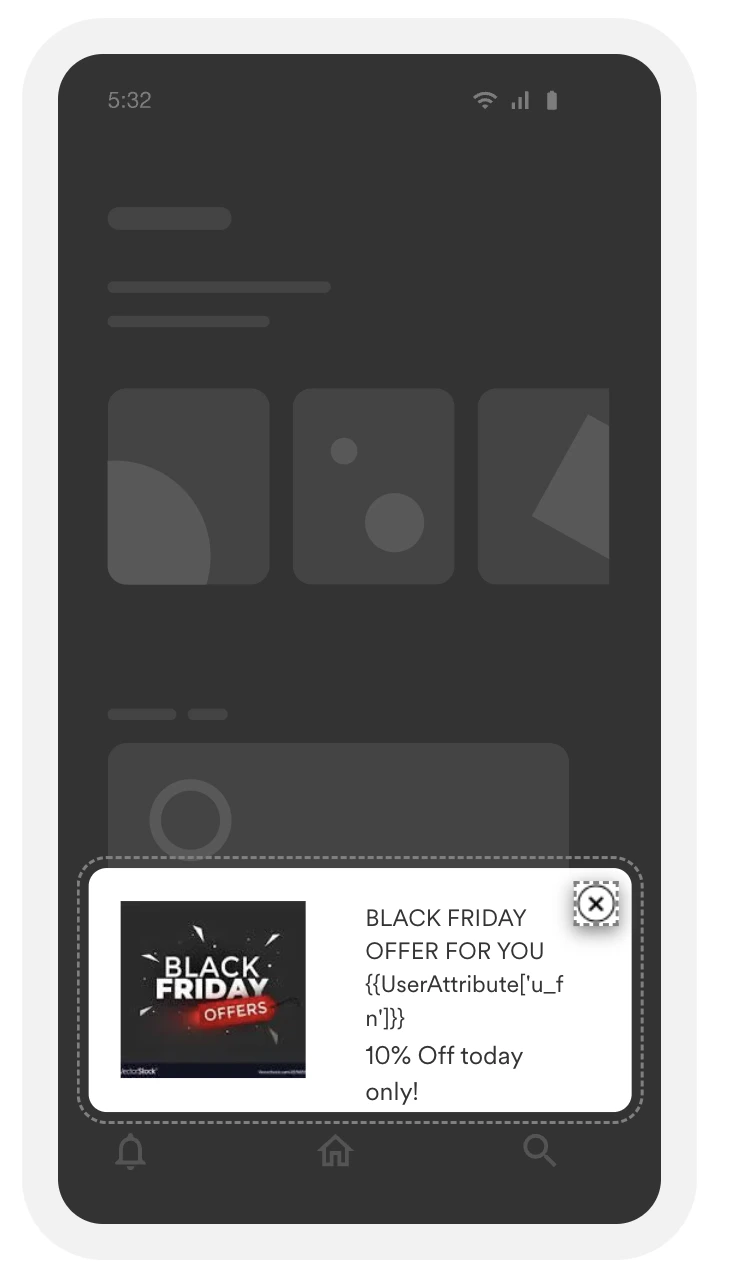
In-App キャンペーンを作成する
このセクションでは、特別なブラックフライデーのオファーについてユーザーにさりげなく知らせる In-app キャンペーンを作成します。ステップ 1: ユーザーをターゲットにする
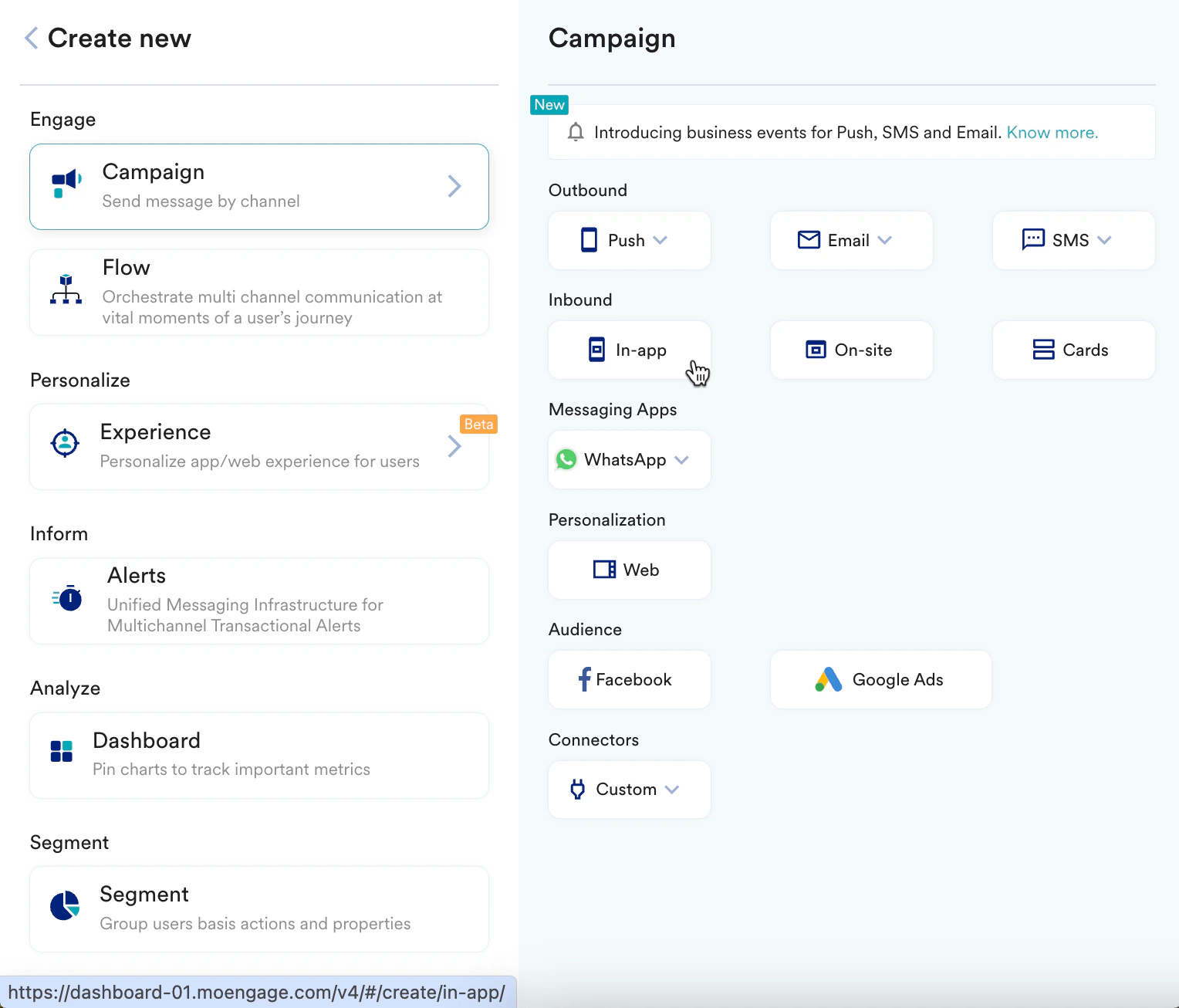
- 左側のサイドバーに移動し、Engage > Campaigns をクリックして + Create campaign をクリックするか、+ Create new> Campaign をクリックします。
- Inbound で In-app をクリックします。
- 次の詳細を入力します。
- Campaign name: キャンペーンの名前を入力します。例: 「Special Black Day offer」
- Campaign tags: 関連するキャンペーンタグを選択します。
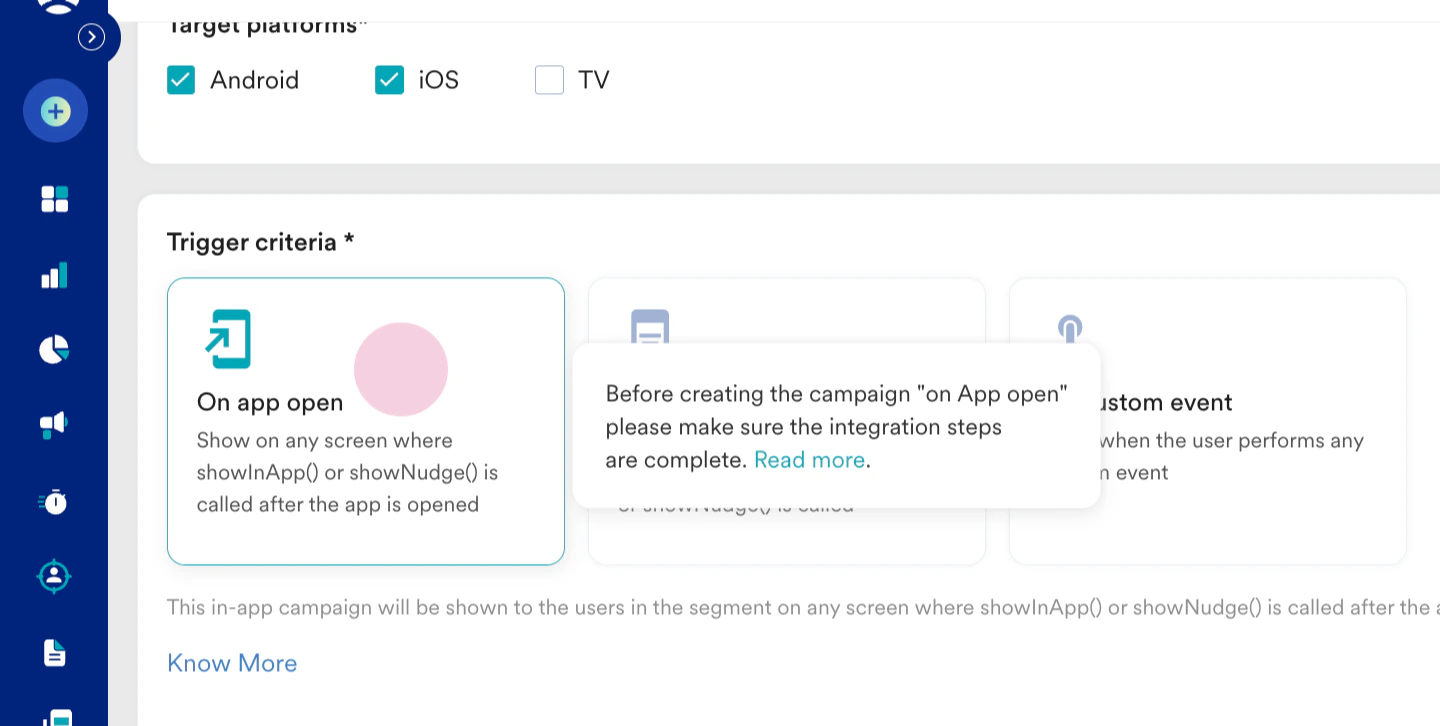
- Target Platforms セクションで、Android と iOS を選択します。
- Trigger Criteria セクションで、On app open を選択します。
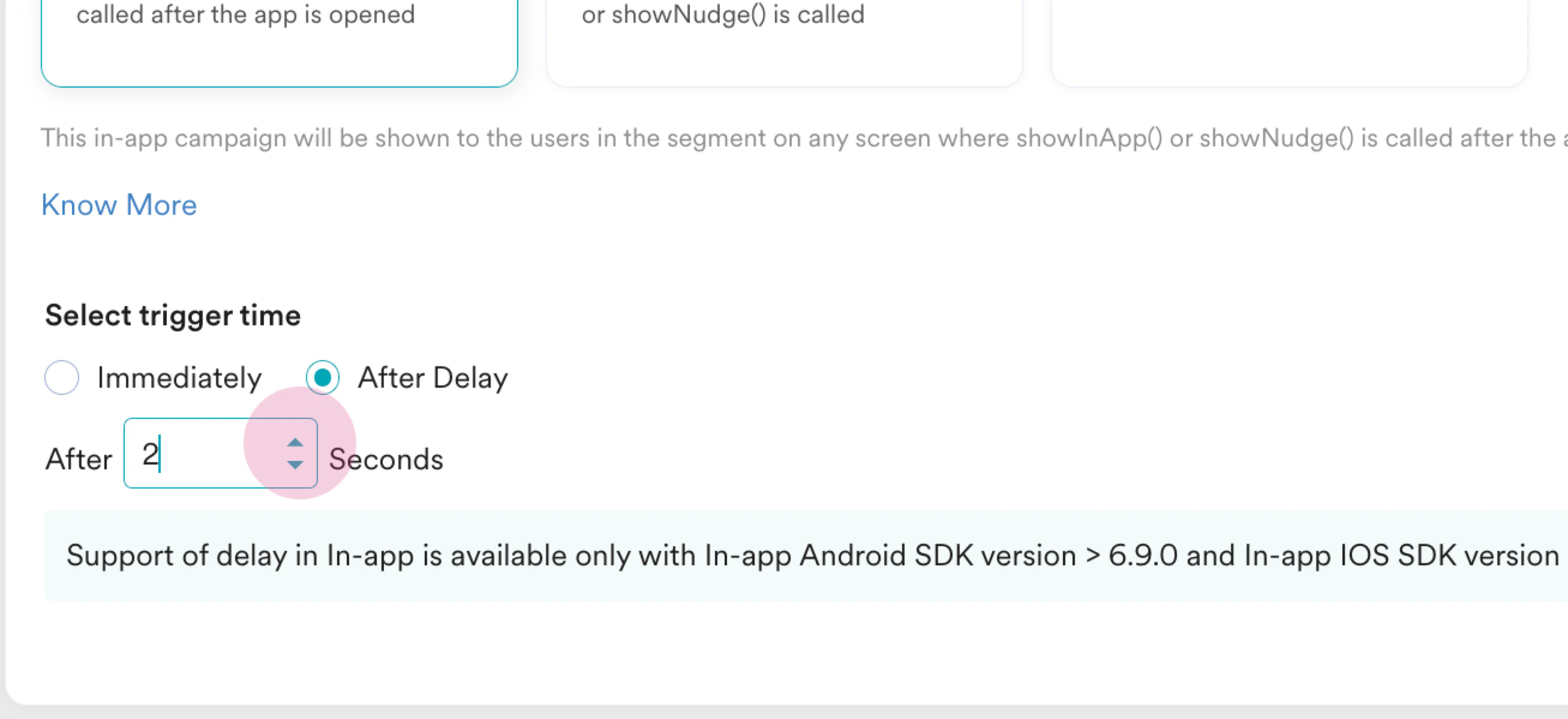
- Select trigger time セクションで、ユーザーがアプリを開いてから 2 秒後に Nudge を表示するようにトリガーを設定します。
- Target audience セクションでは、過去 7 日間に少なくとも 10 回アプリを開いたユーザーをこのポップアップのターゲットにします。
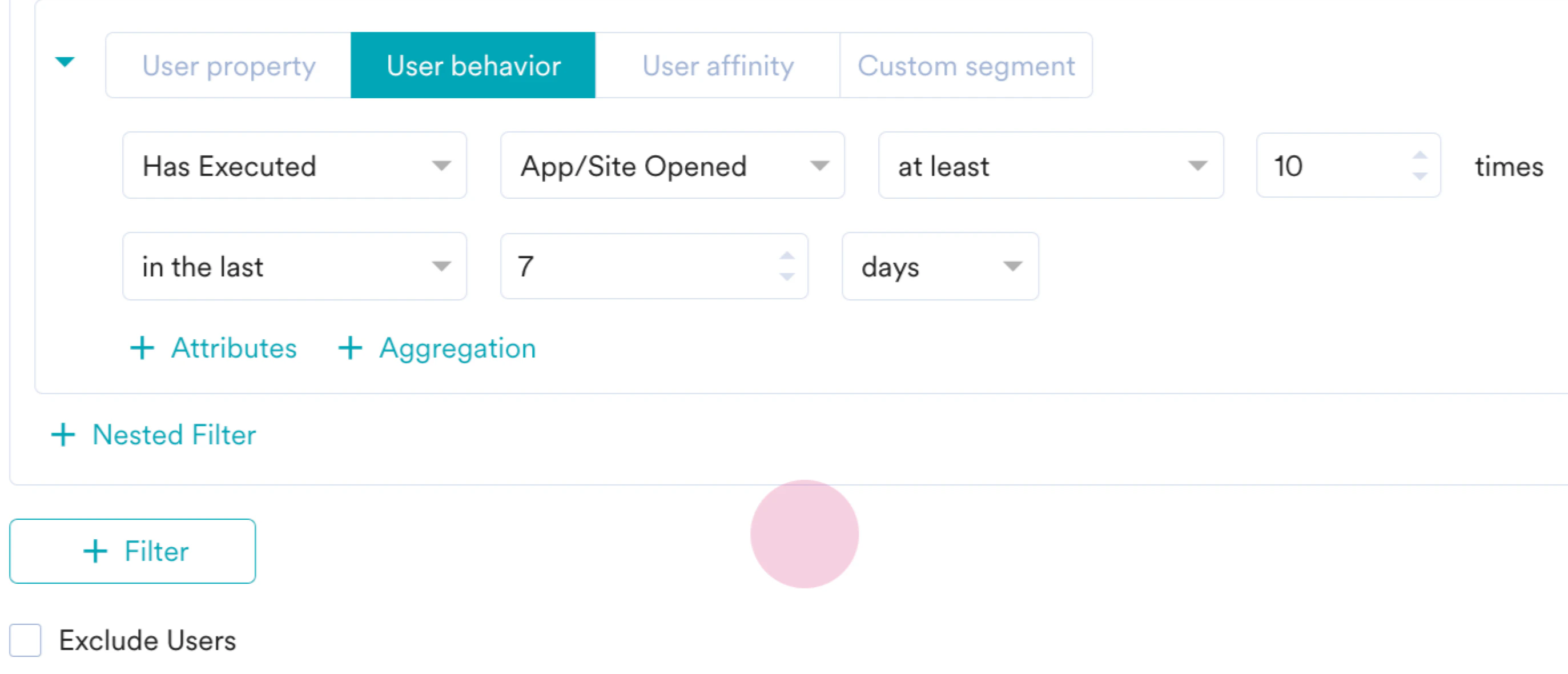
- Next をクリックして 2 番目のステップ「Content」に進み、キャンペーンに含めるコンテンツを定義します。
ステップ 2: コンテンツ
MoEngage の In-App キャンペーンには、あらゆるユースケースに対応するさまざまなテンプレートが用意されています。また、ゼロから作成するオプションもあります。- ユーザーに表示するテンプレートを選択します。テンプレート一覧ページで、Nudge メッセージテンプレートのオプションを選択します。
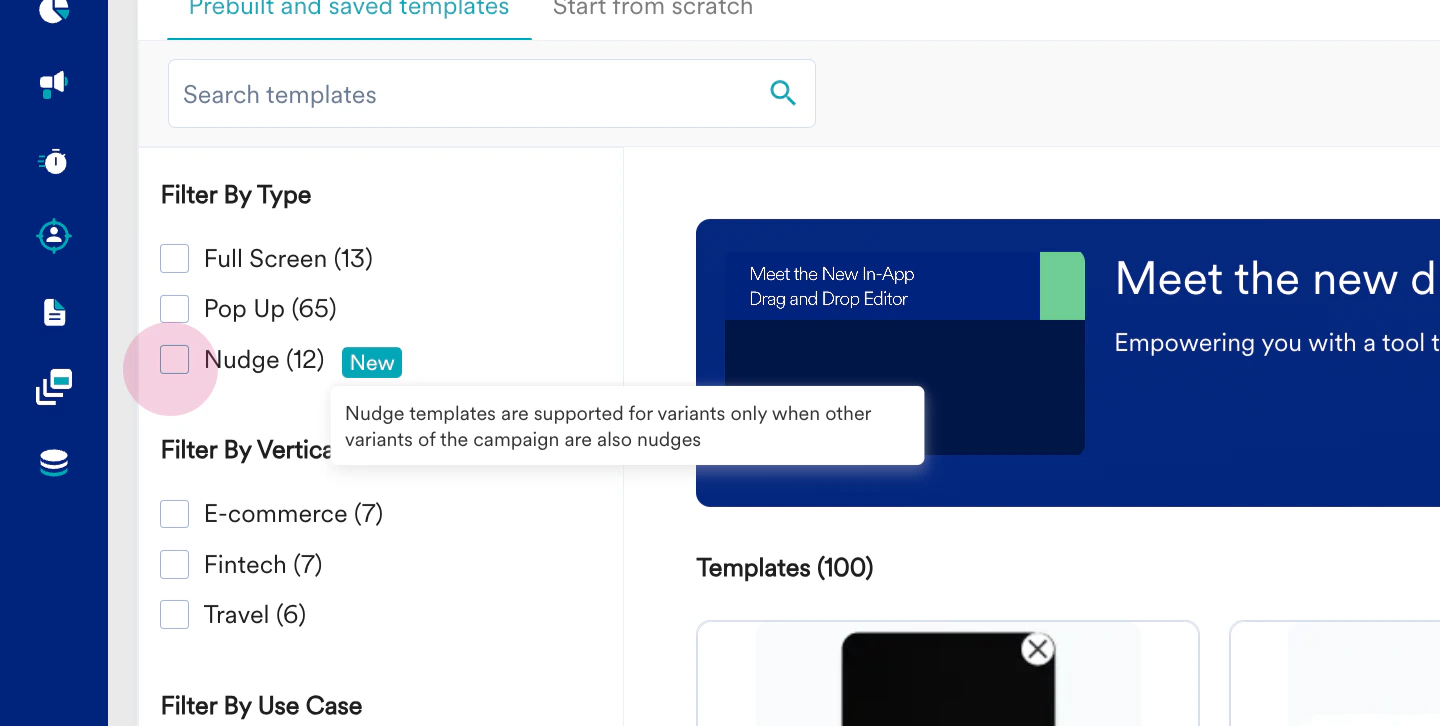
- Nudge メッセージをデザインします。
- ブラックフライデーのオファーに関する簡潔で魅力的なメッセージで Nudge をカスタマイズします。
- 邪魔にならない範囲で注目を集める、魅力的な画像やアイコンを含めます。
- テキストウィジェットで @ を入力してパーソナライズを追加します。ユーザー属性 First Name を選択します。
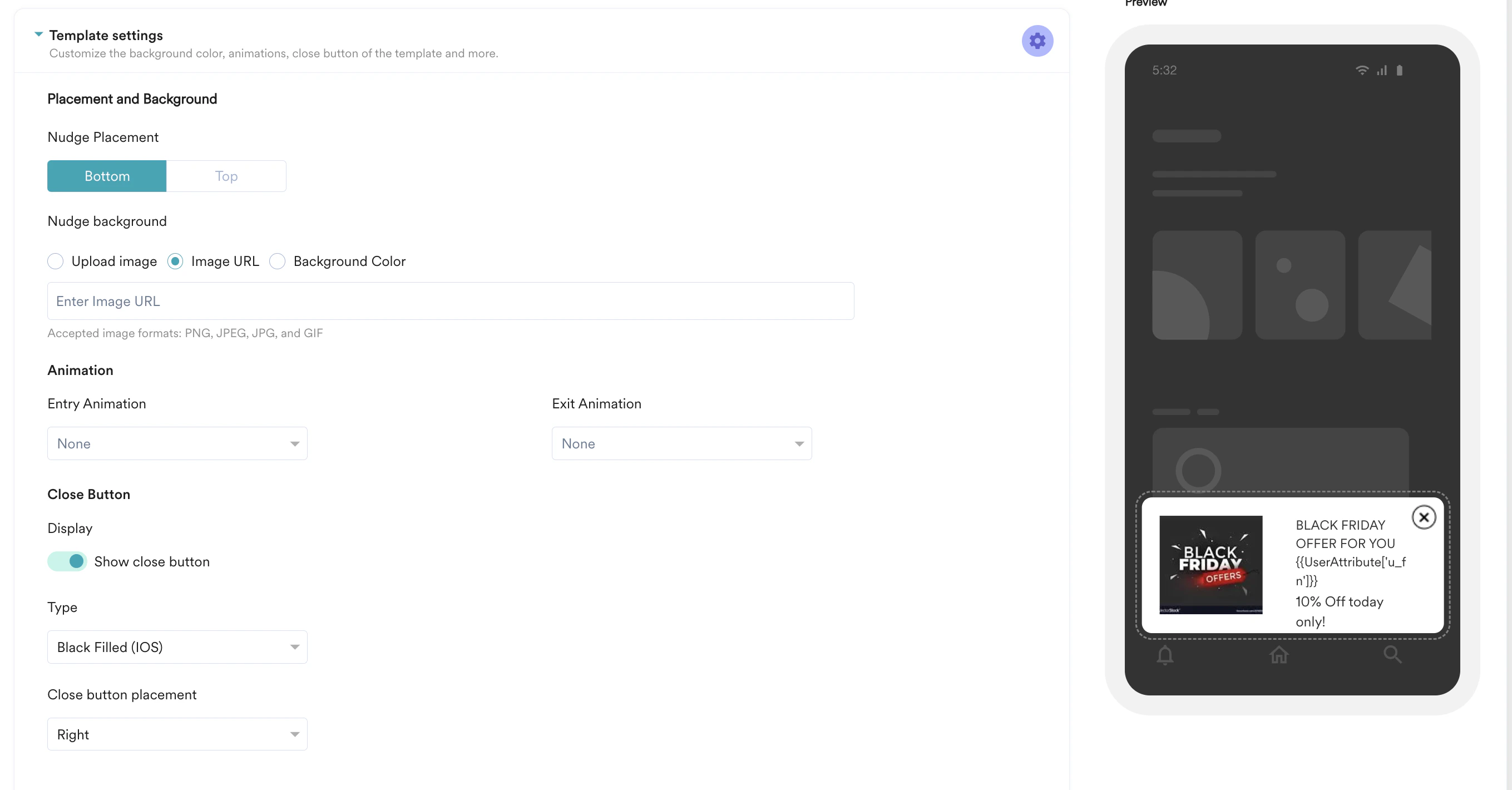
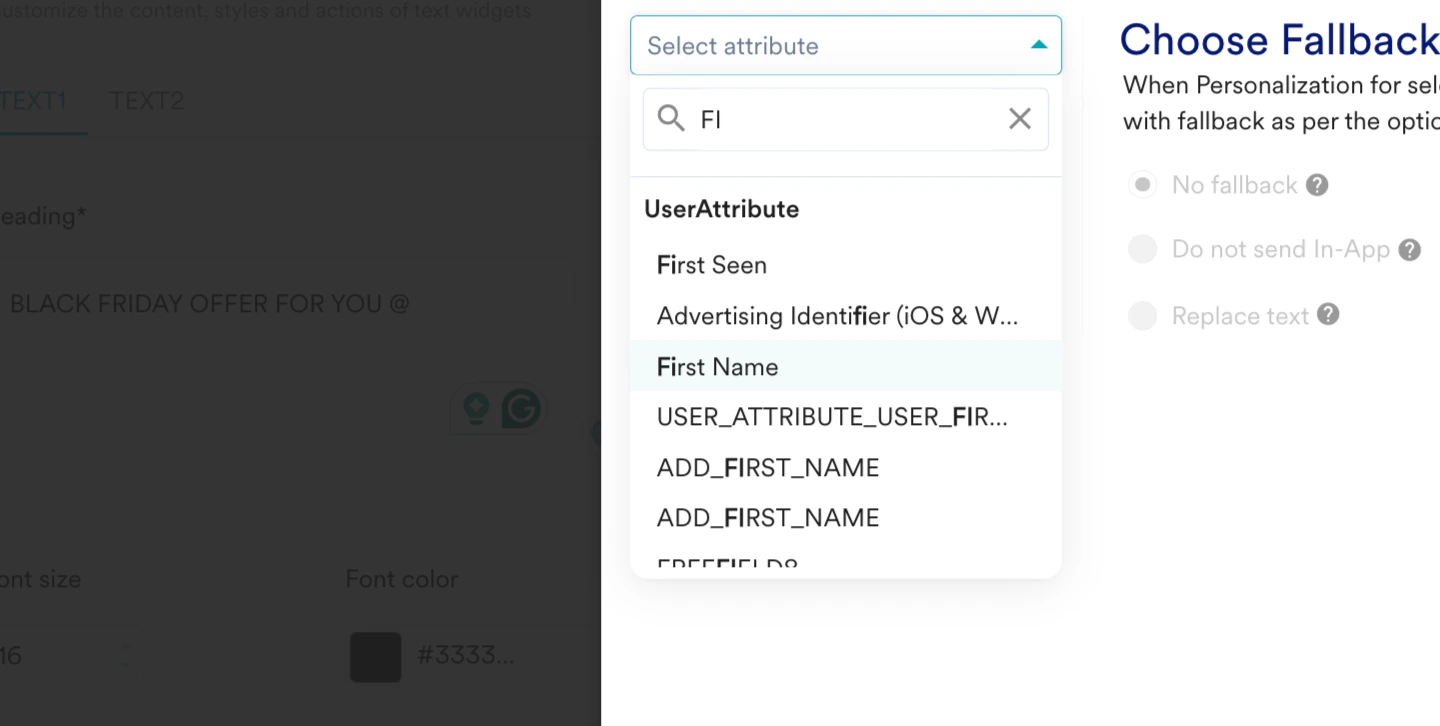
- Next をクリックして 3 番目のステップ「Schedule and goals」に進み、キャンペーンのスケジュールと目標を定義します。
ステップ 3: スケジュールと目標
ここでは、キャンペーンのスケジュールの選択、コンバージョン目標の追加、キャンペーンの優先度の選択、カスタム配信コントロールの定義を行えます。- Send campaign セクションで、In-app キャンペーンの開始日時と終了日時、頻度と上限を定義します。
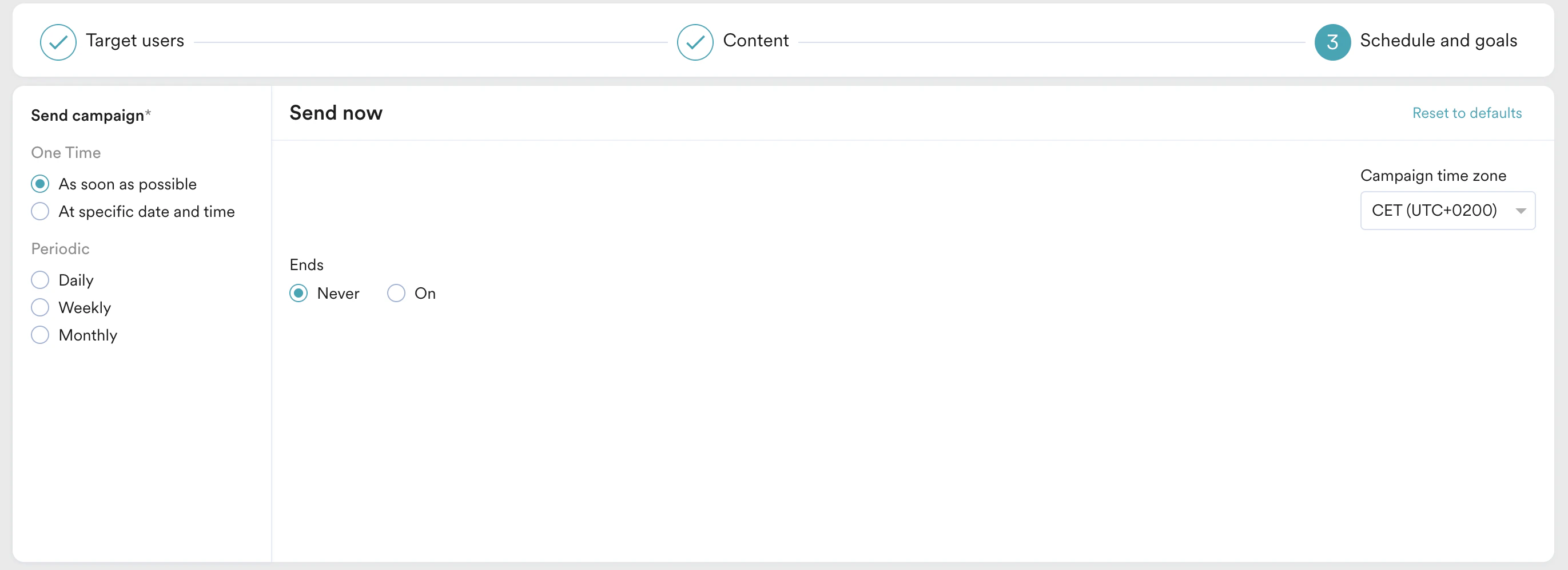
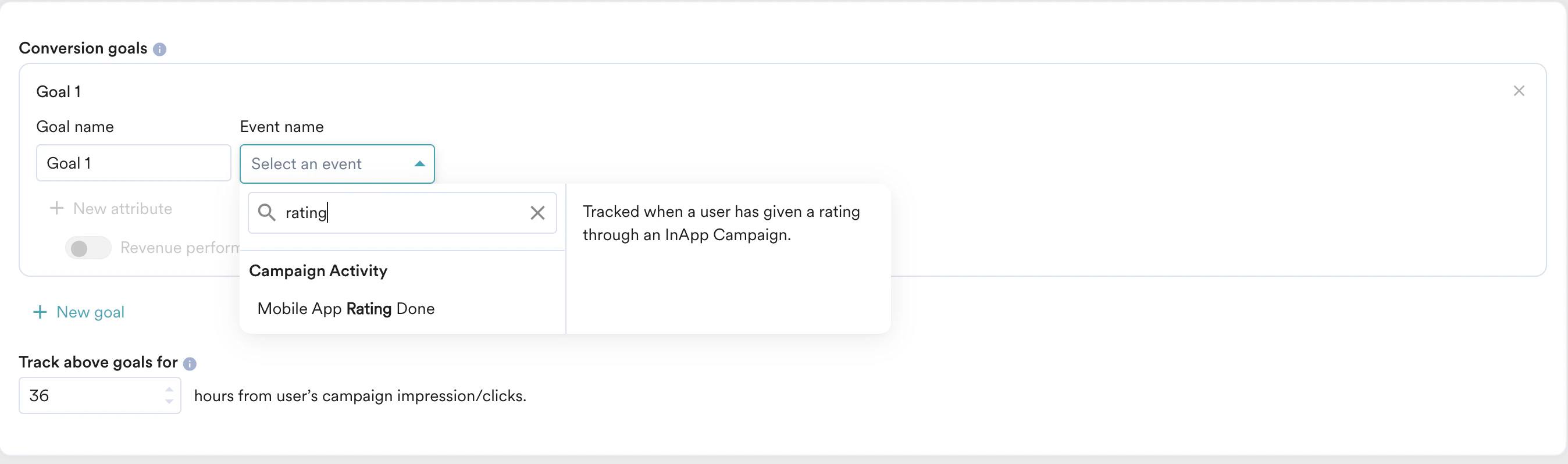
- Conversion Goals セクションで、追跡したいコンバージョン目標を追加します。
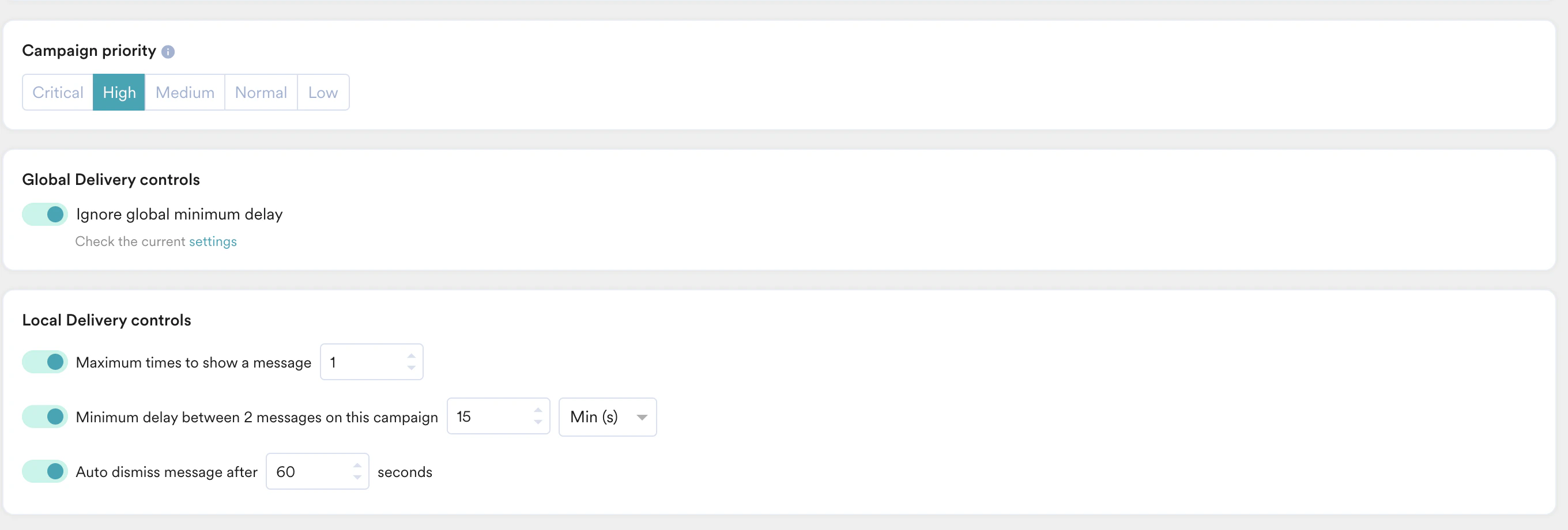
- Campaign priority セクションで、このキャンペーンに優先度を割り当てます。優先度を割り当てると、特定の時点でユーザーが複数のメッセージの対象となる場合に、どの In-App メッセージを表示するかを決定できます。たとえば、Critical を選択すると、ユーザーが対象となる他のキャンペーンがある場合でも、このキャンペーンが常に表示されます。
- Delivery Controls セクションで、要件に基づいてコントロールを定義します。詳細については、Create In-App Campaign を参照してください。ユーザーに煩わしさを与えないよう、Nudge の表示回数はユーザーあたり最大 3 回にしてください。
- Publish をクリックします。