

はじめに
マーケターとして、アンケートを実施し、その回答に基づいてユーザーをプロファイリングしたい場合があります。アンケートによるユーザーのプロファイリングは、ターゲットオーディエンスを理解し、ニーズや好みを特定し、製品、サービス、マーケティング施策を最適化してより良い成果を上げるのに役立ちます。アンケートによるユーザープロファイリングのメリット
- ユーザーニーズの理解: アンケートを使用すると、企業はユーザーの属性、行動、好み、興味、オンライン行動、購入履歴に関する情報を直接収集できます。これはユーザーのニーズと期待を理解するうえで不可欠です。
- 改善すべき領域の特定: アンケートにより、ユーザーが困難や不満を感じている領域が明らかになり、企業はこれらの問題を特定して対処できます。
- 体験のパーソナライズ: ユーザープロファイリングにより、ターゲットを絞ったメッセージング、パーソナライズされた広告、リマーケティング戦略が可能になり、各ユーザーにとってより魅力的で関連性の高い体験を提供できます。
- 意思決定の支援: ユーザーアンケートを通じて収集したデータは、マーケティング戦略についてデータに基づいた意思決定を行うための貴重なインサイトを提供します。
- リテンションの向上: ユーザーがキャンペーンの購読を解除したりエンゲージしなくなったりする理由を理解することで、顧客リテンションの向上、チャーンの軽減、長期的な関係の構築に役立ちます。
期待される結果
ユーザーがアプリを開くと、アンケートが表示されます。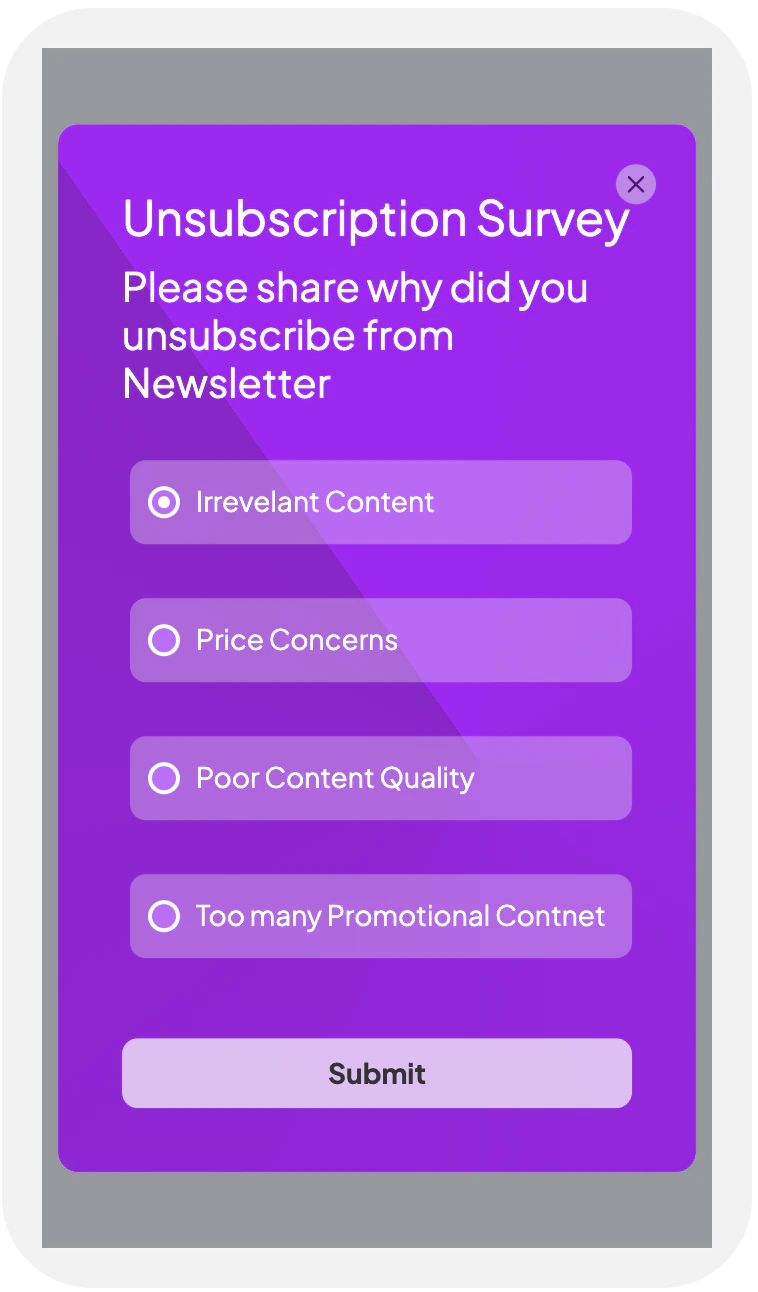
In-app キャンペーンを作成する
このセクションでは、ニュースレターの購読を解除したユーザーを対象にアンケートを実施する In-app キャンペーンを作成します。ステップ 1: ユーザーをターゲットにする
- MoEngage ダッシュボードの左側のナビゲーションメニューで Engage をクリックし、Campaigns をクリックします。
- All campaigns ページで + Create new をクリックします。
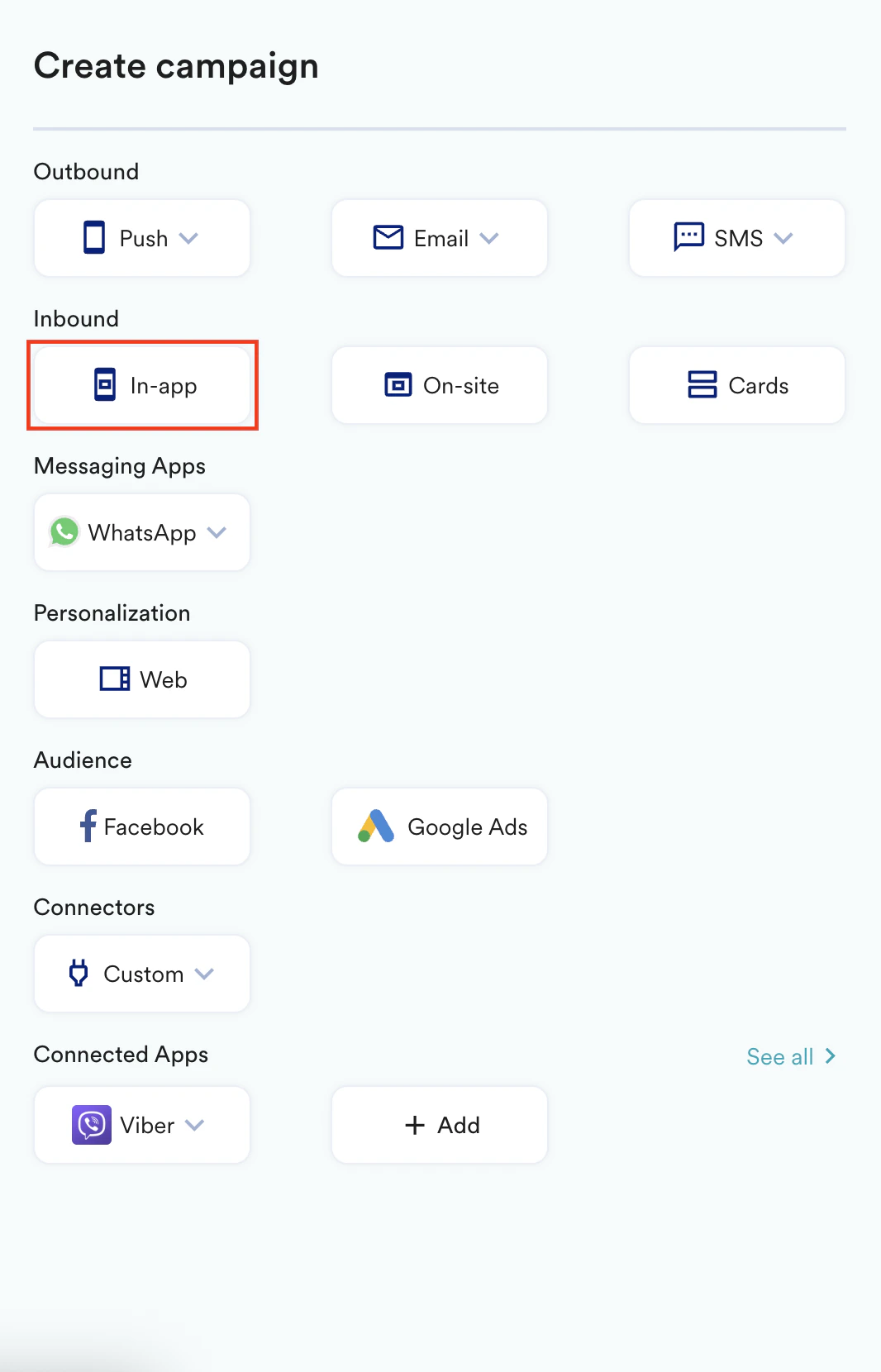
- Inbound で In-app をクリックします。
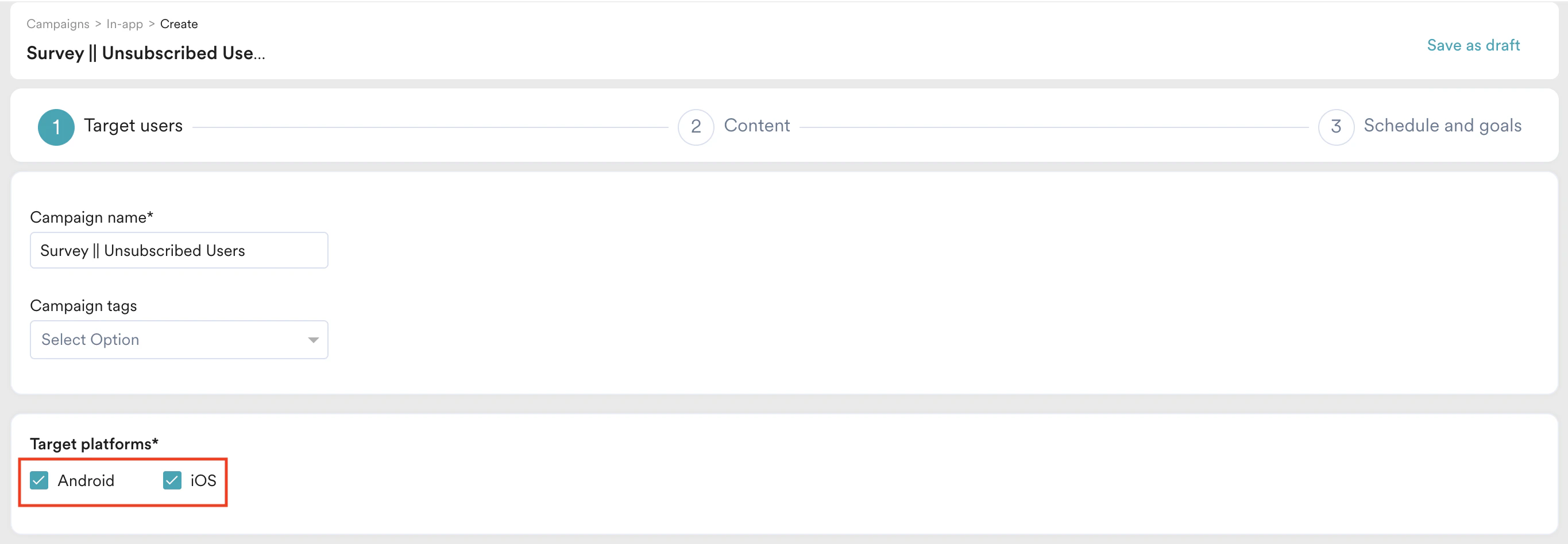
- キャンペーンの名前とタグを定義します。
- Target platforms セクションで、両方のプラットフォームのユーザーをターゲットにするために Android と iOS の両方を選択します。
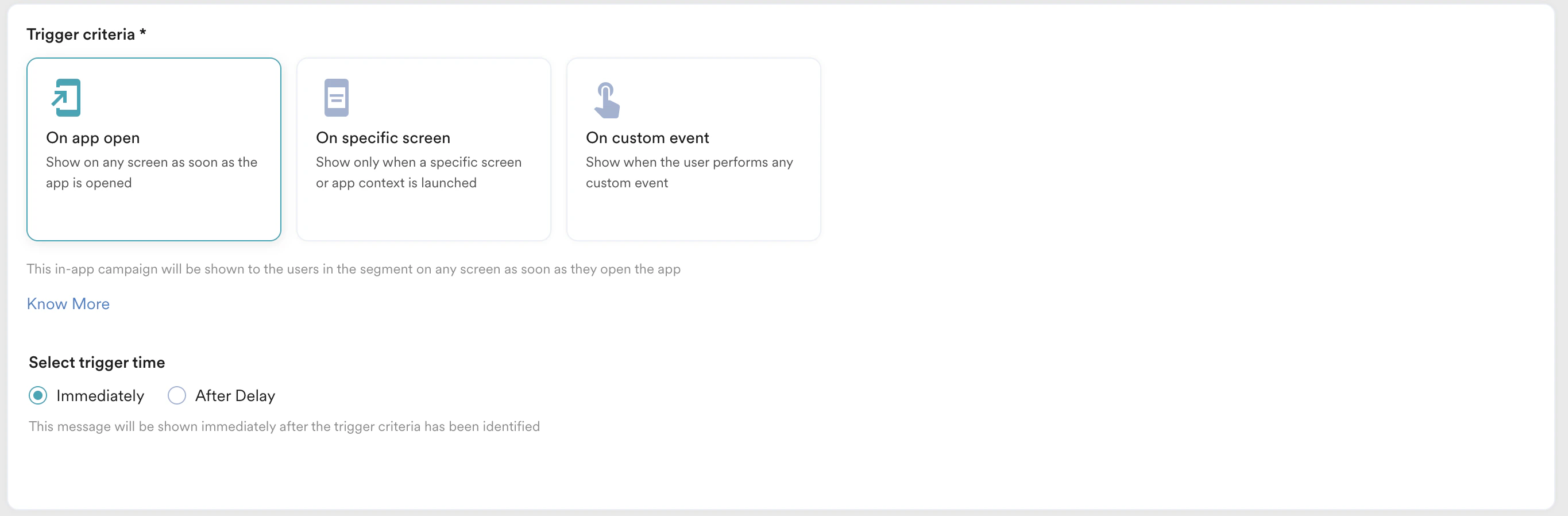
- Trigger criteria セクションで、アンケートの条件として On app open を使用します。この条件を選択すると、ターゲットオーディエンスがアプリを開いたときにアンケートのポップアップが表示されます。
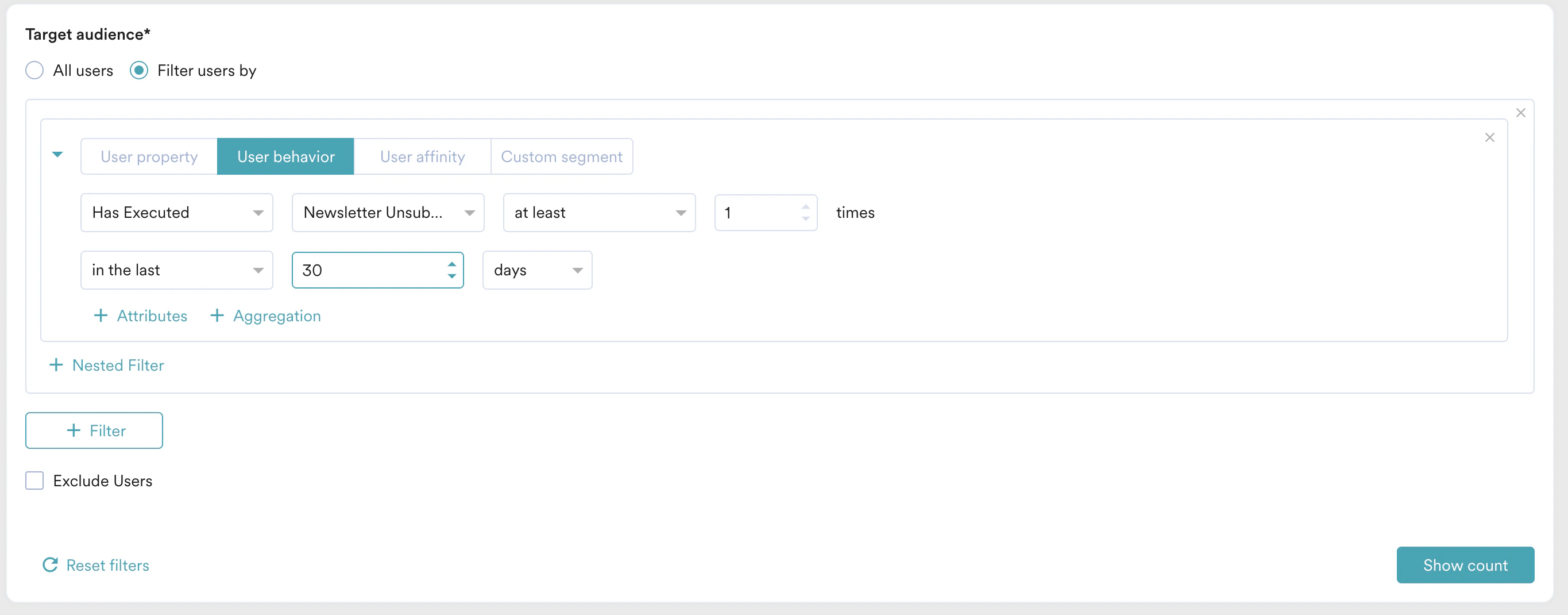
- Target audience セクションでは、ニュースレターの購読を解除したユーザーをターゲットにします。これを行うには、User behavior タブをクリックし、セグメントを Has Executed Newsletter Unsubscribed at least once in the last 30 days と定義します。
- Next をクリックして 2 番目のステップ Content に進みます。
ステップ 2: コンテンツ
- Prebuilt and saved templates タブで、左側の Filter By Use Case セクションにある Survey を選択します。検索ボックスを使用してテンプレートを検索することもできます。

- Survey Popup - Radio Buttons with Emoji テンプレートを選択します。テンプレートのコードビューが表示されます。左側のセクションにある HTML コードスニペットで、コンテンツとデザインを編集できます。

- Android タブと iOS タブの両方で、要件に基づいてコードを編集します。Mirror platforms トグルをオンにすると、変更が両方のプラットフォームに反映されます。HTML テンプレートの編集の詳細については、HTML In-App Templates を参照してください。
 このコードは、選択された回答を属性として MOE_RESPONSE_SUBMITTED イベントを自動的にトリガーするように定義されています。また、送信された回答を含む survey_response という名前のユーザープロパティも作成します。詳細については、Survey を参照してください。
- ユースケースに応じて、コード内のプロパティ名を編集できます。HTML
- Next をクリックして 3 番目のステップ Schedule and goals に進みます。
ステップ 3: スケジュールと目標
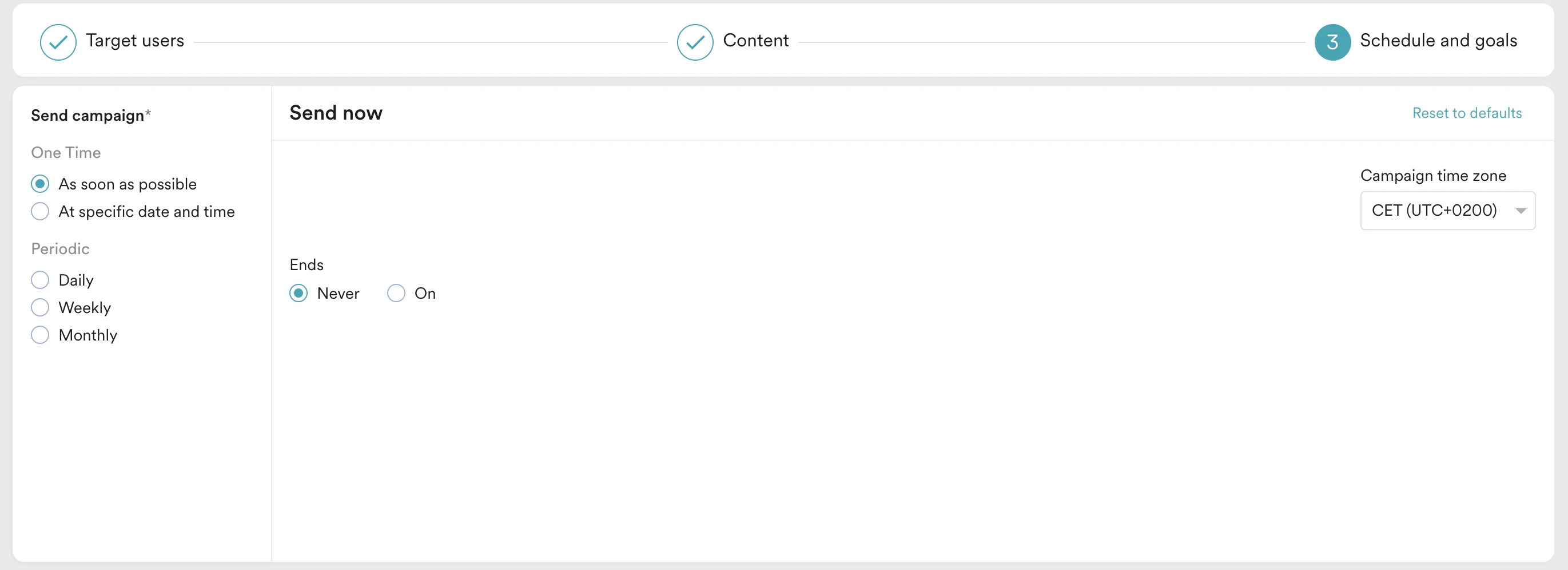
- Send campaign セクションで、In-app アンケートの開始日時と終了日時を定義します。
- Conversion goals セクションで、追跡したいコンバージョン目標を追加します。詳細については、Schedule and goals を参照してください。
- Campaign priority セクションで、このキャンペーンに優先度を割り当てます。たとえば、Critical を選択すると、ユーザーが対象となる他のキャンペーンがある場合でも、このキャンペーンが常に表示されます。
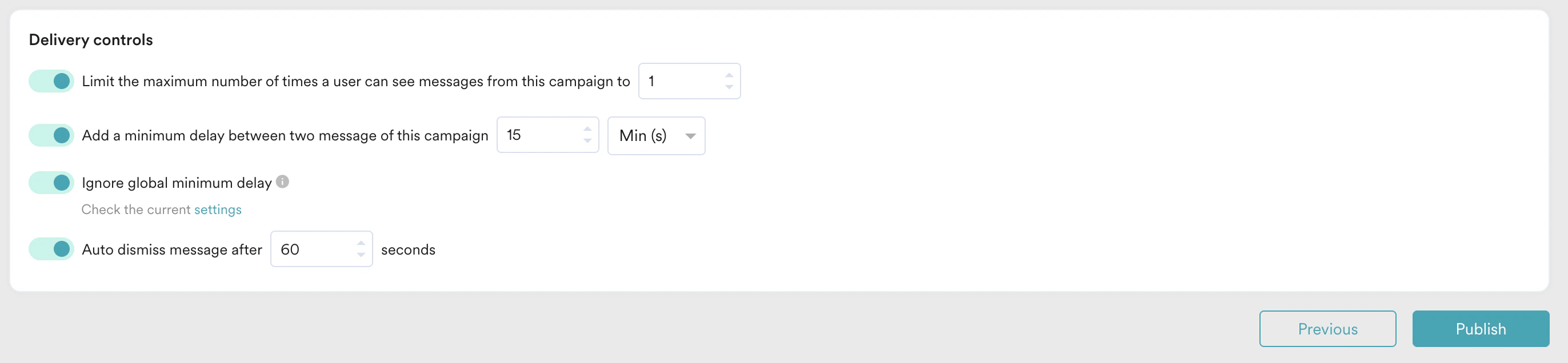
- Delivery controls セクションで、要件に基づいてコントロールを定義します。詳細については、Create In-app Campaign を参照してください。
- Publish をクリックします。