

はじめに
ポップアップキャンペーンは、ユーザーエンゲージメントを大幅に高め、アプリ内の新機能の導入を促進できます。価値のある機能をユーザーに知ってもらうために、MoEngageのドラッグアンドドロップIn-Appエディターを使用してポップアップを作成できます。これは、ユーザーに情報を伝えて行動を促すためのシンプルで効果的な方法です。 この記事では、生産性アプリの新機能 Collaborative Workspace を宣伝するポップアップキャンペーンを作成します。この機能により、ユーザーはワークスペースをチームメンバーと共有でき、リアルタイムのコラボレーションが促進されます。ポップアップでこの機能のメリットを強調し、ユーザーが機能を試して導入するよう促します。期待される結果
ユーザーには特定の機能のメリットを強調したポップアップが表示され、その機能の認知度と利用率が高まります。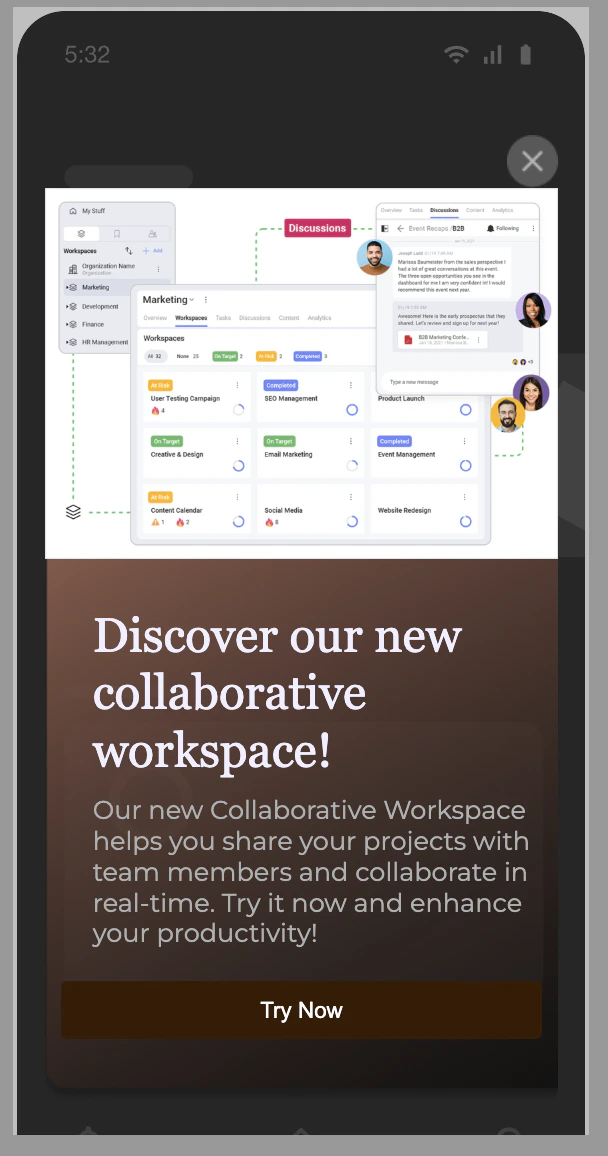
In-Appキャンペーンを作成する
このセクションでは、生産性アプリの新機能「Collaborative Workspace」を宣伝するポップアップキャンペーンを作成します。ステップ1: ターゲットユーザー
- 左側のサイドバーに移動して Engage > Campaigns をクリックし、+ Create campaign をクリックするか、+ Create new> Campaign をクリックします。
- Inbound で In-app をクリックします。
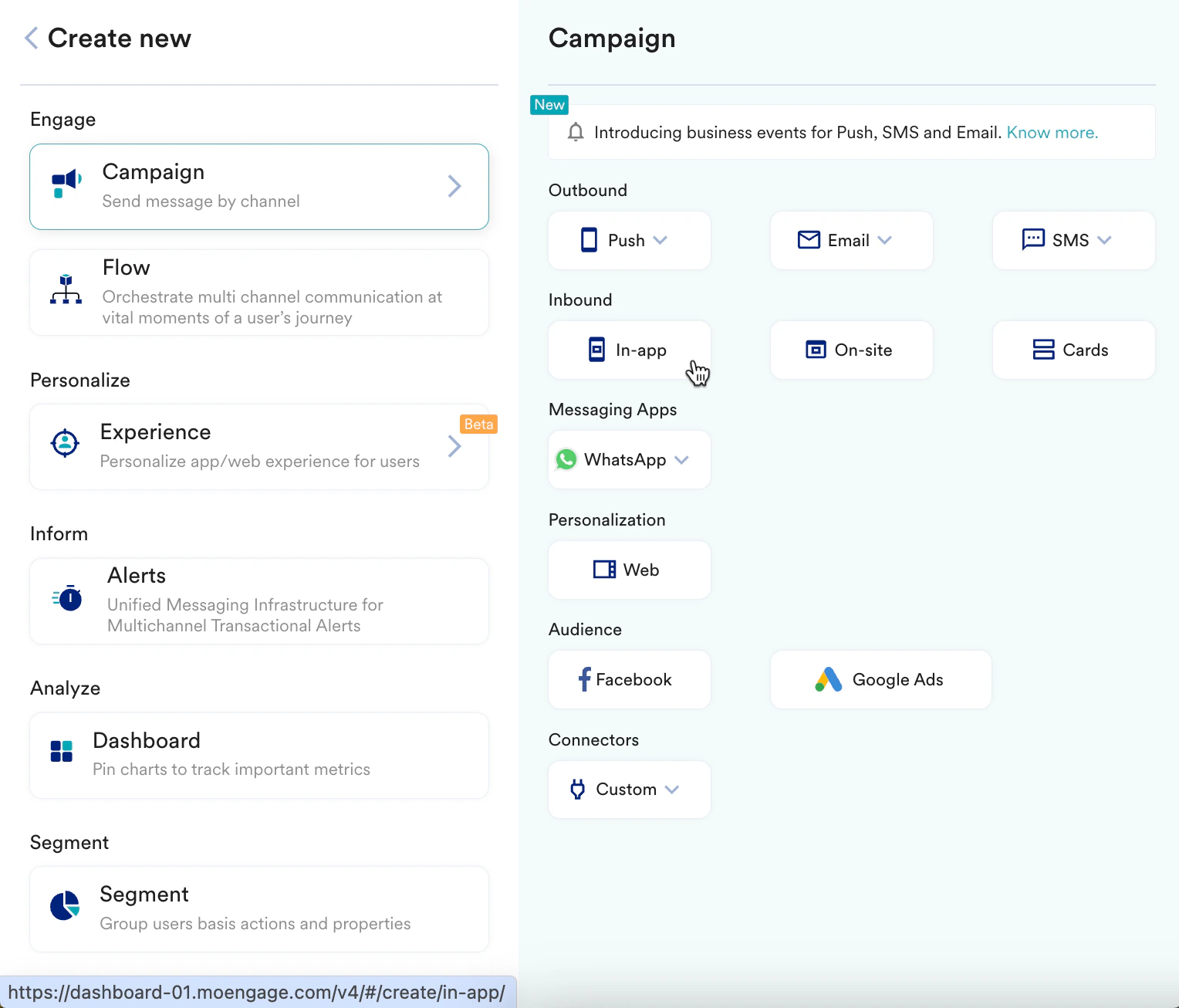 キャンペーン定義の最初のステップである「Target users」に移動します。
 - 次の詳細を入力します。
- Campaign name: キャンペーンの名前を入力します。例: 「New feature campaign」
- Campaign tags: 関連するキャンペーンタグを選択します。
- Target Platforms セクションで iOS を選択します。
- Trigger Criteria セクションで On app open を選択します。
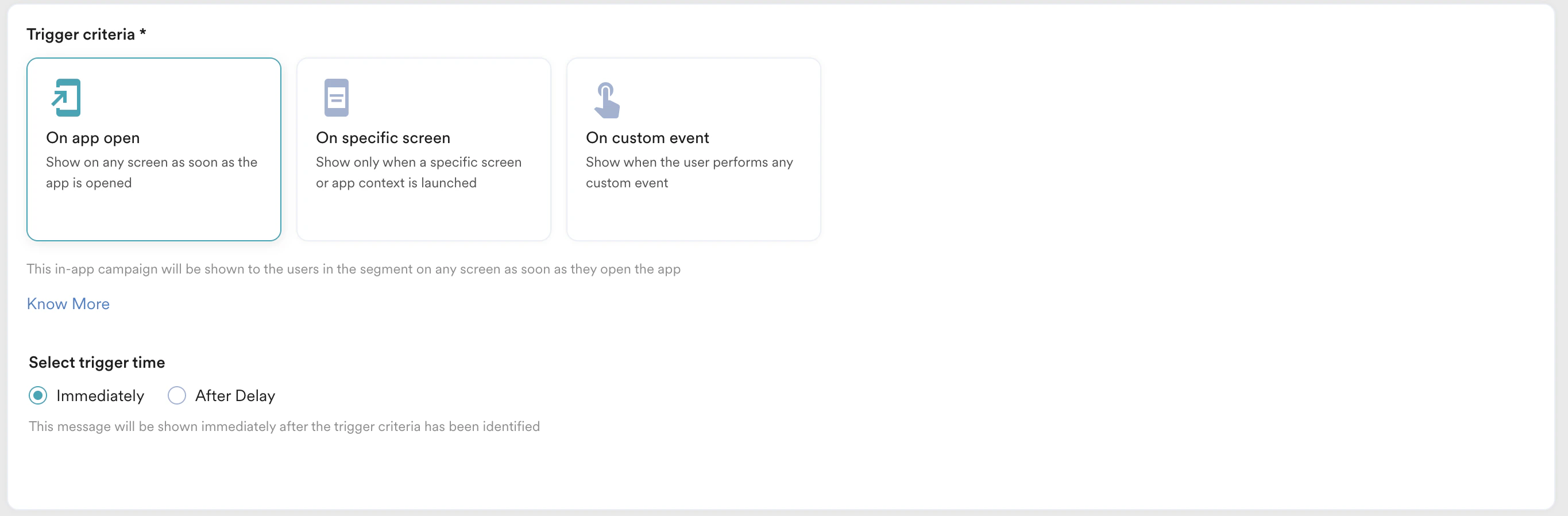
- Select trigger time セクションで Immediately を選択してメッセージを送信します。
- Target audience セクションで Filter users by を選択し、「Collaborative Workspace」機能をまだ導入していないユーザーのみを対象にして、類似のポップアップを最近閉じたユーザーやすでに機能を導入しているユーザーを除外します。
- Next をクリックして、キャンペーンに含めるコンテンツを定義する2番目のステップ「Content」に進みます。
ステップ2: コンテンツ
MoEngageのIn-Appキャンペーンでは、あらゆるユースケースに対応するさまざまなテンプレートが用意されています。また、ゼロから作成するオプションもあります。- ドラッグアンドドロップエディターのオプションを選択して、In-Appメッセージをデザインします。Start with a blank canvas アクションを選択して、ポップアップメッセージのテンプレートをデザインします。このユースケースでは、Drag and drop - Fintech 1 テンプレートを編集します。
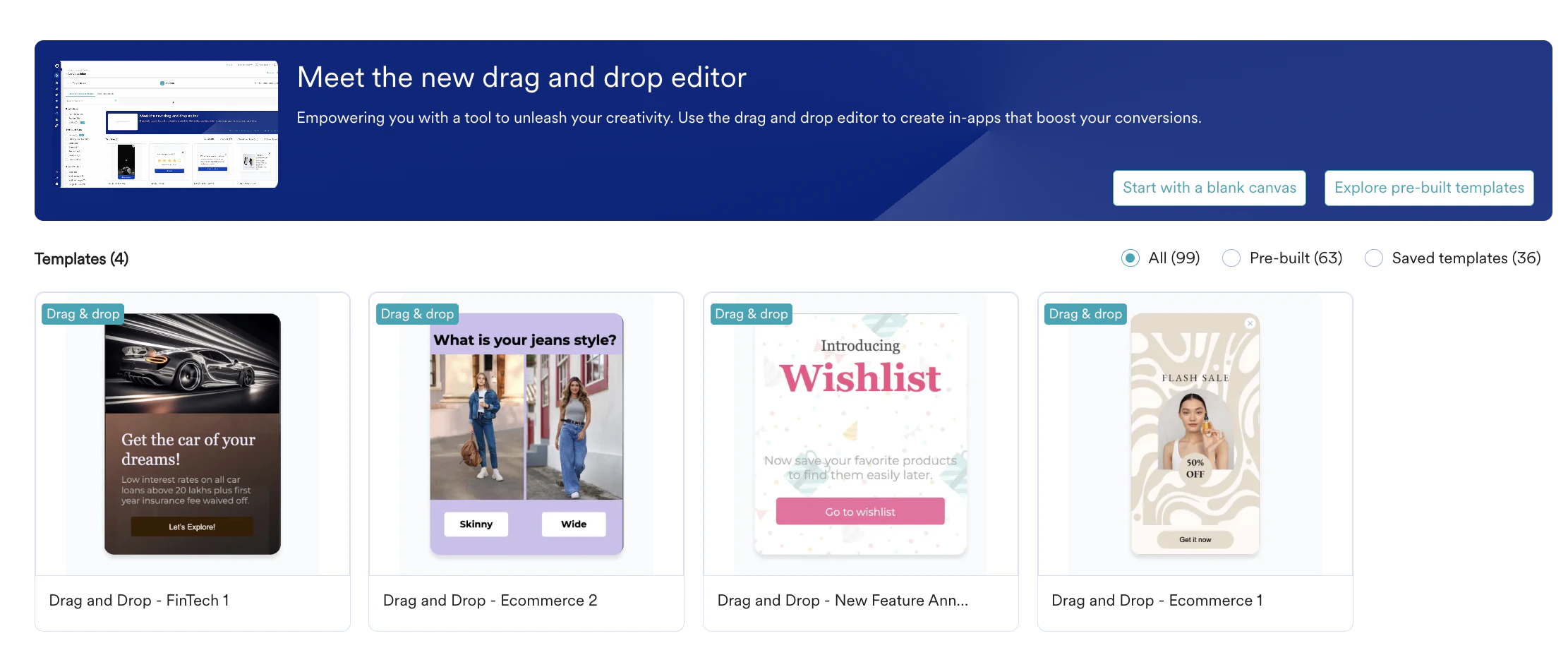
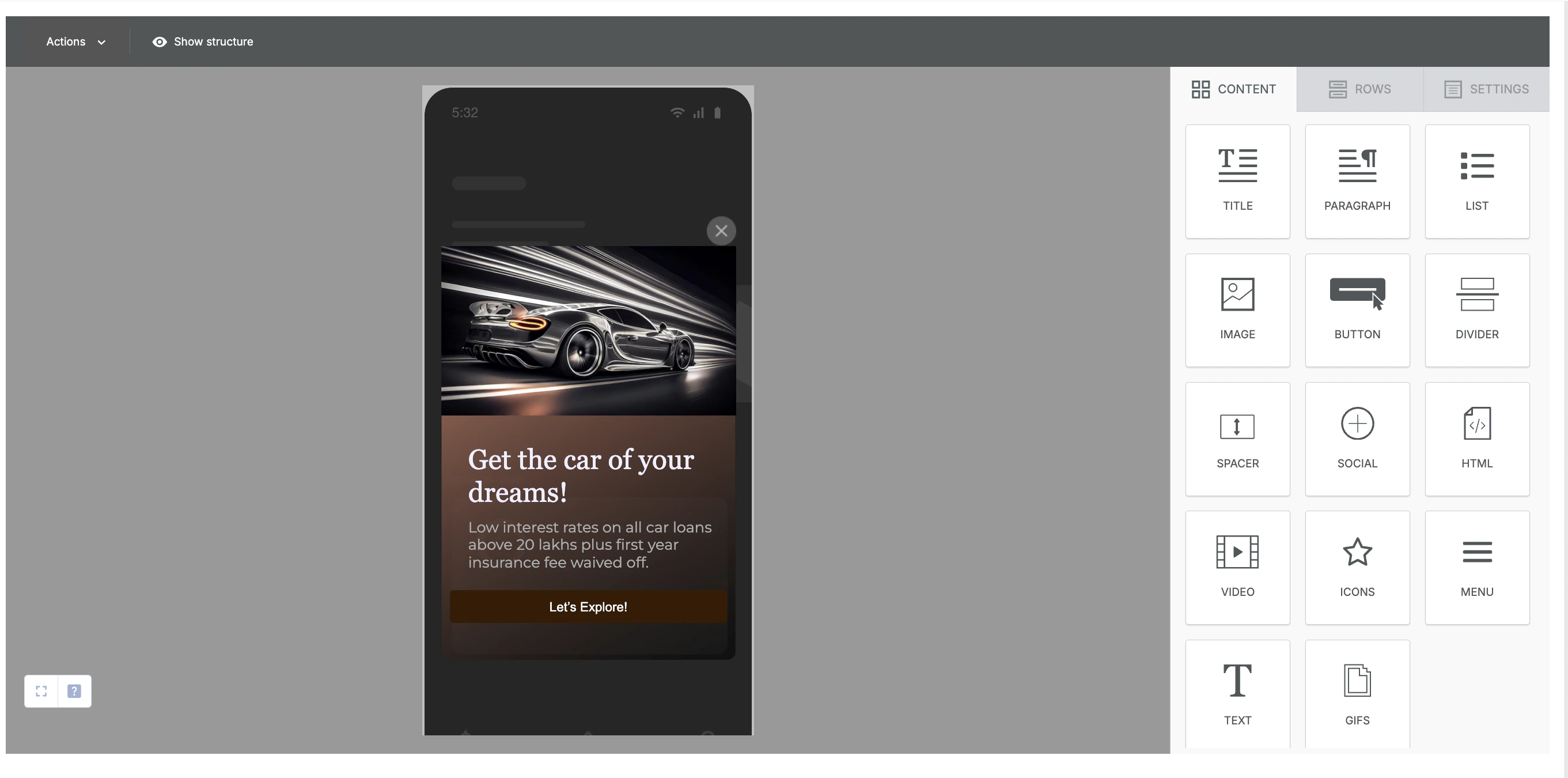
- 次の手順を実行してポップアップメッセージをデザインします。
- タイトルを追加する: 「Discover Our New Collaborative Workspace!」
- スタイル: 太字で魅力的なフォントを使用して注意を引きます。
- 説明を含める: 機能の内容とユーザーにとってのメリットの概要を簡潔に示します。
- Text: 「Our new Collaborative Workspace helps you share your projects with team members and collaborate in real-time. Try it now and enhance your productivity!」
- Style: テキストは簡潔で読みやすくしてください。
- 視覚要素を追加する: 既存の画像を、機能を視覚的に説明する関連画像、アイコン、またはGIFに置き換えます。
- 例: コラボレーションを示す複数のユーザーアバターが表示された共有ワークスペースの画像を使用します。
- Call-to-Action(CTA)ボタンを含める: 「Try Now」
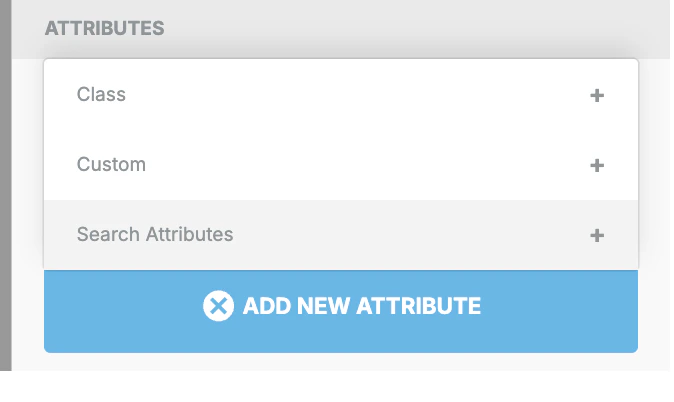
- Link: ボタンの遷移先を、機能にアクセスできるアプリの「Projects」セクション、またはチュートリアルに設定します。ナビゲーションを追加するには、以下のように + Add new attribute をクリックし、Search Attributes を選択します。
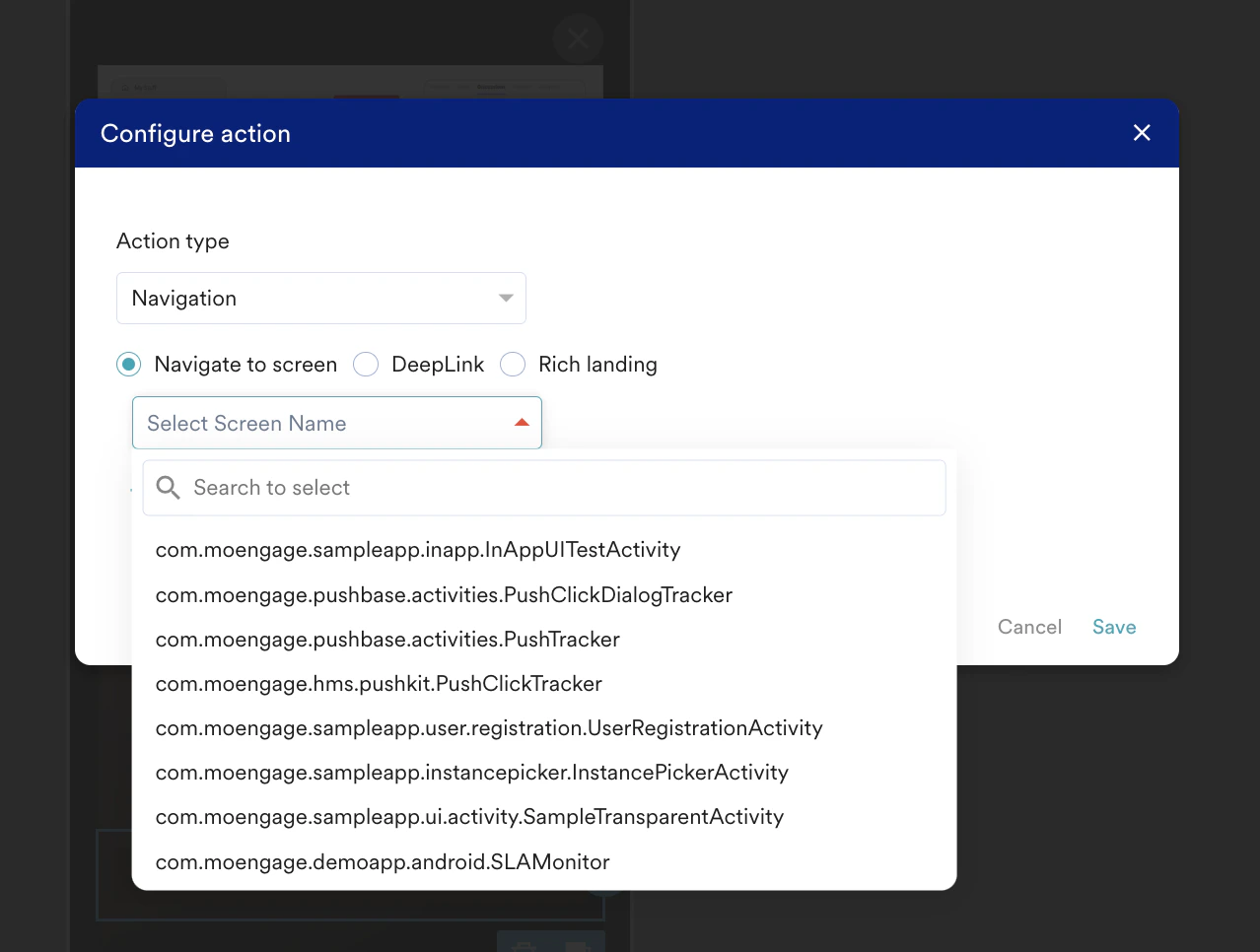
- アクションとしてナビゲーションを選択し、ボタンをクリックした後にユーザーを遷移させる画面を選択します。
- Style: 鮮やかな色と読みやすいフォントでボタンを目立たせます。\
- Link: ボタンの遷移先を、機能にアクセスできるアプリの「Projects」セクション、またはチュートリアルに設定します。ナビゲーションを追加するには、以下のように + Add new attribute をクリックし、Search Attributes を選択します。
- タイトルを追加する: 「Discover Our New Collaborative Workspace!」
- Next をクリックして、キャンペーンのスケジュールと目標を定義する3番目のステップ「Schedule and goals」に進みます。
ステップ3: スケジュールと目標
ここでは、キャンペーンのスケジュールの選択、コンバージョン目標の追加、キャンペーンの優先度の選択、カスタム配信コントロールの定義を行います。- Send campaign セクションで、In-Appキャンペーンの開始と終了のタイミングを、頻度と制限とともに定義します。
- Conversion Goals セクションで、トラッキングしたいコンバージョン目標を追加します。
- Campaign priority セクションで、このキャンペーンに優先度を割り当てます。優先度を割り当てることで、特定の時点でユーザーが複数のメッセージの対象となる場合に、どのIn-Appメッセージを表示するかを決定できます。たとえば、Critical を選択すると、ユーザーが対象となる他のキャンペーンがある場合でも、このキャンペーンが必ず表示されます。
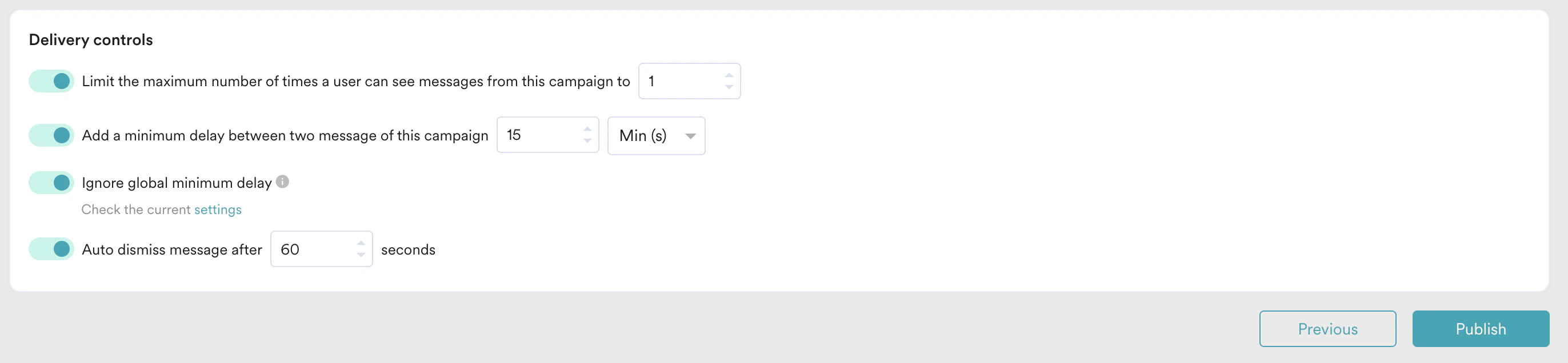
- Delivery Controls セクションで、要件に応じてコントロールを定義します。詳細については、In-Appキャンペーンの作成を参照してください。
- Publish をクリックします。