

はじめに
マーケターは、Web サイトやアプリのトラフィックを増やすために、タイムセール、深夜セール、フラッシュセール、製品発売、イベント登録、メンバーシップ更新、期間限定セールなど、期限付きのオファーを活用します。こうしたキャンペーンでは、アクションを起こすまでの残り時間を示すカウントダウンタイマーがよく使用されます。これにより、ユーザーの注意を引き、FOMO (見逃すことへの不安) の感情を生み出して購入へと後押しします。メールキャンペーンにカウントダウンタイマーを追加するメリット
- コンバージョンの向上: 時を刻む時計が目に見えることで即座の行動が促され、購読者が期間限定オファーの間にクリックして購入する可能性が高まります。
- Web サイト/アプリのトラフィックの増加: カウントダウンタイマーの視覚的な要素が注意を引き、メールとのインタラクションを促します。
- 期限付きオファーの強調: 締め切りが重要なフラッシュセール、限定版製品、今後のイベントに最適です。
- 希少性の演出: カウントダウンによって入手可能な期間が限られていると認識させることで、より早い行動を促すことができます。
- クリック率の向上: カウントダウンタイマーは、多くの場合、メールキャンペーンのクリック率の向上につながります。
期待される結果
ユーザーには、Web サイトの上部にセールの残り時間を強調する、カウントダウンタイマー付きの邪魔にならないバナーが表示されます。これにより緊急性が高まり、プロモーション期間中の売上向上が期待できます。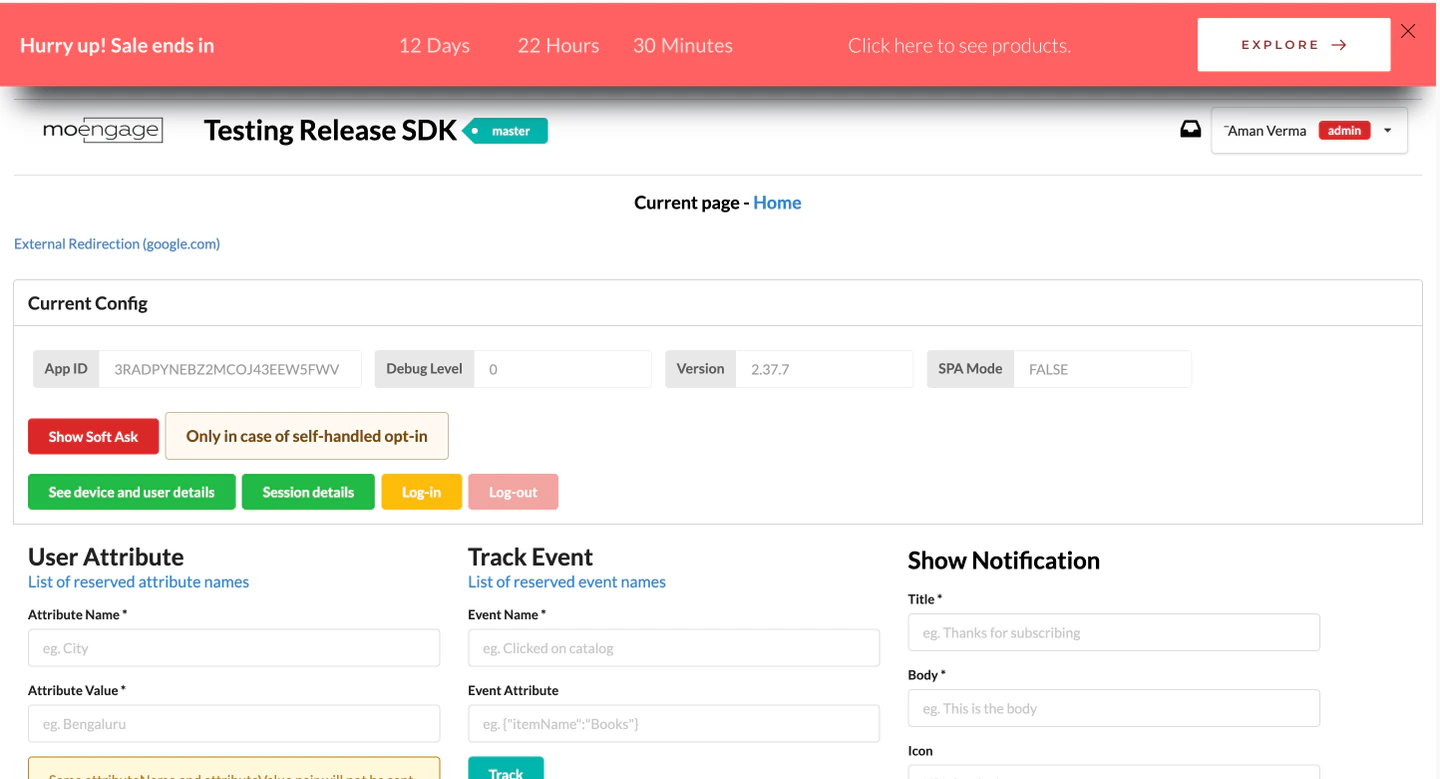
OSM キャンペーンを作成する
このセクションでは、Web サイトの上部に邪魔にならないバナーを表示する OSM キャンペーンを作成します。ステップ 1: ターゲットユーザー
- 左側のサイドバーに移動して Engage > Campaigns をクリックし、+ Create campaign をクリックします。
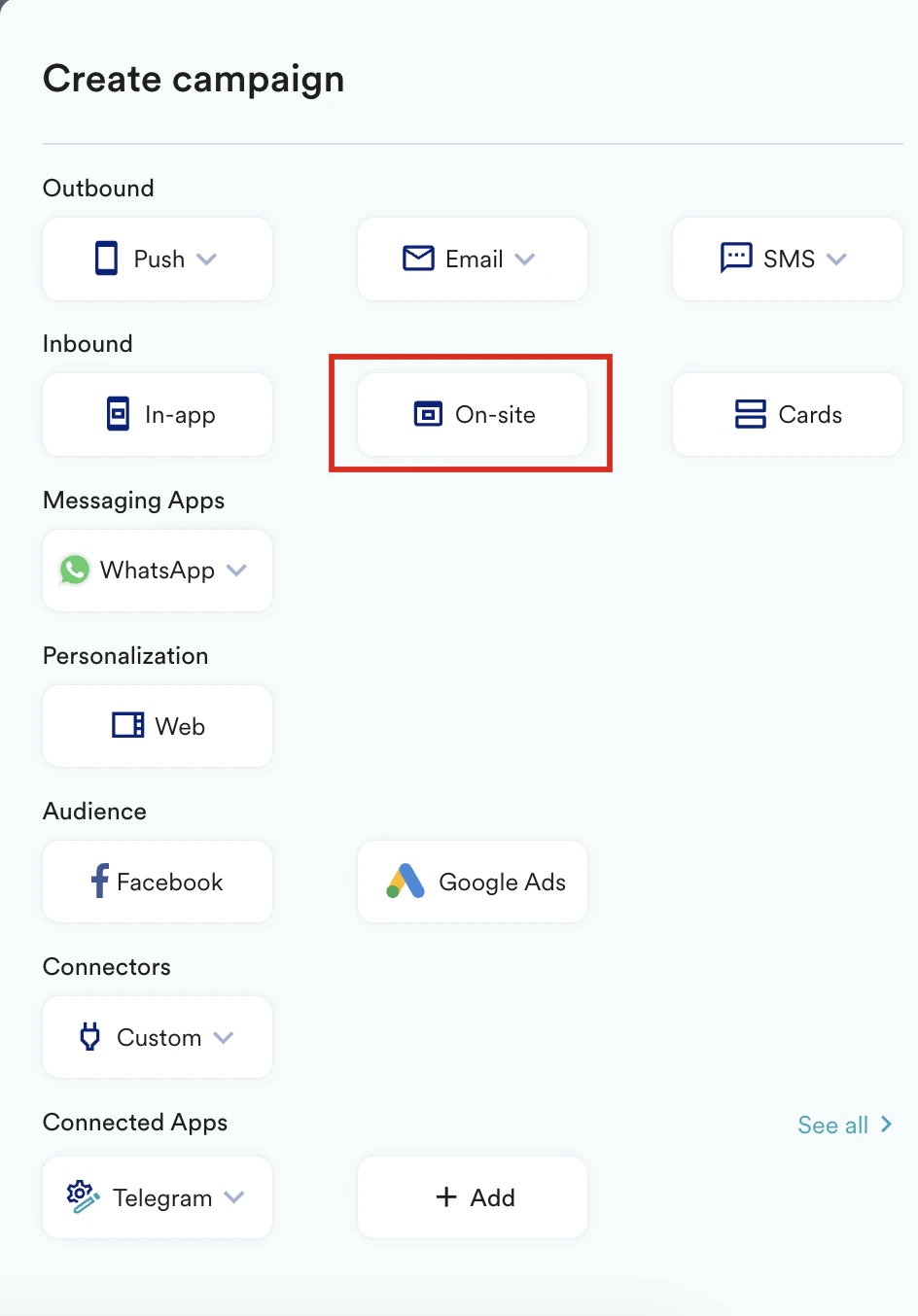
- Inbound で On-site をクリックします。
 キャンペーン定義の最初のステップである Target users に移動します。
 - 次の詳細を入力します。
- Campaign name: キャンペーンの名前を入力します。例: Countdown Timer Banner。
- Campaign tags: 関連するキャンペーンタグを選択します。
- Target platforms セクションで Web を選択します。
- Trigger criteria セクションで On Page Load を選択します。
- ユーザーが Web サイトにアクセスしたときにカウントダウンバナーが表示されるようにトリガーを設定します。
- 邪魔になりすぎないように、ユーザーが Web サイトに少なくとも 5 秒間滞在した後にバナーが表示されるようにします。
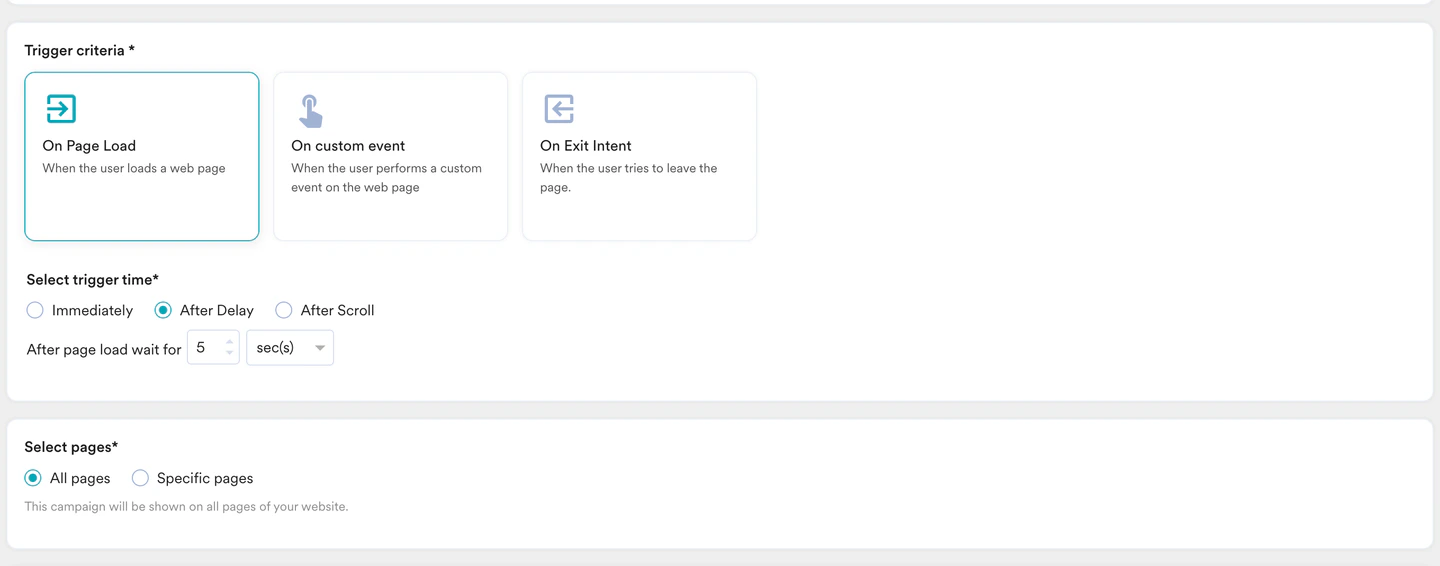
- Select pages セクションで All pages を選択します。
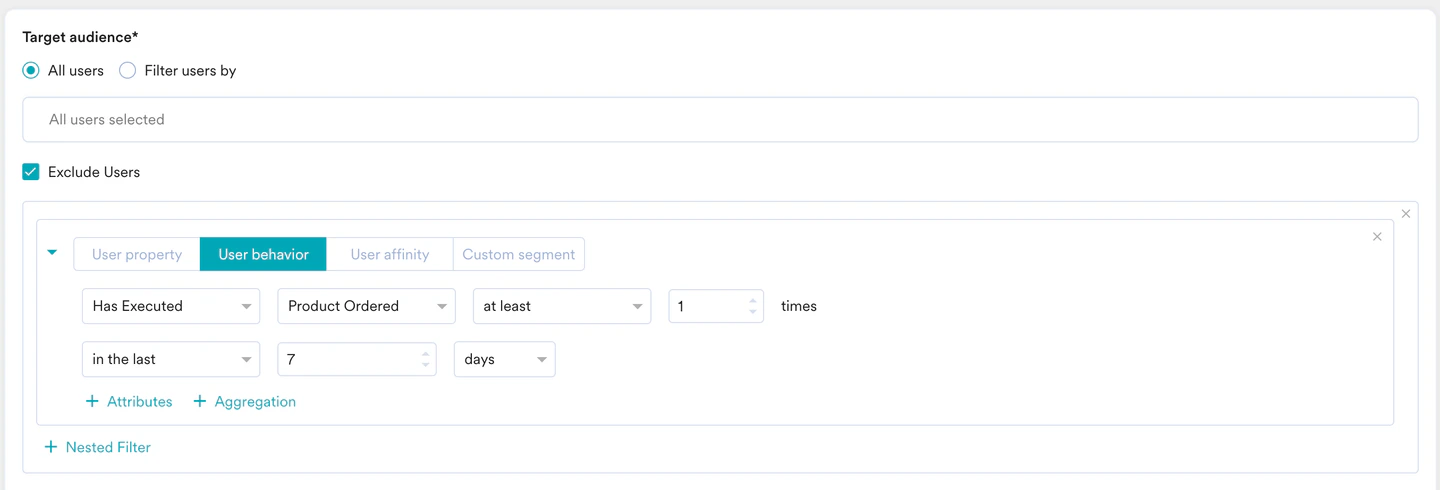
- Target audience セクションで All users を選択して、セール期間中に Web サイトにアクセスするすべてのユーザーをターゲットにします。
- Exclude Users チェックボックスを選択し、セール期間中にすでに購入したユーザーを除外する条件を定義します。
- Next をクリックして 2 番目のステップ Content に移動し、キャンペーンのコンテンツを定義します。
ステップ 2: コンテンツ
- Search templates フィールドでキーワード “countdown” を検索し、ポップアップウィンドウの一覧を表示します。
- Banner templates セクションで Banner: Countdown timer with button テンプレートにカーソルを合わせ、Select Template をクリックします。
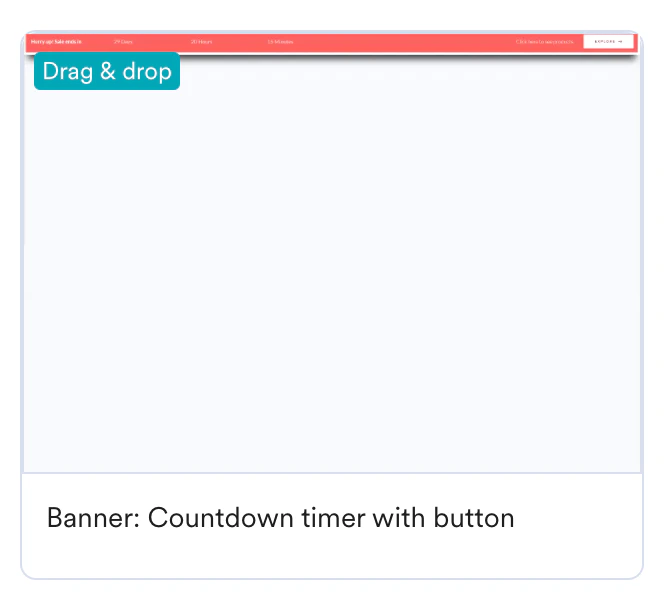
- デスクトップビューで、カウントダウンタイマーバナーを次のようにデザインします。
- タイトルを追加します: Hurry up! Sale ends in.
- スタイル: 注意を引くために、太字で魅力的なフォントを使用します。
- カウントダウンタイマーを含めます: セールの残り時間を表示します。タイマーがリアルタイムでカウントダウンすることを確認してください。
- CTA (Call-to-Action) ボタンを追加します: Shop Now
- リンク: ボタンのリンク先をセールページに設定します。
- スタイル: 鮮やかな色と読みやすいフォントでボタンを目立たせます。
- モバイルビューでポップアップをデザインします: 要素のテキストサイズを小さくし、必要に応じて要素を非表示にします。
- バナーが邪魔にならないようにします: コンテンツを覆ったりユーザー体験を妨げたりしないよう、バナーを Web サイトの上部に配置します。Push the content of the page down チェックボックスを選択して、バナーが邪魔にならないようにします。\
- Next をクリックして 3 番目のステップ Schedule and goals に移動し、キャンペーンのスケジュールとゴールを定義します。
ステップ 3: スケジュールとゴール
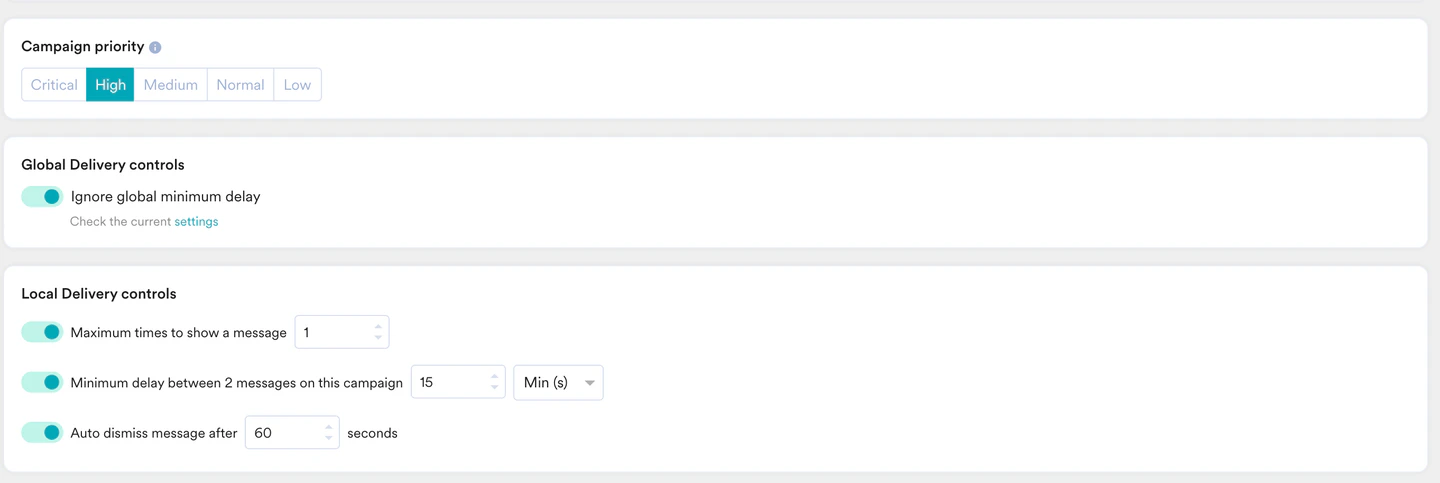
- キャンペーンのスケジュールと配信コントロールを設定します。
- セール期間に合わせて、キャンペーンを実行する期間を決定します。
- 繰り返し表示されるのを避けてユーザー体験を向上させるため、バナーがセッションごとに 1 回だけ表示されるように設定します。
- メッセージが適切に表示されるように、頻度と上限を設定します。
- すべての設定を確認したら、Publish をクリックしてキャンペーンを開始します。
ユーザーのインタラクション
- ターゲットユーザーがセール期間中に Web サイトにアクセスします。
- 5 秒後、カウントダウンタイマー付きの邪魔にならないバナーが Web サイトの上部に表示されます。
- ユーザーは CTA ボタンをクリックしてセール商品を閲覧するか、興味がなければバナーを無視できます。