

はじめに
毎日多くの新規ユーザーが Web サイトを訪れますが、数分間閲覧しただけで離脱してしまうことがよくあります。潜在顧客と収益を失わないためには、ユーザーが離脱する前に連絡先情報を収集することが不可欠です。初回訪問ユーザーからリードを収集するメリット
- 顧客基盤の構築: リードを収集することで、今後のマーケティングキャンペーンや営業活動に不可欠な潜在顧客のデータベースを構築できます。
- ターゲティングされたマーケティング: リードのリストがあれば、マーケティングメッセージをパーソナライズし、特定の顧客セグメントに合わせてオファーを調整できるため、コンバージョンの可能性が高まります。
- 売上と収益の増加: 初期段階の見込み客との関係を育成することで、将来的に有料顧客へと転換できます。オファーや割引を提供することで、売上を伸ばし、全体的な収益を増やすことができます。
- 顧客理解の向上: リードの獲得は、ターゲットオーディエンスとそのニーズや好みについてのインサイトを得るのに役立ち、製品開発やマーケティング戦略に活かすことができます。
- 競合他社に先行する: 今日の競争環境では、競合他社に先行するために、潜在顧客を積極的に探し出してエンゲージする必要があります。
期待される結果
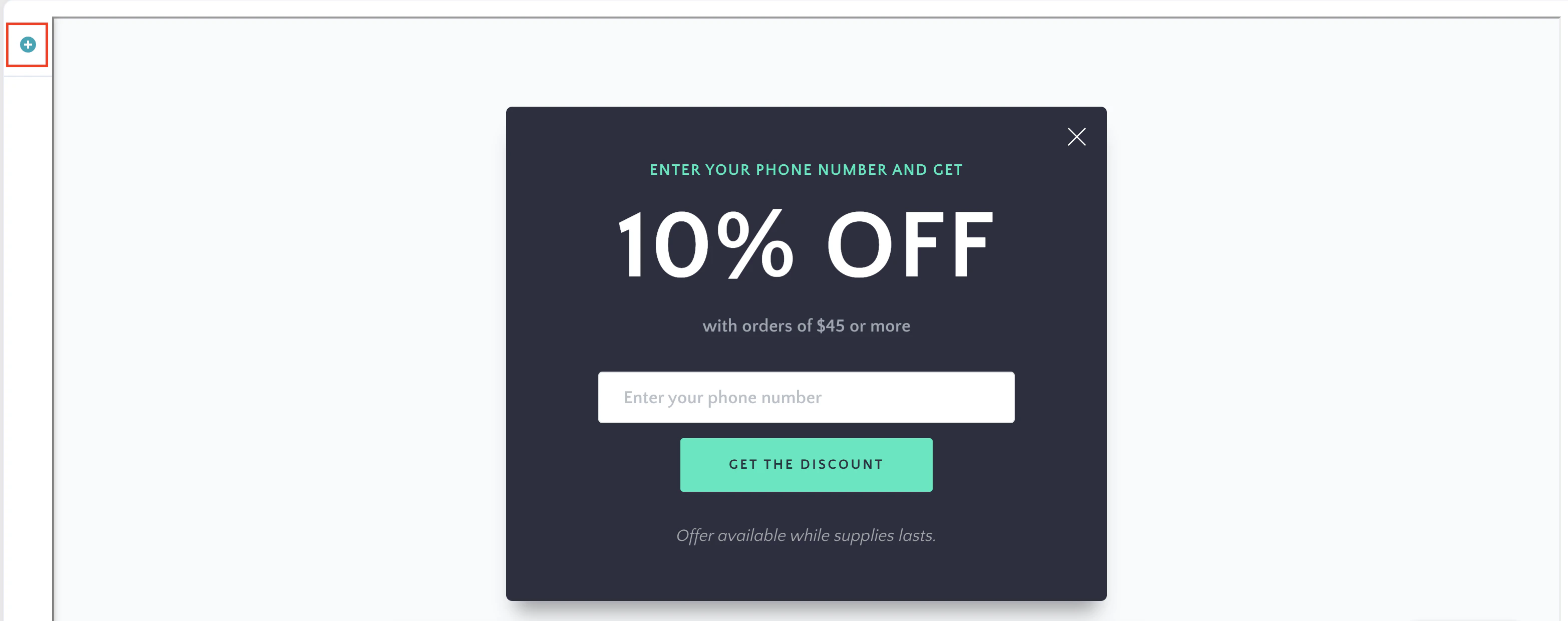
ユーザーが Web サイトにアクセスすると、電話番号の入力を促すポップアップメッセージが表示されます。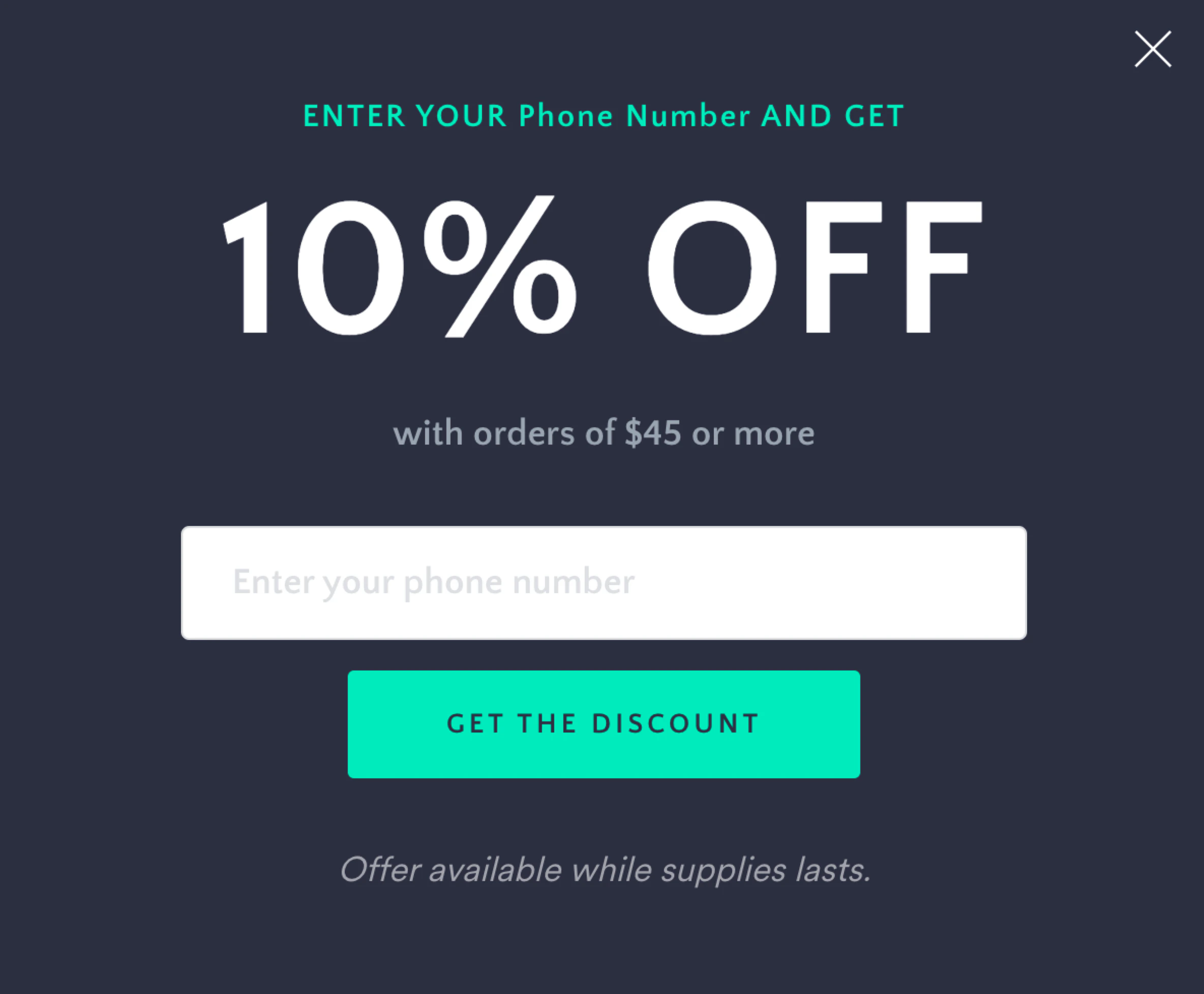
OSM キャンペーンを作成する
このセクションでは、初回訪問ユーザーから連絡先情報を収集するキャンペーンを作成します。ステップ 1: ターゲットユーザー
- MoEngage ダッシュボードの左側のナビゲーションメニューで Engage をクリックし、Campaigns をクリックします。
- All campaigns ページで + Create campaign をクリックします。
- Inbound で On-site をクリックします。
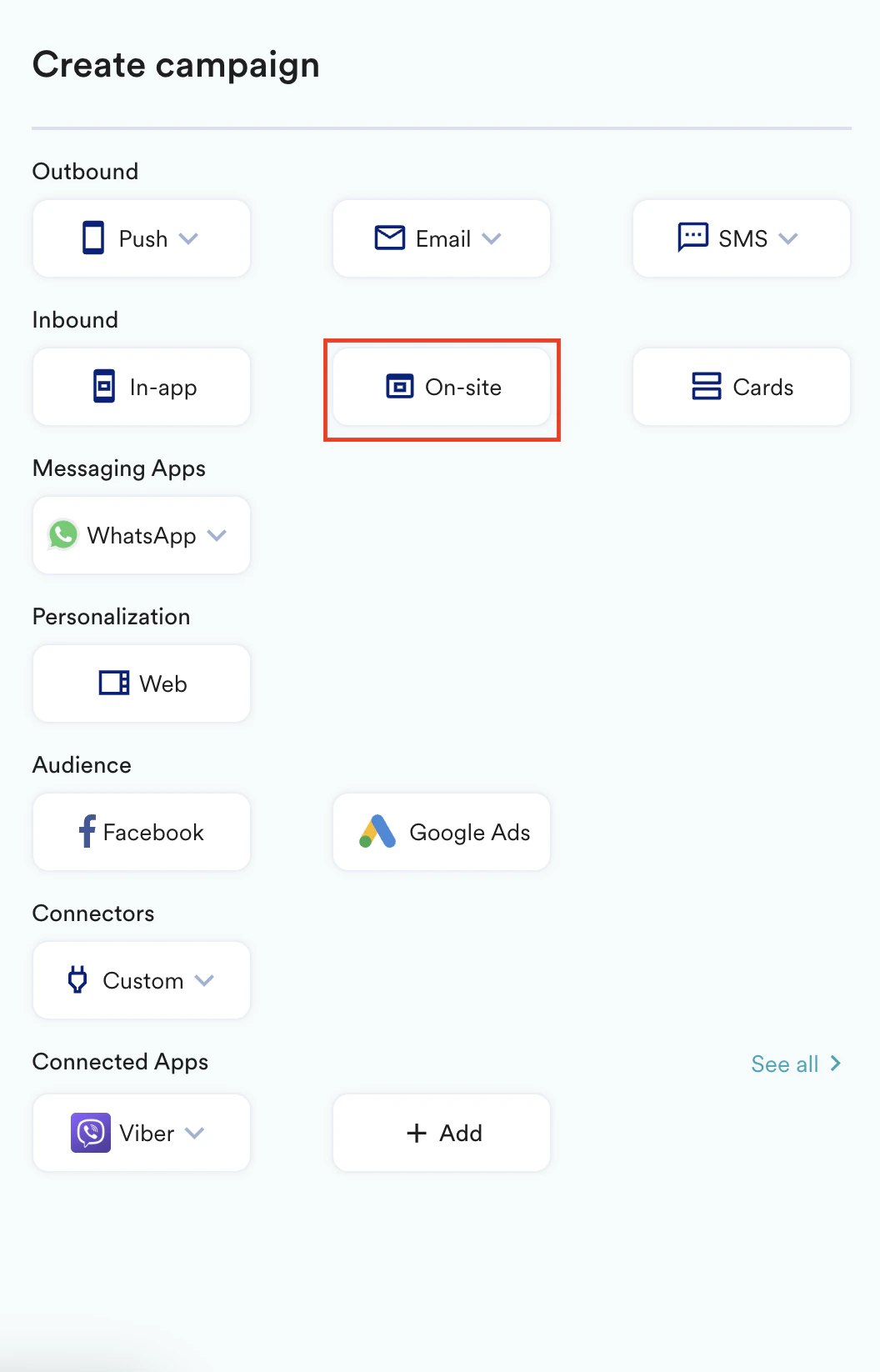
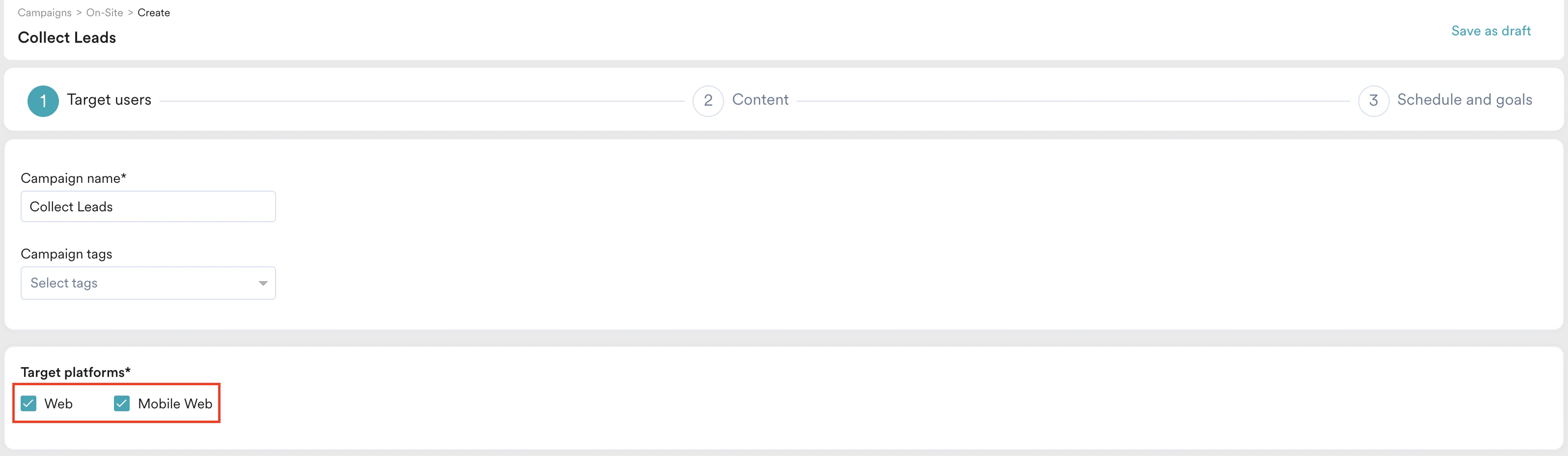
キャンペーン定義の最初のステップである Target users に移動します。 - キャンペーンの名前とタグを定義します。
- Target platforms セクションで Web と Mobile Web を選択します。
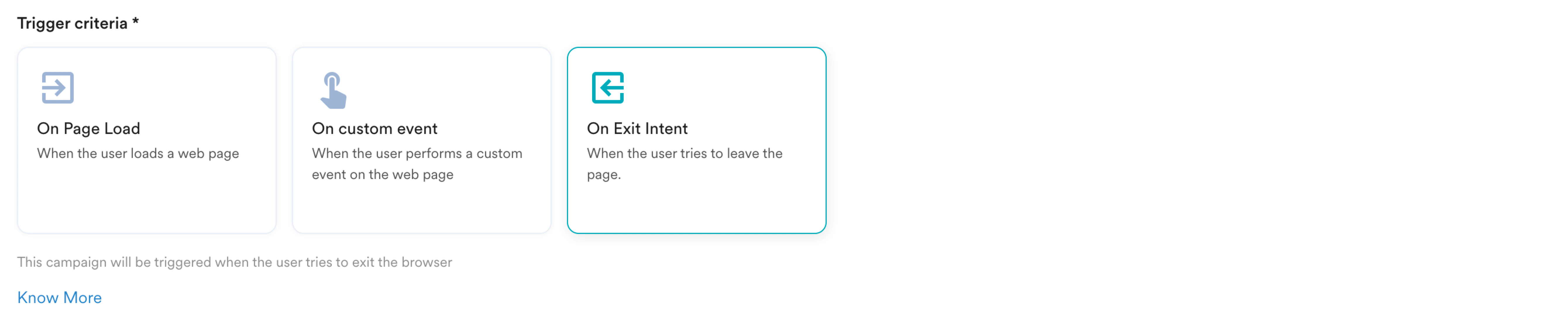
- Trigger Criteria セクションで On Exit Intent カードをクリックします。これにより、ユーザーがページを離れようとしたときにキャンペーンが表示されるようになります。離脱意図の定義の詳細については、Exit Intent Technology を参照してください。
- Select pages セクションでは、キャンペーンを表示する場所を定義します。Web サイトの特定のページにキャンペーンを表示するには Specific pages を選択します。次の例に示す条件を定義して、Web サイトの製品価格ページにキャンペーンを表示します。
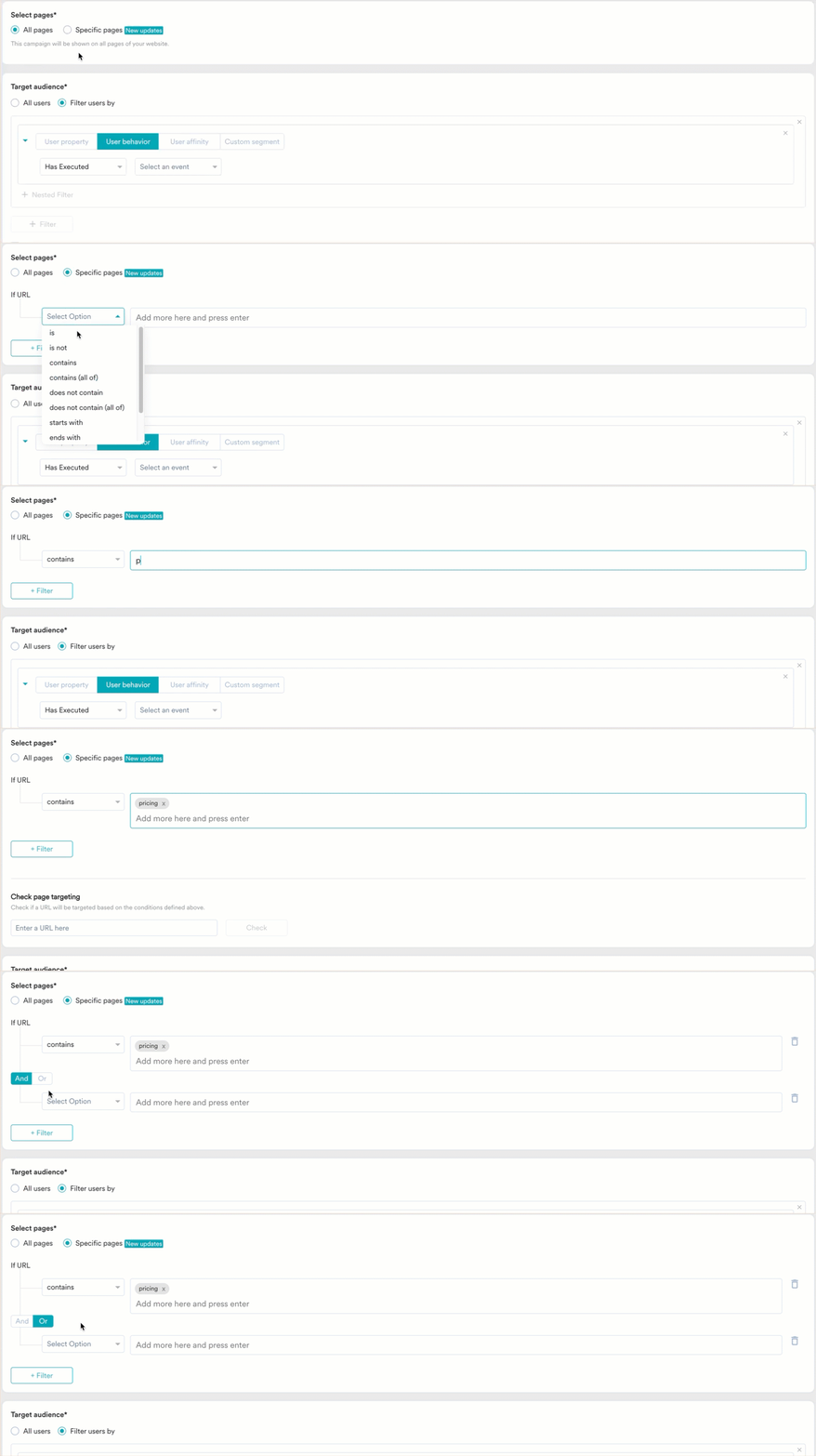 + Filter をクリックして条件を追加し、And または Or をクリックして適用するロジックを定義できます。
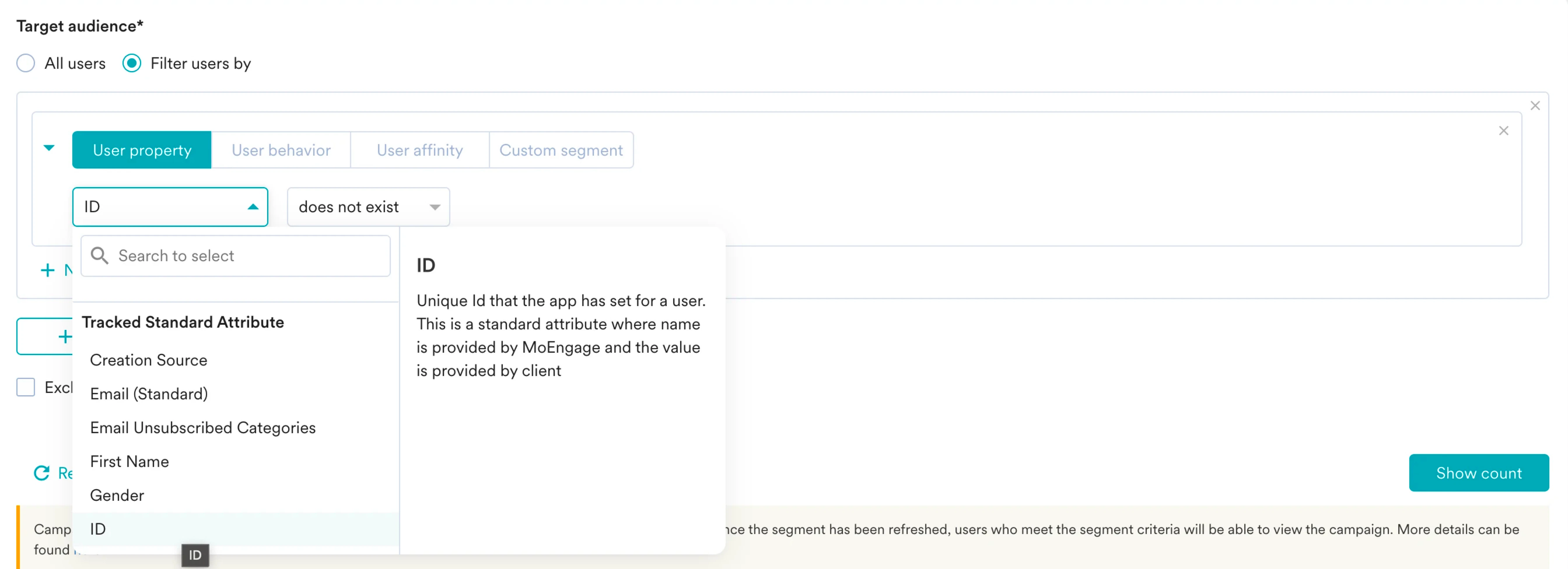
 - Target audience セクションで Filter users by をクリックします。User property で属性 ID を選択し、条件 does not exist を定義します。これにより、初回訪問ユーザーがセグメント化されます。
- Next をクリックして 2 番目のステップ Content に移動し、キャンペーンのコンテンツを定義します。
ステップ 2: コンテンツ
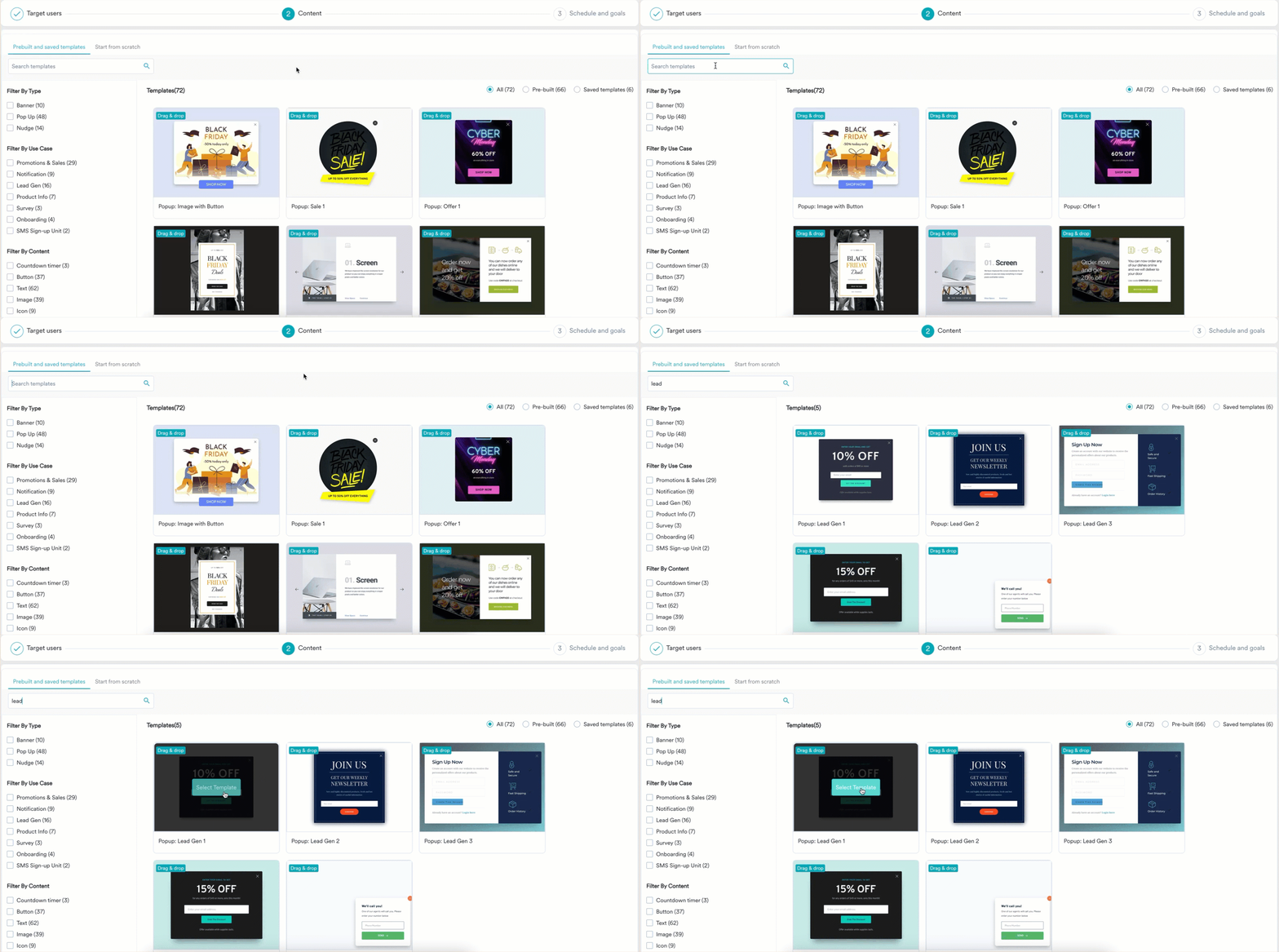
- Prebuilt and saved templates タブで、検索ボックスにキーワード lead を入力して Popup: Lead Gen テンプレートを検索します。
- Templates セクションから目的のテンプレートを選択します。または、Start from scratch タブで Blank Popup Template を選択して、一から独自のテンプレートを作成することもできます。
- テンプレートが読み込まれたら、要件に応じて編集し、OSM を定義できます。左側の + アイコンをクリックして、キャンペーンに新しい要素を追加します。
- OSM を定義するには、入力ボックスをクリックしてから最初のアイコンをクリックし、下の画像に示す設定を表示します。
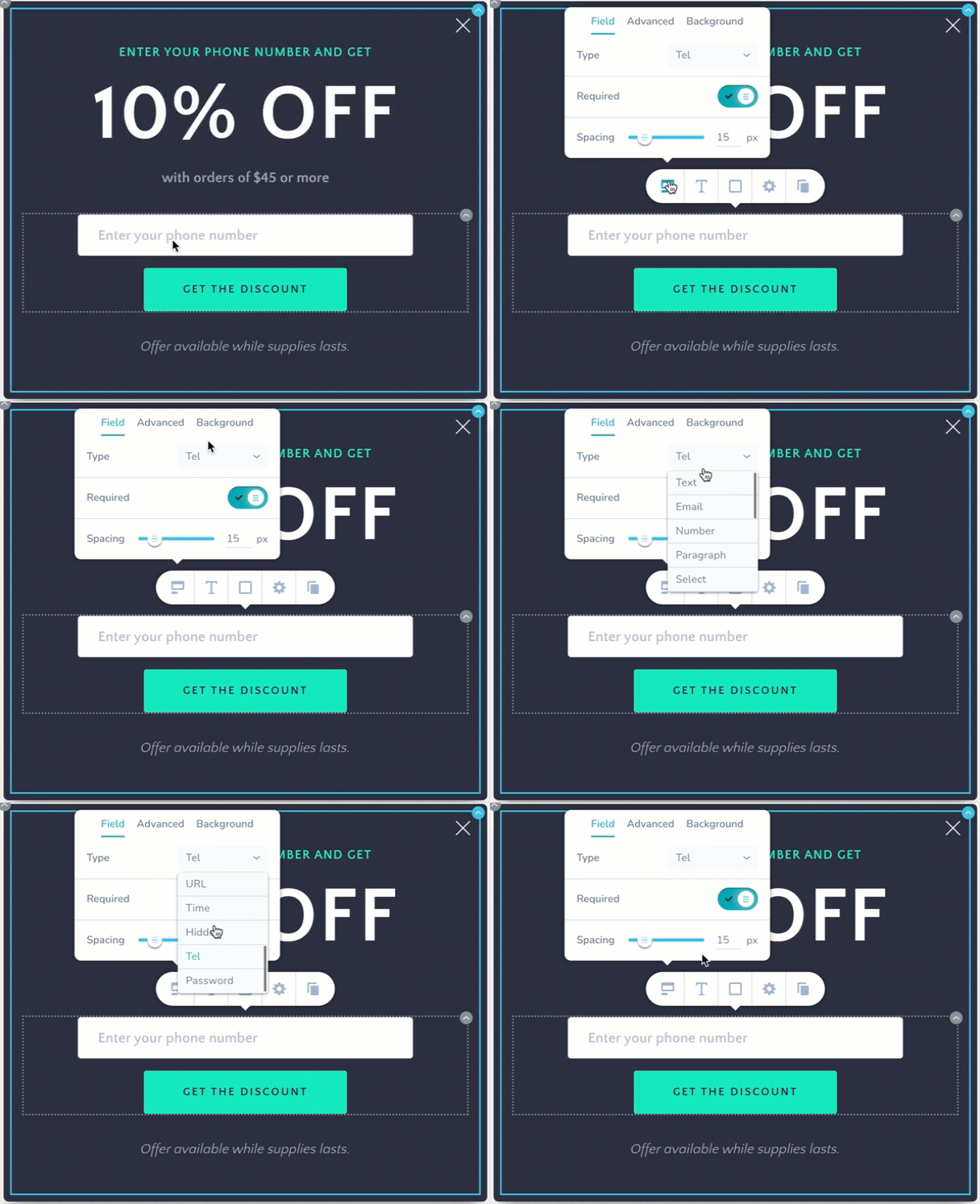
- ここでは、基本的なチェックを実装できます。Type リストから Tel オプションを選択すると、MoEngage はユーザーが携帯電話番号のみを入力していることを検証できます。
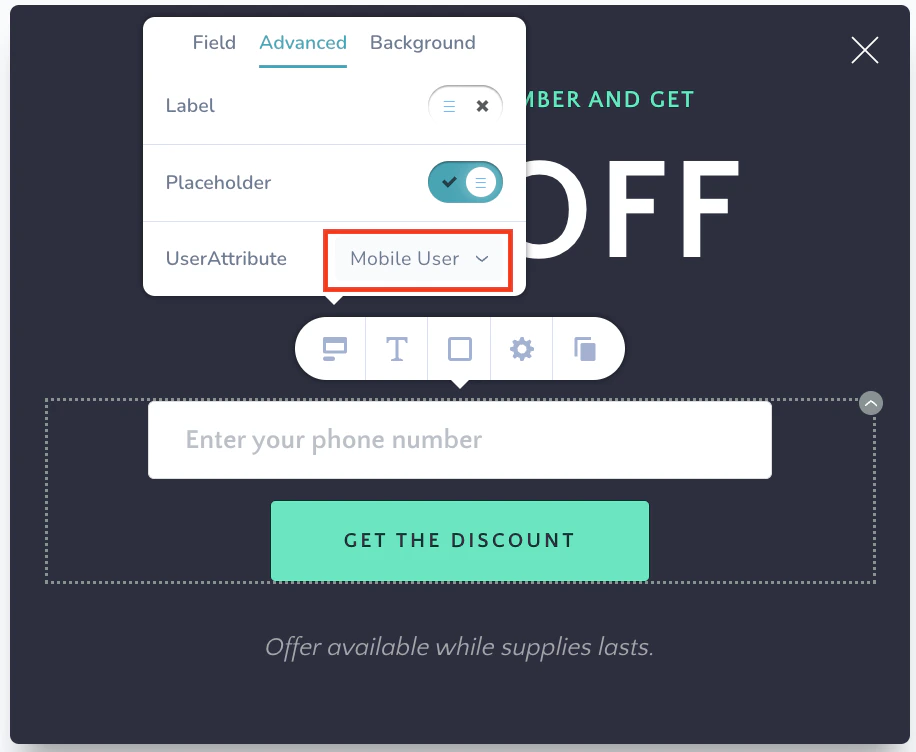
- Advanced タブでは、入力値を保存する属性を選択して、MoEngage で作成されたプロファイルに保存できます。これは、今後ユーザーとエンゲージするのに役立ちます。
- Next をクリックして 3 番目のステップ Schedule and goals に移動し、キャンペーンのスケジュールとゴールを定義します。
ステップ 3: スケジュールとゴール
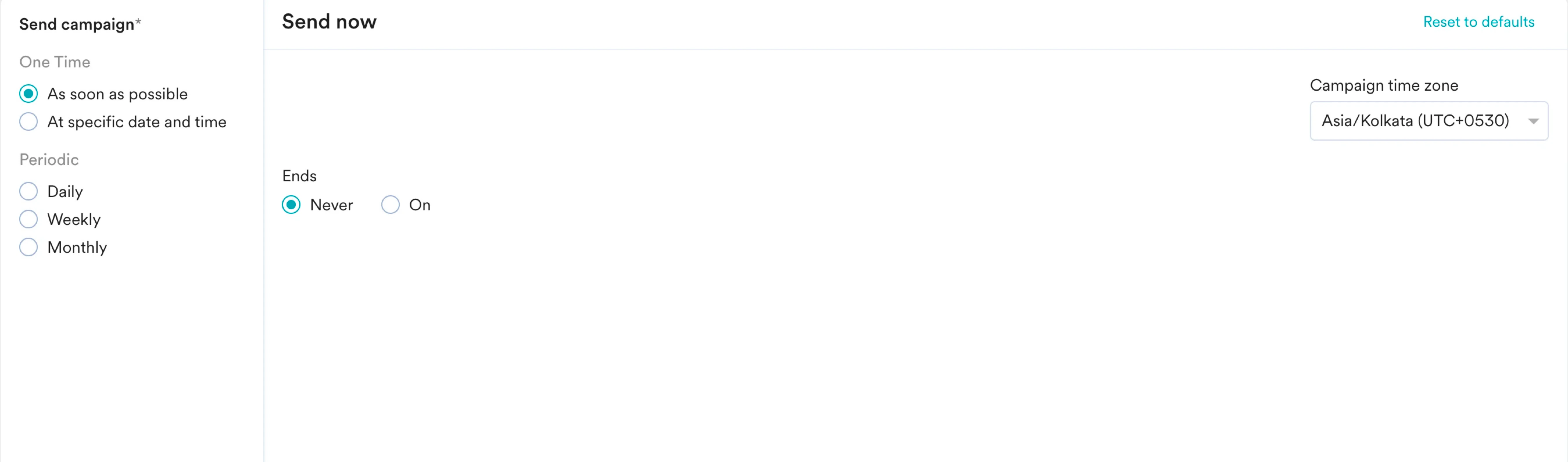
- Send campaign セクションで、OSM キャンペーンを開始および終了するタイミングを定義します。
- Conversion goals セクションで、追跡したいコンバージョンゴールを追加します。詳細については、Conversion Goals を参照してください。
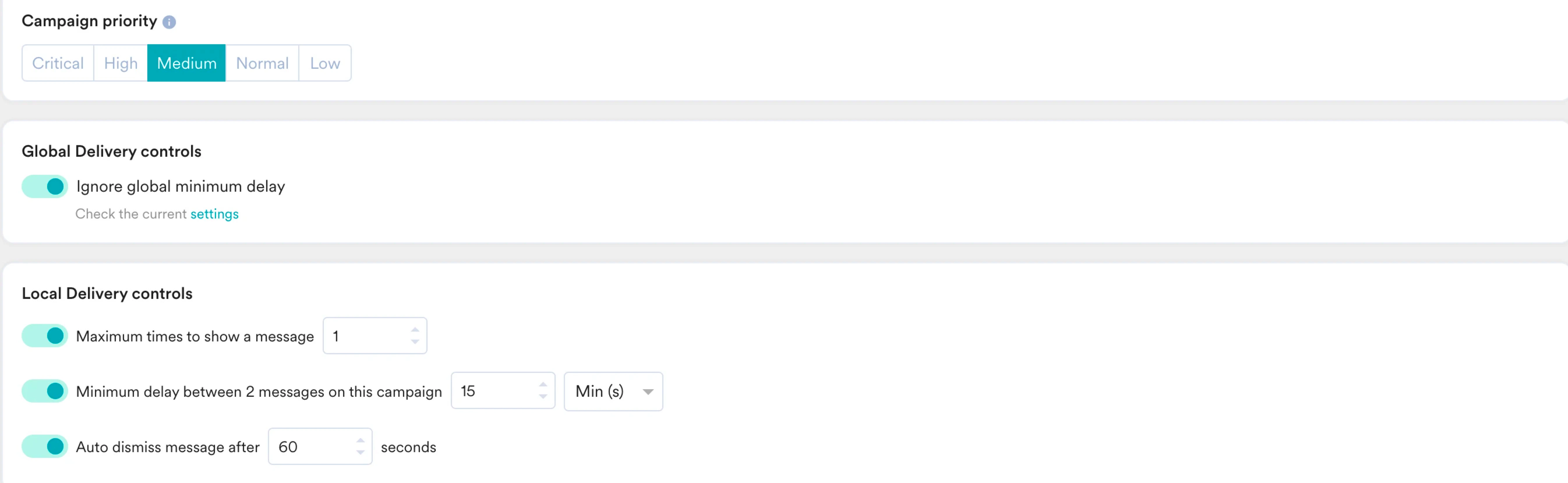
- Campaign priority セクションで、このキャンペーンに優先度を割り当てます。たとえば、Critical を選択すると、ユーザーが対象となる他のキャンペーンがある場合でも、このキャンペーンが常に表示されるようになります。

- Global Delivery controls セクションで Ignore global minimum delay トグルをオンにすると、設定で定義されている任意の 2 つのキャンペーン間の最小遅延をオーバーライドできます。
- Local Delivery controls セクションで、要件に応じてコントロールを定義します。詳細については、Create OSM Pro Campaign を参照してください。
- Publish をクリックします。