

はじめに
多くのアプリユーザーはログインせずに匿名で利用しているため、その意図を完全に把握するのは困難です。しかし、アプリの繰り返し利用や特定のインタラクションは高い関心を示しており、こうしたユーザーはエンゲージメントの対象として価値があります。 ログインしていないため、メールや SMS などによる直接的なコミュニケーションはできません。こうしたユーザーにリーチする最善の方法は、On-site Messaging (OSM) を使用して、ログインを促すパーソナライズされたプロンプトを表示することです。 この記事では、匿名ユーザーをターゲットにして、ログインしてアプリのすべてのメリットを体験するよう促す OSM キャンペーンの作成方法について説明します。期待される結果
匿名ユーザーが Web サイトにアクセスすると、ログインしてアプリを利用するよう促すパーソナライズされたメッセージ付きのポップアップが表示されます。これにより、ユーザー登録とエンゲージメントの増加を目指します。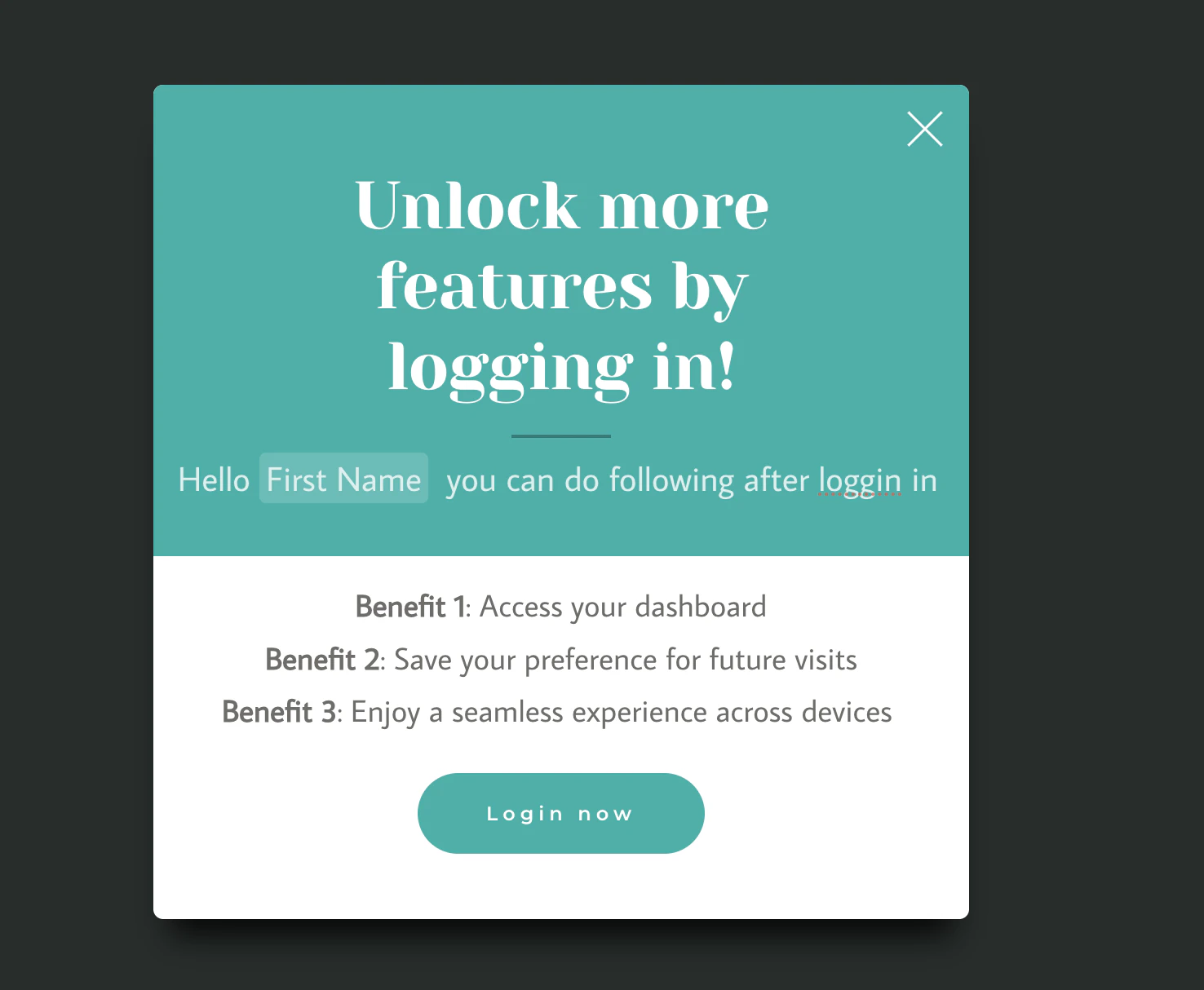
OSM キャンペーンを作成する
このセクションでは、OSM キャンペーンを作成します。ステップ 1: ターゲットユーザー
- 左側のサイドバーに移動して Engage > Campaigns をクリックし、+ Create campaign をクリックするか、+ Create new> Campaign をクリックします。
- Inbound で On-site をクリックします。
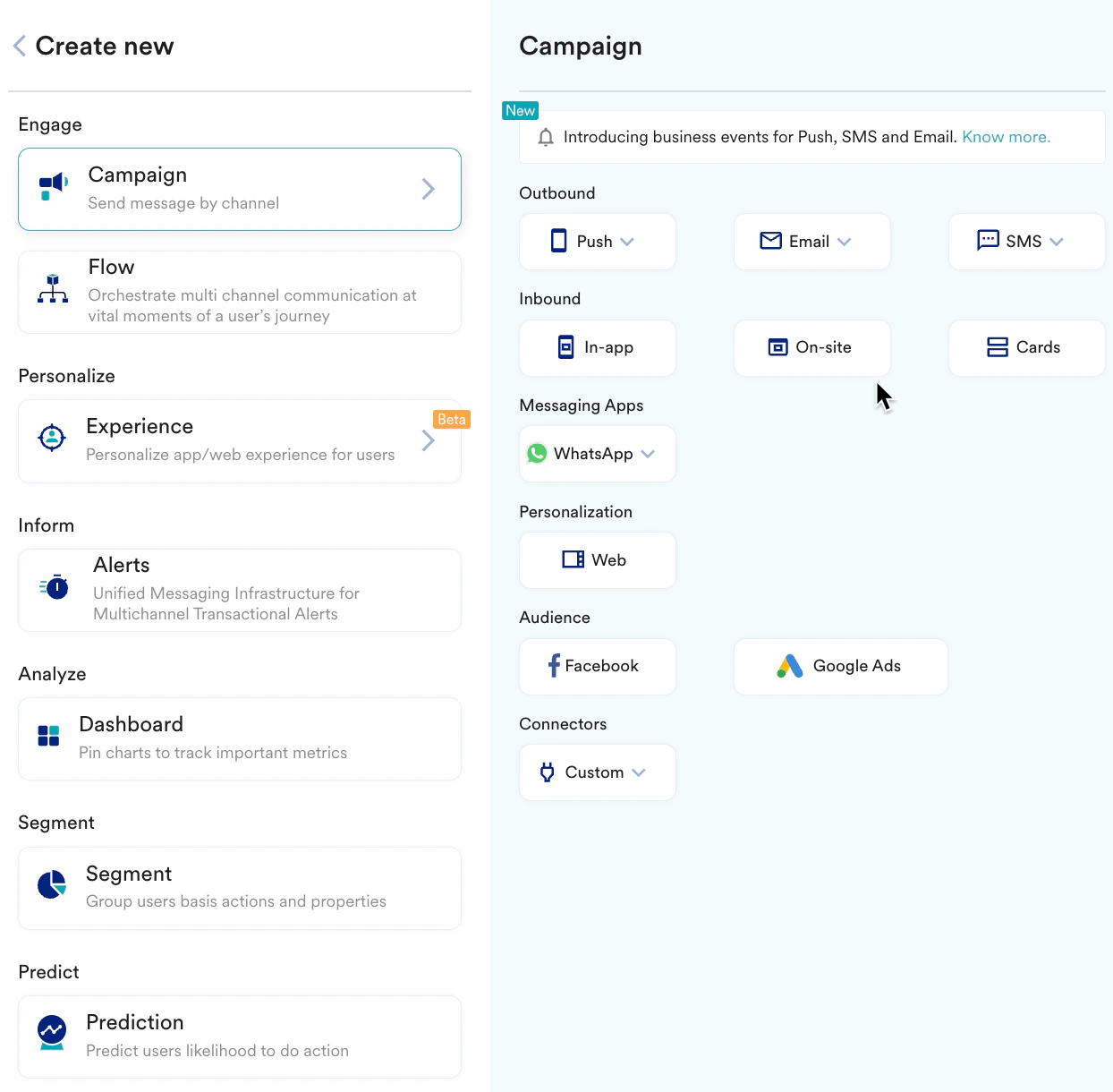 キャンペーン定義の最初のステップである “Target users” に移動します。
 - 次の詳細を入力します。
- Campaign name: キャンペーンの名前を入力します。例: “Personalized message”。
- Campaign tags: 関連するキャンペーンタグを選択します。
- Target platforms セクションで Web を選択します。
- Trigger criteria セクションで On Page Load を選択して、匿名ユーザーが Web サイトにアクセスしたときにポップアップを表示します。
- Select trigger time セクションで After Delay を選択し、遅延を 10 秒に設定します。ターゲットユーザーが次回 Web サイトを開いたときに、10 秒後に OSM がトリガーされます。
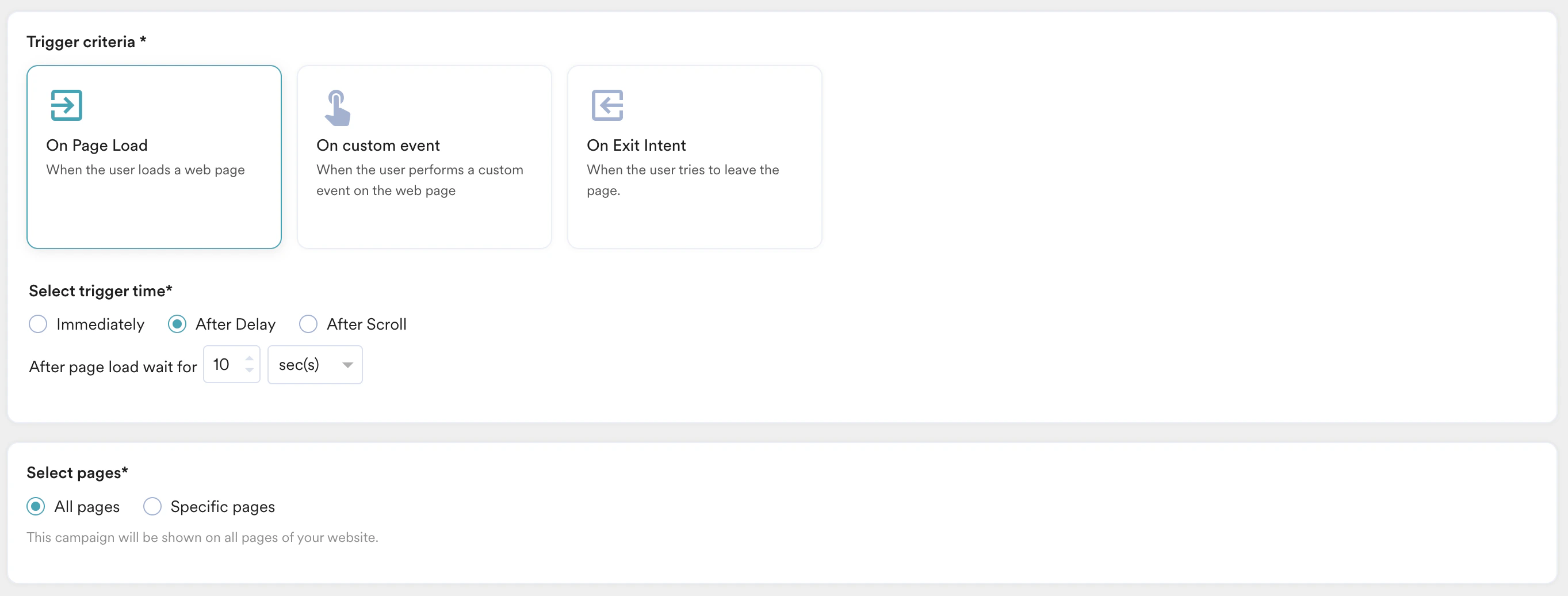
- Select pages セクションで All pages を選択します。
- Target Audience セクションで、オーディエンスを “ID を持たず、ログインせずにアプリを使用しているユーザー” として定義し、ログイン済みのユーザーやポップアップを繰り返し閉じたユーザーを除外します。
 キャンペーンは公開後数分以内に表示されるようになります。
 - セグメントが更新されると、セグメントの条件を満たすユーザーがキャンペーンを表示できるようになります。詳細については、こちらを参照してください。
- Next をクリックして 2 番目のステップ “Content” に移動し、キャンペーンのコンテンツを定義します。
ステップ 2: コンテンツ
このユースケースでは、40 種類以上のデザインが用意されている New Editor を選択します。 コミュニケーションには、次の 2 つのタイプがあります。どちらのコミュニケーションを使用しても、ユーザーに次のステップへ進むよう促すことができます。- パーソナライズされていないコミュニケーション: クーポンコードなどのシンプルなメッセージを含む OSM です。
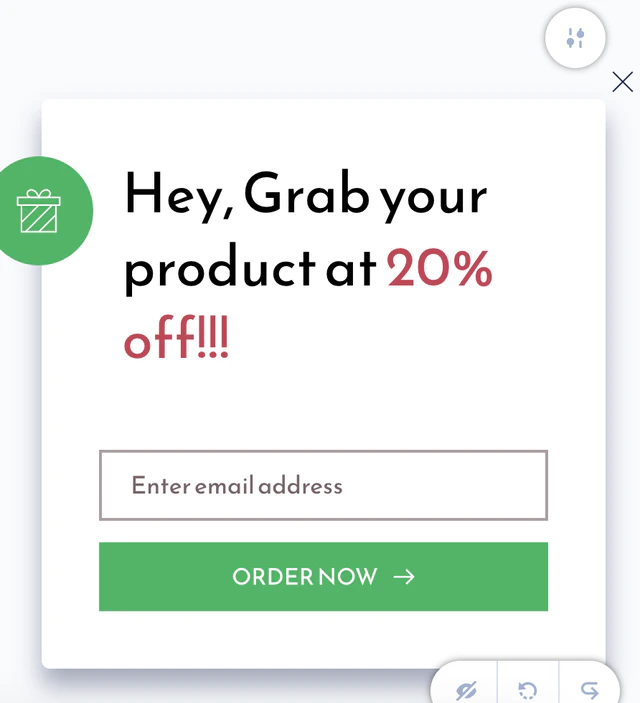
- パーソナライズされたコミュニケーション: 商品名や画像などの詳細と、魅力的なメッセージを含む OSM です。
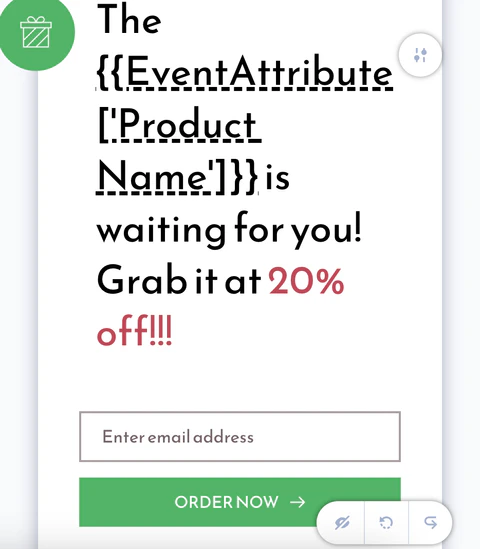
- MoEngage ライブラリからカスタマイズ可能なポップアップテンプレートを選択します。
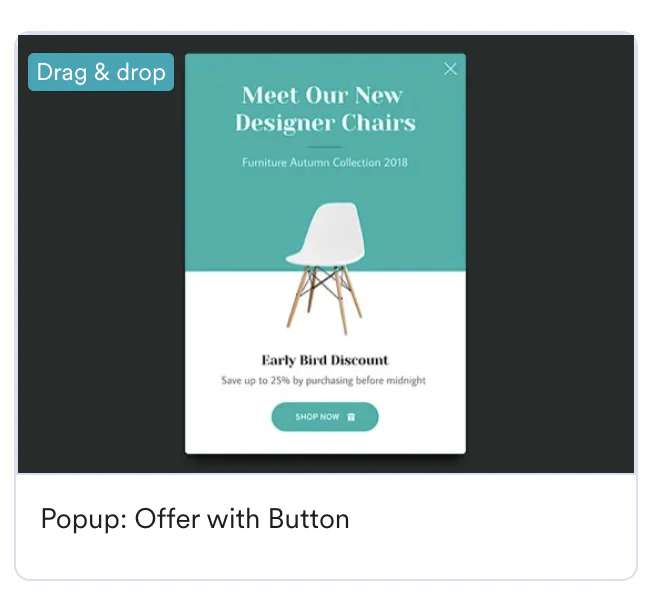
- 次の手順を実行して、ポップアップメッセージをデザインします。
- タイトルを追加する: “Unlock More Features by Logging In!”
- スタイル: 注意を引くために、太字で魅力的なフォントを使用します。
- パーソナライズされたメッセージを含める:
- テキスト: “Hello! you can do the following after logging in”
- スタイル: テキストが親しみやすく魅力的なものになるようにします。
- ログインのメリットを強調する:
- メリット 1: “Access your personalized dashboard.”
- メリット 2: “Save your preferences for future visits.”
- メリット 3: “Enjoy a seamless experience across devices.”
- CTA (Call-to-Action) ボタンを追加する: “Log In Now”
- リンク: ボタンのリンク先をログインページに設定します。
- スタイル: 鮮やかな色と読みやすいフォントでボタンを目立たせます。
- 閉じるボタンを追加する: 興味がないユーザーがポップアップを閉じられるようにします。\
- タイトルを追加する: “Unlock More Features by Logging In!”
- Next をクリックして 3 番目のステップ “Schedule and goals” に移動し、キャンペーンのスケジュールとゴールを定義します。
ステップ 3: スケジュールとゴール
- Send campaign セクションで、OSM キャンペーンを開始および終了するタイミングと、メッセージが適切に表示されるようにするための頻度と上限を定義します。
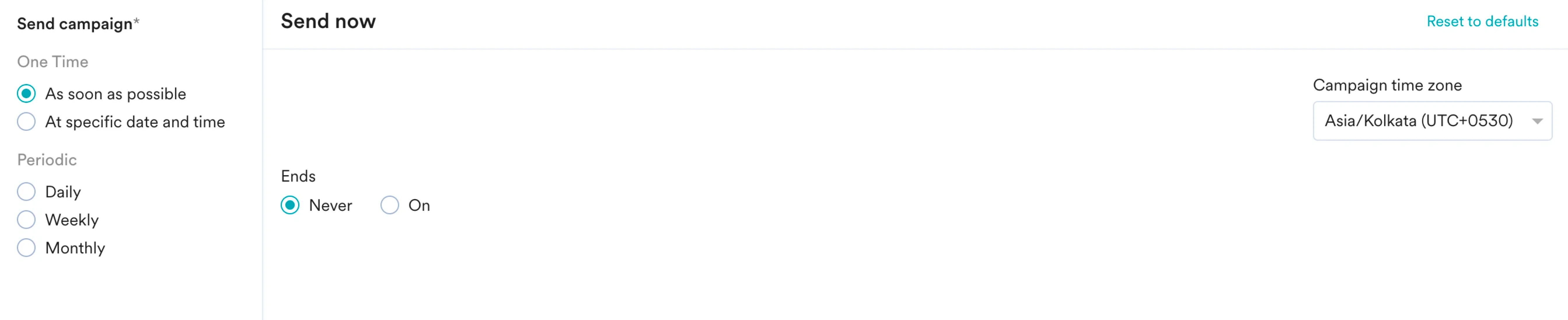
- Conversion Goals セクションで、追跡したいコンバージョンゴールを追加します。
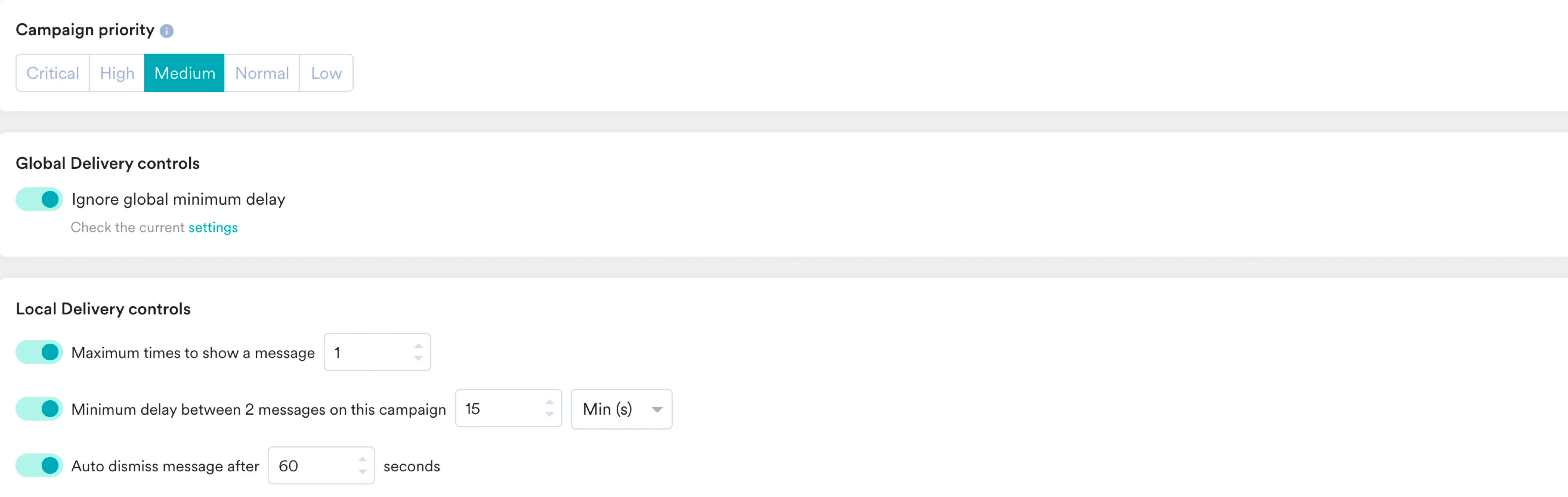
- Campaign priority セクションで、この OSM キャンペーンに優先度を割り当てます。優先度を割り当てることで、ユーザーが特定の時点で複数の OSM の対象となる場合に、どの OSM を表示するかを決定できます。たとえば、Critical を選択すると、ユーザーが対象となる他のキャンペーンがある場合でも、このキャンペーンが常に表示されるようになります。詳細については、Create OSM Pro Campaign を参照してください。
- Global Delivery controls セクションで Ignore global minimum delay トグルをオンにすると、設定で定義されている任意の 2 つのキャンペーン間の最小遅延をオーバーライドできます。
- Local Delivery controls セクションで、要件に応じてコントロールを定義します。詳細については、Create OSM Pro Campaign を参照してください。ポップアップがユーザーごとに 1 回だけ表示されるように設定します。
- Publish をクリックします。