

はじめに
多くの Web ブラウザーがサードパーティ Cookie をブロックする今日のデジタル環境では、ファーストパーティデータの収集がこれまで以上に重要になっています。ファーストパーティデータは、顧客、見込み客、その他ブランドと関わる人々から直接収集されるため、他の種類のデータよりも正確で関連性が高くなります。ファーストパーティデータを収集するメリット
- データの正確性と信頼性: 不正確さや偏りが生じる可能性があるサードパーティデータとは異なり、ファーストパーティデータは正確で信頼できます。顧客との直接的な関係構築に役立ちます。
- パーソナライズの強化: ファーストパーティデータにより、個々の顧客プロファイルを深く理解できます。これにより、高度にターゲティングされたマーケティングメッセージ、商品レコメンデーション、パーソナライズされた体験を提供できます。
- 顧客エンゲージメントの向上: 顧客の好みや行動を理解することで、特定のオーディエンスに響くようにマーケティング活動を調整し、エンゲージメントとロイヤルティを高めることができます。
- マーケティング ROI の向上: 正確で関連性の高いデータは、キャンペーンの最適化、無駄な支出の削減、コンバージョン率の向上に役立ちます。
- 顧客との関係の強化: パーソナライズと関連性の高いやり取りにより、企業と顧客との関係が強化されます。
期待される結果
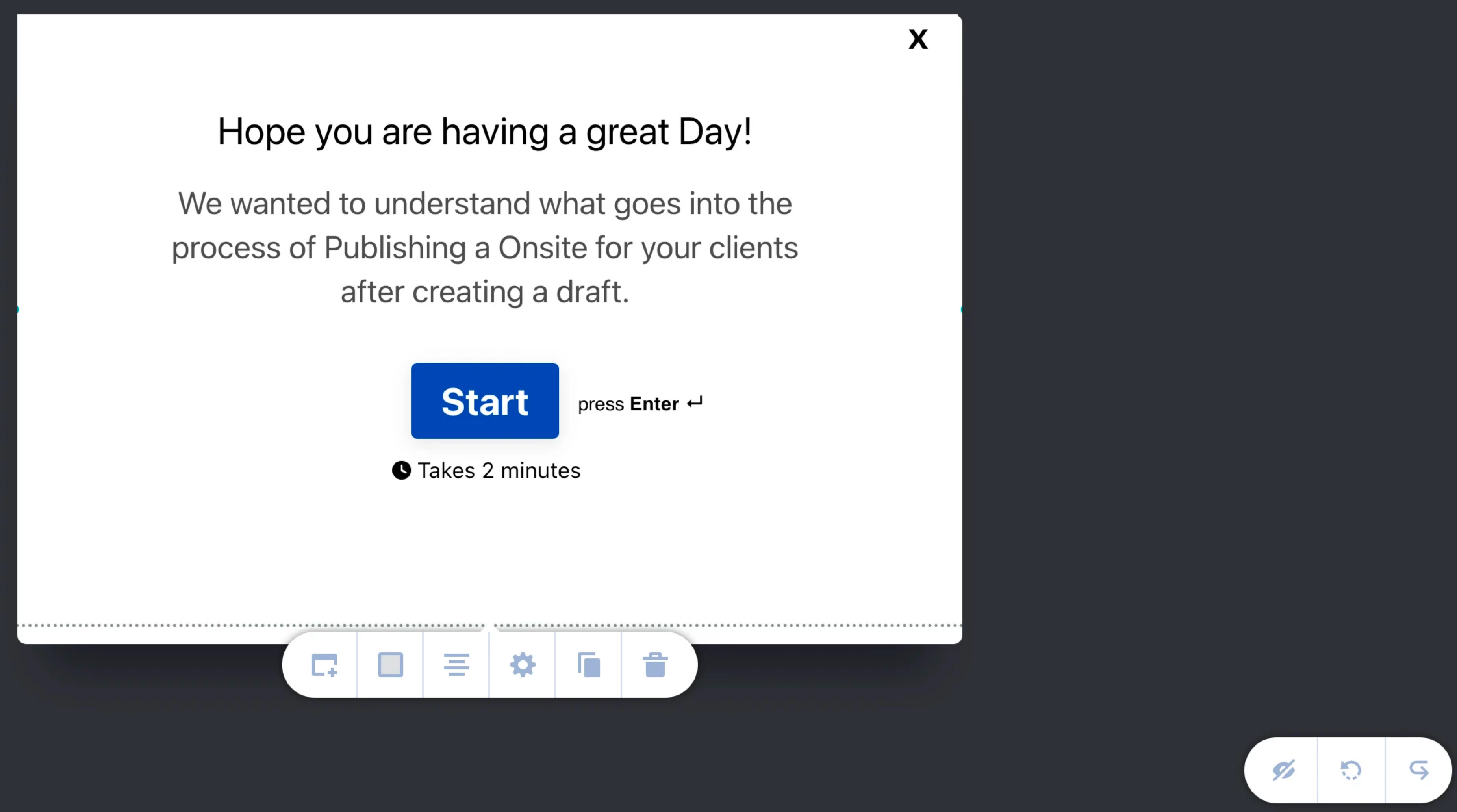
ユーザーが Web サイトにアクセスすると、次のようなポップアップメッセージが表示されます。
OSM キャンペーンを作成する
このセクションでは、Typeform のアンケートを送信する OSM キャンペーンを作成します。ステップ 1: ターゲットユーザー
- MoEngage ダッシュボードの左側のナビゲーションメニューで Engage をクリックし、Campaigns をクリックします。
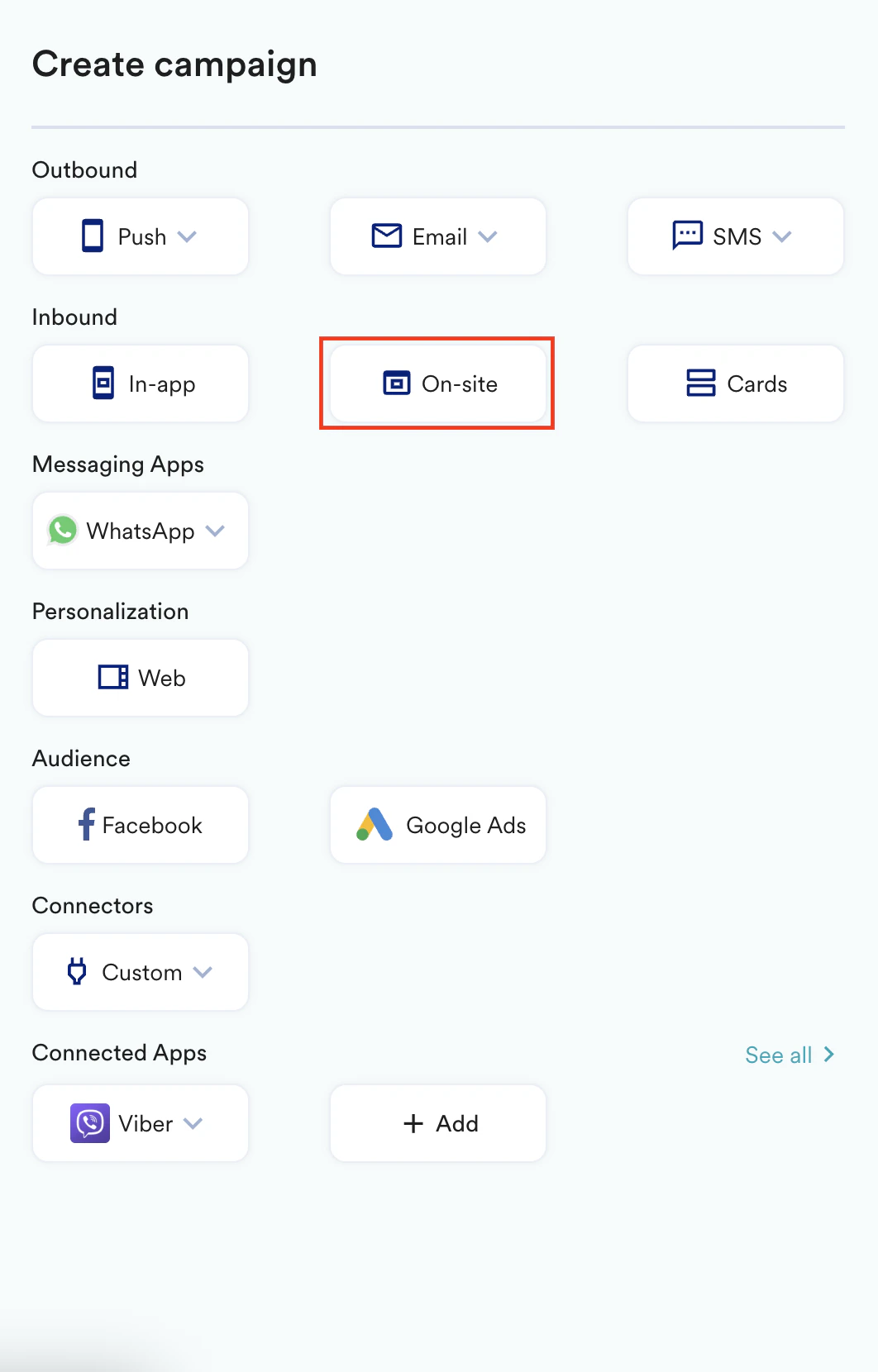
- All campaigns ページで + Create campaign をクリックします。
- Inbound で On-site をクリックします。
- キャンペーンの名前とタグを定義します。
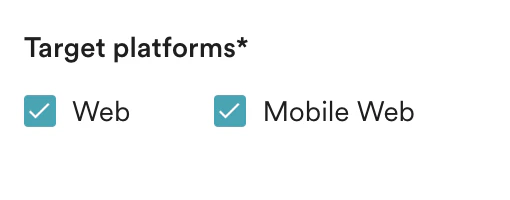
- Target Platforms セクションで、Web と Mobile Web の両方のオプションを選択します。
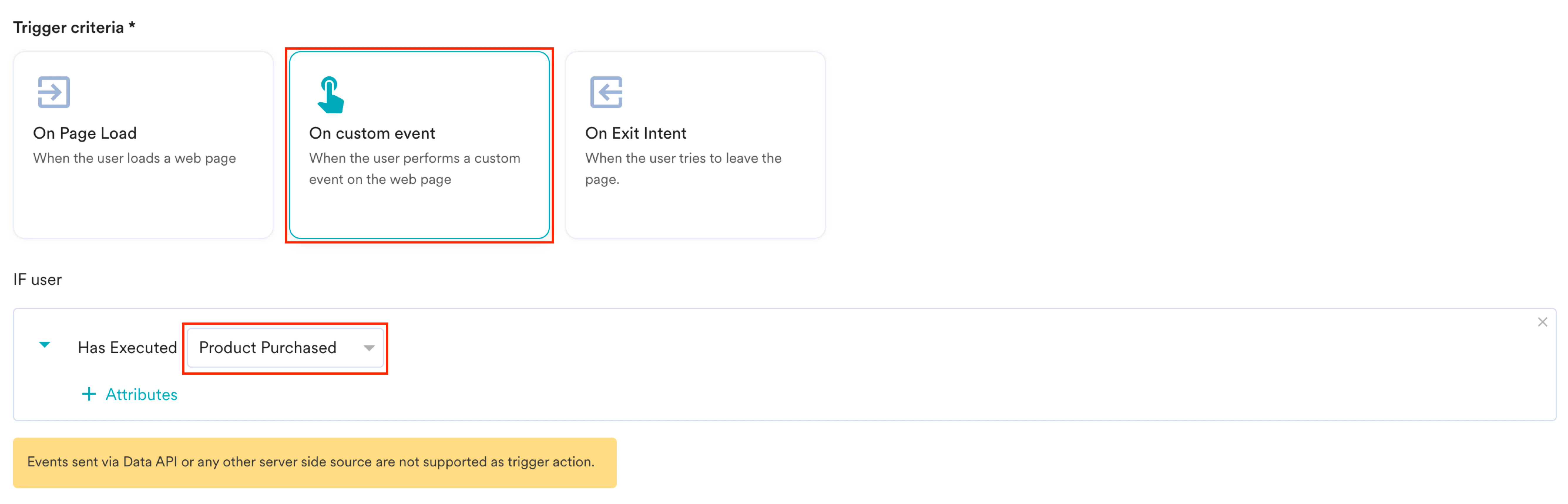
- Trigger criteria セクションで、ユーザーにアンケートを表示するタイミングを選択します。このユースケースでは、商品の購入体験に関するフィードバックを得たいと考えています。そのため、On custom event をクリックし、条件を Has Executed Product Purchase として定義して、ユーザーが商品を購入した直後にアンケートが表示されるようにします。詳細については、Create OSM Campaign を参照してください。
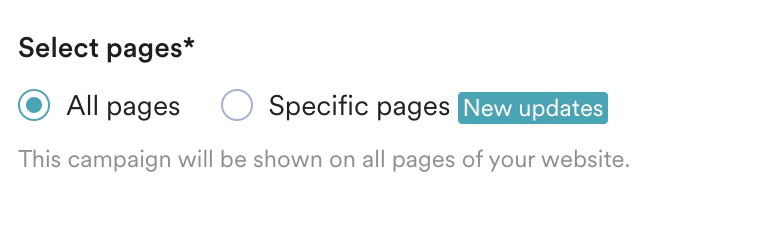
- Select pages セクションで All pages をクリックします。
- Target audience セクションで All users をクリックします。アンケートの成功は質問内容とターゲットオーディエンスに左右されるため、これらはできるだけ具体的に定義してください。
- Next をクリックして 2 番目のステップ Content に移動し、キャンペーンのコンテンツを定義します。
ステップ 2: コンテンツ
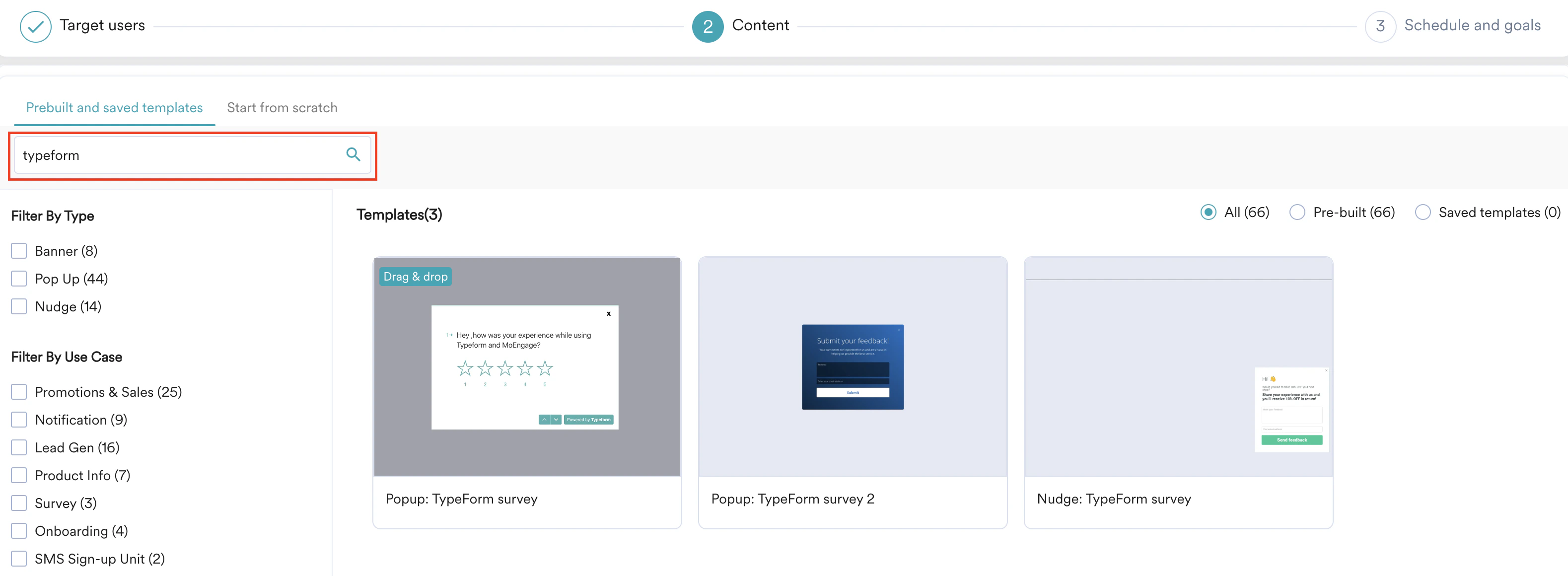
このステップでは、キャンペーンのコンテンツを定義します。- Search templates フィールドでキーワード “Typeform” を検索し、目的のテンプレートを選択します。
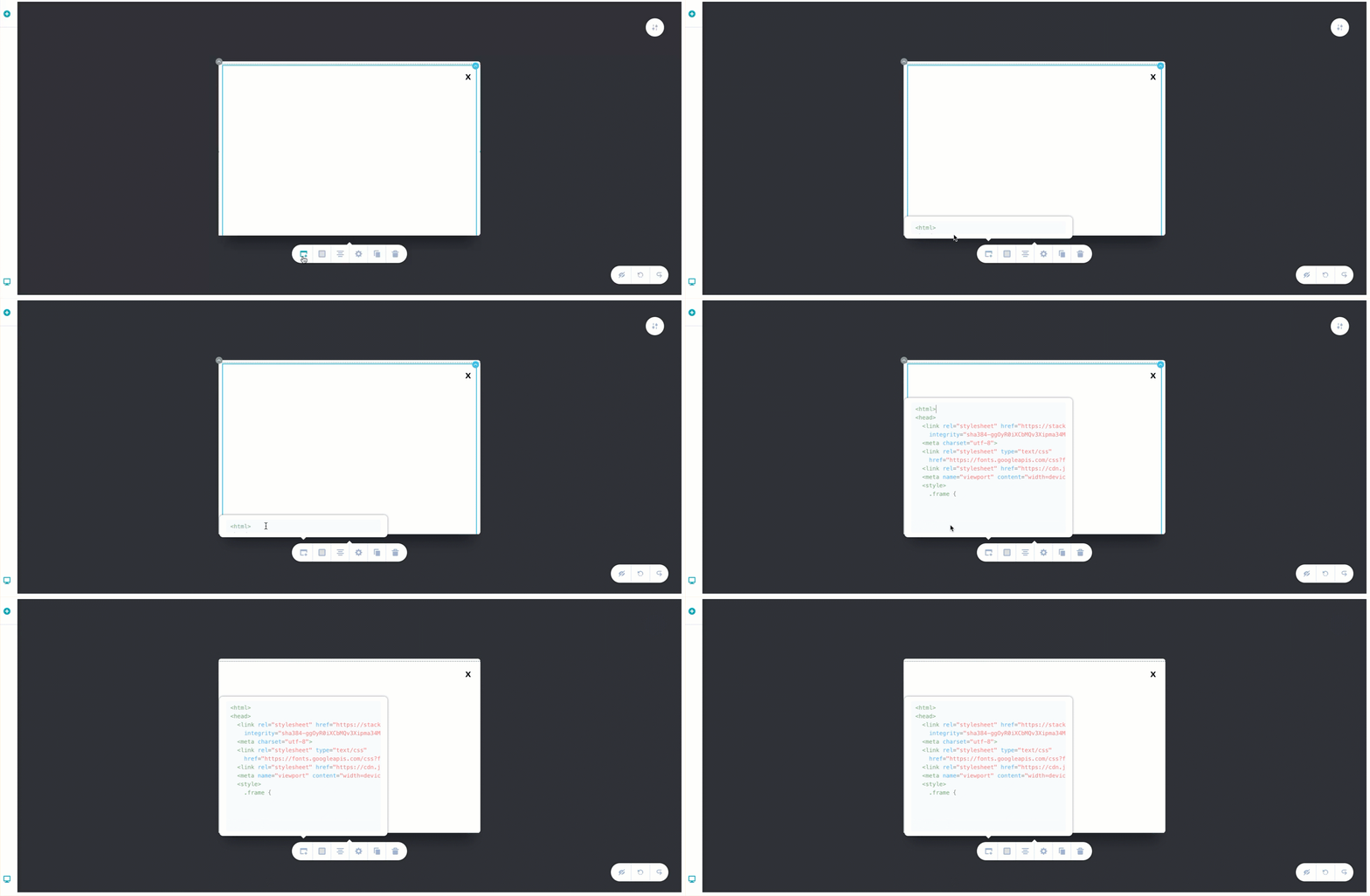
- 画面が読み込まれたら、空の Typeform 要素をクリックします。一連のアイコンが表示されます。
- 最初のアイコンをクリックして HTML コード要素を編集し、ここでアンケートを接続します。
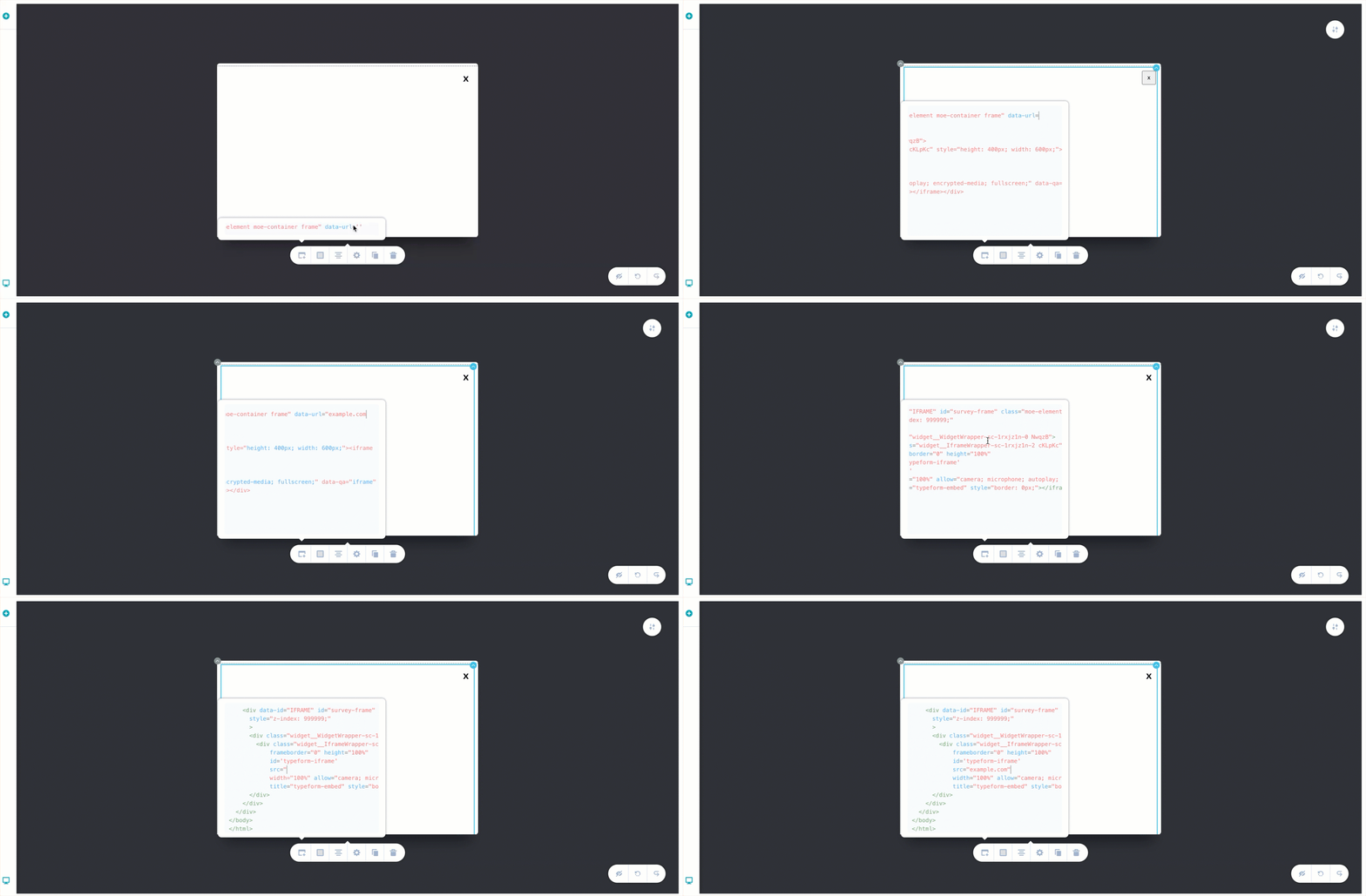
- data-url 変数と src 変数を探します。これらの変数に、クエリパラメーター付きの Typeform URL を追加します。一重引用符 (”) ではなく、二重引用符 ("") を使用してください。
- Next をクリックして 3 番目のステップ Schedule and goals に移動します。
ステップ 3: スケジュールとゴール
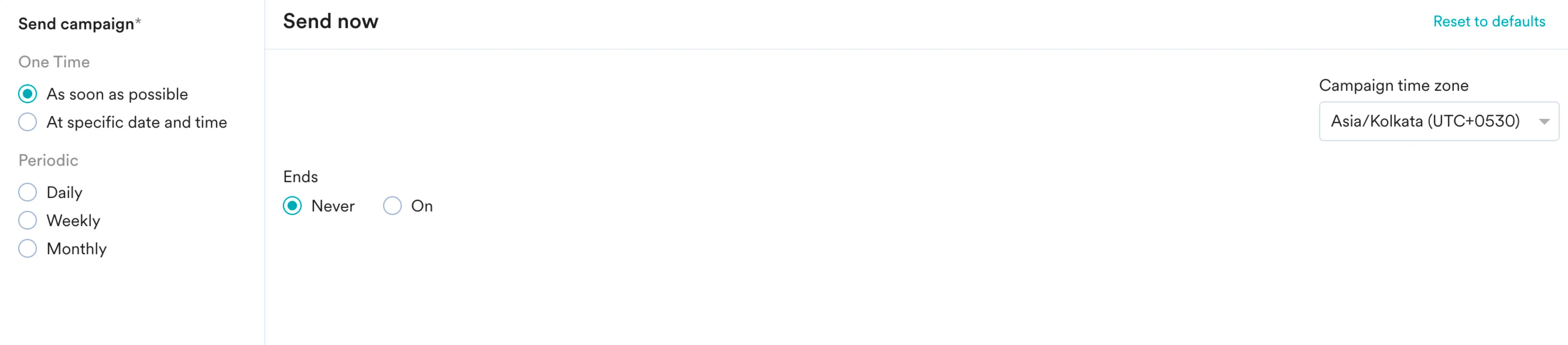
このステップでは、キャンペーンのスケジュールとゴールを定義します。- Send campaign セクションで、OSM キャンペーンを開始および終了するタイミングを定義します。
- Conversion goals セクションで、追跡したいコンバージョンゴールを追加します。
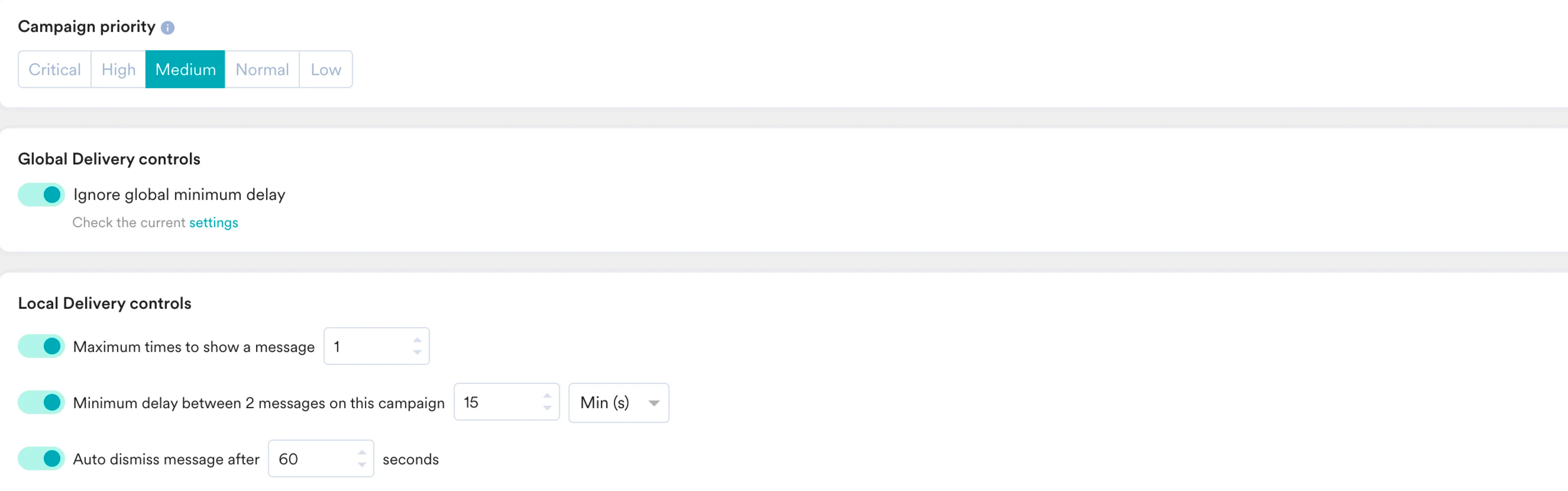
- Campaign priority セクションで、この OSM キャンペーンに優先度を割り当てます。たとえば、Critical を選択すると、表示すべき他のキャンペーンがある場合でも、このキャンペーンがユーザーに表示されるようになります。詳細については、Create OSM Campaign を参照してください。
- Global Delivery controls セクションで Ignore global minimum delay トグルをオンにすると、設定で定義されている任意の 2 つのキャンペーン間の最小遅延をオーバーライドできます。
- Local Delivery controls セクションで、要件に応じてコントロールを定義します。詳細については、Create OSM Campaign を参照してください。
- Publish をクリックします。