

はじめに
ニュースレターによるエンゲージメントは、業界を問わずブランド認知度を高めるための一般的な手法です。多くのブランドが、エキサイティングな最新情報やオファーを伝えるために、購読者に定期的にニュースレターを送信しています。しかし、ユーザーにニュースレターを購読してもらうのは、多くの場合容易ではありません。ニュースレターの購読数を増やすメリット
- ロイヤルなオーディエンスとコミュニティの構築: ニュースレターを使用するとオーディエンスと直接エンゲージでき、コミュニティ意識とロイヤルティを育むことができます。
- リードの育成と獲得: ニュースレターは、価値のあるコンテンツを提供し、ブランドや商品・サービスについて購読者に情報を伝えることで、リードを育成できます。また、リードを獲得して有料顧客に転換するためにも使用できます。
- 商品とサービスの宣伝: ニュースレターは、商品、サービス、特別オファーを宣伝するための強力なツールであり、売上と収益の増加につながります。
- オーディエンスの好みの理解: ニュースレターの分析から、オーディエンスの好み、エンゲージメントレベル、コンテンツのパフォーマンスに関する貴重なインサイトを得られます。
- 関連性の維持: 一貫したニュースレターの配信により、ブランドがオーディエンスの記憶に残り続けます。
期待される結果
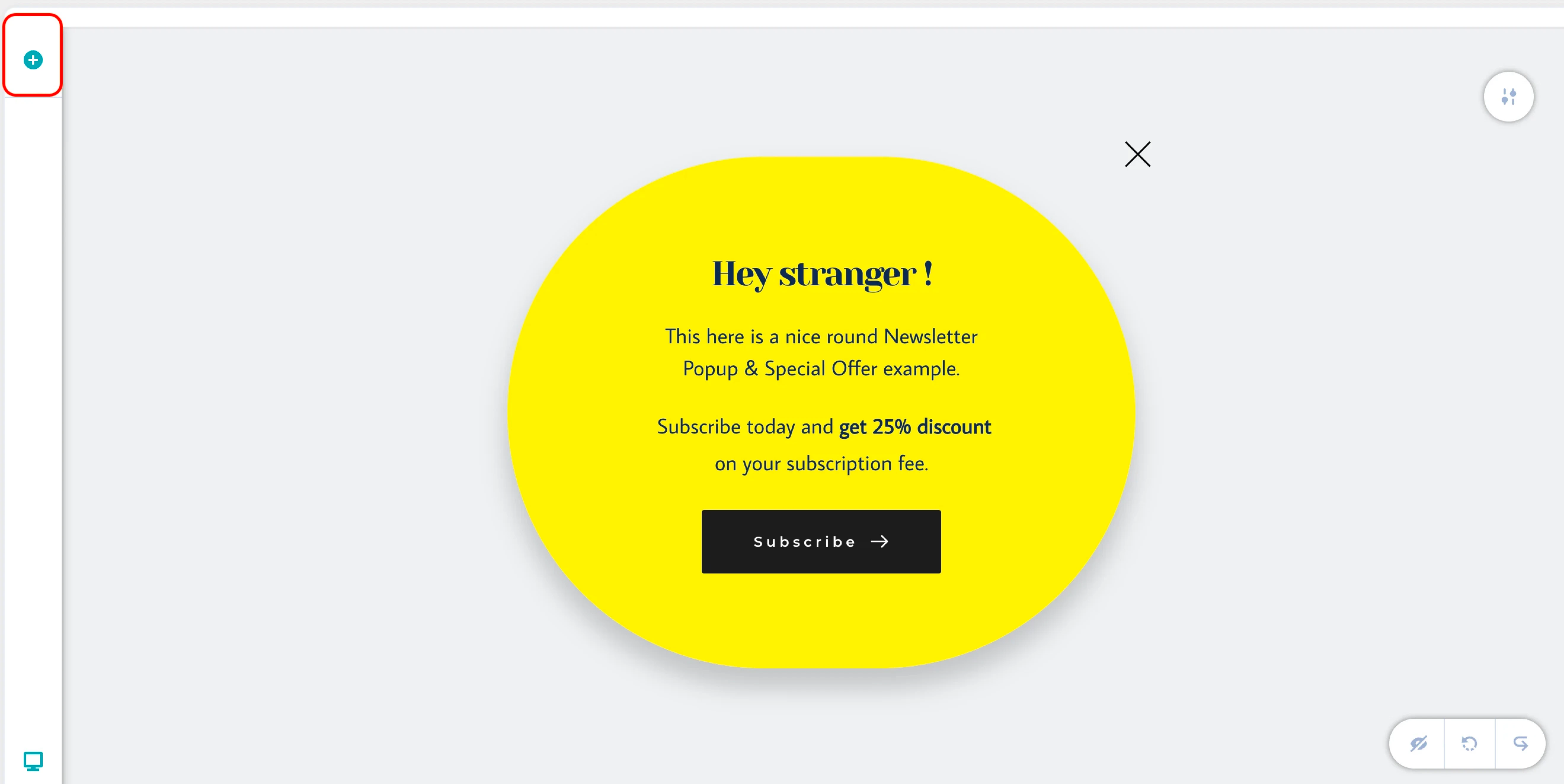
ユーザーが Web サイトにアクセスすると、次のようなポップアップメッセージが表示されます。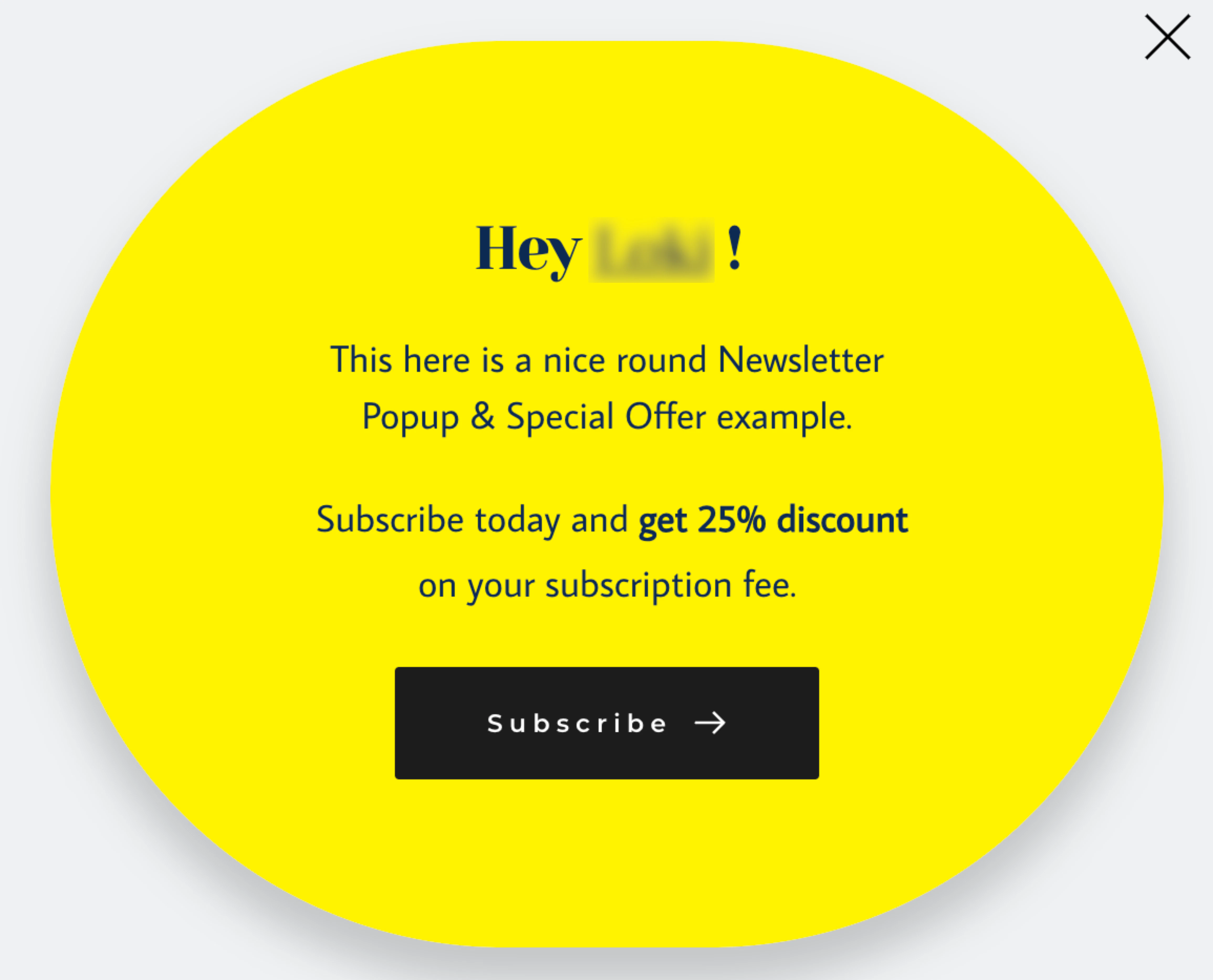
OSM キャンペーンを作成する
このセクションでは、スポーツ愛好家が Web サイトにアクセスしてスポーツ関連の記事を 50% 読んだときに、購読を促す OSM キャンペーンを作成します。ステップ 1: ターゲットユーザー
- MoEngage ダッシュボードの左側のナビゲーションメニューで Engage をクリックし、Campaigns をクリックします。
- All campaigns ページで + Create campaign をクリックします。
- Inbound で On-site をクリックします。
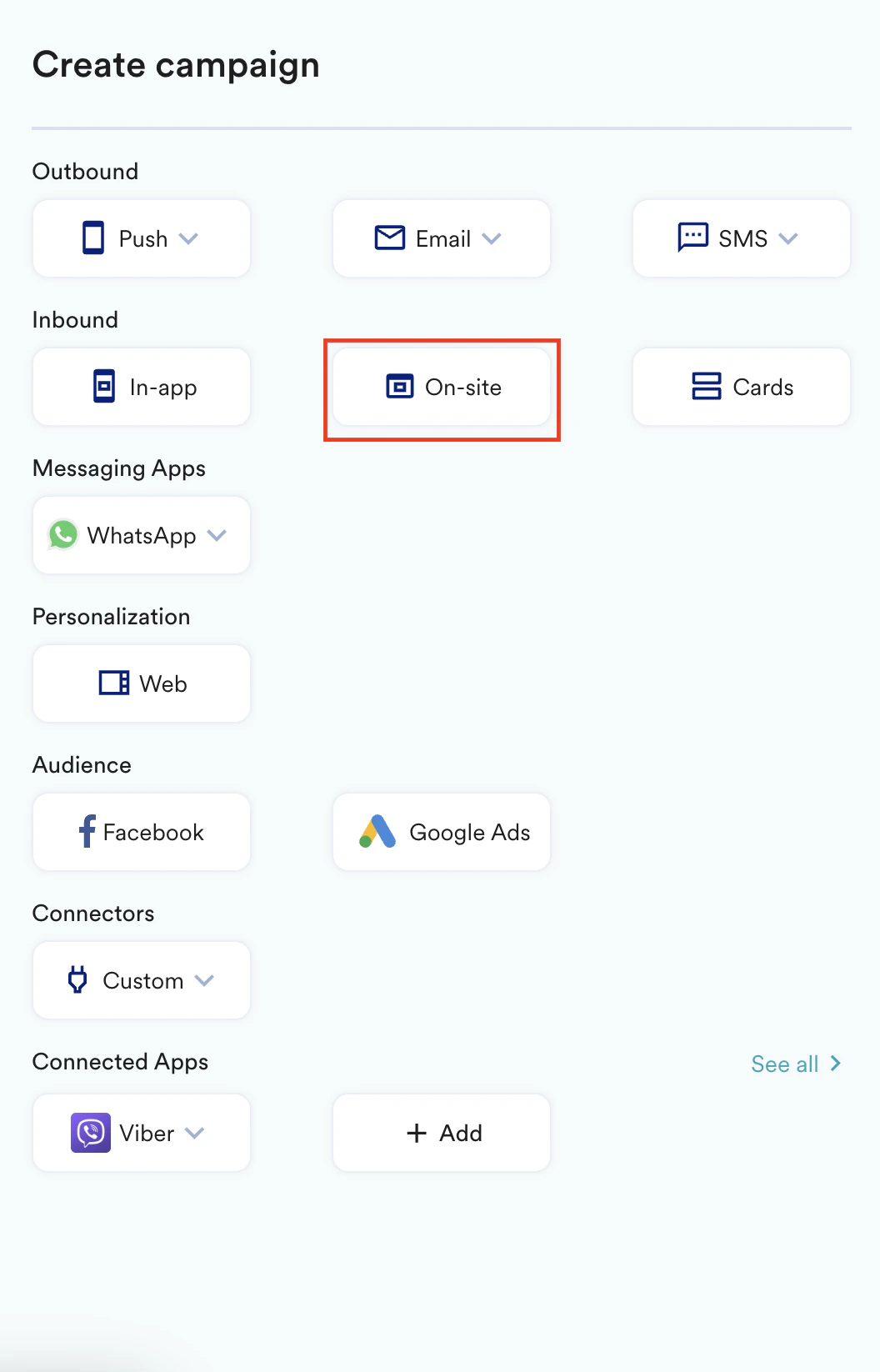
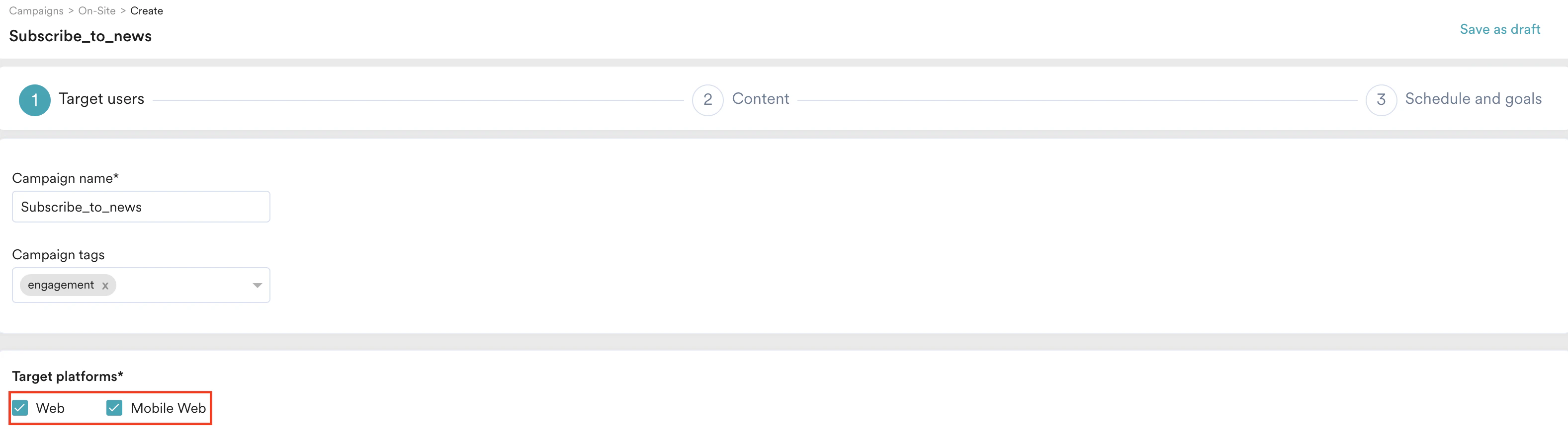
- キャンペーンの名前とタグを定義します。
- Target Platforms セクションで、アンケートを表示するプラットフォームを選択します。この例では、Web と Mobile Web を選択します。
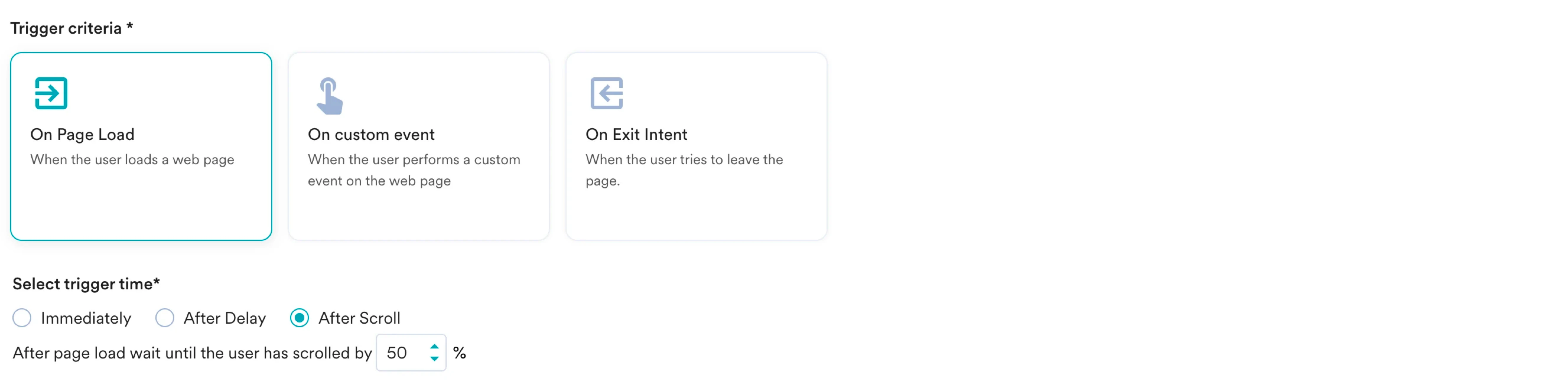
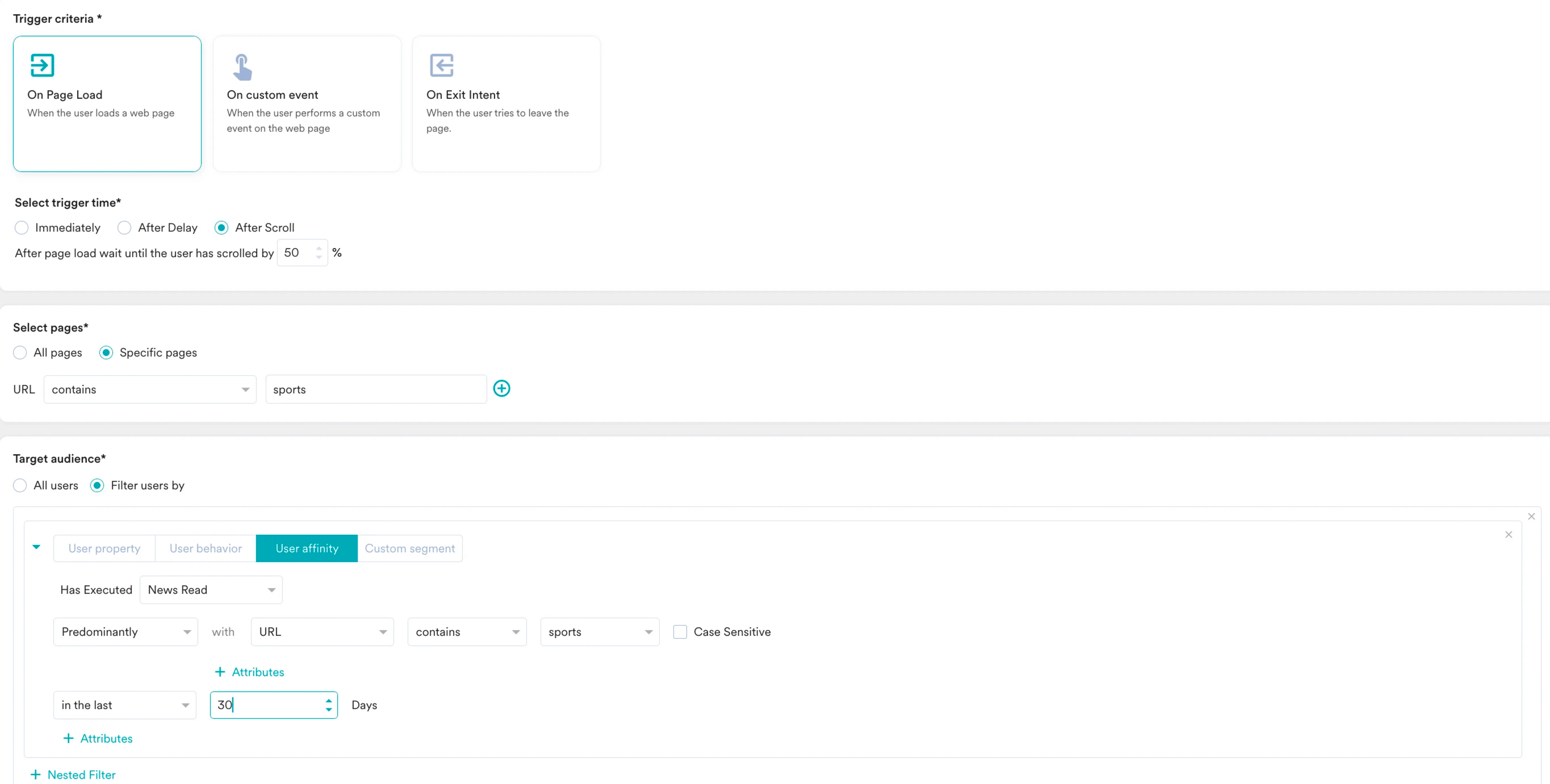
- ユーザーが Web サイトにアクセスしてページの 50% までスクロールしたときにポップアップを表示することが目的のため、Trigger criteria セクションで On Page Load をクリックします。
- Select trigger time セクションで After Scroll をクリックし、After page load wait until the user has scrolled by の値を 50% に設定します。
- Select pages セクションで Specific pages をクリックし、以下のように URL に sports が含まれるように定義します。これにより、スポーツ関連のニュースにポップアップが表示されるようになります。

- Target audience セクションで、スポーツ愛好家を主にスポーツ関連のニュースを読むユーザーとして定義します。
- Filter users by オプションを選択し、User affinity タブをクリックします。詳細については、Affinity Segments を参照してください。
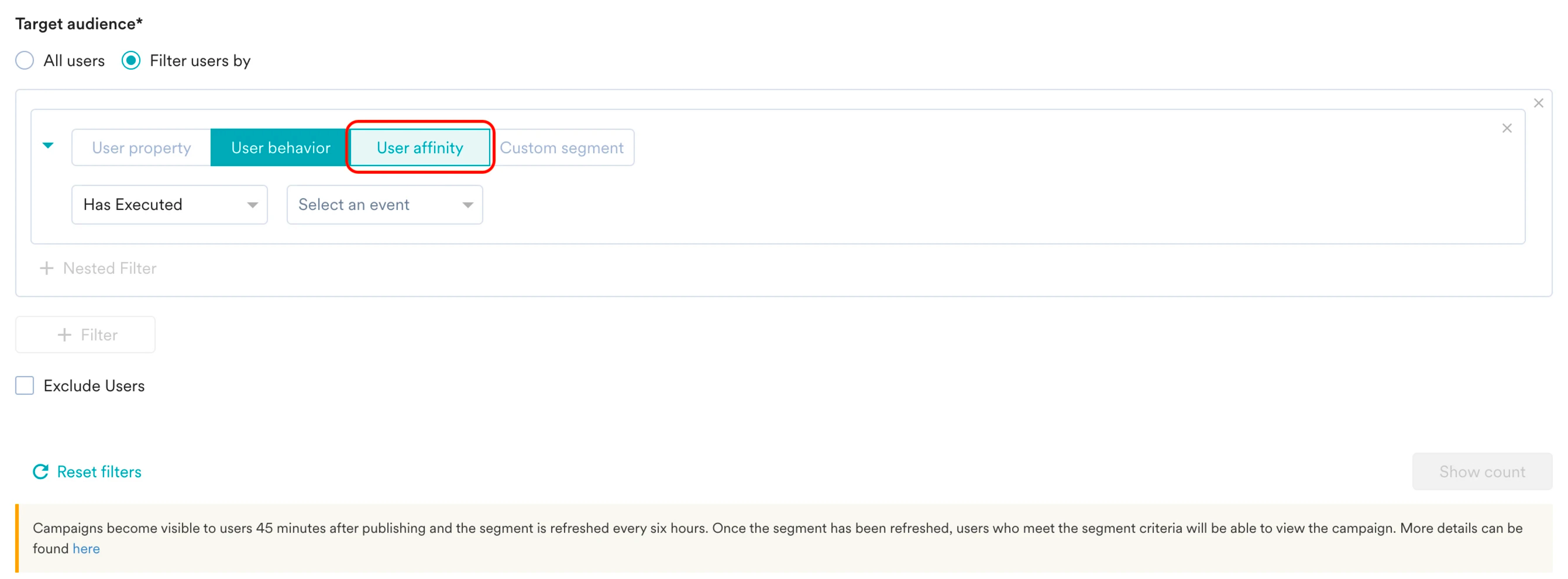
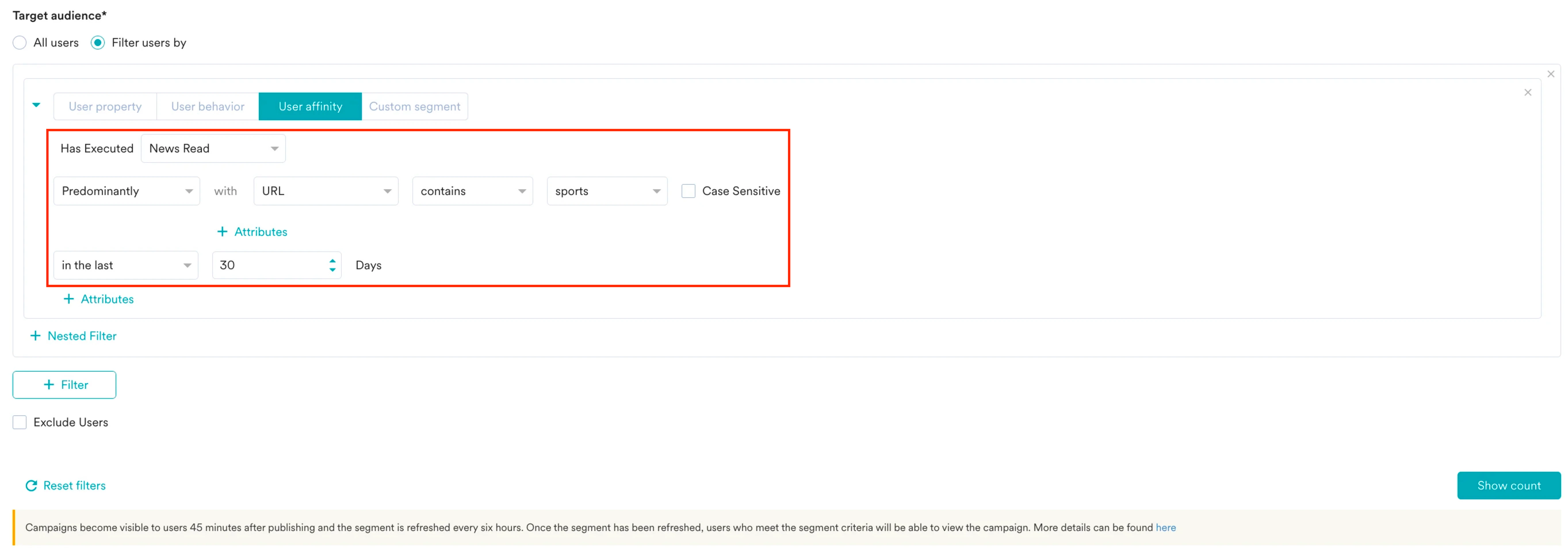
- Has executed リストから News Read イベントを選択します。
- Predominantly を選択し、このイベントの URL 属性を使用して、以下のように定義します。
- Filter users by オプションを選択し、User affinity タブをクリックします。詳細については、Affinity Segments を参照してください。
- Next をクリックして 2 番目のステップ Content に移動し、キャンペーンのコンテンツを定義します。
ステップ 2: コンテンツ
- Search templates フィールドに “Popup” と入力して、ポップアップテンプレートの一覧を表示します。
- 目的のテンプレートにカーソルを合わせ、Select Template をクリックします。Blank Popup Template を選択して一から作成することもできます。
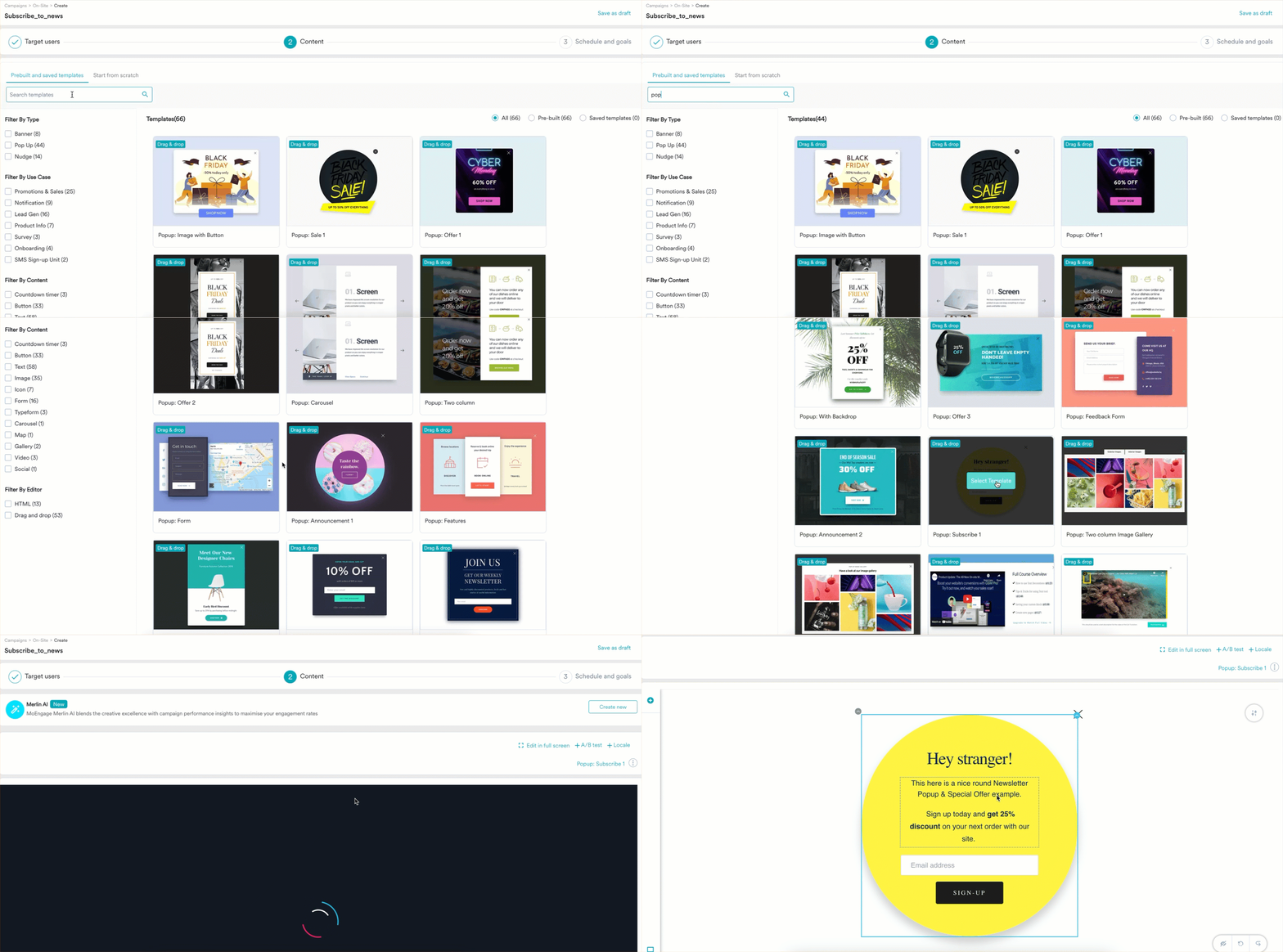
- 画面が読み込まれたら、要件に応じてテンプレートを編集できます。左側の + アイコンをクリックして、キャンペーンに新しい要素を追加します。
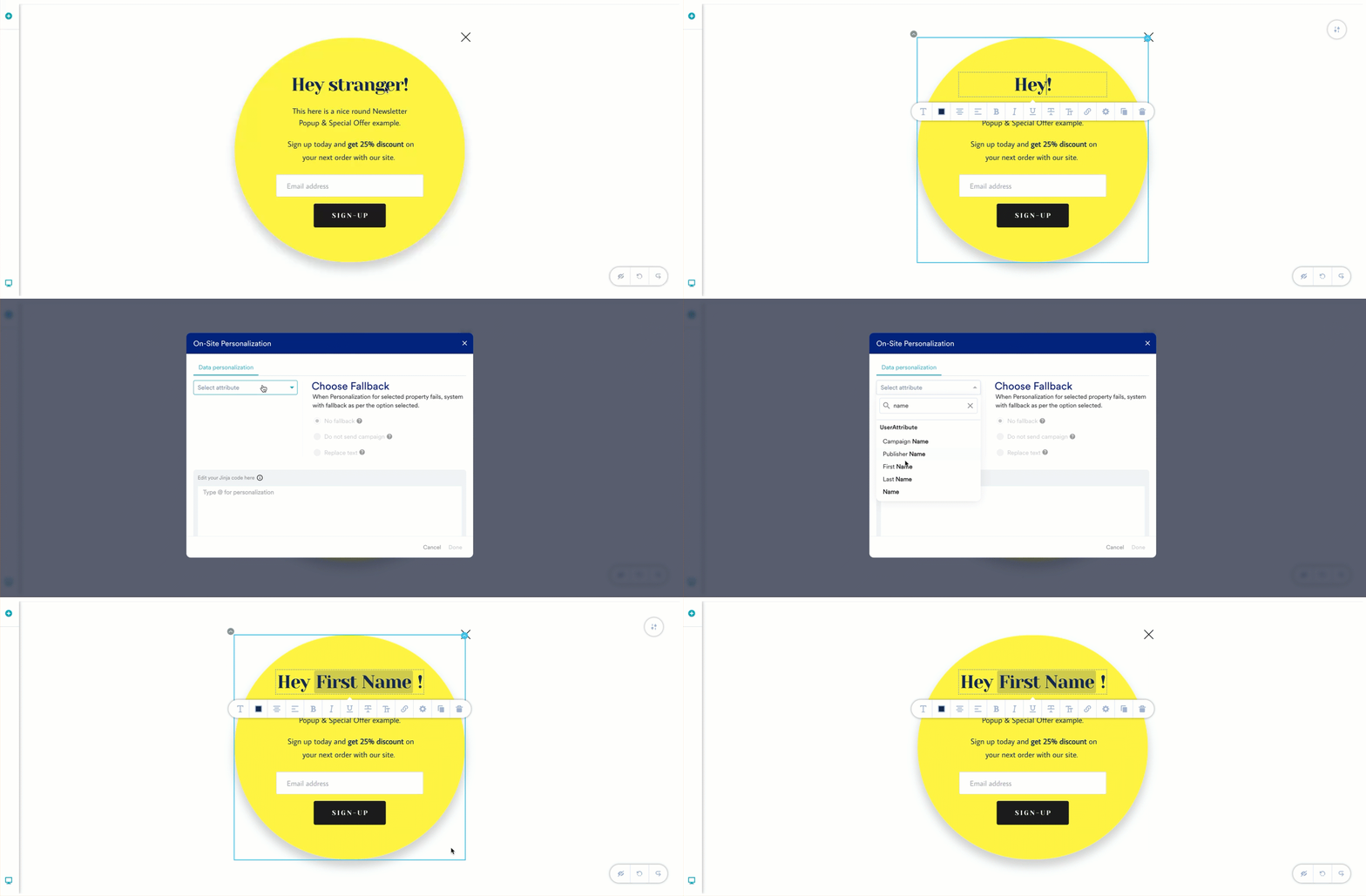
- キャンペーンにパーソナライズされた要素を追加できます。たとえば、一般的な言葉の代わりにユーザーの名前で挨拶できます。以下の GIF に示す手順に従ってください。詳細については、Personalize を参照してください。
- Next をクリックして 3 番目のステップ Schedule and goal に移動し、キャンペーンのスケジュールとゴールを定義します。
ステップ 3: スケジュールとゴール
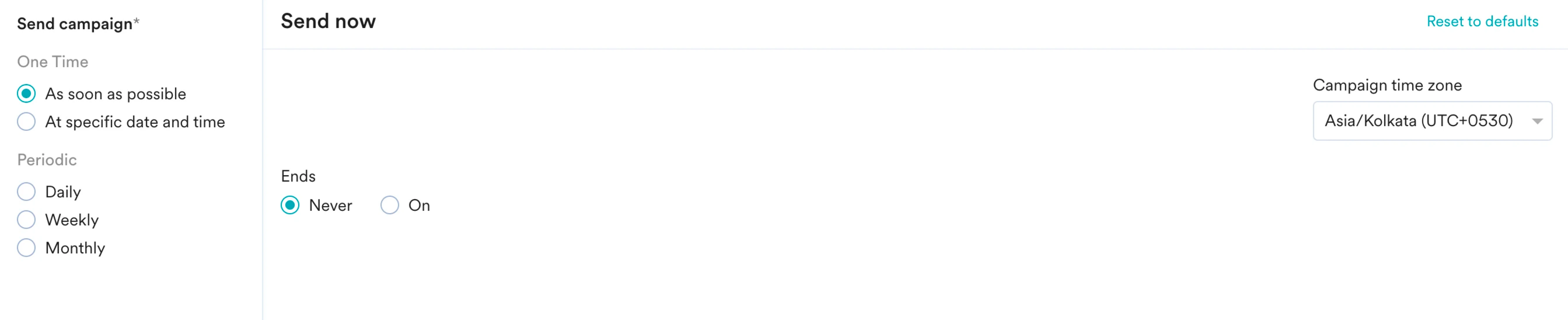
- Send campaign セクションで、OSM キャンペーンを開始および終了するタイミングを定義します。
- Conversion Goals セクションで、追跡したいコンバージョンゴールを追加します。
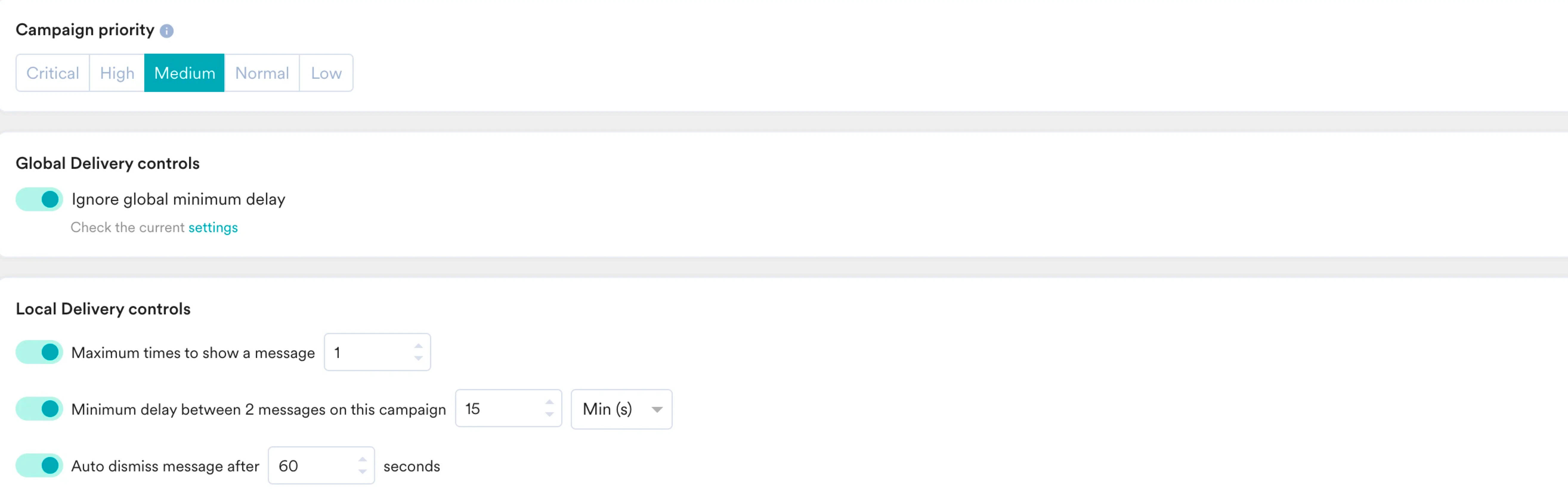
- Campaign priority セクションで、このキャンペーンに優先度を割り当てます。たとえば、Critical を選択すると、ユーザーが対象となる他のキャンペーンがある場合でも、このキャンペーンが常に表示されるようになります。詳細については、Create OSM Campaign を参照してください。
- Global Delivery controls セクションで Ignore global minimum delay トグルをオンにすると、設定で定義されている任意の 2 つのキャンペーン間の最小遅延をオーバーライドできます。
- Local Delivery controls セクションで、要件に応じてコントロールを定義します。詳細については、Create OSM Campaign を参照してください。
- Publish をクリックします。