

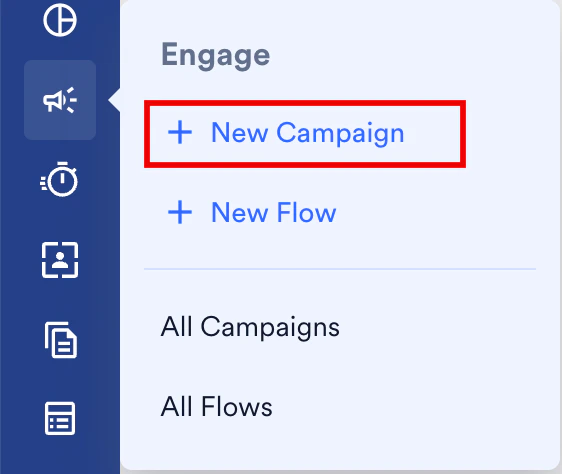
- MoEngage のサイドバーメニューで、Engage メニュー項目
 にカーソルを合わせます。Engage メニューが表示されます。
 - + New Campaign をクリックします。
- New Campaign ダイアログボックスの Connected apps で、使用する Connected App をクリックします。
- 以下のキャンペーン配信タイプのいずれかを選択します。
- One Time
- Periodic
- Event Triggered
ステップ 1: ターゲットユーザー
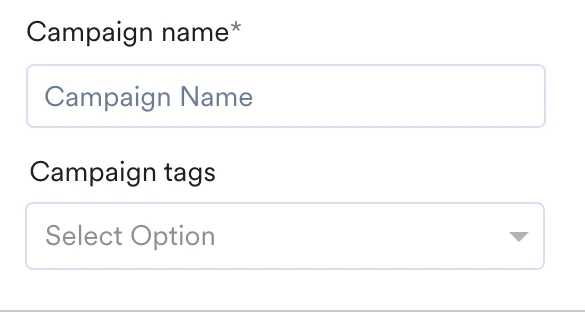
キャンペーンの詳細セクションには、以下のフィールドがあります。- Campaign name: キャンペーンを管理および識別するためのキャンペーン名を入力します。キャンペーン名は 5 文字以上である必要があり、上限は 256 文字です。
- Campaign tags: リストからキャンペーンタグを選択します。最大 5 つのタグを選択できます。詳細については、キャンペーンタグを参照してください。
Event Triggered キャンペーン
Event Triggered キャンペーン
Event-triggered キャンペーンでは、さまざまなユーザーアクションイベントをトリガーとして、パーソナライズされた通知を送信できます。たとえば、カートに追加したものの購入していない商品についてユーザーにリマインドできます。このようなキャンペーンの作成の詳細については、Event-Triggered キャンペーンの作成を参照してください。
ターゲットオーディエンス
このセクションには、キャンペーンのターゲットオーディエンスを選択するのに役立つセグメンテーションフィルターが含まれます。以下のオプションを利用できます。- All Users
- Filter by User Property
- Filter by User Behavior
- Filter by User Affinity
- Filter by Custom Segment
このフィルターオプションでは、すべてのアプリユーザーにキャンペーンを送信できます。このオプションを使用する場合、複数のフィルターを追加することはできません。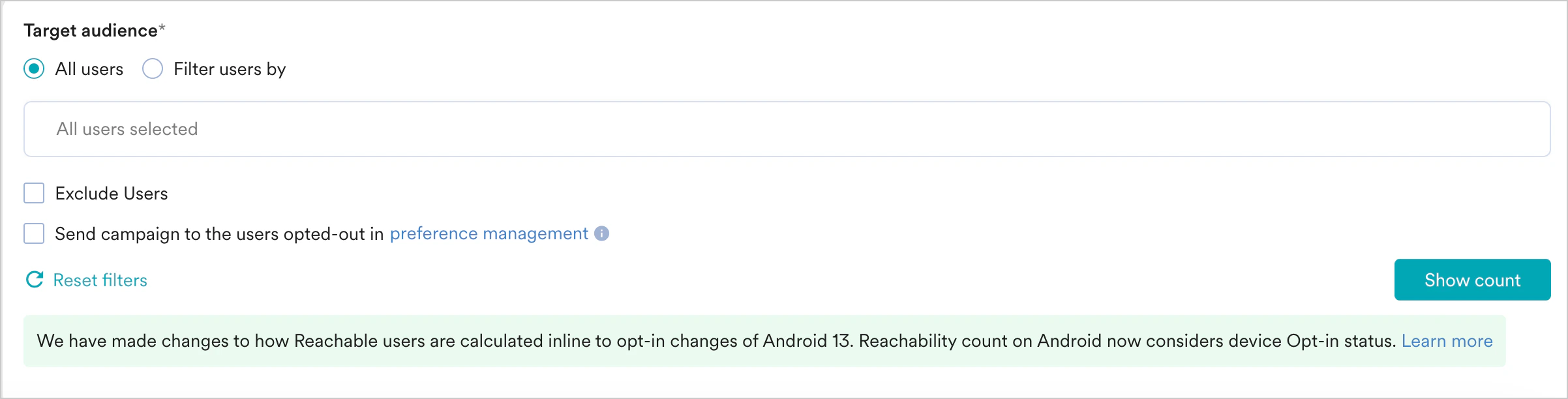
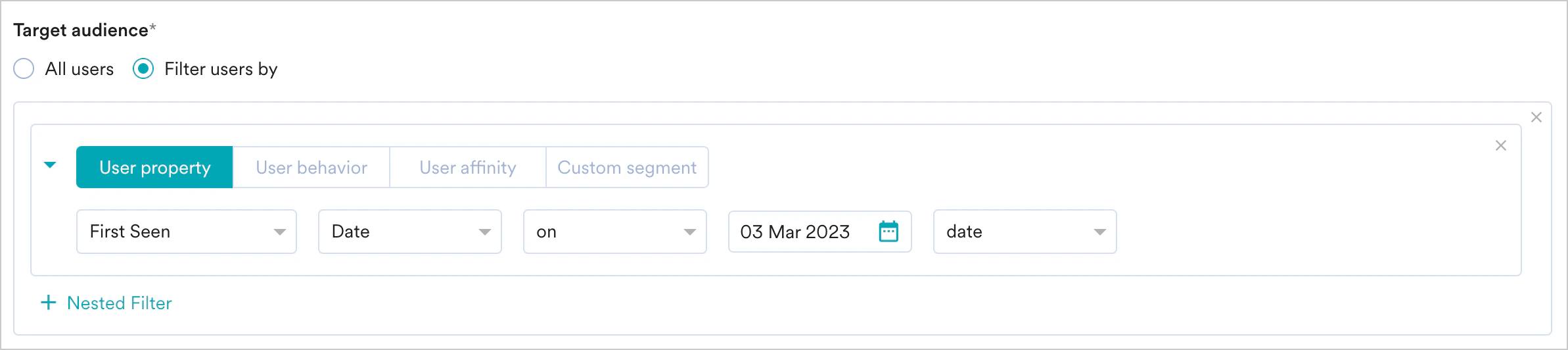
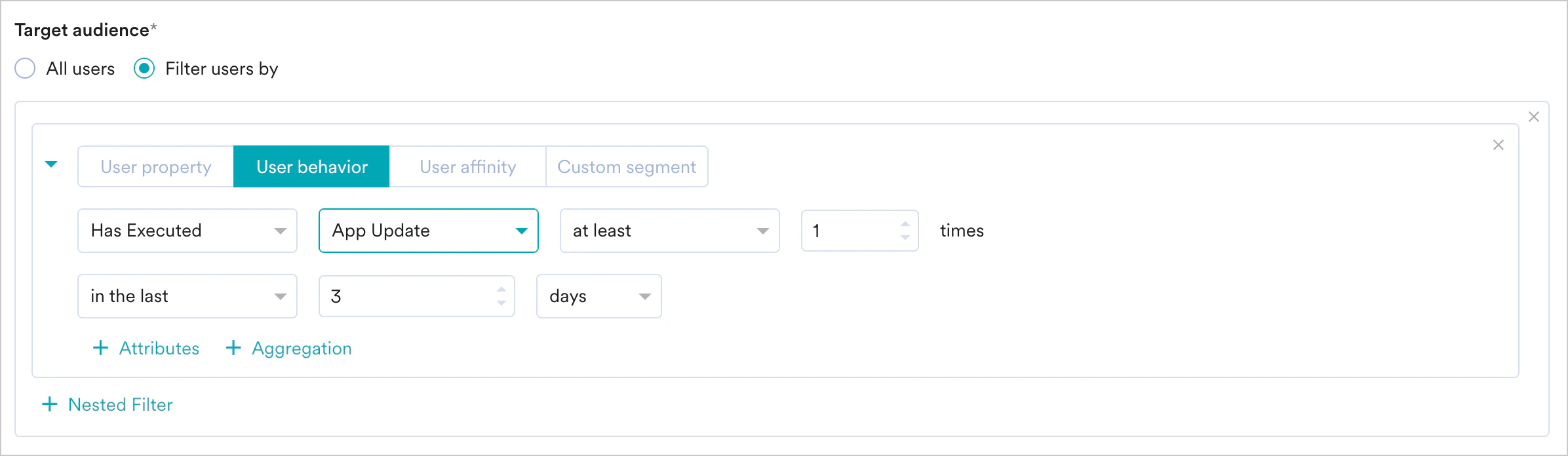
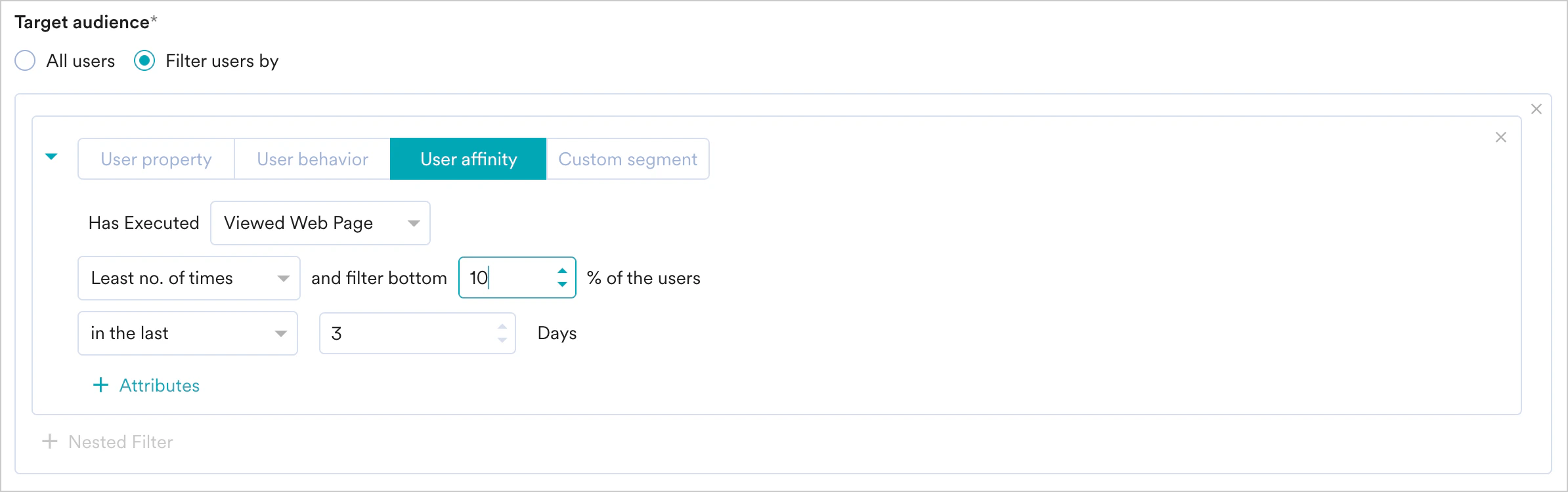
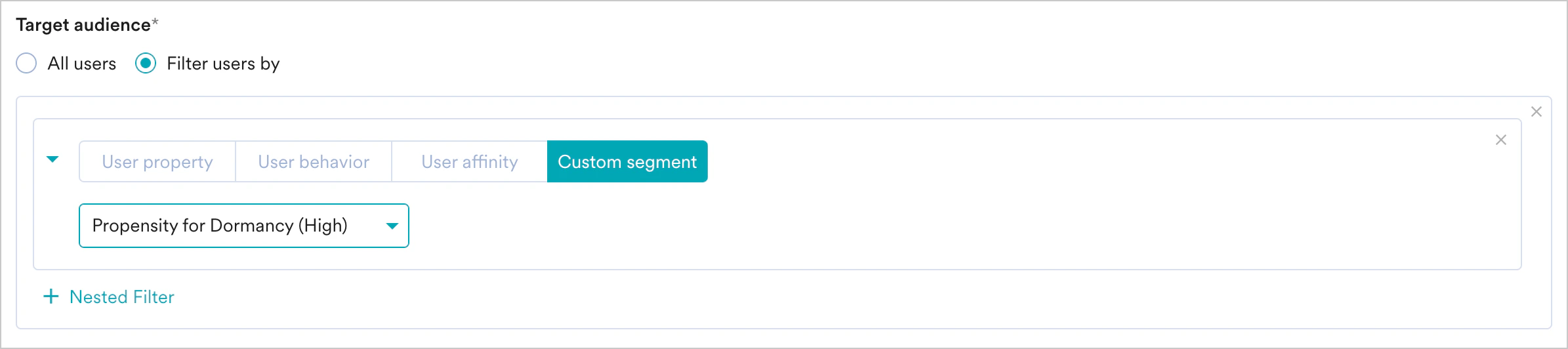
- 複数のフィルターの作成 このオプションを使用すると、複数のユーザープロパティルール、ユーザーアクティビティルール、カスタムセグメントルールを作成して組み合わせ、複雑なユーザーセグメントを作成できます。
- + Filter をクリックします。
- AND または OR をクリックします。
- 属性またはイベントを選択し、フィルター条件を定義します。
- Exclude users: このチェックボックスを選択すると、キャンペーンから除外するユーザーのフィルター条件を定義できます。
- Send campaign to the users opted-out in preference management: このチェックボックスを選択すると、Preference Management でオプトアウトしたユーザーをキャンペーンに含めます。詳細については、Preference Managementを参照してください。
- Reset filters: このオプションをクリックすると、セグメンテーションフィルターがリセットされます。
- Show count: このボタンをクリックすると、設定したセグメントに現在含まれるユーザーの総数が表示されます。

Portfolio 機能が有効な場合、ワークスペース内の異なるアプリや Web サイト(プロジェクト)のユーザーデータと行動を組み合わせて、ユーザーセグメントを作成できます。詳細については、マルチプロジェクト Portfolio でのセグメンテーションを参照してください。
コントロールグループ
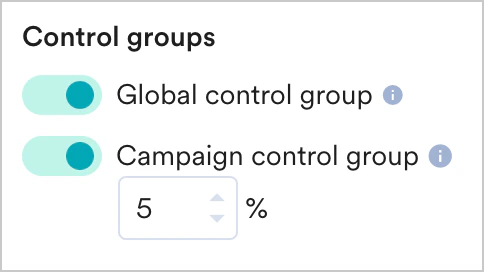
このセクションには、キャンペーンのコントロールグループに関する情報が含まれます。コントロールグループのユーザーを除外するには、以下を実行します。- Global control group トグルをオンにすると、コントロールグループのユーザーがキャンペーンのターゲットセグメントから除外されます。
- Campaign control group トグルをオンにすると、キャンペーン内のユーザーの一定割合がキャンペーンのターゲットセグメントから除外されます。トグルの下のボックスで、キャンペーンから除外するユーザーの割合を指定します。
ステップ 2: コンテンツ
このステップでは、Connected App に基づいてキャンペーンのコンテンツを定義できます。設定
- Connector: このキャンペーンで使用するコネクタを選択します。コネクタは、選択した Connected App によって異なります。たとえば、Telegram のコネクタには Send a message to user or channel があります。
- Select connection: このキャンペーン用に MoEngage App marketplace に追加した接続を選択します。
コンテンツ
選択した Connected App に基づいて、必要な情報でキャンペーンを設定できます。新しい Connected App を作成した場合は、アプリの設定で定義された情報を入力する必要があります。 MoEngage が作成した Connected App の一覧はこちらです。それぞれの設定方法と、それを使用したキャンペーンの実行方法を確認できます。テストキャンペーン
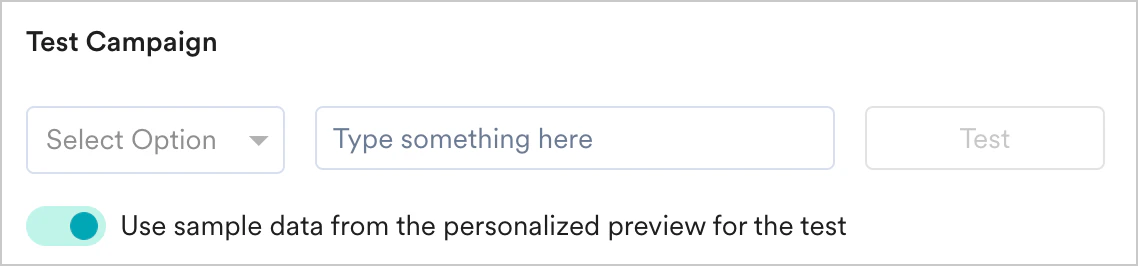
テストキャンペーンの実行(任意)
テストキャンペーンの実行(任意)
テストキャンペーンを使用すると、テストデバイスでキャンペーンをプレビューして、通知が意図したとおりに伝わることを確認できます。以下のいずれかのオプションを選択し、テストユーザーに対して選択した属性の値を指定することで、作成したキャンペーンをテストできます。
- Unique ID
- Email ID
- Mobile Number
- Google Advertising Identifier
-
iOS Identifier for Advertising
ステップ 3: スケジュールと目標
このセクションには以下が含まれます。- キャンペーンをユーザーに配信するタイミングと配信の周期を選択します。
- キャンペーンで追跡するコンバージョン目標と収益指標を選択します。
配信スケジュール
One Time
One Time
- As soon as possible
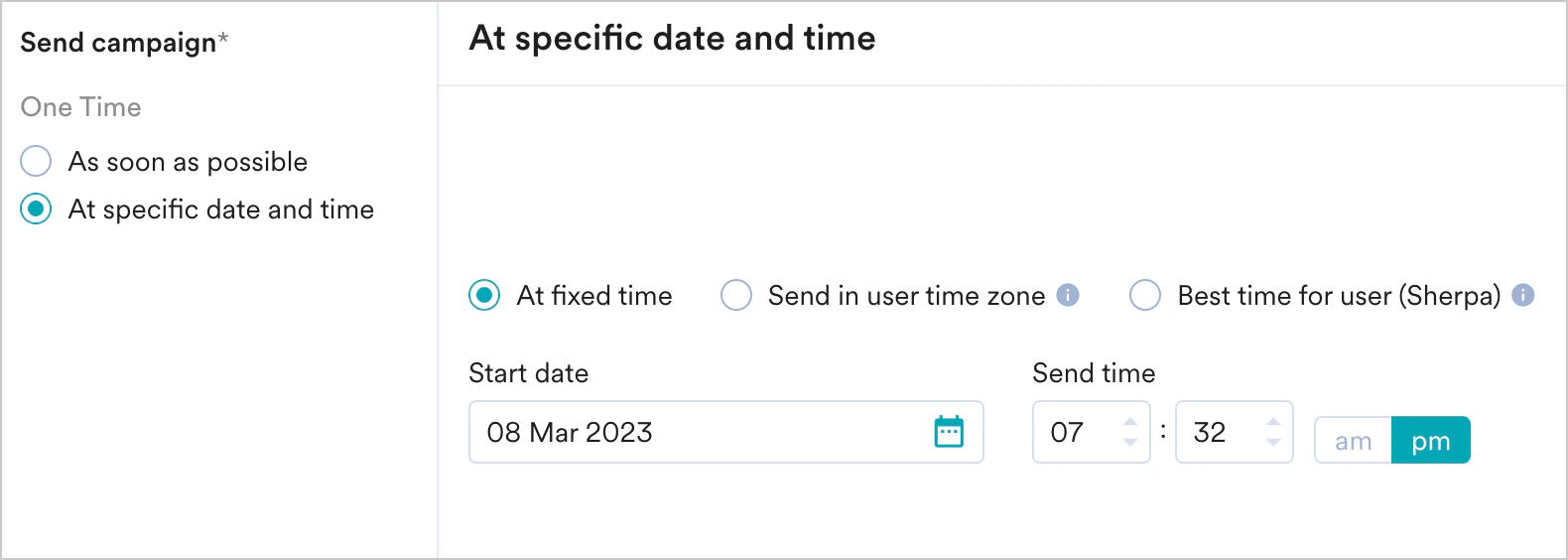
- At a specific date and time
ターゲットユーザーにキャンペーンを即座に送信します。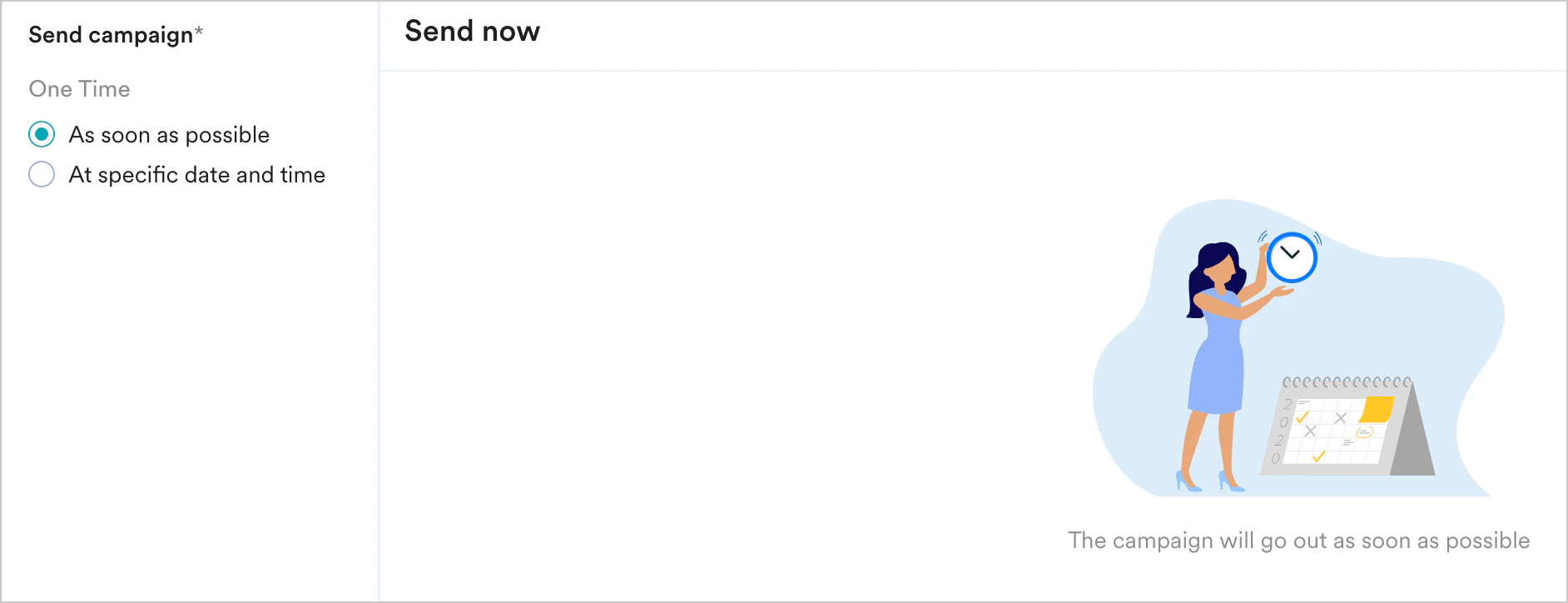
Periodic
Periodic
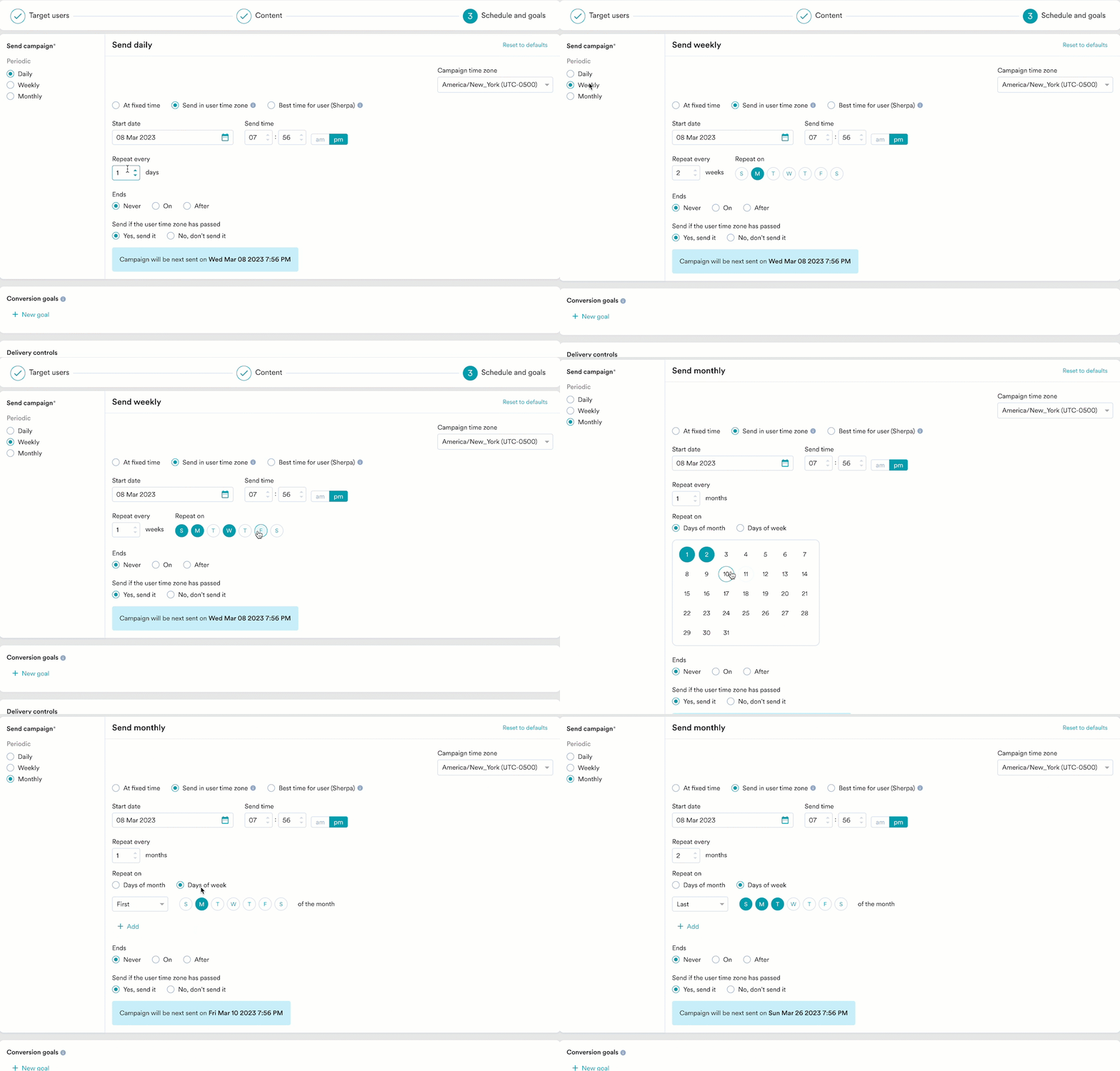
- At fixed time
- Send in user time zone
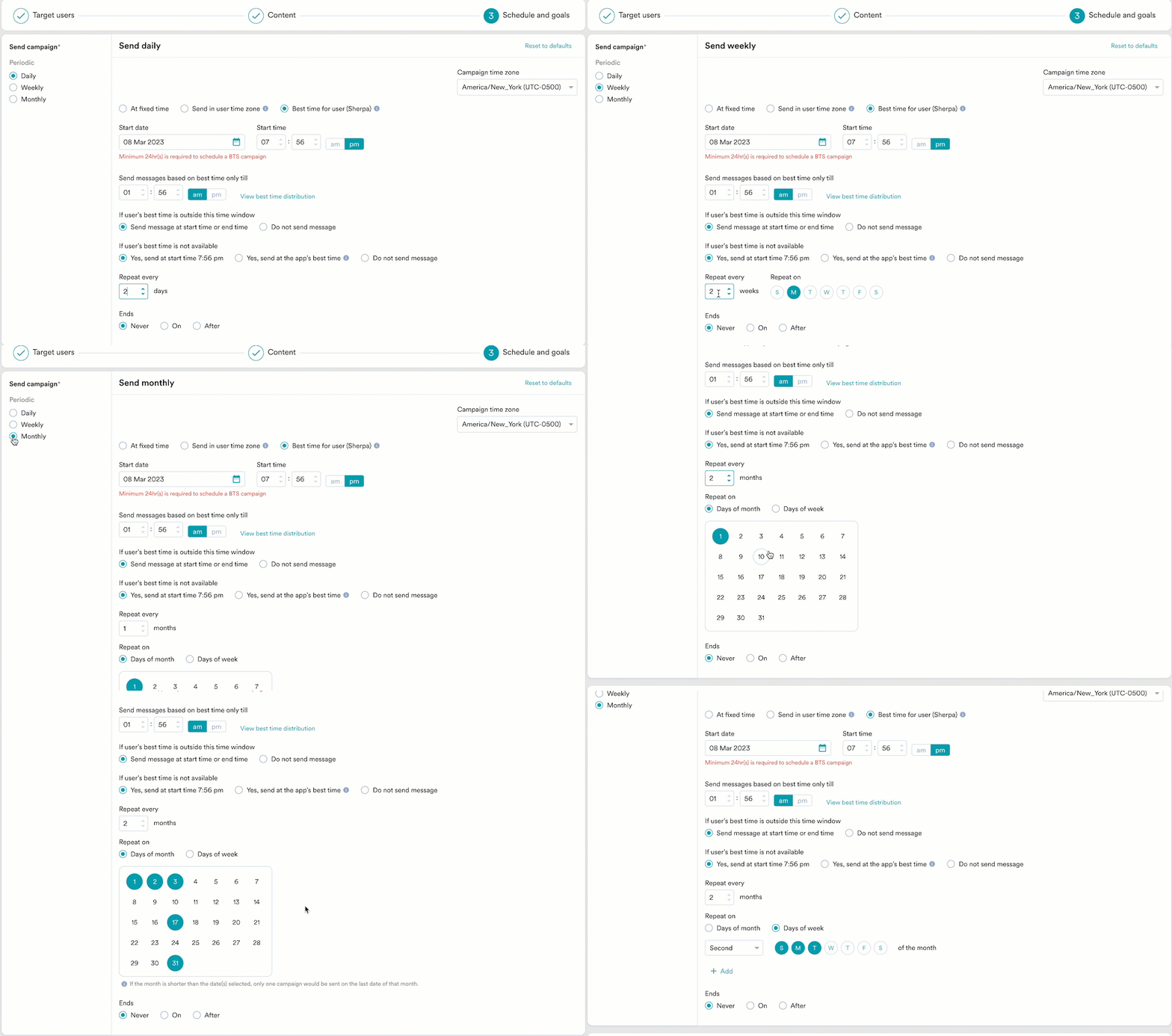
- Best time for user (Merlin AI)
指定した日時にキャンペーンを送信するには、このオプションを選択します。このセクションでは以下のフィールドを利用できます。
- Campaign time zone - キャンペーンを送信するタイムゾーン。
- Start date - キャンペーンを送信する日付。
- Send time - キャンペーンを送信する時刻。キャンペーンを送信する時間帯に応じて am または pm を選択します。
- Periodic - キャンペーンの周期。画面左側のラジオボタンから、Daily、Weekly、Monthly の 3 つのオプションを選択できます。
| 周期 | 説明 |
|---|---|
| Daily | Repeat every - このオプションでは、キャンペーンを繰り返す間隔の日数を指定できます。 |
| Weekly | Repeat every - このオプションでは、キャンペーンを繰り返す間隔の週数を指定できます。 Repeat on - このオプションでは、キャンペーンを送信する曜日を指定できます(たとえば、毎週月曜日、水曜日、金曜日にキャンペーンを送信したい場合は、このオプションでこれらの曜日を選択します)。 |
| Monthly | Repeat every - このオプションでは、キャンペーンを繰り返す間隔の月数を指定できます。 Repeat on - このオプションでは、以下を実行できます。 - Days of month - 日付を指定して繰り返すキャンペーンの場合は、このオプションを選択します。キャンペーンを送信する月の日付を選択します(たとえば、毎月 5 日と 25 日にキャンペーンを送信するには、カレンダーウィジェットで 5 日と 25 日を選択します)。注: 選択した日付が指定した月に存在しない場合(日数の少ない月の場合)、キャンペーンはその月の最終日に送信されます(たとえば、30 日と 31 日を選択し、月が 2 月の場合、キャンペーンは 28 日に 1 回送信されます)。 - Days of week - このオプションを選択して、キャンペーンを送信する曜日を指定します(たとえば、毎週月曜日、水曜日、金曜日にキャンペーンを送信したい場合は、このオプションでこれらの曜日を選択します)。注: 月に該当する曜日が存在しない場合(たとえば、第 5 土曜日)、その回のキャンペーンはスキップされます。また、重複する場合(たとえば、第 4 月曜日と最終月曜日)、送信されるのは 1 回のみです。 |
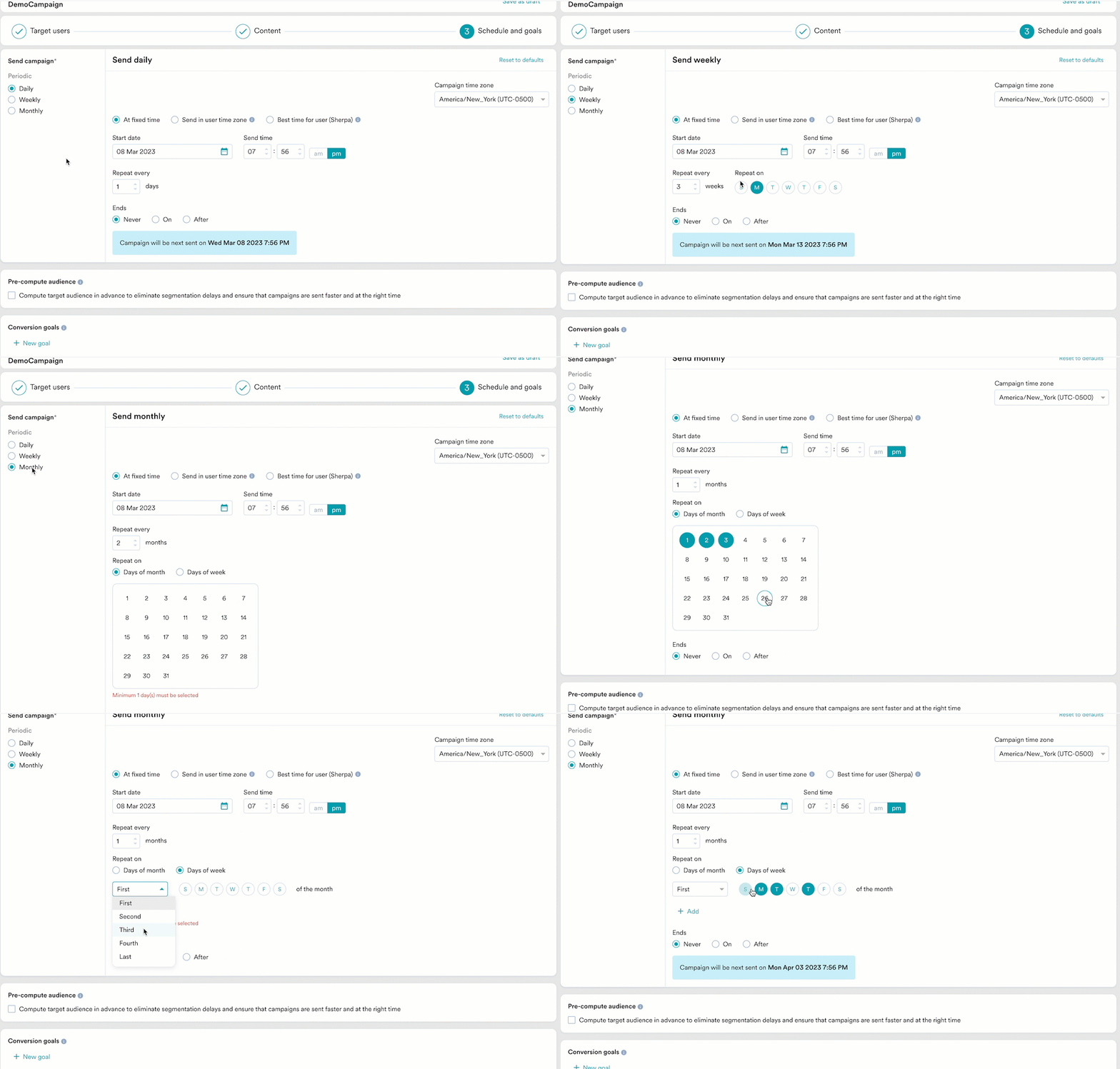 |
- Ends - キャンペーンが終了する日付。以下のオプションを利用できます。
- Never - キャンペーンは毎日実行されるようにスケジュールされます。
- On - キャンペーンは End Date フィールドで指定した終了日に終了します。
- After - キャンペーンは occurrences フィールドで指定した回数の実行後に終了します。
Event Triggered
Event Triggered
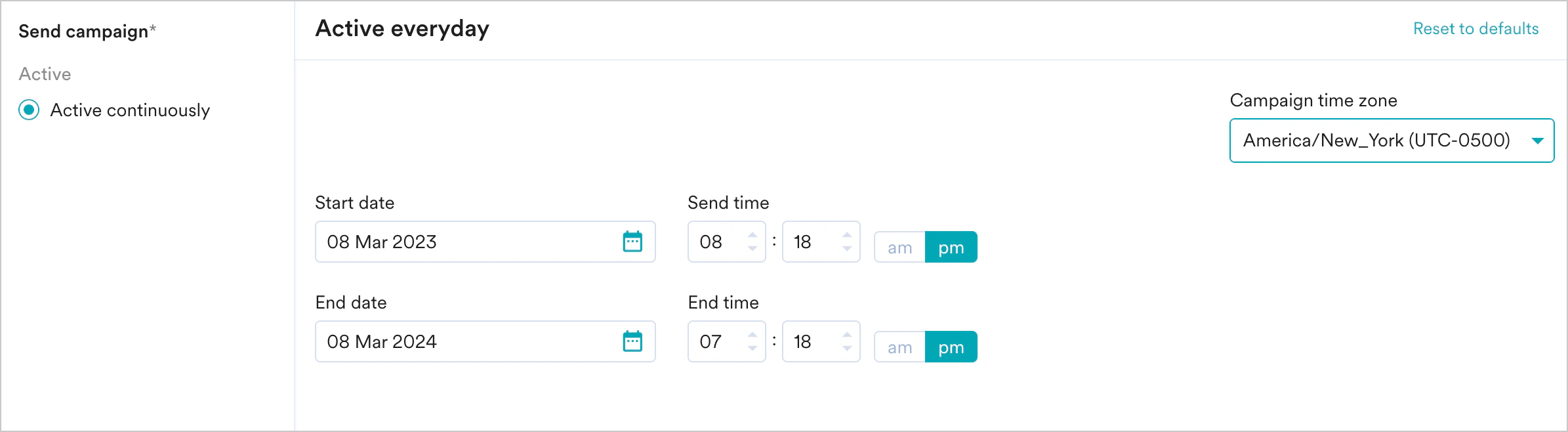
Send campaign の Active continuously をクリックし、以下を実行します。
Event Triggered キャンペーンはいつ送信されますか?キャンペーンは以下の場合にのみ送信されます。
- この種類のトリガーの作成に使用されるイベントプロパティ/属性(flight_time の例など)が、有効な日時形式である場合。日時形式でない場合、文字列のデータはサポートされている形式のいずれかである必要があります。選択した属性にこれらのいずれかの形式のデータが含まれていない場合、キャンペーンはユーザーに送信されません。
- 属性の日時の値が、トリガー条件が満たされた時刻よりも後である場合。
- 属性の日時の値が、トリガー条件が満たされた時刻 + 30 日よりも前である場合。たとえば、トリガー条件が日付 D に満たされた場合、属性値が D+30 より前である場合にのみ通知が送信されます。
-
インテリジェントな遅延最適化(With Delay)は、相対的なタイミングで送信されるキャンペーンでは機能しません。
コンバージョン目標
コンバージョン目標を追加して、キャンペーンのビジネス指標を追跡できます。最大 5 つのコンバージョン目標を追跡できます。任意のアプリイベントをコンバージョン目標のアクティビティとして選択し、複数のコンバージョン目標を設定できます。最初の目標はプライマリ目標として扱われます。 たとえば、キャンペーンの送信後に iPhone を購入した顧客の数を追跡したいとします(イベント: Purchase イベント、商品: iPhone)。コンバージョン目標の設定は以下の画像のようになります。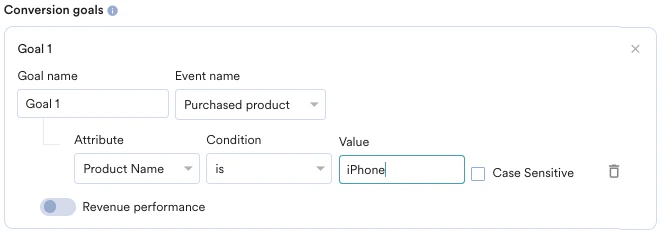
- 商品ページを閲覧したユーザーは何人か?
- そのうち何人がその商品をカートに追加したか?
- そのうち何人が注文を完了したか?
収益パフォーマンスの追跡(任意)
収益パフォーマンスの追跡(任意)
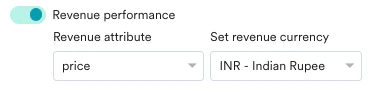
MoEngage では、キャンペーンによって生み出された収益を追跡できます。たとえば、コミュニケーションの送信後に商品によって生み出された収益を追跡できます。収益パフォーマンスを追跡するには、収益を追跡したいコンバージョン目標の Revenue performance トグルを有効にします。この例では、orderSuccessful イベントの収益を追跡するために、Revenue performance トグルを有効にする必要があります。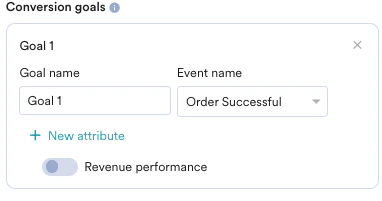

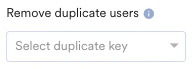
重複ユーザーの削除
One Time キャンペーンと Periodic キャンペーンにのみ適用されます。
- Publish をクリックします。確認を求める Publish campaign ダイアログボックスが表示されます。
- Publish をクリックします。