概要
MoEngage では、On-site Messaging (OSM) キャンペーン向けに、次のようなノーコードのゲーミフィケーションテンプレートを提供しています。 これらのテンプレートは、コードを記述する必要のないエディターで自由にカスタマイズできます。これらのキャンペーンを作成・開始して、Web サイトでのユーザーエンゲージメントを高めることができます。Spin the Wheel
Spin the Wheel テンプレートを使用すると、インタラクティブな賞品ホイールを作成して、ユーザーのエンゲージメントを高め、特典を提供できます。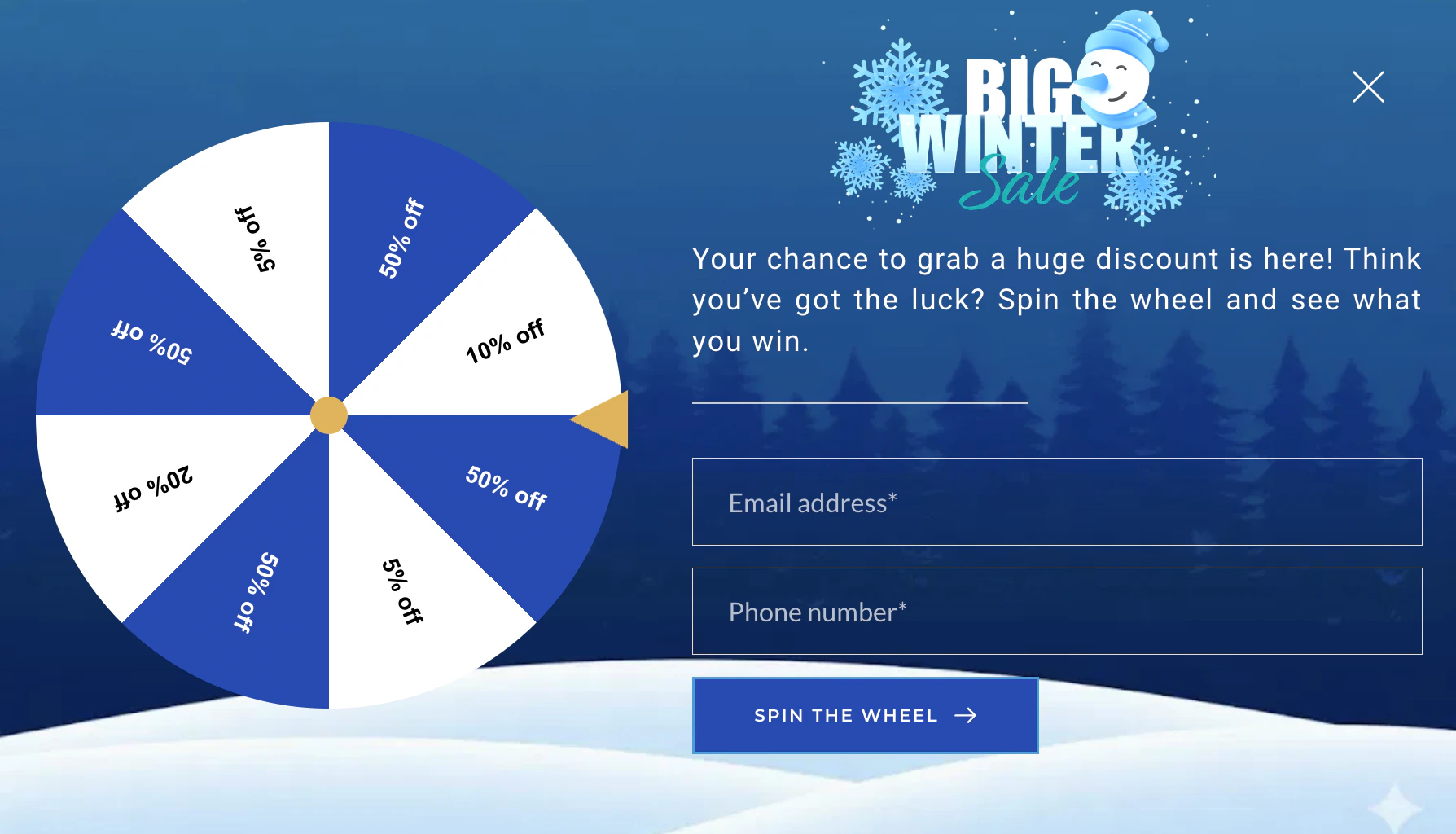
ユースケース
- リードの獲得: ホイールを回すために、ユーザーにサインアップやメールアドレス/電話番号の入力を促します。
- クーポンの配布: さまざまな割引率 (たとえば、「10% Off」、「Free Shipping」) を賞品として提供します。
- 毎日のエンゲージメントの促進: 「Daily Spin」キャンペーンを作成して、ユーザーが Web サイトに再訪するよう促します。
テンプレートを設定する
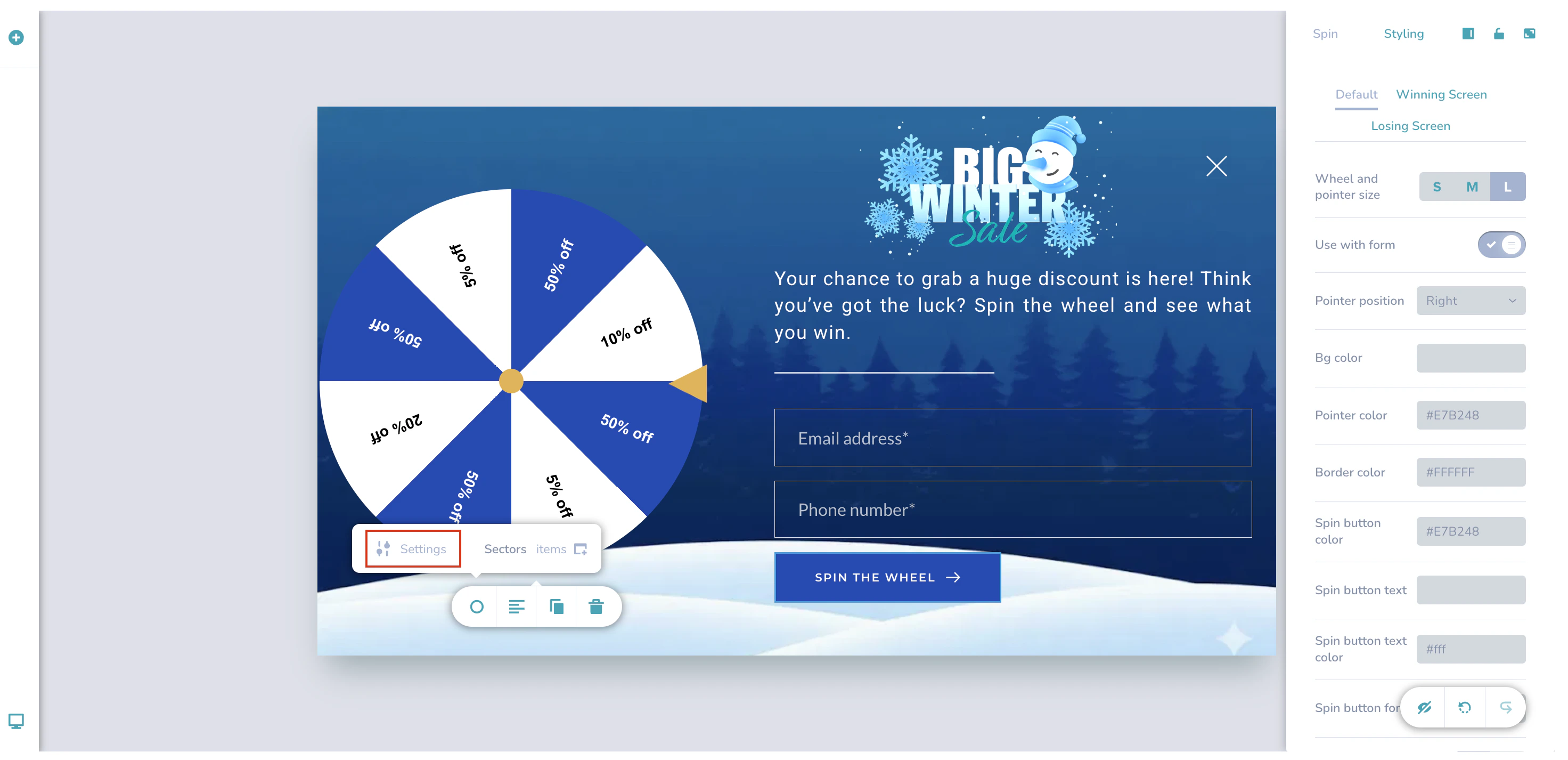
テンプレートを選択した後、エディターのサイドパネルにある Spin タブと Styling タブを使用してカスタマイズします。 これらの設定にアクセスするには、次のようにします。- キャンバス上のホイール要素をクリックし、フローティングツールバーから Settings アイコンを選択します。
デフォルトのスタイルを設定する
Styling タブで Default を選択します。このセクションでは、ユーザーが操作する前のホイールの外観をカスタマイズできます。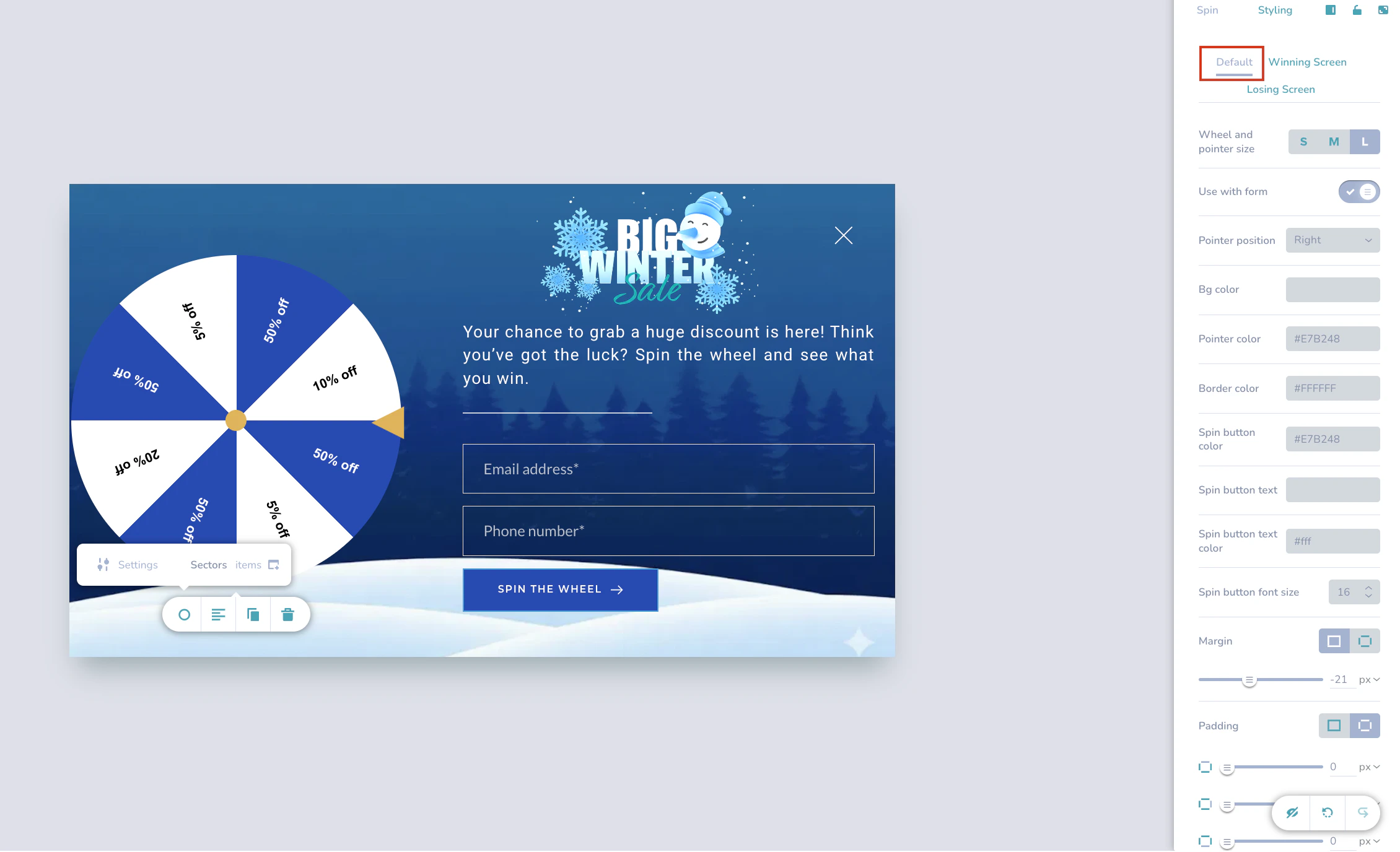
ホイールのセクター (ウィジェット) を設定する
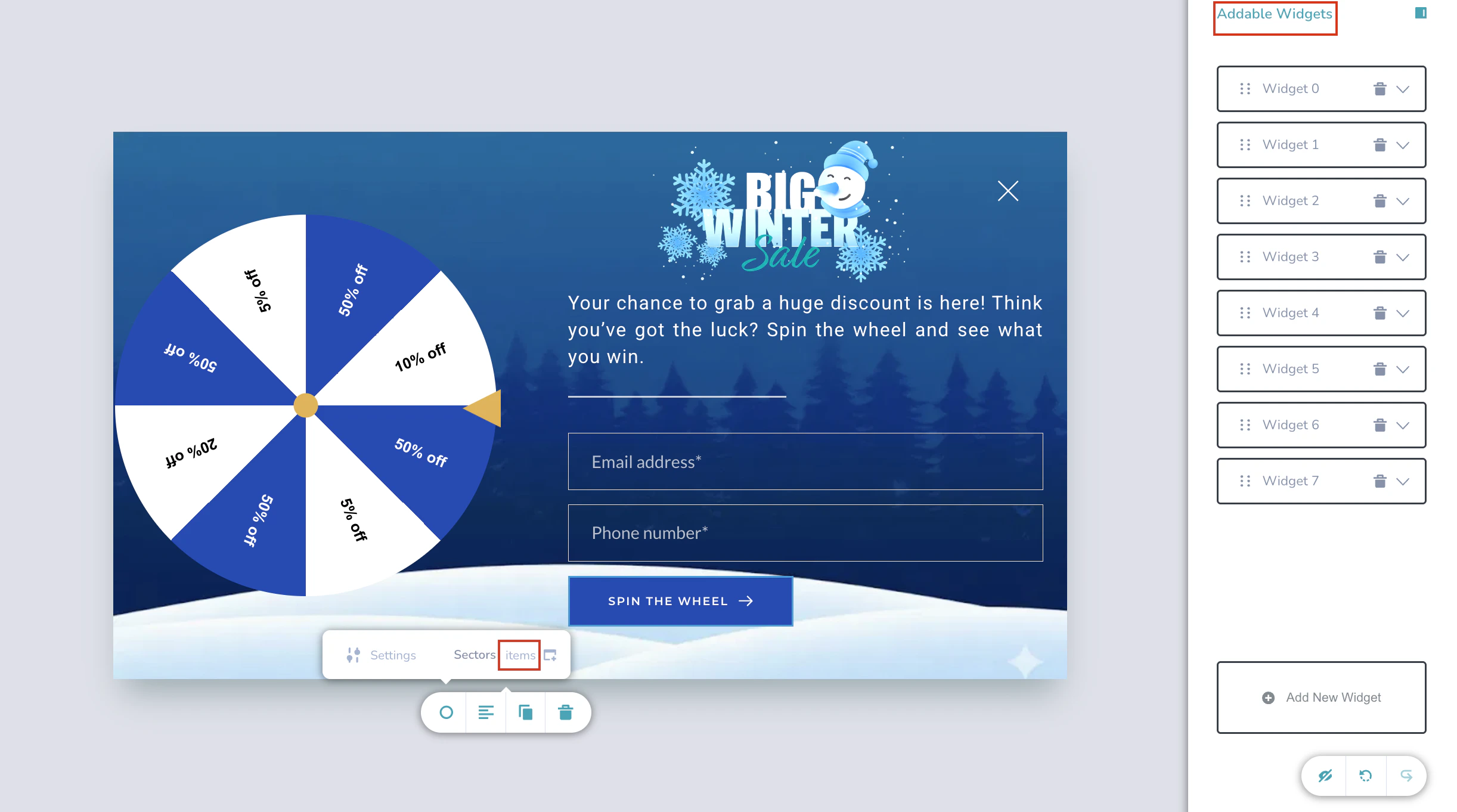
ホイールのセクターの賞品、確率、外観を定義するには、Addable Widgets を設定します。各ウィジェットはホイール上の特定のセクターに対応します。 これらの設定にアクセスするには、次のようにします。- キャンバス上のホイール要素を選択します。
- フローティングツールバーで、Items アイコンをクリックします。右側に Addable Widgets パネルが表示されます。
当選画面を設定する
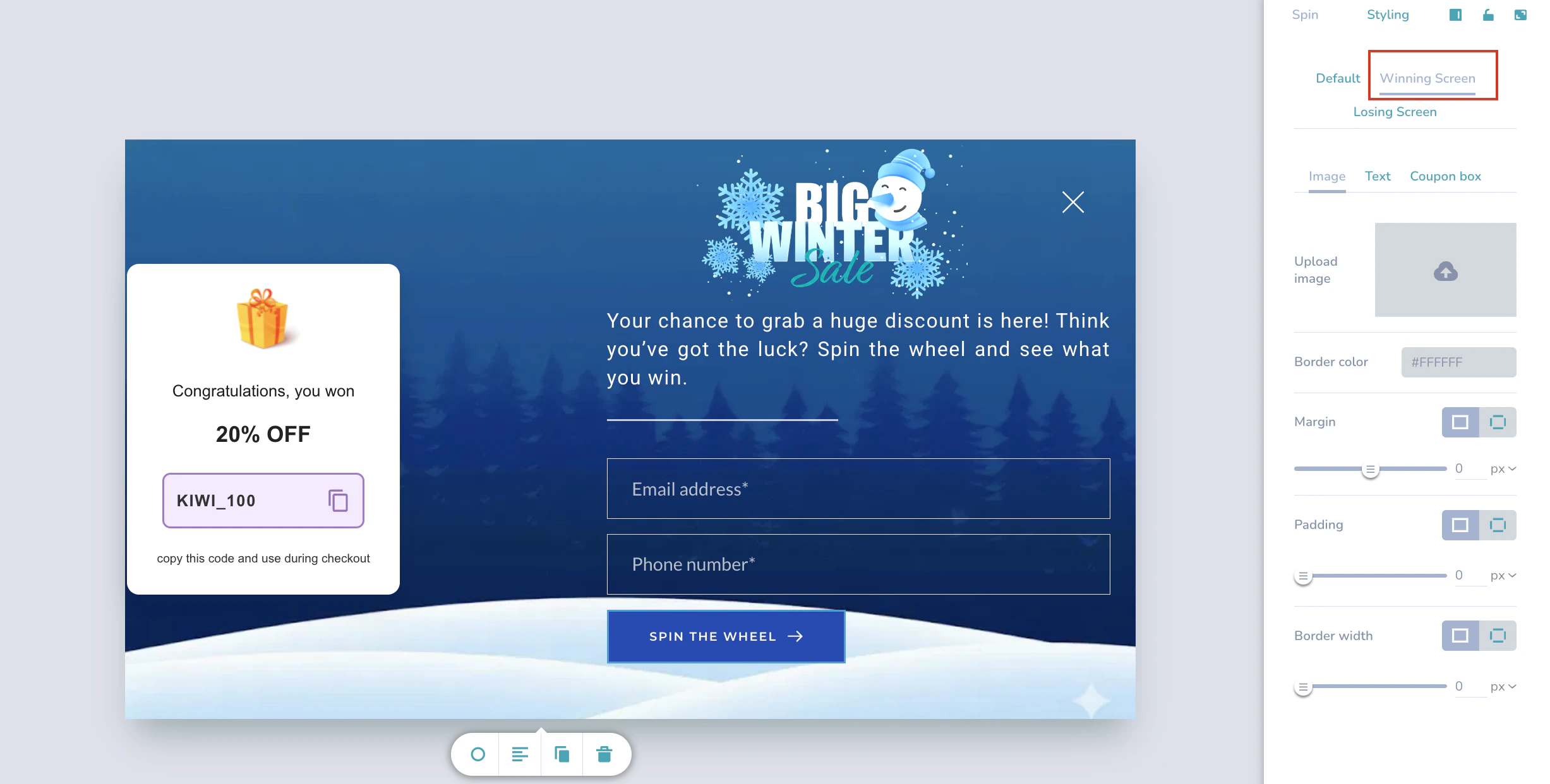
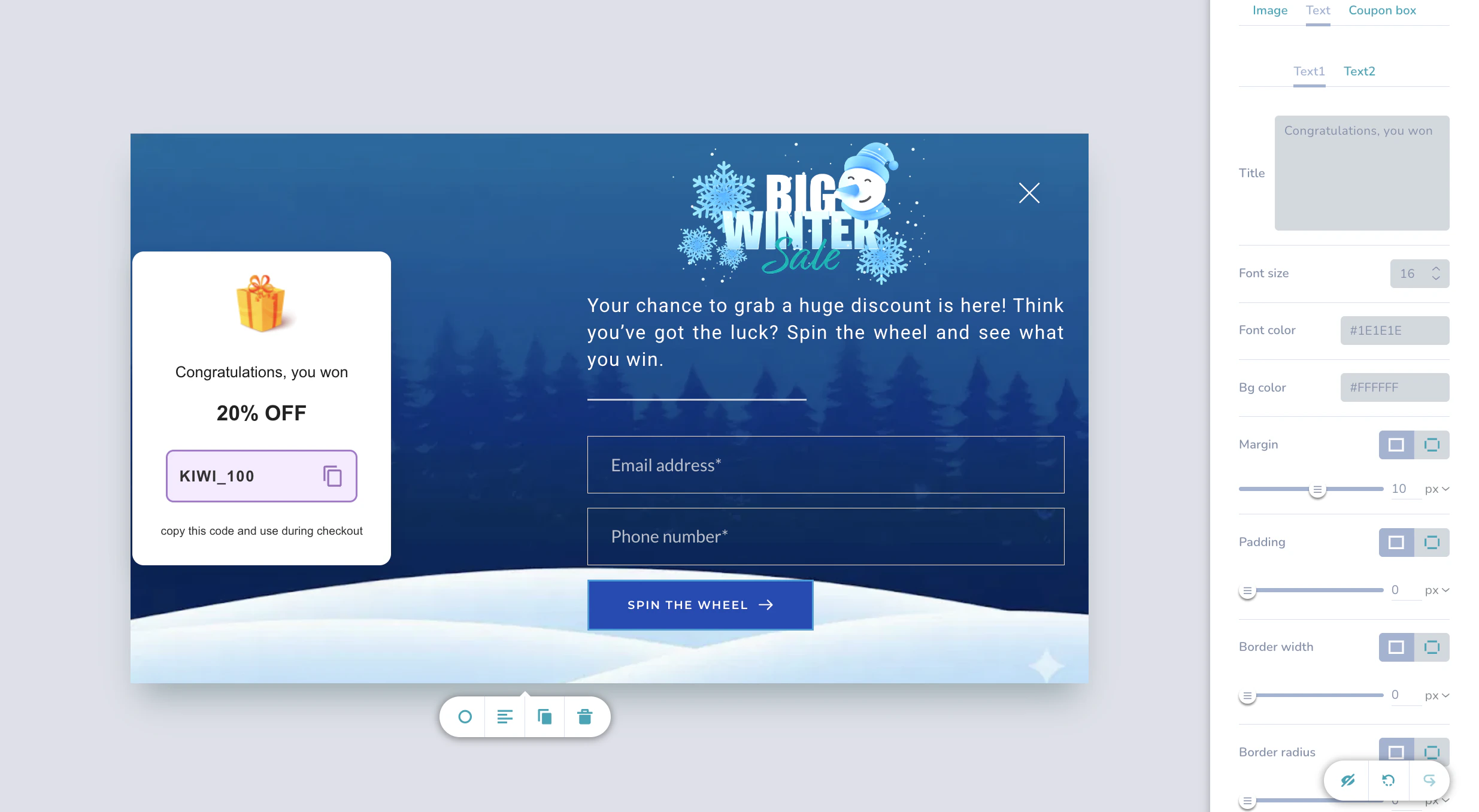
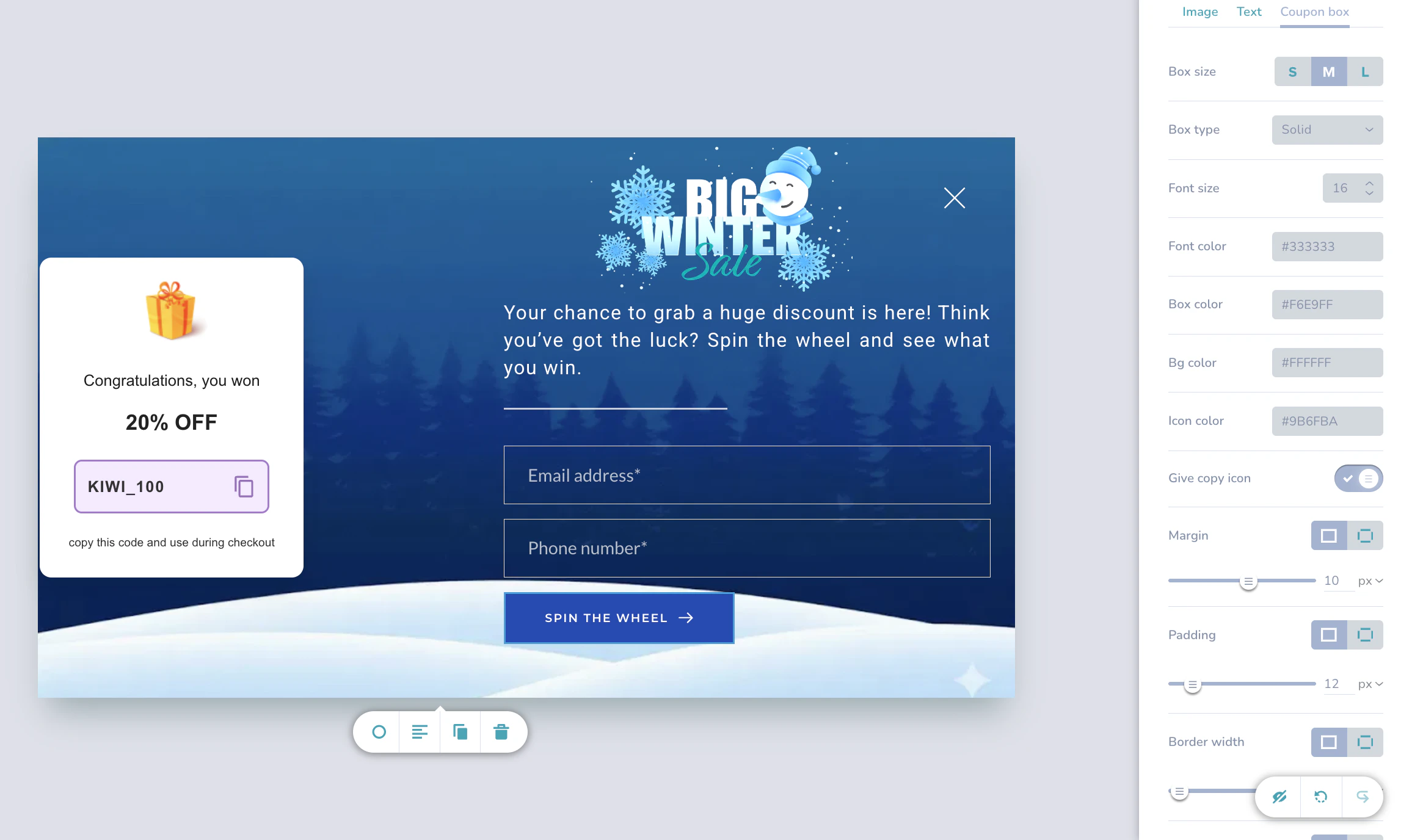
Styling タブで Winning Screen を選択します。ここでは、ホイールを回して当選した後にユーザーに表示されるコンテンツをカスタマイズできます。このセクションは、Image、Text、Coupon box の 3 つのサブタブに分かれています。画像
テキスト
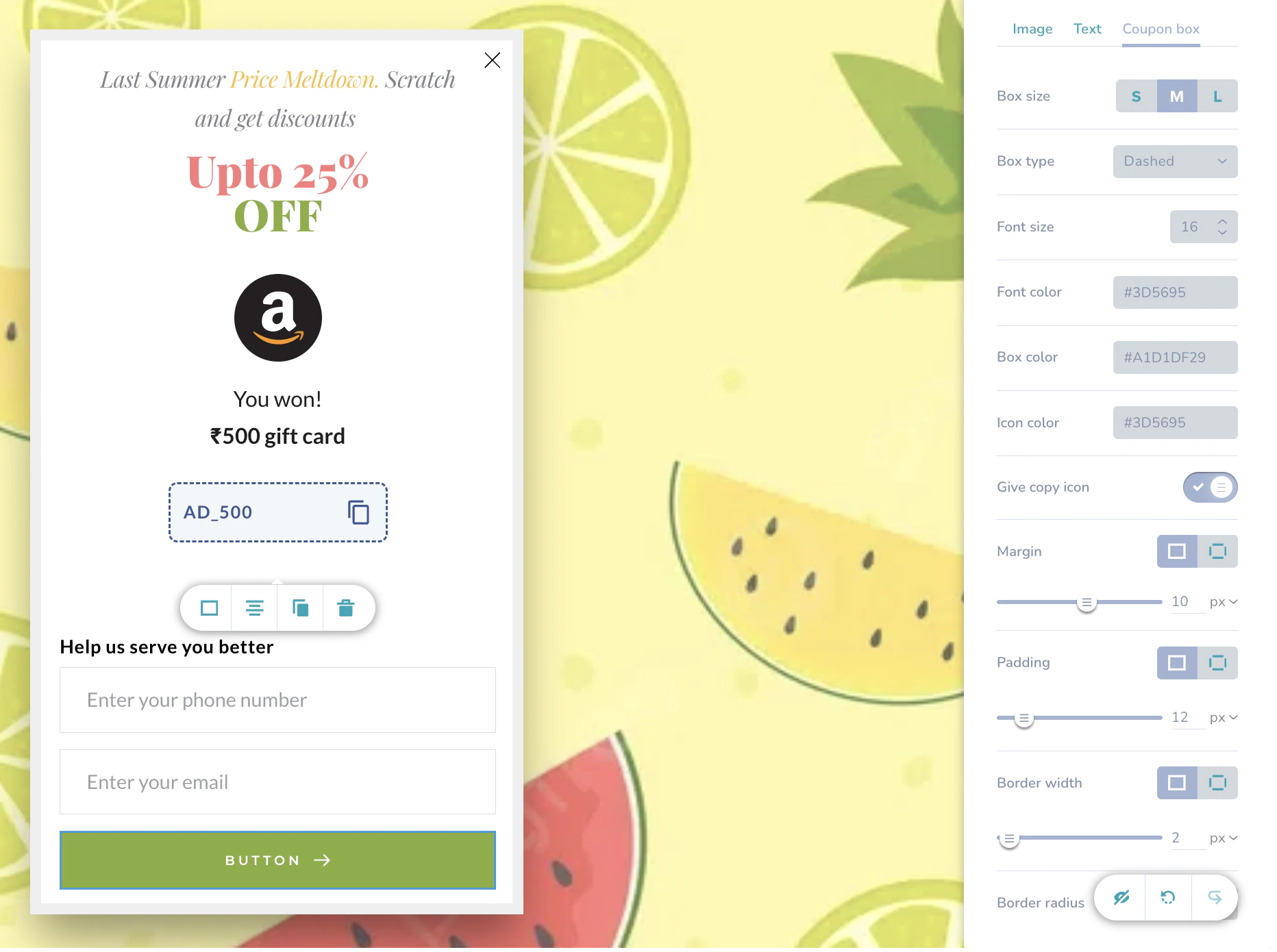
クーポンボックス
ハズレ画面を設定する
Styling タブで Losing Screen を選択します。ここでは、ユーザーが賞品に当選しなかった場合に表示される画面をカスタマイズできます。このセクションは、Image と Text の 2 つのサブタブに分かれています。画像
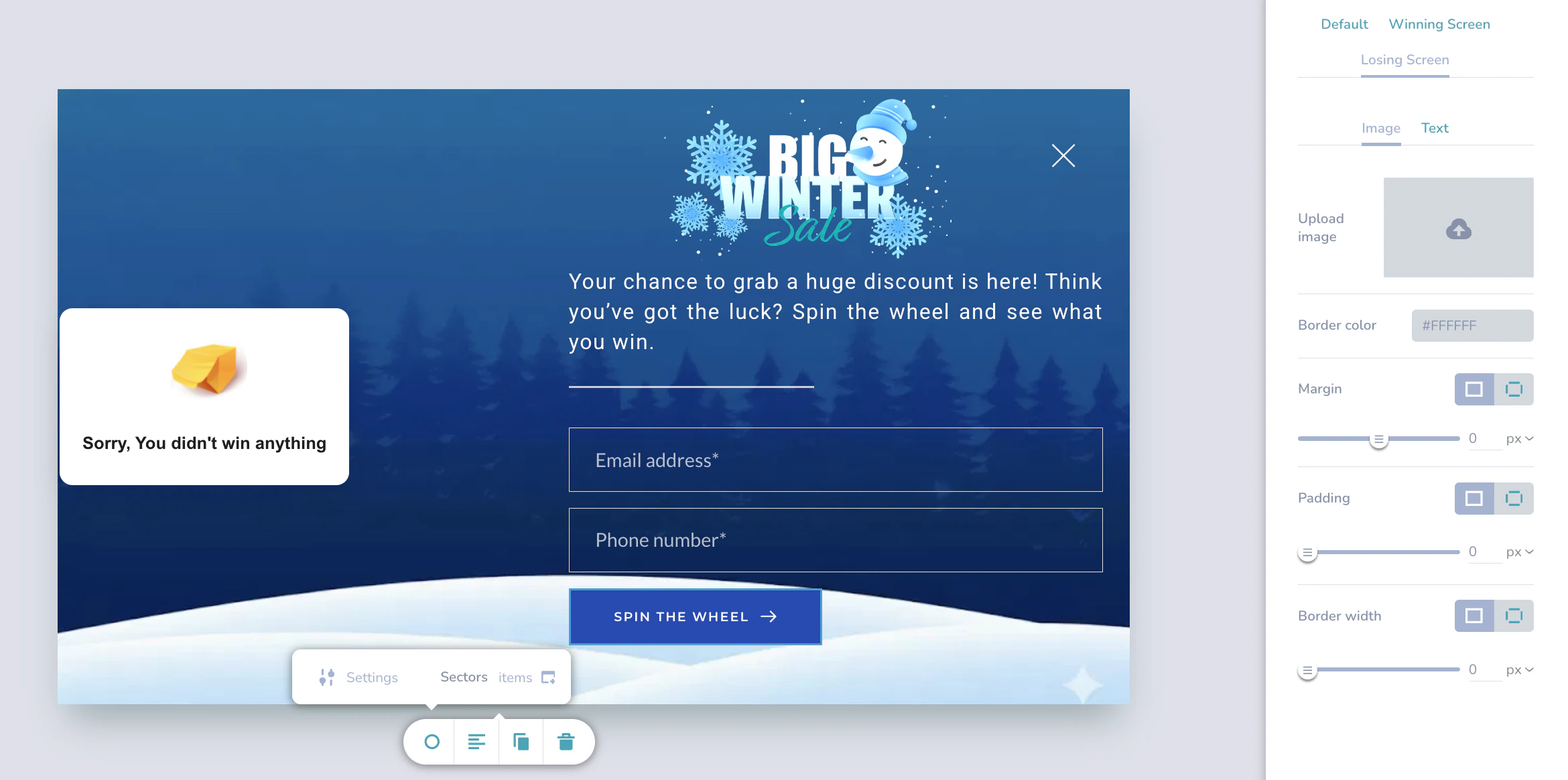
テキスト
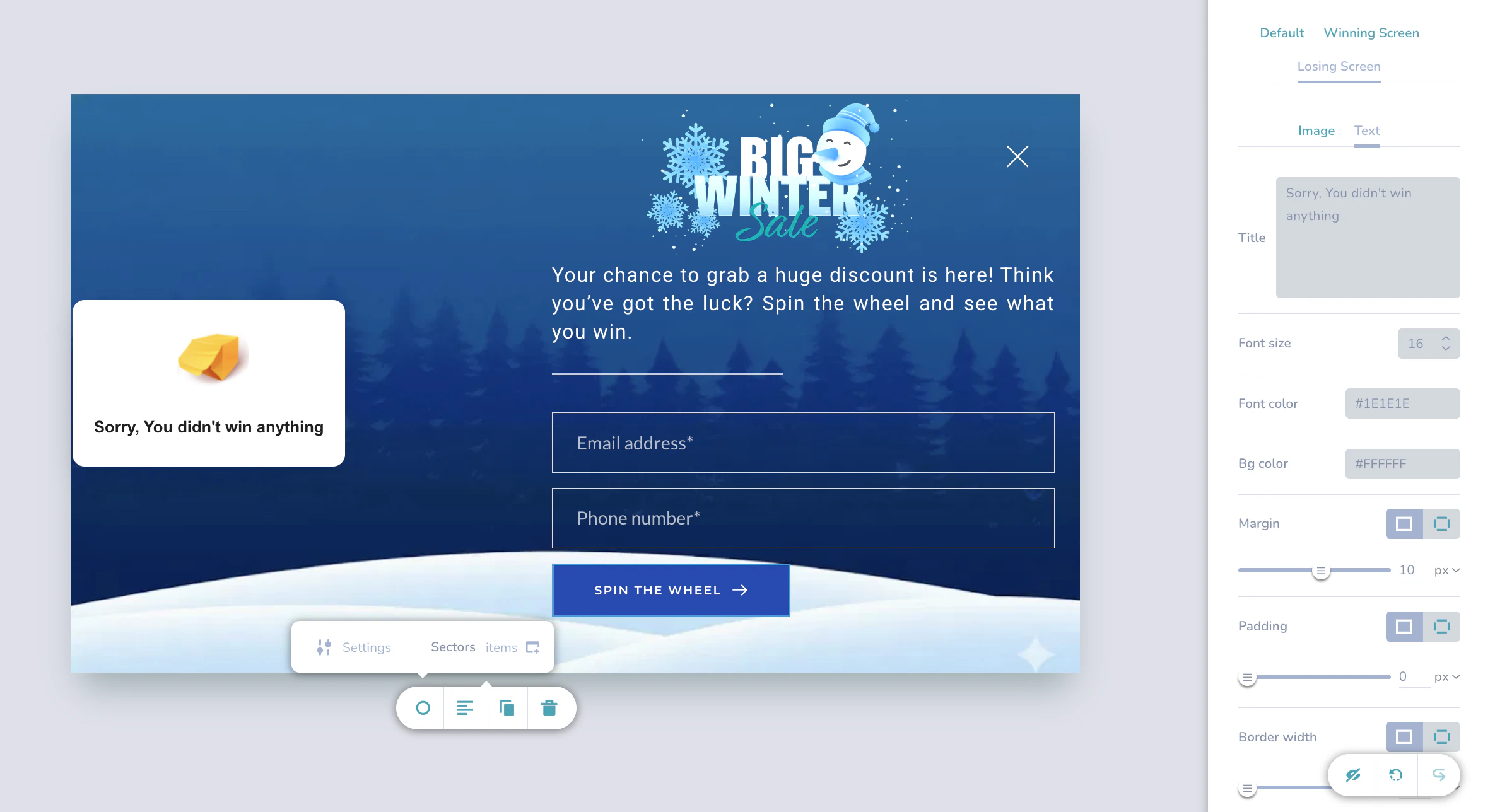
Scratch Card
Scratch Card テンプレートは、仮想の「スクラッチ」体験を作成します。ユーザーは画像の上でカーソルや指をこすることでキャンペーンを操作し、その下に隠された賞品やメッセージを表示させます。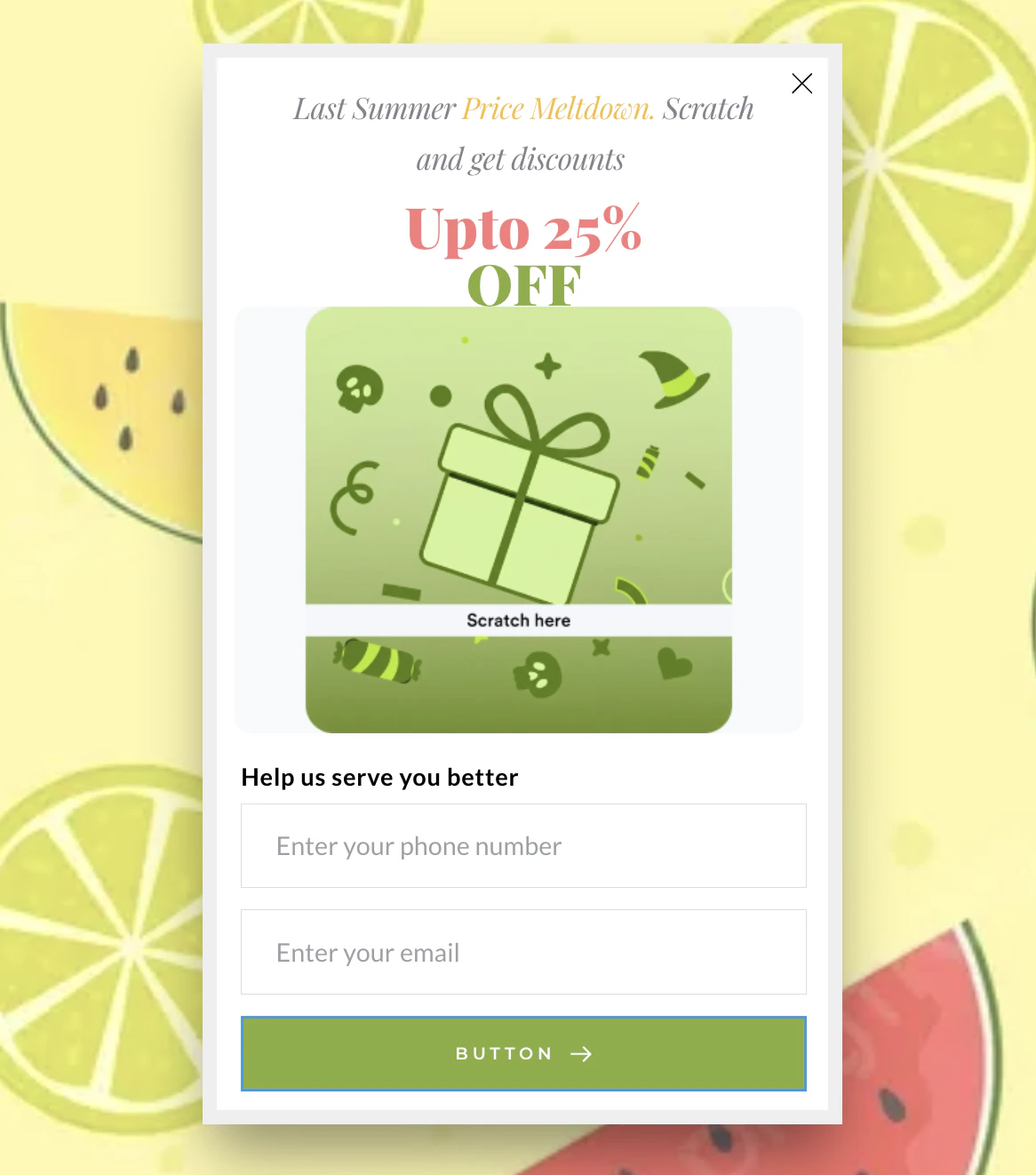
ユースケース
- シークレット割引の公開: 割引額を隠すことで期待感を高めます (たとえば、「Scratch to reveal your deal」)。
- コンテストへの応募: 即時当選型のコンテストに「Scratch and Win」の仕組みを使用します。
- 限定プロモーション: プロモーションコードの取得に操作を必要とすることで、ユーザーのエンゲージメントを高めます。
テンプレートを設定する
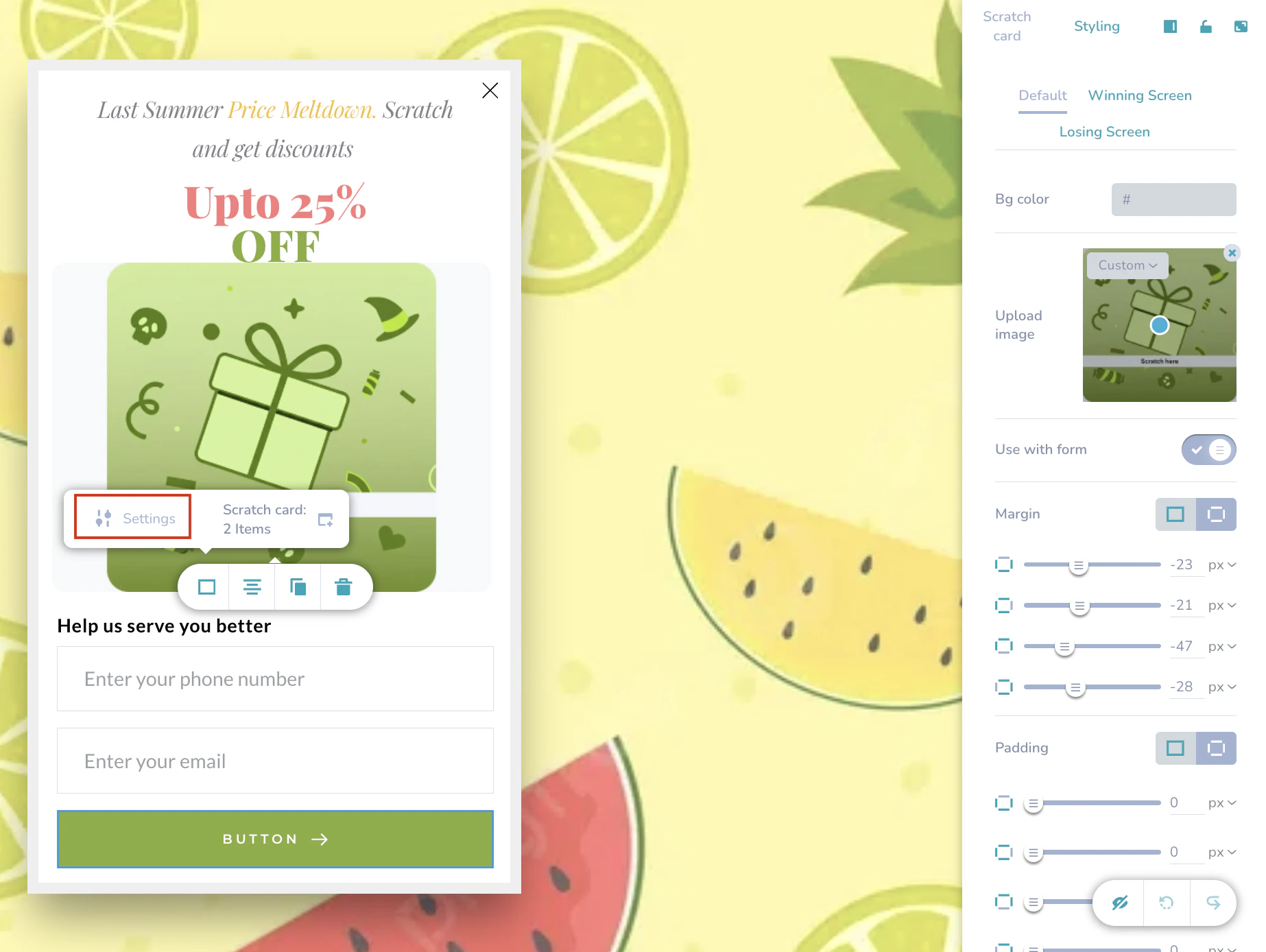
Scratch Card を設定するには、フローティングツールバーと設定サイドパネルを使用します。 これらの設定にアクセスするには、次のようにします。- キャンバス上のスクラッチカード要素をクリックします。
- フローティングツールバーで、Settings アイコンをクリックします。
- 四角形のアイコンをクリックします。
デフォルトのスタイルを設定する
Styling タブで Default を選択します。このセクションでは、ユーザーがスクラッチする前のカードの外観を制御します。当選画面を設定する
Styling タブで Winning Screen を選択します。このセクションでは、ユーザーがカードをスクラッチして当選したときに表示されるコンテンツを定義します。 当選画面には、Image、Text、Coupon box の 3 つのサブタブがあります。画像
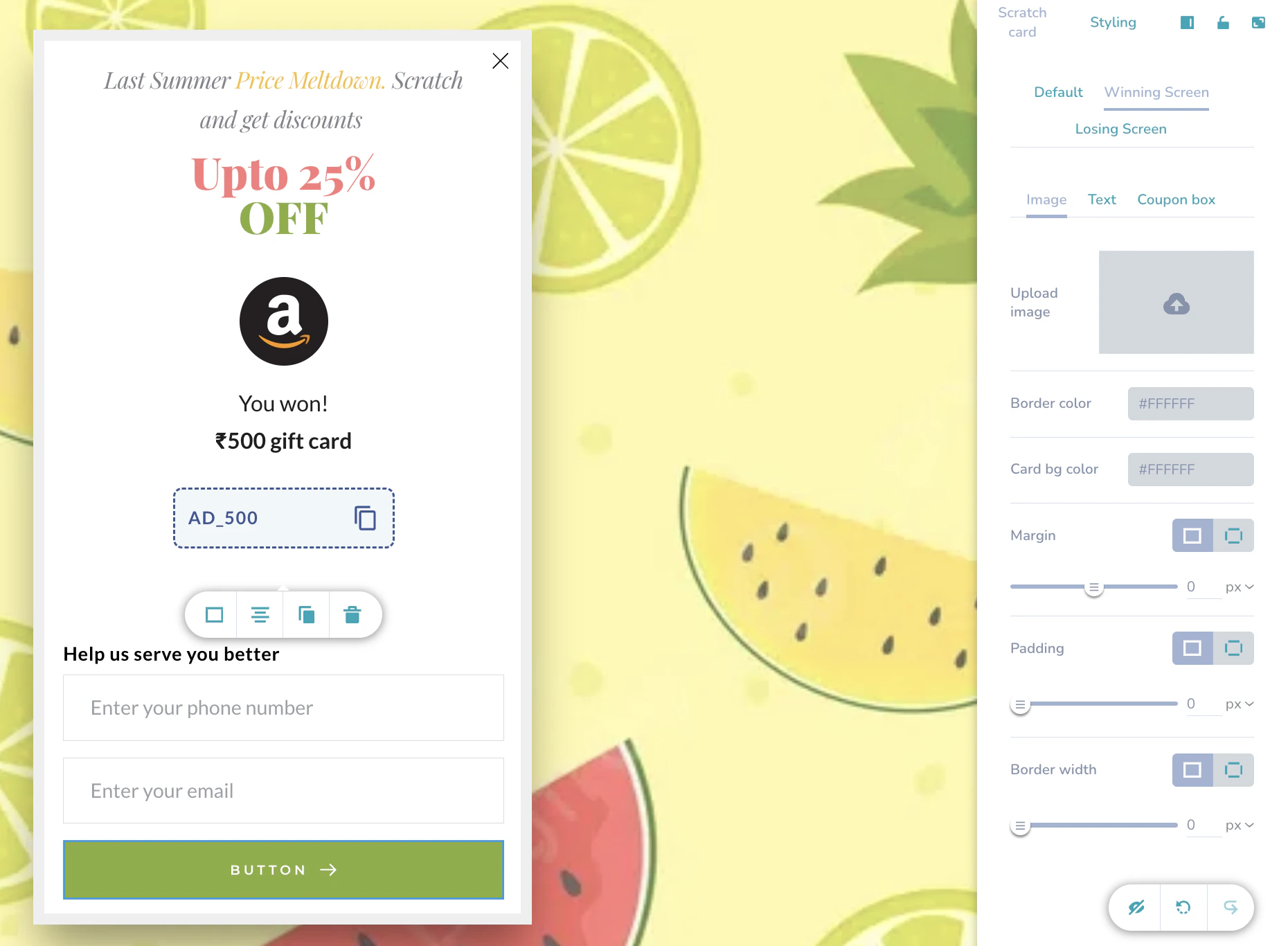
テキスト
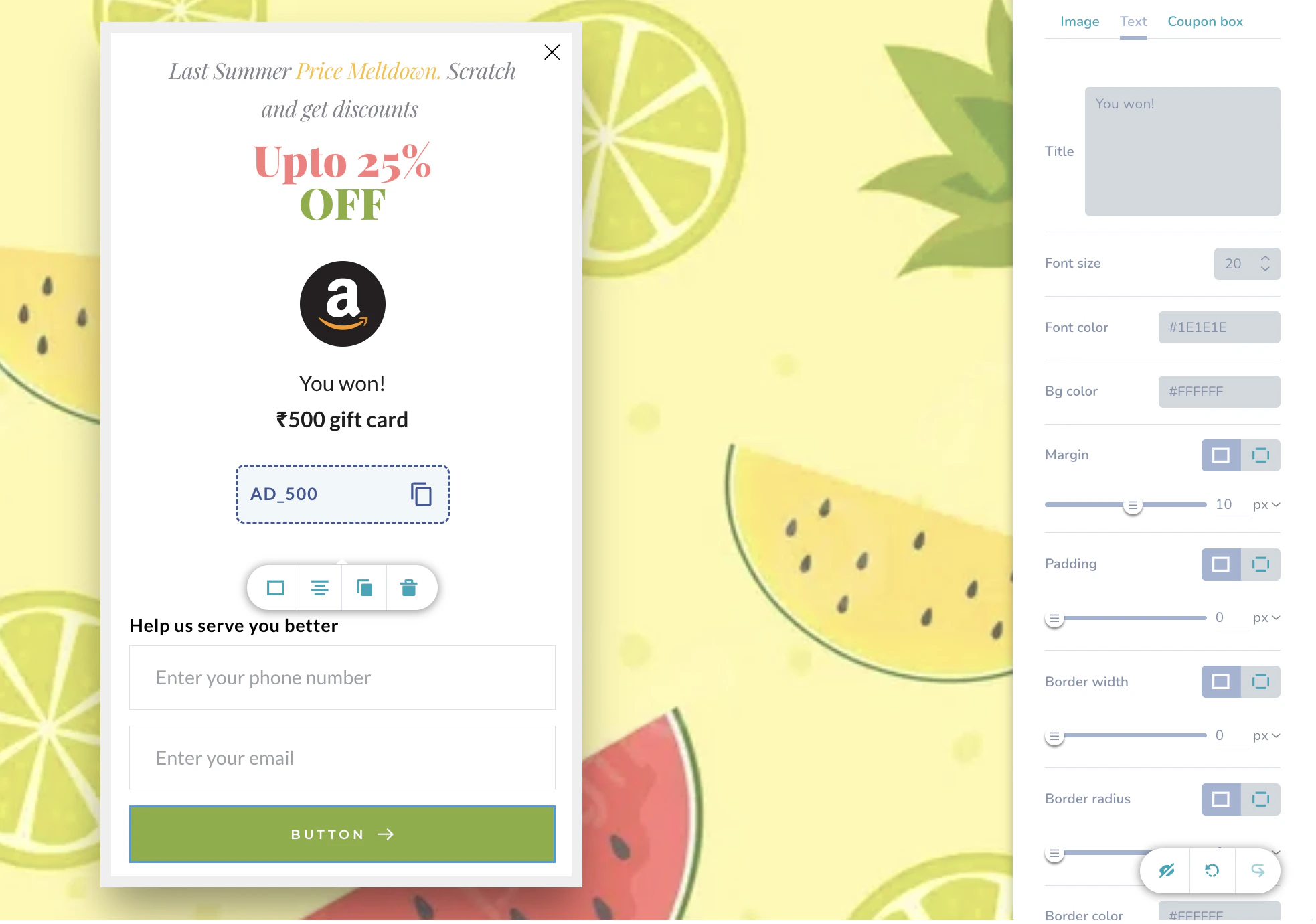
クーポンボックス