概要
On-site Messaging (OSM) キャンペーンは、作成中にテストすることをお勧めします。これにより、さまざまなデバイスやブラウザでメッセージが想定どおりに表示されることを確認できます。Web サイト上のメッセージの表示は、ダッシュボードのプレビューとは異なる場合があります。Test Campaign 機能を使用して、On-site メッセージを有効化する前に自分のデバイスでプレビューしてください。Test Campaign 機能へのアクセス
Test Campaign 機能は、キャンペーン作成の 2 番目のステップにあります。以下の画像を参照してください。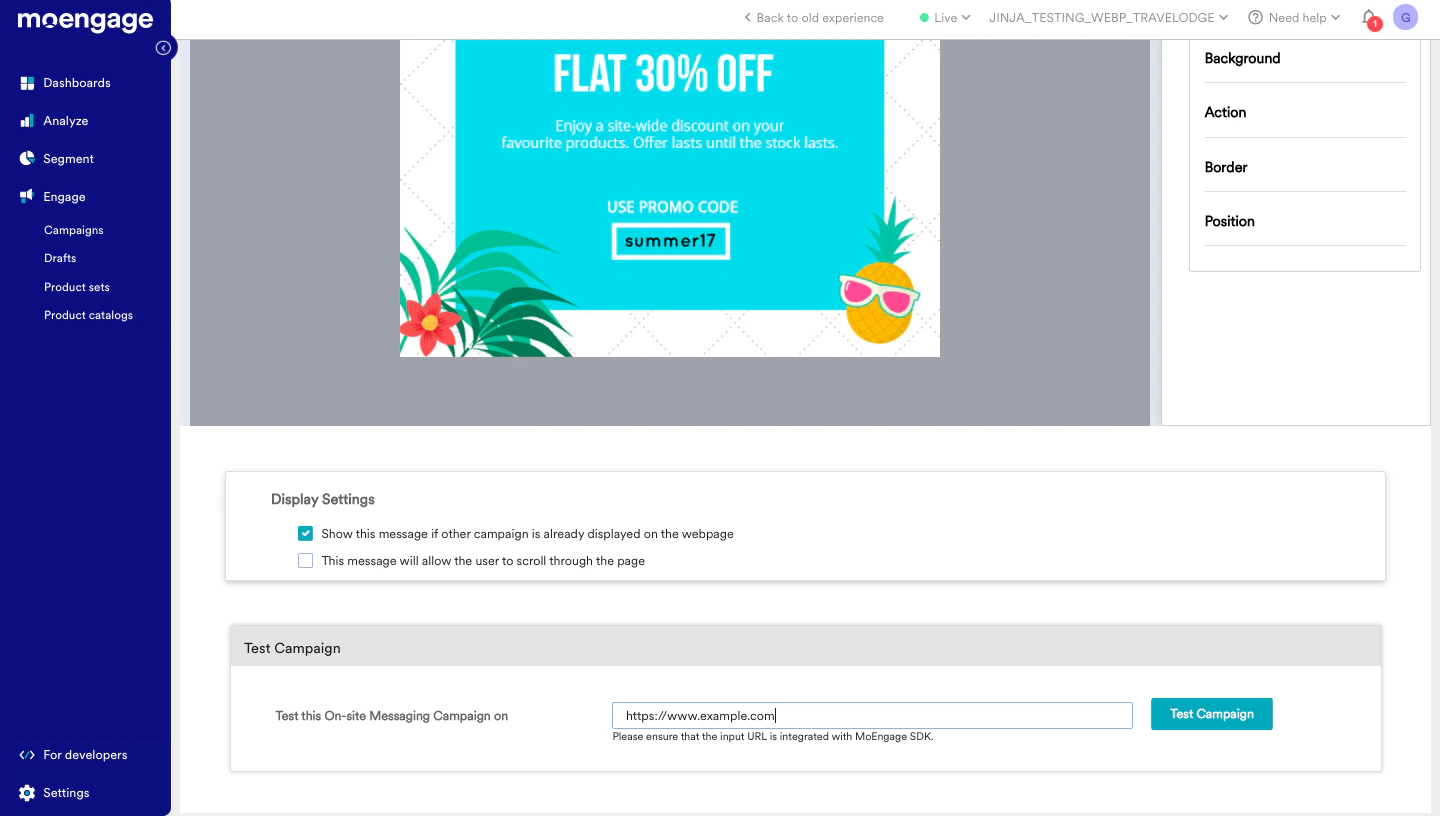
Test Campaign 機能の使用
Test Campaign 機能を使用すると、On-site メッセージが Web サイト上でどのように表示されるかを確認できます。ライブユーザー向けにキャンペーンを有効化する前にテストメッセージを自分のデバイスに送信するには、以下の手順に従います。- キャンペーン作成中の Test Campaign セクションで、キャンペーンを表示したい URL を貼り付けます。
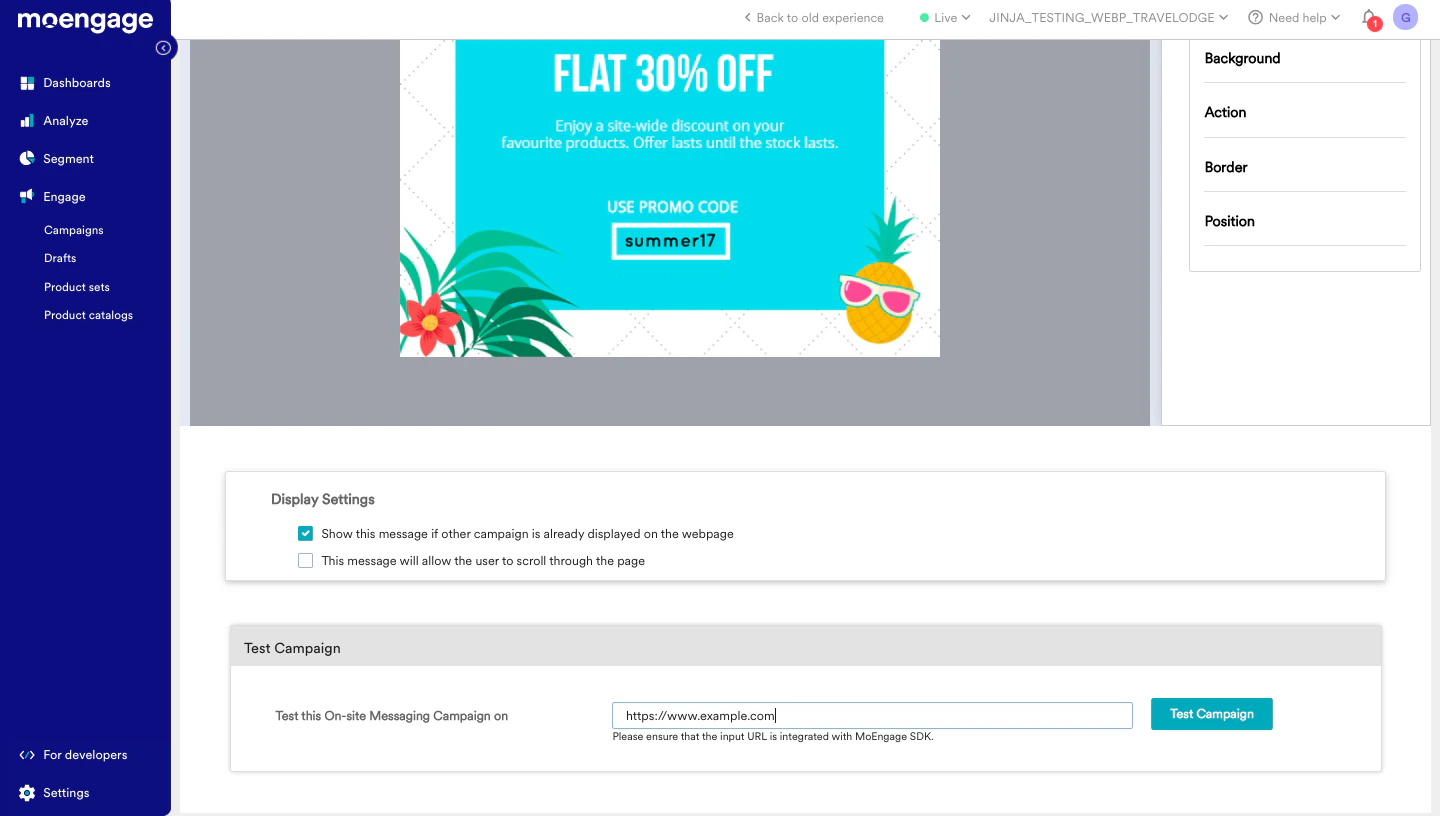
- テストキャンペーンを表示するには、対象の URL に MoEngage SDK が統合されていることを確認してください。
- Test Campaign ボタンをクリックします。同じブラウザで新しいタブが開き、そこに On-site メッセージが表示されます。このテストメッセージは、MoEngage ダッシュボードでボタンをクリックしたブラウザでのみ表示され、Web サイトの他の訪問者には表示されません。
- テストキャンペーンは 30 秒間有効です。この間は、ページを更新しても同じブラウザでキャンペーンが表示されます。この動作はライブキャンペーンとは異なります。
モバイル Web デバイスでのテスト
モバイル Web デバイスでキャンペーンをテストするには、以下のいずれかのオプションを使用できます。- Chrome のデバイスモードを使用してテストする
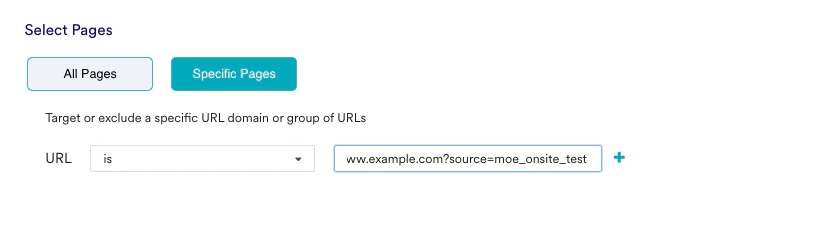
- ダミー URL を使用してテストする
Chrome のデバイスモードでシミュレーションするには、以下の手順に従います。
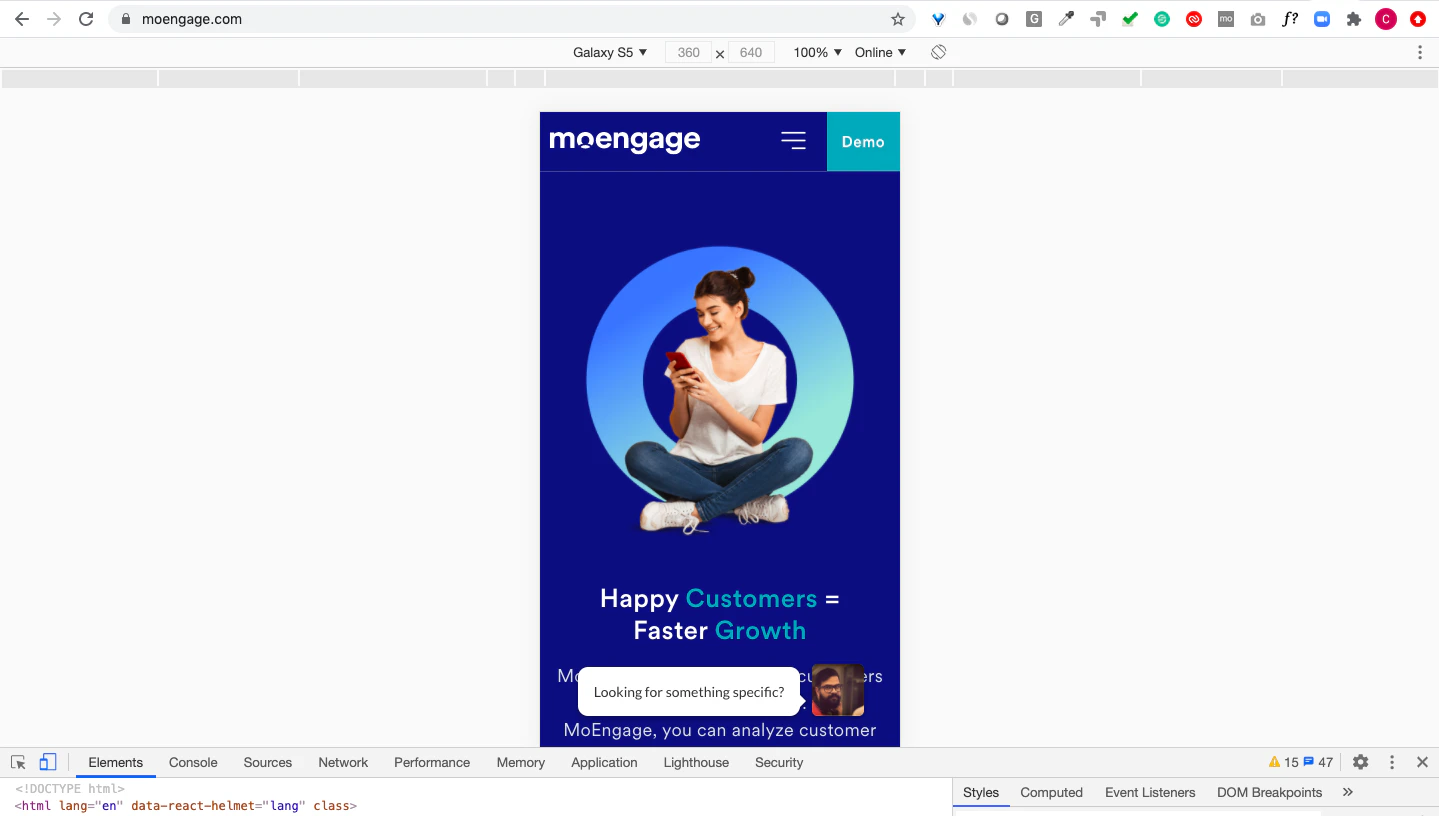
- Chrome ブラウザで Web サイトを開き、Developer Options を開きます。
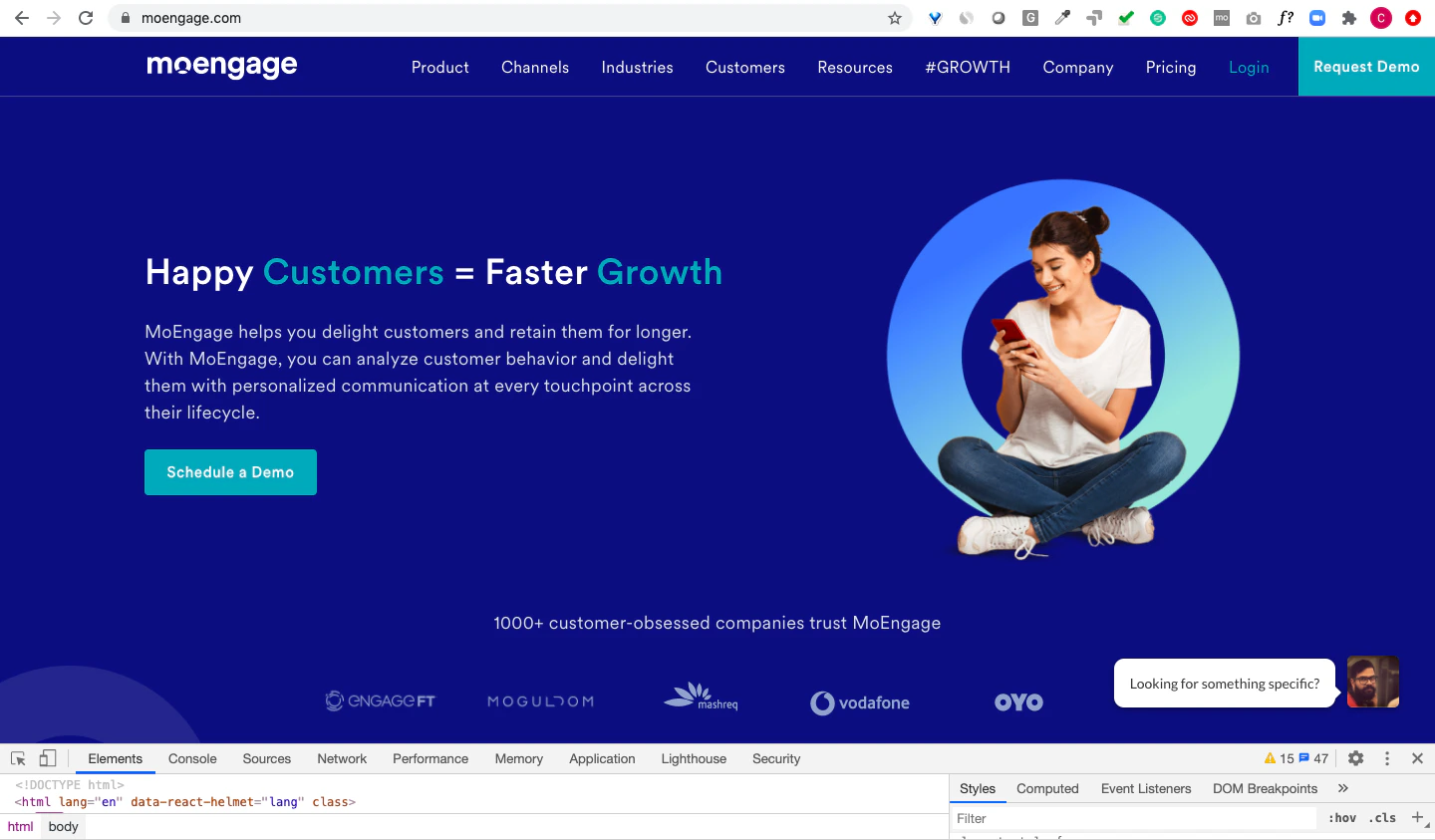
- Web サイトをモバイル Web ビューに切り替えます。