テンプレートを保存する
テンプレートをカスタマイズしたら、以下の手順で保存します。-
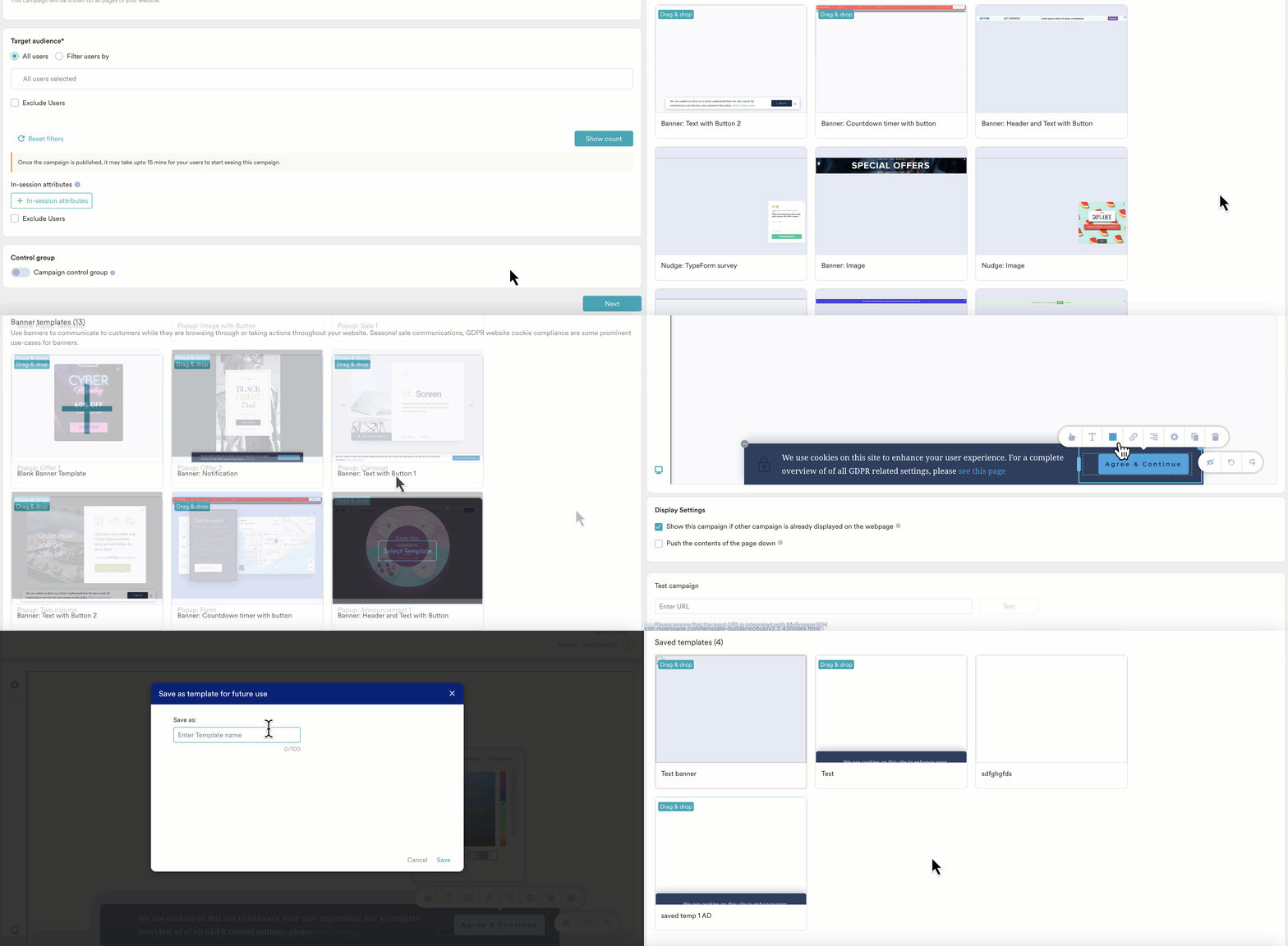
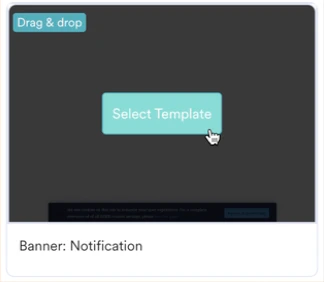
使用するテンプレートの Select Template ボタンをクリックするか、新しいテンプレートを作成します。
- 選択したテンプレートを必要に応じてカスタマイズします。たとえば、バナーの色を変更します。
-
縦の三点リーダーをクリックし、Save template を選択します。
 この時点で別のテンプレートを使用したい場合は、Change template オプションを選択し、手順 1 ~ 3 を繰り返します。
 -
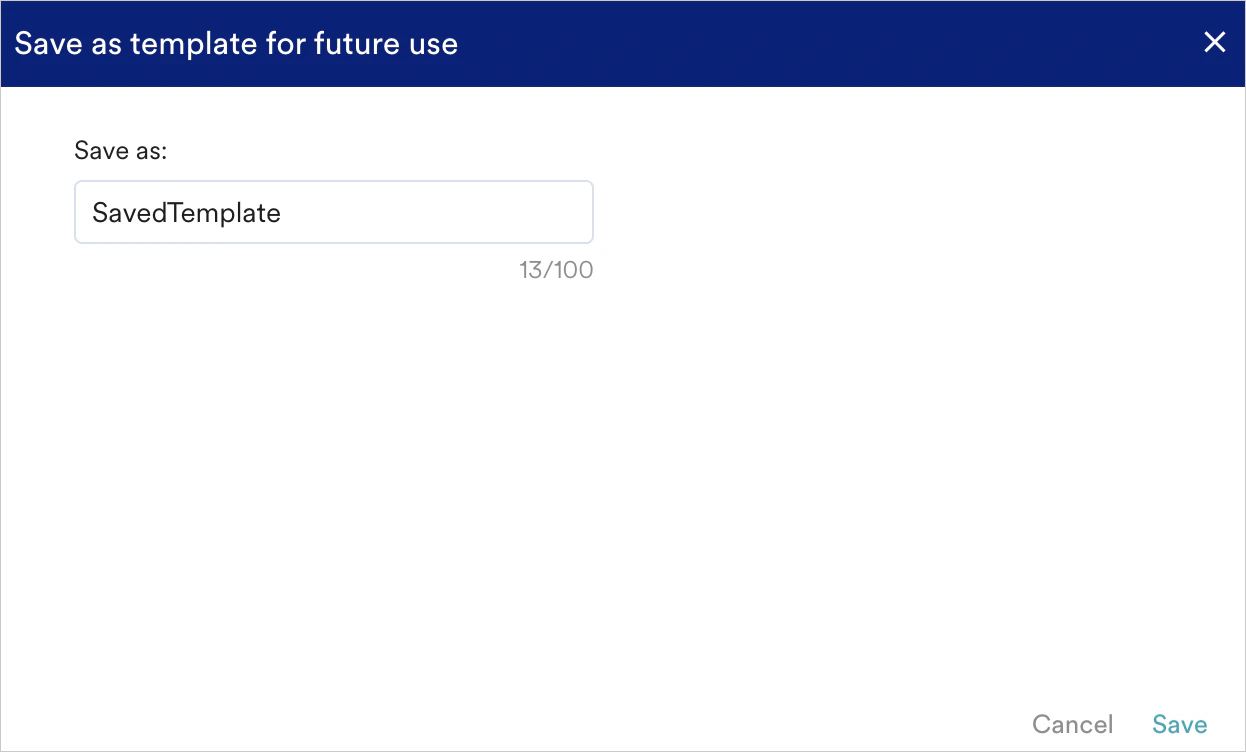
ポップアップでテンプレートの名前を入力し、Save をクリックして確定します。
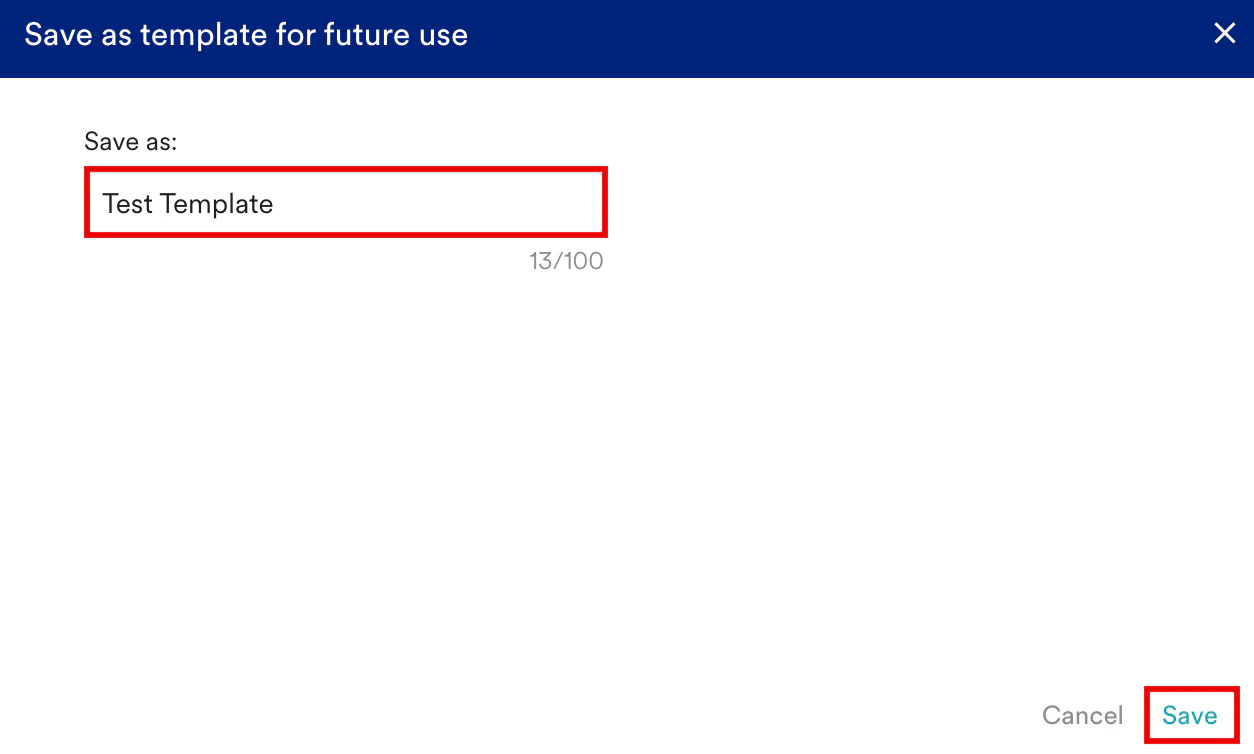
- プリセットとして保存できるテンプレートは、アカウントごとに最大 40 個です。
- 上限に達した場合は、新しいテンプレートを保存する前に既存の保存済みテンプレートを削除してください。
-
Save をクリックすると、選択したテンプレートの種類に応じてポップアップが表示されます。
- Pre-built template を編集して保存する場合、Saved templates セクションに新しいプリセットテンプレートとして保存できます。
- Saved template を編集して保存する場合、新しいプリセットテンプレートとして保存するか、既存のテンプレートを上書きできます。
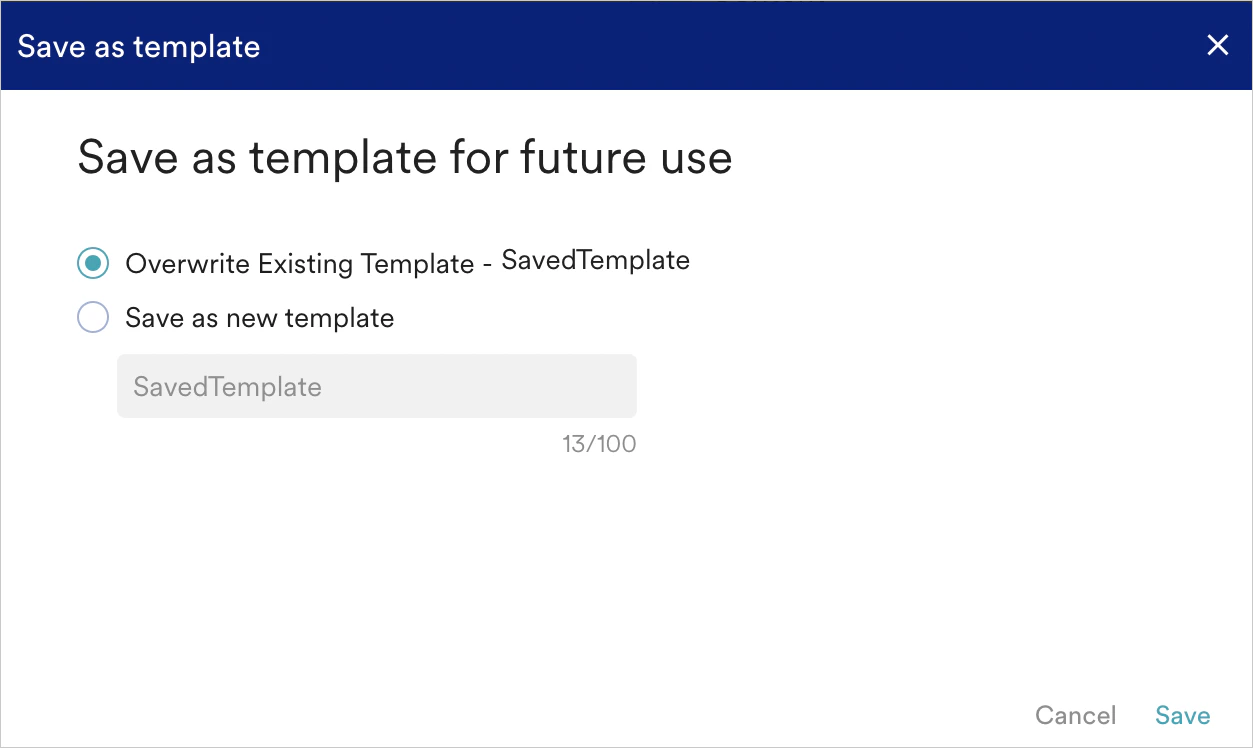
- ポップアップで、保存したテンプレートのユーザープレビューを確認できます。
- Pre-built template を編集して保存する場合、Saved templates セクションに新しいプリセットテンプレートとして保存できます。
保存したテンプレートを使用する
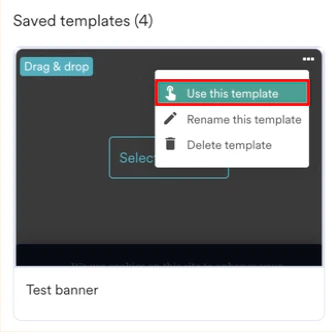
保存したテンプレートをキャンペーンで使用するには、以下の手順に従います。- テンプレート選択ページの Saved templates セクションに移動します。
- 以下のいずれかを行います。
- 目的のテンプレートの Select Template ボタンをクリックします。
- テンプレートの縦の三点リーダーをクリックし、Use this template オプションを選択します。
テンプレートを削除する
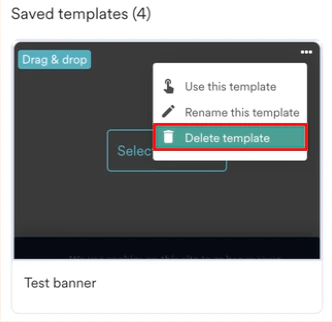
MoEngage アカウントには、最大 40 個の保存済みテンプレートを保存できます。テンプレートを管理するために、古いテンプレートや不要なテンプレートを削除する必要が生じる場合があります。テンプレートを削除するには、以下の手順に従います。- テンプレート選択ページの Saved templates セクションに移動します。
- 削除するテンプレートにカーソルを合わせます。
- 縦の三点リーダーをクリックし、ポップアップで Delete template を選択します。
テンプレートの名前を変更する
テンプレートの名前を変更するには、以下の手順に従います。- テンプレート選択ページの Saved templates セクションに移動します。
- 名前を変更するテンプレートにカーソルを合わせます。
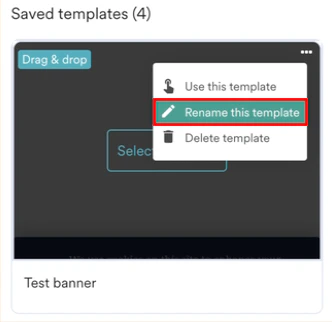
- 縦の三点リーダーをクリックし、ポップアップで Rename this template を選択します。