

どのように役立つのか
MoEngageはお客様からの提案を大切にしており、アイデアやリクエストをレビューまたは更新した際にはお知らせします。また、次のことも可能になります。- 製品の意思決定者からリクエストに対するタイムリーなフィードバックを得る
- 今後のリリースについてより深い洞察を得る
- 機能開発への影響力を高める
製品アイデアを送信する
機能または製品アイデアを提案するには、次の手順を実行します。- MoEngageダッシュボードで、上部のナビゲーションバーにある Need help をクリックします。
- Submit product idea をクリックします。Feedback Portalに移動します。
- 左側のナビゲーションパネルには、次の3つのセクションがあります。
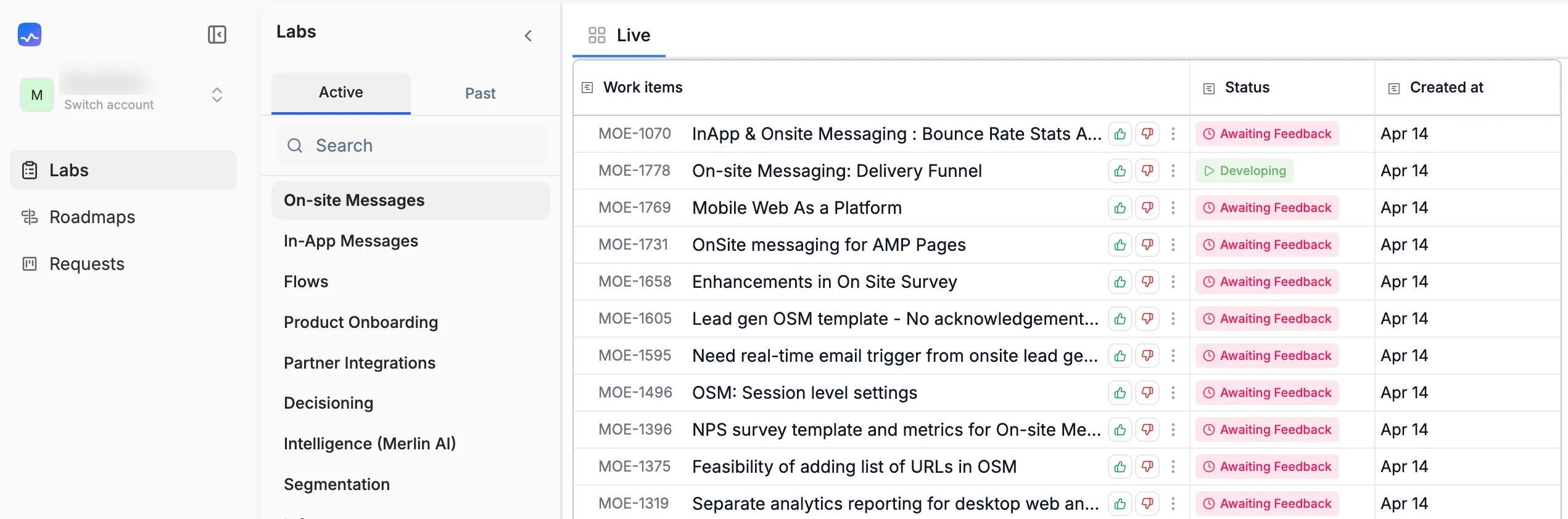
- Labs: 作業項目に変換された送信済みリクエストを、製品領域別に整理して表示します。ActiveまたはPastの項目でフィルタリングしたり、特定の作業項目を検索したり、賛成票を投じたりコメントしたりできます。
- Roadmaps: 任意の製品領域について、今後の四半期に予定されている機能と機能強化のロードマップを表示します。
.png?fit=max&auto=format&n=ZgomJfGJJyXhJzbf&q=85&s=843cbde27b5b09de5163efbf5d55bccd "画像 (6)")
- Requests: ワークスペースで送信されたすべてのリクエストを表示し、新しいリクエストを作成します。各リクエストには、タイトル、作成日、インサイト数、リクエスト者の名前が表示されます。
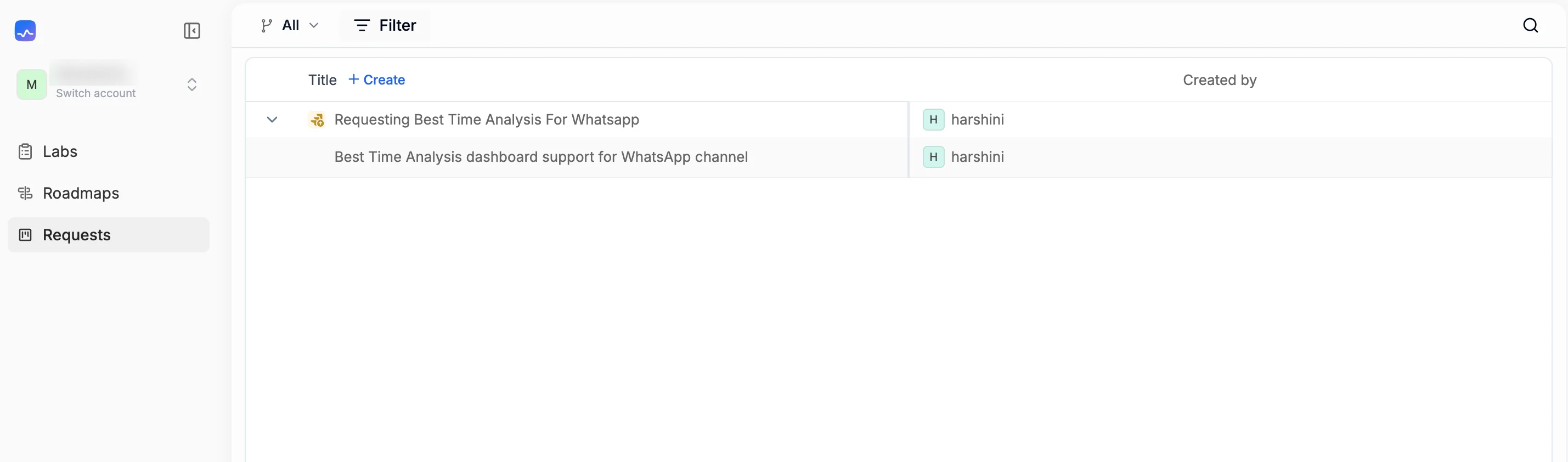
リクエストを作成する
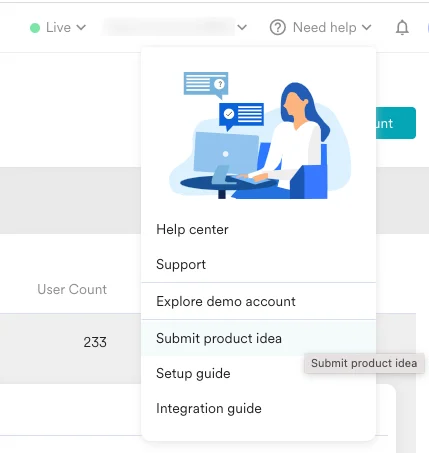
新しい機能リクエストまたは製品アイデアを送信するには:- MoEngageダッシュボードで、上部のナビゲーションバーにある Need help をクリックします。
- Submit product idea をクリックします。Feedback Portalが開きます。
- 左側のナビゲーションパネルで、Requests をクリックします。ワークスペースで以前に送信されたすべてのリクエストのリストが表示されます。
- + Create をクリックします。Create a ticket ウィンドウが表示されます。
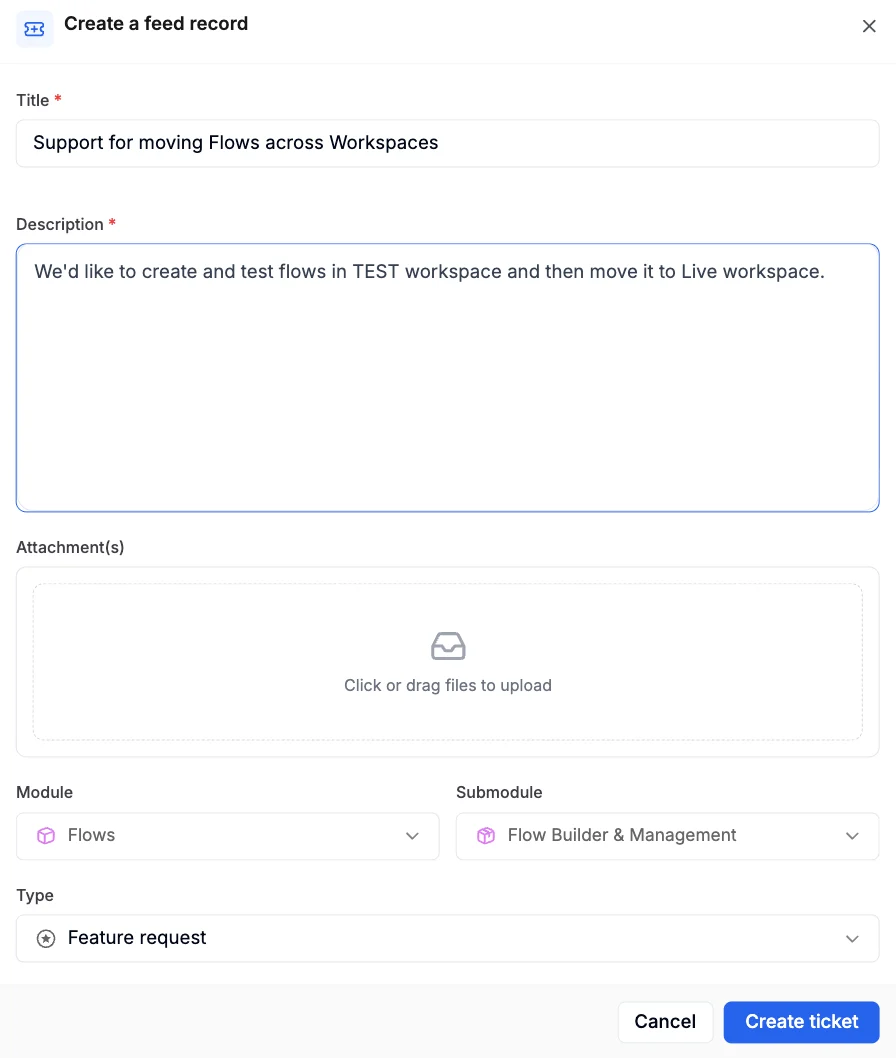
- 次のフィールドに入力します。
- Create ticket をクリックします。チケットが作成され、Requestsリストに表示されます。
リクエストを表示および追跡する
リクエストを送信した後は、Requests セクションから追跡できます。リクエストリストには、各エントリについて次の詳細が表示されます。
All ドロップダウン、Filter オプション、または検索アイコンを使用して、リクエストのリストを絞り込むことができます。
Labs
- 左側のナビゲーションパネルで Labs をクリックすると、作業項目に変換されたリクエストが表示されます。
- Active タブと Past タブを使用して、進行中の作業項目と完了した作業項目を切り替えます。
- 特定の項目を検索したり、価値があると思う作業項目に賛成票を投じたり、コメントを追加して追加のコンテキストを共有したりできます。
Roadmaps
左側のナビゲーションパネルで Roadmaps をクリックすると、今後の四半期に予定されている機能と機能強化が表示されます。機能のステータス
送信したすべての機能リクエストに表示されるステータスは次のとおりです。
このプロセスについてご質問がある場合は、[email protected] までご連絡ください。