

- Target users
- Content
- Schedule and Goals
レコメンデーションを使用した In-App キャンペーンの作成
レコメンデーションを使用した In-App キャンペーンを作成するには、次の手順を実行します。-
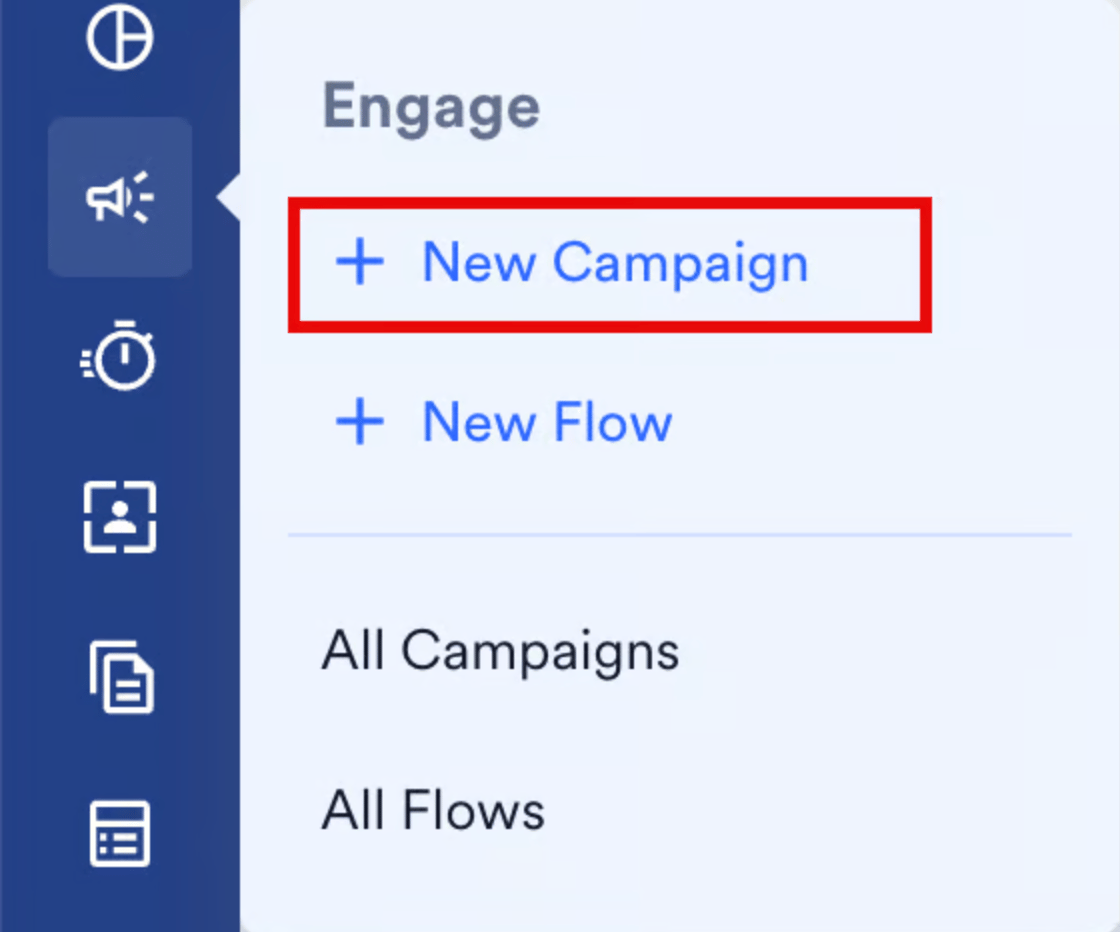
MoEngage のサイドバーメニューで、Engage メニュー項目

-
+ New Campaign をクリックします。
-
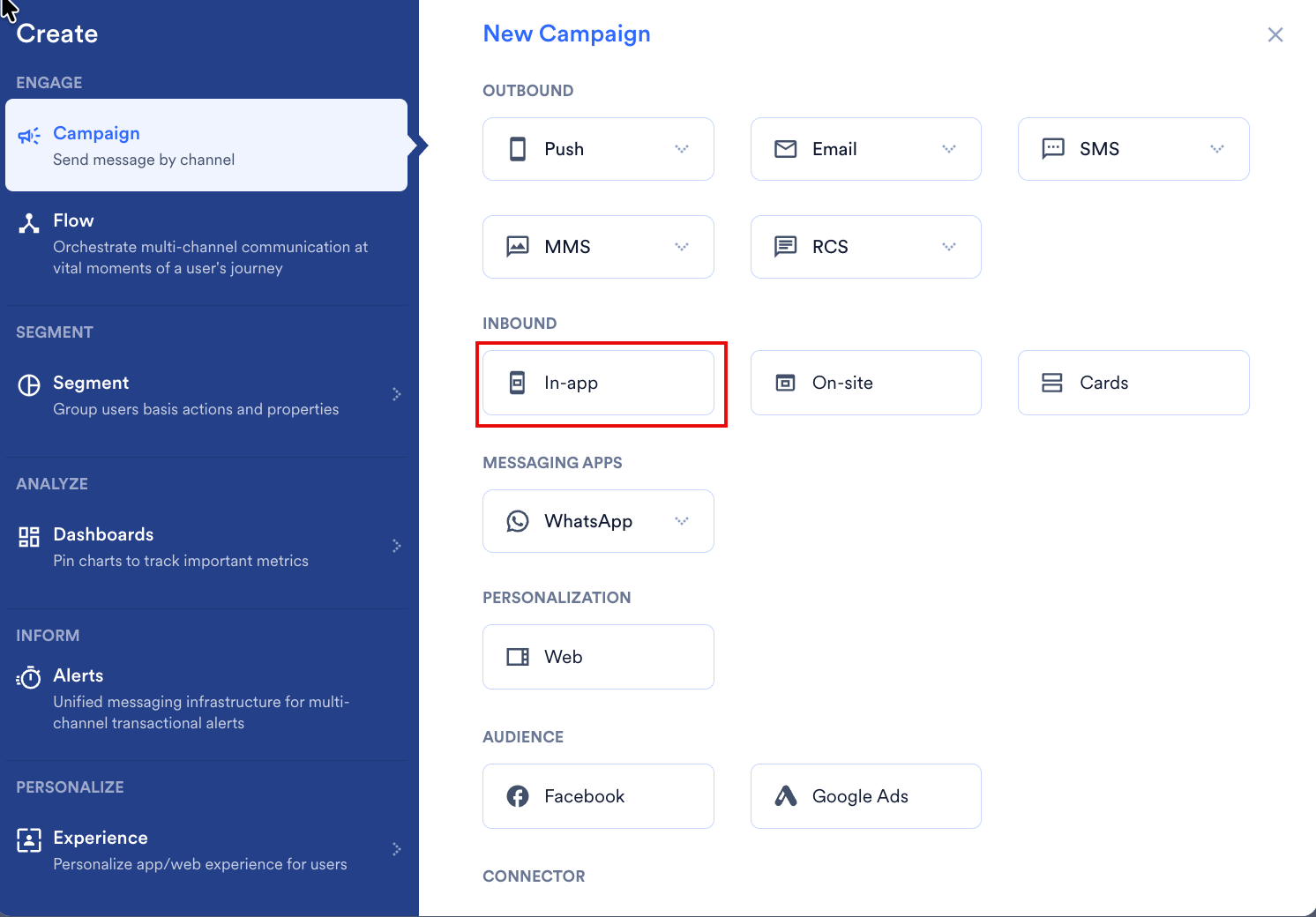
New Campaign ダイアログボックスの INBOUND で、In-app をクリックします。
- ステップ 1「Target users」でキャンペーンの基本情報を入力してオーディエンスを定義し、Next をクリックします。
-
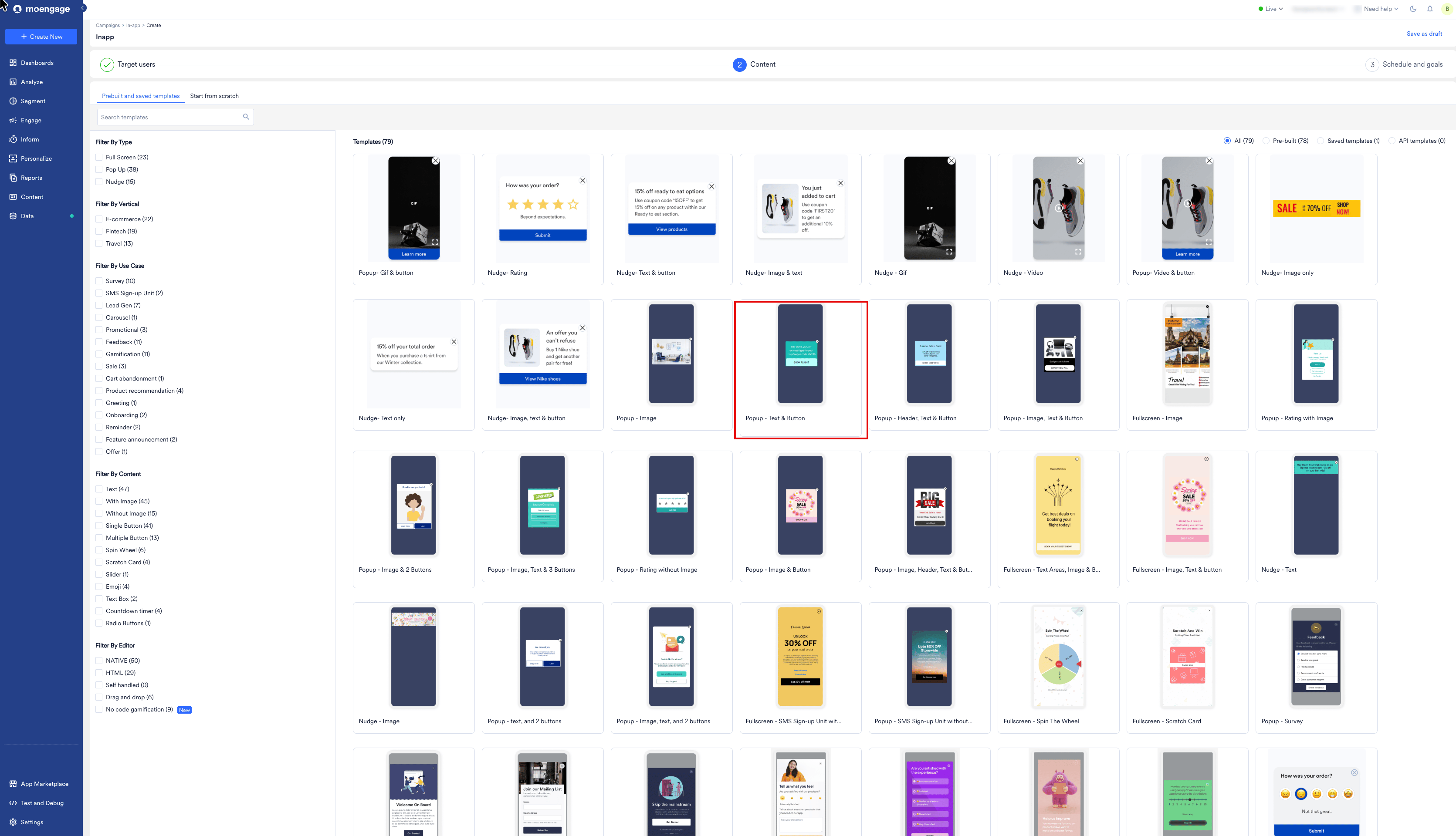
ステップ 2 の Content タブで、Prebuilt and saved templates からテンプレートを選択するか、Start from scratch をクリックします。リストを絞り込むには、Filter By Use Case の Product recommendation など、左側のフィルターを使用します。
-
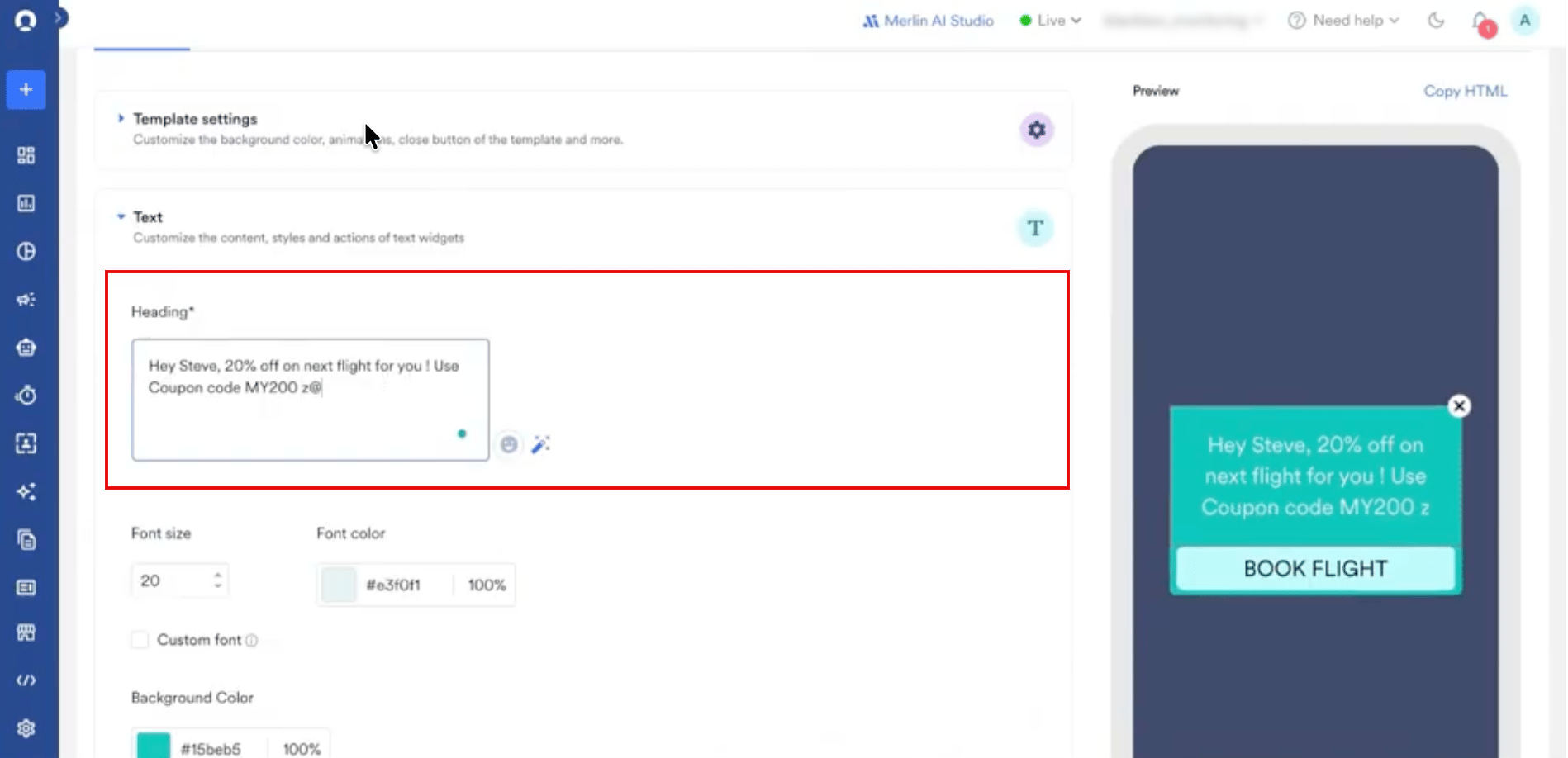
テンプレートエディターの Text セクションで、Heading などのパーソナライズしたいフィールドをクリックし、レコメンデーションを表示する位置に @ と入力します。In-App Personalization ウィンドウが開きます。
- Data personalization タブで、レコメンデーションを検索し、Product sets の下でクリックします。
-
Choose Fallback で、ユーザーのパーソナライズが失敗した場合の動作を選択します。
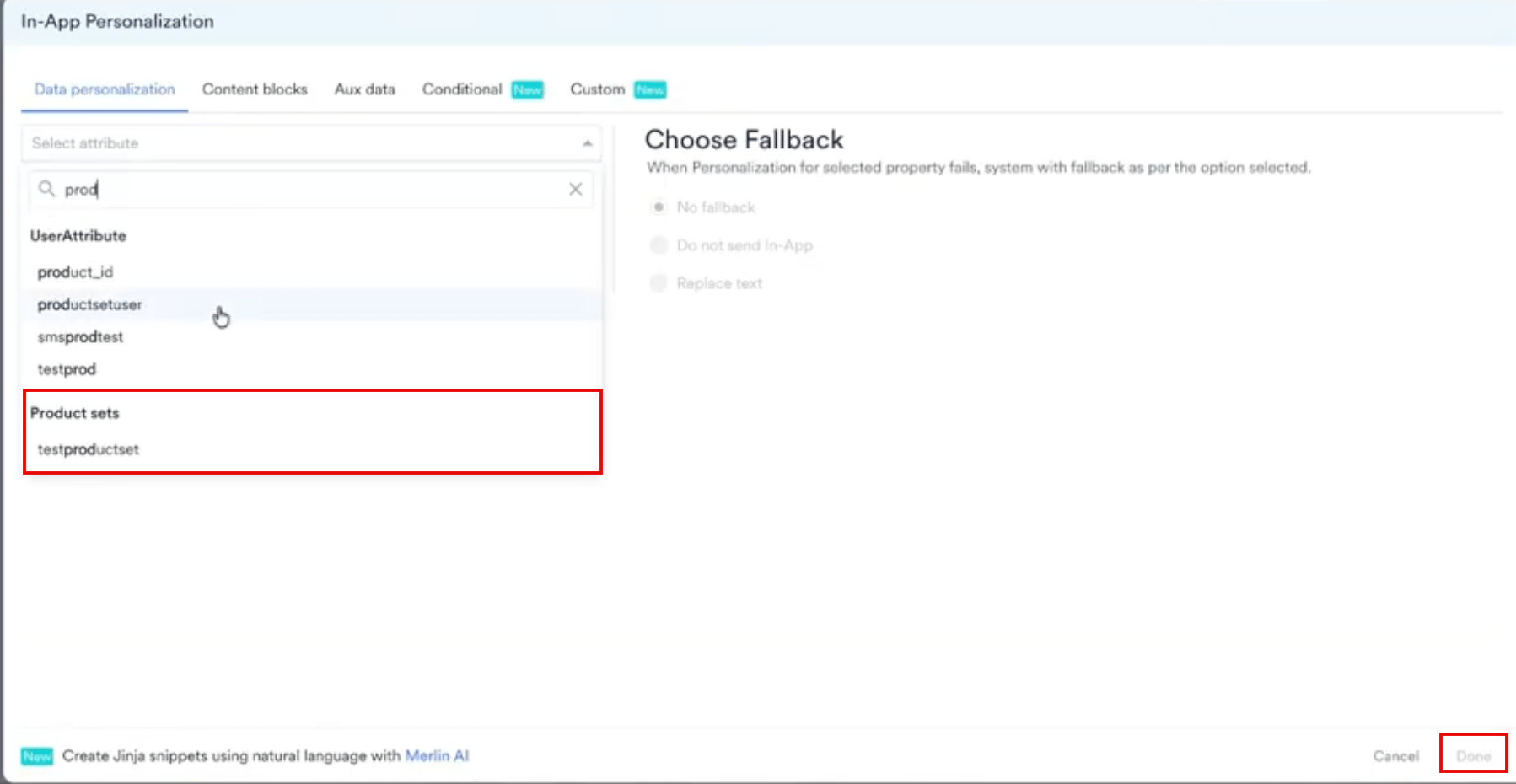
- Done をクリックします。
- 次のセクションで説明するように、挿入された Jinja コードを変更して単一のアイテムを取得します。
- 下部の Next をクリックし、キャンペーン設定のステップ 3 である「Schedule and Goals」に進みます。
- Schedule and Goals で適切な設定を行い、キャンペーンを公開します。
単一のレコメンドアイテムを取得する
プロダクトセットをそのまま追加すると、セット内のすべてのアイテムが挿入されます。代わりに 1 つの商品を表示するには、プロダクトセットをループ処理します。次の例では、Recommendations という名前のレコメンデーションを含む ProductSet という名前のプロダクトセットを使用しています。
最初のレコメンドアイテムのタイトルを取得するには:
MOE_NOT_SEND は、ユーザーのプロダクトセットが空の場合にメッセージの送信を停止するため、商品が欠けたメッセージを受け取るユーザーはいません。別のフォールバックを使用するには、MOE_NOT_SEND を表示したいテキストに置き換えるか、何も表示しない場合は空のままにします。
プロダクトセットにはアイテムのリストが含まれており、各アイテムには title、description、id、link、image link などの属性があります。利用可能な属性は、レコメンデーションが使用するカタログによって決まるため、そのカタログを開いて存在する属性を確認してください。ループ内で属性を取得するには、@ と入力し、パーソナライズウィンドウからプロパティを選択します。
In-App キャンペーン用に作成した Jinja コードは、Cards と On-Site Messaging でもそのまま動作します。これらのチャネルは同じ方法でプロダクトセットを読み取るためです。
UTM パラメーターを追加する
UTM パラメーターを追加すると、レコメンデーションからのトラフィックが、そのトラフィックをもたらしたキャンペーンに帰属されます。パラメーターの値はメッセージのコンテンツと同じ方法でパーソナライズできるため、1 つのキャンペーンでバリエーションごとまたはセグメントごとにレポートできます。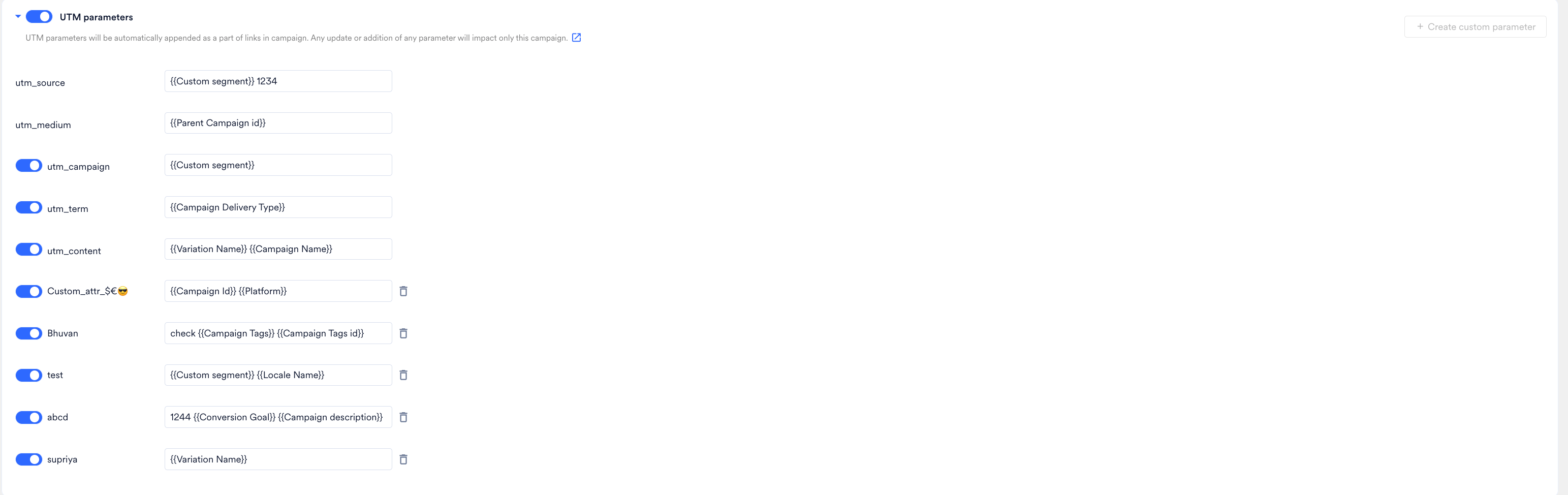
In-App メッセージをプレビューする
公開する前に、Preview in-app を使用して自分のデバイスでメッセージを確認します。
プレビューにはメッセージ自体が表示されます。キャンペーンのトリガー条件をテストするには、テストユーザー向けにキャンペーンを公開してください。