

はじめに
Twilio Segment 統合は現在、Unified Identity (Identity Resolution) および Portfolio をサポートしていません。
対象範囲
MoEngage と Twilio Segment の統合により、Twilio Segment に組み込まれたオーディエンスビルダーである Engage を使用して、さまざまなソースからすでに収集したデータに基づいてユーザーのセグメントを作成できます。これらのユーザーにはユーザー属性またはカスタムイベントが割り当てられ、それらを使用して MoEngage のキャンペーンや Flows で使用する MoEngage セグメントを作成できます。統合
- MoEngage と Segment のログイン認証情報。
- Segment アカウントで Segment Engage が有効になっている必要があります。これは、Segment ダッシュボードのサイドバーから Engage に移動することで確認できます。
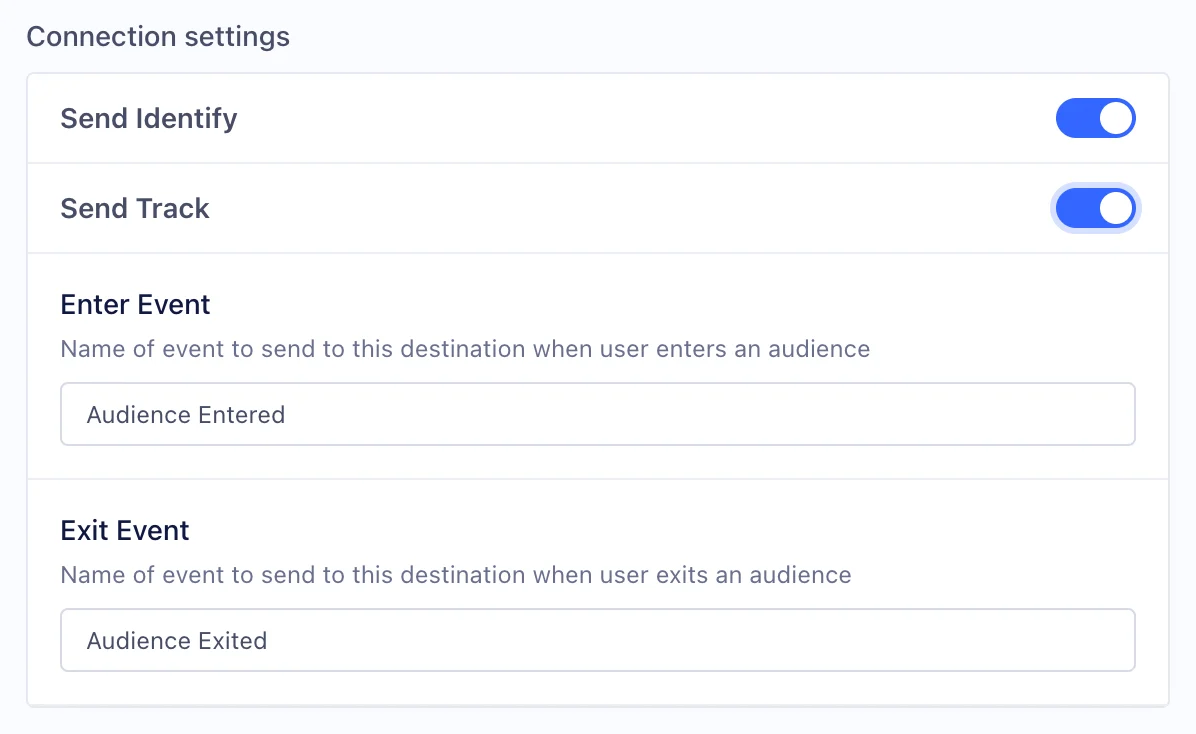
- identify コールを使用して送信された traits とオーディエンスは、MoEngage で値が True の Tracked Custom Attributes として表示されます。
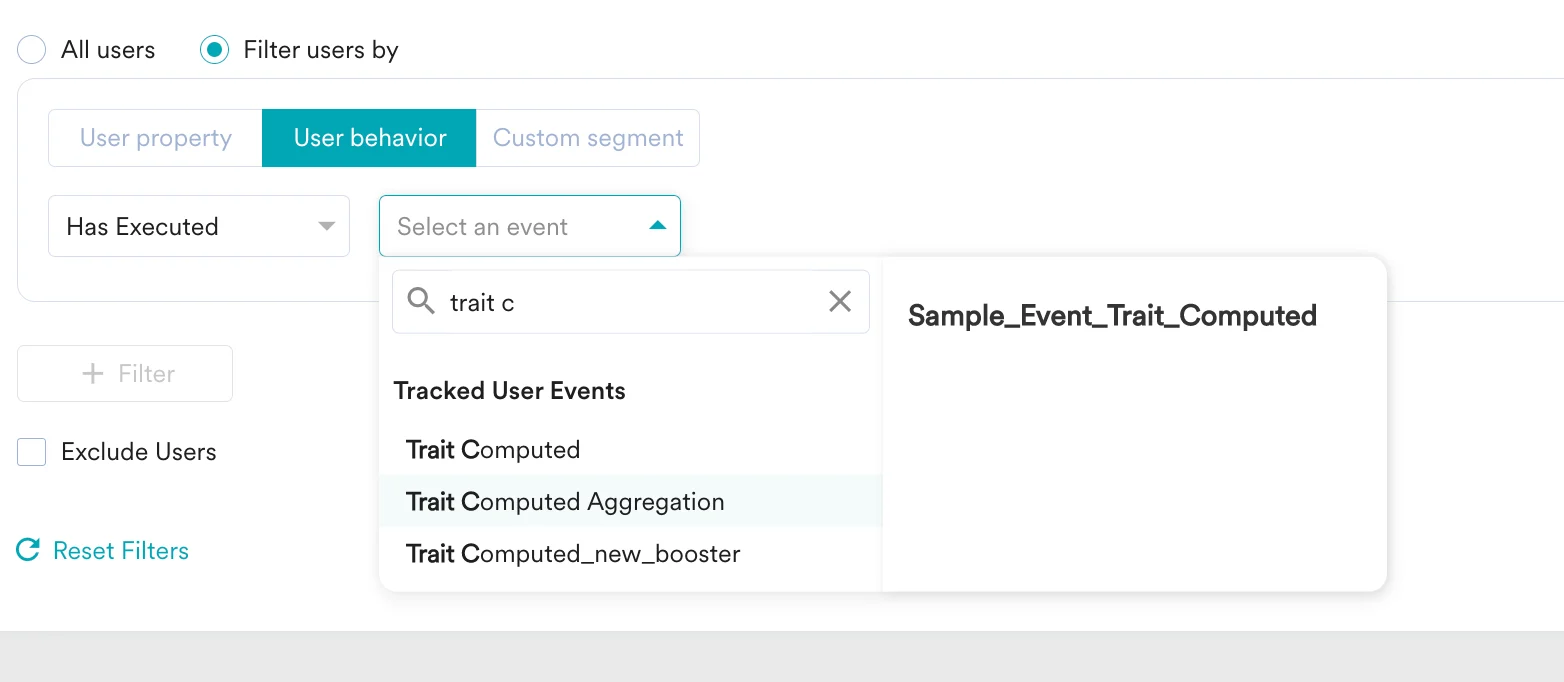
- track コールを使用して送信された traits とオーディエンスは、MoEngage で Tracked User Events として表示されます。
同期時間
MoEngage × Segment Engage 連携のデフォルトの統合は Real Time です。ただし、一部のフィルターを使用すると、Persona がリアルタイム同期の対象外となります。これには、メッセージ送信時点でオーディエンスのサイズを制限する一部の時間ベースのフィルターが含まれます。ステップ 1: Segment の computed trait/オーディエンスを作成する
Computed Trait
- Segment で、Engage の Computed Traits に移動します。
- New Computed Trait をクリックします。
- computed trait またはオーディエンスを作成します。ページ上部の隅にある稲妻アイコンは、計算がリアルタイムで更新されるかどうかを示します。
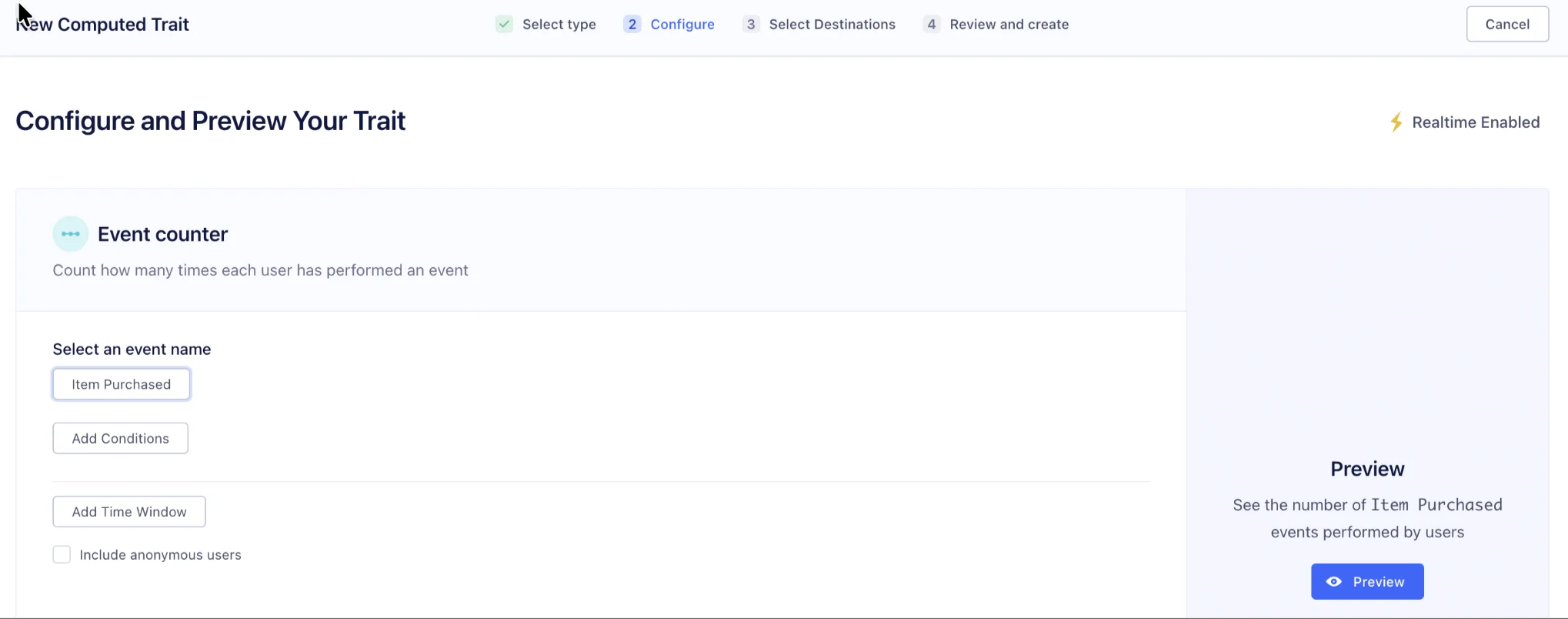
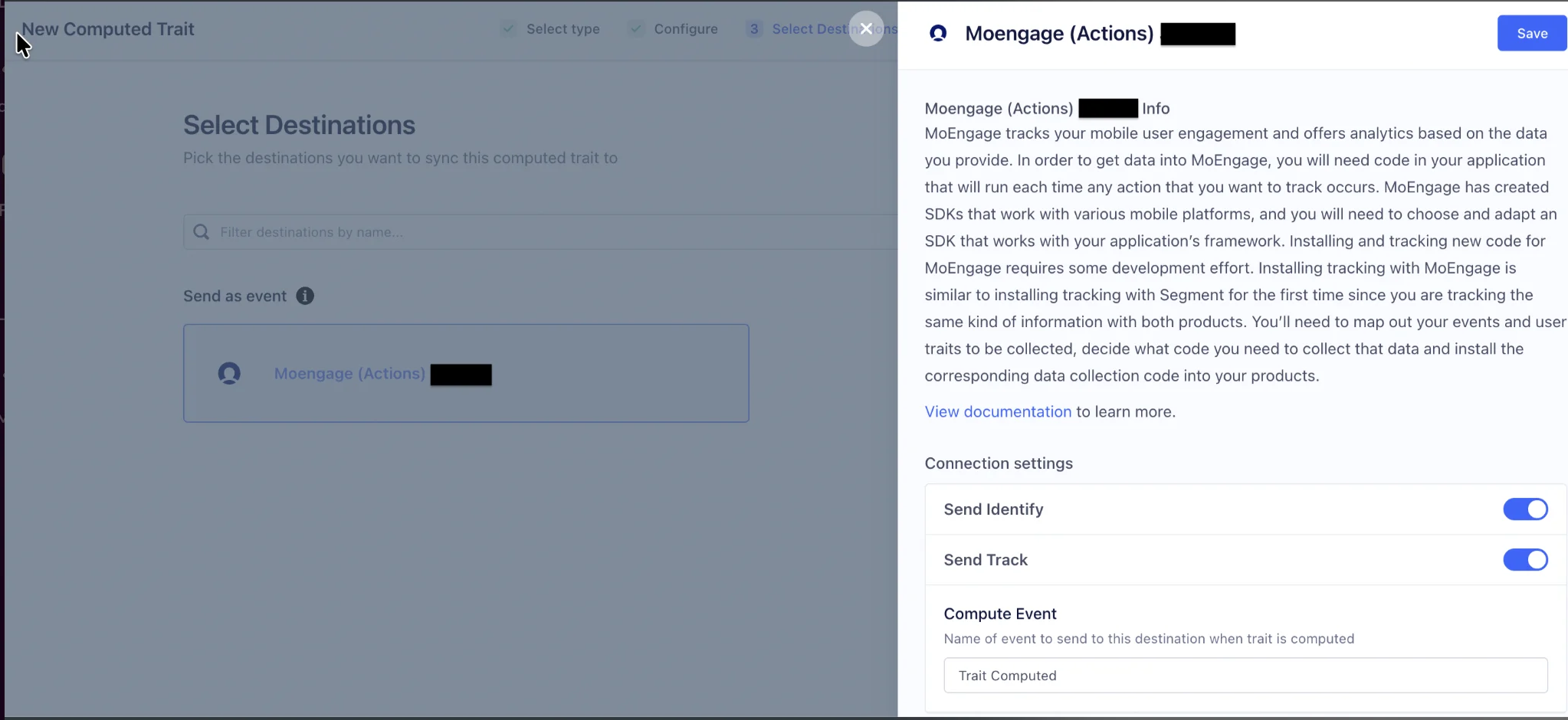
- 次に、Destination として MoEngage を選択します。
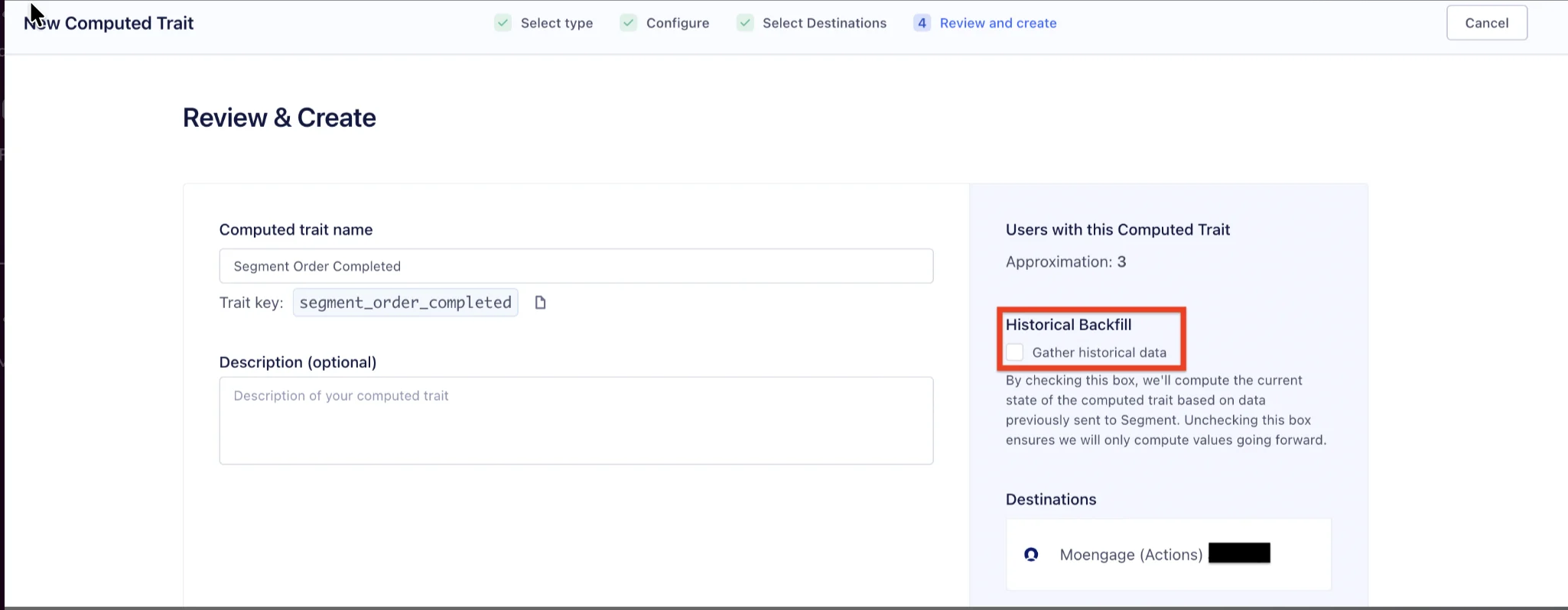
- Review & Create をクリックしてプレビューします。
注: デフォルトでは、Segment はすべての過去データをクエリして、computed trait とオーディエンスの現在の値を設定します。このデータを除外するには、Historical Backfill のチェックを外します。
- computed trait で、MoEngage へのデータの送信方法に応じて接続設定を調整します。
オーディエンス
- Segment で、Engage の Audience に移動します。
- New をクリックします。
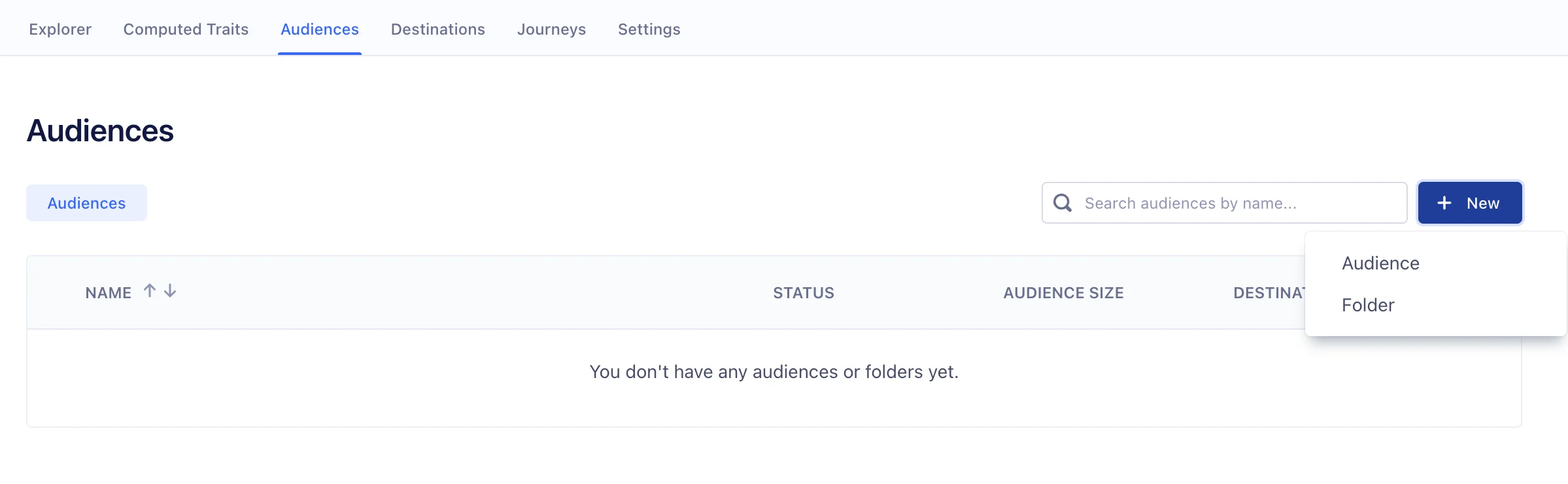
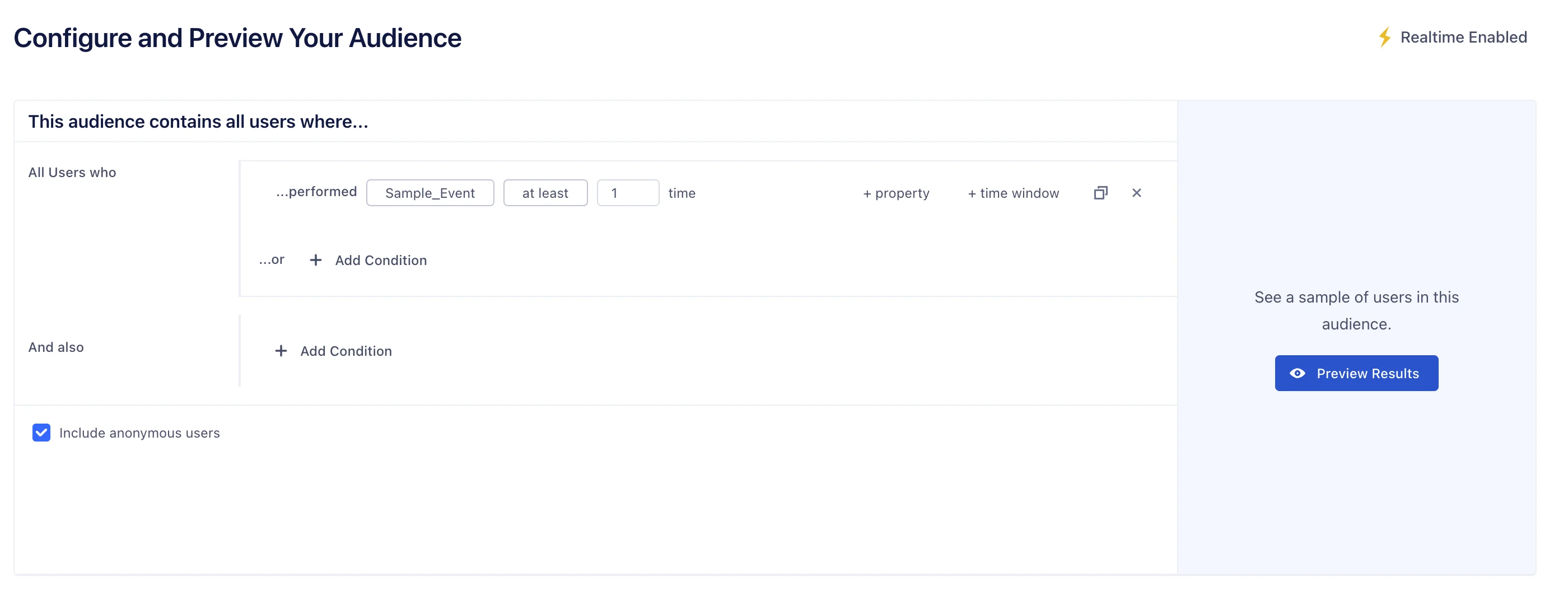
- オーディエンスを作成します。ページ上部の隅にある稲妻アイコンは、計算がリアルタイムで更新されるかどうかを示します。
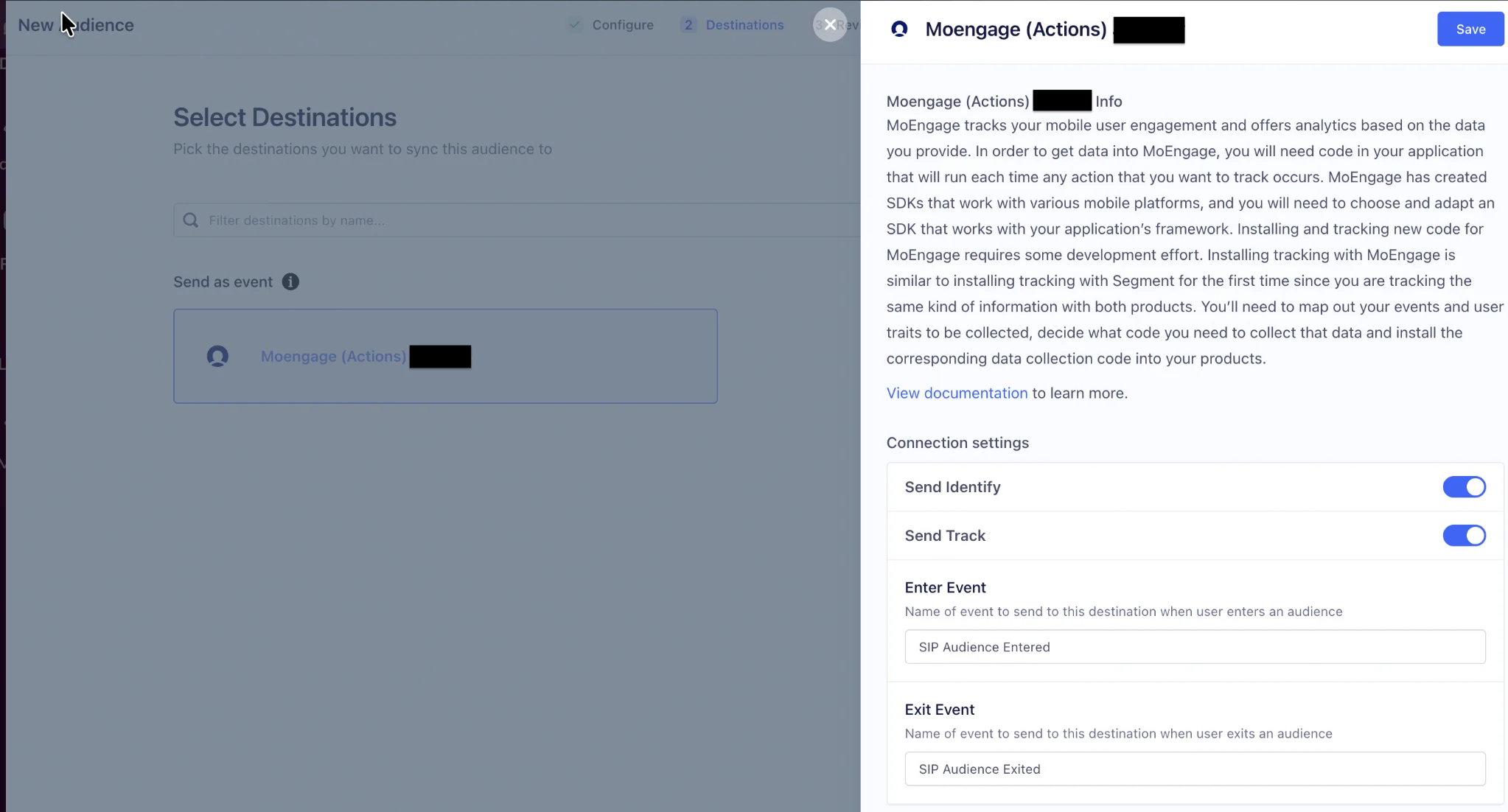
- 次に、Destination として MoEngage を選択します。
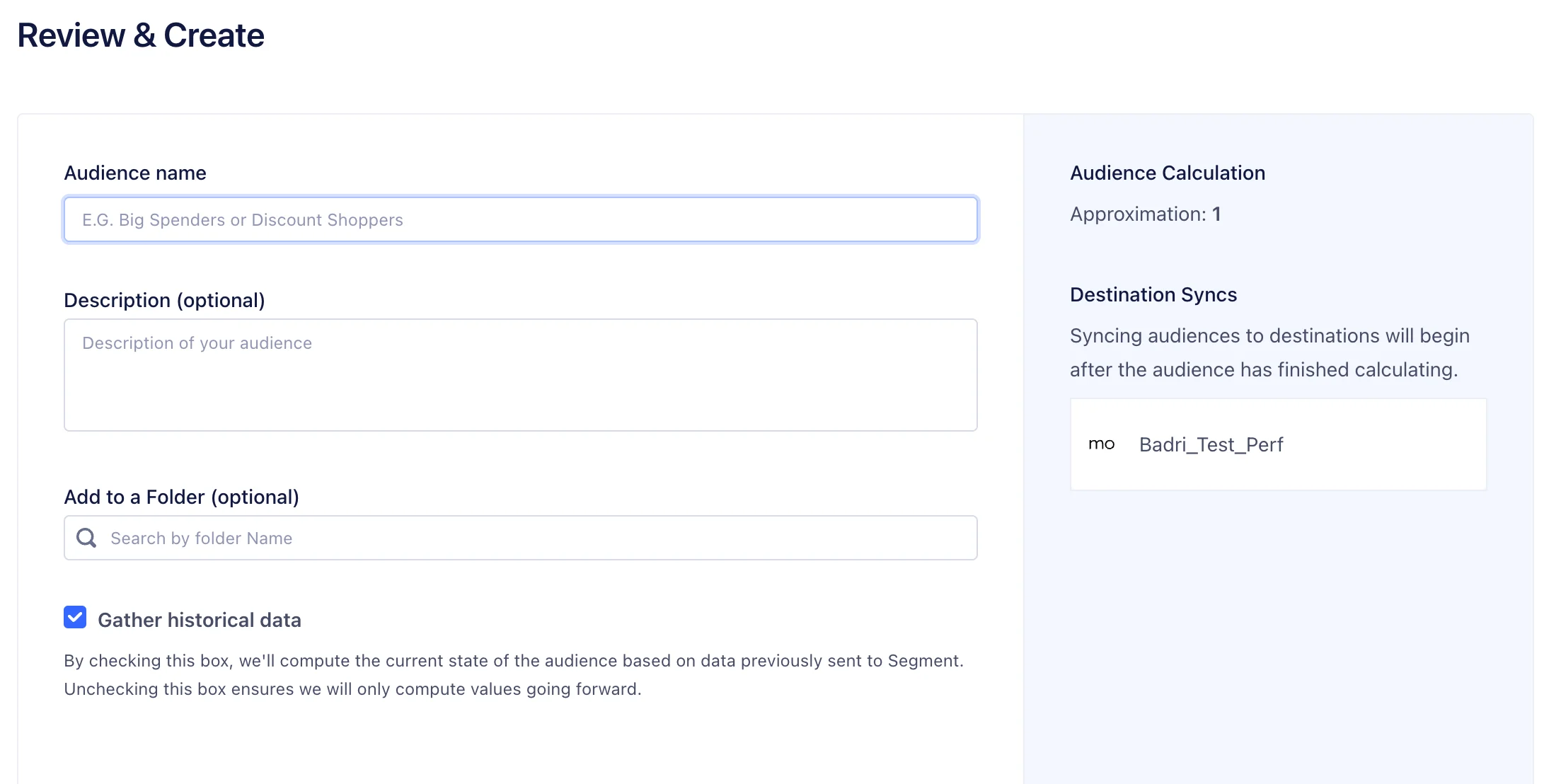
- Review & Create をクリックしてオーディエンスをプレビューします。
注: デフォルトでは、Segment はすべての過去データをクエリして、オーディエンスの現在の値を設定します。このデータを除外するには、Historical Backfill のチェックを外します。
- computed trait またはオーディエンスの設定で、MoEngage へのデータの送信方法に応じて接続設定を調整します。
ステップ 2: MoEngage でユーザーをセグメント化する
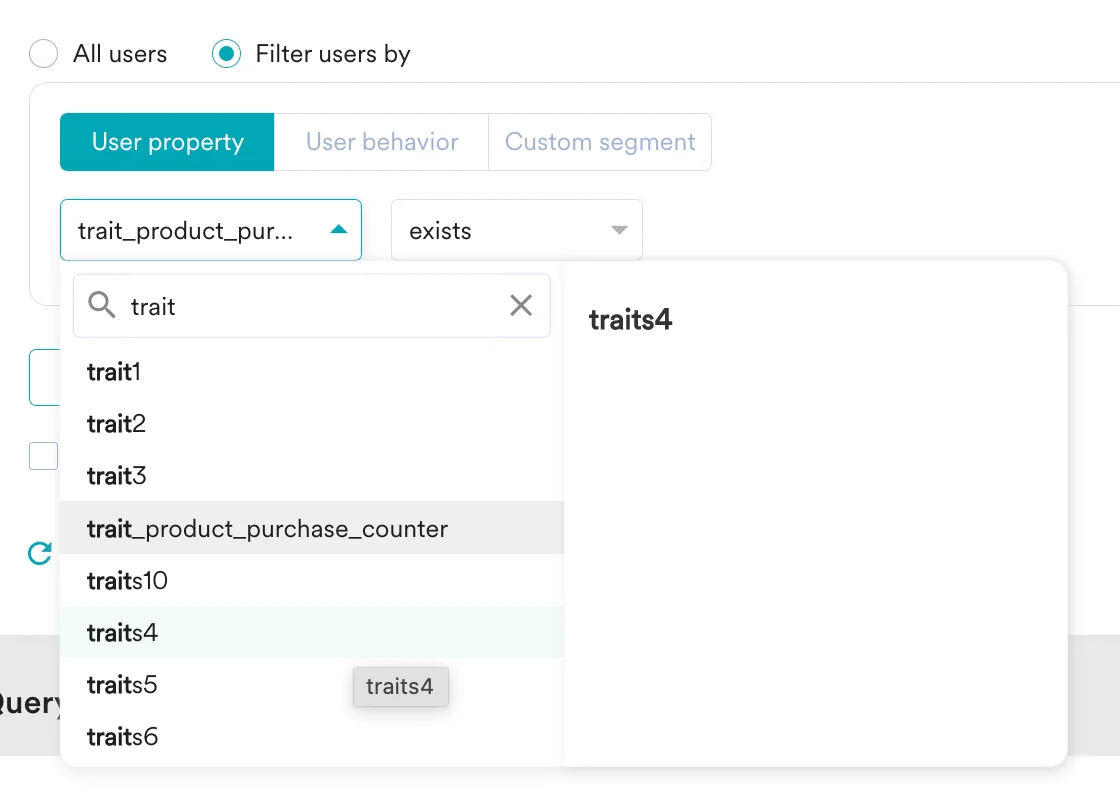
これらのユーザーのセグメントを作成するには、Segments >> Create Segment に移動します。次に、使用したコールに応じて以下を行います。- Identify: User Property を選択し、特定の属性を選択します。
- Track: User Behaviour を選択し、特定のイベントを選択します。
レート制限
プラットフォームの安定性を維持するため、MoEngage は Segment データの取り込みを、ワークスペースあたり最大 500 リクエスト/秒(RPS)に制限しています。ワークスペースがこの制限を超えると、MoEngage は HTTP429 (Too Many Requests) ステータスコードを返します。
Segment は通常、レート制限の発生を自動的に処理します。レート制限がデータフローにどのように影響するかについては、Segment のデフォルトの再試行ポリシーを参照してください。