

はじめに
Twilio Segment 統合は現在、Unified Identity (Identity Resolution) をサポートしていません。OS タイプとしての TV はサポートされていません。
統合モード
Destination フレームワーク
MoEngage は、MoEngage Classic と MoEngage Actions の 2 種類の Destination フレームワークをサポートしています。 以下の表を参照して、ニーズに最適なフレームワークの種類を選択してください。
注: 匿名ユーザーとそのイベントは、MoEngage (Actions) Destination でのみサポートされています。
統合
- MoEngage と Segment のログイン認証情報。
- インストール済みのソースと Segment ソースのライブラリ—モバイルアプリ、Web サイト、バックエンドサーバーなど、Segment に送信されるデータの送信元です。
Source > Destinationフローを正しく設定するには、事前にアプリ、サイト、またはサーバーにライブラリをインストールしておく必要があります。
ステップ 1: MoEngage を Destination として追加する
ソースの設定が完了したら、MoEngage を Destination として設定する必要があります。接続設定には、MoEngage と Segment の間でのデータの移動方法をカスタマイズするためのさまざまな方法が用意されています。MoEngage を Destination として追加するには、次の手順を実行します。- Segment App にログインします。
- Segment ダッシュボードの左側のナビゲーションメニューで、Connections > Destinations をクリックします。
- + Add destination をクリックします。
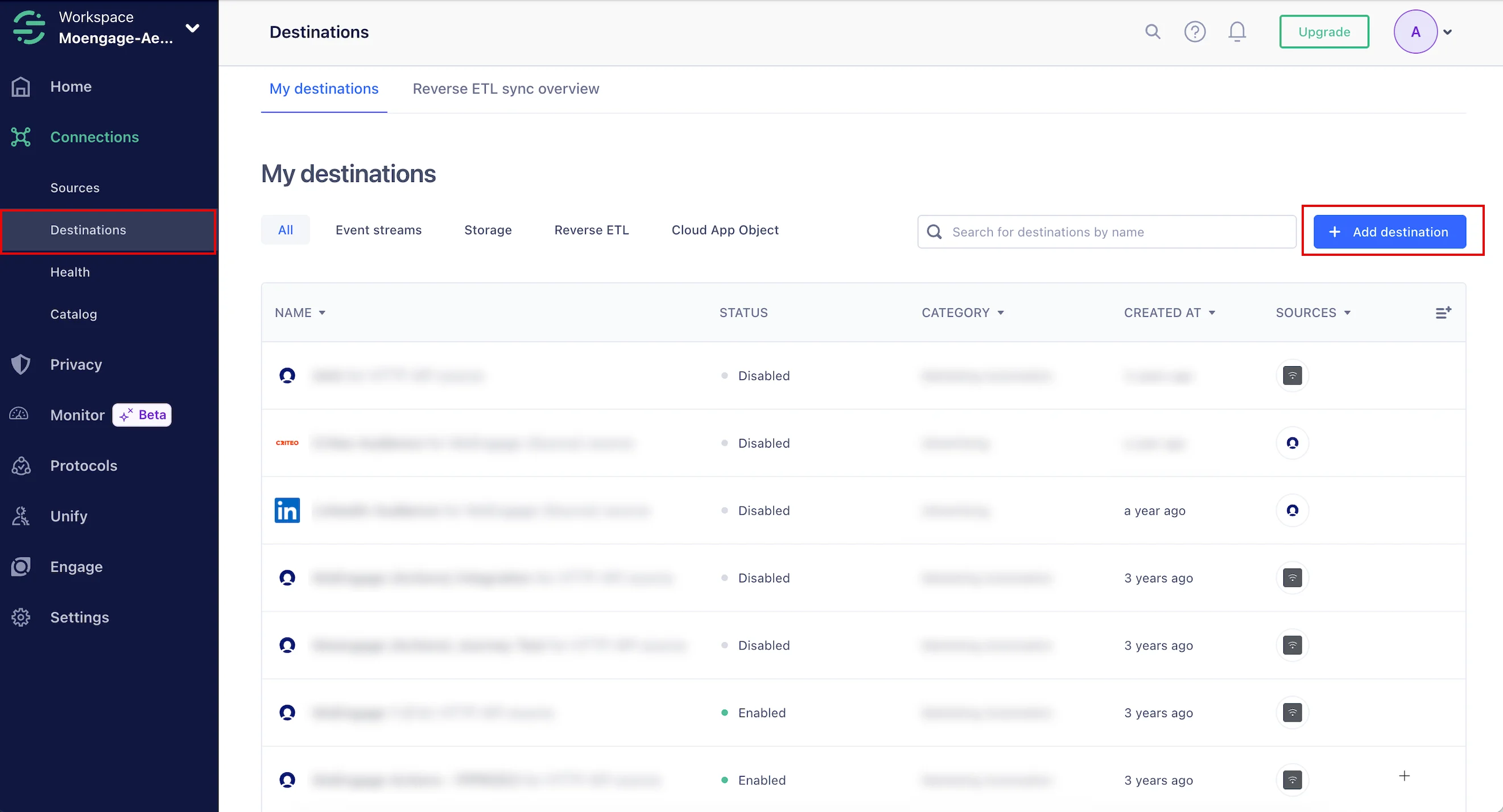
- Destinations で、使用する Destination に応じて MoEngage または MoEngage (Actions) を選択できます。
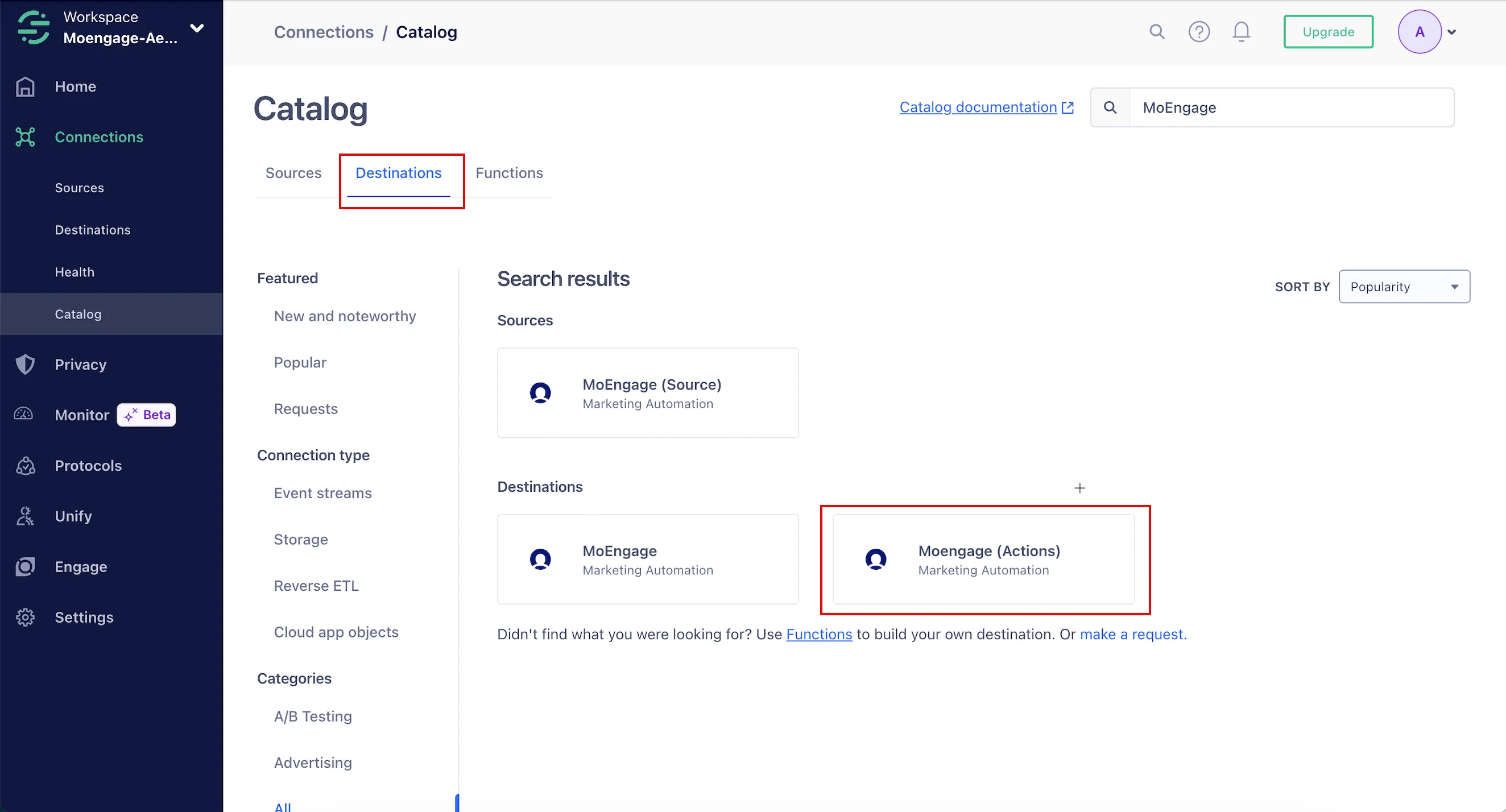
- MoEngage (Classic)
- MoEngage (Actions)
MoEngage (Classic)
MoEngage(「MoEngage (Classic)」)Destination を使用すると、Segment の Device mode または Cloud mode のいずれかを使用して、Segment からユーザーとイベントのデータを転送できます。MoEngage をセットアップするには、次の手順を実行します。- MoEngage Destination ページで、Add Destination をクリックします。
- Data Source を選択し、Next をクリックします。
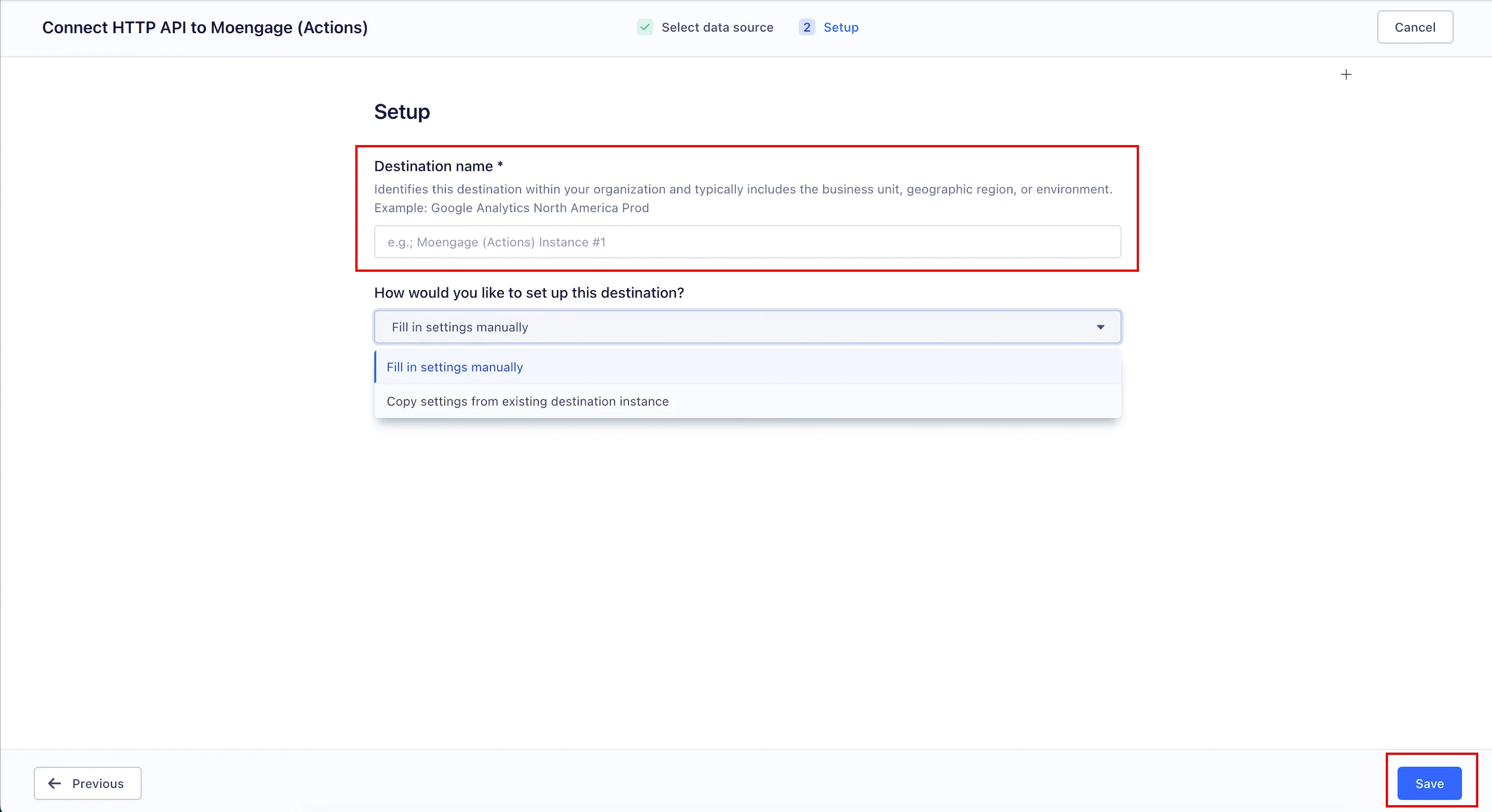
- ステップ 2 で選択した統合モードに基づいて、Setup ページで Destination 名を入力します。
オプション: 以前に MoEngage Destination と統合したことがある場合は、その設定をここにコピーすることを選択できます。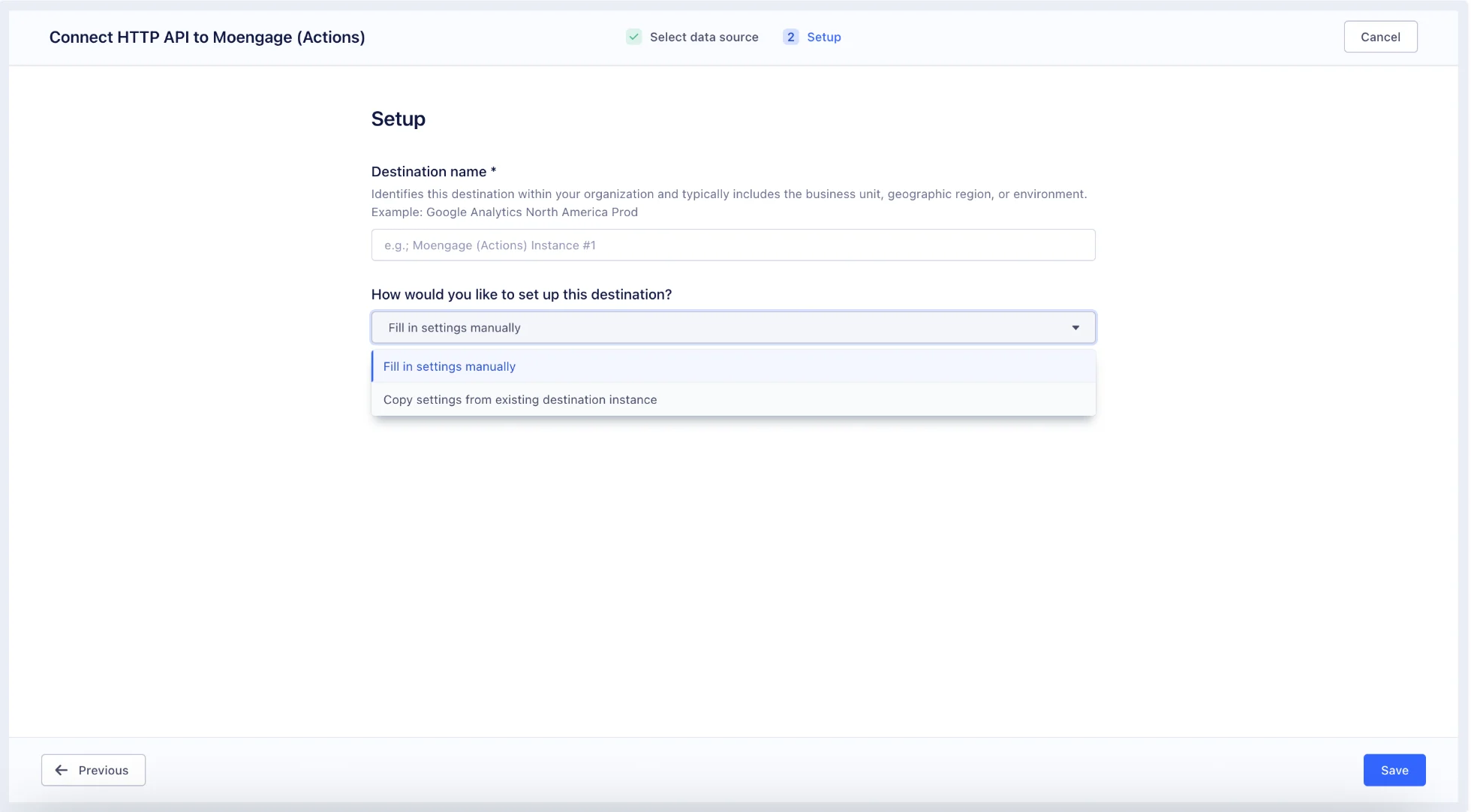
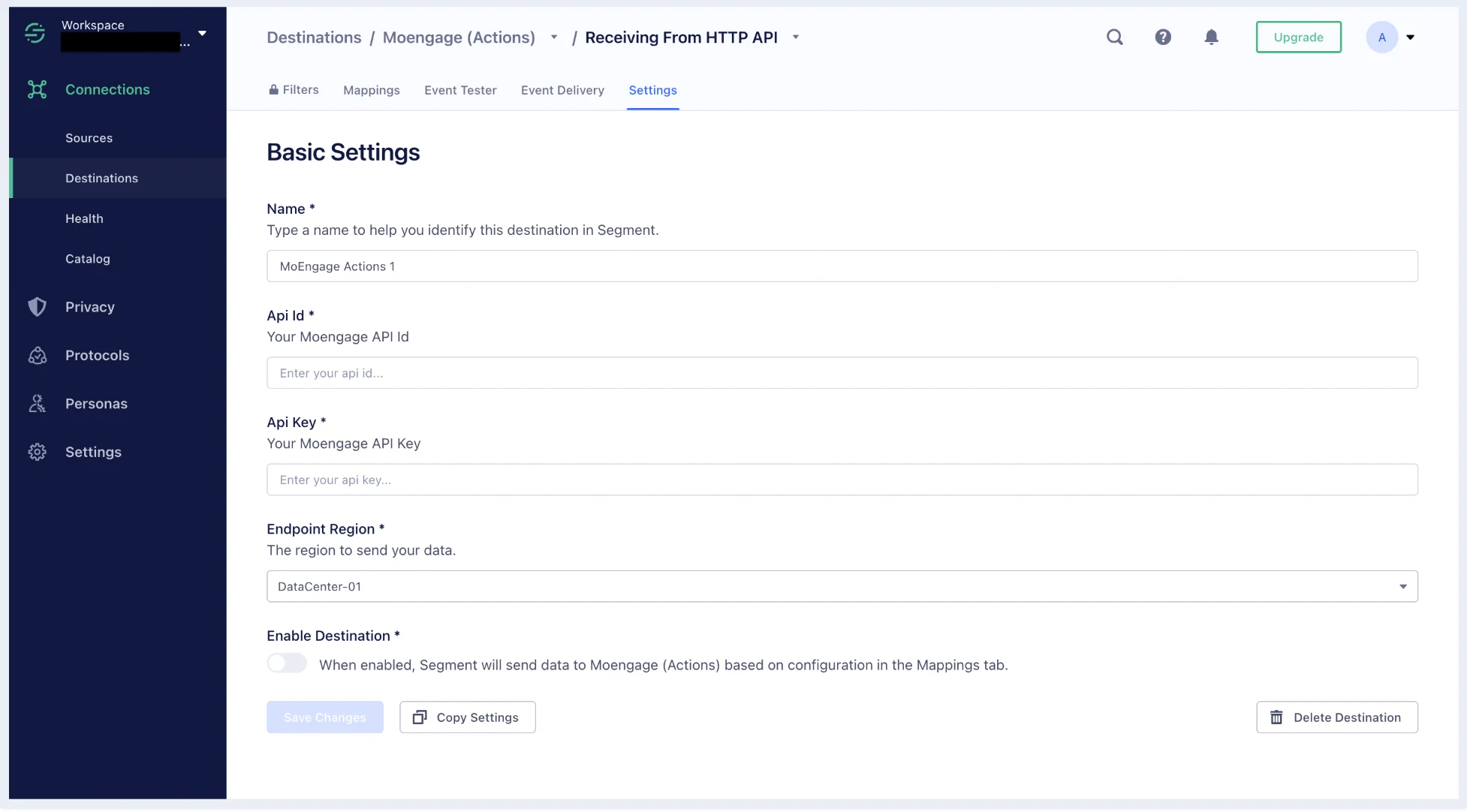
- Create Destination をクリックします。
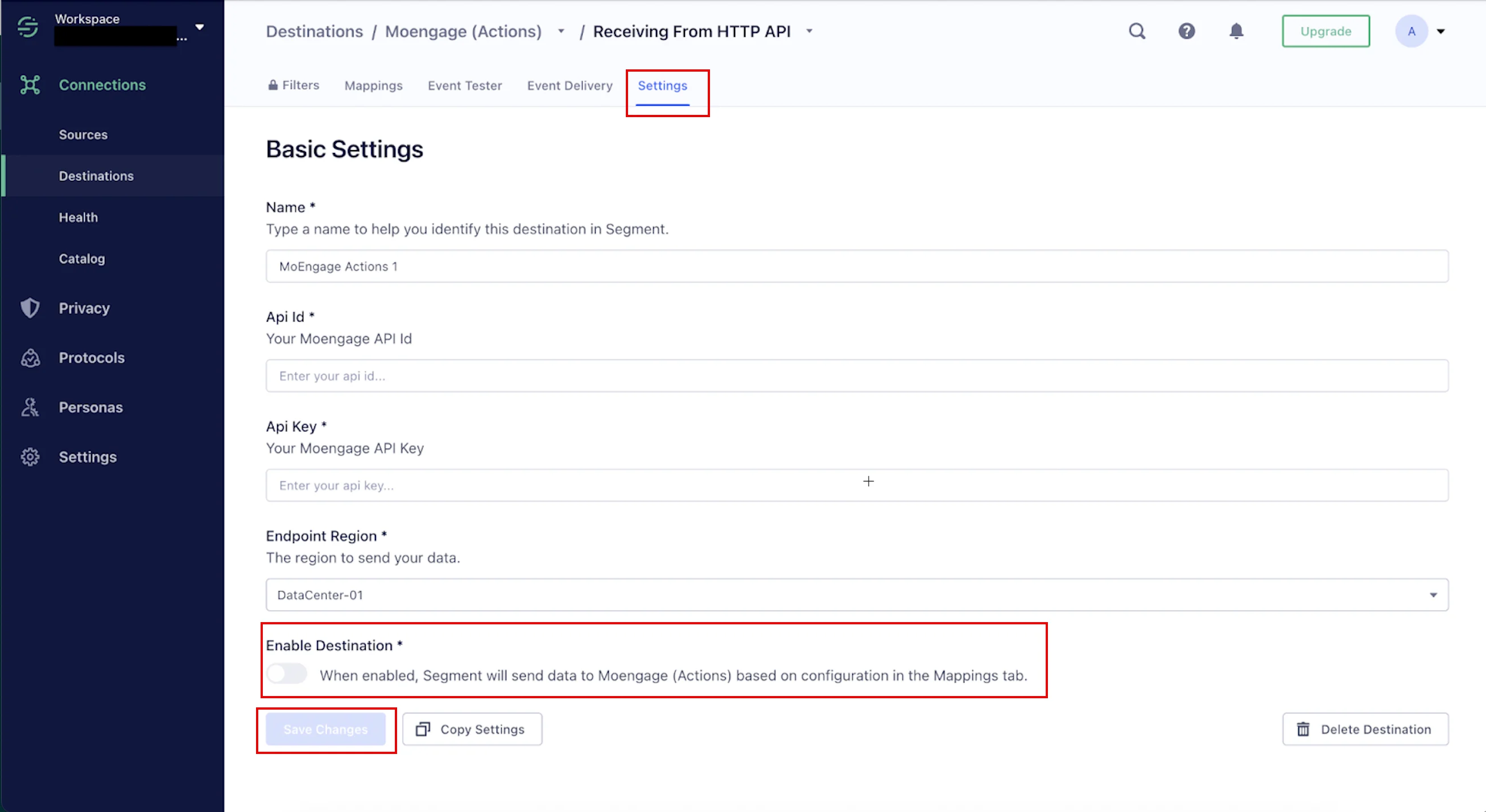
- Settings タブで MoEngage アプリの詳細を入力し、接続を有効にして MoEngage へのデータ転送を開始します。
ステップ 2: 統合タイプを選択して実装する
MoEngage (Classic) 統合は、Segment から MoEngage にデータを転送するための 2 つの接続モードをサポートしています。- Device Mode(Side-by-side): このモードでは、モバイルアプリで MoEngage のすべての機能が有効になり、すべてのデータがモバイルアプリから MoEngage に直接転送されます。こちらが推奨されるモードです。
- Cloud Mode(Server-to-server): このモードは、オフラインデータを MoEngage に送信する場合に推奨されます。
Device Mode(Side-by-side)
Device Mode は、Segment で MoEngage を使用する場合に推奨される接続モードです。Device Mode で設定すると、Segment はすべての track および identify リクエストを、ユーザーのデバイス経由で MoEngage に直接転送します。つまり、アプリは Segment と MoEngage に個別にリクエストを送信するため、MoEngage にデータを明示的に送信する必要がなくなります。Android と iOS で Device Mode を使用するには、MoEngage + Segment バンドルを統合します。Web サイトのデータについては、Device Mode 接続を選択します。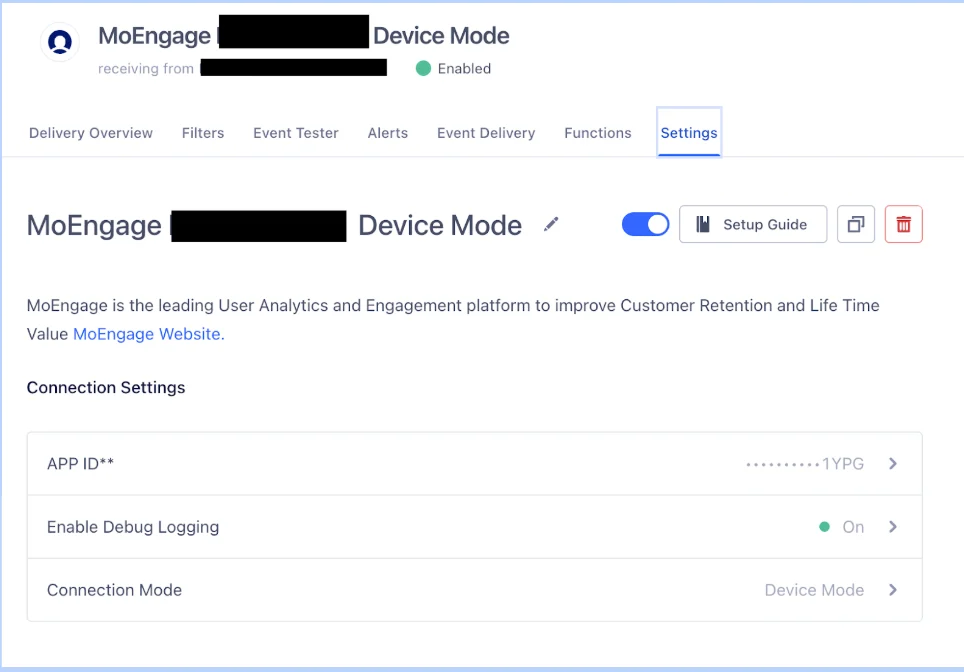
Device Mode 接続を使用して MoEngage のすべての機能を活用するには、以下に記載されている統合手順に従う必要があります。
Cloud Mode(Server-to-server)
Cloud Mode には MoEngage (Actions) を使用することを推奨します。
- Segment のサーバーサイドソースで生成されたデータを MoEngage に転送する場合。
- Android または iOS デバイスに MoEngage + Segment のコードがバンドルされていない場合に、Cloud Mode 経由でデータを自動的に送信する場合。
制限事項Cloud Mode 統合を使用する場合、いくつかの制限があります。Segment は、データを MoEngage に送信する前に(Cloud Mode 経由の場合のみ)、すべての属性(プロパティ)を
camelCase から snake_case に変換します。これにより、MoEngage ダッシュボードに重複した属性が表示される場合があります。Device Mode を使用する場合、この変換は発生しません。iOS
使用する必要がある MoEngage SDK は、使用している Segment SDK によって異なります。Android
使用する必要がある MoEngage SDK は、使用している Segment SDK によって異なります。Web
Side-by-side 統合を完了するには、Segment Web の詳細な手順を参照してください。React Native
Side-by-side 統合を完了するには、Segment React Native の詳細な手順を参照してください。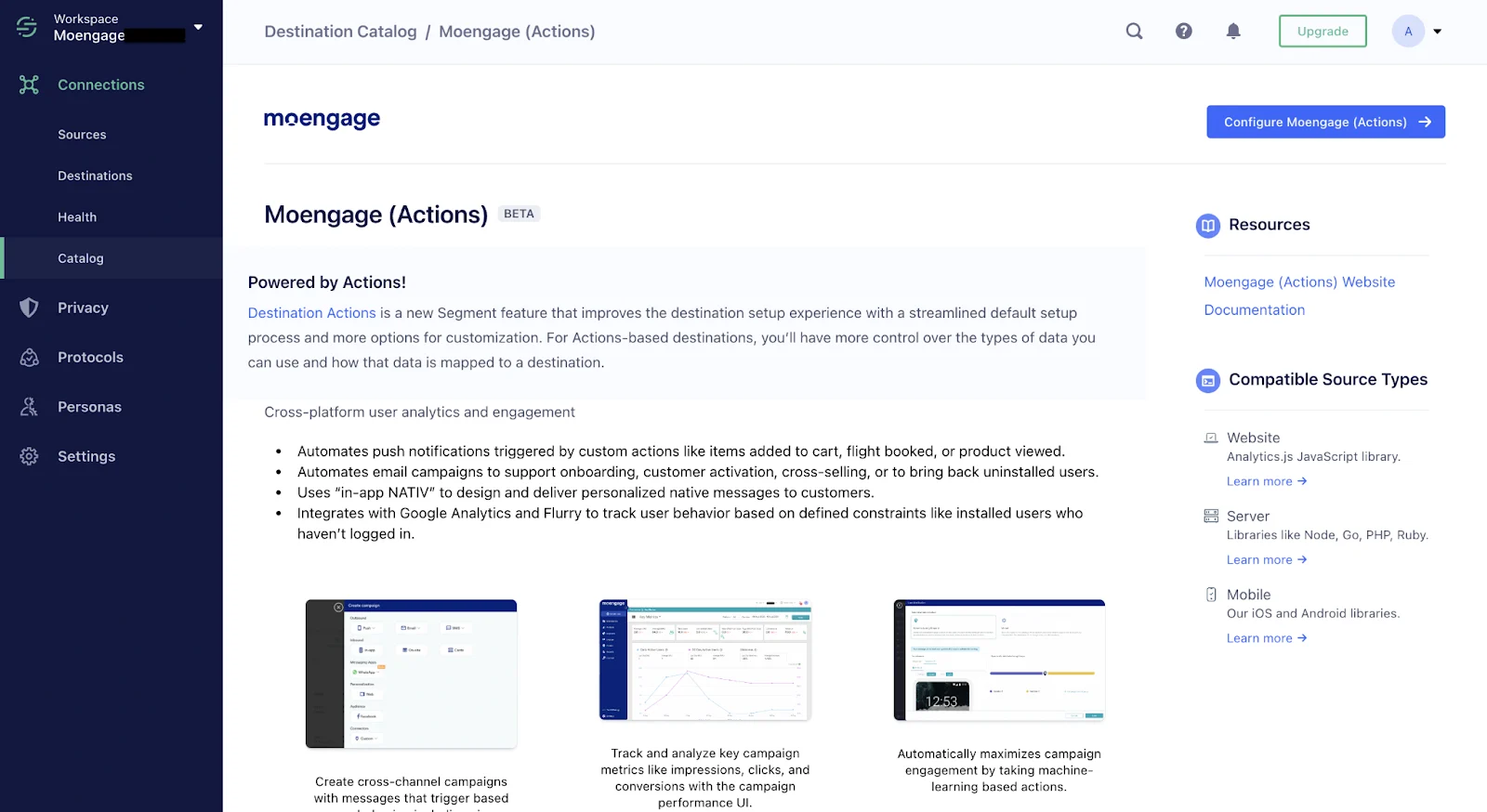
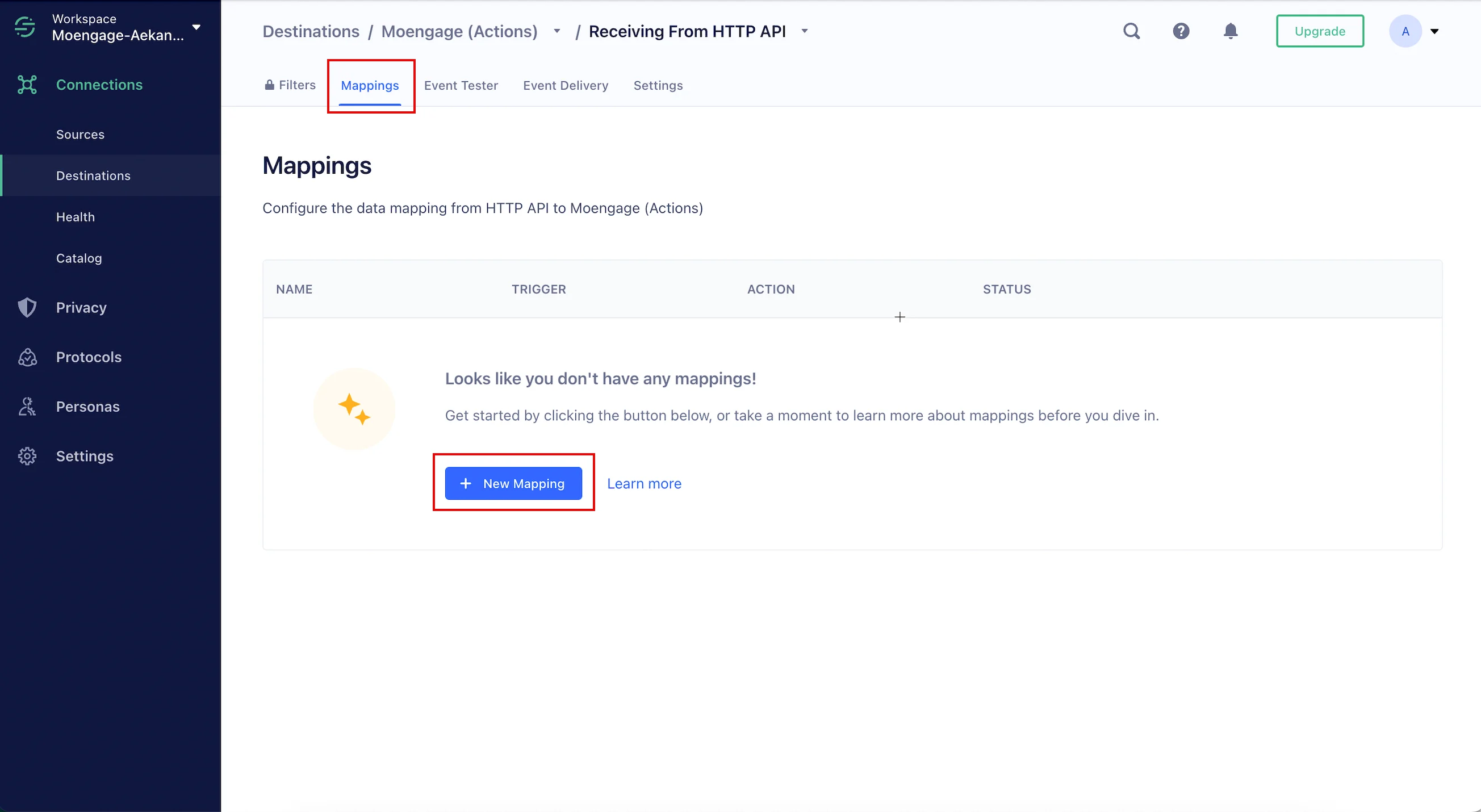
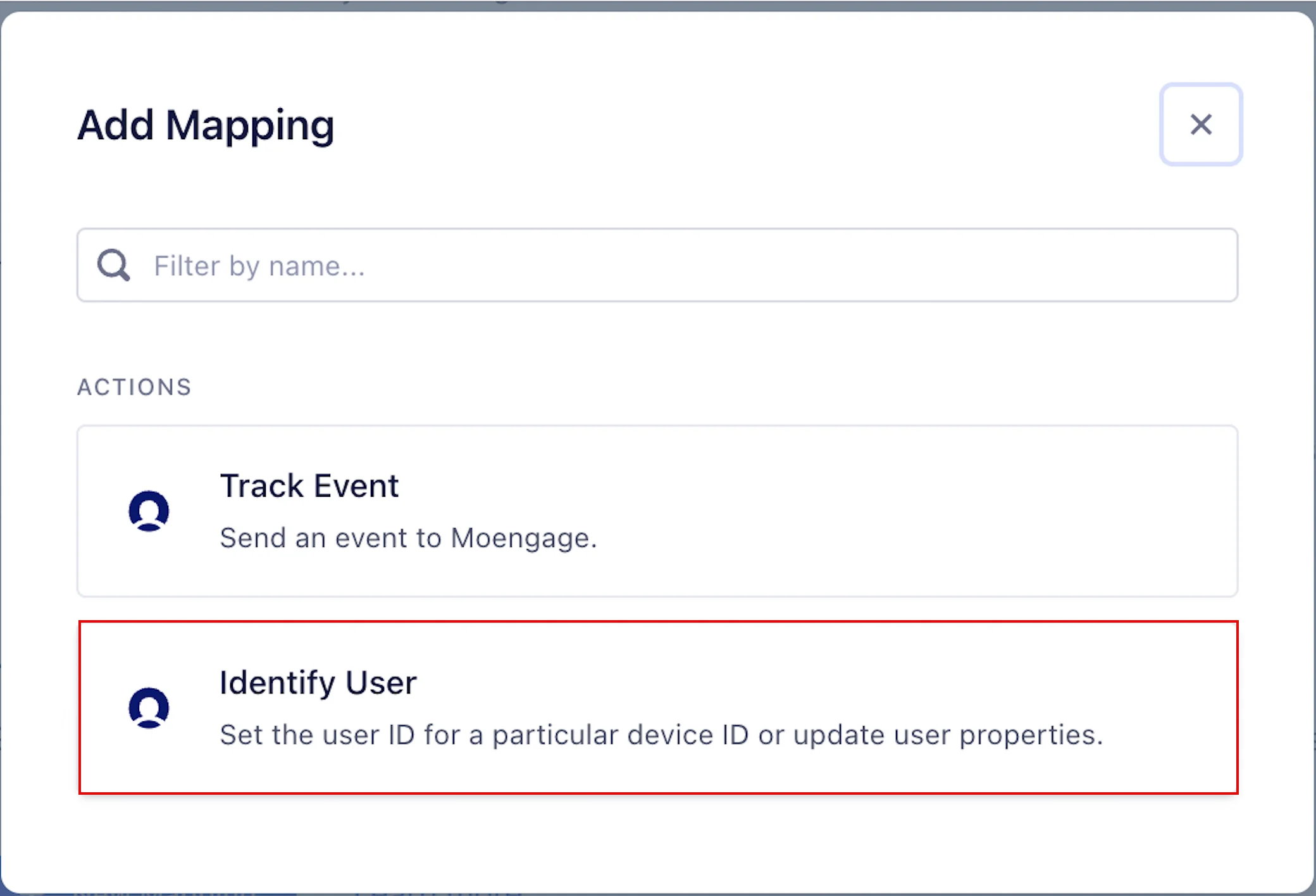
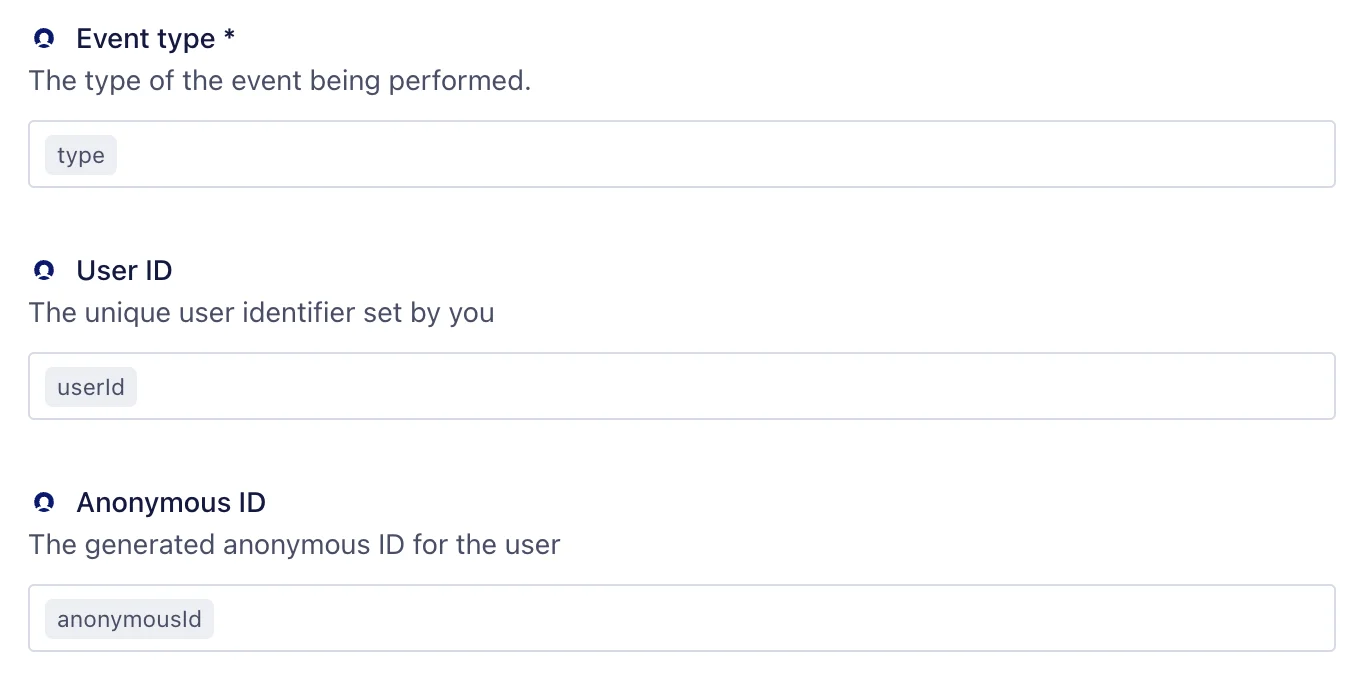
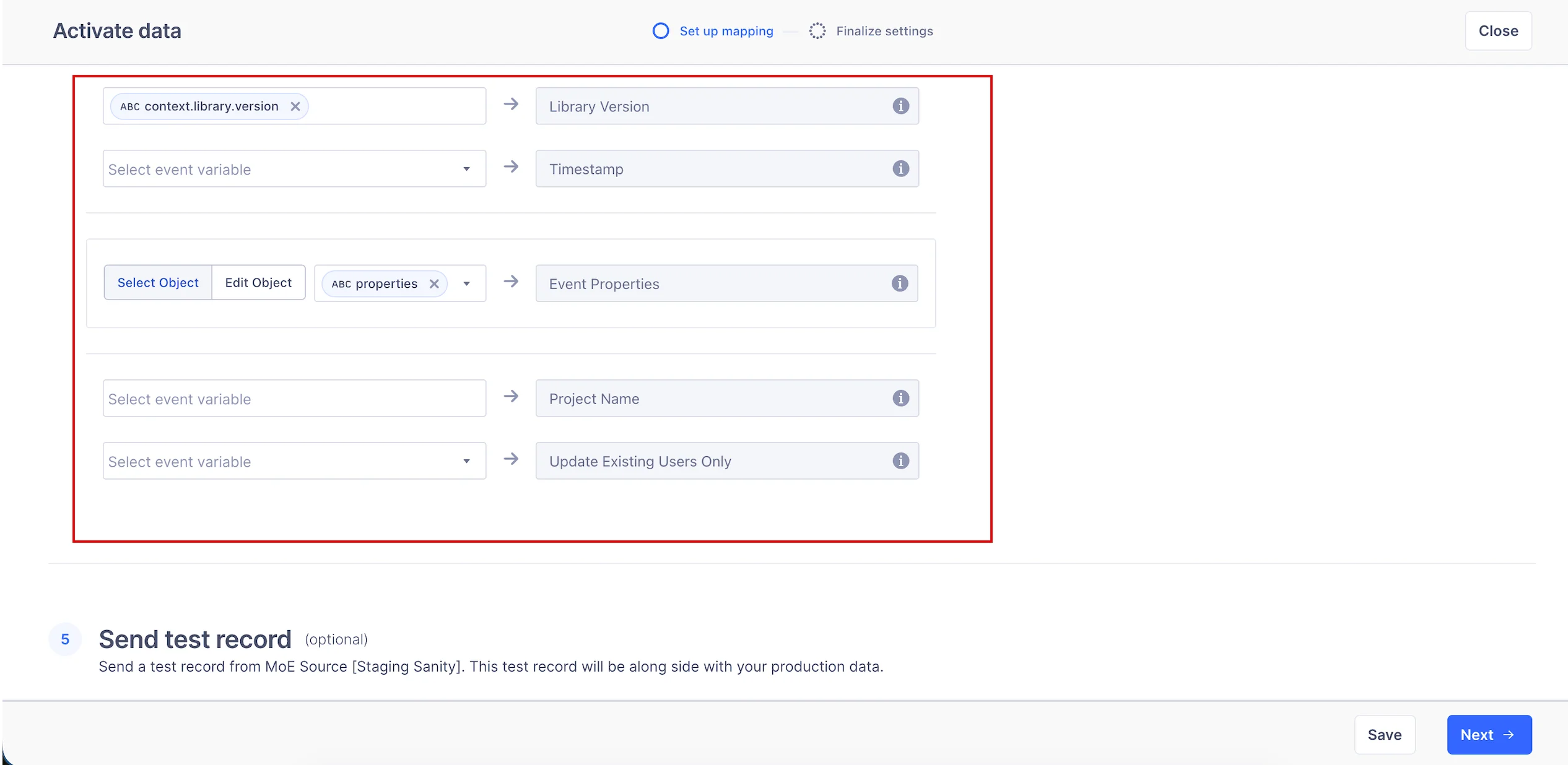
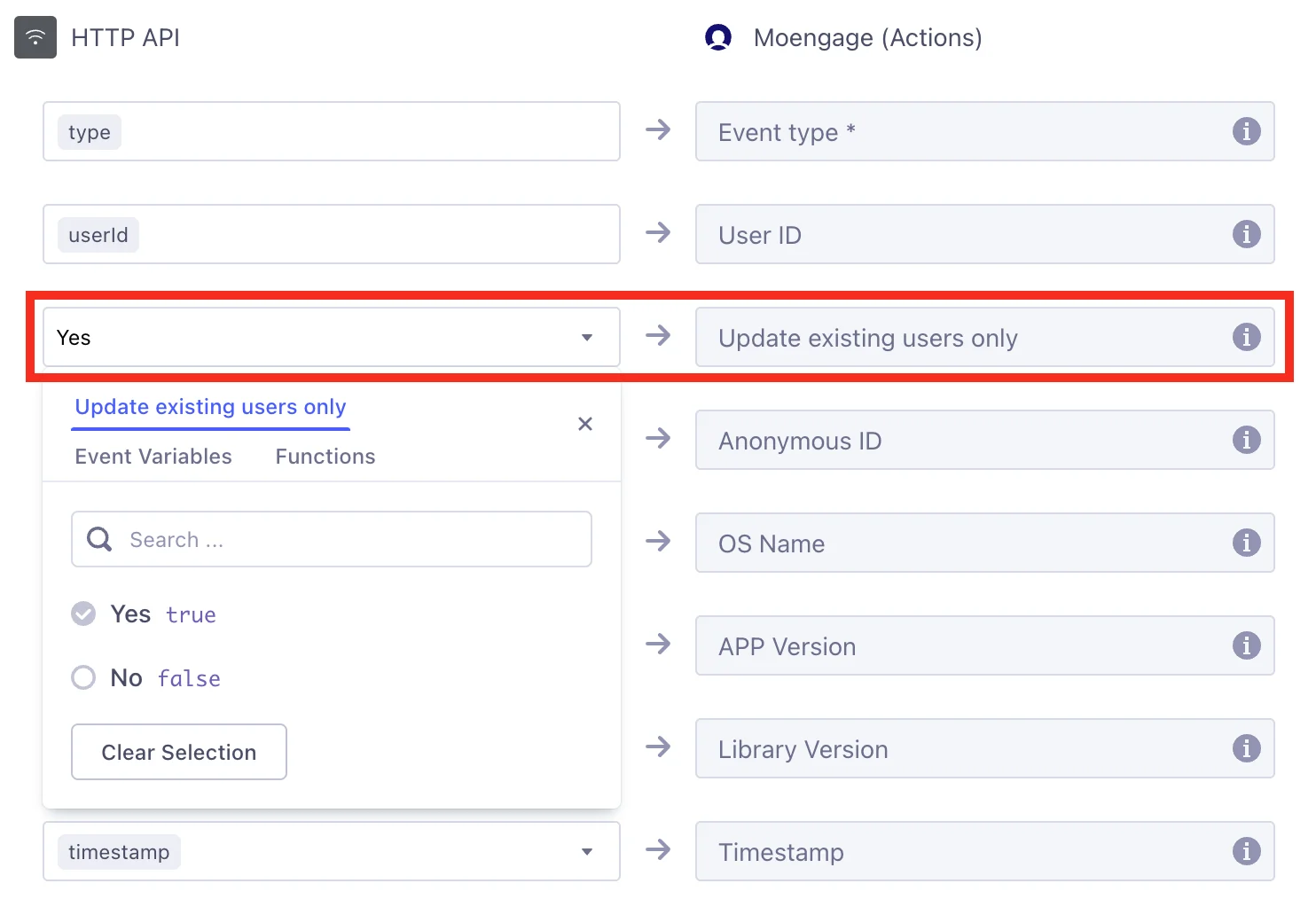
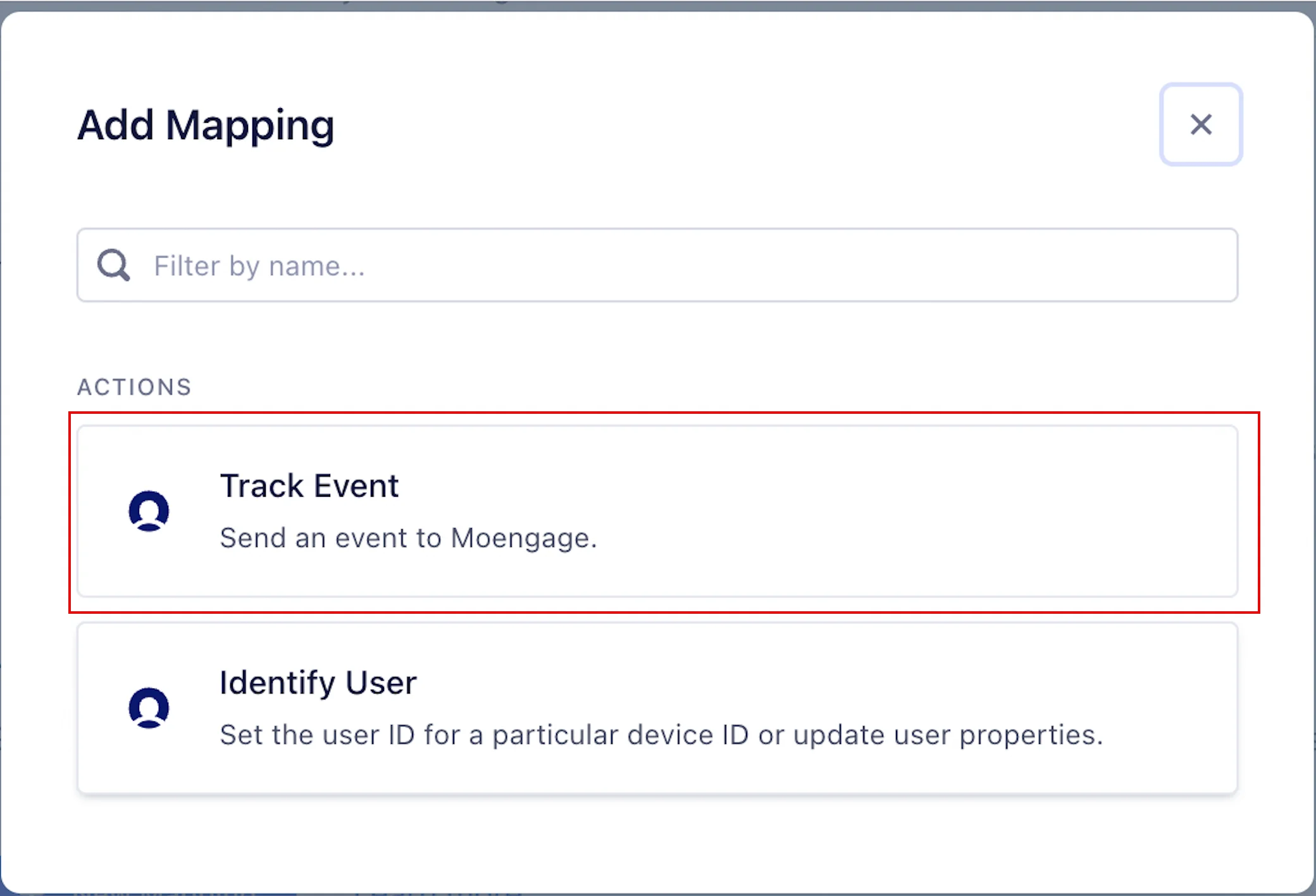
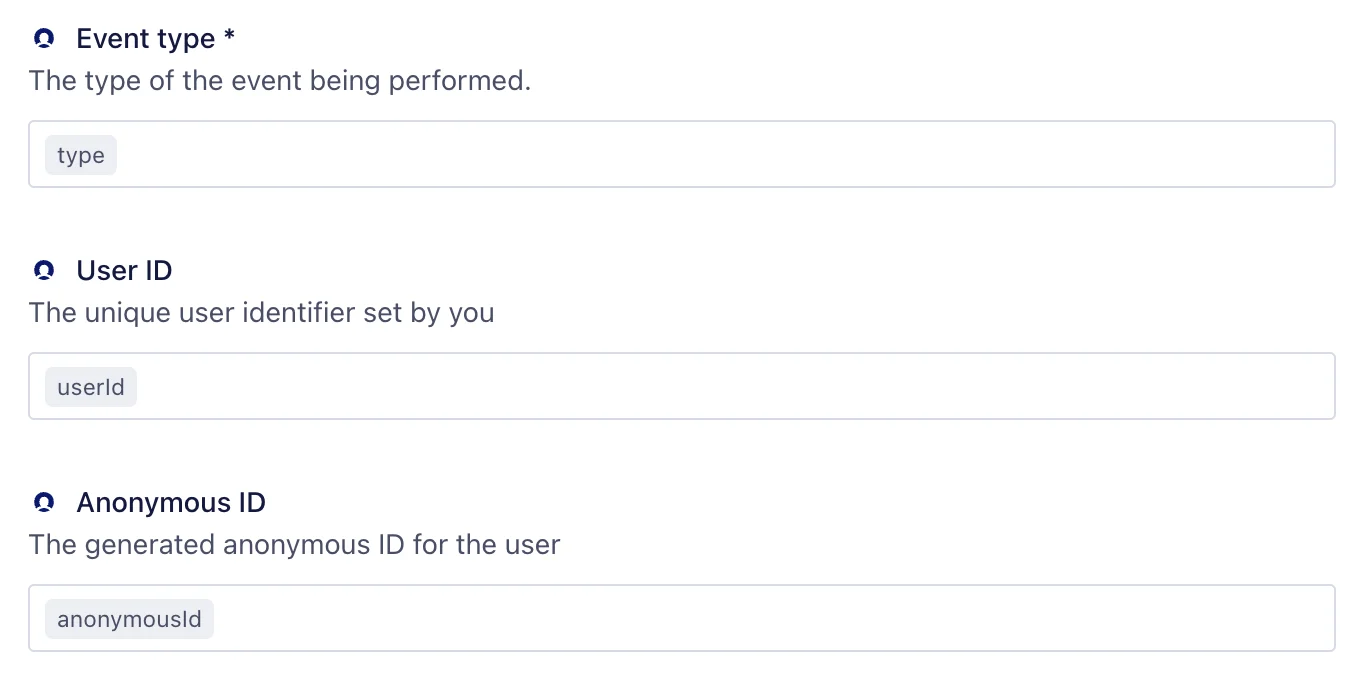
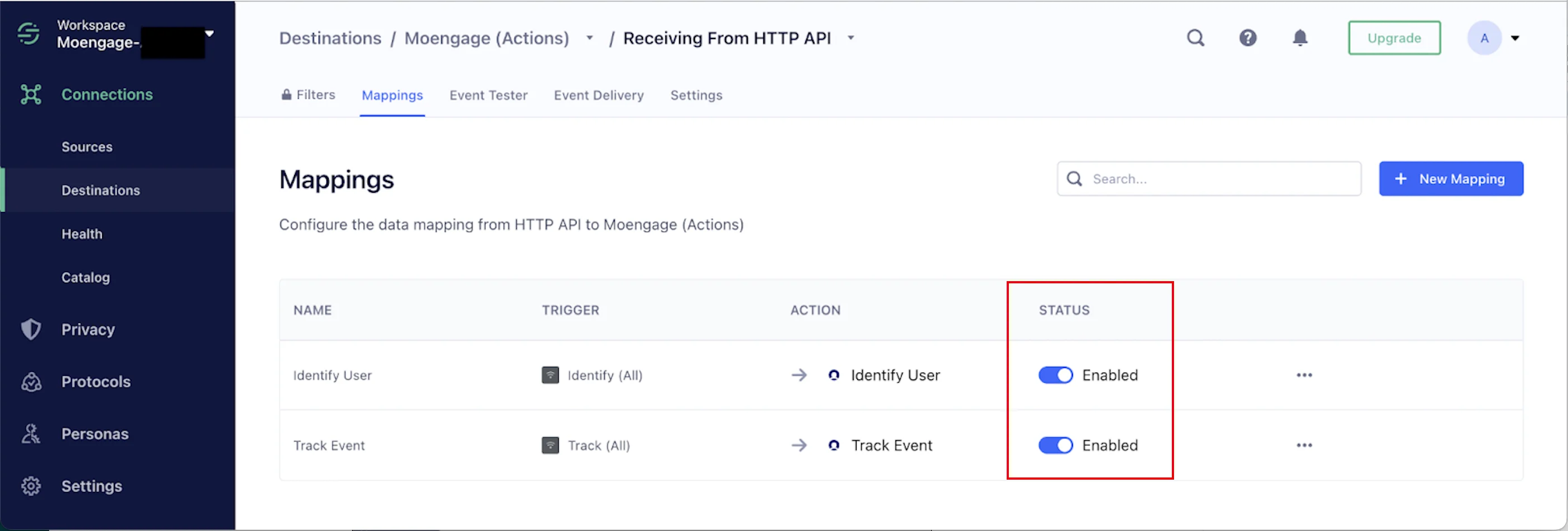
ステップ 3: 統合をテストする
統合の設定が完了したら、データが MoEngage に正しく送信されていることを確認する必要があります。まず、アプリでいくつかのテストアクションを実行します。次に、MoEngage ダッシュボードの最近のイベント、セグメント、または分析のセクションでデータを確認できます。特定のデータを検証するには、カスタムイベントと属性データに基づいてユーザーとイベントをフィルタリングできます。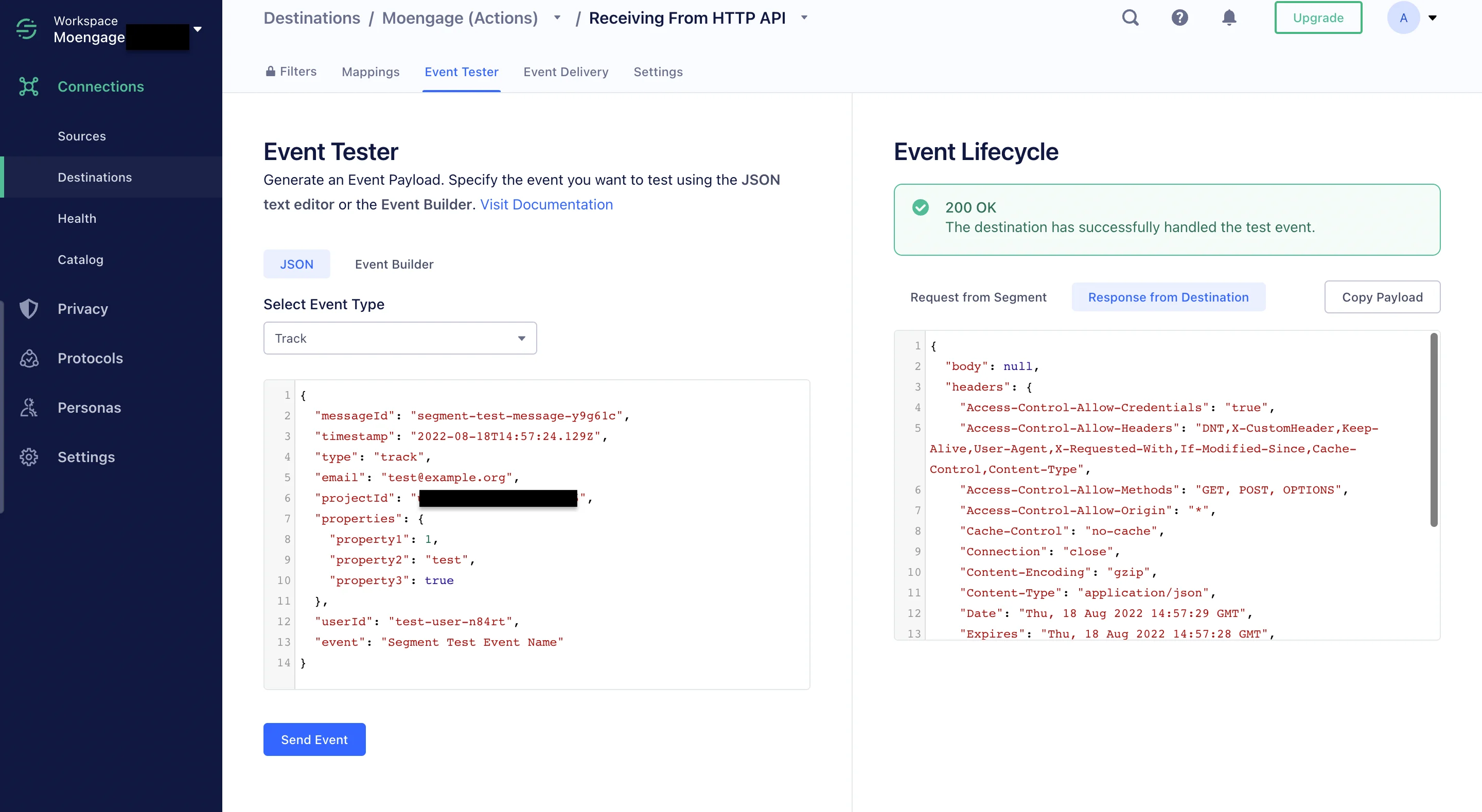
Segment Replays
Segment Replay は、Segment データのアーカイブコピーを取得し、MoEngage に再送信します。これにより、Segment から MoEngage にすべての過去データをインポートできます。Segment Replays の詳細については、Segment の CSM にお問い合わせください。Segment Engage と Computed Traits
Segment Engage を使用すると、さまざまなソースからすでに収集したデータに基づいてユーザーのセグメントを作成し、MoEngage に同期できます。詳細については、Segment Personas and Computed Traits のセットアップと同期の方法を参照してください。Segment Unify
既存の Segment から MoEngage への統合は変更されず、MoEngage Destination の設定を更新する必要はありません。 Segment Unify はアップストリームで動作し、MoEngage に送信されるIdentify コールに、最も正確に統合された顧客プロファイルが含まれるようにします。MoEngage のセットアップでは、Segment の Unify レイヤーから送られてくる新しい統合済みのユーザー traits とイベントデータが自動的に活用されます。
レート制限
プラットフォームの安定性を維持するため、MoEngage は Segment データの取り込みを、ワークスペースあたり最大 500 リクエスト/秒(RPS)に制限しています。ワークスペースがこの制限を超えると、MoEngage は HTTP429 (Too Many Requests) ステータスコードを返します。
Segment は通常、レート制限の発生を自動的に処理します。レート制限がデータフローにどのように影響するかについては、Segment のデフォルトの再試行ポリシーを参照してください。詳細については、Segment のドキュメントを参照してください。
再試行の上限到達: Segment がデータのバッチに対するすべての再試行を使い切った場合は、Segment サポートチームに連絡して、失敗したリクエストを再実行してもらう必要があります。
よくある質問
Data Exports では最新のユーザー属性が保証されますか?
Data Exports では最新のユーザー属性が保証されますか?
いいえ。Data Exports は主にイベントをほぼリアルタイムでエクスポートするために構築されており、MoEngage のユーザー属性は非同期で更新されるため、現時点ではエクスポートでユーザー属性の最新値を保証することはできません。
データの受信はいつ開始されますか?
データの受信はいつ開始されますか?
通常、アカウントで自動データエクスポートがセットアップされ、データが表示され始めるまでに最大 30 分かかります。
後から追加のイベントをエクスポートできますか?
後から追加のイベントをエクスポートできますか?
はい。後から新しいイベントをエクスポートする必要がある場合は、App Marketplace でいつでも設定を編集し、新しいイベントをエクスポートに追加できます。
Automated Data Exports を使用して過去のデータをエクスポートできますか?
Automated Data Exports を使用して過去のデータをエクスポートできますか?
現時点では、Automated Data Exports を使用して過去のデータをエクスポートすることはできません。設定後は、エクスポートを有効にした時点からの各イベントのデータが表示されるようになります。
Automated Data Exports には料金がかかりますか?
Automated Data Exports には料金がかかりますか?
お使いの請求プランにこの機能がまだ含まれておらず、後から有効にする必要がある場合は、カスタマーサクセスマネージャーと協力して請求プランに含めてもらう必要があります。MoEngage が毎月データウェアハウス/パートナー/API に送信するデータ量によっては、追加料金が発生する場合があります。