

はじめに
電気自動車 (EV) が交通分野に革命をもたらし続ける中、利用しやすく信頼性の高い充電インフラの必要性はますます高まっています。自社の新しい EV 充電ステーションの宣伝を担当するマーケターとして、最大限の認知度とユーザーエンゲージメントを確保したいと考えるでしょう。新しい EV 充電ステーションについてユーザーに知らせることは、すぐに利用できる充電オプションを EV ドライバーに認識してもらうことで「航続距離への不安」を和らげるのに役立つため、非常に重要です。 MoEngage プラットフォームの機能を活用することで、ユーザーが近くにいるときに新しい充電ステーションをシームレスに告知および宣伝でき、最終的に認知度の向上、利便性の提供、ブランドロイヤルティの構築につなげられます。新しい EV 充電ステーションをユーザーに知らせるメリット
- EV 普及の促進: 充電ステーションの場所を知ることで、EV の購入を検討しているユーザーは、必要なときに簡単に充電できるため、電気自動車への乗り換えに自信を持ちやすくなります。
- 既存の EV オーナーにとっての利便性: 職場、ショッピングセンター、一般的な移動ルート沿いなど、便利な場所に新しい充電ステーションがあると、EV ドライバーは充電しやすくなります。電力切れを心配することなく、より長い距離を移動できます。
- サステナビリティの推進: EV 充電をより利用しやすくすることで、よりクリーンな交通手段の利用を促し、環境面でのメリットに貢献できます。
- 経済的なメリット: 充電ステーションを設置する企業は、便利な充電オプションを求める新規顧客を引き付けることができます。
- より良いインフラ: 投資家や企業は、充電インフラ事業が採算に乗るだけの十分な数の EV が走行するようになるのを待っています。新しい充電ステーションについてユーザーに知らせることは、EV の普及を促進し、充電インフラを投資家にとってより魅力的なものにすることで、この問題の解決に役立ちます。
期待される結果
ユーザーは、定義された場所に入ったときに、スマートフォンでプッシュ通知を受け取ります。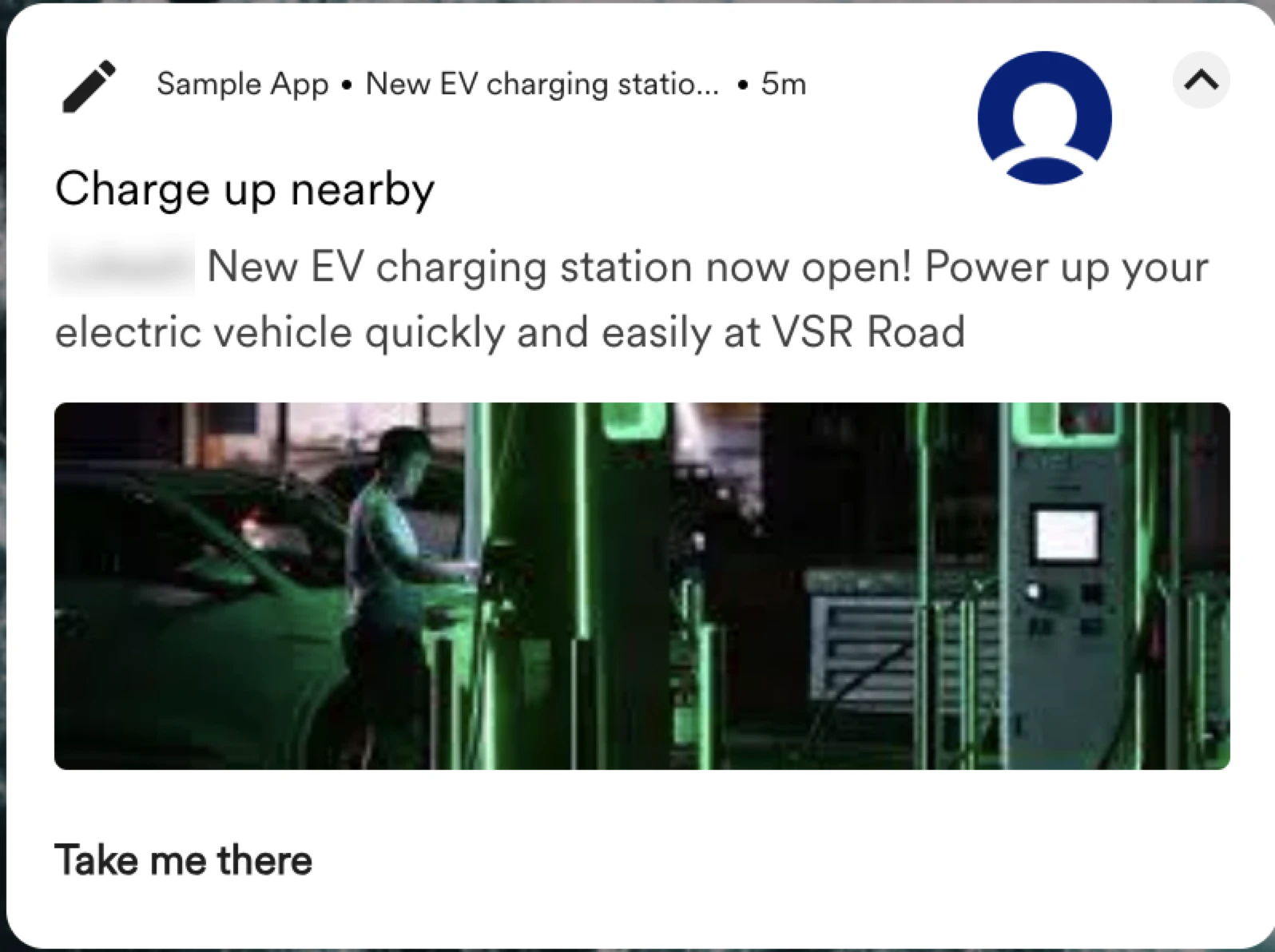
Push キャンペーンの作成
このセクションでは、ユーザーが定義された場所に入ったときに新しい EV ステーションについて知らせる Push キャンペーンを作成します。ステップ 1: ユーザーのターゲティング
- MoEngage ダッシュボードの左側のナビゲーションメニューで Engage をクリックし、Campaigns をクリックします。
- All campaigns ページで + Create campaign をクリックします。
- Outbound の下で Push > Location Triggered をクリックします。
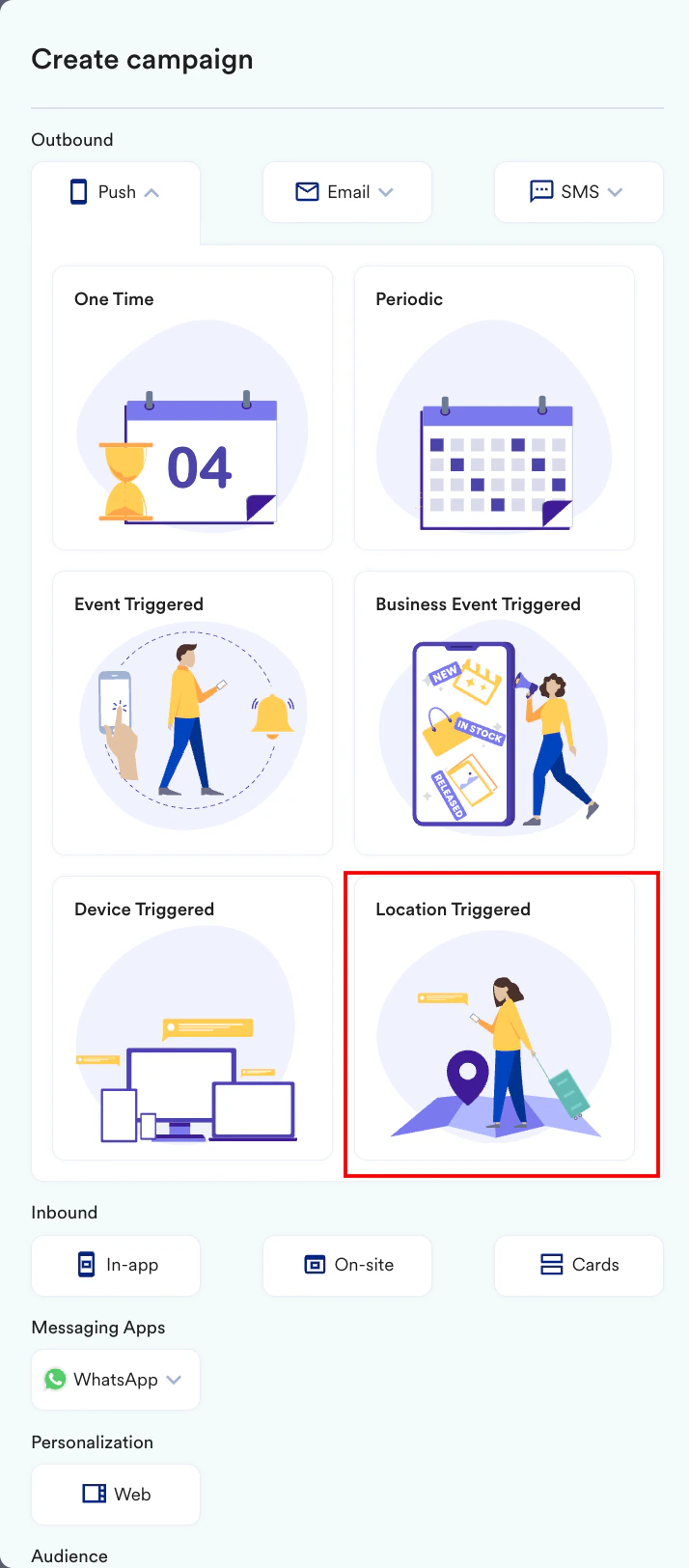 キャンペーンを定義する最初のステップ Target users に移動します。
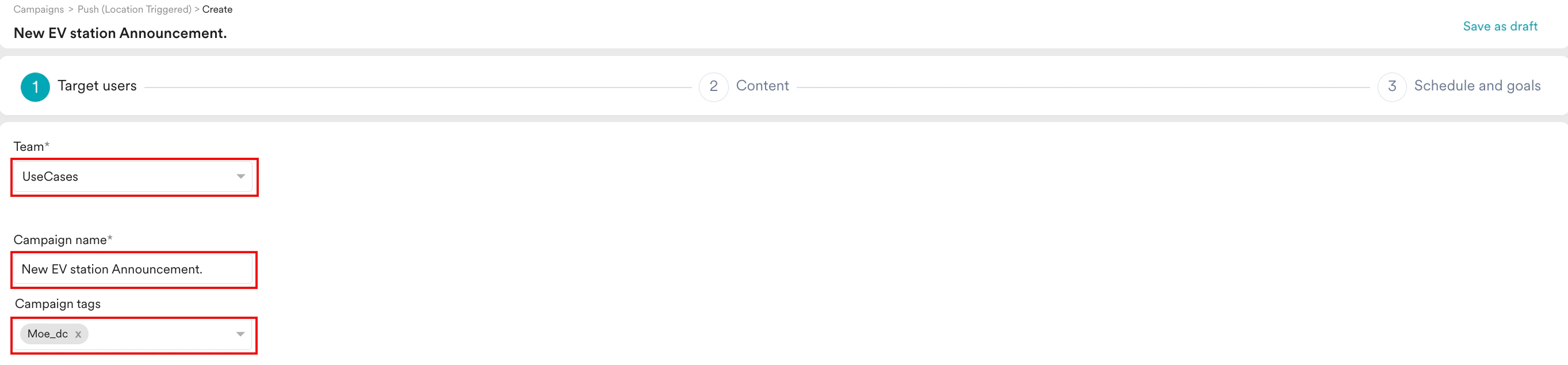
 - キャンペーンの名前とタグを定義します。次の詳細を入力します。
- Team: 組織のアカウントで Teams が有効になっている場合は、チームを選択します。詳細については、Teams in MoEngage を参照してください。たとえば、Usecases です。
- Campaign name: キャンペーンの名前を入力します。たとえば、New EV station Announcement です。
- Campaign tags: 必要なキャンペーンタグを選択します。
- ジオフェンスを定義します。定義する際に、ユーザーがこの地域に入ったとき、出たとき、または一定時間滞在したとき (Android のみ可能) に通知を表示するかどうかを決定できます。
- Geofence セクションで + Add Geofence をクリックします。

- Add Geofence ページの Geofence name フィールドに、ジオフェンスの名前を入力します。たとえば、ChargingStation@DisneylandPark です。
- Send notification when リストで、コミュニケーションを表示するタイミングを選択します。この例では、User enters the Geofence を選択します。
- Notification responsiveness リストで、応答性を 5 Minutes に定義します。これは基本的に、ユーザーが定義された地域に入ったかどうかを MoEngage が確認する頻度です。
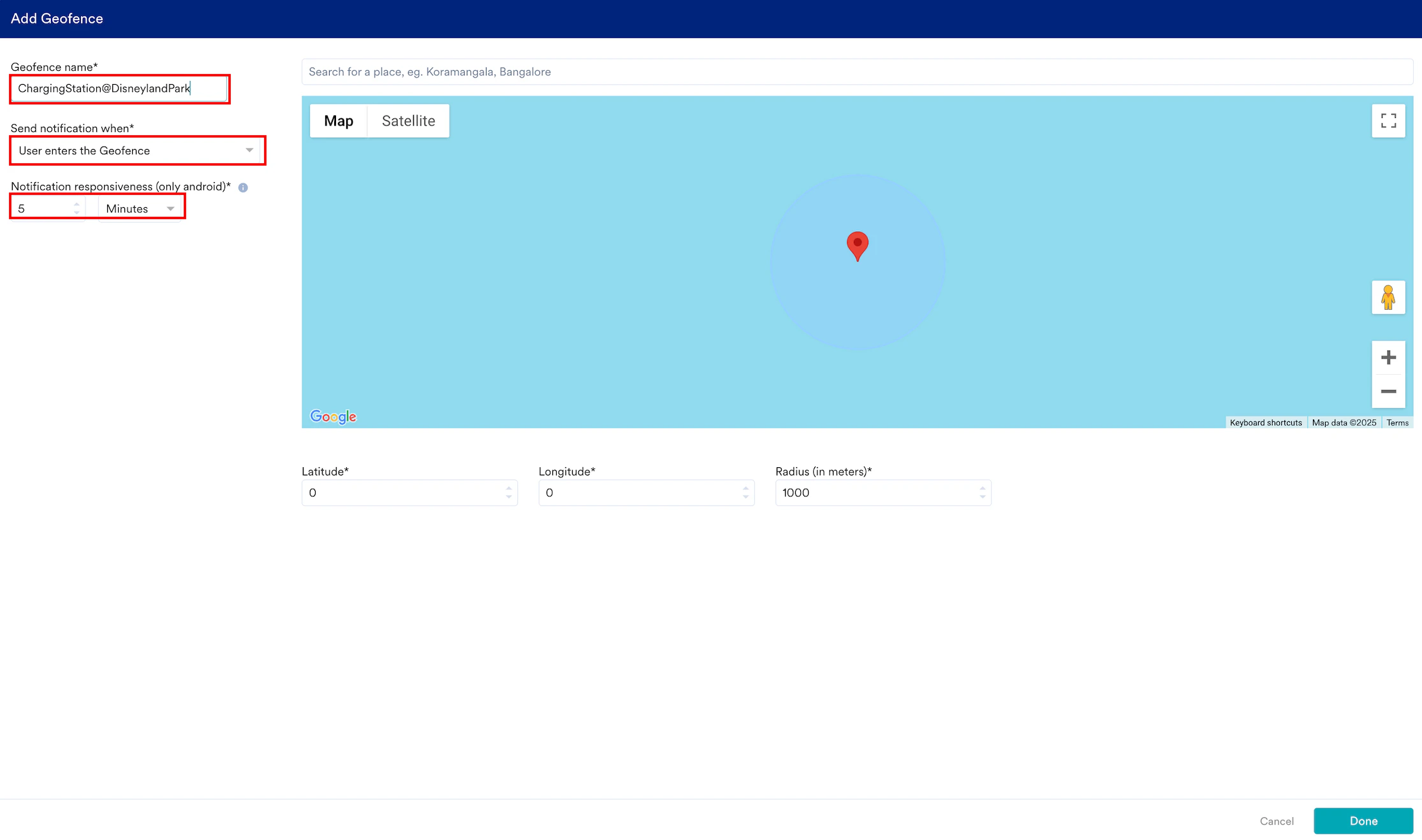
- Search for a place ボックスで、店舗の場所を検索します。この例では、Disneyland Park, Anaheim, CA, USA を選択します。
- 地図の下で半径を定義します。
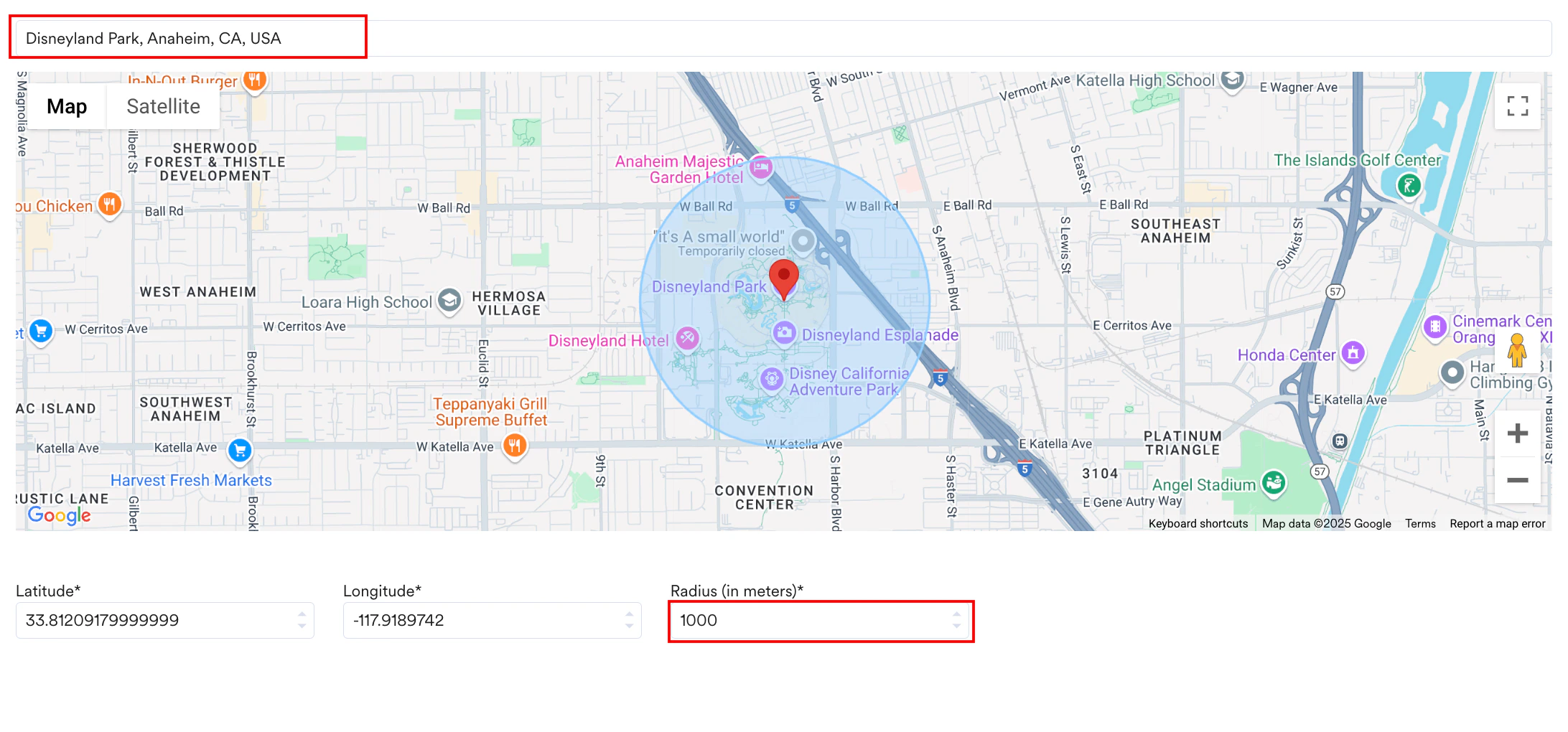
- Geofence セクションで + Add Geofence をクリックします。
- Done をクリックしてジオフェンスを追加します。これによりフェンスが追加され、最初に + Add Geofence ボタンが表示されていた Geofence セクションで確認できます。

- 複数のフェンスを追加する場合は、もう一度 + Add Geofence をクリックし、上記の手順を繰り返します。フェンスの内容を編集する場合は、編集アイコンをクリックして必要な変更を行います。

- Target audience セクションで Filter users by をクリックし、User behavior タブをクリックします。
- 次に示すように、条件 Has Not Executed を選択し、過去 30 日間の Added to Cart イベントを選択します。

- Target Platforms セクションで Android を選択します。
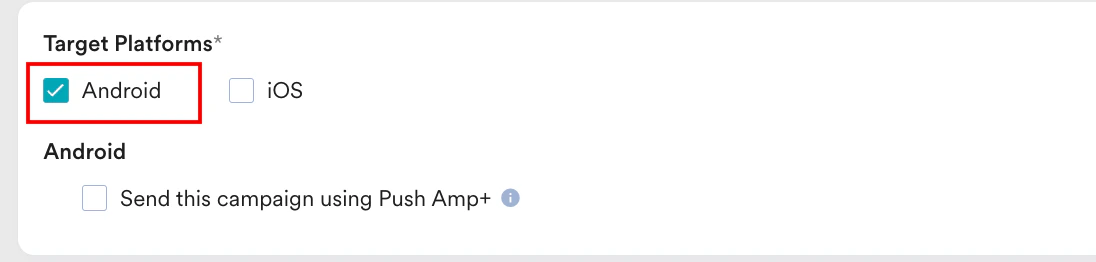
- Next をクリックして 2 番目のステップ Content に移動し、Push キャンペーンのコンテンツを定義します。
ステップ 2: コンテンツ
- 使用するテンプレートを選択します。たとえば、Basic notification を選択します。
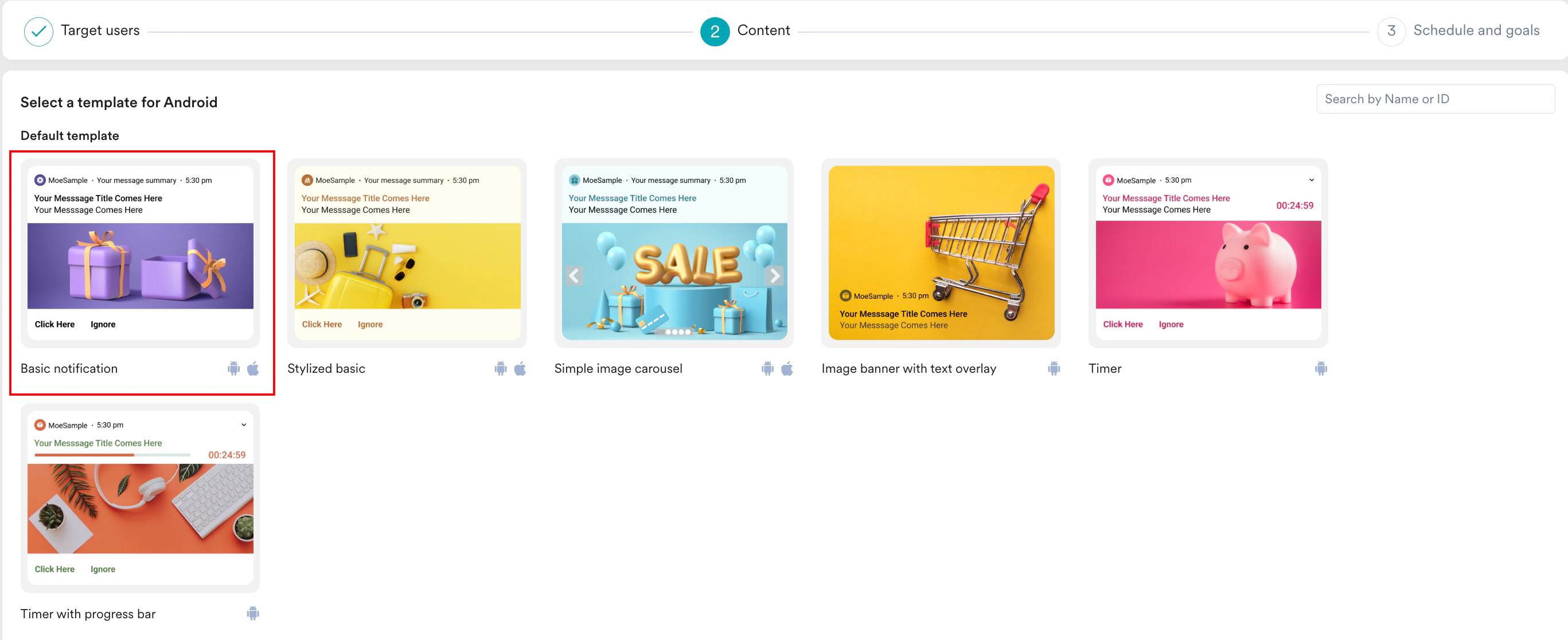
- キャンペーンに必要なコンテンツを入力します。タイトル、メッセージ、サマリーは手動で入力することも、Merlin AI を使用して生成することもできます。詳細については、Generate Push Messages with Merlin AI を参照してください。
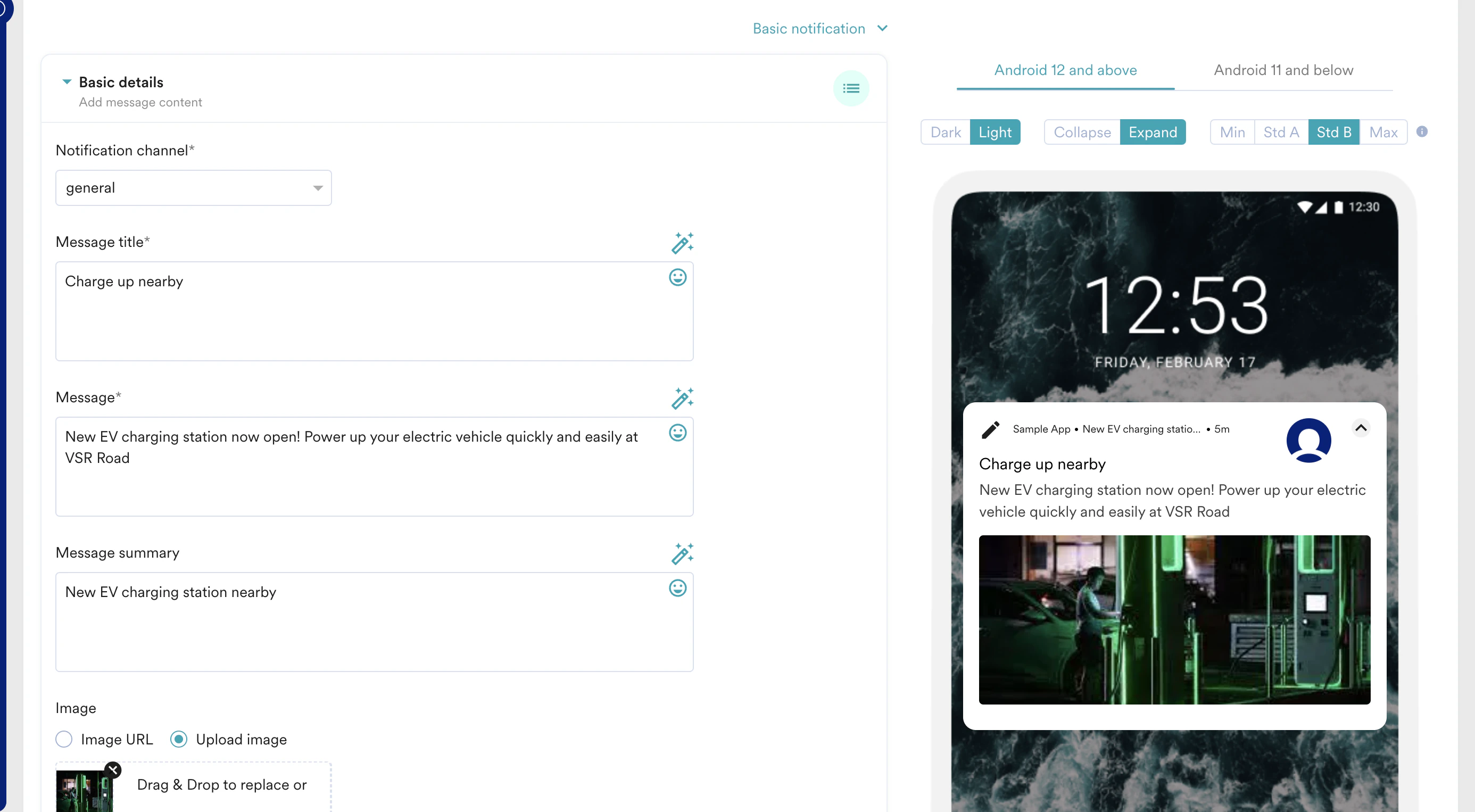
- ユーザーの名前などの情報を使用して、メッセージにパーソナライゼーションを追加します。このようなパーソナライゼーションにより、メッセージがより状況に即したものになり、ユーザーはつながりを感じられます。これを行うには、次の手順に従います。
- @ と入力します。
- Push Personalization ダイアログボックスで、Email、Google Advertising ID (Android)、first name などのユーザー属性を見つけます。
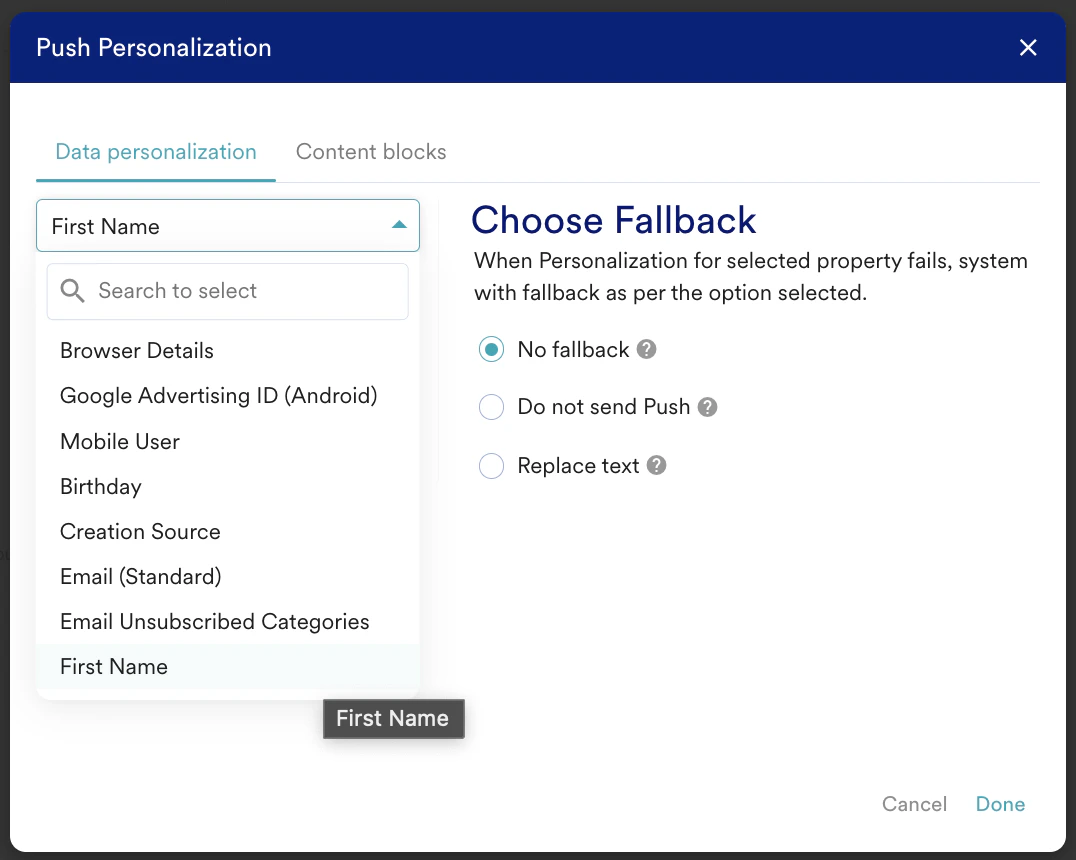
first name を選択すると、メッセージの内容は次のようになります。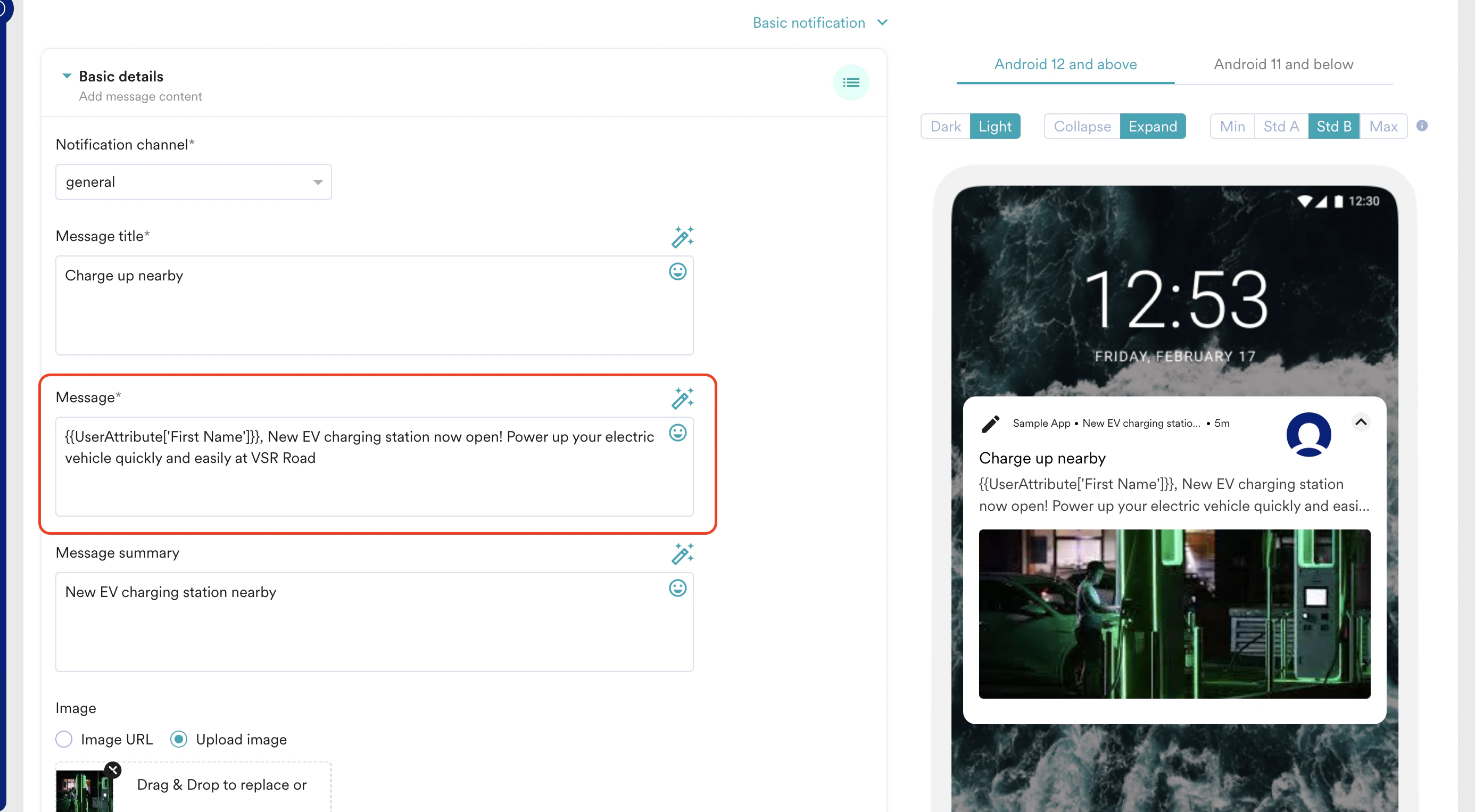
- すべてのユーザーが現在地から充電ステーションを見つけられるわけではありません。そのため、次のいずれかを実行できます。
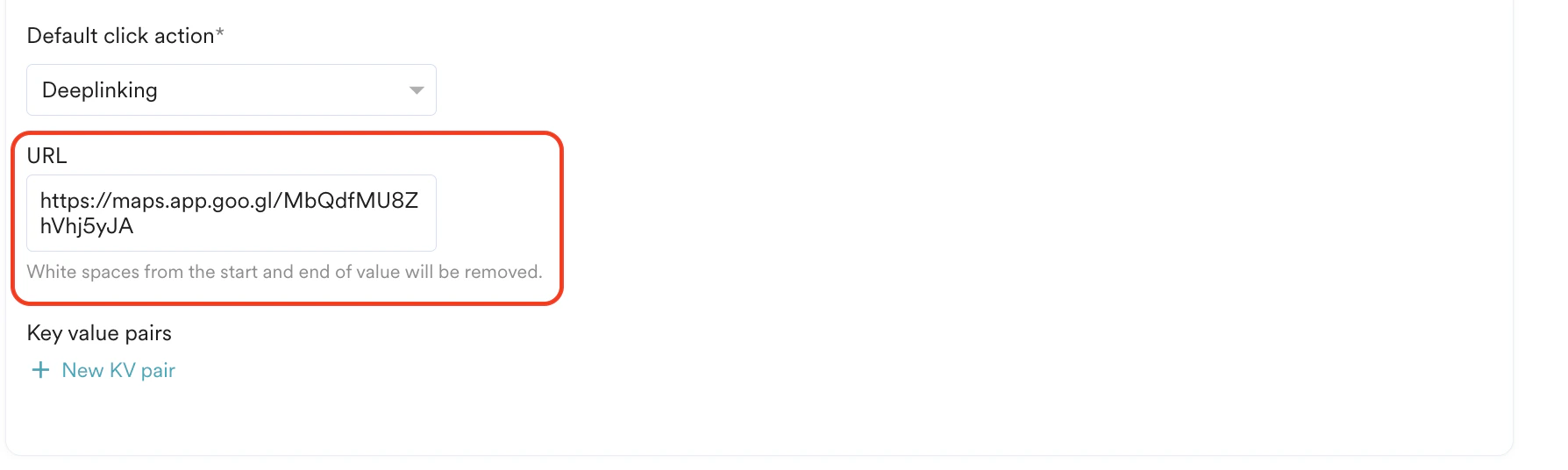
- Deeplink オプションから充電ステーションへのリンクを追加します。
- Default click action リストで Deeplinking を選択します。
- URL フィールドに店舗へのリンクを入力します。
- 充電ステーションにリンクするアクションボタンを追加します。
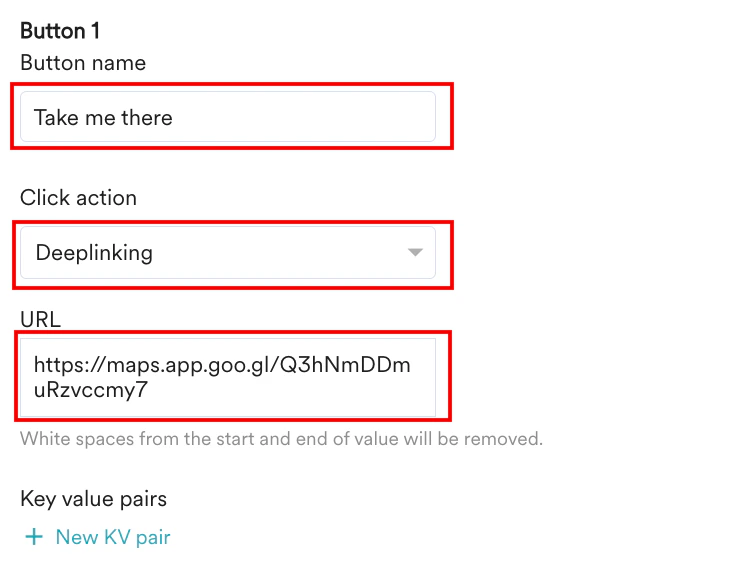
- Buttons セクションを展開し、+ Action button をクリックします。

- Button name フィールドに、ボタンの名前を入力します。たとえば、Take me there です。
- Click action リストで Deeplinking を選択します。
- URL フィールドに充電ステーションへのリンクを入力します。
- Buttons セクションを展開し、+ Action button をクリックします。
- Deeplink オプションから充電ステーションへのリンクを追加します。
- Next をクリックして 3 番目のステップ Schedule and goals に移動し、キャンペーンのスケジュールと目標を定義します。
ステップ 3: スケジュールと目標
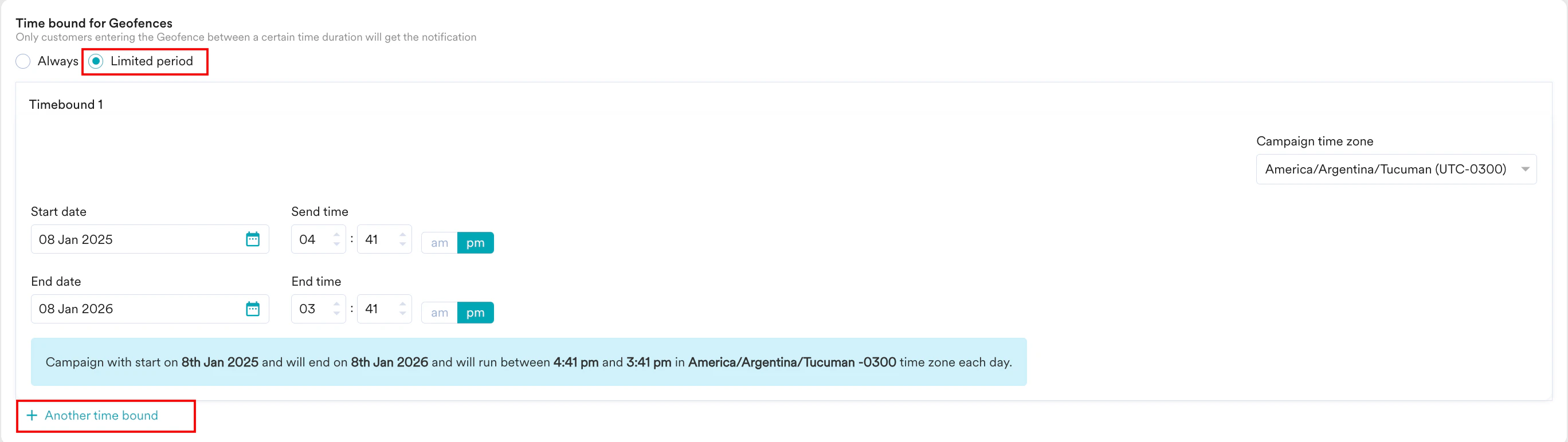
位置情報トリガーキャンペーンは、常にできるだけ早く公開されます。ただし、特定の時間ルールに基づいてメッセージを表示するタイミングを制御できます。- Time bound for Geofences セクションで Limited period オプションを選択します。
- + Another time bound をクリックしてルールを追加します。
- Conversion goals セクションで、追跡したい目標を追加します。
- 要件に基づいて Delivery controls と Advanced の設定を定義します。詳細については、Create Push Campaigns を参照してください。
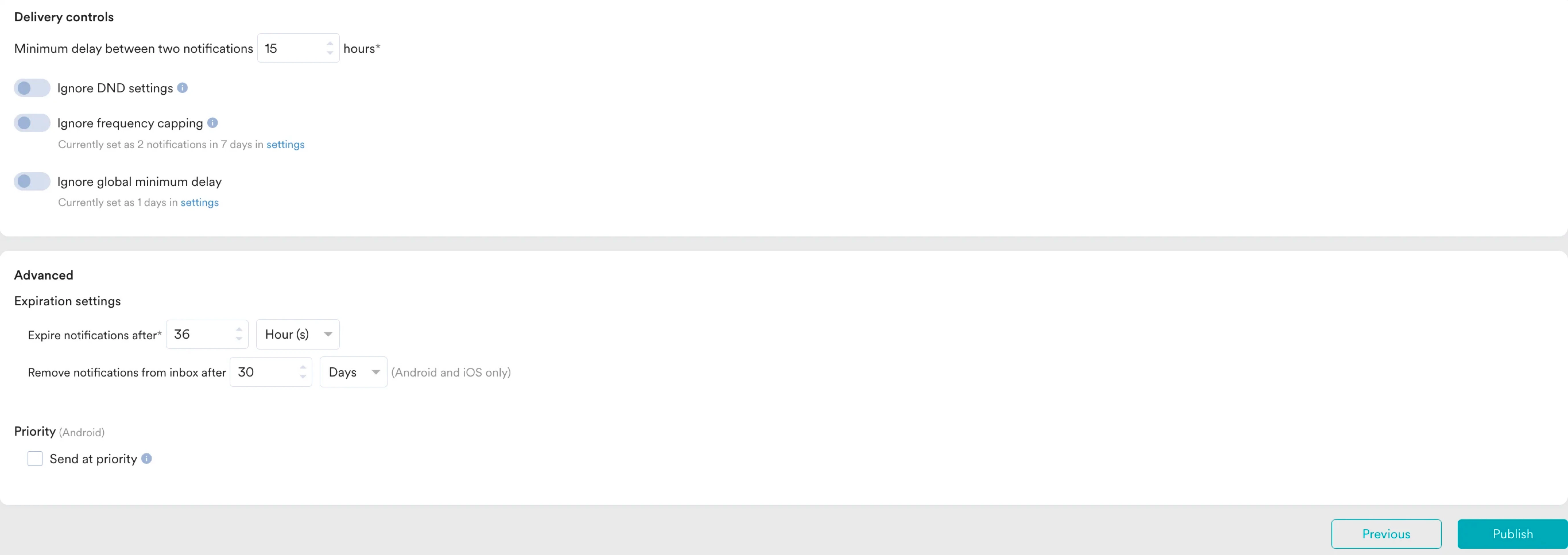
- Publish をクリックします。