

はじめに
マーケターとして新しいクレジットカードのメリットを宣伝することには、いくつかの利点があります。クレジットカードが提供する金銭的な柔軟性、リワード、インセンティブを強調することで、ユーザーに購入時の新しいクレジットカードの利用を検討するよう働きかけることができます。これらのメリットを紹介することで、ユーザーが新しいクレジットカードを取得する説得力のある理由を生み出し、より充実した金融オプションをユーザーに提供すると同時に、顧客獲得とエンゲージメントの向上を通じてビジネスにも利益をもたらします。銀行がプレミアムカードをレコメンドするメリット
- 収益性の向上: プレミアムカードは通常、年会費が高く設定されているため、安定した収益源となります。富裕層の顧客は支出が多い傾向があるため、銀行の取引手数料の増加につながります。
- 顧客の獲得と維持: プレミアムカードは、非常に魅力的な顧客セグメントである富裕層の顧客を獲得し、維持するための強力なツールとなります。これらの顧客は多くの場合、複数の口座を保有し、さまざまな銀行サービスを利用するため、全体的な収益性が向上します。
- ブランドイメージの向上: プレミアムカードを提供することで、銀行のブランドイメージが高まり、特別で質の高い金融サービスのプロバイダーとしての地位を確立できます。
- 顧客ロイヤルティとエンゲージメントの向上: プレミアムカード会員は、特別な特典やパーソナライズされたサービスにより、銀行との強い関係を築くことがよくあります。これにより顧客ロイヤルティが育まれ、離脱が減少します。
- クロスセルの機会: プレミアムカード会員は、資産管理や投資商品など、他の銀行サービスを利用する可能性が高くなります。これによりクロスセルの機会が生まれ、銀行の顧客シェアが拡大します。
- カード利用の増加: カードで提供されるリワードにより、顧客はカードを頻繁に利用することが多く、銀行が処理する取引が増加します。
期待される結果
ユーザーは、新しいクレジットカードへの申し込みを促すプッシュ通知をスマートフォンで受け取ります。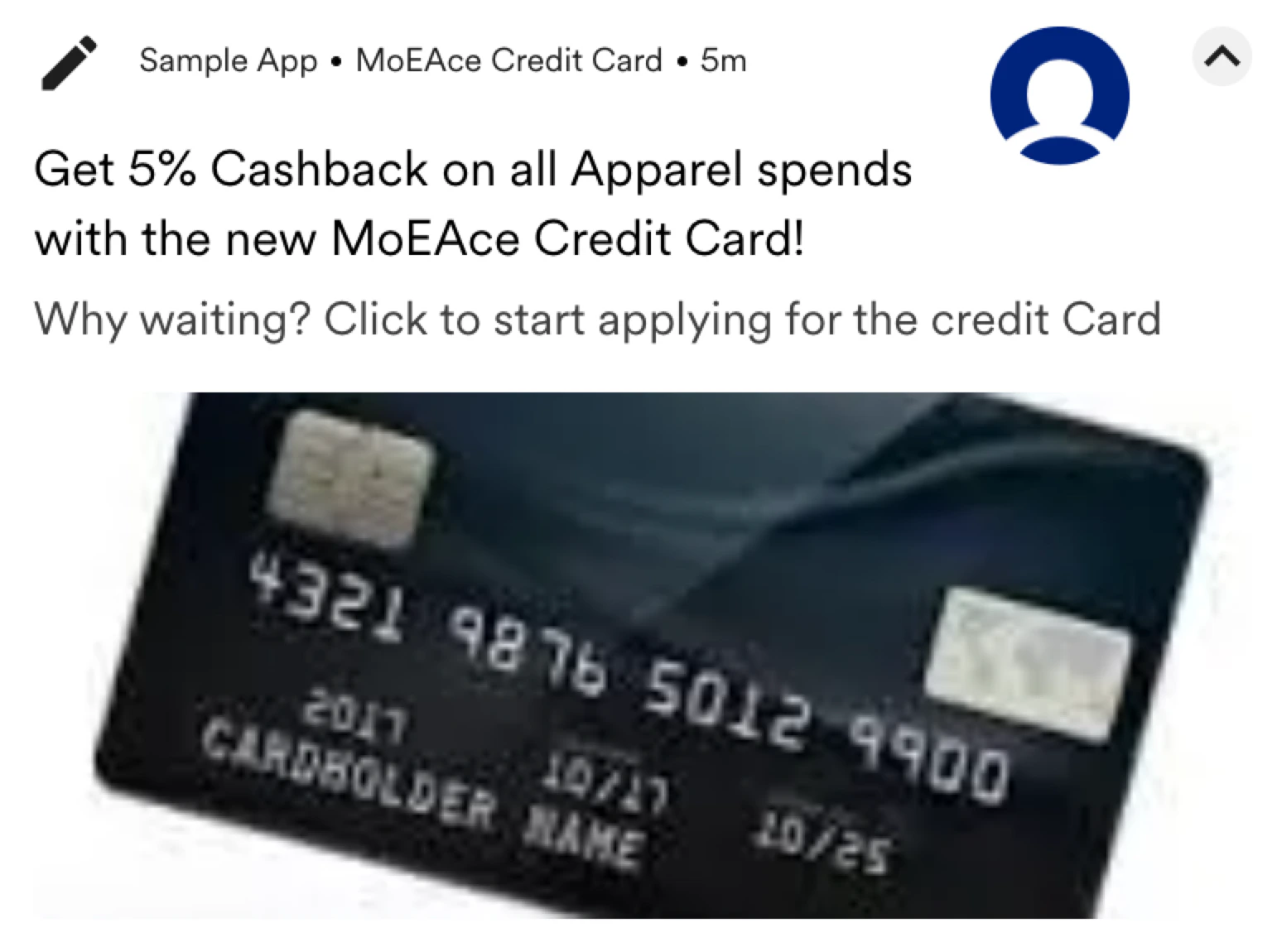
ステップ 1: RFM セグメントの作成
キャンペーンを作成する前に、RFM セグメントとその作成プロセスについて理解しましょう。これらを使用して、ターゲットオーディエンスを定義します。 RFM (Recency、Frequency、Monetary) モデルは自動セグメンテーションを提供し、ユーザーの行動に基づいて Loyal、Promising、At Risk などのカテゴリーにユーザーを分類します。これらの自動セグメントは、ユーザー分析、離脱分析、効果的なユーザーターゲティングなど、さまざまな方法で使用できます。RFM セグメントの詳細については、RFM Segments を参照してください。 このユースケースでは、このモデルを使用して最も多く支出している Champion users を見つけ、プレミアムカードとそのメリットをレコメンドします。これらのユーザーは、カードを最も多く利用している高価値の顧客だからです。- MoEngage ダッシュボードの左側のナビゲーションメニューで Segment > RFM segments をクリックします。
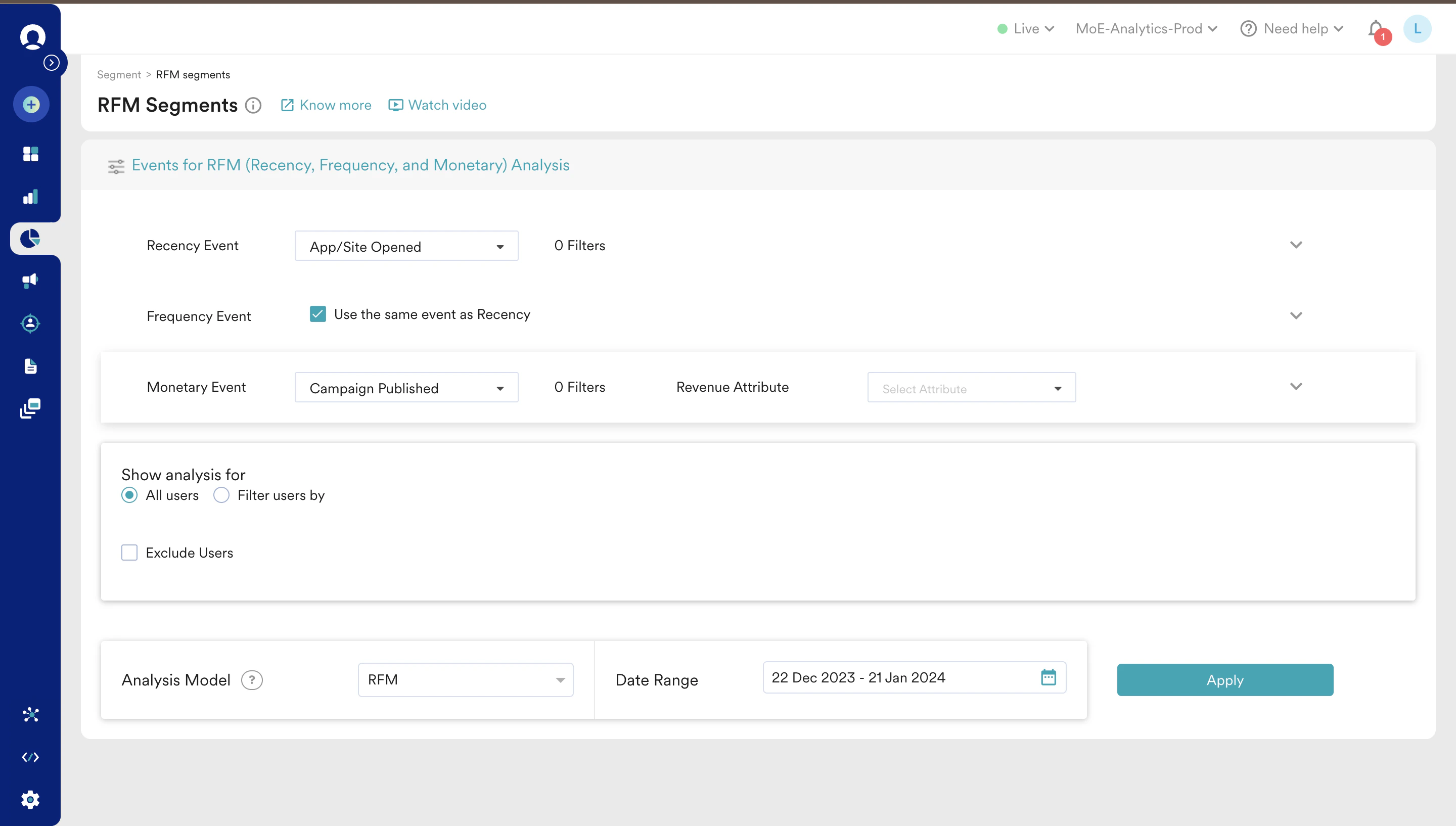
- Recency Event リストで、Recency スコアの割り当ての基準となるイベントとして App/Site Opened を選択します。
- Frequency Event にも同じ App/Site Opened イベントを使用します。
- Monetary Event リストで Credit Card used を選択し、Revenue Attribute として Amount を選択します。
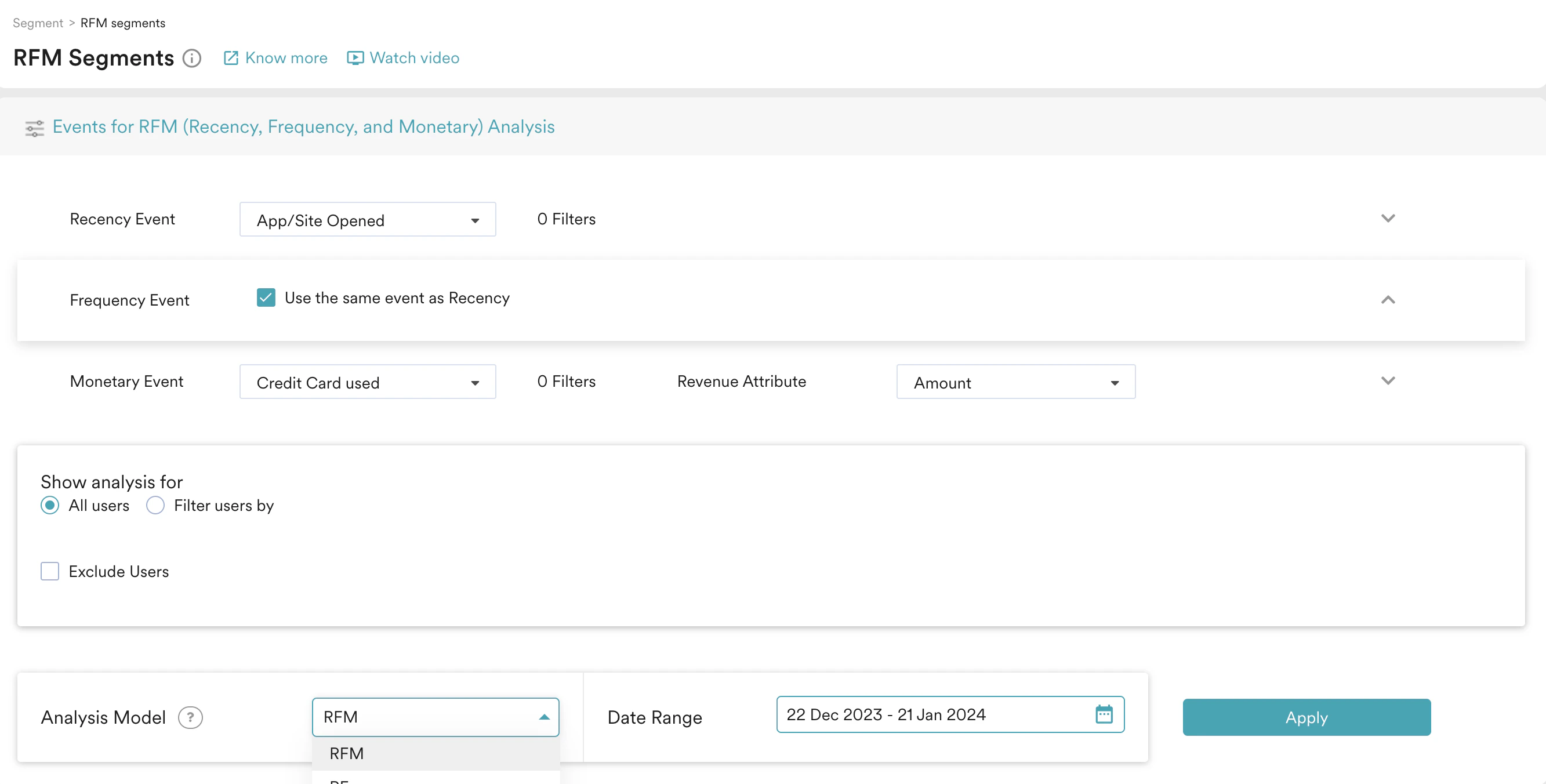
- Show analysis for の下で All users を選択して、すべてのユーザーを対象に分析を実行します。
- Analysis Model リストで RFM を選択します。
- Apply をクリックします。これにより、次のようなチャートが生成されます。任意のチャートをクリックしてカスタムセグメントとして保存したり、そのセグメントをターゲットオーディエンスとして直接キャンペーンを作成したりできます。
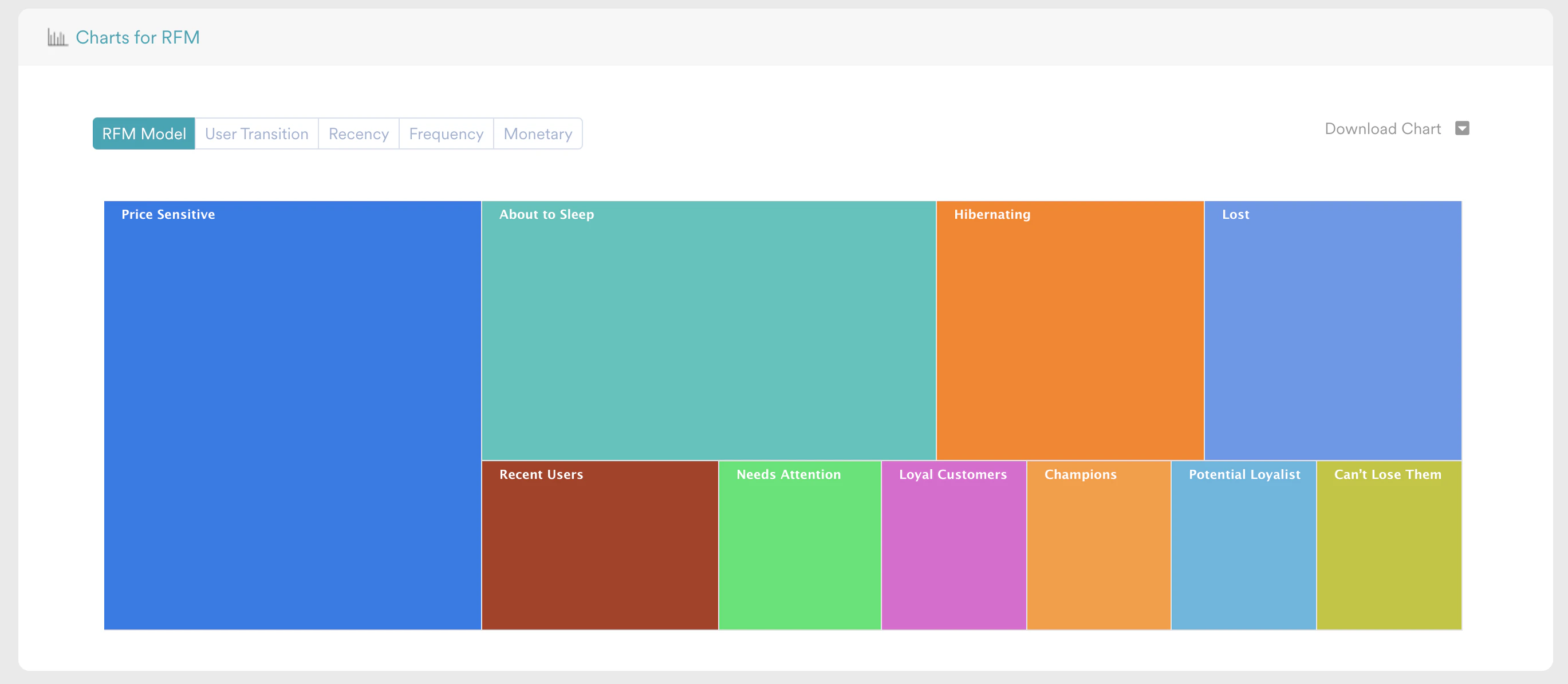
- この例では、Champions ボックスをクリックします。
- Engage Users ダイアログボックスで Custom Segment を選択します。
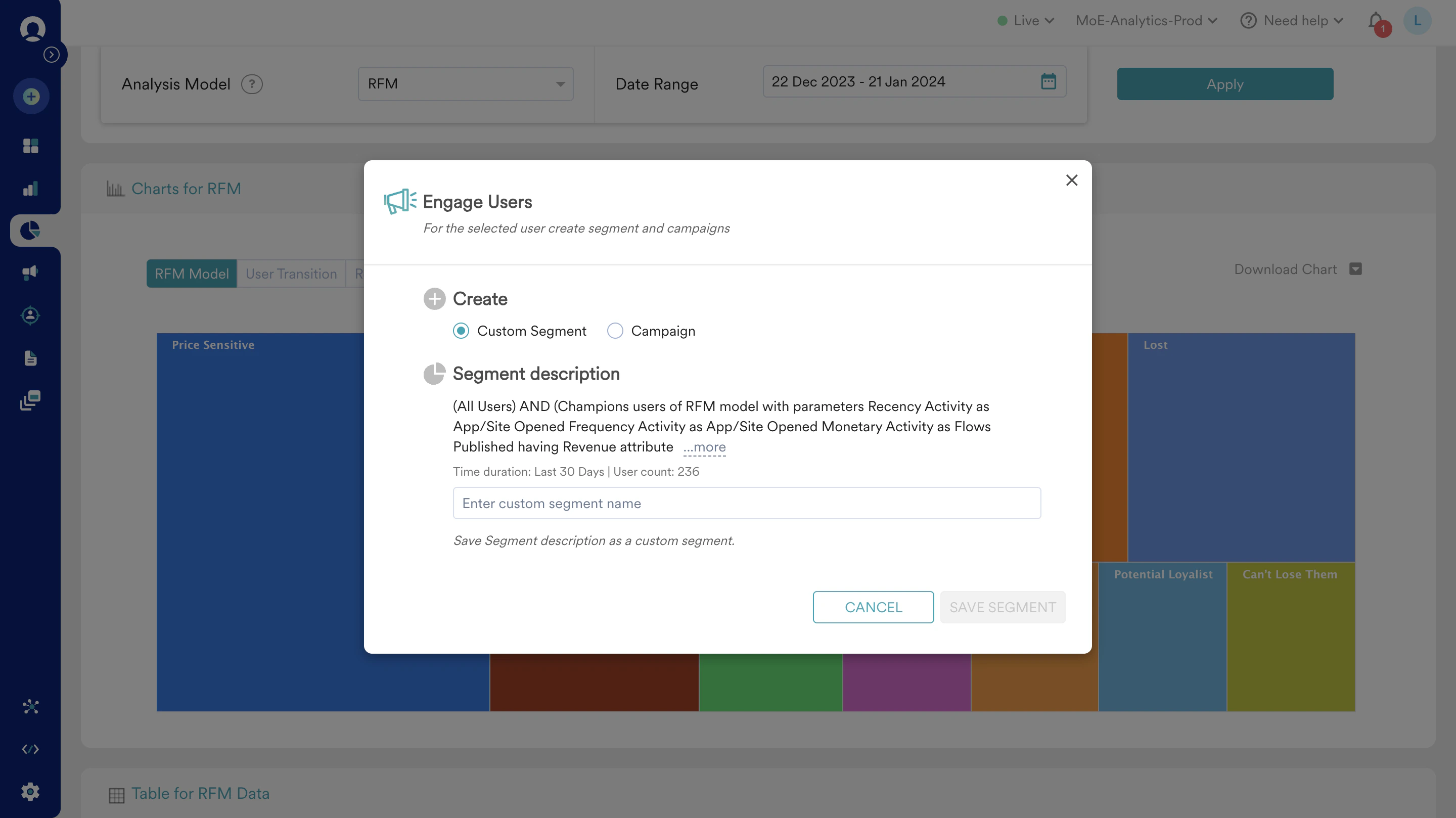
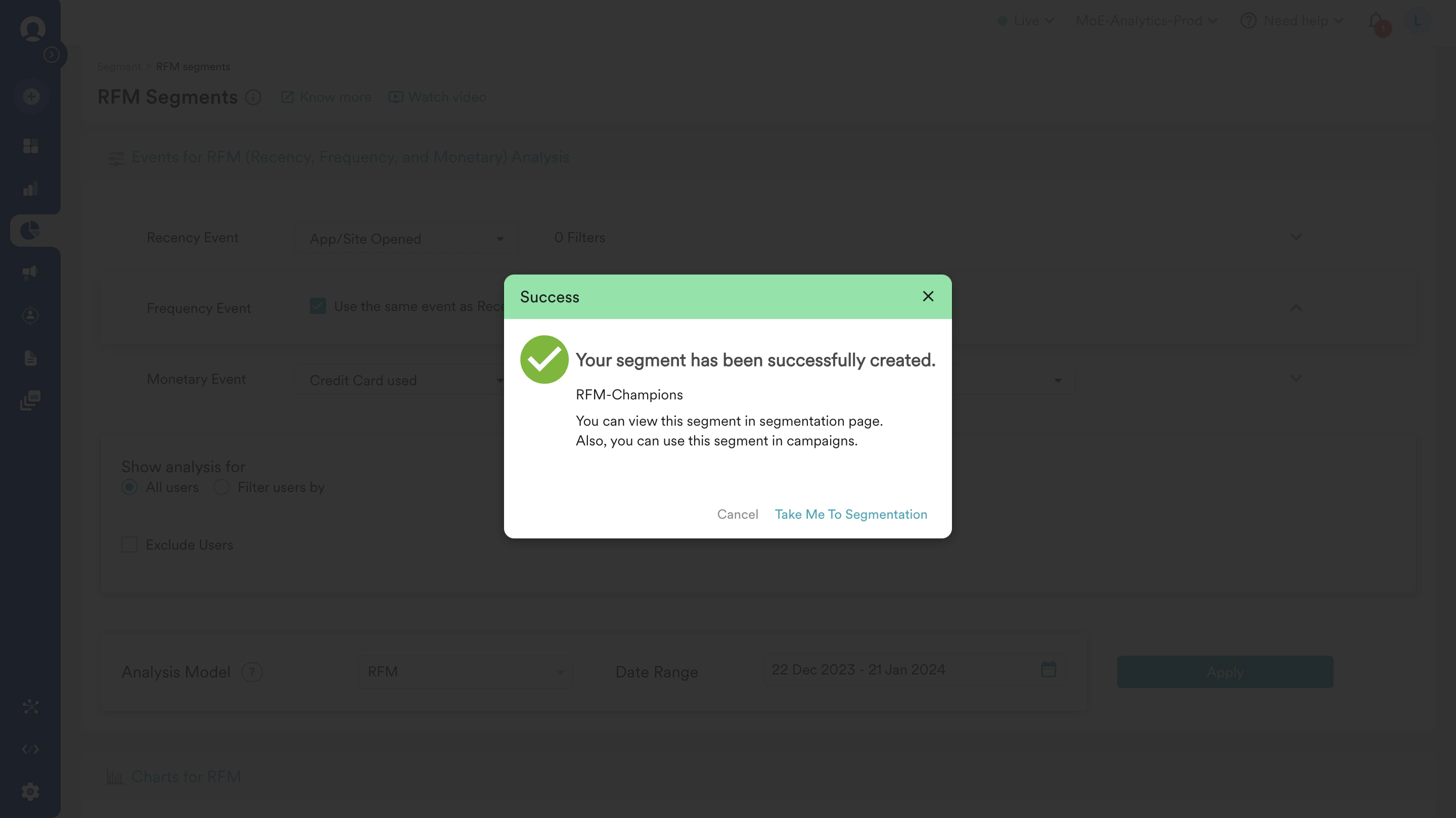
- セグメントの名前を入力し、SAVE SEGMENT をクリックします。
ステップ 2: Push キャンペーンの作成
このセクションでは、プレミアムカードに関する Push メッセージをトリガーするプッシュ通知キャンペーンを作成します。ステップ 2.1: ユーザーのターゲティング
- MoEngage ダッシュボードの左側のナビゲーションメニューで Engage をクリックし、Campaigns をクリックします。
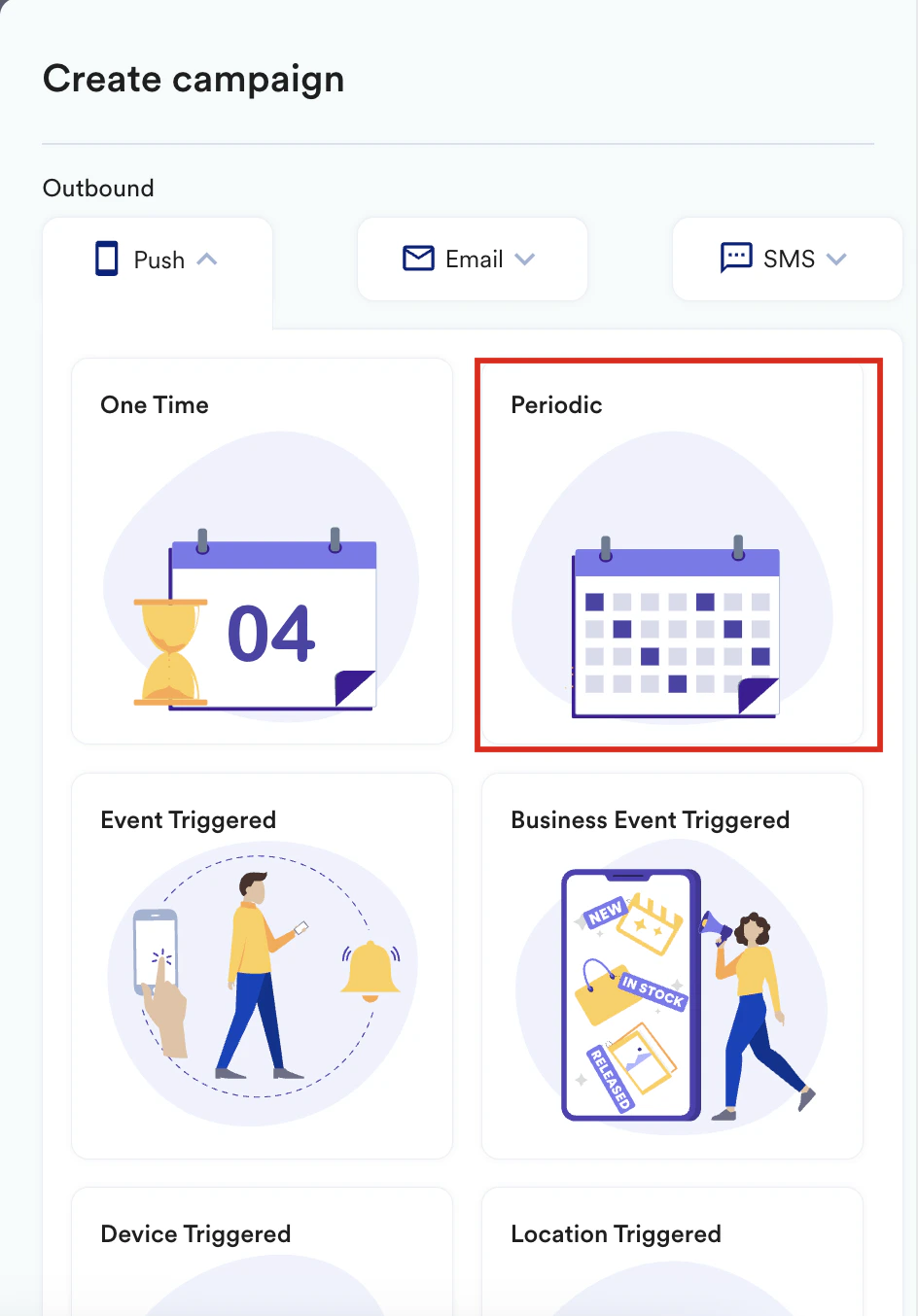
- All campaigns ページで + Create campaign をクリックします。
- Outbound の下で Push > Periodic を選択します。
 キャンペーンを定義する最初のステップ Target users に移動します。
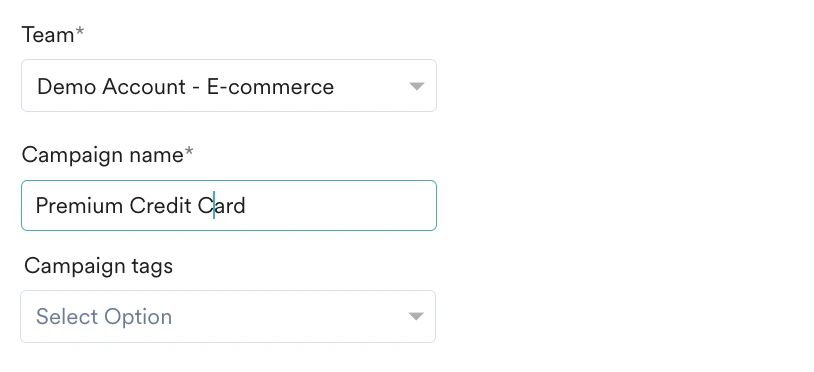
 - 次の詳細を入力します。
- Team: 組織のアカウントで Teams が有効になっている場合は、チームを選択します。詳細については、Teams in MoEngage を参照してください。たとえば、Demo Account - E-commerce です。
- Campaign name: キャンペーンの名前を入力します。たとえば、Premium Credit Card です。
- Campaign tags: 必要なキャンペーンタグを選択します。
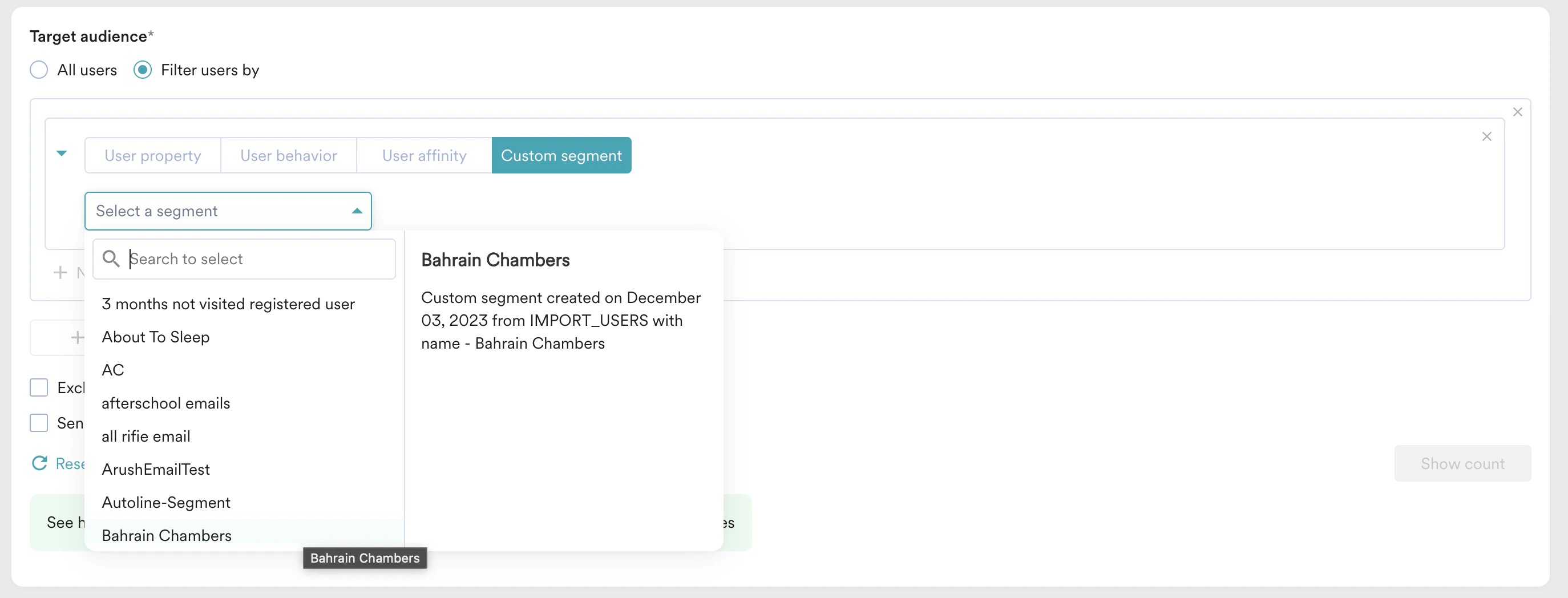
- Target audience の下で、上記で作成した保存済みのカスタムセグメントを検索して選択します。
- Target Platforms の下で Android を選択します。

- Next をクリックして 2 番目のステップ Content に移動し、Push キャンペーンのコンテンツを定義します。
ステップ 2.2: コンテンツ
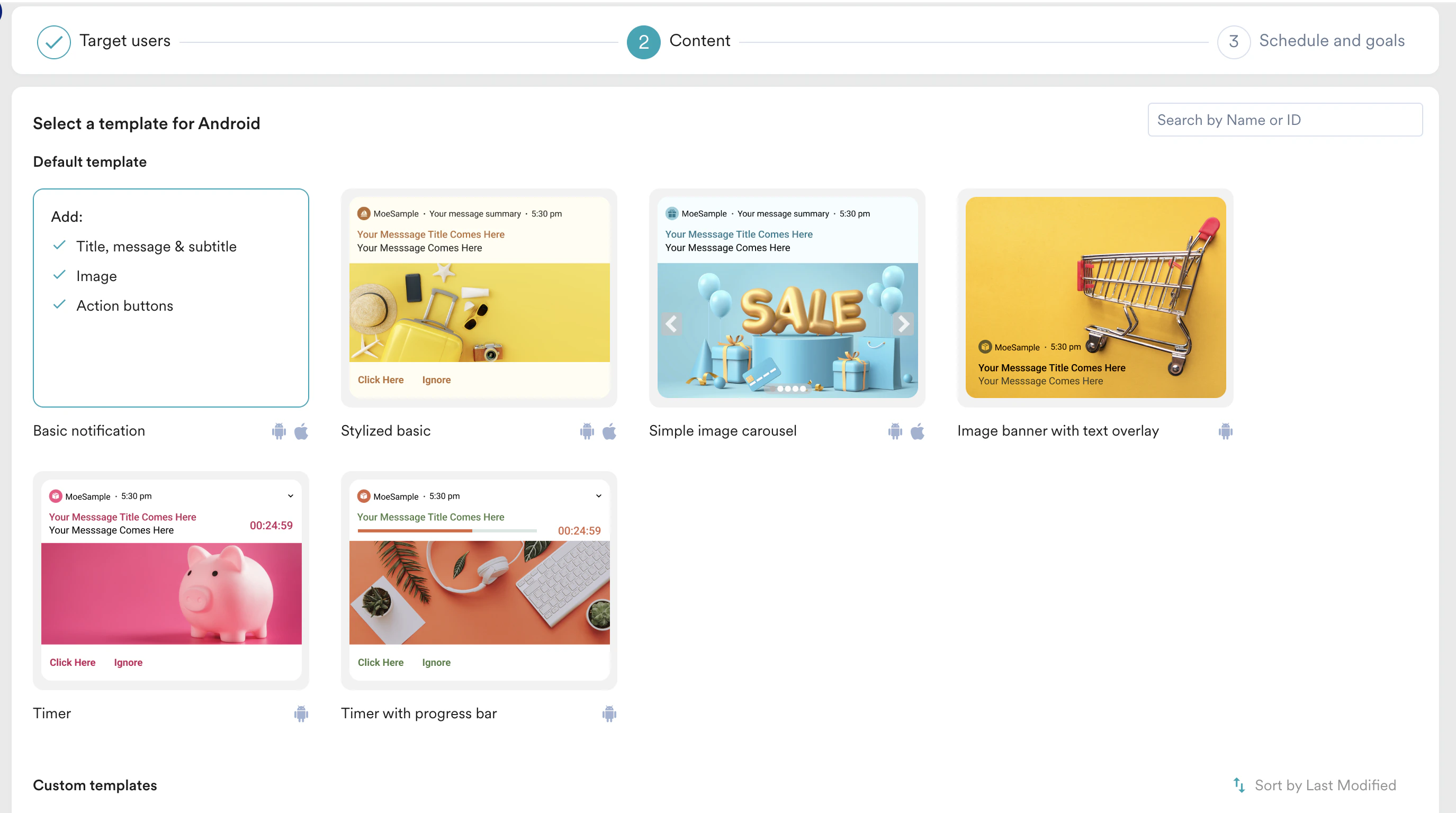
- 使用するテンプレートを選択します。この例では、Basic notification を選択します。
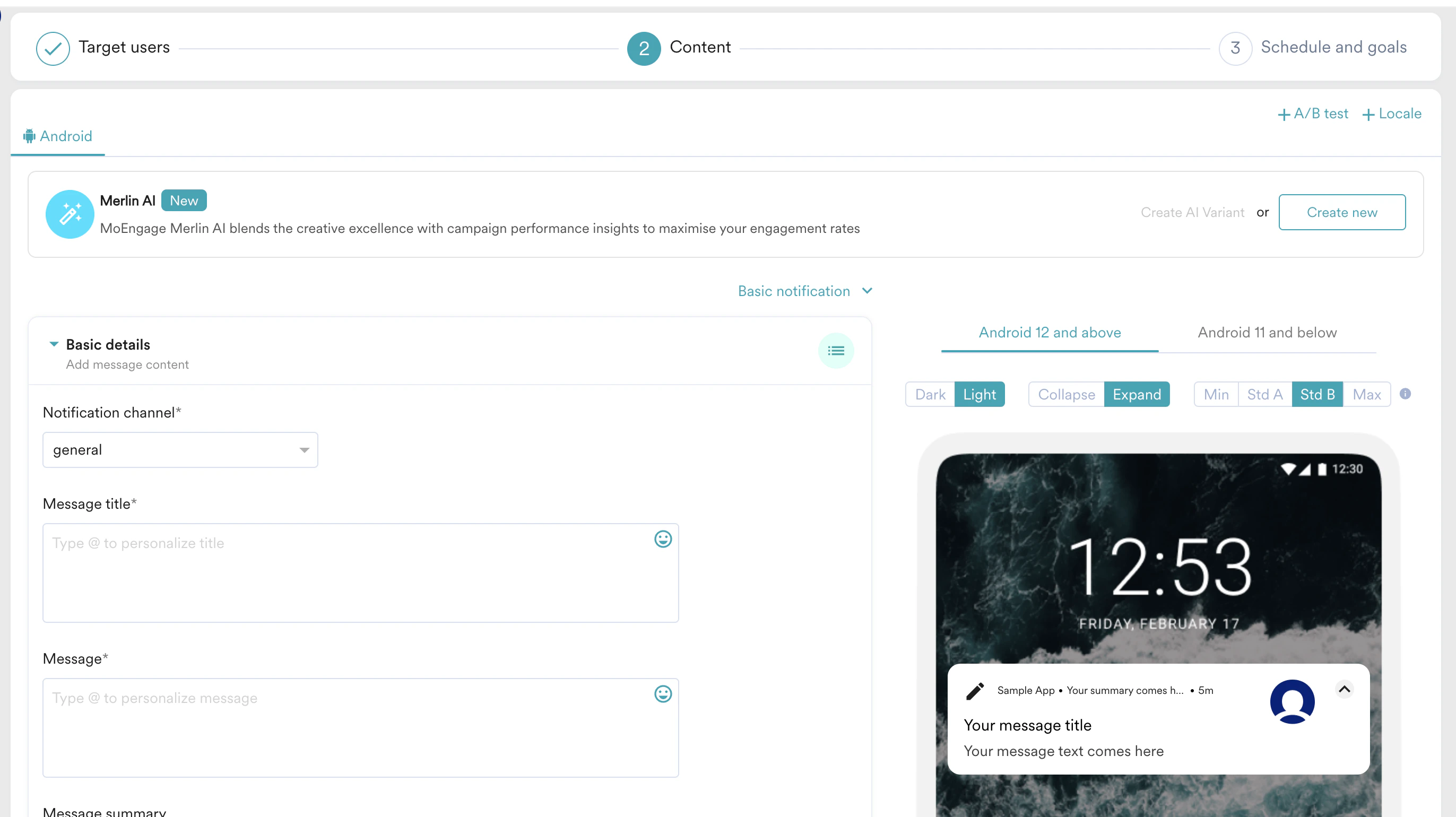
- キャンペーンに必要なコンテンツを入力します。コンテンツは手動で入力することも、Merlin AI を使用して生成することもできます。詳細については、Generate Push Messages with Merlin AI を参照してください。
- ロケールを使用して、ユーザーが知りたいカードのさまざまなメリットを伝えることもできます。たとえば、最も一般的な支出カテゴリーを保持するユーザープロパティ CommonExpense を使用して、カードにメリットがあるカテゴリーごとに異なるメッセージを送信できます。
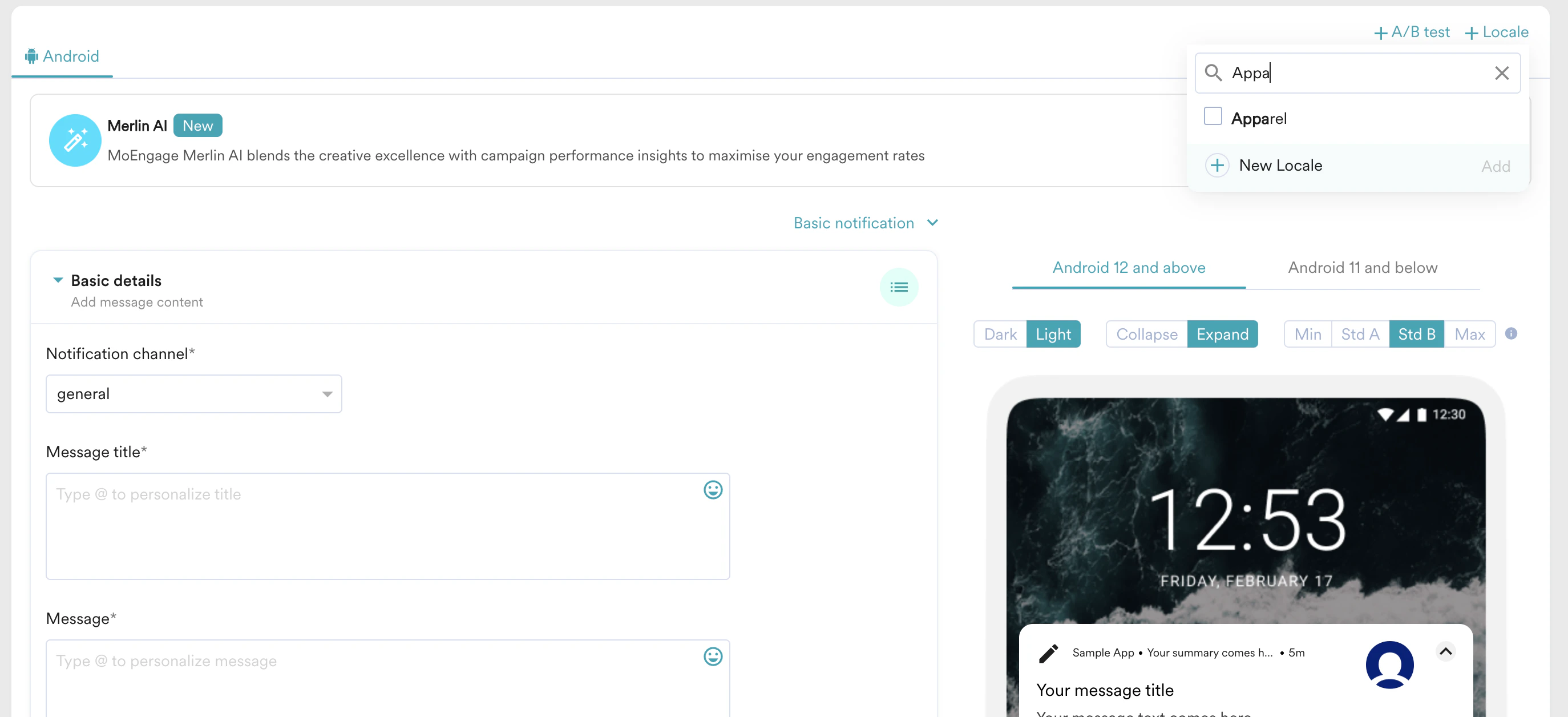
基本的には、これを利用して、主にアパレルに支出しているユーザーに対し、このクレジットカードではアパレルの支出に 5% のキャッシュバックがあることを伝えるメッセージを定義できます。 - これを行うには、+Locale をクリックしてから +New Locale をクリックします。
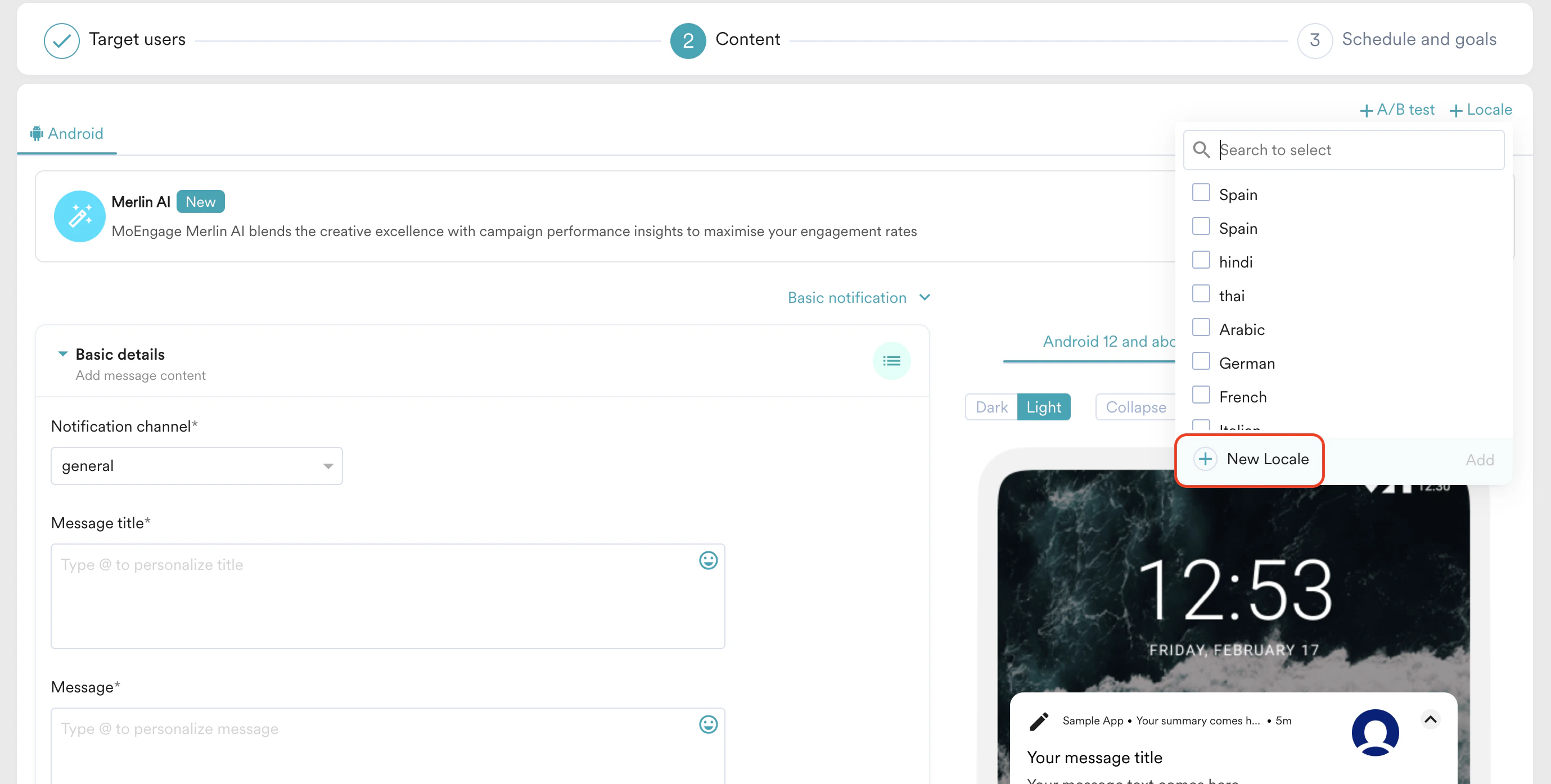
- Add new locale ダイアログボックスで、ロケールの名前を入力し、ドロップダウンリストからこの情報を持つ属性を選択します。この例では、CommonExpense を選択します。
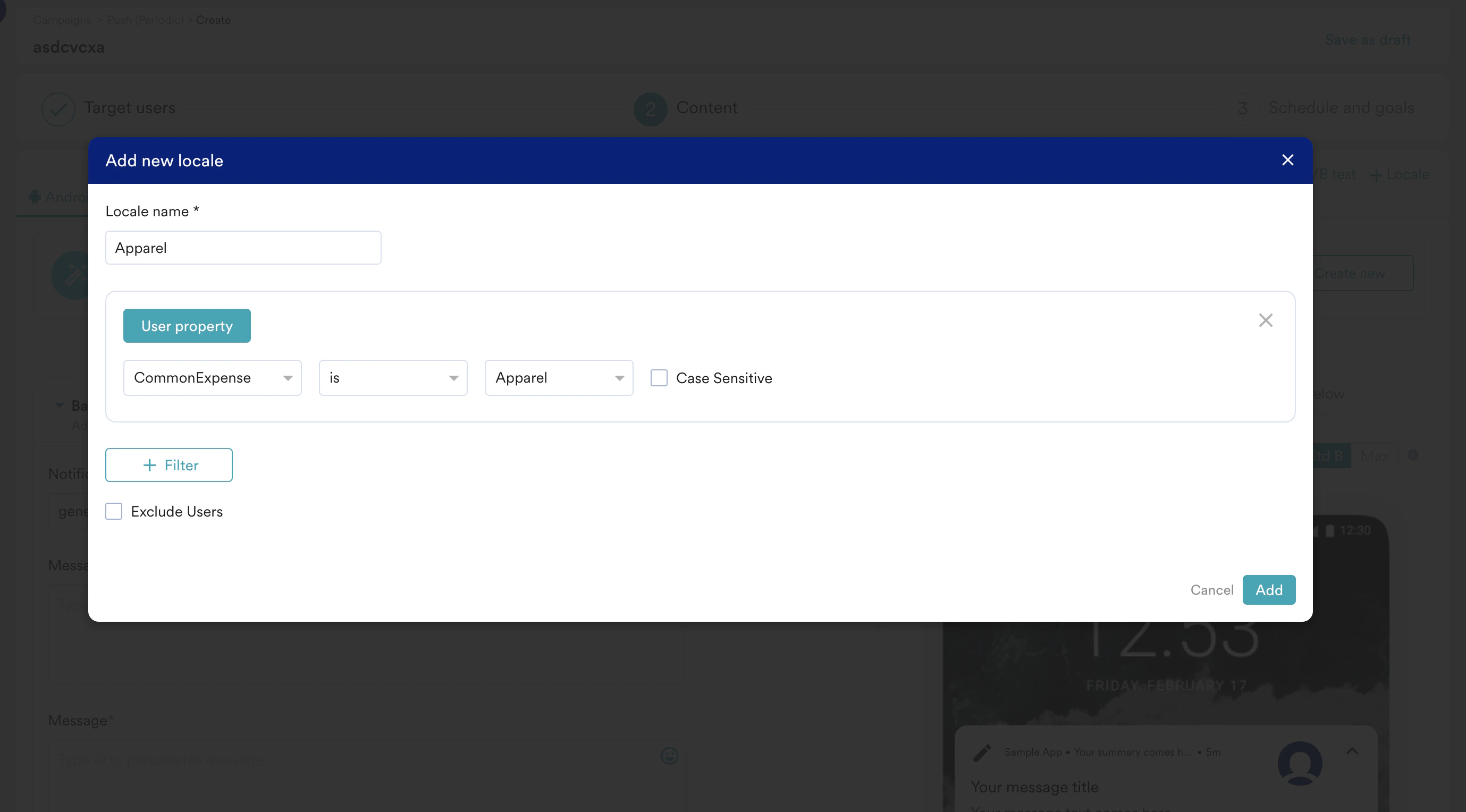
- Add をクリックしてロケールを作成します。次に、+ Locale をクリックして、同じロケールを再度検索します。
- Apparel を選択し、Add をクリックします。
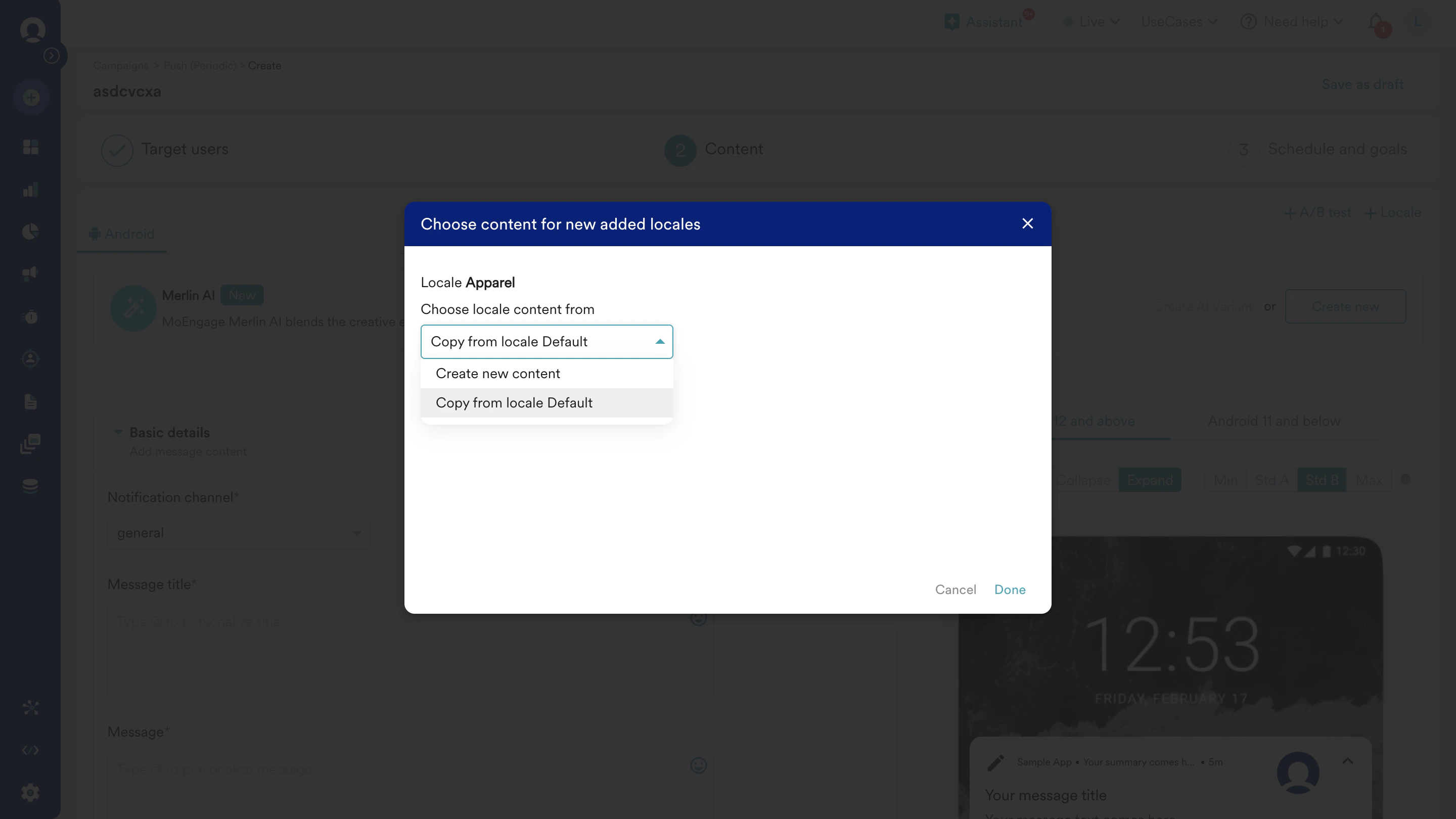
- Choose content for new added locales ポップアップウィンドウで、以前に定義したロケールからコンテンツをコピーするか、最初から作成するかを決定します。
- 同様に、カードにメリットがあるカテゴリーごとに複数のロケールを作成し、ユーザー向けにデフォルトの汎用ロケールを 1 つ作成できます。
ニーズに基づいて複数のロケールを定義した後のコンテンツセクションの例を次に示します。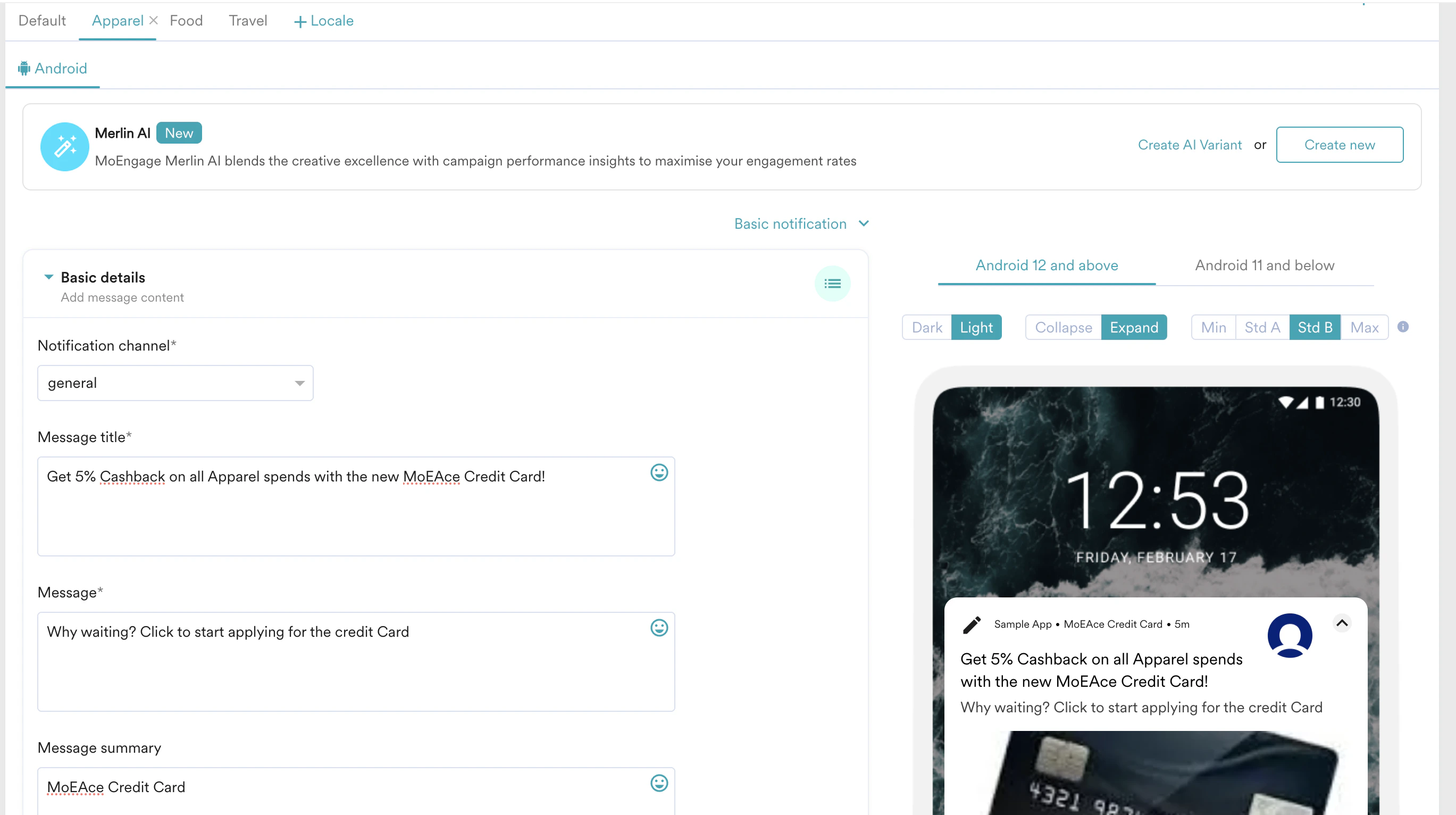
- 離脱を防ぐために、Deeplink セクションを使用して、新しいカードに申し込めるページにユーザーを直接誘導します。
- Default click action ドロップダウンリストから Deeplinking を選択します。
- URL フィールドに、特定の URL を入力します。
- Next をクリックして 3 番目のステップ Schedule and goals に移動し、キャンペーンのスケジュールと目標を定義します。
ステップ 2.3: スケジュールと目標
- Send campaign セクションで、Push キャンペーンの開始日時と終了日時を定義します。
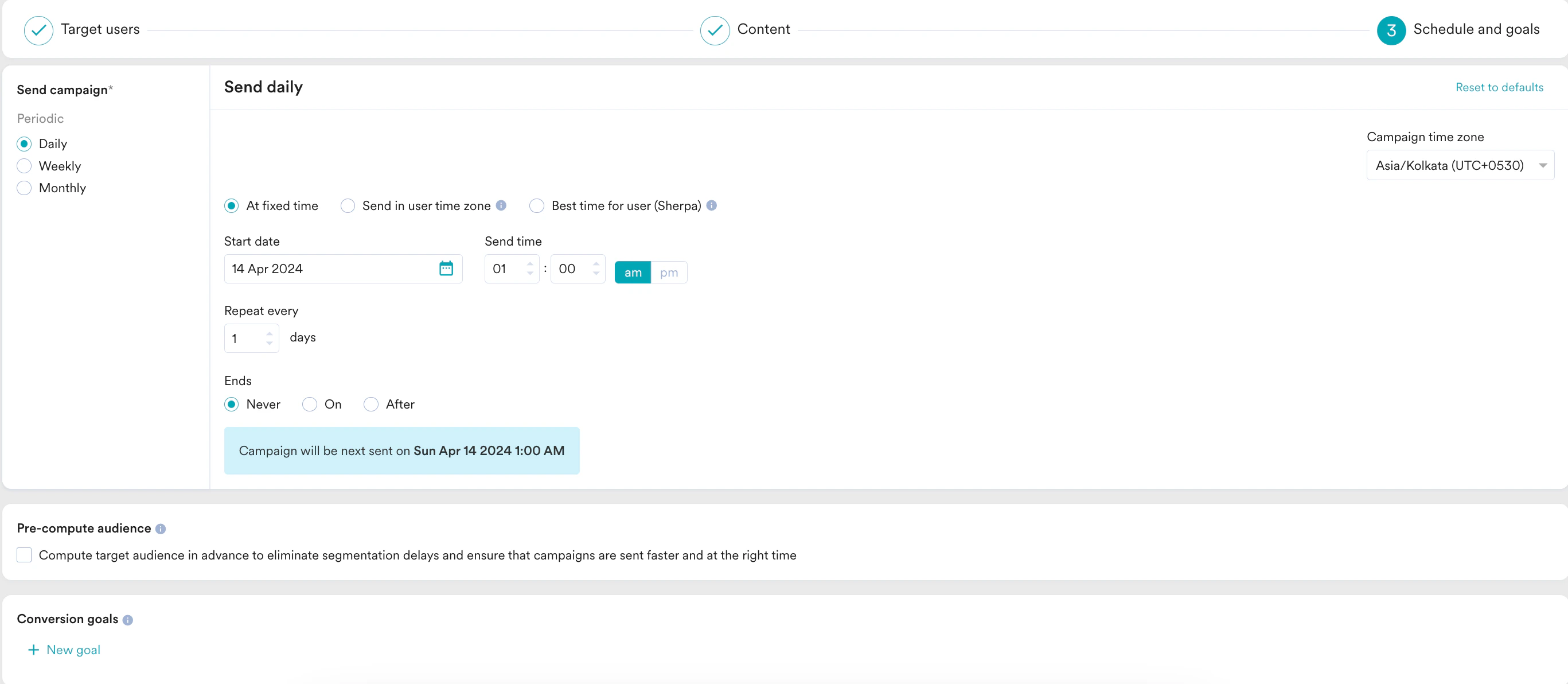
- Conversion goals セクションで、追跡したいコンバージョン目標を追加します。
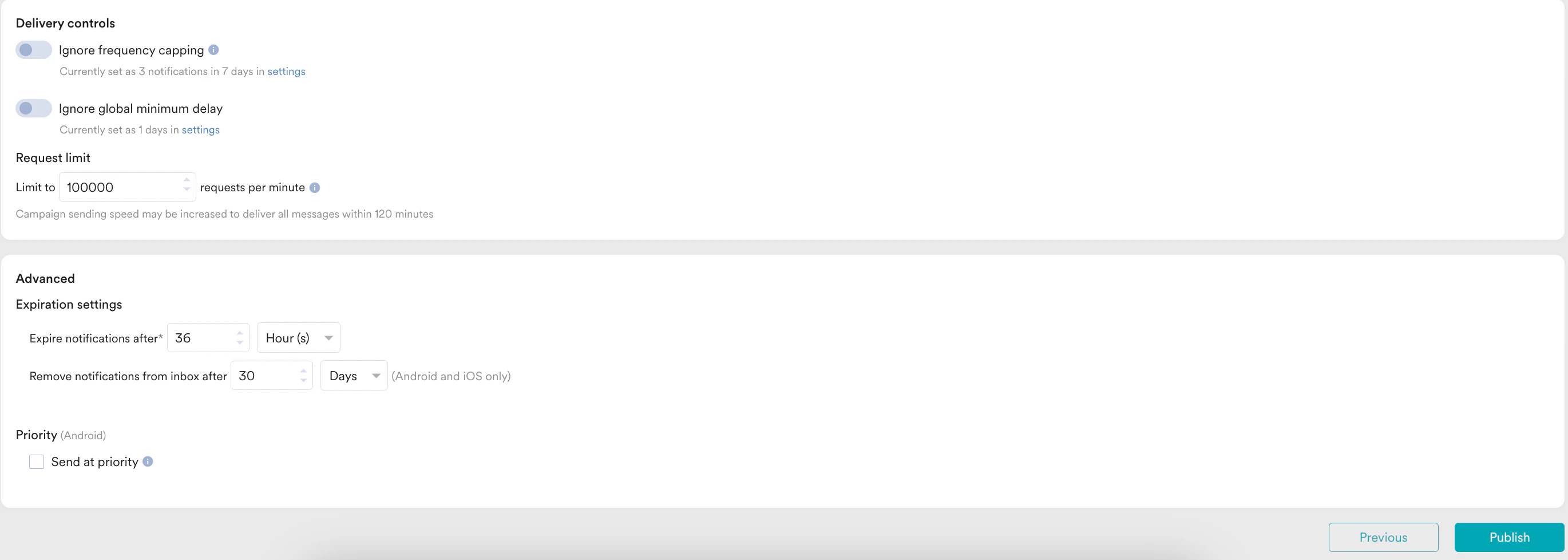
- 要件に基づいて Delivery controls と Advanced の設定を定義します。詳細については、Create Push Campaigns を参照してください。
- Publish をクリックします。