

はじめに
銀行は、顧客に支払期日前にクレジットカードの請求額を支払うよう促すために、カード支払いのリマインダーを送信します。支払いの失敗や延滞料金は、銀行とユーザーの関係を損なったり、離脱につながったりする可能性があります。今後の請求について継続的にリマインドすることで、うっかり忘れによる支払い漏れという不幸な事態を防ぐことができます。カード支払いのリマインダーを送信するメリット
- 顧客にとってのメリット:
- 支払い漏れの防止: リマインダーにより、顧客は迫っている支払期日を確実に把握でき、うっかりした支払い遅延を防げます。
- 延滞料金の回避: 期日どおりに支払うことで、大きな経済的負担となりうる高額な延滞料金の発生を回避できます。
- 信用スコアの維持: 支払い漏れや遅延は信用スコアに悪影響を及ぼし、将来ローンや与信を受けにくくなる可能性があります。
- 信頼と満足度の向上: リマインダーはカスタマーサービスへの取り組みを示すものであり、銀行に対する信頼と満足度を高めることができます。
- 企業にとってのメリット:
- キャッシュフローの改善: 期日どおりの支払いにより安定した収益源が確保され、企業は財務を効果的に管理できます。
- 未回収債権の削減: リマインダーは企業が期日どおりに支払いを回収するのに役立ち、未回収債権のリスクを最小限に抑えます。
- 顧客関係の強化: 支払いに関する積極的なコミュニケーションにより、顧客関係が改善され、信頼が構築されます。
期待される結果
ユーザーは、クレジットカードの支払いに関するプッシュ通知をスマートフォンで受け取ります。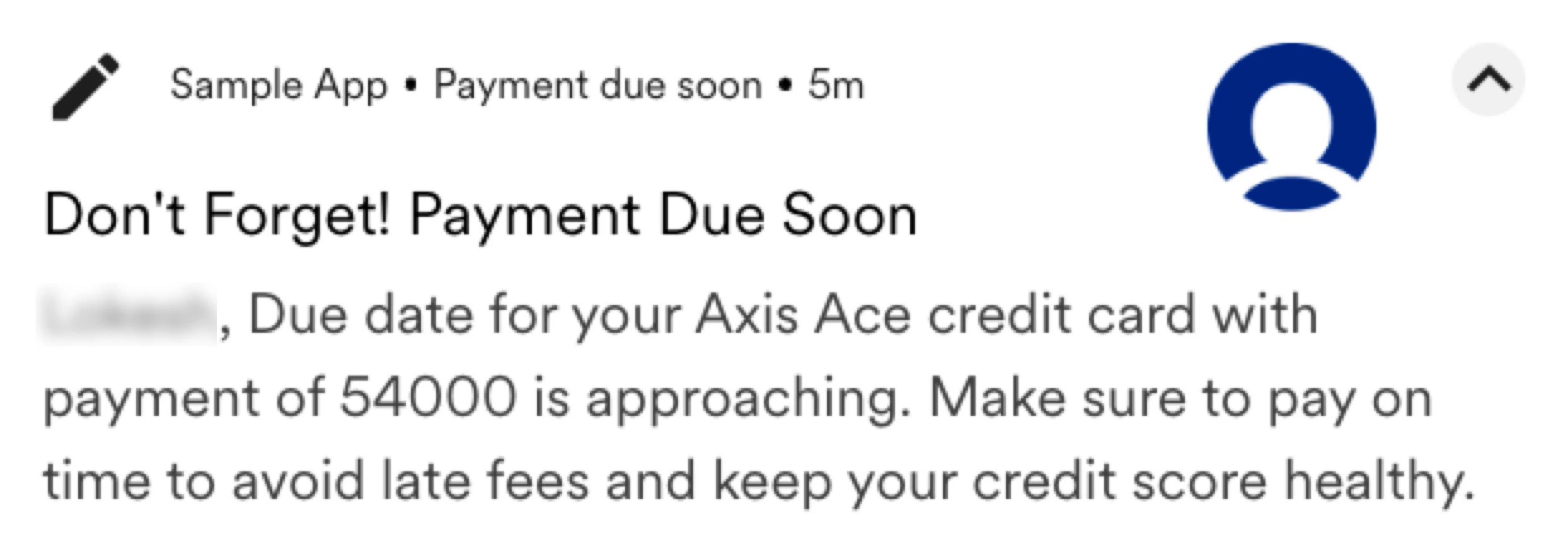
Push キャンペーンの作成
このセクションでは、未払いのクレジットカード支払いについてユーザーにリマインドする Push キャンペーンを作成します。ステップ 1: ユーザーのターゲティング
- MoEngage ダッシュボードの左側のナビゲーションメニューで Engage をクリックし、Campaigns をクリックします。
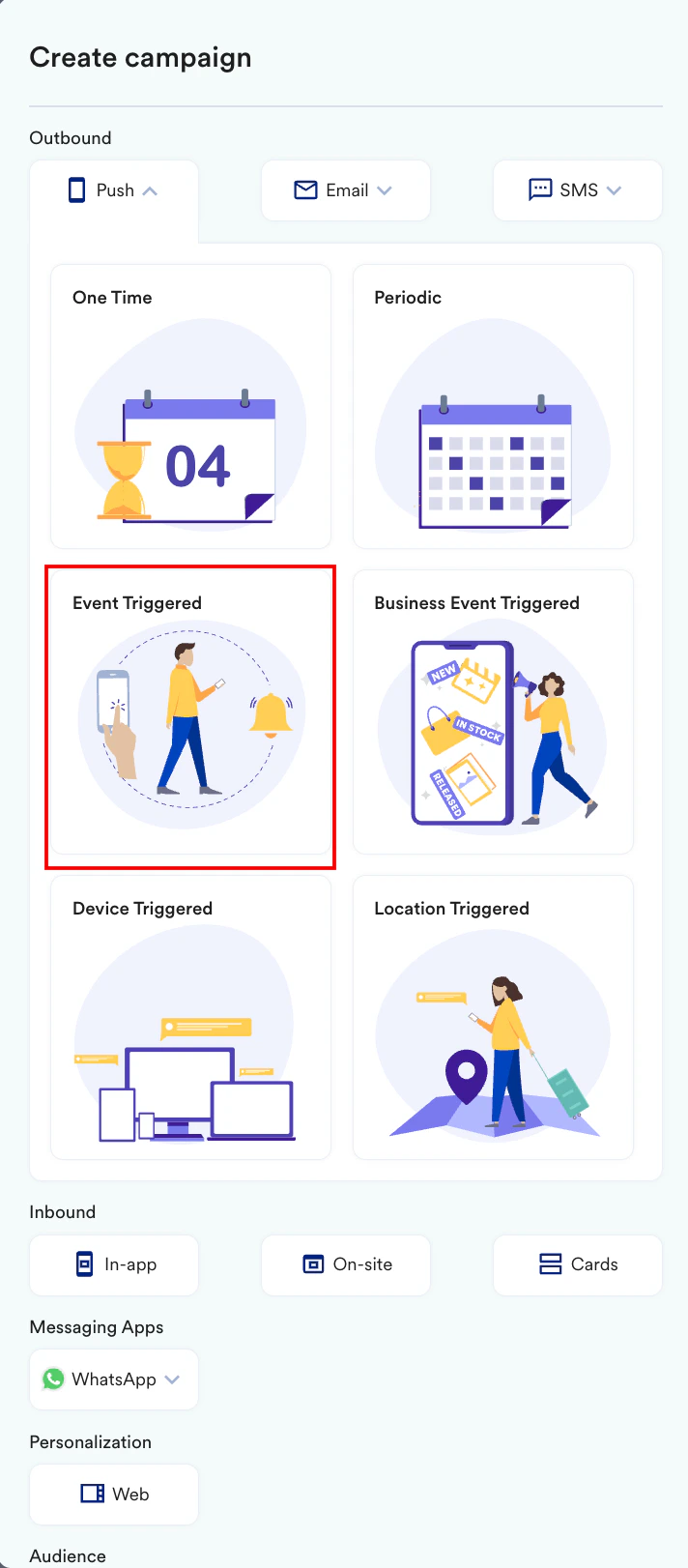
- All campaigns ページで + Create campaign をクリックします。
- Outbound の下で Push > Event Triggered をクリックします。
 キャンペーンを定義する最初のステップ Target users に移動します。
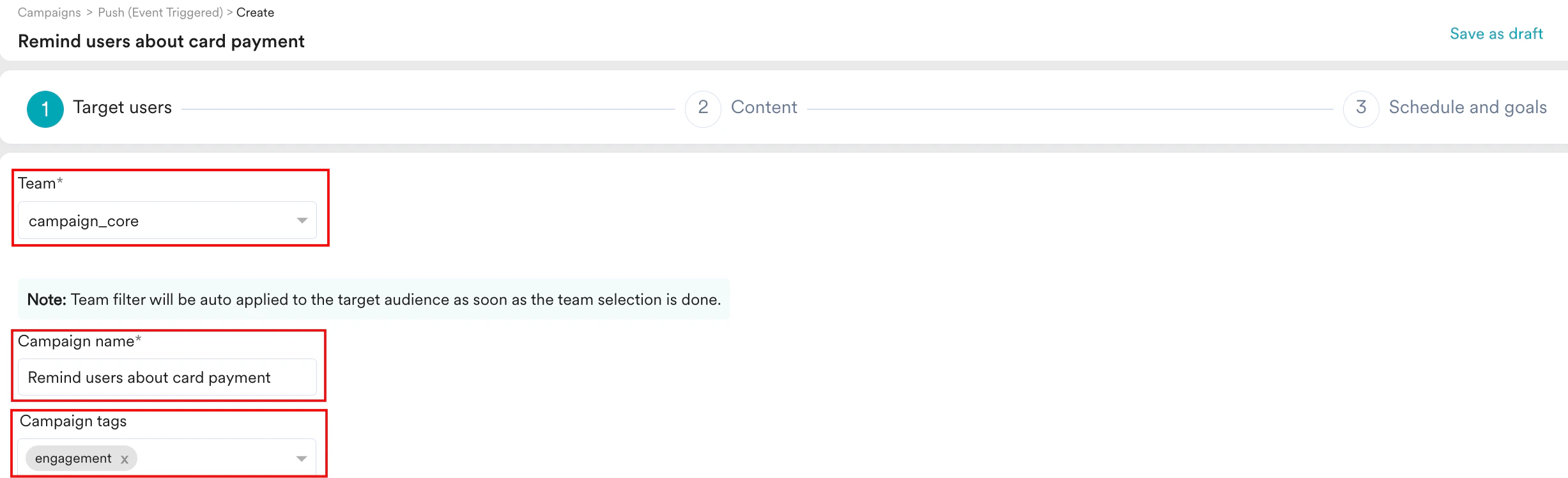
 - キャンペーンの名前とタグを定義します。次の詳細を入力します。
- Team: 組織のアカウントで Teams が有効になっている場合は、チームを選択します。詳細については、Teams in MoEngage を参照してください。
- Campaign name: キャンペーンの名前を入力します。たとえば、Remind users about card payment です。
- Campaign tags: 必要なキャンペーンタグを選択します。
- Trigger Criteria セクションで、トリガー条件を定義します。
ユーザーは複数のクレジットカードを持っている場合があり、請求書が生成された後にまだ支払っていないカードについて、具体的にリマインドする必要があります。そのため、チェックは静的ではなく動的である必要があります。カード 1 とカード 2 の請求書が生成されたユーザーの場合、各カードを指す属性を持つ購入イベントを探し、Bill Paid イベントがないカードについてリマインダーを送信する必要があります。これを実現するには、トリガー条件を定義する際に Linked Conditions を使用する必要があります。 - 上記の動的なチェックを定義するには、次の手順に従います。
- IF user セクションで Bill generated を選択し、+ Filter をクリックして追加のチェックを追加します。
- AND then セクションで、最初のリストから Has not executed を選択し、Select an event リストから Bill Paid を選択します。
- + Attribute をクリックし、カードの識別に役立つ一意の属性である Card ID を選択します。
- 完全一致が必要なため、is 演算子を選択します。
- この値はユーザーとカードによって変わるため、Constant Value を Event Attribute に変更します。Bill generated イベントを参照することで、ユーザーのあらゆる状況に合わせてチェックがパーソナライズされます。
- 属性のリストから、Bill generated イベントの Card ID 属性を選択します。これにより、Bill Paid イベントの対象となっているカードを比較できます。
- THEN trigger the message セクションで With Delay オプションを定義し、支払期日の 5 日前にユーザーにリマインダーを送信します。これは、最初の条件が満たされた時点から、ユーザーが条件を満たすかどうかを評価される最大時間です。
Select condition セクションは次のようになります。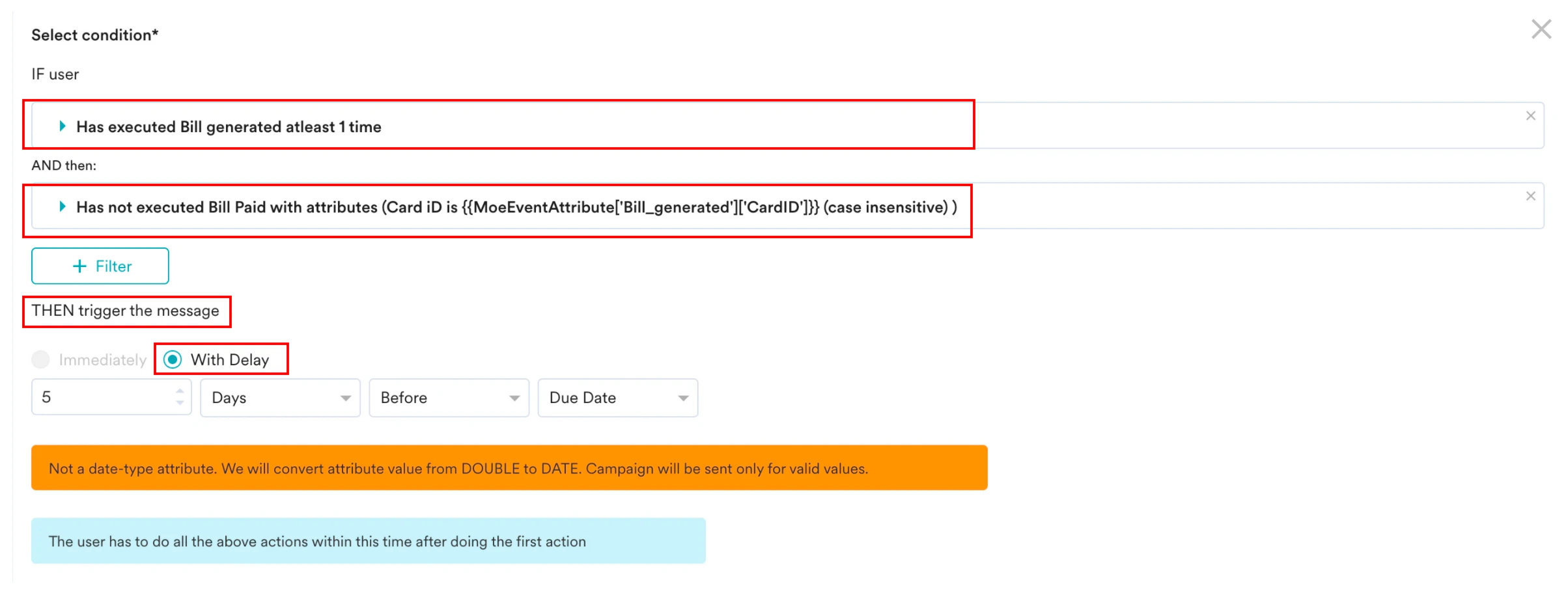 上記のフィルターが正しく機能するためには、選択した属性がサポートされている形式である必要があります。詳細については、Create an Event-Triggered Campaign を参照してください。
 - Target audience セクションで All users を選択します。
- Target Platforms セクションで Android を選択します。
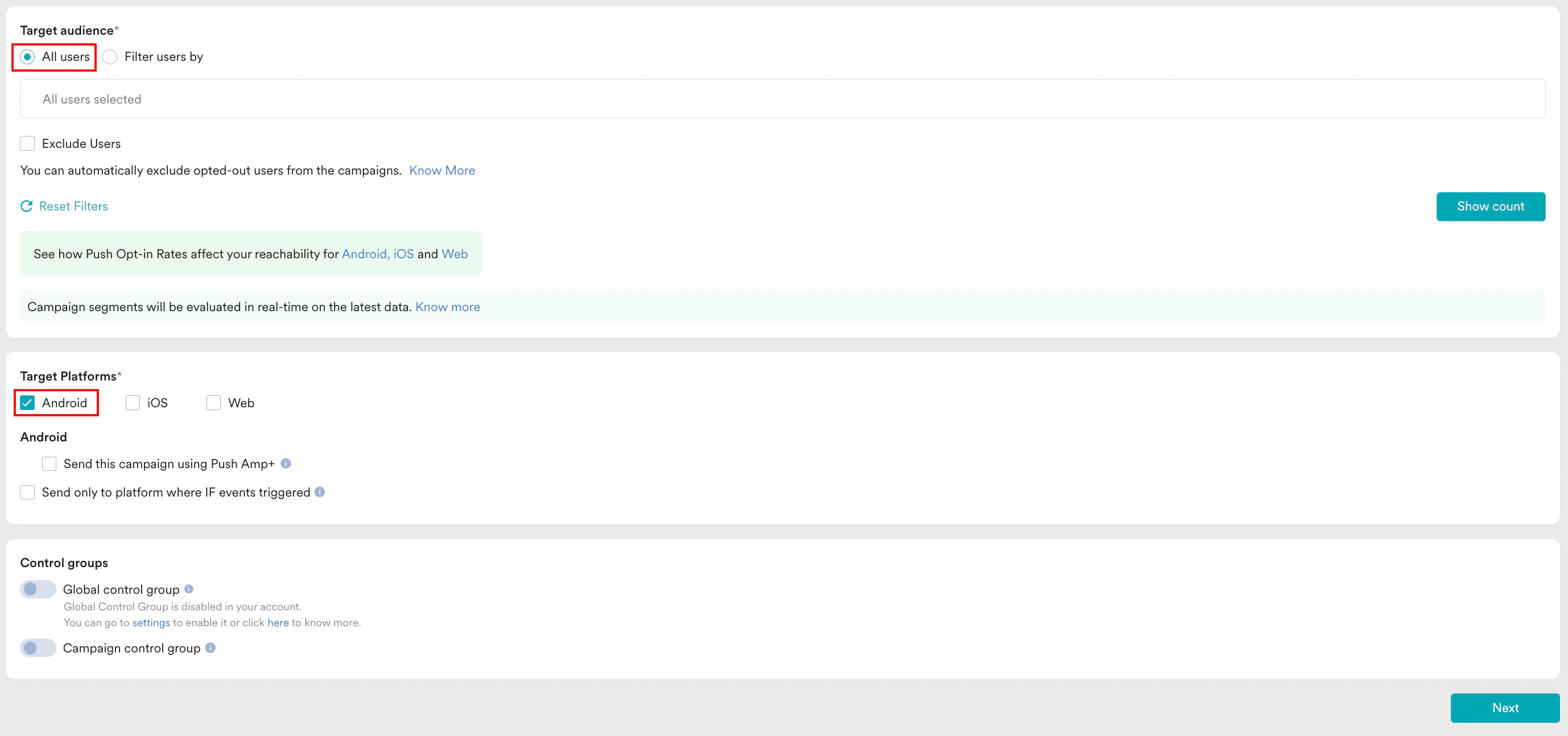
- Next をクリックして 2 番目のステップ Content に移動し、Push キャンペーンのコンテンツを定義します。
ステップ 2: コンテンツ
- 使用するテンプレートを選択します。たとえば、Basic notification を選択します。
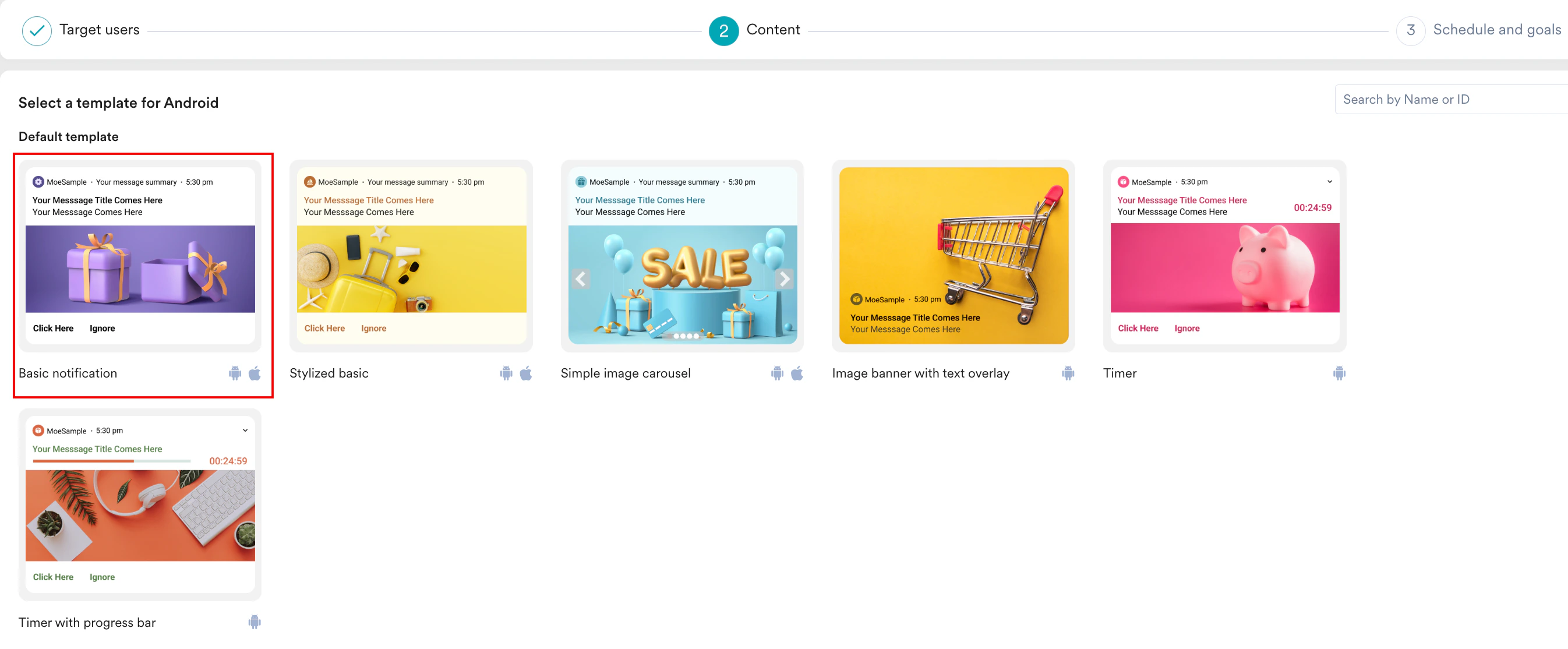
- キャンペーンに必要なタイトルとメッセージを入力します。コンテンツは手動で入力することも、Merlin AI を使用して生成することもできます。詳細については、Generate Push Messages with Merlin AI を参照してください。
- ユーザーの名前、請求額、クレジットカード名などの情報を使用して、メッセージにパーソナライゼーションを追加します。このようなパーソナライゼーションにより、複数のカードを持つユーザーにとってメッセージがより状況に即したものになります。これを行うには、次の手順に従います。
- @ と入力します。
- Push Personalization ダイアログボックスで、請求額、クレジットカード名などのイベント属性や、名前などのユーザー属性を見つけます。
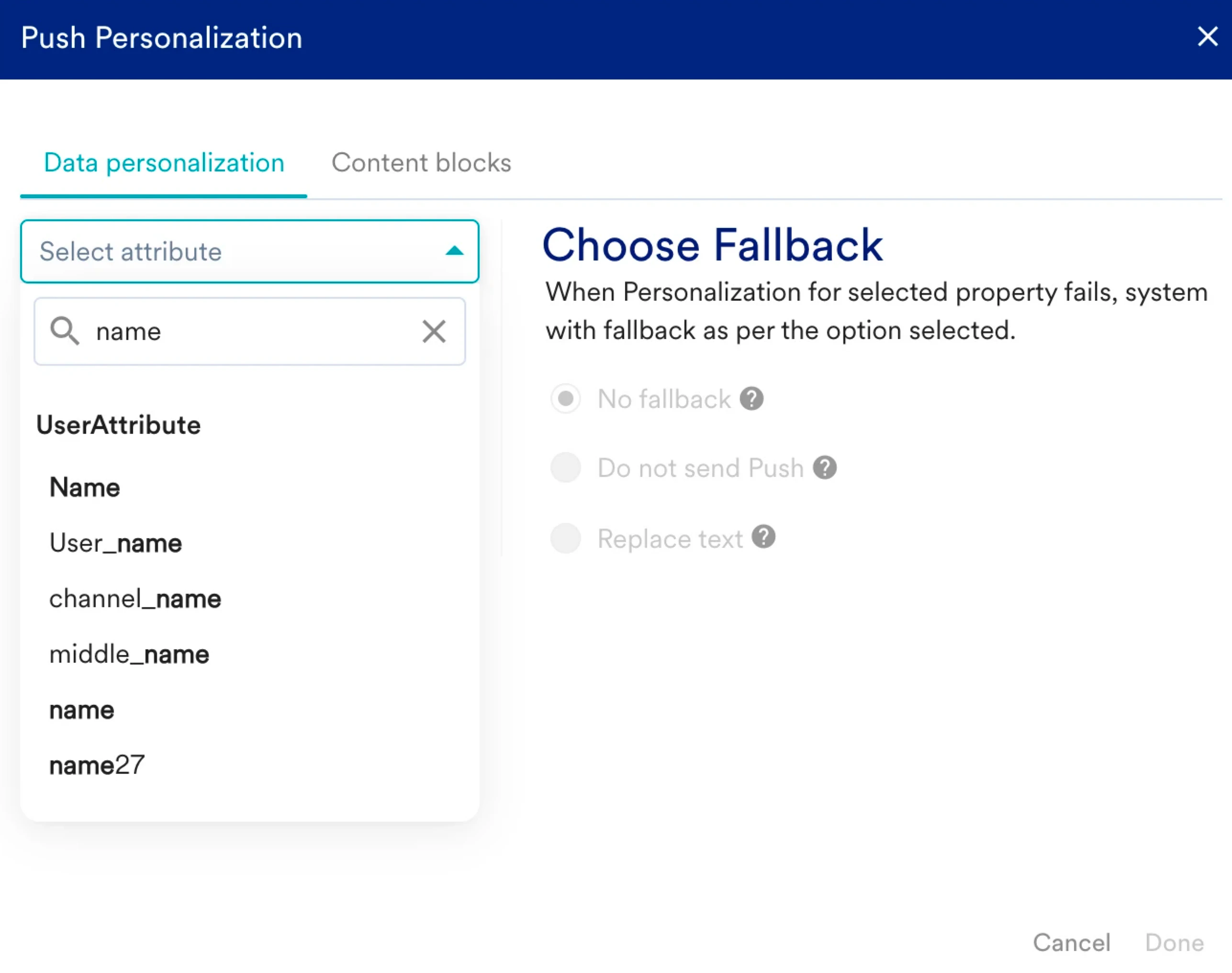
- Done をクリックします。
要件に基づいて属性を選択できます。名前やその他のパーソナライゼーションを選択すると、メッセージの内容は次のようになります。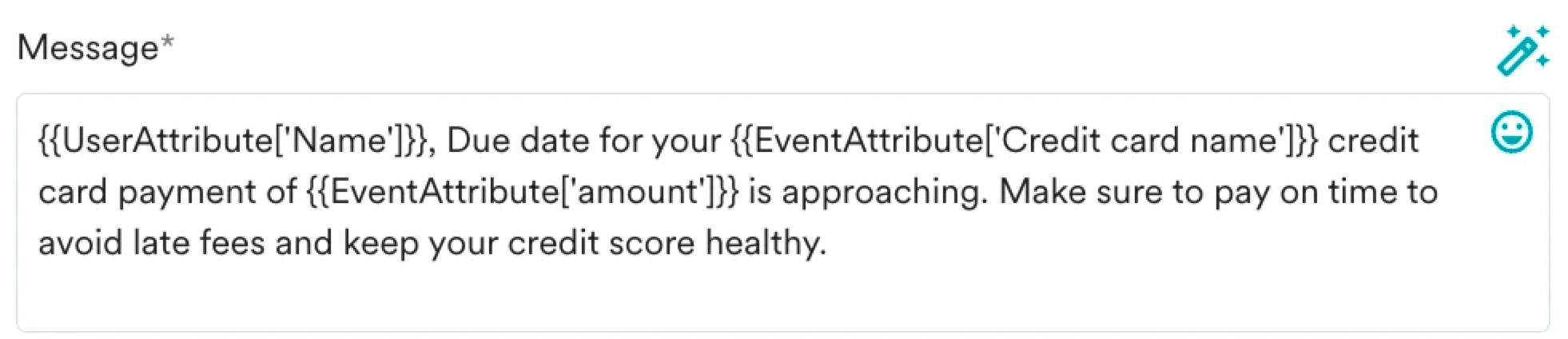 MoEngage はメッセージを送信する際に、必ず Bill generated イベントからユーザーの名前、クレジットカード名、金額を確認し、それぞれ
 {{UserAttribute['Name']}}、{{EventAttribute['Credit card name']}}、{{EventAttribute['amount']}}の代わりに置き換えます。
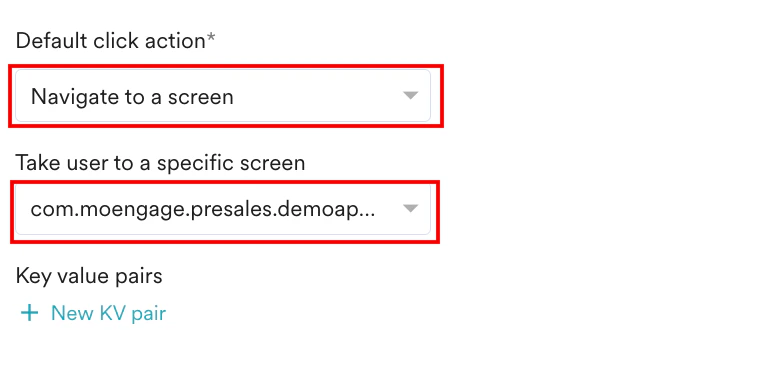
- ディープリンクオプションを使用して、ユーザーをアプリ内の請求書支払いページに誘導します。
- Default click action リストで Navigate to a screen を選択します。
- Take user to a specific screen リストで、該当する画面を選択します。
- Next をクリックして 3 番目のステップ Schedule and goals に移動し、キャンペーンのスケジュールと目標を定義します。
ステップ 3: スケジュールと目標
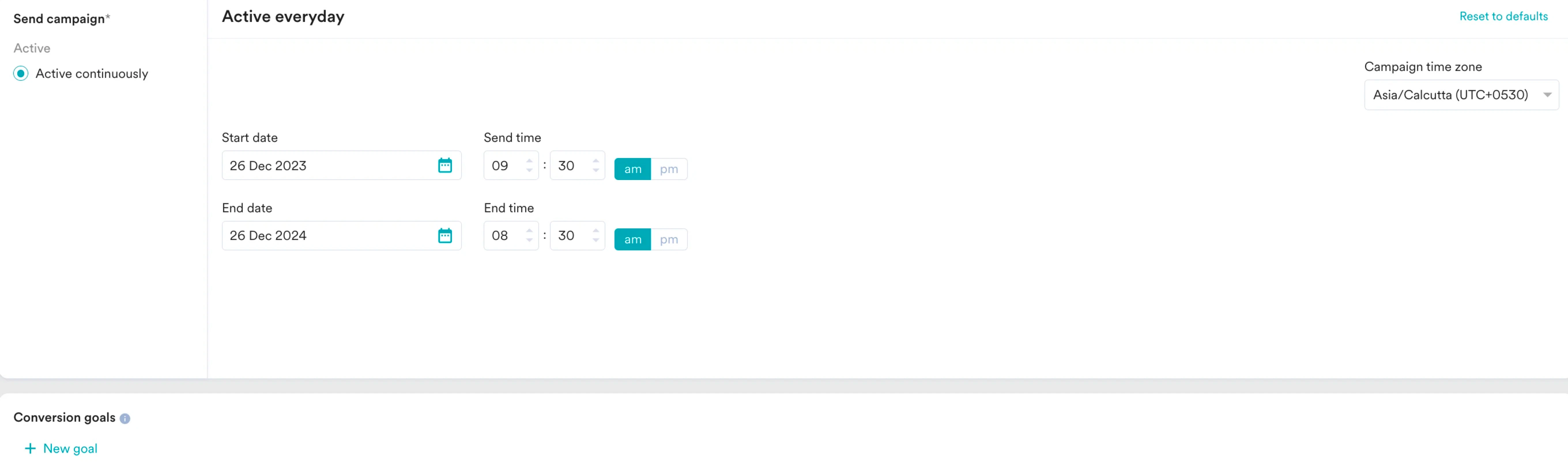
- 要件に基づいて、このキャンペーンの開始日時と終了日時、およびコンバージョン目標を定義します。
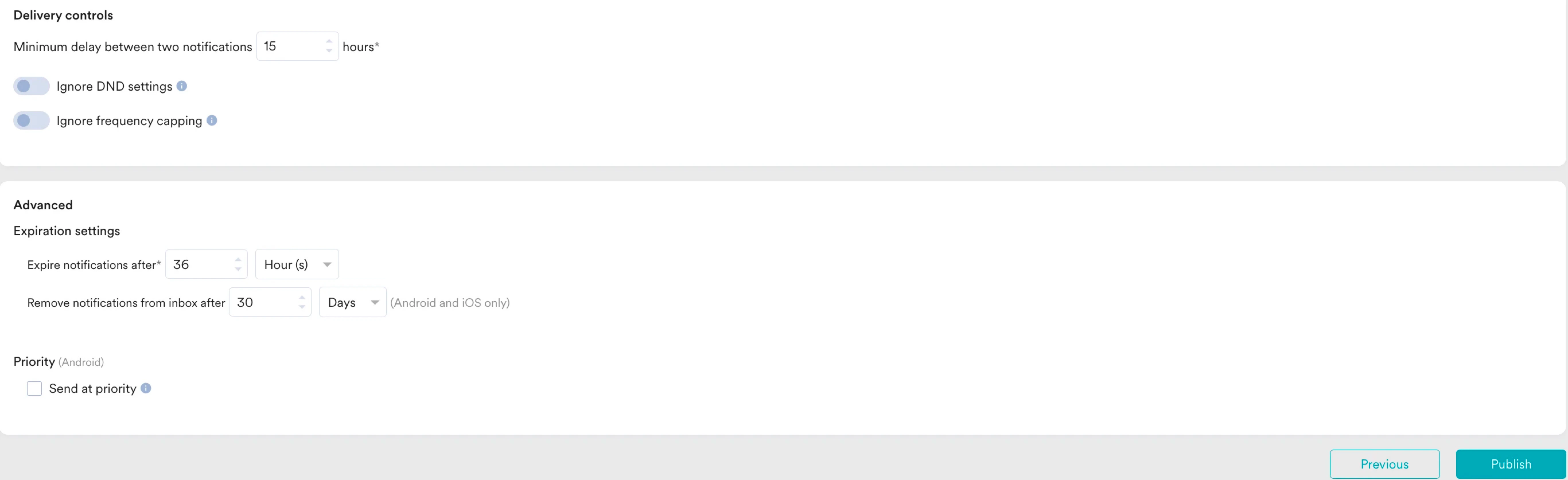
- 要件に基づいて配信設定を変更します。詳細については、Create Push Campaigns を参照してください。
- Publish をクリックします。