

ステップ 1: ユーザーのターゲティング
- 左側のサイドバーに移動し、Engage > Campaigns をクリックして + Create campaign をクリックするか、+ Create new > Campaign をクリックします。
- Outbound の下で Push を選択し、必要な配信タイプを選択します。キャンペーンを定義する最初のステップ「Target users」に移動します。
- 次の詳細を入力します。
- Team: 組織のアカウントで Teams が有効になっている場合は、チームを選択します。詳細については、Teams in MoEngage を参照してください。
- Campaign name: キャンペーンの名前を入力します。
- Campaign tags: 必要なキャンペーンタグを選択します。
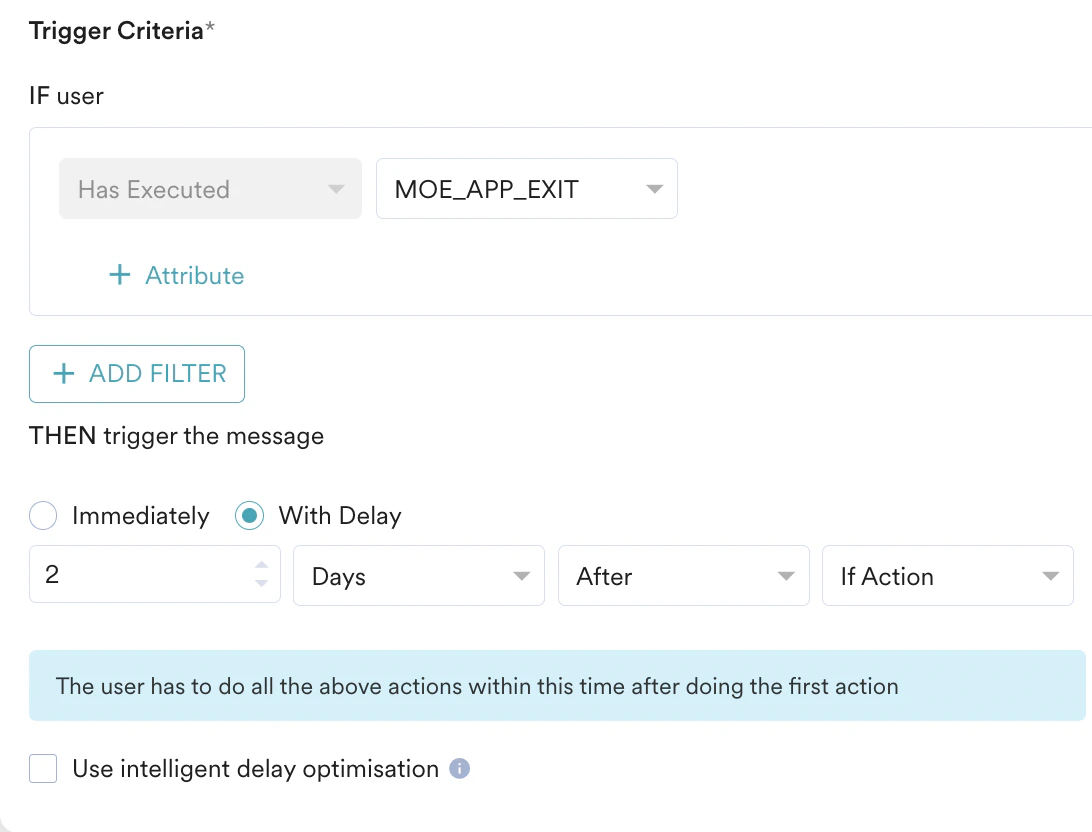
- Trigger Criteria セクションで、トリガーイベントとして MOE_APP_EXIT を設定します。
- IF user セクションで、Has Executed として MOE_APP_EXIT を選択します。
- THEN trigger the message セクションで、With Delay オプションを定義し、次の画像に示すように遅延を定義します。
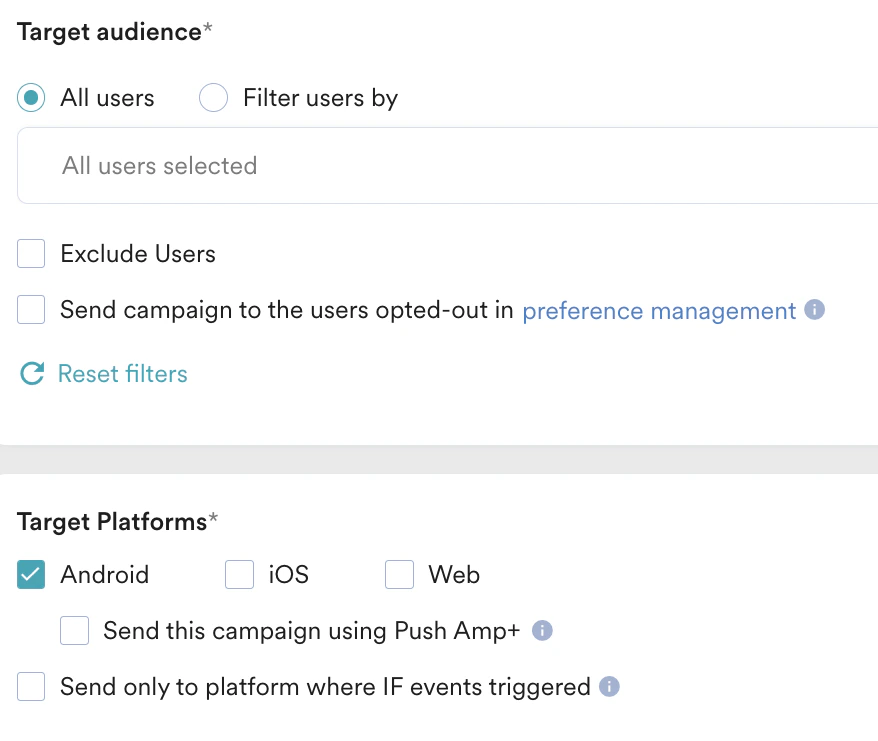
- Target Audience セクションで All users を選択します。
- Target Platforms セクションで Android を選択します。
- Next をクリックして 2 番目のステップ「Content」に移動し、Push キャンペーンに含めるコンテンツを定義します。
ステップ 2: コンテンツ
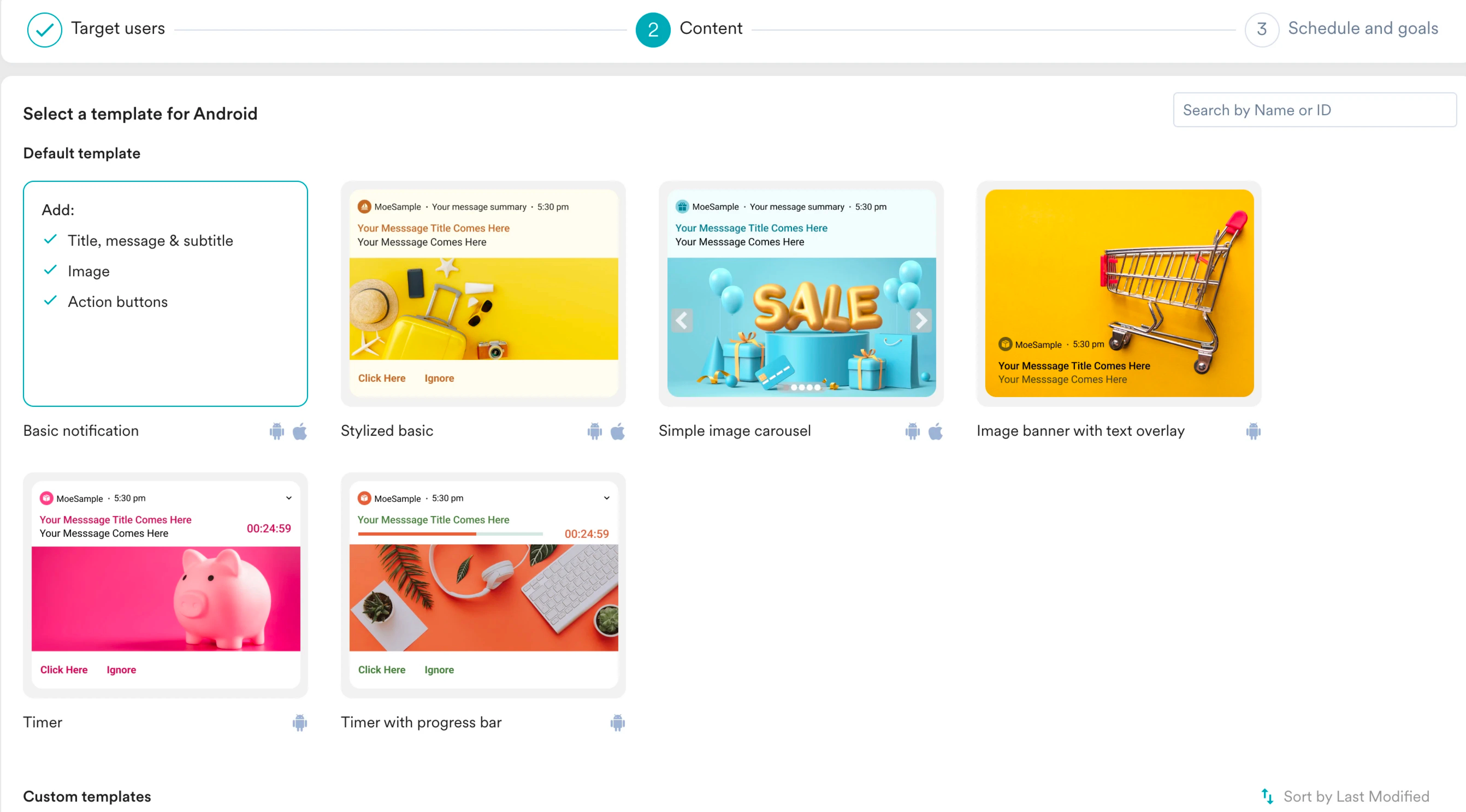
- 使用するテンプレートを選択します。この例では、Basic notification を選択します。
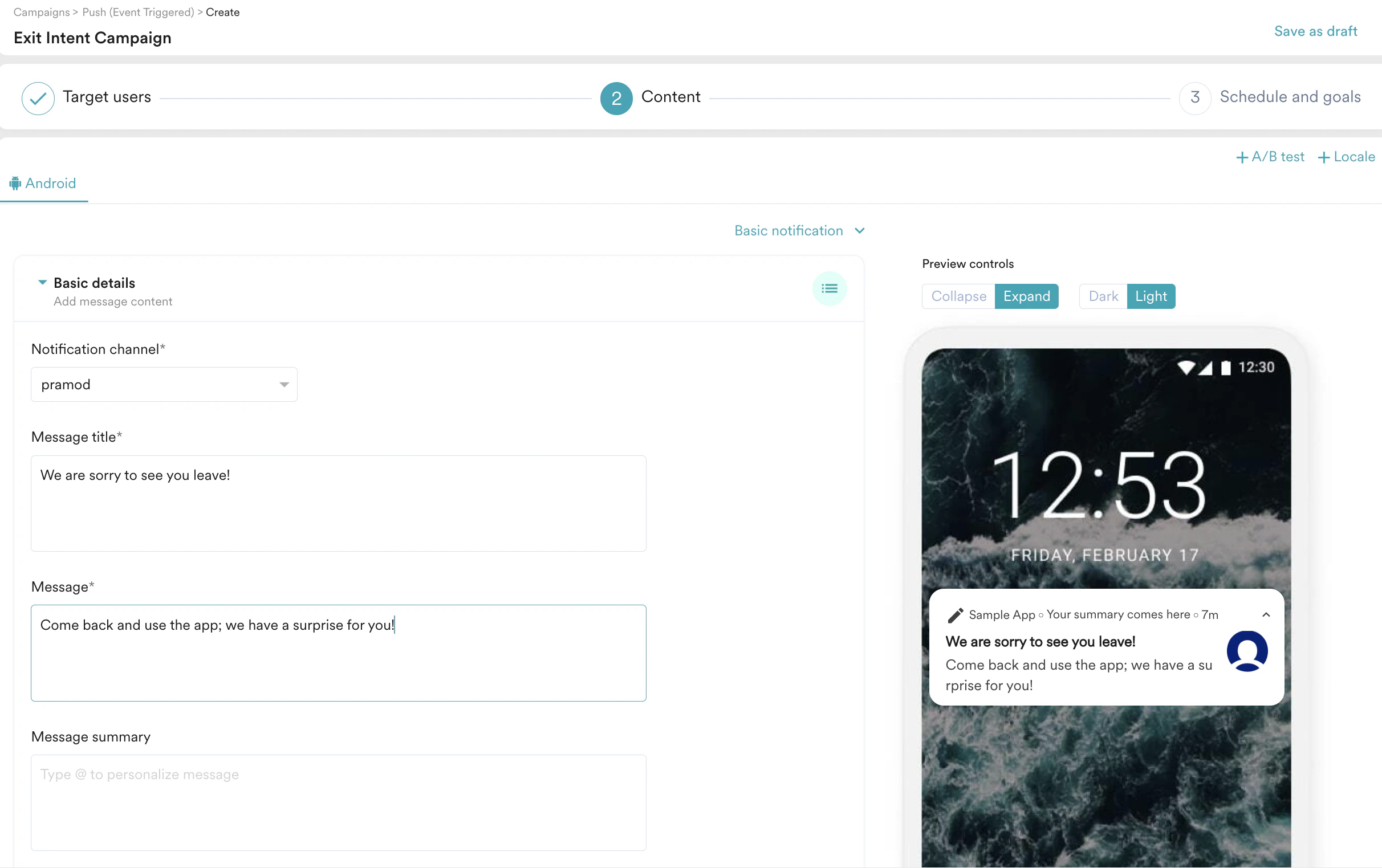
- ターゲットプラットフォームである Android 向けに、キャンペーンに必要なコンテンツを入力します。
- Next をクリックして 3 番目のステップ「Schedule and goals」に移動し、キャンペーンのスケジュールと目標を定義します。
ステップ 3: スケジュールと目標
- 要件に基づいて、このキャンペーンの開始日時と終了日時、およびコンバージョン目標を定義します。
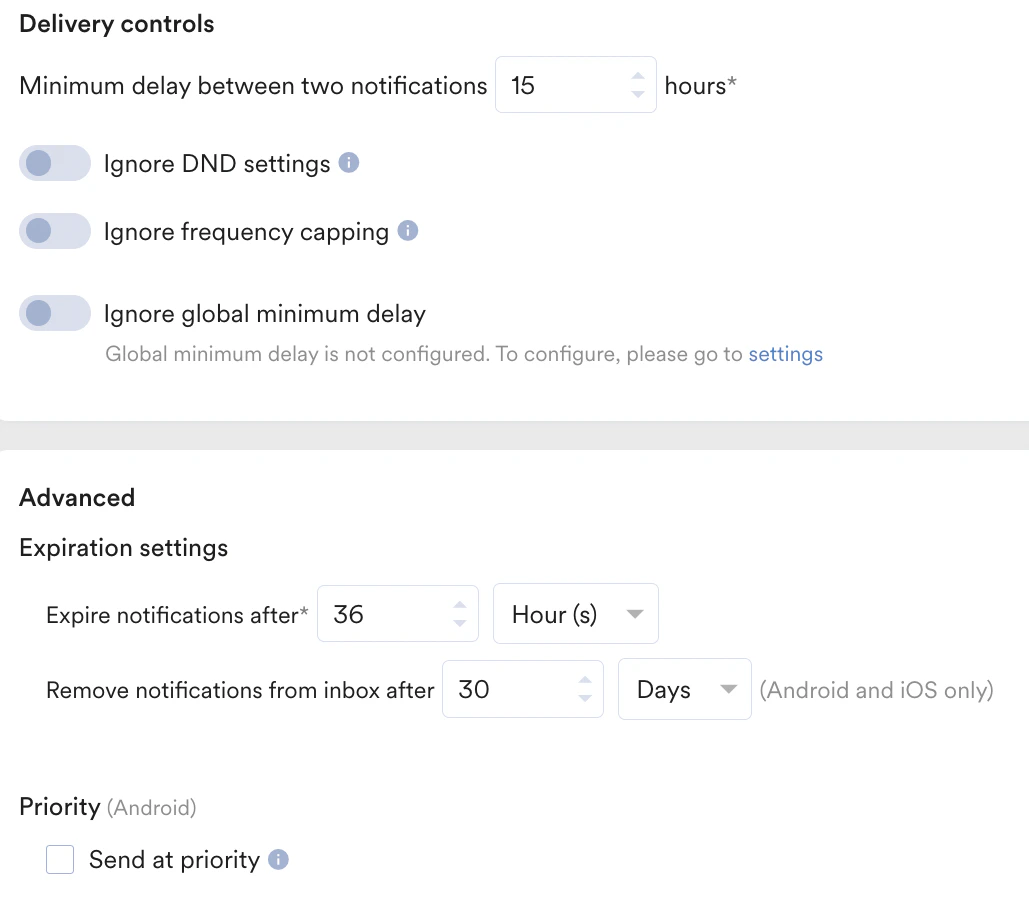
- ユーザーがオフラインの場合でも離脱インテント通知を配信したい場合は、Delivery controls で Ignore DND settings トグルを必ずオンにしてください。
- Publish をクリックして公開します。エンゲージメントをお楽しみください!