- システム内の登録ユーザーを検索する。
- システム内の匿名ユーザーを検索する。
期待される結果:
アプリケーションにログインしたユーザーと、システム内の匿名ユーザーを確認できるようになります。 システム内の登録ユーザー: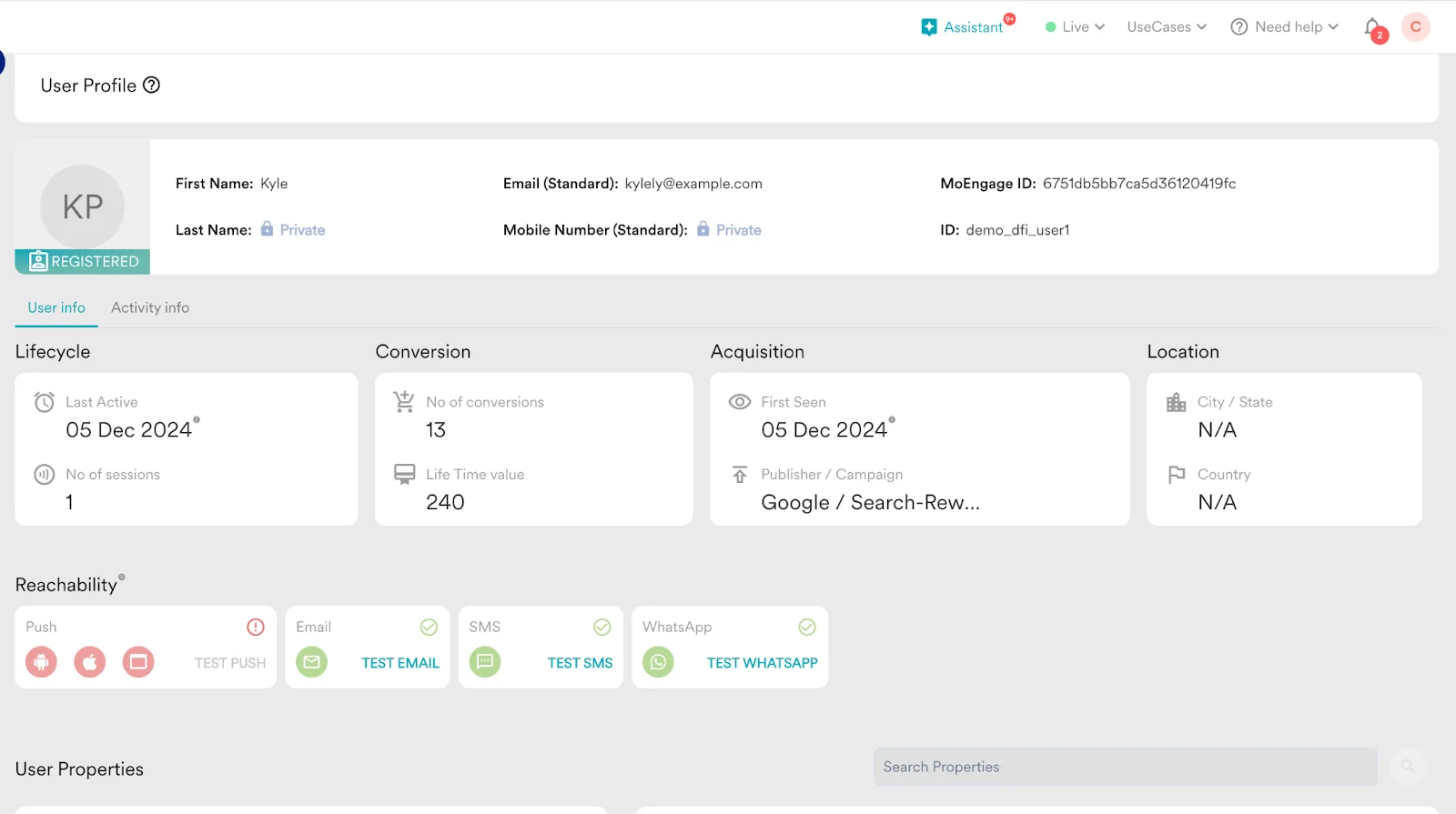
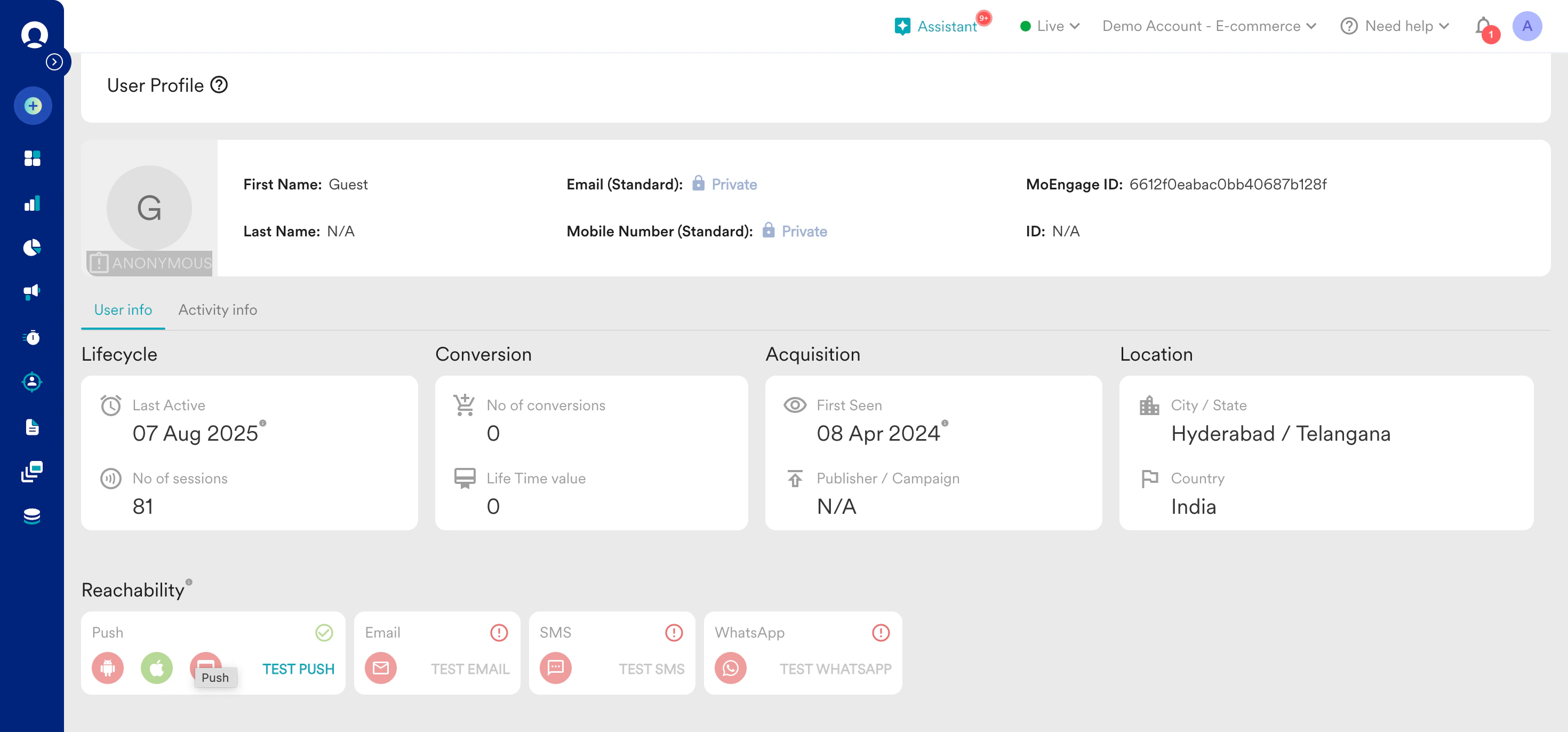
システムにログインしたユーザーを検索する手順
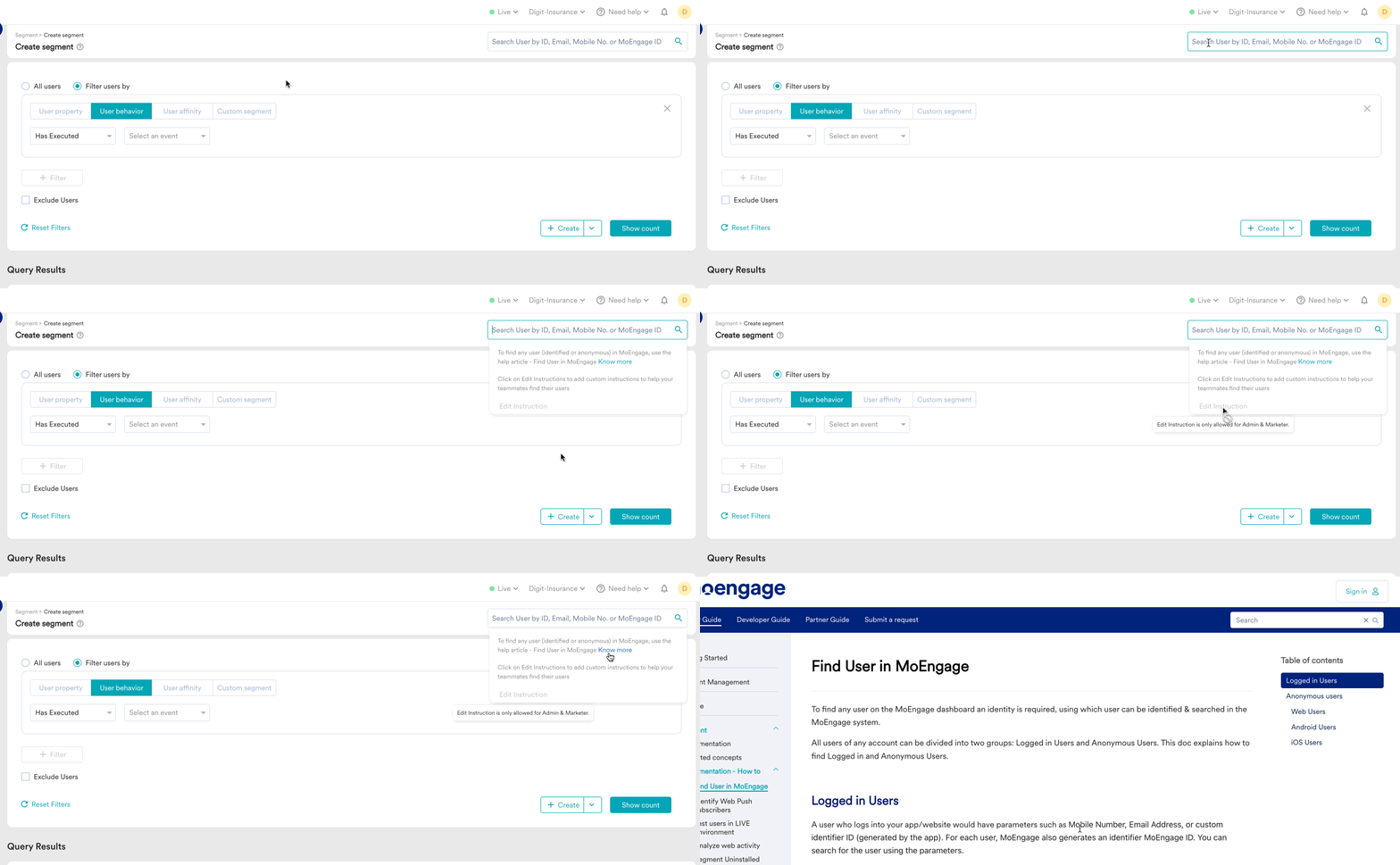
検索バーから、携帯電話番号、メールアドレス、または MoEngage ID を使用して検索できます。この例では MoEngage ID を使用します。- MoEngage ダッシュボードの左側のナビゲーションメニューで Segments をクリックし、Search Users をクリックします。
- 検索バーで、Name、Email、Mobile Number、MoEngage ID、または ID を使用して検索します。
- 検索ボックスにいずれかのパラメーターを入力し、Enter キーを押します。入力内容とパラメーターが一致するユーザーのリストが表示されます。
- 表示するユーザーをクリックすると、該当ユーザーのユーザープロファイルが表示されます。
 ユーザーベースが 10k 未満の場合、MoEngage ID による検索はサポートされていません。
 - 同じ機能は Create Segments ページにもあります。Segments をクリックし、Create Segment をクリックします。セグメントの作成の詳細については、こちらを参照してください。
- Admin および Manager の権限があれば、次に示すように、チームメンバーにユーザーの検索方法を案内することもできます。
匿名ユーザーを検索する手順
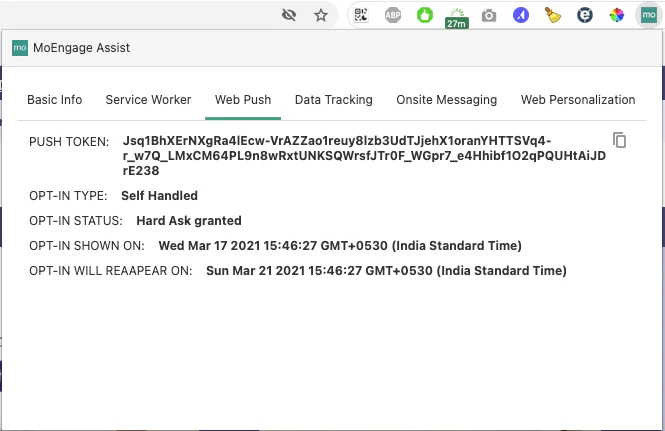
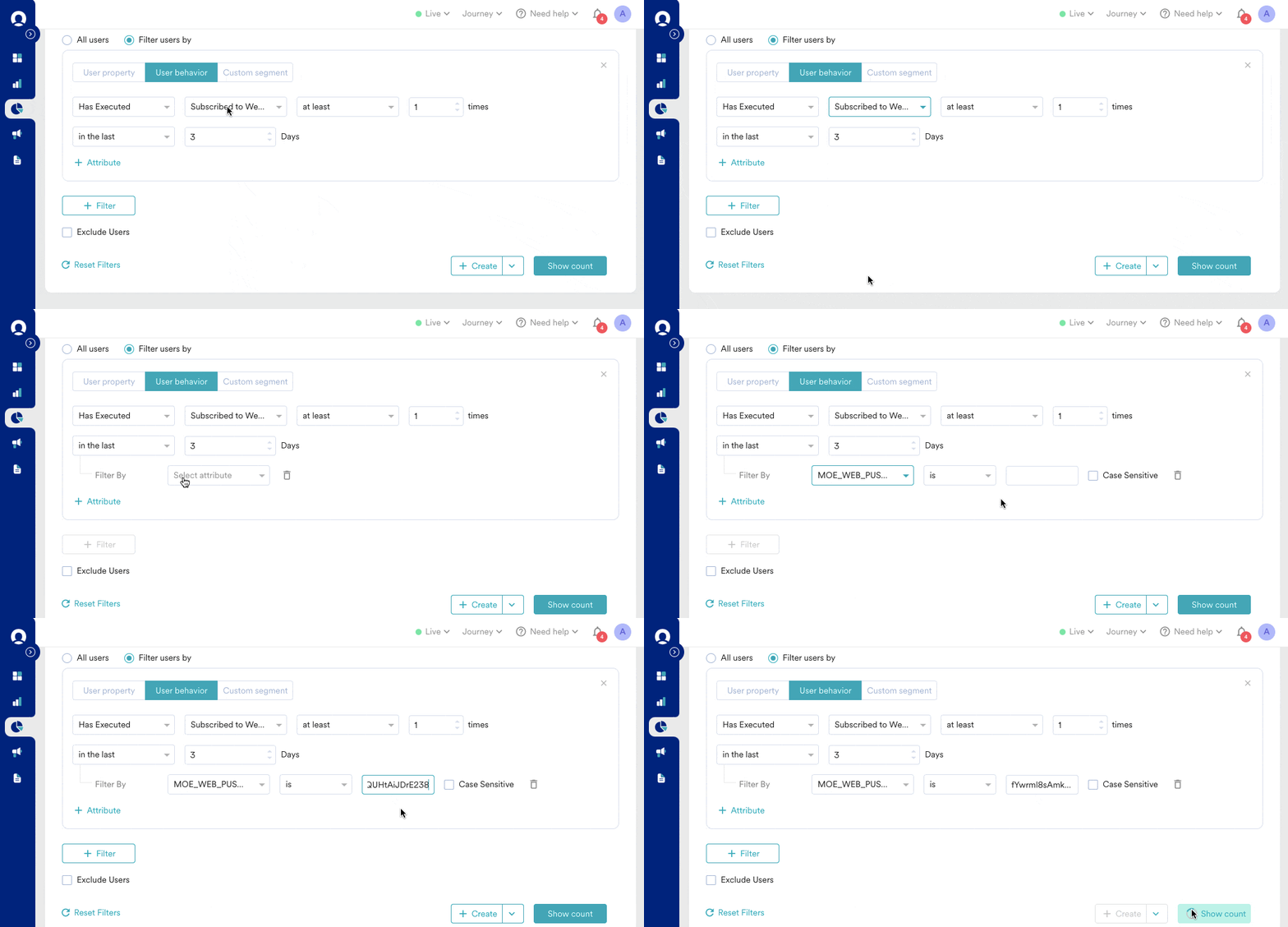
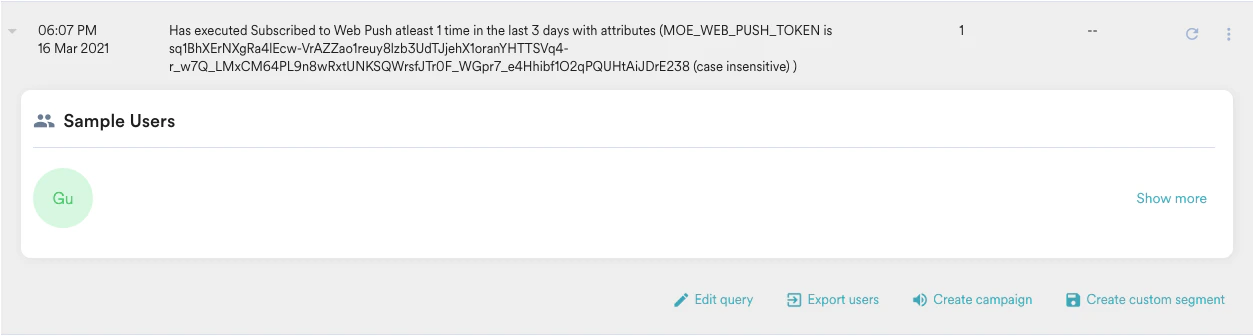
匿名ユーザーは通常、MoEngage ID のみを持っています。ただし、ユーザーが利用しているプラットフォームに応じて、広告識別子または Web プッシュトークンを使用して検索できます。 次の手順を実行して、各プラットフォームでユーザーを特定します。- Android ユーザー
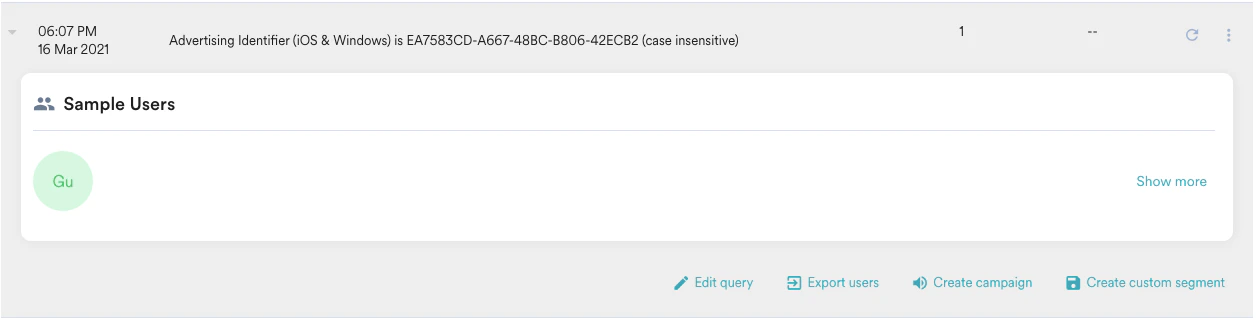
- iOS ユーザー
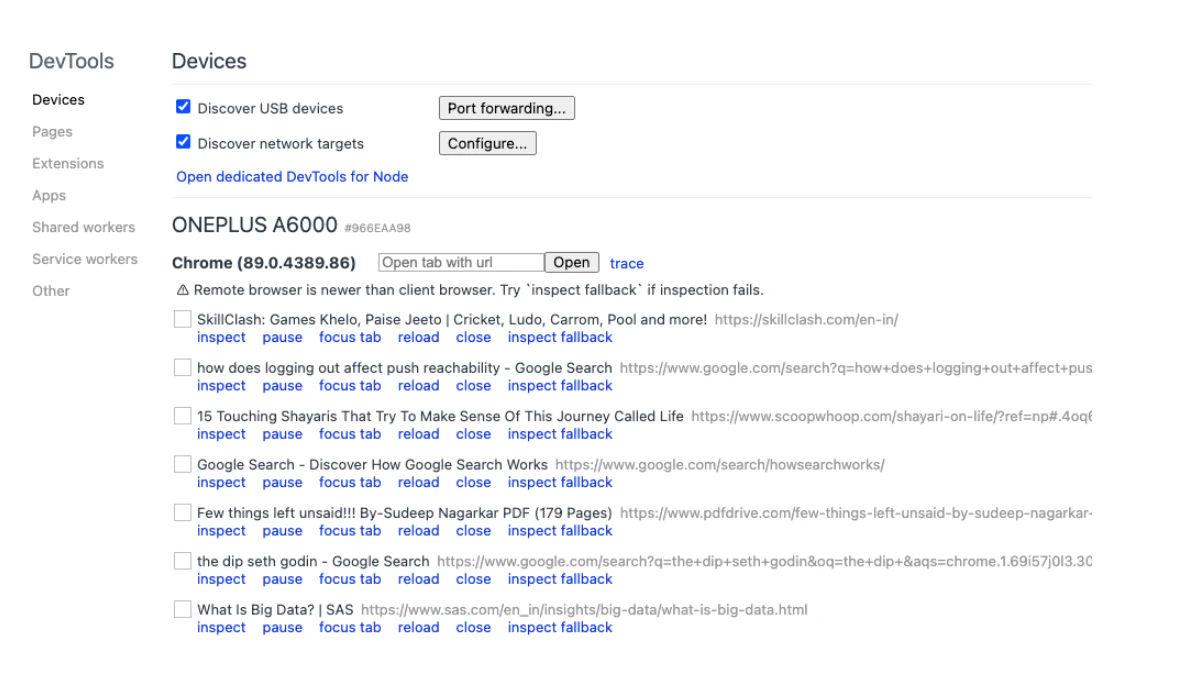
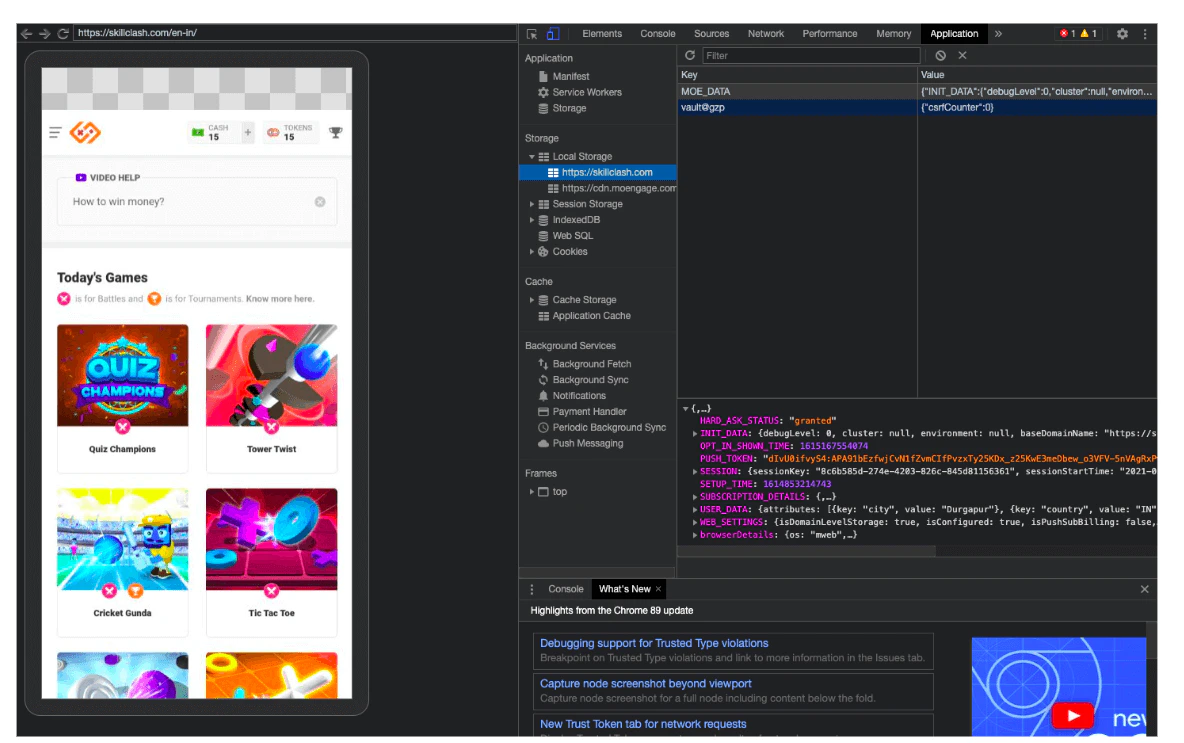
- Web ユーザー
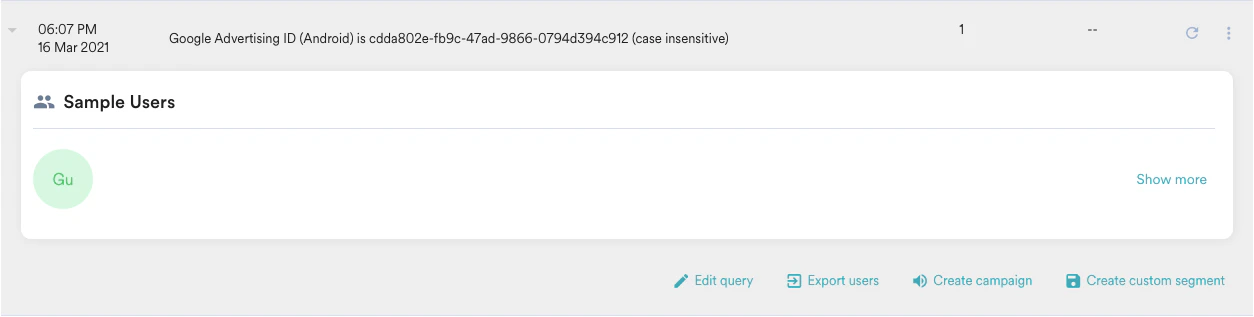
GAID でユーザーを検索する
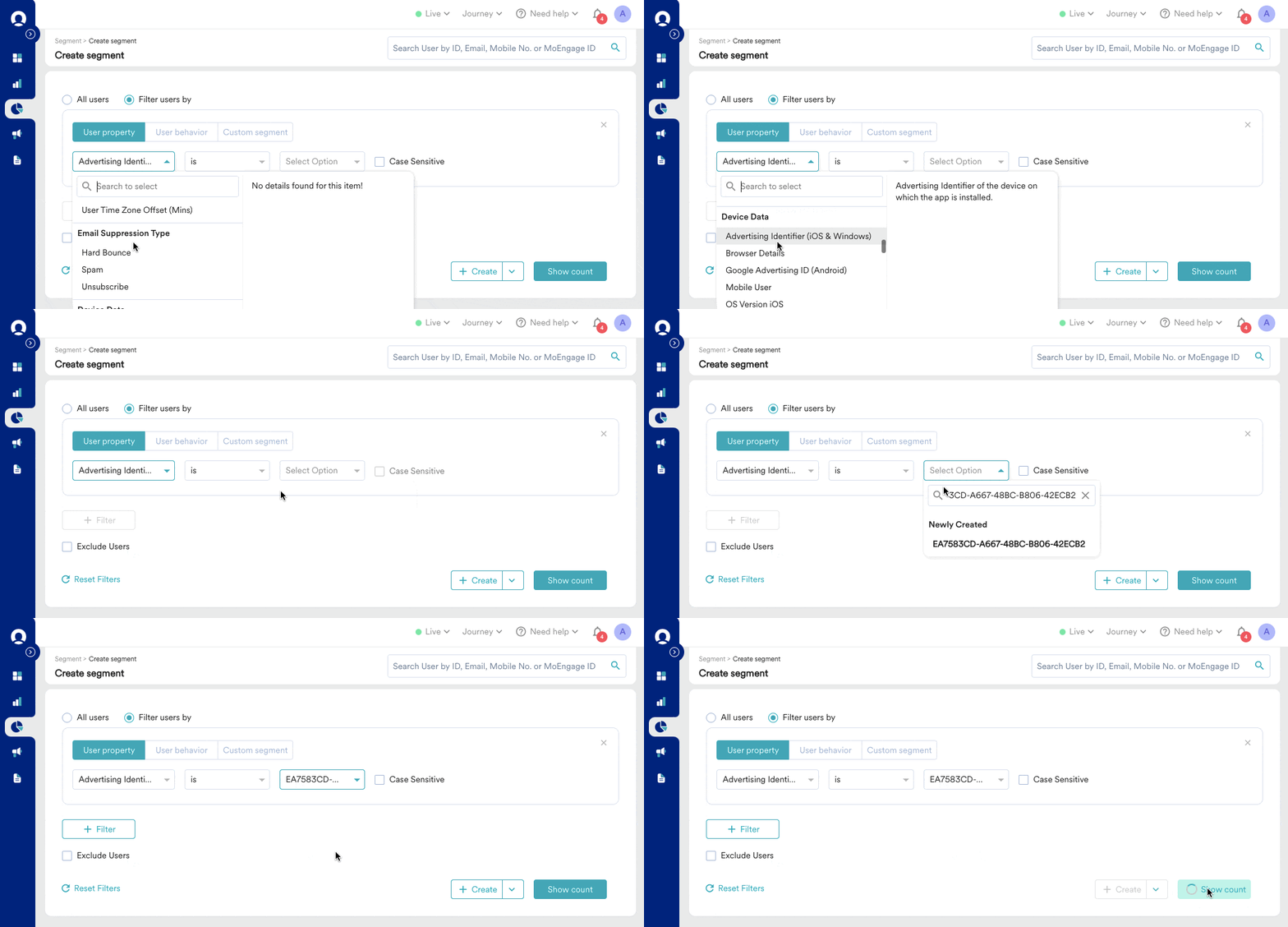
- MoEngage ダッシュボードの左側のナビゲーションメニューで Segments をクリックし、Create segment をクリックします。
- Filter users by オプションをクリックし、User property タブをクリックします。
- ユーザー属性 Google Advertising ID (Android) でフィルター条件を追加します。
- ドロップダウン Select Option から GAID を選択します。
- Show count をクリックします。
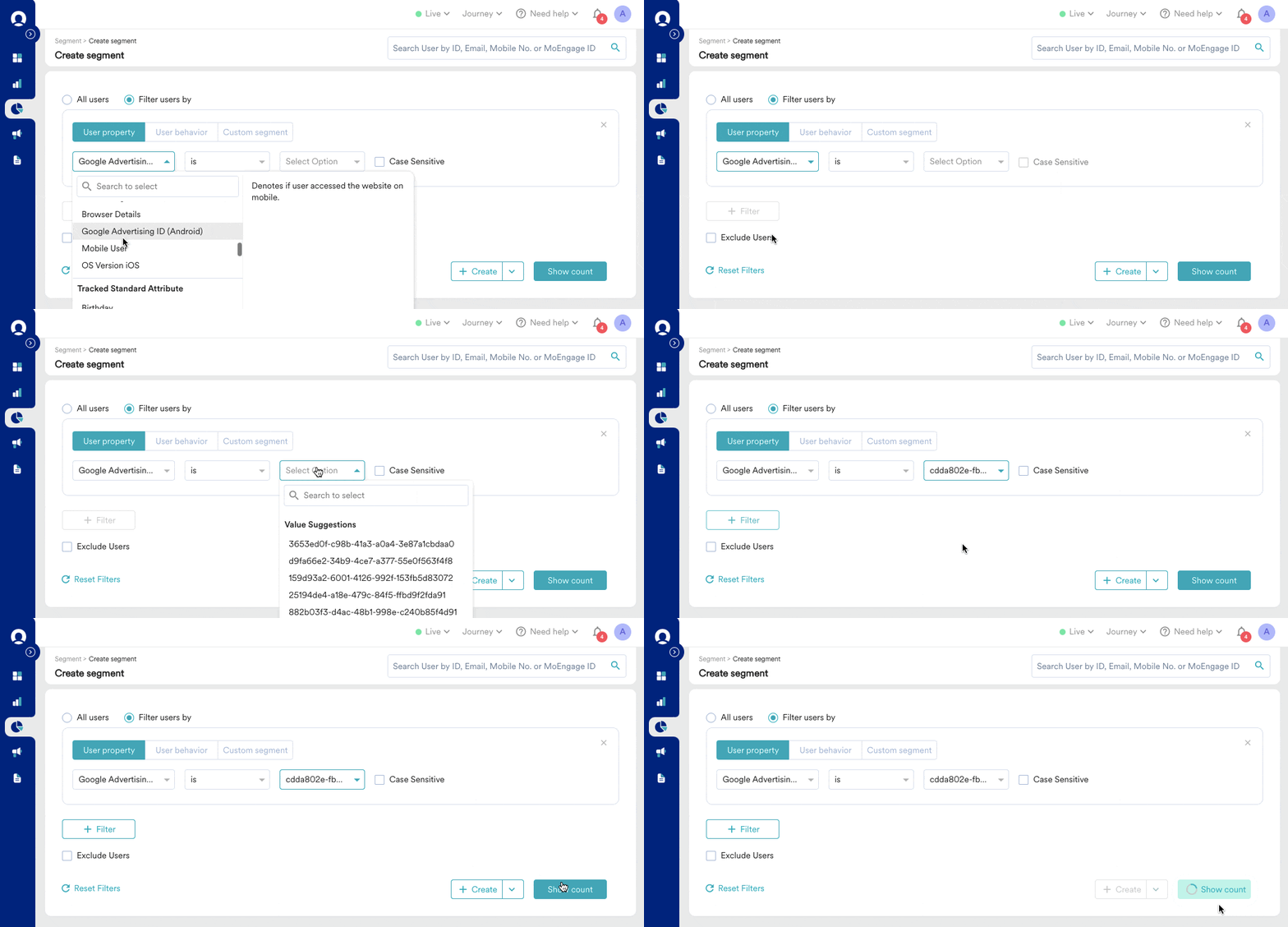
- クエリ結果で、Sample users のユーザーアイコンをクリックしてユーザープロファイルを開きます。