ステップ 1: イベントを選択する
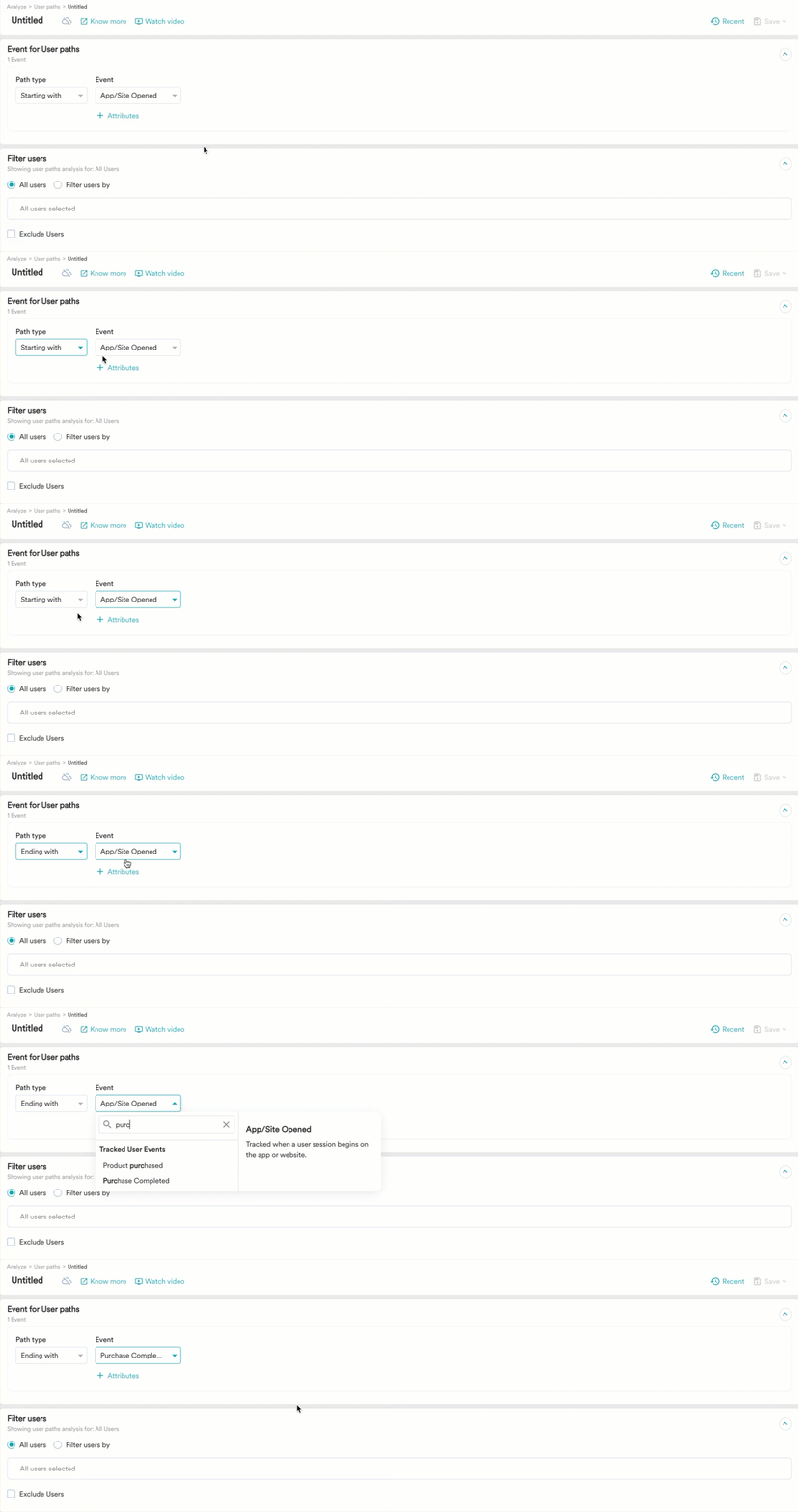
イベントとは、Web サイトまたはアプリ上でユーザーが完了し、トラッキングされるあらゆるアクションを指します。ユーザーが最初のイベントを完了した後にどのように移動するか、また特定のイベントに到達するまでにどのような経路をたどるかを理解することが重要です。分析には次の 2 つのオプションがあります。- フォワードユーザーパス: このオプションでは、選択したイベントから始まるすべてのユーザーパスが表示されます。この機能を使用するには、Path type として Starting with を選択し、目的の Event を選択します。たとえば、イベント App/Site Opened から始まるユーザーパスを分析できます。
- リバースユーザーパス: このオプションでは、選択したイベントに至るすべてのユーザーパスが表示されます。この機能を使用するには、Path type として Ending with を選択し、目的の Event を選択します*。* たとえば、イベント Checkout Completed で終わるユーザーパスを分析できます。
ステップ 2: ユーザーをフィルタリングする
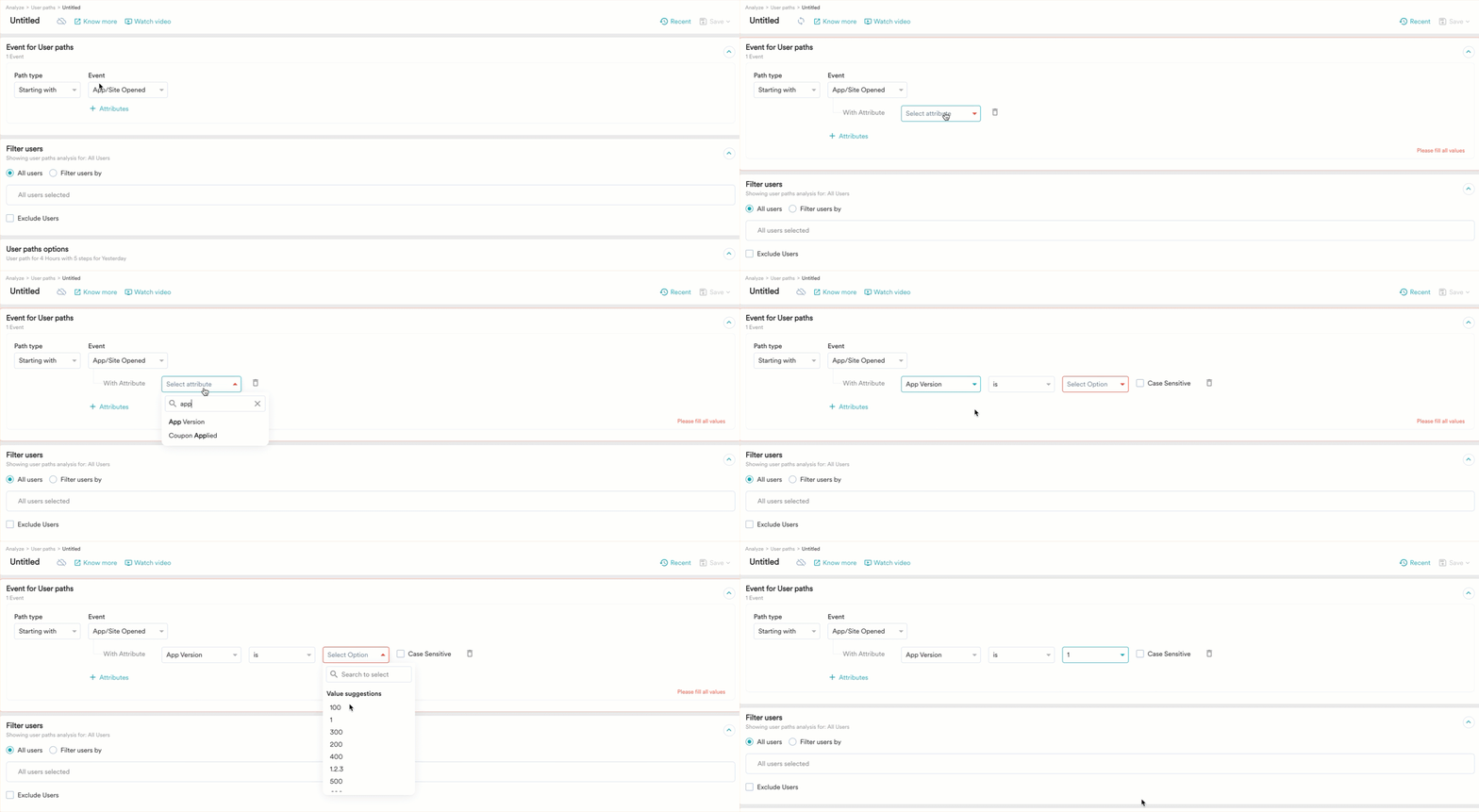
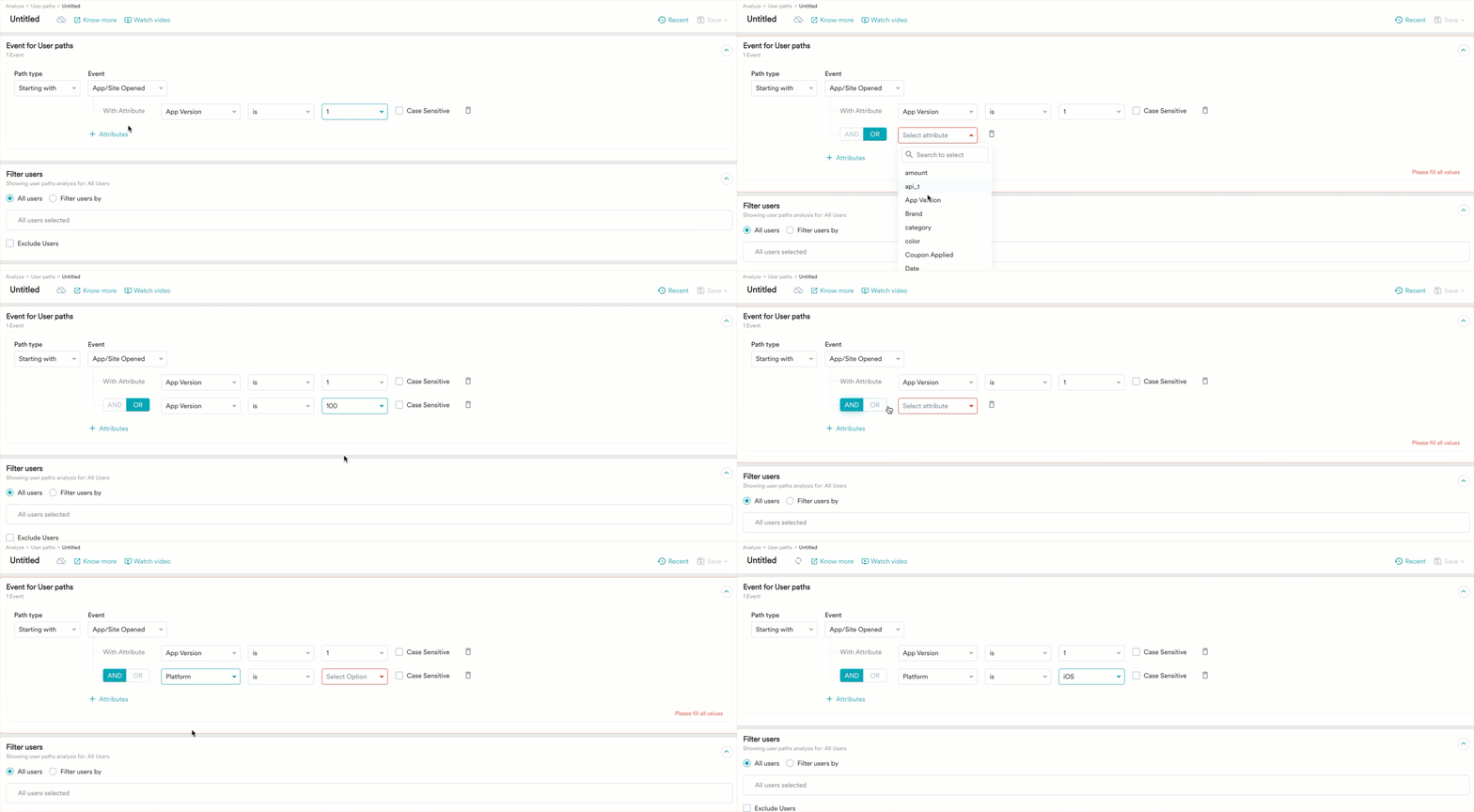
デフォルトでは、すべてのユーザーのユーザーパスを取得できます。ただし、User property、User activity、User affinity、または Custom segments を使用してフィルタリングしたユーザーグループをクエリすることもできます。ユーザーのフィルタリングは、セグメントの作成と同様です。詳細については、Create Segment を参照してください。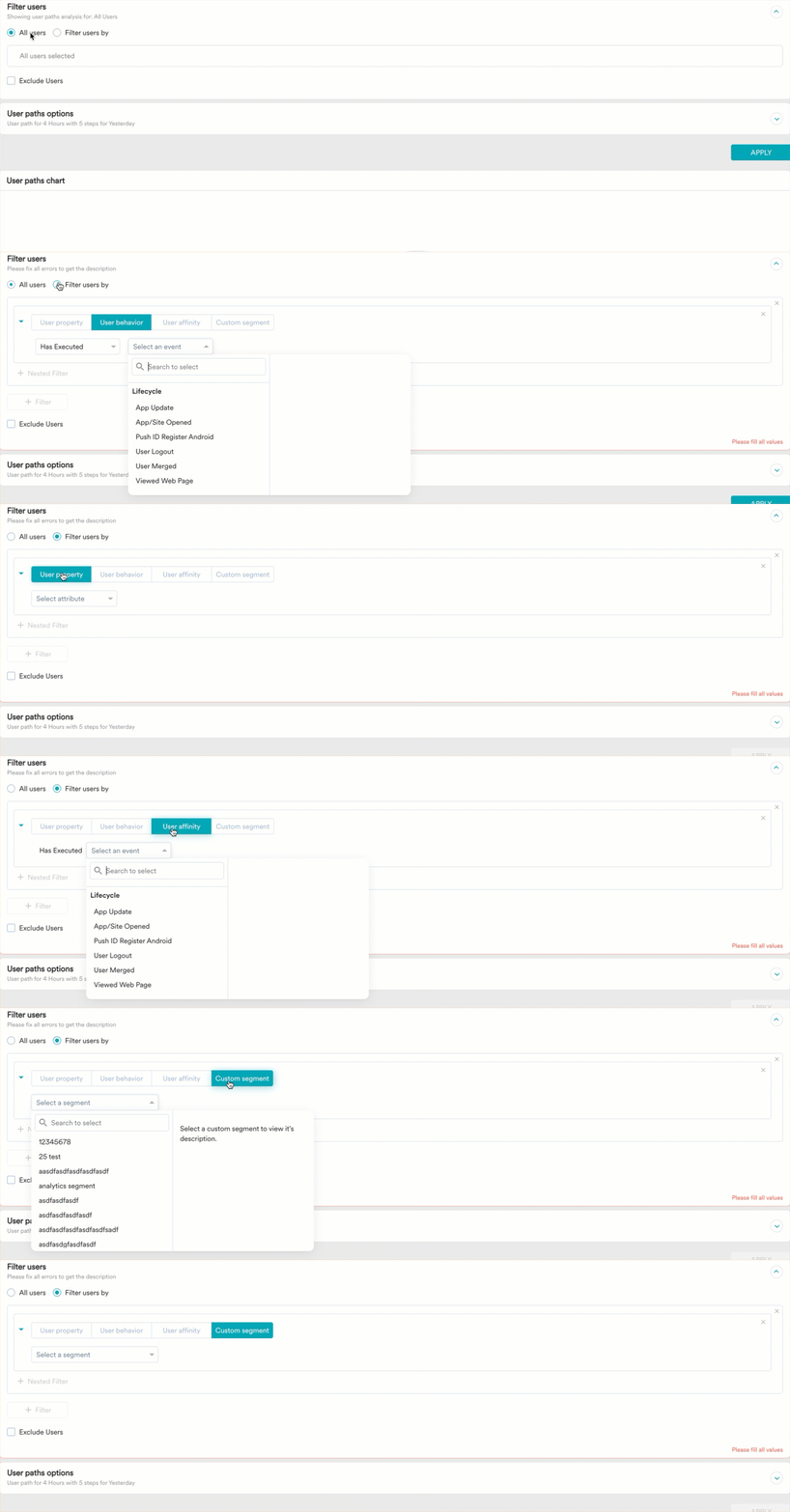
ステップ 3: User Paths のオプション

User Path Window
特定の期間内のユーザーパスを分析するために、目的の時間枠を選択します。このオプションでは、開始イベントの後、または終了イベントの前の指定された時間内に発生したイベントが考慮されます。 ウィンドウはデフォルトで 4 時間に設定されています。単位は Days、Hours、または Minutes から選択できます。 たとえば、App/Site Opened イベントの後 10 時間以内に発生したユーザーパスを分析するには、それに応じてユーザーパスウィンドウを設定します。User Path Steps
デフォルトでは、ユーザーパスチャートには、選択したイベントの後にユーザーが実行した最初の 5 ステップが表示されます。ユーザーイベントによっては、特定のステップ数のパスを分析したい場合があります。ユーザーパスには最大 15 ステップまで設定できます。 たとえば、User path steps を 3 に設定すると、プッシュ通知を受信した後のユーザーの最初の 3 つのアクションを分析できます。Date Range
ユーザーパスウィンドウとユーザーパスステップを定義したら、ユーザーパス分析を実行する期間を選択します。次の中から選択できます。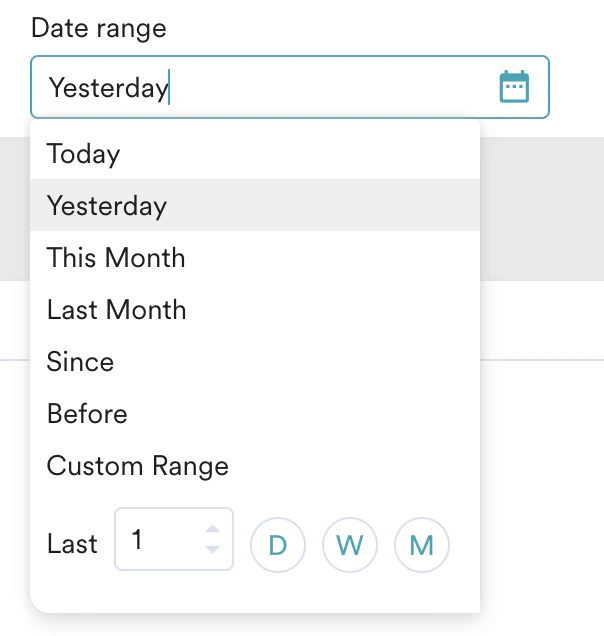
- Today
- Yesterday
- This Month
- Last Month
- Since
- Before
- Custom range
ステップ 4: チャート
ユーザーパスは Sankey チャート分析を使用して表示され、パスとステップが左から右へと流れるように示されます。各 Node は特定のイベントを表し、ノードの縦方向の並びがステップを示します。2 つのノードをつなぐ領域またはコードは、たどった経路を示します。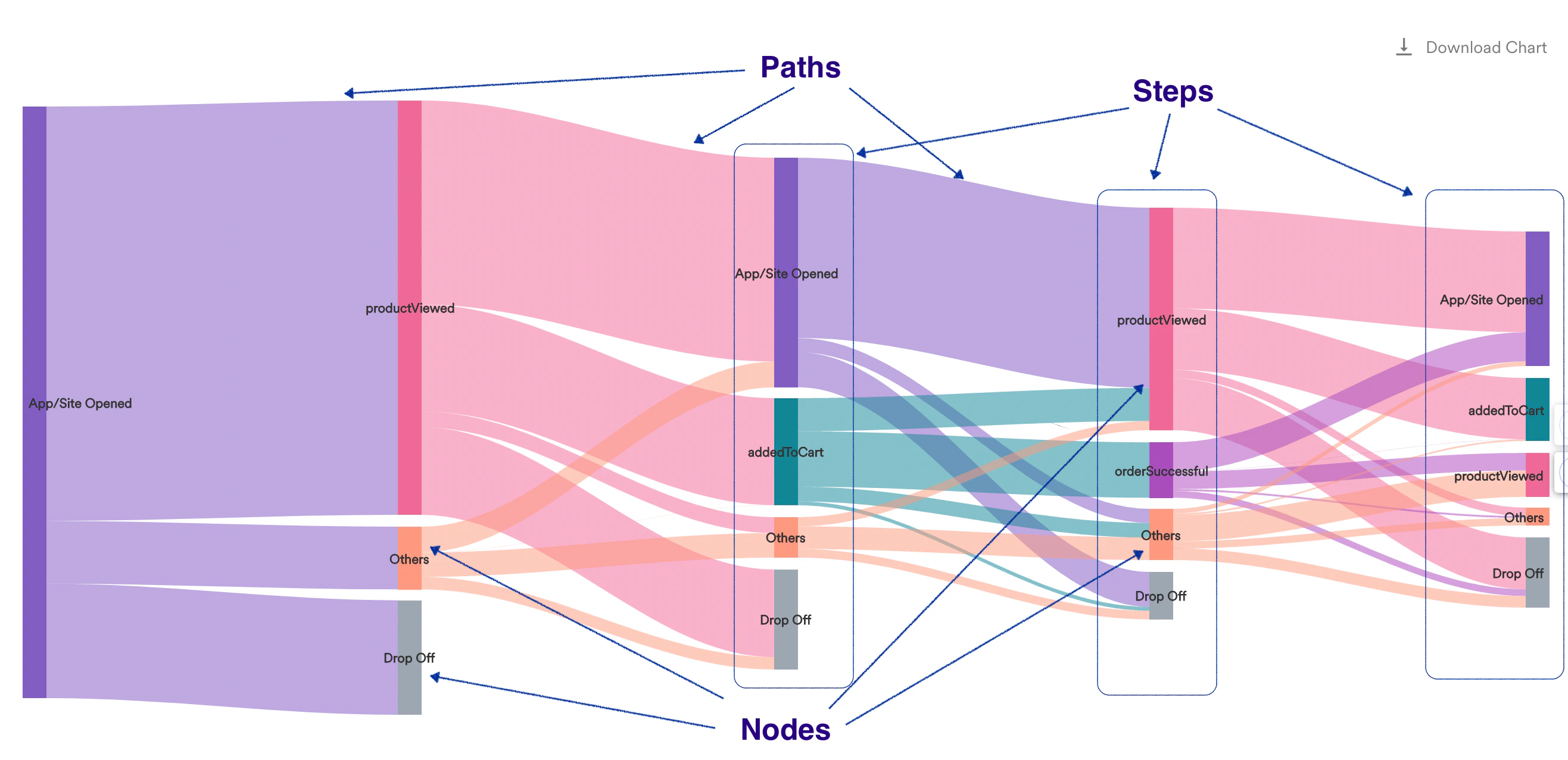
フォワードユーザーパスのチャート
ノードにカーソルを合わせると、そのイベントのユーザー総数とパーセンテージが表示されます。また、次のステップに進んだユーザーの割合と、現在のステップの後に何もせずに離脱したユーザーの割合も確認できます。この場合、終端ノードには利用可能な情報がないため、離脱や次のステップに関する情報は表示されません。 Drop off ノード: 前のステップの後に離脱したユーザーの総数を示す専用ノードで、開始ノードのユーザー総数に対するパーセンテージで表示されます。 Paths は、ユーザーがあるノードから別のノードに移動した回数を、移動元と移動先のノード名、および移動元ノードに対するパーセンテージとともに表します。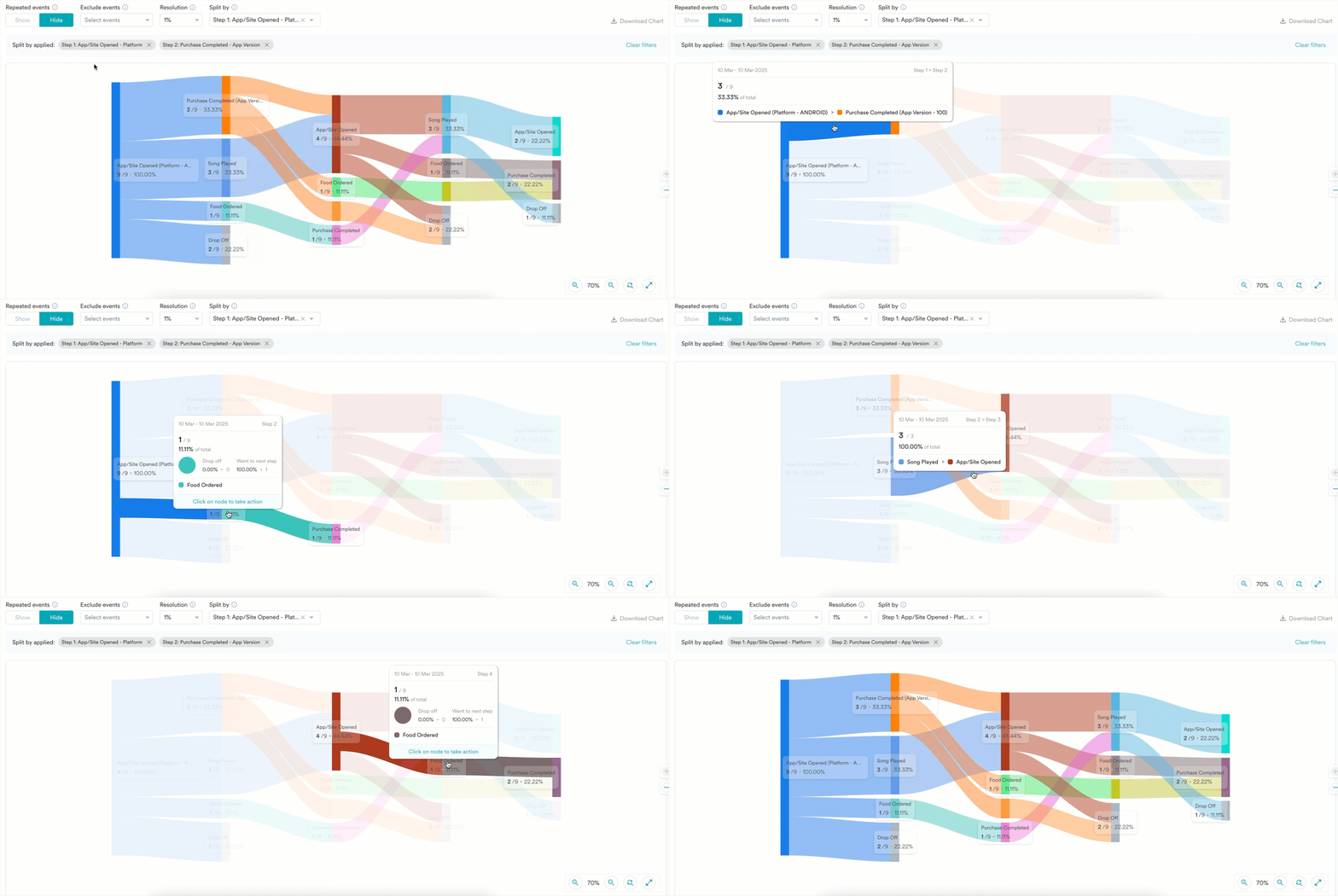
リバースユーザーパスのチャート
ノードにカーソルを合わせると、そのイベントのユーザー総数が、選択した最終(アンカー)イベントに到達したユーザー総数に対するパーセンテージとともに表示されます。各ノードでは、次の情報も確認できます。- From previous step: その前のステップでトラッキング対象のイベントを完了してこのノードに到達したユーザーの割合。
- Entry: パスウィンドウ内で、その前にトラッキング対象のイベントがない状態でこのノードに到達したユーザーの割合。これらのユーザーは、このステップで直接パスに入ります。
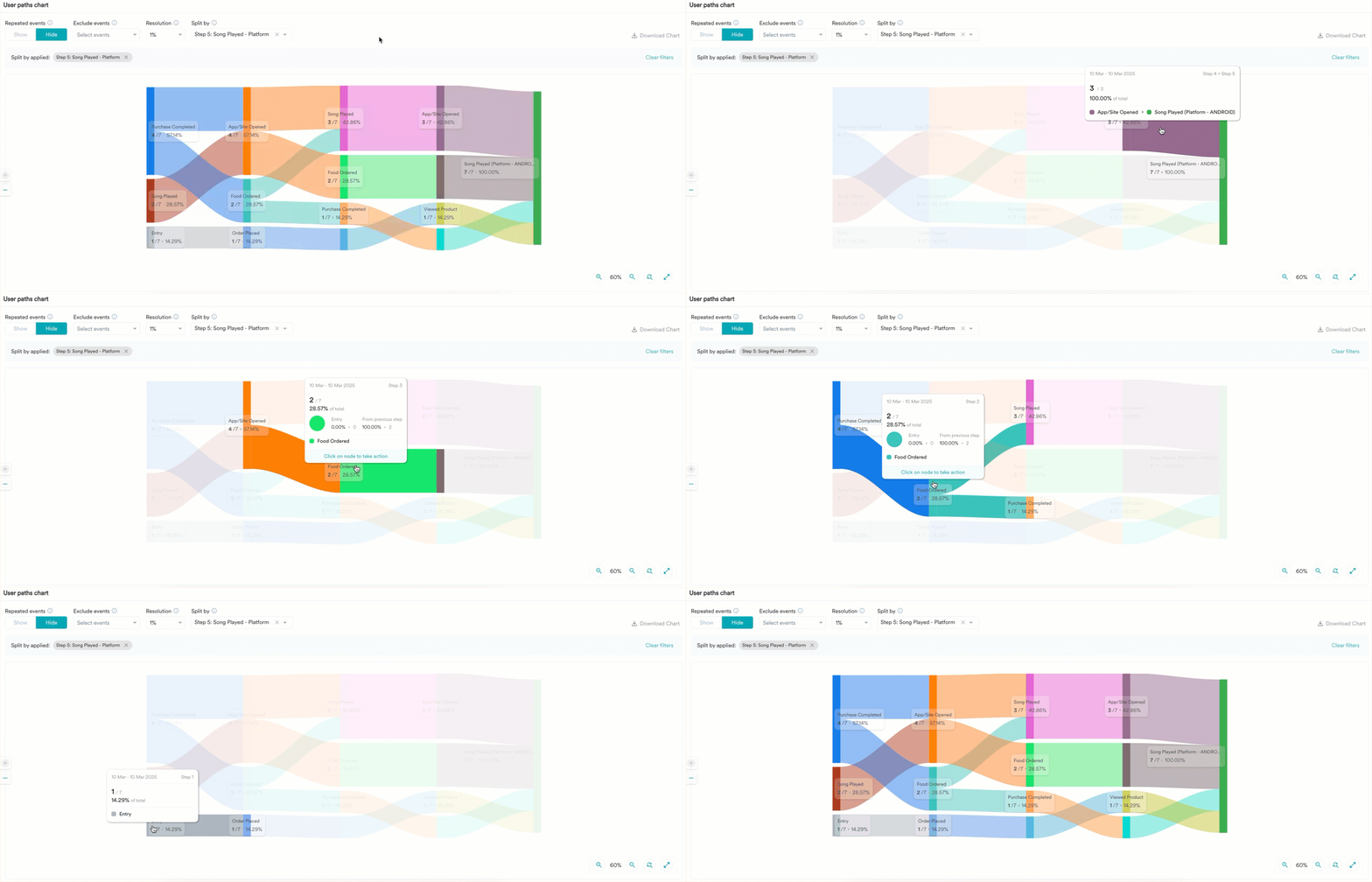
チャートの設定

Repeated Events
Repeated Events とは、ユーザーが同じイベントを連続して複数回実行した一連のイベントです。Hide をクリックするとシーケンスが 1 つのイベントに統合され、Show をクリックするとシーケンス全体が表示されます。Exclude Events
特定のイベントを User Paths チャートに表示しないようにするには、Excluded events リストから目的のイベントを選択し、Apply Filters をクリックします。 または、除外するイベントをチャートに直接追加することもできます。そのためには、次の手順を実行します。- ユーザーパスチャートで、目的のノードをクリックします。Perform action ダイアログボックスが表示されます。
- Actions で Exclude this event を選択します。
- Apply をクリックします。
Resolution
Resolution は、ノードがチャートに単独で表示されるための最小パーセンテージのしきい値を設定します。各ステップにおいて、しきい値を下回るイベントは個別に表示されるのではなく、Others というラベルの付いた 1 つのノードにグループ化されます。解像度を上げるとチャートが主要なパスのみに簡略化され、下げるとより詳細が表示されます。Split By
Split By は、選択したイベントまたはユーザーのプロパティに基づいて、ノードを個別のブランチに分割します。たとえば、App Opened イベントを Platform で分割すると、iOS と Android の個別のブランチが作成されます。イベントに適用すると、そのイベントが表示されるすべてのノードが、選択した属性で分割されます。各ステップで選択できる Split By 属性は最大 5 つです。
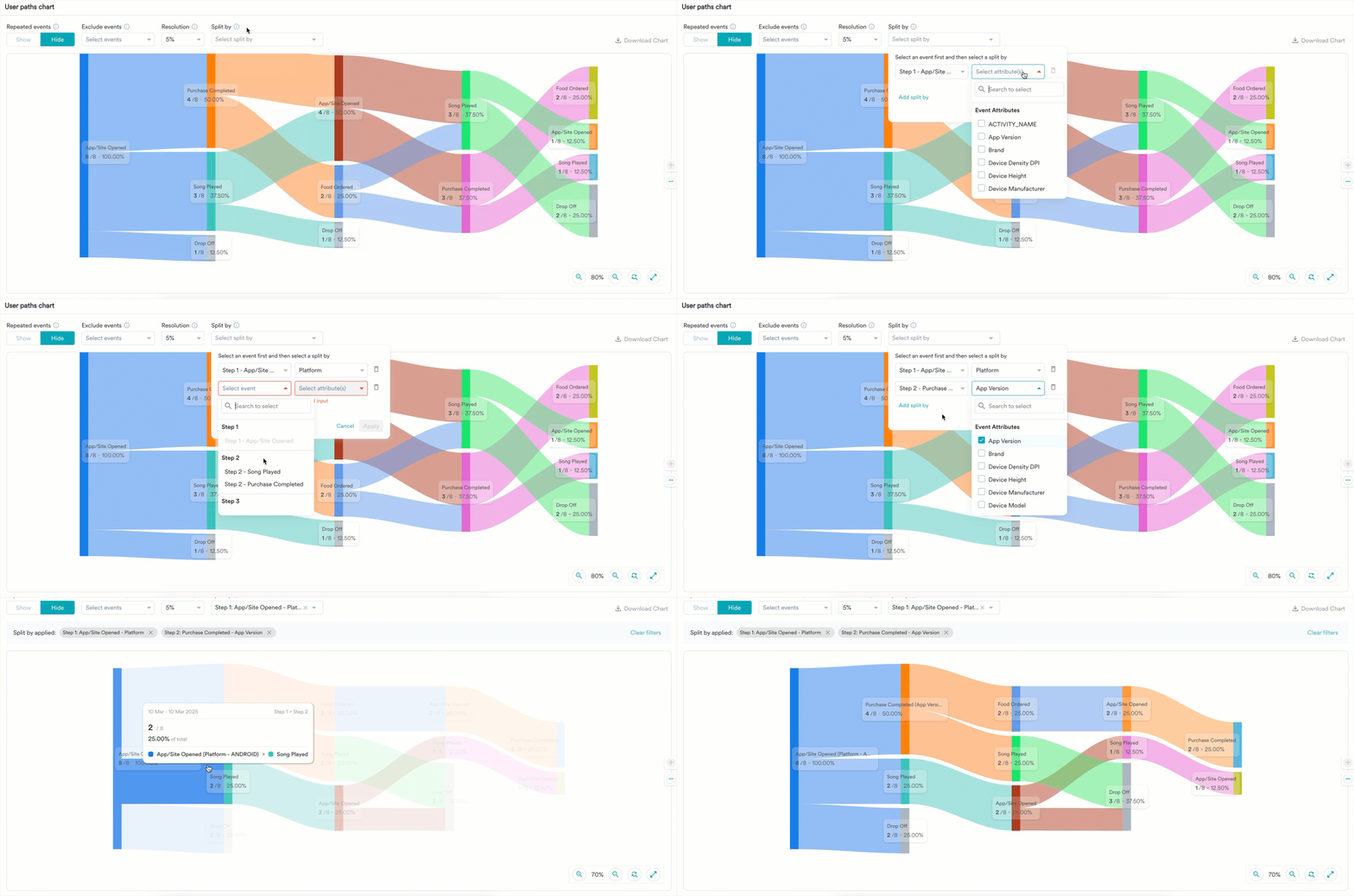
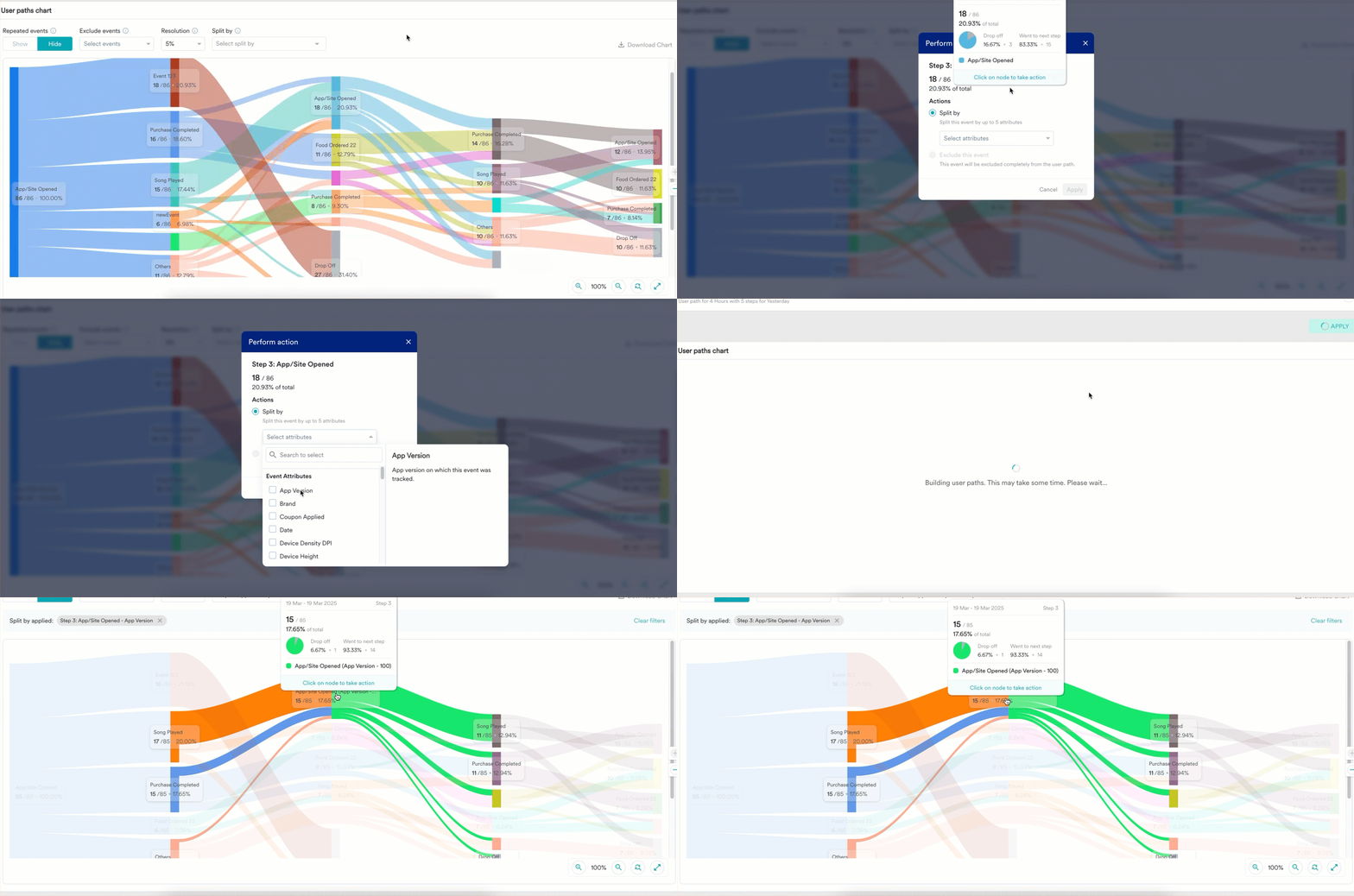
- ユーザーパスチャートで、目的のノードをクリックします。Perform action ダイアログボックスが表示されます。
- Actions で Split by を選択します。
- Select attributes リストから、目的の Split By 属性を選択します。1 つのイベントは最大 5 つの属性で分割できます。
-
Apply をクリックします。
Zoom Chart
ステップ数の多いユーザーパスを分析する際は、Zoom chart 機能を使用して特定のステップやノードを拡大し、詳細をはっきりと確認できます。同様に、ズームアウトするとチャートが縮小され、ズームをリセットするとチャートのズームレベルがリセットされます。ステップの追加と削除
ズーム機能に加えて、Add Step または Remove Step をクリックして、チャートに表示されるステップ数を制御できます。これらのボタンは、フォワードユーザーパスではチャートの右側に、リバースユーザーパスではチャートの左側にあります。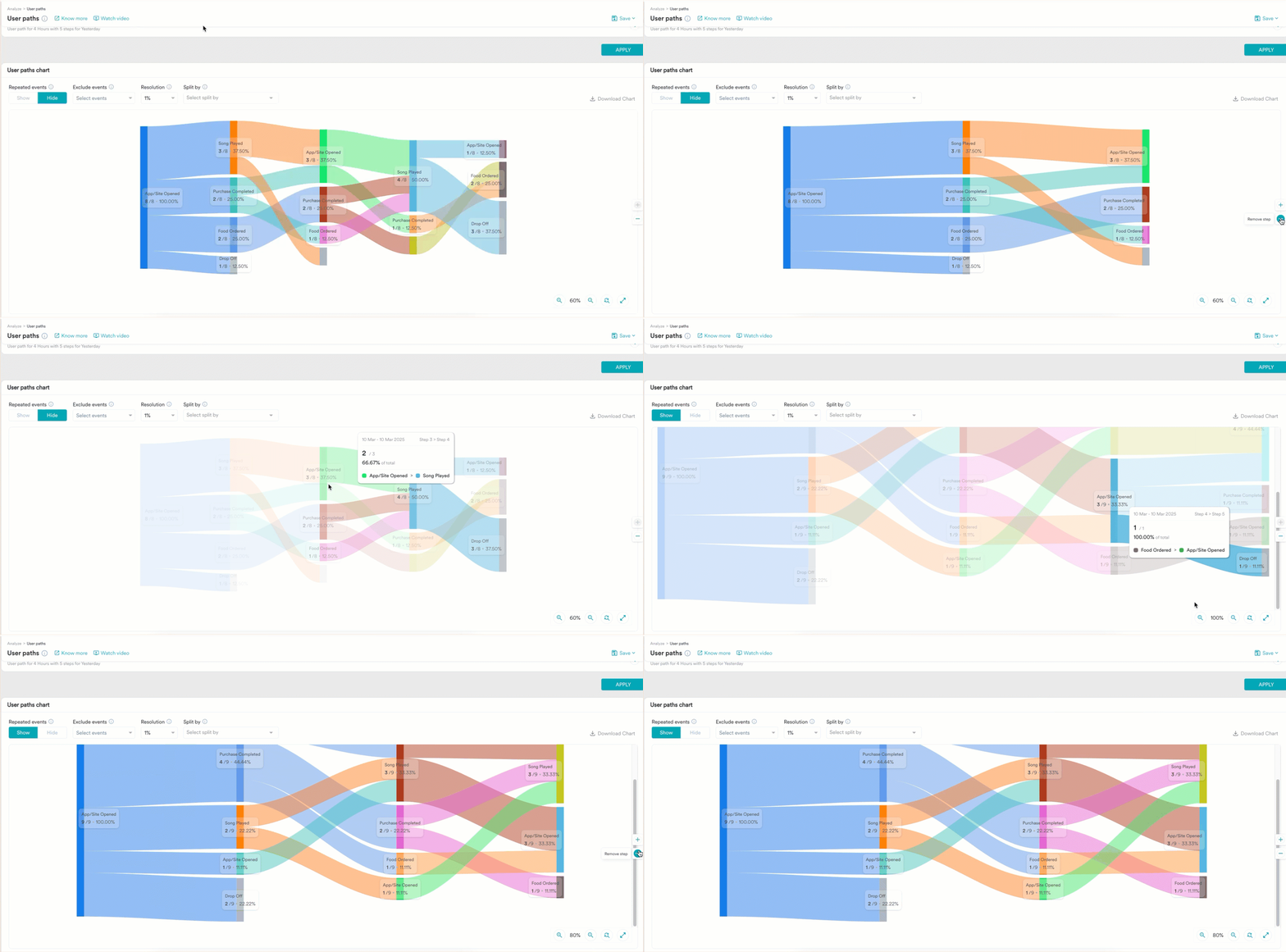
実行ごとに結果が異なる場合がある理由
同じ User Path 分析(同じイベント、パスウィンドウ、ステップ、期間)を 2 回実行すると、毎回わずかに異なる数値が返されることがあります。 これは、ユーザーに同一のタイムスタンプを持つ複数のイベントが取り込まれている場合に発生します。MoEngage Analytics は、取り込まれたとおりにウェアハウスからイベントデータを読み取りますが、同じタイムスタンプを共有するイベントには決定的な相対順序がありません。パスの計算では、実行ごとにその順序が異なる方法で解決される場合があります。 これは不具合やデータ欠損の兆候ではなく、想定された動作です。この差異は分析ではなく、イベントデータそのものに起因します。 これを軽減するには、アプリやサーバーから立て続けに送信されるイベントのタイムスタンプに間隔を空け、各イベントが異なる時刻を持つようにします。同じタイムスタンプのイベントがチャート上でどのように描画されるかについては、What causes unexpected event sequences in user paths? を参照してください。ダウンロード
チャートを表示した後、チームと共有する必要がある場合があります。右上の Download Chart をクリックしてダウンロードします。チャートは PNG 形式で保存されます。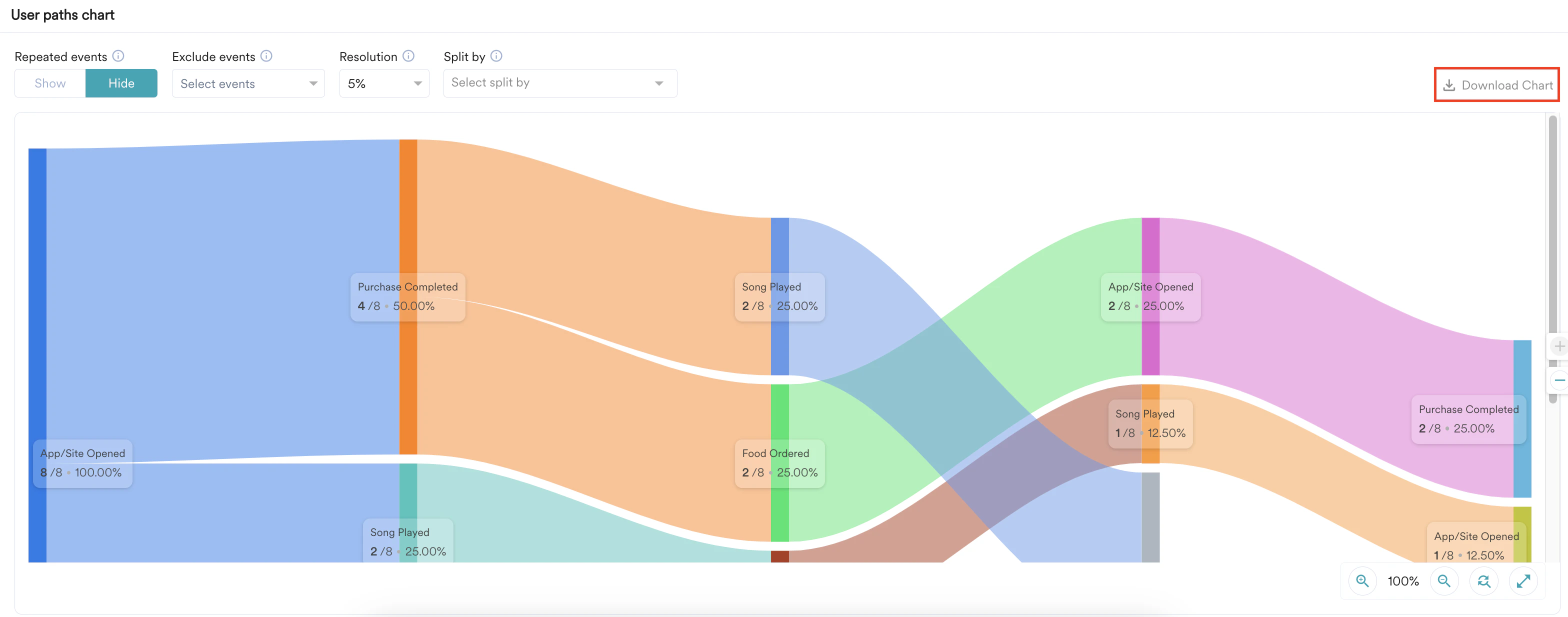
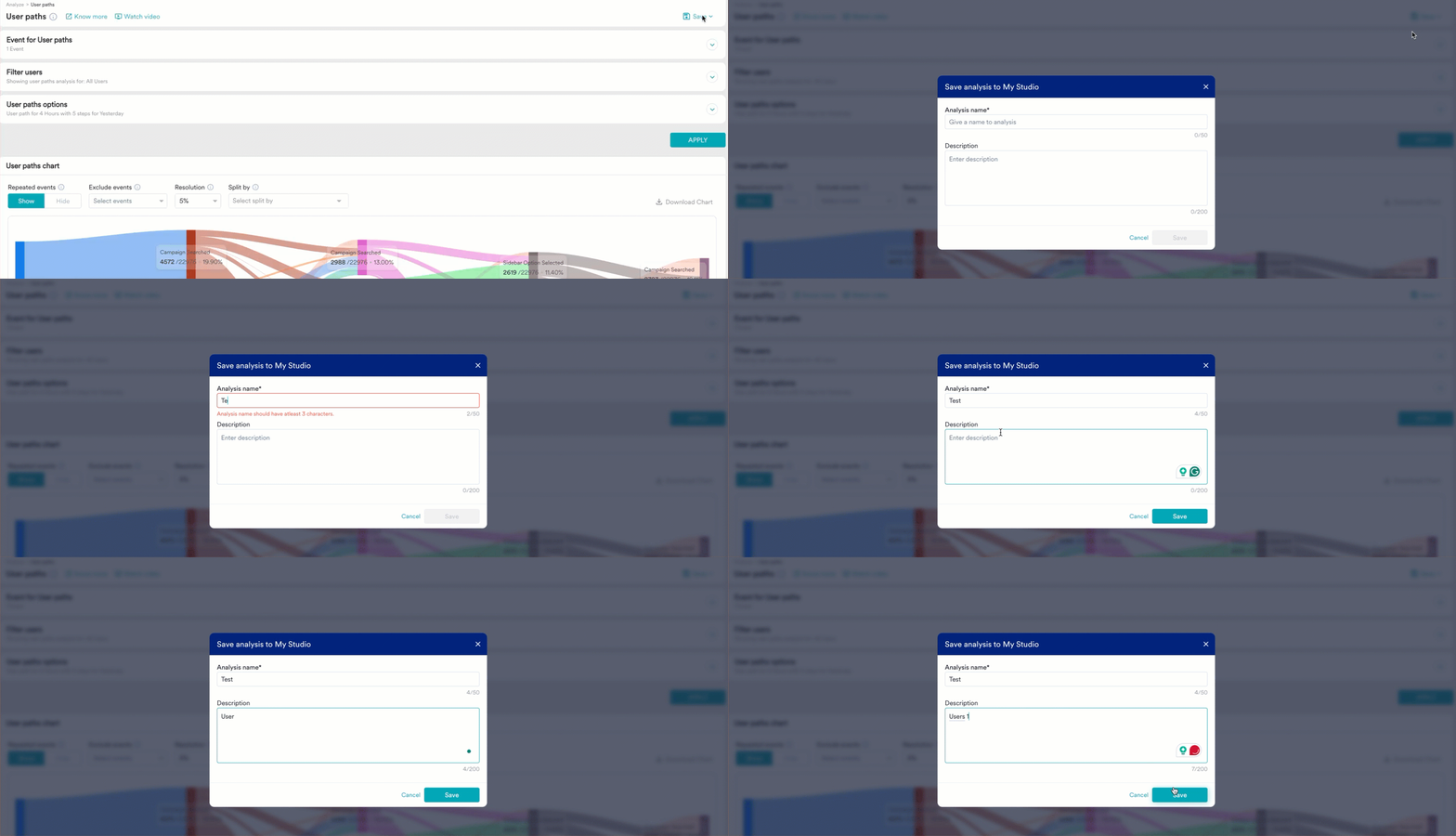
My Studio に保存する
これで分析の準備が整いました。後でアクセスできるように、分析を保存できます。 分析を保存するには、次の手順を実行します。- 右上の アイコンをクリックします。
- Save to My Studio. をクリックします。
- 分析の名前と説明を入力します。
-
Save をクリックします。