

Sender の設定
MoEngage UI で Meta の Sender を設定するには、次の手順を実行します。- Settings > Channel > WhatsApp > Sender configuration に移動します。
- + Add connector をクリックします。
- WhatsApp connector ダイアログボックスで、コネクターのリストから Meta を選択します。
- Done をクリックし、以下の詳細を追加します。\
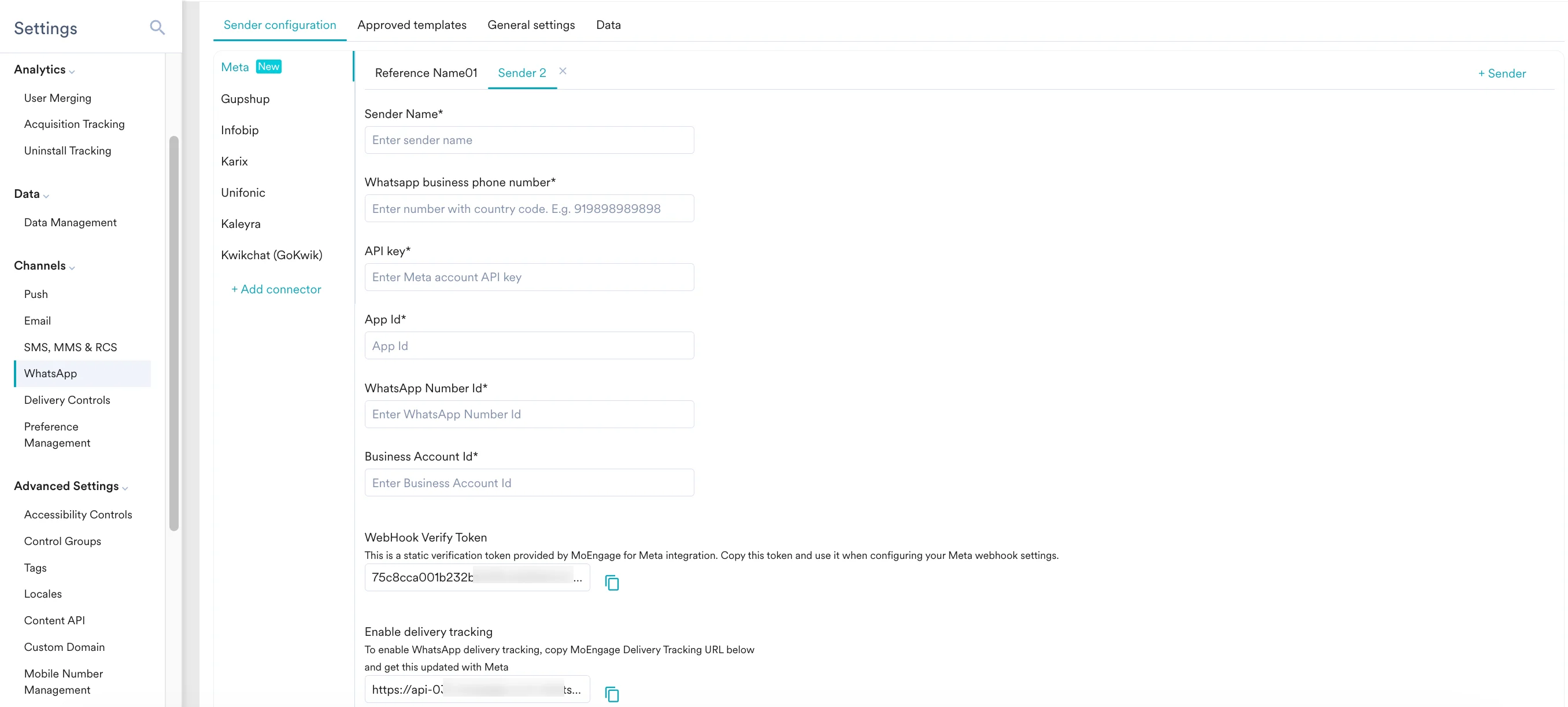
フィールド名 説明 Sender name このフィールドは、キャンペーンやアラートの作成時に使用できる、読みやすい Sender 名を示します。Sender Name は 5~50 文字である必要があります。これは必須フィールドです。 WhatsApp business phone number このフィールドは、ユーザーに WhatsApp メッセージを送信するために使用する、WhatsApp に(直接または Meta 経由で)登録された電話番号を示します。これは Meta プラットフォームに登録したビジネス番号と同じものです。これは必須フィールドで、WABA 番号とも呼ばれます。 API key このフィールドはアクセストークンを示します。アクセストークンは、開発者ダッシュボードの WhatsApp > API setup で Generate access token をクリックすると一時的に生成できます。 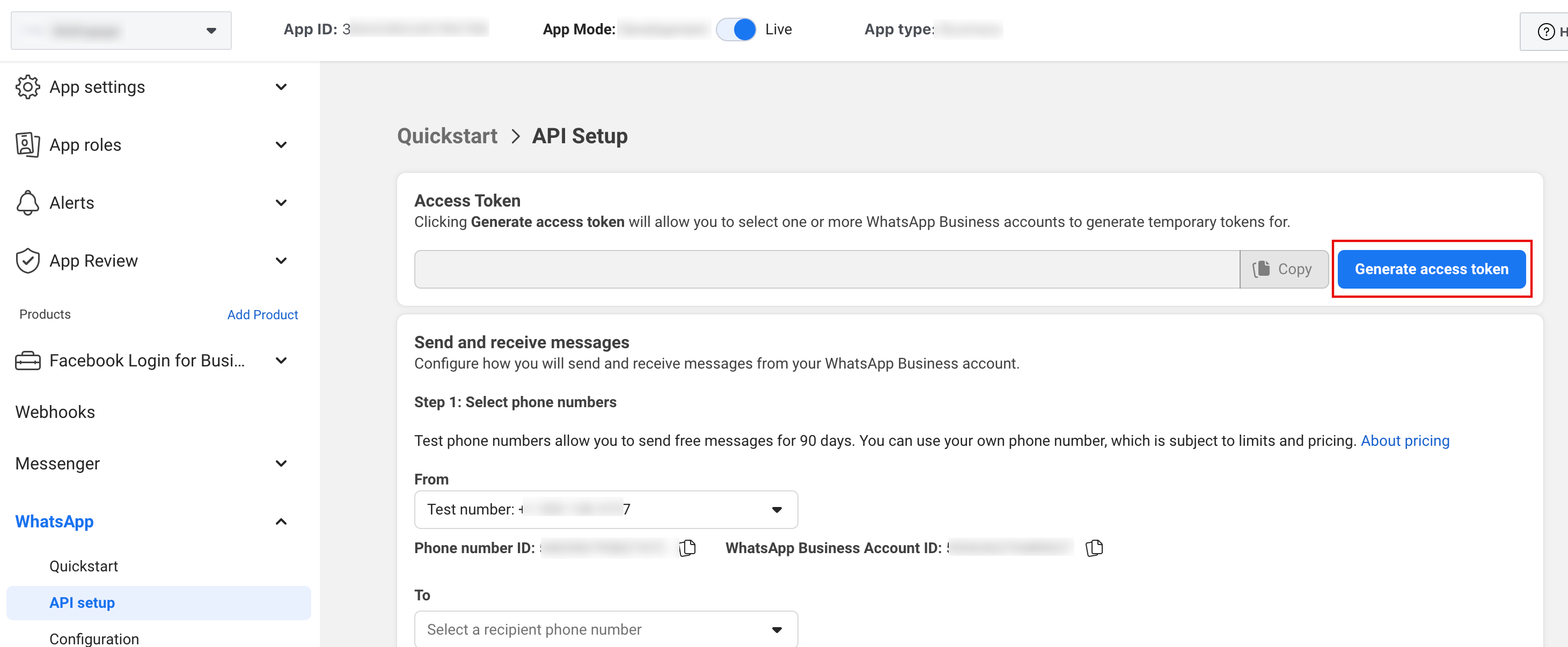 System user を使用して永続的なアクセストークンを生成することもできます。この場合、一時トークンとは異なる設定フローに従います。詳細については、こちらを参照してください。
App Id Meta Developer Dashboard でアプリケーションに割り当てられた App ID です。App ID はアプリの作成時に生成されます。アプリごとに一意で、変更することはできません。以下の画像に示すように、アプリを選択した後に Meta 開発者ダッシュボードの上部に表示されるツールバーで、この App ID を確認できます。 
WhatsApp Number Id Meta 開発者ダッシュボードの Phone number ID です。この ID は登録する特定の電話番号(WABA 番号)に対応しており、以下の画像に示すように、開発者ダッシュボードの WhatsApp > API setup で確認できます。 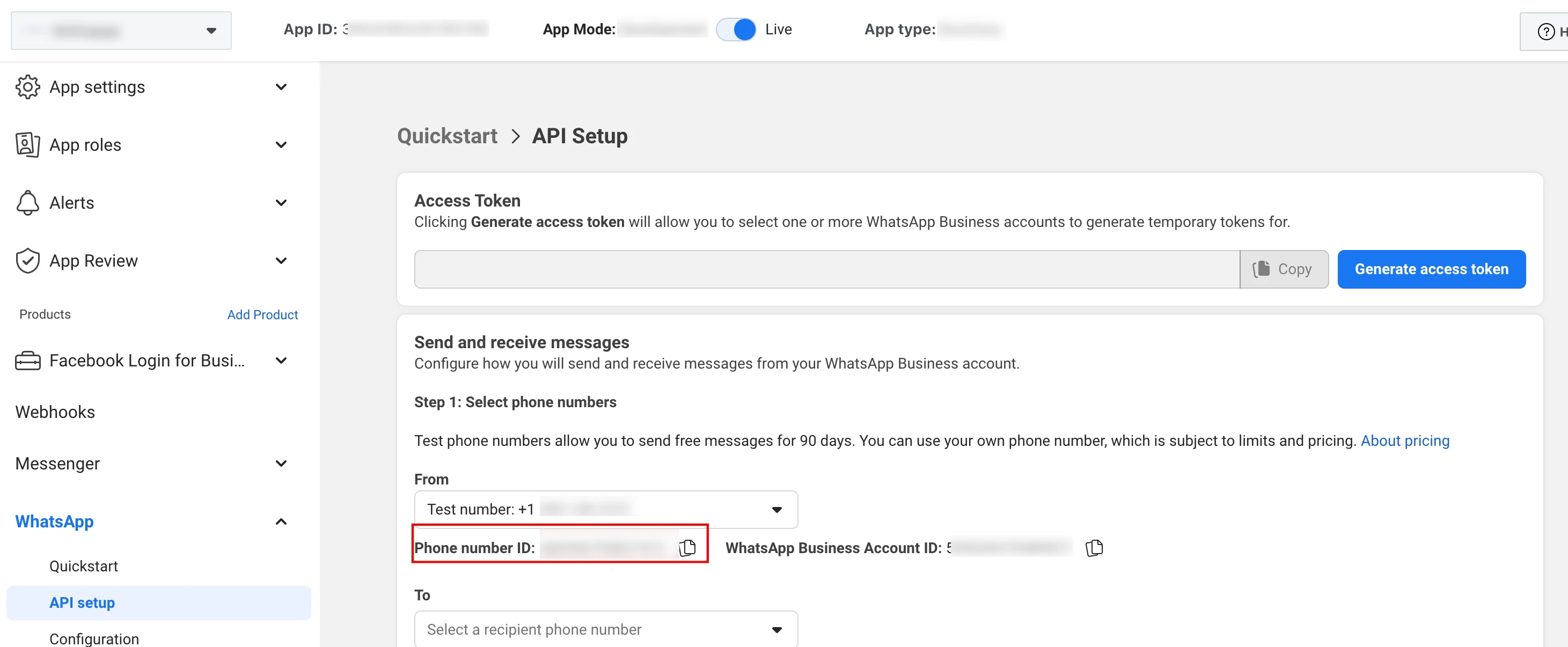
Business Account Id WhatsApp Business Account ID です。これは Meta プラットフォーム上の包括的なビジネスアカウントを識別するもので、以下の画像に示すように、開発者ダッシュボードの WhatsApp > API setup で確認できます。 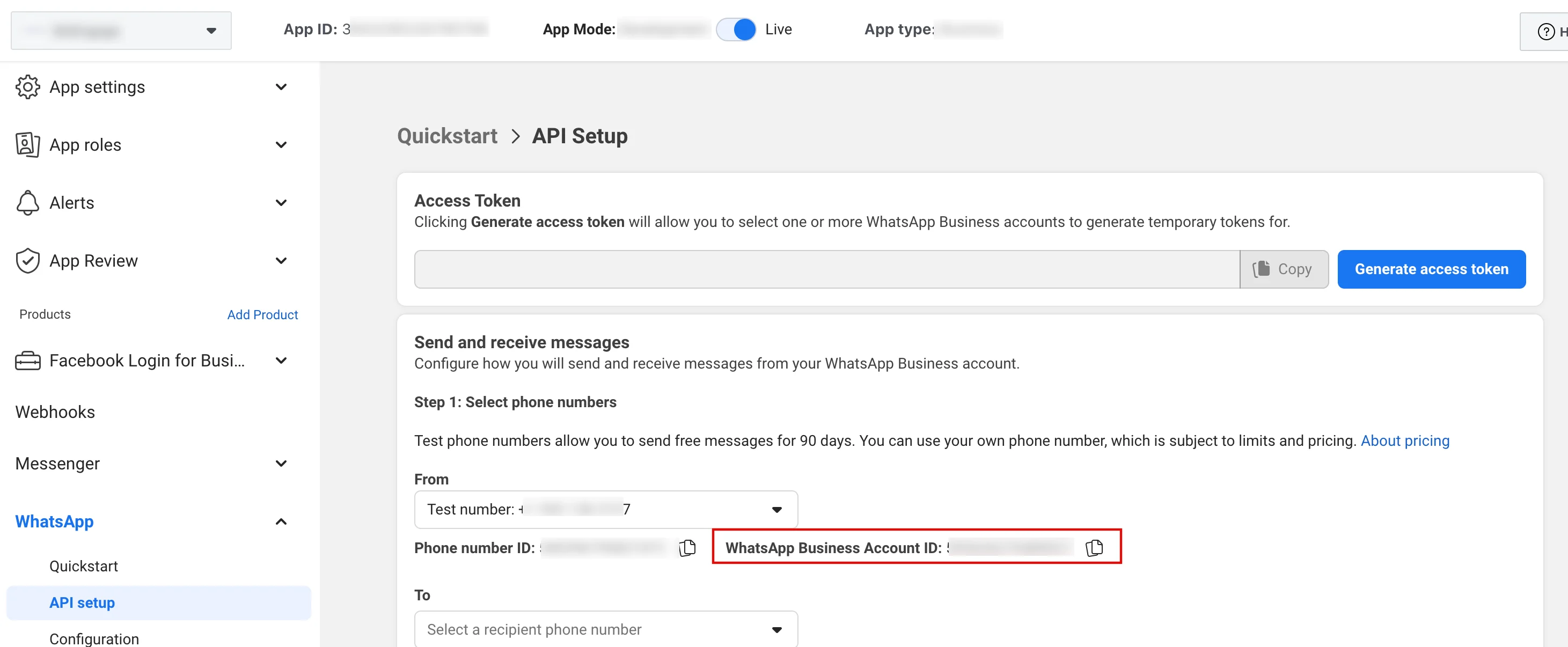
- MoEngage から以下のフィールドをコピーし、Meta 開発者ダッシュボードに貼り付けます。
フィールド名 説明 WebHook Verify Token Meta との連携用に MoEngage が提供する静的な検証トークンです。以下の画像に示すように、このトークンを MoEngage からコピーし、Meta 開発者ダッシュボードの WhatsApp > Configuration にある Verify token フィールドに貼り付けます。 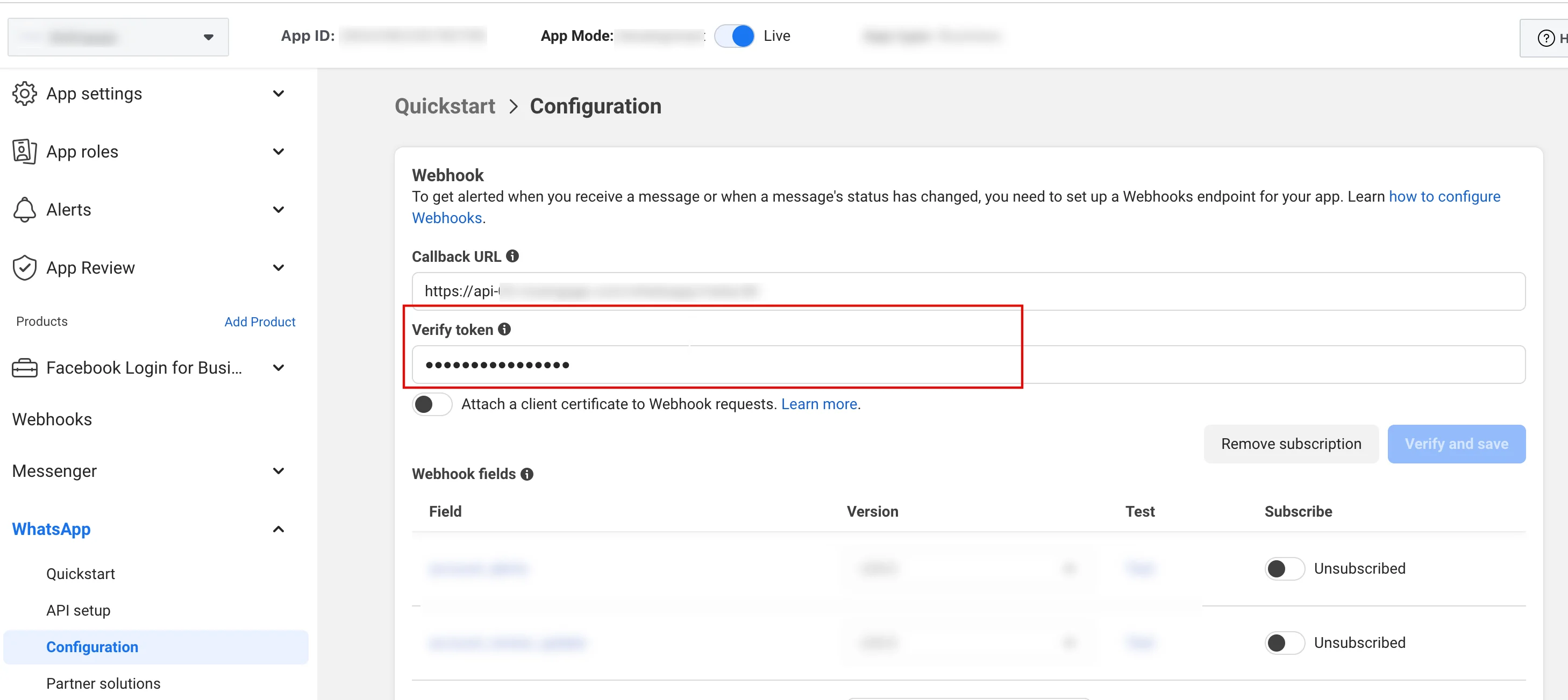
Enable delivery tracking このフィールドは、MoEngage 内で WhatsApp メッセージの配信を追跡します。以下の画像に示すように、このトークンを MoEngage からコピーし、Meta 開発者ダッシュボードの WhatsApp > Configuration にある Callback URL フィールドに貼り付けます。 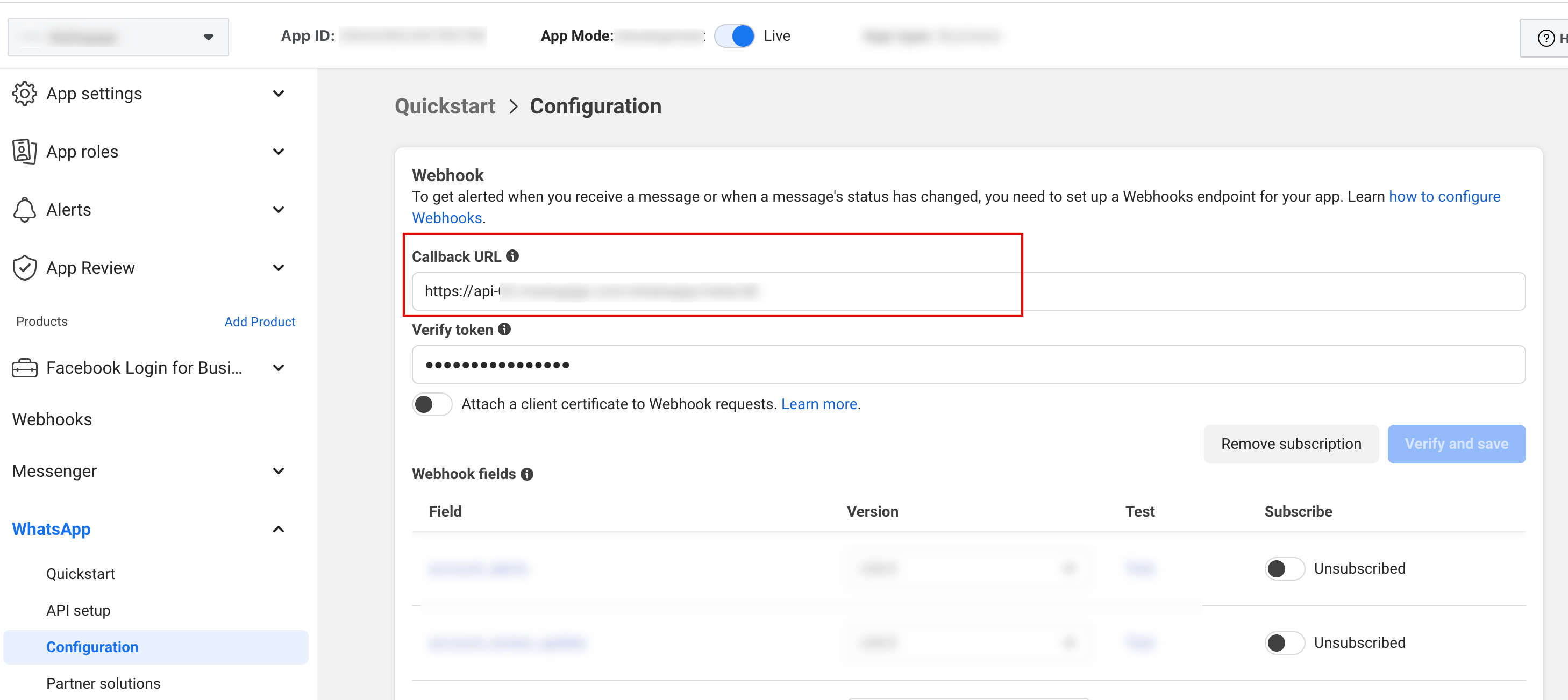 以下の画像に示すように、Meta 開発者ダッシュボードの WhatsApp >Configuration の Webhook fields セクションで、messages フィールドの Subscribed トグルを必ずオンにしてください。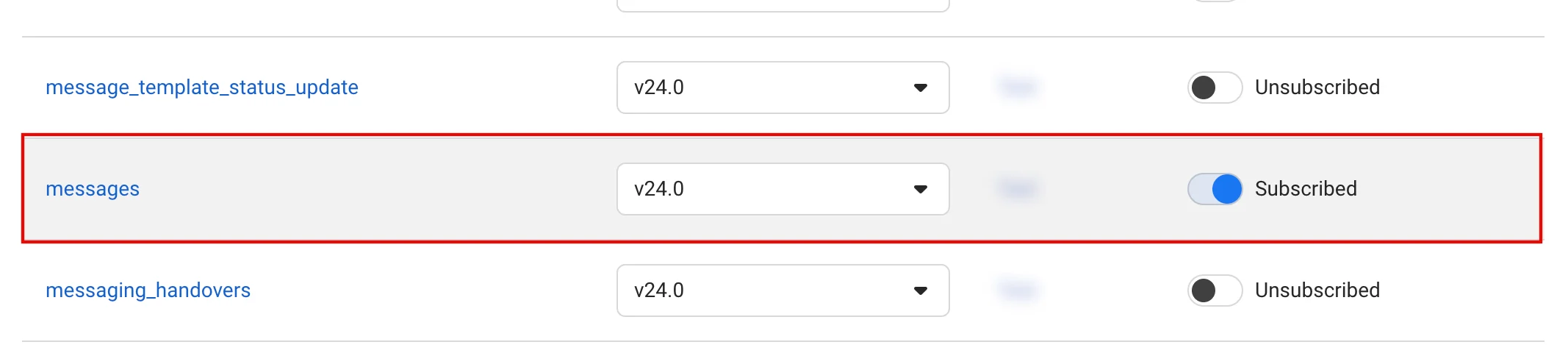
- Save をクリックします。
トラブルシューティング
WhatsApp キャンペーンのテストで (#100) Invalid parameter が返される
WhatsApp キャンペーンのテストで (#100) Invalid parameter が返される
Meta のテストアカウントを使用している場合、Meta はアプリの allowed test recipients リストに追加した電話番号にのみ配信します。それ以外の番号に送信すると、どのテンプレートでも
(#100) Invalid parameter が返されます。この問題を解決するには、Meta アプリの設定で受信者の電話番号を allowed test recipients に追加してから、テストを再試行してください。この要件は MoEngage ではなく Meta によって適用されています。この設定の正確な場所は Meta のダッシュボードの更新に伴い変更される可能性があります。最新の手順については、Meta の WhatsApp 開発者ドキュメントを参照してください。