

前提条件
- MoEngageダッシュボード へのアクセス権。
- 設定したいメールドメイン。
手順
MoEngageダッシュボード から直接AIRAボットを使用して、新しいメールドメインの設定リクエストを送信するには、次の手順を実行します。-
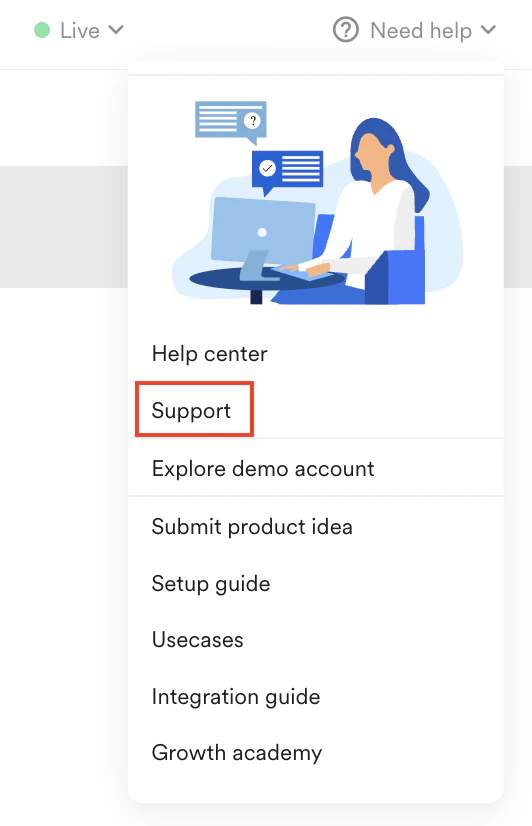
AIRAボットを起動するには、Need help をクリックし、Support を選択します。
-
Ask a question をクリックし、チャットウィンドウにプロンプトを入力します。
 メールドメインを設定したいことを示すプロンプトであれば、どのようなものでも使用できます。以下のオプションは、ドメイン設定プロセスを開始するためのほんの一例です。
- Set up an email.
- New email setup.
- Email onboarding.
- Add a new email domain.
-
メールドメインタイプを選択する:
AIRAから直接、1つ以上のメールドメインタイプの設定リクエストを送信できるようになりました。- Transactional: 注文確認やパスワードリセットなどの重要なメッセージ用。
- Promotional: マーケティングおよびキャンペーン関連のメール用。
-
Triggered: カート放棄メールなどの行動ベースのコミュニケーション用。
詳細については、IPアドレスとドメインを参照してください。ルートドメインはトランザクションメールにのみ使用してください。その他のすべてのタイプについては、送信者レピュテーションを維持し、到達率を向上させるために、サブドメインを設定することをお勧めします。
-
ドメインの詳細を送信する:
リクエストが送信されると、次の手順が開始されます。- DNSレコードの生成: MoEngageチームが、指定されたドメインに必要なDNSレコードを生成します。
- DNSの設定: 提供されたレコードをドメインレジストラ(GoDaddy、Cloudflareなど)に追加する必要があります。
- 検証: レコードを追加したら、MoEngageチームに連絡してください。ドメインの検証と有効化を行います。
-
ドメインの有効化:
検証が完了すると、ドメインが設定され、MoEngageでメールを送信する準備が整います。プロセスが完了したら、AIRAでのエクスペリエンスを評価してください。