概要
フローの最適化は、多くの場合反復的なプロセスです。フローを繰り返し改善するには、公開済みのフローを編集する必要があります。新しいチャネルや、まったく新しい戦略を試してフローのパフォーマンスを向上させることができます。フローのバージョニングを使用すると、複数の個別フローを作成することなく、任意の公開済みフローで同じことを実現できます。これにより、フローのすべての分析データとコンテキストをそのまま維持できます。 バージョニングを使用すると、重複した独立フローを作成する代わりに、ログを使用して公開済みフローを効率的に管理し、リビジョン履歴を確認しながら編集できます。公開済みフローでは、要素の追加、削除、変更、ステージやパラメーターの追加、フローのパスや設定の変更が可能です。 これにより、カスタマージャーニーの実験や最適化における業務効率が向上し、混乱や煩雑さが軽減されます。また、バージョニングにより、フローの各バージョンのパフォーマンスに関する明確なレポートとインサイトが得られます。ユースケース
- ある小売ブランドは、毎月最終週に月次割引キャンペーンを実施しています。このキャンペーンは、入念に作成されたメール、SMS、プッシュ通知を組み合わせたマルチチャネルのアプローチで伝えられています。しかし、ここ数か月でこれらのキャンペーンのパフォーマンスが低下しています。このブランドは、フローを編集して実行中のキャンペーンの改良版を作成し、キャンペーンを最適化できます。
- 小売ブランドは、フローを編集して複数のバージョンを作成し、フロー全体を複製することなく、公開済みフロー内で異なるユーザーパスのメッセージングやクリエイティブ要素をテストできます。異なるチャネル、条件、ステージを持つ同じフローの複数バージョンを作成し、エンゲージメントやコンバージョンの向上につながるかどうかを評価できます。
- フローを編集してフローバージョンを繰り返し作成することで、フィンテックアプリは顧客からのフィードバックに基づいて公開済みフローに変更を加えることができます。たとえば、顧客がアプリ内の操作に苦労している場合、フィンテックアプリはバージョニングを使用してフローをすばやく変更し、ユーザーエクスペリエンスを改善できます。
バージョニングの仕組み
公開済みフローを編集すると、新しいバージョンが作成されます。たとえば、ステージを追加または削除したり、Flows の設定(コンバージョントラッキングやコントロールグループなど)を変更したりすると、変更を保存したかどうかにかかわらず、フローの新しいバージョンが作成されます。 すべての変更が完了したら、新しく作成したバージョンを公開できます。公開すると、エントリー条件を満たす新規ユーザーは最新の公開バージョンに入ります。 以前のバージョンですでにアクティブなユーザーについては、公開時にどうするかを決定します。現在のバージョンを最後まで進めさせるか、新しいバージョンに移動させるかを選択できます。詳細については、新しいバージョンの公開を参照してください。 フローの新しいバージョンが作成されると、次のようになります。- バージョンは通常、フローに作成されたバージョン数に応じて「Version ‘n’」という名前が付けられます。この例では、アクティブなフローは「Version 1」、編集中のバージョンは「Version 2」と表示されます。
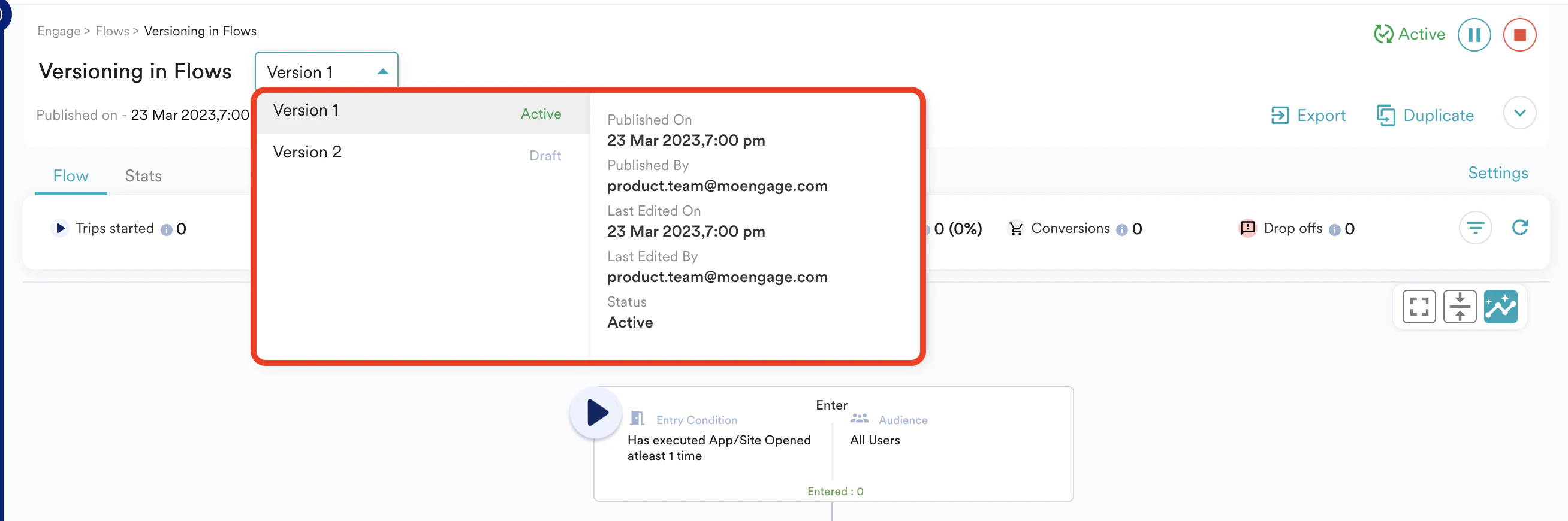
- バージョンを追跡しやすくするため、フロー名の横にバージョンセレクター(ドロップダウン)が追加されます。ドロップダウンでは編集中のバージョンが選択されています。バージョンセレクターには次の情報が表示されます。
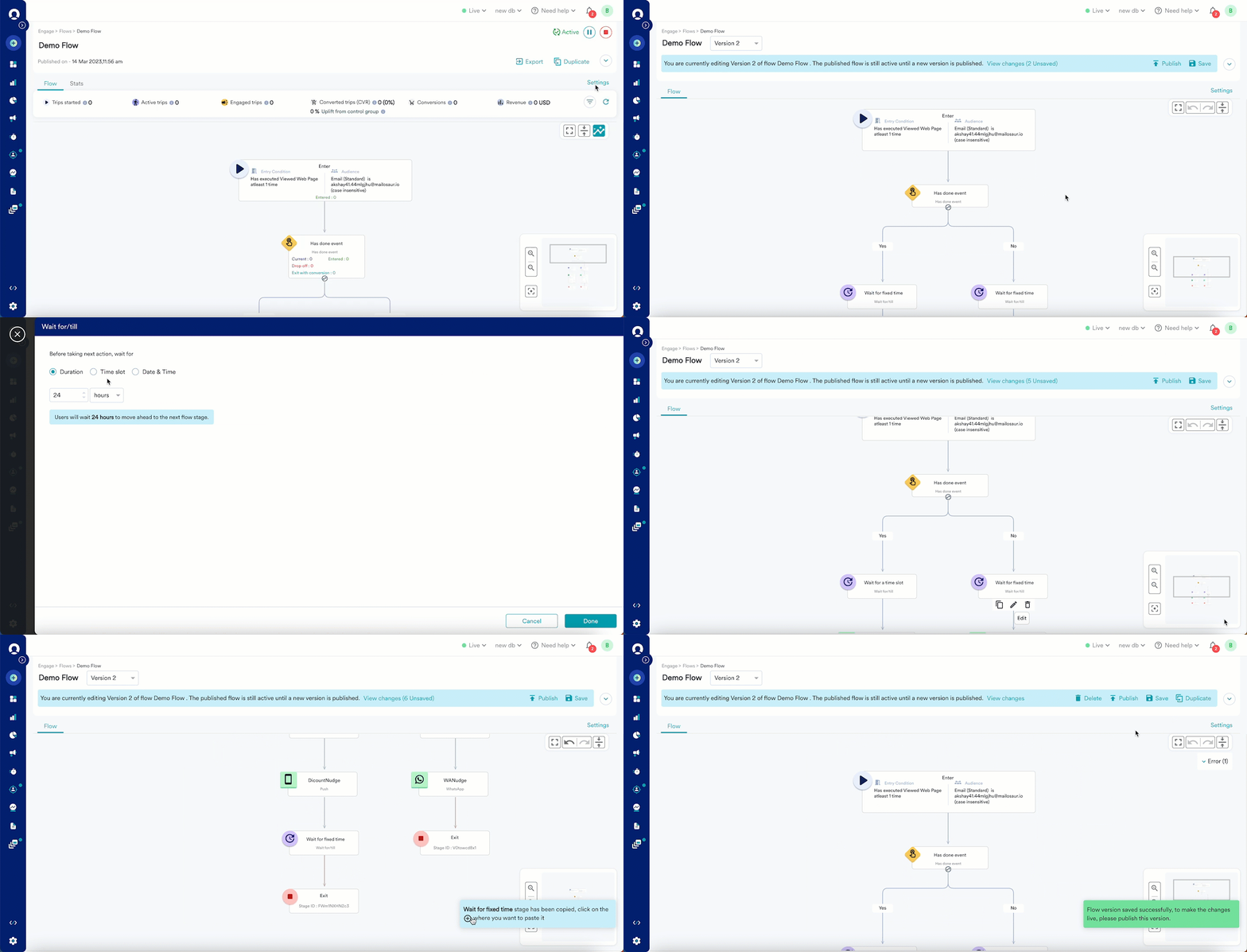
- Flows キャンバス上部のリボン(フロー詳細セクション)にある「View Changes」ハイパーリンクをクリックすると、変更内容を確認できます。このハイパーリンクをクリックするとバージョンログが開き、未保存および保存済みの変更を確認できます。詳細については、バージョンログを参照してください。

- 必要な変更を行ったら、Flows キャンバス上部のリボンにある Save をクリックします。保存された変更は、バージョンログの Saved セクションに表示されます。
- バージョンを保存すると、Flows キャンバス上部に次のオプションが表示されます。
バージョン間でのユーザーエントリー制限の仕組み
User Entry Limit はフローのバージョン間で引き継がれます。新しいバージョンが公開されてもリセットされません。ユーザーの過去のエントリーは現在のバージョンで定義されている制限に対してカウントされるため、ユーザーはその制限に達するまでの回数だけ新しいバージョンに入ることができます。 たとえば、Version 1 でフローの User Entry Limit が年 2 回に設定されており、あるユーザーがすでに 2 回エントリーしているとします。- Version 2 で制限を 2 回のまま維持した場合: ユーザーは Version 1 から引き継がれた制限をすでに使い切っているため、その年の残りの期間はエントリーできません。
- Version 2 で制限を 3 回に引き上げた場合: 3 回のうち 2 回しか使用していないため、ユーザーはもう 1 回エントリーできます。
- Version 2 で制限を 1 回に引き下げた場合: ユーザーのエントリー回数がすでに新しい制限を超えているため、まったくエントリーできません。
新しいバージョンが作成されるタイミング
次のアクションを行うと、新しいバージョンが作成されます。- バージョニングは、次のフローステータスには適用されません: Stopped、Retired、Completed、Draft。また、「One-time」の時間ベースのエントリーフローにも適用されません。アクティブなフローの以前のバージョンを戻すには、以前のバージョンの復元を参照してください。
- 公開済みフローのエントリータイプは変更できません。
- スケジュール済みフローでコントロールグループ設定または User Entry Limit 条件を変更しても、新しいバージョンは作成されません。
- アクティブおよび一時停止中のフローでは、定期実行の「End Date」を除き、フローのスケジュール設定を編集できません。
- フロー名、フローステータス、DND、FC 設定の変更や、既存のアクションキャンペーンのコンテンツの変更では、フローの新しいバージョンは作成されません。
新しいバージョンの公開
新しいバージョンを公開すると、MoEngage は以前のバージョンでまだアクティブなユーザーをどう扱うかを確認します。 新しいバージョンを公開するには、次の手順を実行します。-
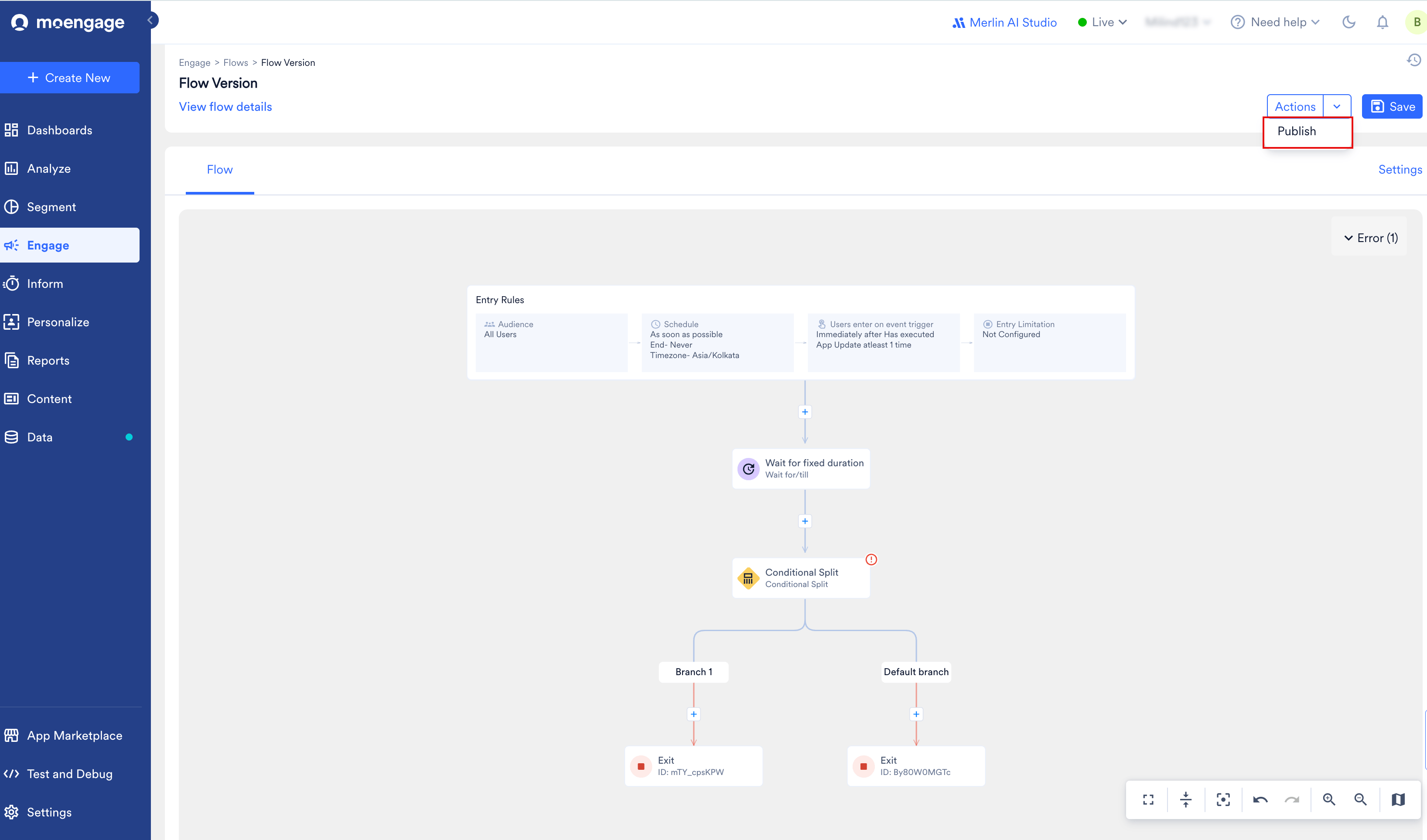
フローキャンバスで Actions をクリックし、Publish をクリックします。
-
Publish new version ダイアログボックスで、次のいずれかのオプションを選択します。
-
Publish をクリックします。
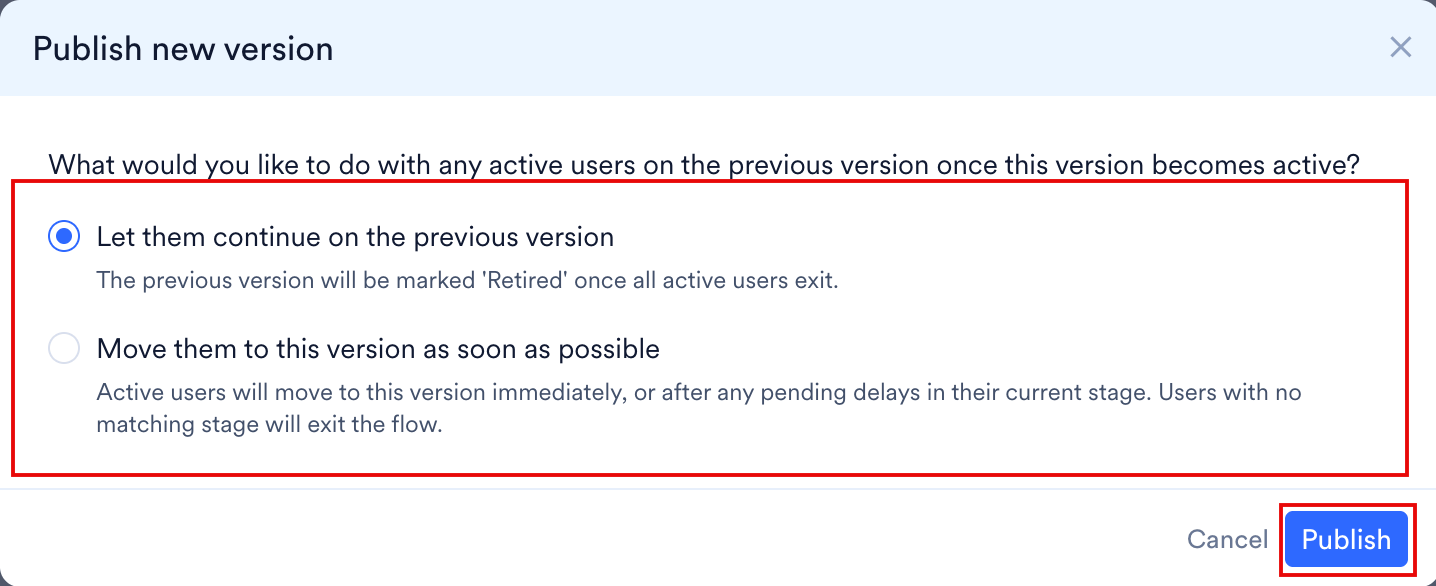
デフォルトの選択はないため、公開する前に 2 つのオプションのいずれかを選択する必要があります。選択するまで Publish は使用できません。この選択は、今回の直前に公開されたバージョンにのみ影響します。Version 3 を公開する場合、この選択は Version 2 のアクティブなトリップに適用され、それ以前のバージョンには適用されません。
バージョン間でのユーザーの移動
Move them to this version as soon as possible を選択した場合、各ユーザーの移動先は行った変更によって異なります。待機ステージにいるユーザー、Keep Evaluating For がオンになっている条件ステージにいるユーザー、または DND が無視されないアクションステージにいるユーザーは、保留中の遅延が終了した後にのみ移動します。
MoEngage は、以前のバージョンから退出する各ユーザーに対して、次のいずれかの退出理由とともに User Exited Flow イベントを発生させます。
- Move to new version: ユーザーが新しいバージョンに入った場合。
- Dropped off as the path was no longer defined: 新しいバージョンにユーザーに一致するステージが存在しない場合。
新しいバージョンを承認に送信する
ワークスペースでキャンペーン承認ワークフローを使用している場合、Actions には Publish の代わりに Send for approval が表示され、ダイアログボックスには Manage users from previous version と Send for approval の 2 つのステップがあります。 新しいバージョンを承認に送信するには、次の手順を実行します。-
Manage users from previous version で 2 つのオプションのいずれかを選択し、Next をクリックします。
 デフォルトの選択はないため、続行する前に 2 つのオプションのいずれかを選択する必要があります。選択するまで Next は使用できません。MoEngage はバージョンがレビューに送られるたびにユーザー移動の選択を求めるため、すでにレビュー中のバージョンを編集する場合や、承認者に却下されたバージョンを再提出する場合にも、再度回答する必要があります。
 -
Select Approvers で、Start typing to filter approvers ボックスに承認者の名前を入力し、承認者の横にある + Add をクリックします。
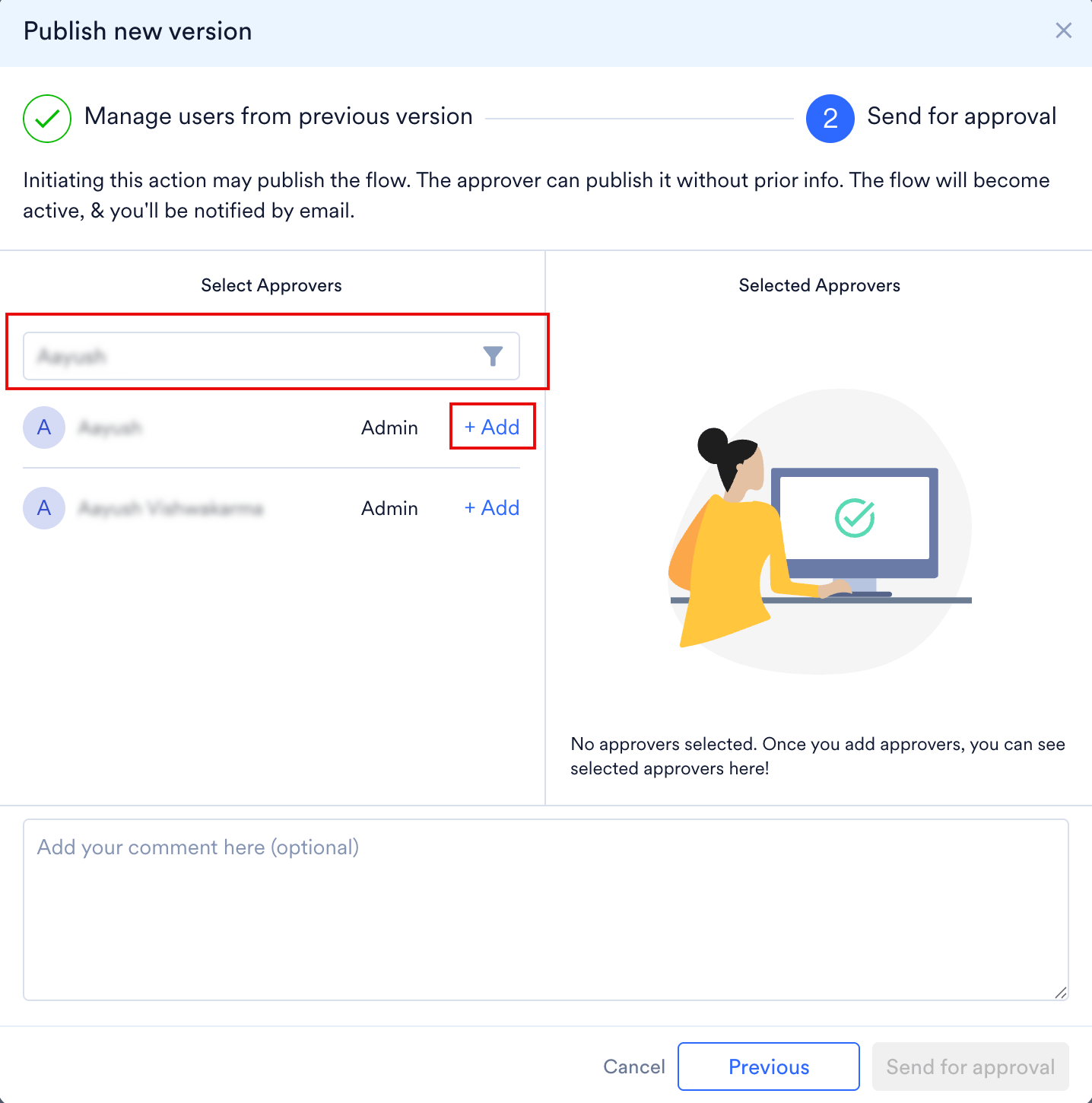
- 必要に応じて、Add your comment here ボックスに承認者へのメモを入力します。
-
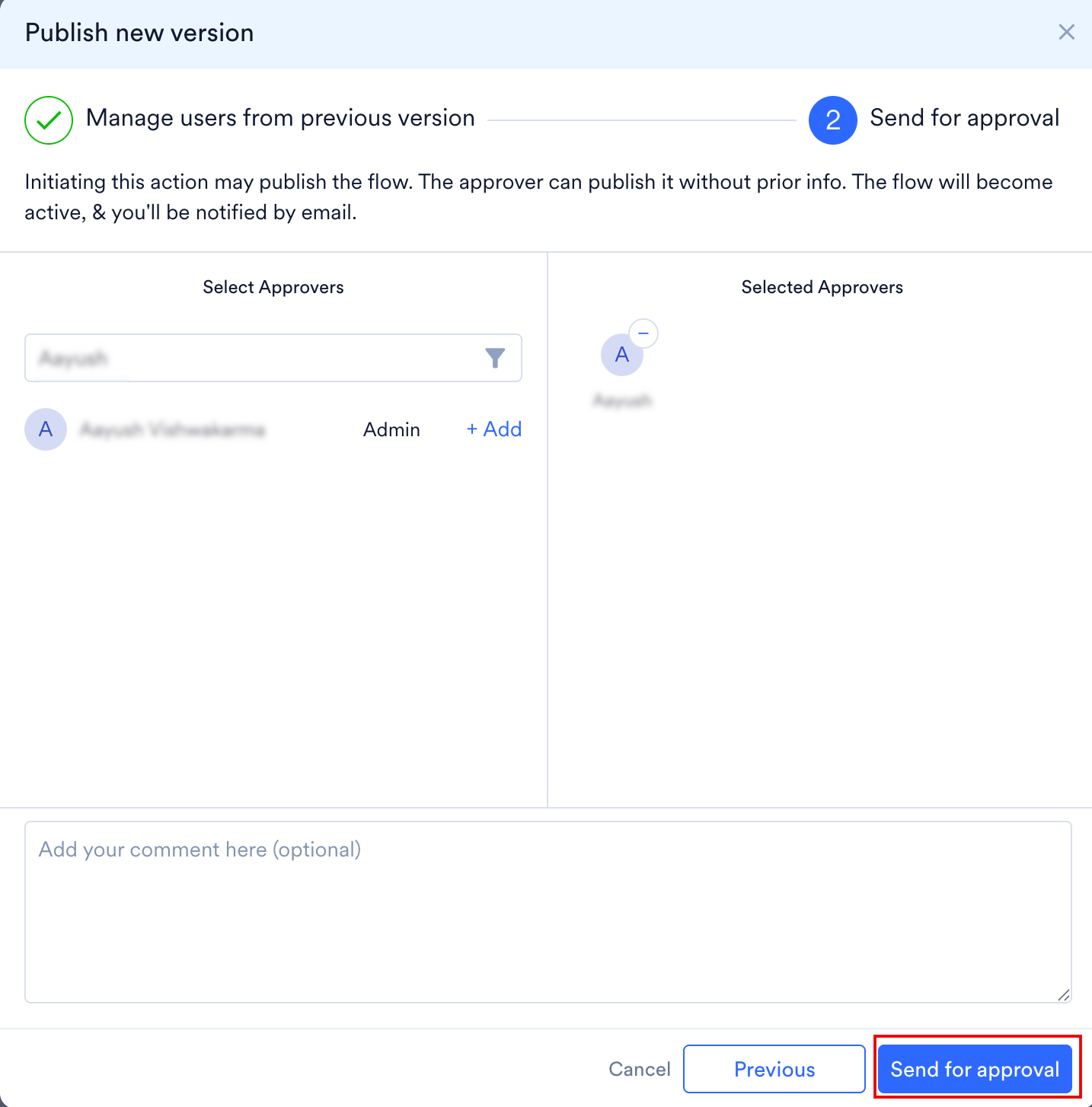
Send for approval をクリックします。
後から選択内容を確認する
Flow Settings には、バージョンの公開時に選択したオプションが表示されるため、後から決定内容を確認できます。 選択内容を確認するには、次の手順を実行します。-
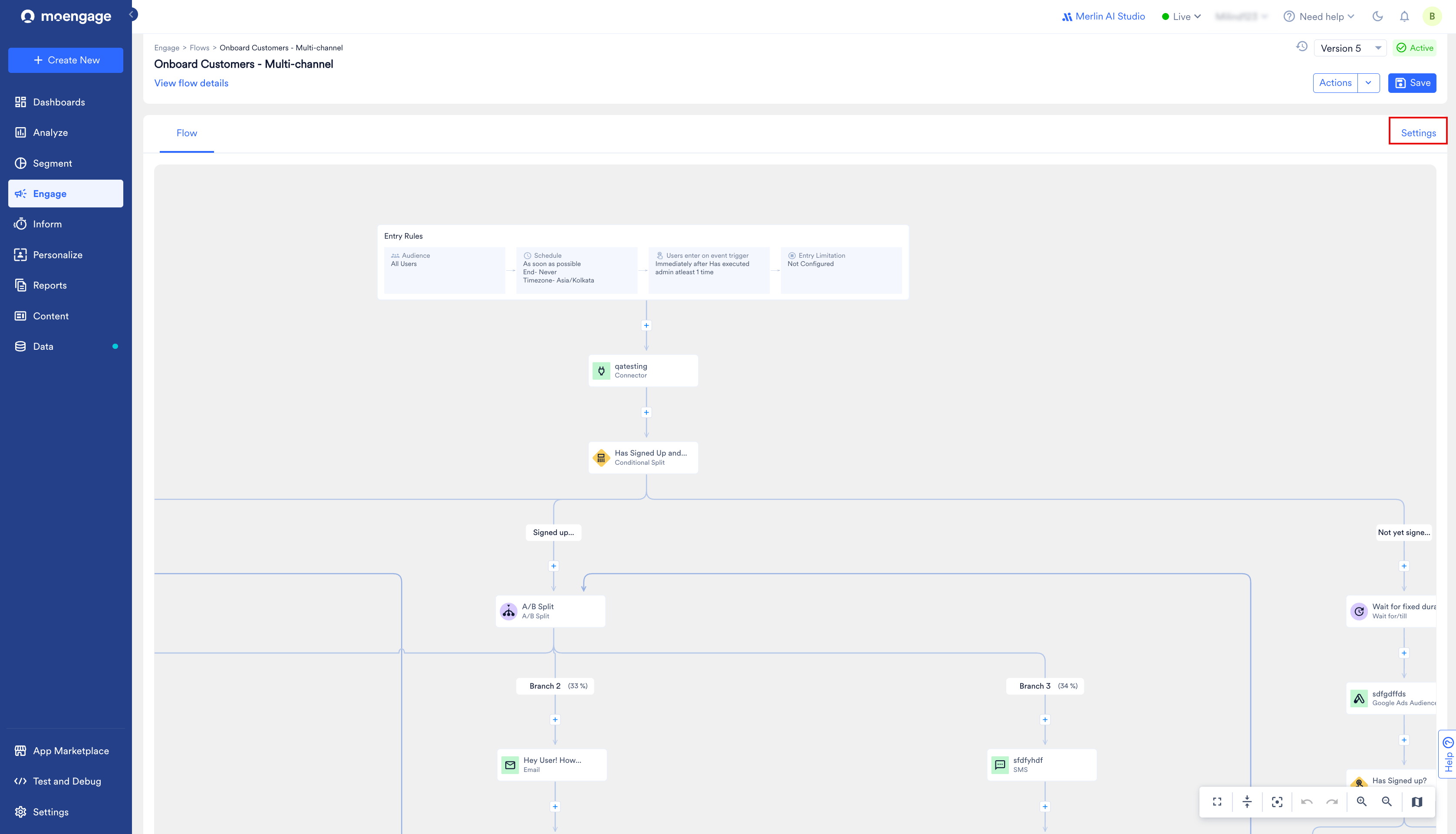
フローを開き、Settings をクリックします。
-
Users movement from previous version to this version までスクロールし、どのオプションが選択されているかを確認します。
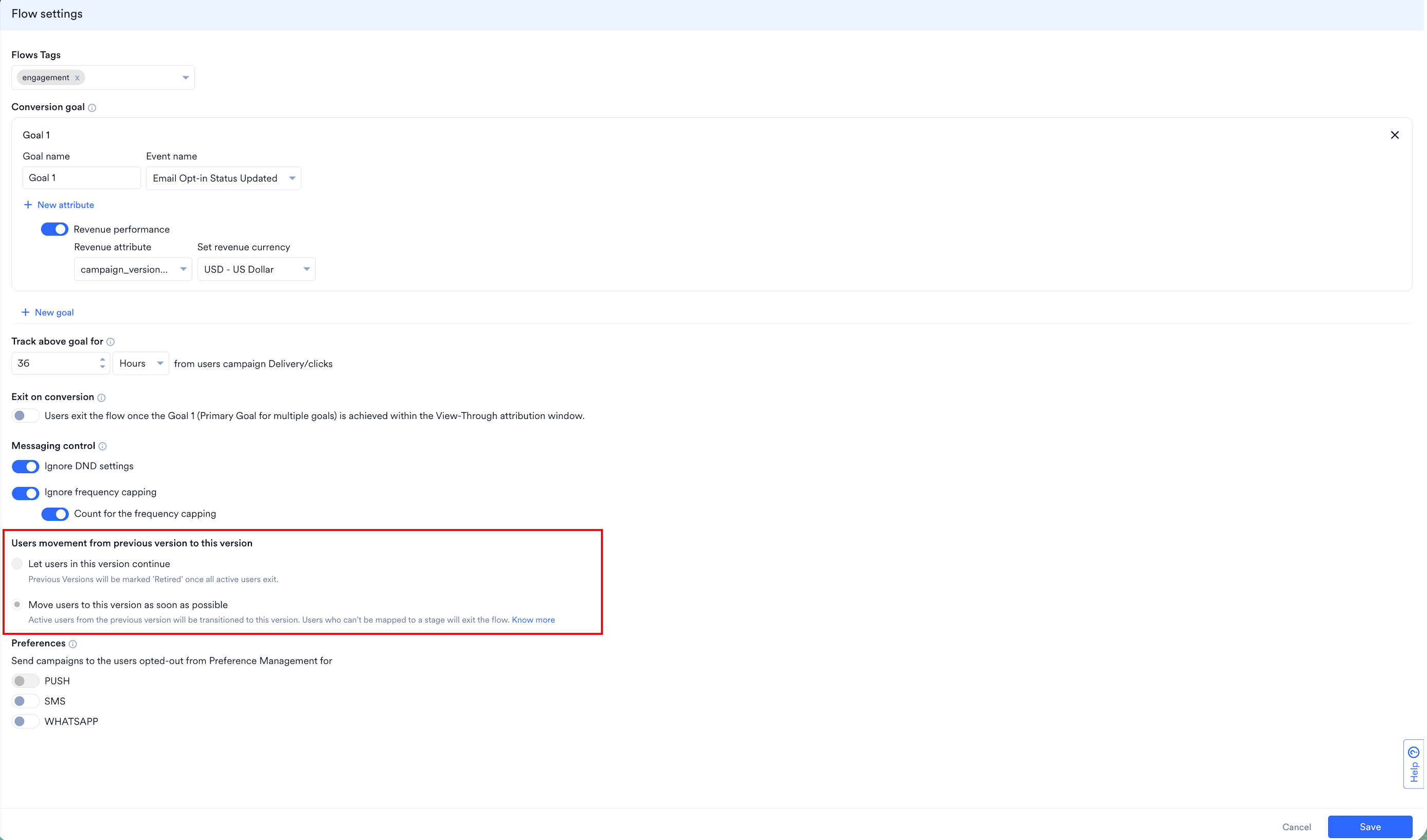
以前のバージョンの復元
新しいバージョンが期待どおりに機能しない場合は、作り直す代わりに以前のバージョンを戻すことができます。復元すると、そのバージョンが新しいドラフトにコピーされ、他のバージョンと同様に編集して公開できます。 以前のバージョンを復元するには、次の手順を実行します。-
フロー名の横にあるバージョンセレクターをクリックし、復元するバージョンを選択します。
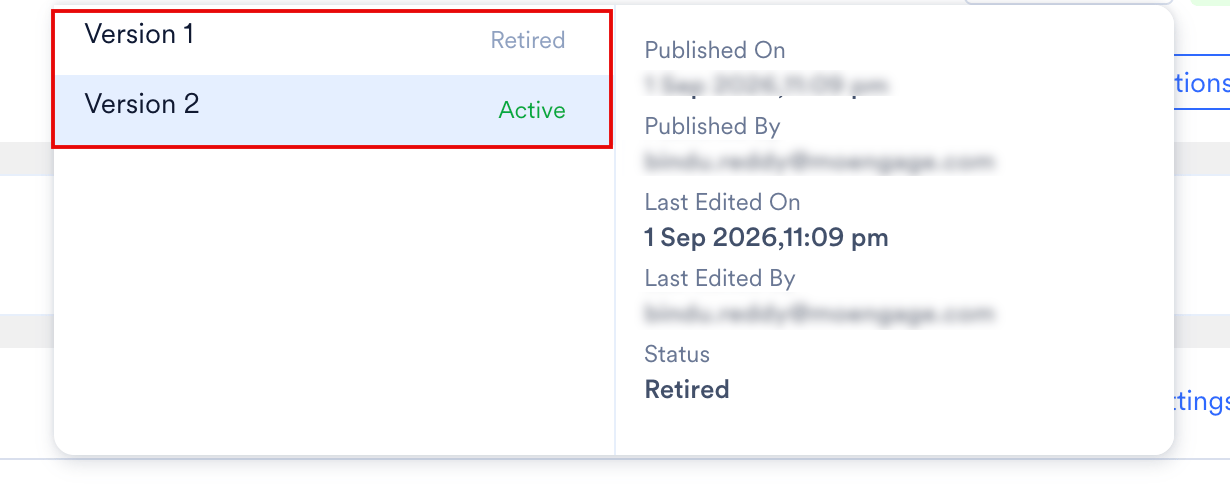
-
Actions をクリックし、Restore as draft をクリックします。
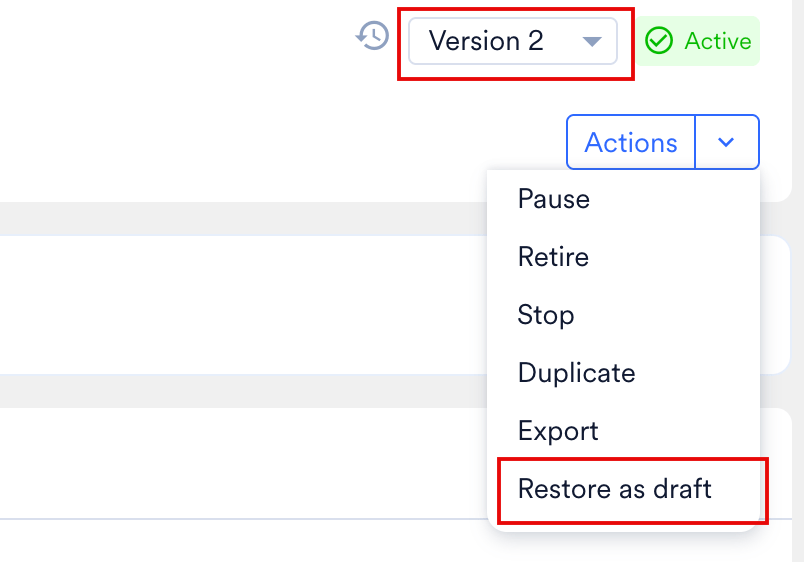
-
Restore as draft ダイアログボックスで、Restore as draft をクリックします。
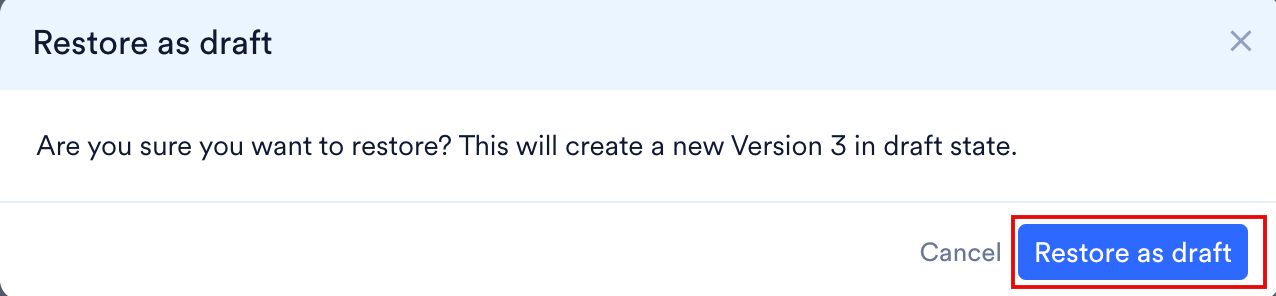
- このオプションは、最新バージョンがアクティブ、スケジュール済み、一時停止中、またはリタイア済みの場合に使用できます。
- 最新バージョンが停止している場合、このオプションは使用できません。
アクティブな旧バージョンを持つフローの停止
最新バージョンを停止すると、フローのすべての旧バージョンも停止されるため、以前のバージョンでまだアクティブなユーザーがそのバージョンからメッセージを受信し続けることはありません。 MoEngage がこの確認を表示するのは、以前のバージョンにまだアクティブなトリップがある場合のみです。以前のバージョンにアクティブなトリップがない場合、フローを停止すると、Stop で説明されている標準の確認が表示されます。 フローを停止するには、次の手順を実行します。- Actions をクリックし、Stop をクリックします。
-
Stop all versions of this flow? ダイアログボックスで、Stop Flow をクリックします。
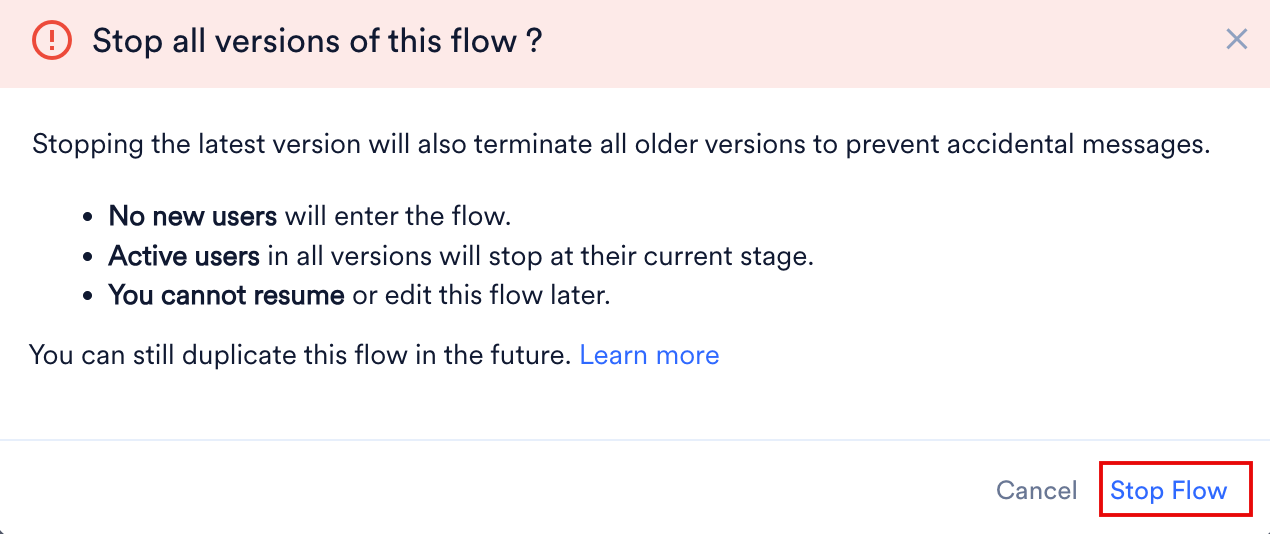
- 新しいユーザーはフローに入りません。
- すべてのバージョンのアクティブユーザーは、現在のステージで停止します。
- 後からフローを再開または編集することはできません。
バージョンの切り替え
バージョンを切り替えると、次のようになります。- 現在のバージョンが保存されていない場合は、変更を保存するかどうかを確認されます。保存しないことを選択した場合、そのバージョンは保持されず、すべての変更が破棄されます。
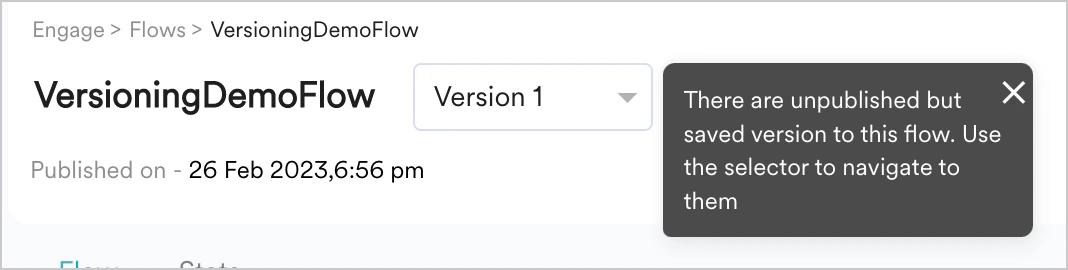
- 保存後に(保存したバージョンが公開されていない状態で)バージョンを切り替えると、バージョンセレクターの横に次のアラートが表示されて通知されます。
ログ
公開済みフローを編集できるようになると、どのような変更が、誰によって、いつ行われたのかという疑問が生じます。次のログは、マーケターがバージョン単位およびフローの複数バージョンにわたって、これらの疑問に答えるのに役立ちます。バージョンログ
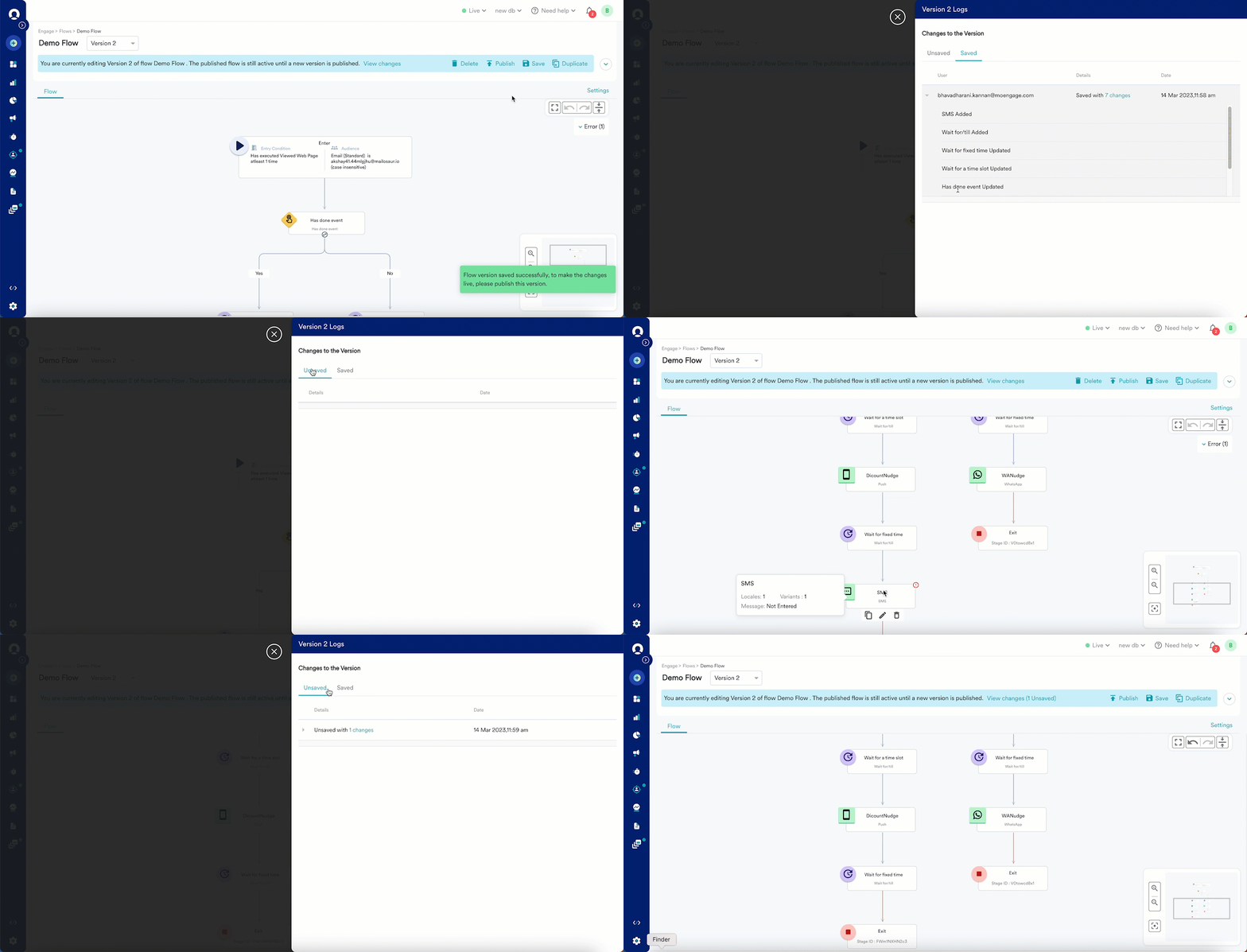
バージョンログは、ドラフト状態のフローのバージョンで使用でき、バージョンに関する上記 3 つの疑問に答えます。バージョンログにアクセスするには、Flows キャンバス上部のリボン(フロー詳細セクション)にある View Changes ラベルをクリックします。バージョンログでは次の詳細を確認できます。- Unsaved - このセクションでは詳細と日付を確認できます。一覧表示されたバージョンに加えられた変更の詳細を確認できます。一覧の変更をクリックすると、下の画像に示すように、変更が行われたノード/ステージが表示されます。
- Saved - 以下に示すように、このセクションではユーザー、詳細、日付を確認できます。また、バージョンに加えられた変更の詳細も確認できます。
監査ログ
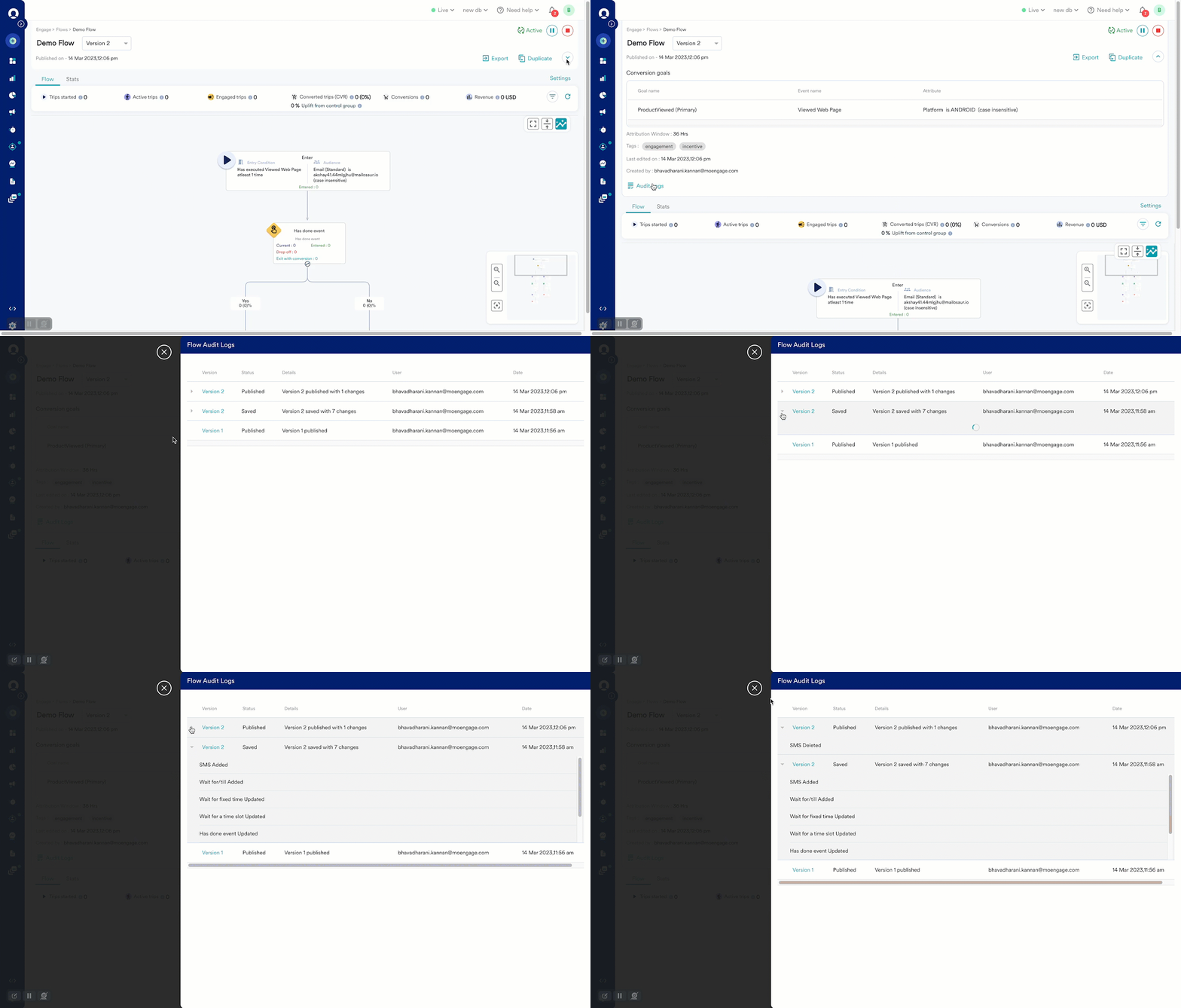
監査ログは、フローのすべてのバージョンで使用できます。各バージョンについて次の情報が含まれます。- Version - このフィールドは、フローのバージョン名を示します。
- Status - このフィールドは、バージョンのステータスを示します。
- Details - このフィールドには、バージョンが公開されたかどうかと変更の一覧、保存済みの変更とその一覧などの情報が含まれます。
- User - このフィールドには、フローのバージョンに最後に編集を加えたユーザーに関する情報が含まれます。
- Date - このフィールドには、バージョンへの最新の編集が行われた日時に関する情報が含まれます。
フローバージョンに入ったユーザーの検索
新しいバージョンを作成した後、新しいバージョンに入ったユーザーを見つけて、同じフローの旧バージョンとパフォーマンスを比較したい場合があります。 User entered flow イベントを実行したすべてのユーザーを含むセグメントを作成できます。その際、Flow Id Attribute の値をフローの flow-id に、Flow Version Name 属性を特定のバージョン名に設定します(詳細については、フローのバージョン名の確認を参照してください)。