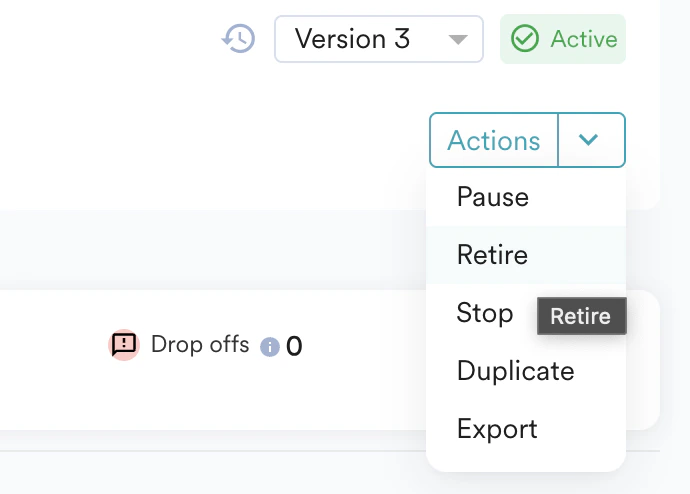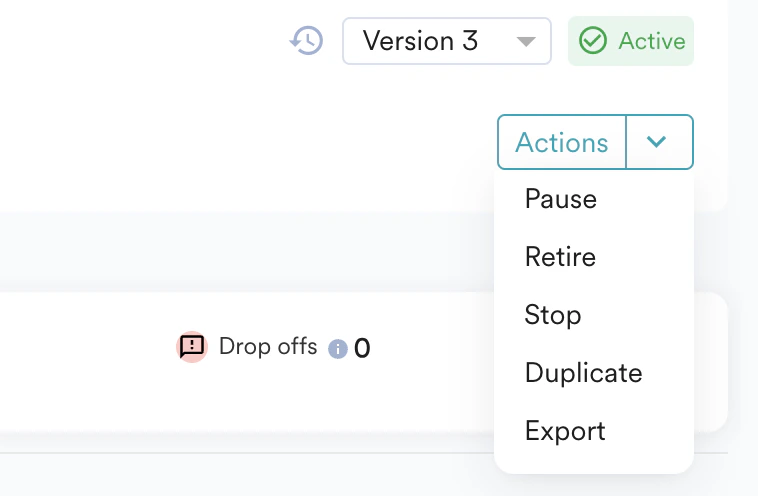
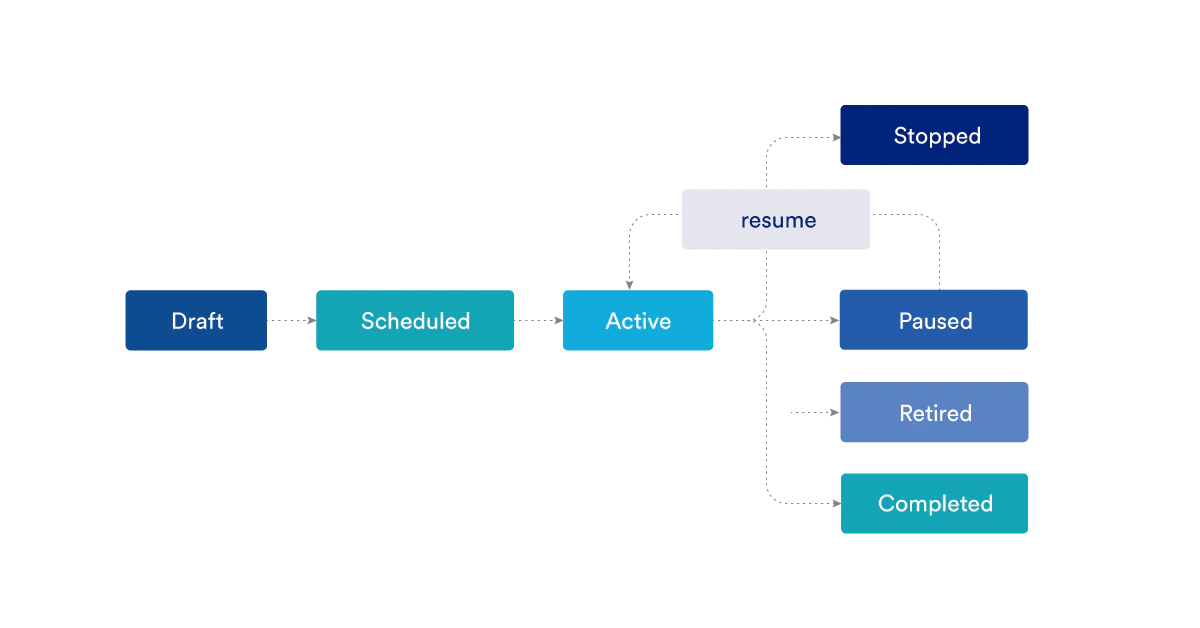
フローは一時停止、停止、リタイアできます。Scheduled、Completed、Active は MoEngage によって定義されます。
時間ベースのフローでは、ユーザーが一括でエントリーし、1 インスタンスまたは 1 回の実行あたり 1,000 万ユーザーの制限があります。詳細については、フローの作成を参照してください。
編集
公開後、フローに入るユーザーと各ステージでのパフォーマンスに関するフローの統計が表示されます。 編集できるのは、アクティブ、スケジュール済み、または一時停止中のフローのみです。変更を行うと現在のフローの新しいバージョンが作成され、公開または保存できます。フローの編集の詳細については、こちらを参照してください。 新しいバージョンを作成する変更は、新しいバージョンの公開後にフローに入るユーザーにのみ影響します。既存のユーザーは新しいバージョンの影響を受けません。既存のユーザーは、エントリー時にアクティブだったバージョンでトリップを続行します。 バージョンを作成しない変更(キャンペーンのコンテンツの編集など)をフローに加えた場合、その変更は、フローの再公開後に編集されたステージを通過するユーザーにのみ反映されます。フローの再公開前にすでに編集されたステージを通過した他のユーザーは、変更の影響を受けません。複製
既存のフローを複製するには、Actions をクリックし、Duplicate をクリックします。All Flows ページの Actions オプションからアクティブなフローを複製することもできます。フローの特定のバージョンを複製するには、まずバージョンセレクターでそのバージョンを選択してから、同じオプションを使用します。 これにより、作成済みのフロー/作成済みのバージョンの複製インスタンスが新しいタブで開き、変更、保存、公開できます。一時停止/再開
アクティブなフローを一時停止するには、Actions をクリックし、Pause をクリックします。 一時停止すると、アクティブなフロートリップは現在のフローステージで一時停止し、次のステージに進みません。一時停止により、フローを再開した後でも、一部のユーザーがいずれかのフローステージで無期限に停滞する場合があります。 一時停止状態では次のようになります。- 新しいユーザーはフローに入りません
- メッセージは送信されません
- 条件は評価されません
- すでにフロー内にいるユーザーは、フローの次のステップに進みません。
停止
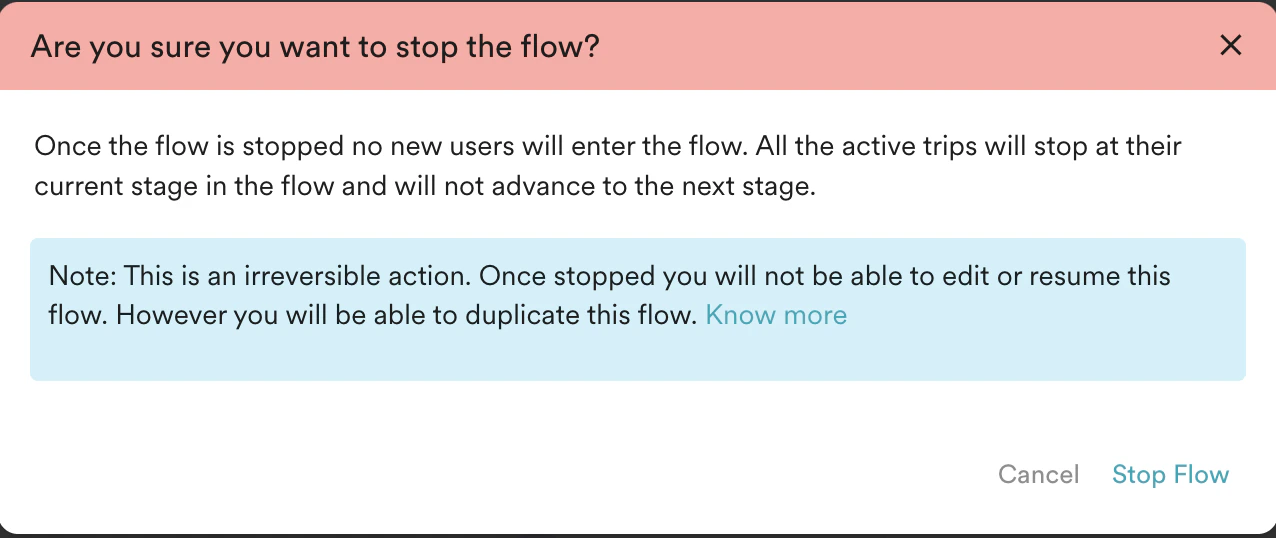
公開済みのフローを完全に停止するには、Actions をクリックし、Stop をクリックします。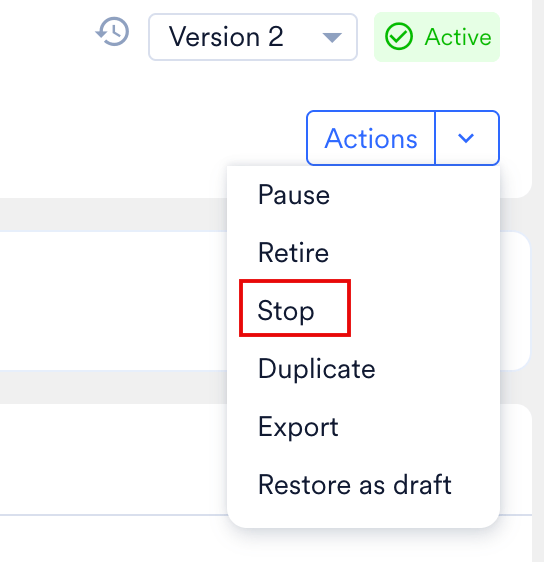
フローのリタイア
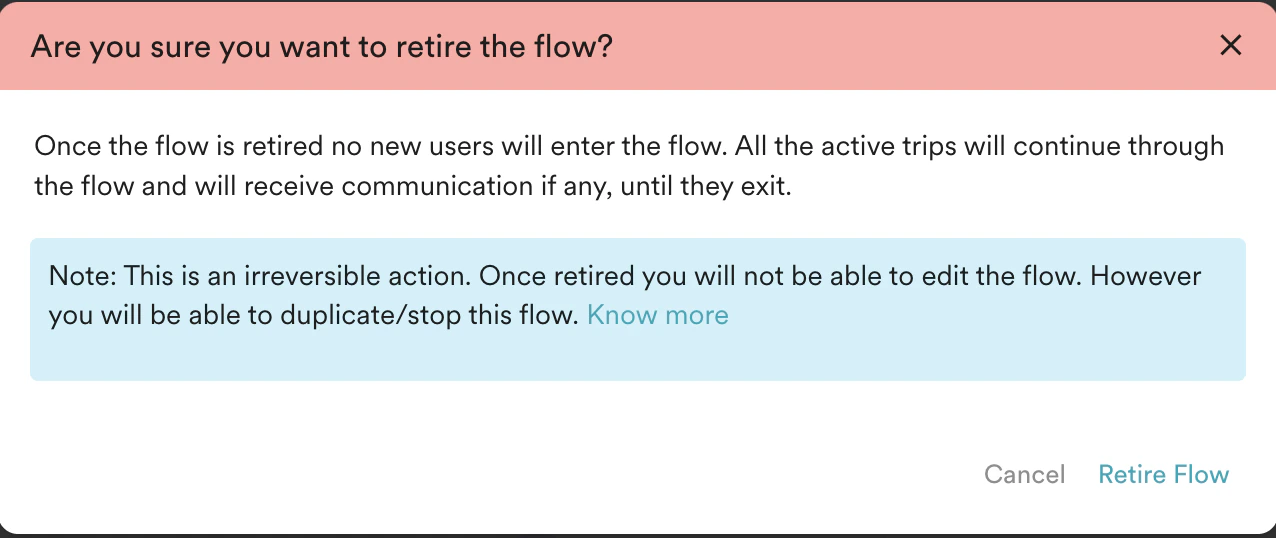
フローを停止する際、マーケターは、フローへの新しいエントリーを防ぎながら、現在フロー内にいるユーザーがフローの退出に向けて進むことを許可するよう選択できます。これをフローの Retiring(リタイア)と呼びます。リタイアしたフローでは、すでにフロー内にいるユーザーがフローの退出に向けて進み続けるため、キャンペーンの有効期限が切れるか、ユーザーがフローから退出するまで、それらのユーザーはフローからアプリ内メッセージやオンサイトメッセージを受信し続けることがあります。フローを停止した後は、このようなことは起こりません。詳細については、フローが停止した後もユーザーがアプリ内メッセージを受信するのはなぜですか?およびフローが停止した後もユーザーが OSM キャンペーンを受信するのはなぜですか?を参照してください。