

概要
Reports 機能は、トランザクションアラートの集計データを提供します。この機能により、個々のアラートから手動でデータを集計しなくても、重要なコミュニケーションのパフォーマンスに関する包括的なインサイトを得ることができます。 レポートを使用すると、次のことができます。- 特定のアラートの詳細なパフォーマンス指標を取得する。
- 複数のアラートにわたる集計データにアクセスする。
- 詳細な分析やカスタムレポート作成のために、レポートデータをCSV形式でダウンロードするか、REST APIを使用して取得する。
- 柔軟なスケジュールオプションにより、レポートの生成を自動化する。
ユースケース
レポートは、さまざまな戦略的および運用上のニーズに活用できます。主なユースケースは次のとおりです。- 重要なアラートの日次/週次パフォーマンスモニタリング: SMS、Email、Push、WhatsAppなどのチャネル全体で、すべての重要なアラート(注文確認、配送状況の更新など)のパフォーマンスを日次/週次で集約して確認できます。これにより、配信やエンゲージメントの問題をすばやく検出して解決できます。
- クロスチャネルのパフォーマンス分析: アラートの種類ごとにどのチャネル(SMS、Email、Push、WhatsApp)が最も効果的かを把握し、データに基づくチャネル戦略を実現できます。
レポートを作成する
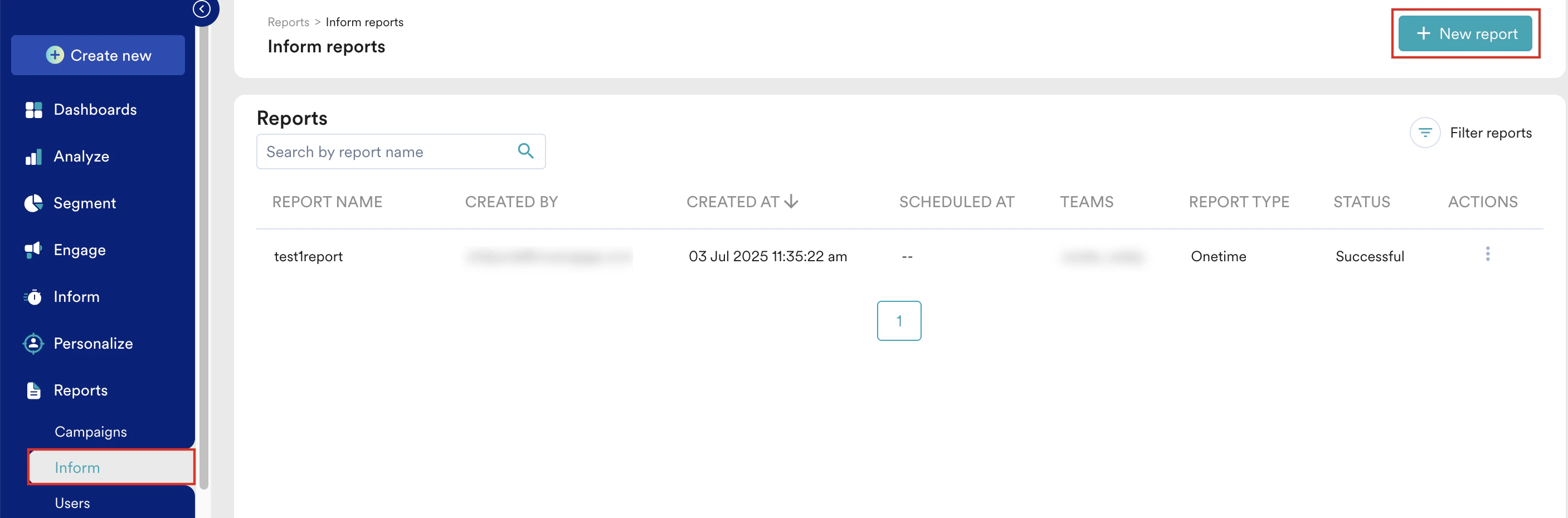
レポートを作成するには、次の手順を実行します。- MoEngageダッシュボードの左側のナビゲーションメニューで Reports をクリックし、Inform をクリックします。
- Inform reports ページで、+ New report をクリックします。
ステップ1: アラートを選択する
Select Alerts ステップでは、次のフィールドを使用してレポートの対象となるアラートを選択します。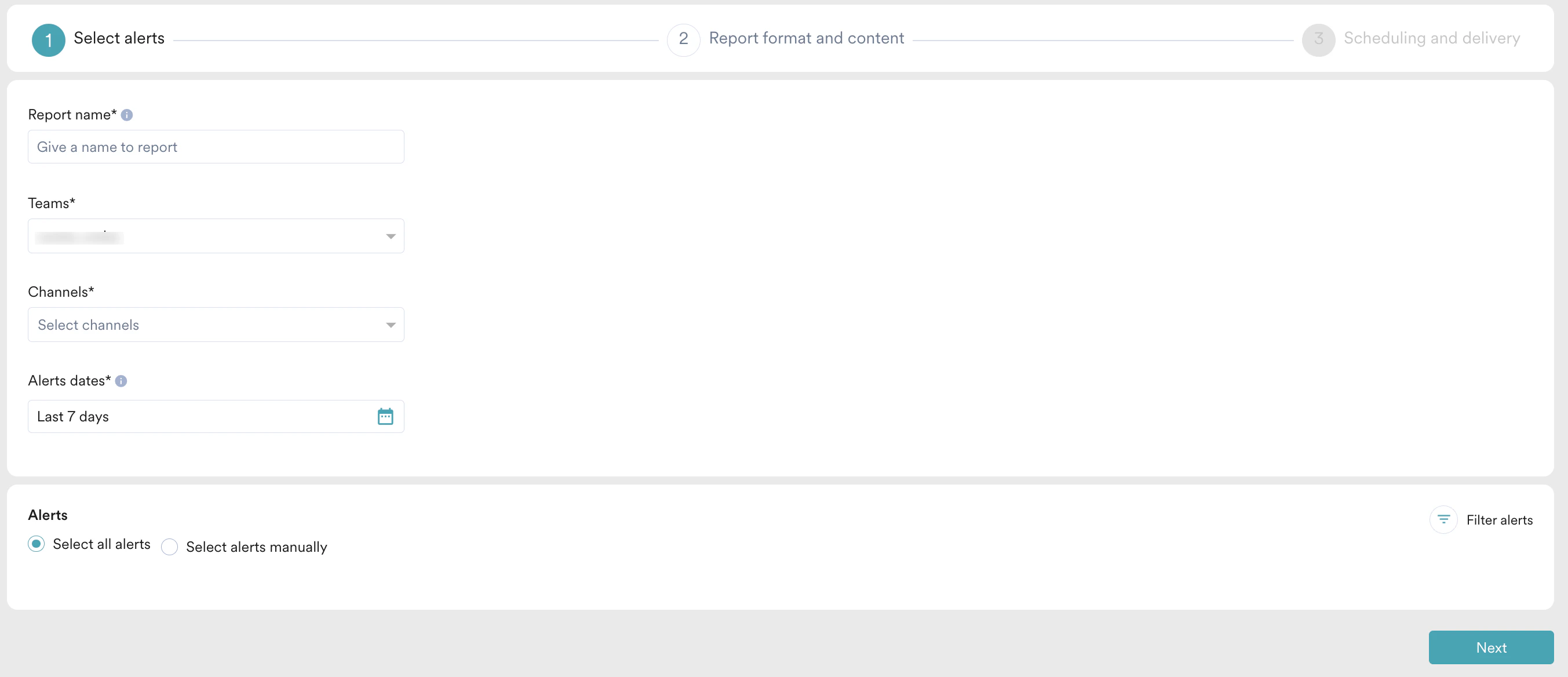
- Report name: レポートを識別するための一意の名前を入力します。レポート名は英数字で構成され、英字で始まり、128文字未満である必要があります。
- Teams: 組織でチームが有効になっている場合は、ドロップダウンリストでチームを選択します。詳細については、Teams in MoEngageを参照してください。
- Channel: レポートを生成するチャネルを選択します。
- Alert dates: レポートに含めるアラートの期間を選択します。一度に生成できるレポートのデータは最大90日分です。180日など、より長い期間のデータをエクスポートするには、複数のレポートを作成する必要があります。たとえば、180日分の場合は、Day-0からDay-90までのレポートと、Day-90からDay-180までのレポートをそれぞれ作成します。
- Alerts セクションでは、選択したチャネルタイプに応じて、次のオプションを使用してレポートの対象となるアラートを選択できます。
- Select all alerts: このオプションでは、すべてのアラートを自動的に含めることができます。
- Select alerts manually: このオプションでは、レポートを生成する特定のアラートを個別に選択できます。
- 高度なフィルタリングオプションを使用するには、Filter alerts(
 )アイコンをクリックします。次の条件に基づいてフィルターを適用できます。
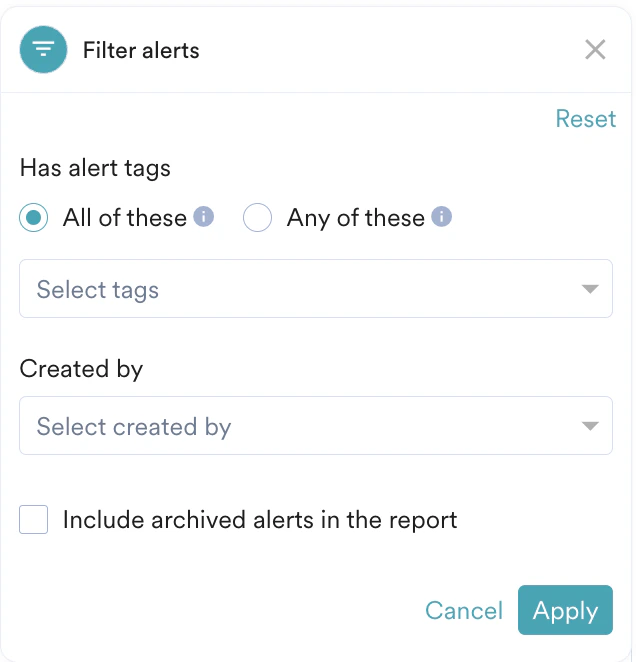
- Alert Tags: タグに基づいてアラートをフィルタリングします。次のオプションを使用できます。
- All of these: 選択したすべてのタグを含むアラートを対象にします。
- Any of these: 選択したタグのうち少なくとも1つを含むアラートを対象にします。
- Created by: アラートを作成したユーザーに基づいてアラートをフィルタリングします。
- Include archived alerts in the report: アーカイブ済みのアラートをレポートに含めるには、このチェックボックスをオンにします。
- Alert Tags: タグに基づいてアラートをフィルタリングします。次のオプションを使用できます。
- Next をクリックします。
ステップ2: レポートの形式とコンテンツ
Report Format and Content ステップでは、次のフィールドを使用してレポートの形式とコンテンツを決定します。- 前のステップで選択したすべてのチャネルについて、属性を選択できます。次のオプションを使用できます。
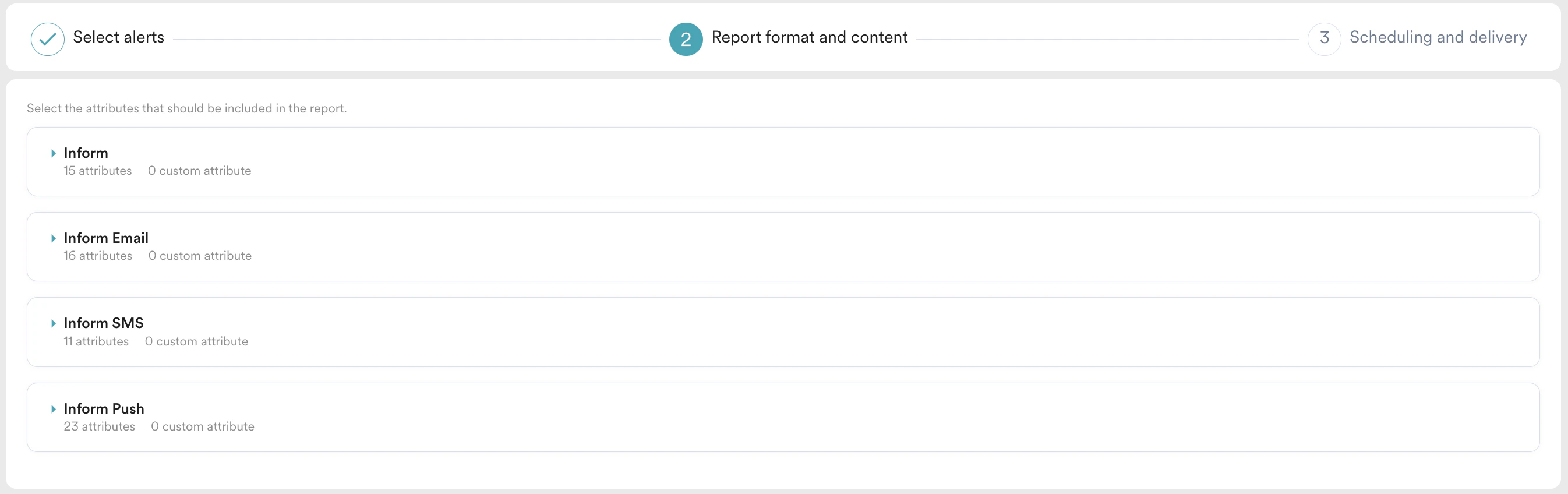
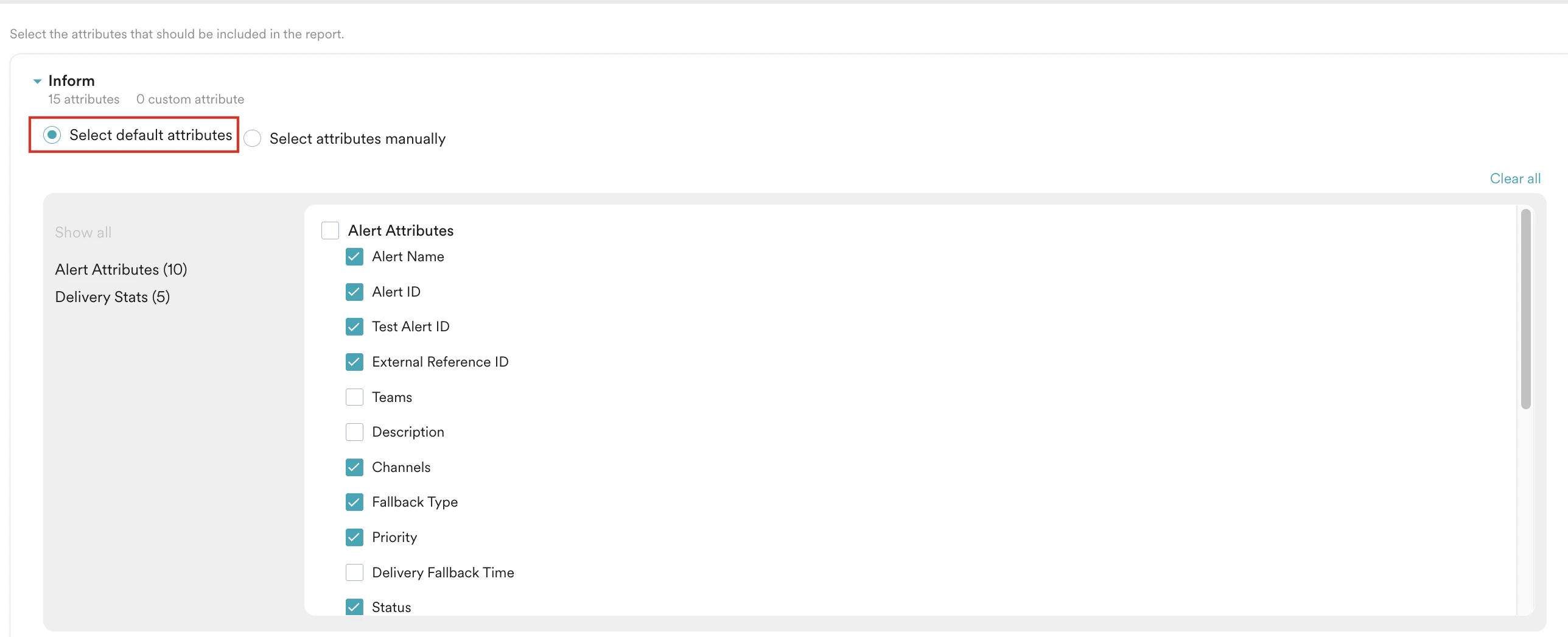
- Select default attributes: このオプションでは、レポートに含めるすべてのデフォルト属性を自動的に選択できます。
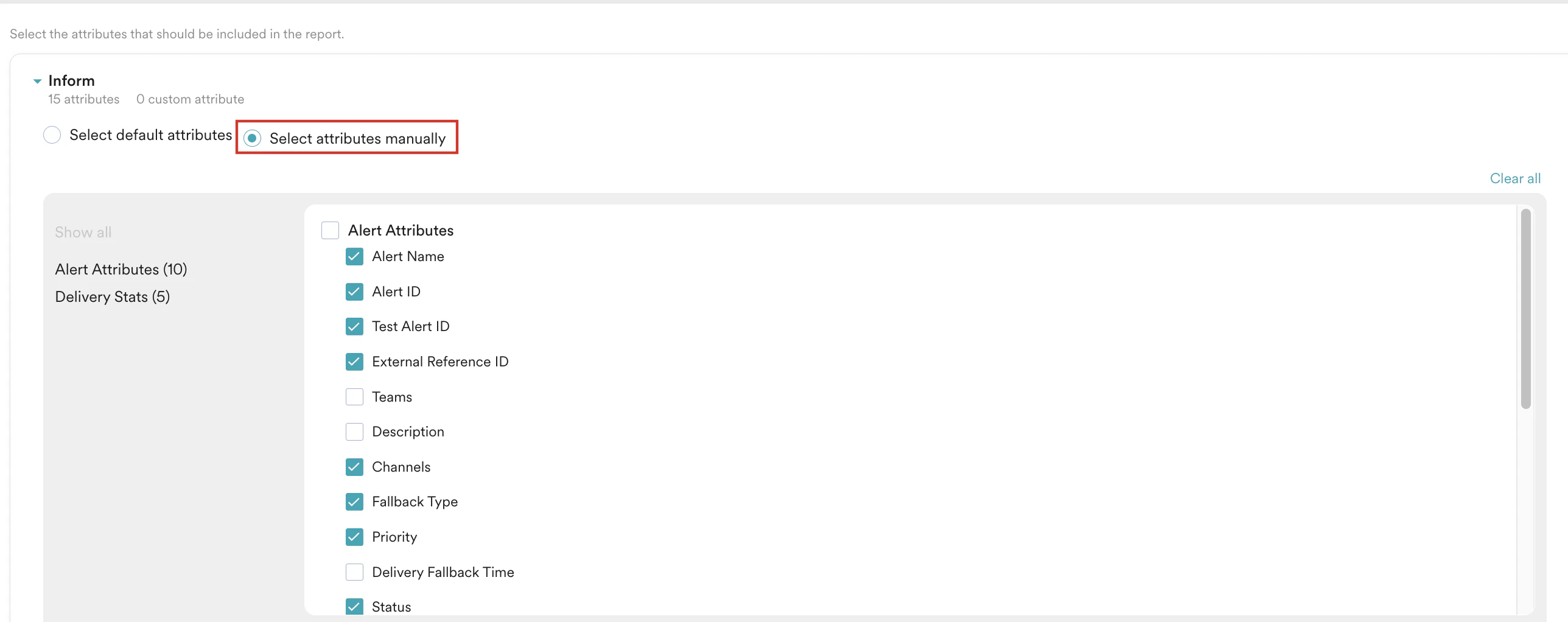
- Select attributes manually: このオプションでは、レポートに含める属性を個別に選択できます。
- Add custom attribute: + Custom attribute をクリックすると、アラート統計属性を数式で組み合わせた独自の属性を設定できます。カスタム属性を使用すると、標準のオプションにとどまらず、分析ニーズに最も関連性の高い特定の指標を作成できます。
- @を入力して属性を追加します(例: @Delivery Stats[‘Delivered’])。
-
#を入力して算術演算子を追加します。
たとえば、CTRとDelivered Statsを加算する場合は、@を入力して属性を追加し、#を入力して算術演算子を追加して、{{Delivery Stats['CTR']}}``{{+}}``{{Delivery Stats['Delivered']}}のように指定します。 ステップ1で選択したすべてのチャネルについて、必ず属性を選択してください。これは各チャネルのセクションを展開して個別に行う必要があります。選択しない場合、システムはレポートの生成に各チャネルのデフォルト属性を自動的に選択します。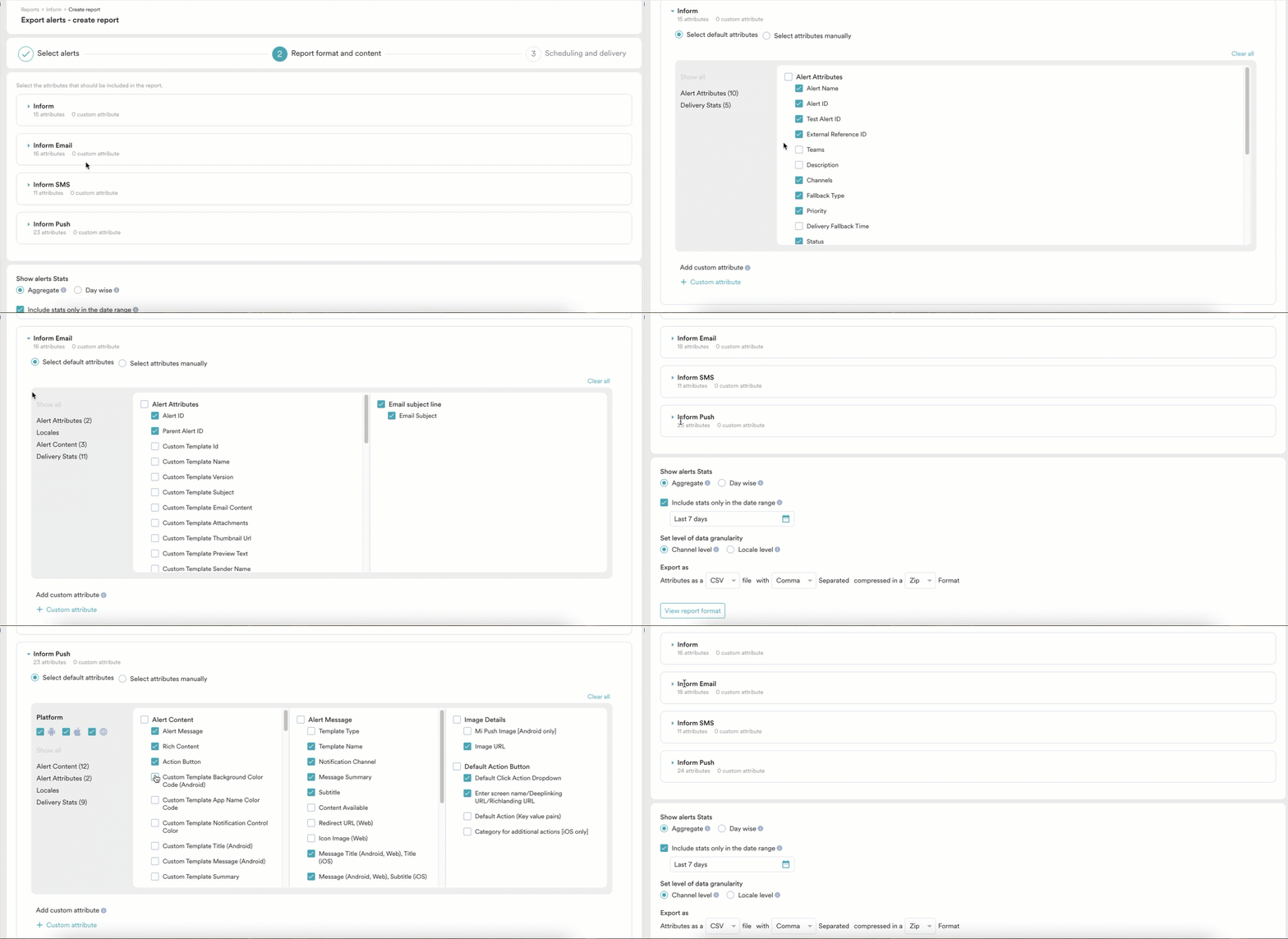
- Select default attributes: このオプションでは、レポートに含めるすべてのデフォルト属性を自動的に選択できます。
- Show Alerts Stats セクションでは、次のオプションを使用してアラートのパフォーマンスを分析できます。

- Aggregate: このオプションでは、アラートの全期間にわたる累積パフォーマンスが表示されます。アラートの総合的なパフォーマンスの概要が得られるため、実行期間全体における全体的な効果を把握するのに役立ちます。
- Day wise: このオプションでは、アラートのパフォーマンスを日単位で分析できます。たとえば、アラートが過去7日間アクティブだった場合、各日のパフォーマンスを確認できます。Day wise を使用すると、パフォーマンスが低下または急増した特定の日を特定し、プラットフォームの障害やトラフィックの多い期間などの外部イベントと関連付けることができます。
- Include stats only in the date range: レポートデータを特定の期間に絞り込むには、このチェックボックスをオンにします。Calendar(
 )アイコンをクリックして期間を選択できます。
- Set level of data granularity セクションでは、次のオプションを使用して統計の内訳を選択できます。

- Channel level: このオプションでは、各チャネルの個別のパフォーマンスを分析できます。このオプションを選択すると、レポートにチャネルごとに新しい行が追加されます。Channel level を選択すると、トランザクションアラートにおけるさまざまなチャネル(SMS、Email、Push、WhatsApp)の効果を比較し、チャネル戦略を最適化するのに役立ちます。
- Locale level: このオプションでは、各ロケールの個別のパフォーマンスを分析できます。
このオプションを選択すると、レポートに一意のロケールごとに新しい行が追加されます。Locale level を選択すると、地域や言語によってアラートのパフォーマンスがどのように異なるかを把握し、ローカライズされた最適化を行うことができます。
- Export as セクションで、エクスポート形式を選択します。
- View report format をクリックして、レポートをダウンロードして確認します。
- Next をクリックします。
ステップ3: スケジュールと配信
Scheduling and Delivery ステップでは、次のオプションを使用して、レポートを配信する方法とタイミングを設定します。- Send report セクションでは、次のオプションを使用してレポートを配信するタイミングを設定します。
- As soon as possible: レポートをすぐに生成して配信するには、このオプションを選択します。
- At specific date and time: 将来の日時にレポートをスケジュールするには、このオプションを選択します。このオプションを選択すると、希望する日付、時刻、および繰り返し(日次、週次、月次など)を指定するための追加フィールドが表示されます。
- Send report to セクションでは、次のオプションを使用してレポートの配信方法を設定します。
- Email: 指定したEメールアドレスにレポートを配信するには、このオプションを選択します。
- Rest API: MoEngageのCampaign Report APIを使用してレポートを抽出するには、このオプションを選択します。
- Create をクリックします。
作成したレポートを表示および管理する
作成したレポートは、Inform reports ページに Successful、Failed、Scheduled、Stopped、Running、Queued のいずれかのステータスで一覧表示されます。このページでは、次の操作を実行できます。- 名前でレポートを検索する。
- Report type、Report status、Created by、Team nameに基づいてレポートをフィルタリングする。
- レポートの横にある省略記号(
 )アイコンをクリックして、次の操作を実行する。
- 定期レポートの場合: Stop、Edit、Duplicate、Delete
- 1回限りのレポートの場合: Duplicate、Delete、Send to me、Run again
出力レポートの形式と構造
配信方法としてEメールを選択した場合は、zipファイルを受け取ります。ファイル名は次の要素の組み合わせです。- Report name: MoEngage UIで作成したレポート名と同じで、スペースはアンダースコアに置き換えられます。たとえば、ダッシュボード上のファイル名がReport testの場合、APIのファイル名はReport_testになります。
- Report generation date: レポートの生成日はYYYYMMDD形式です。たとえば、名前に含まれる20250703は、2025年7月3日に生成されたレポートであることを示します。
- Compression format: 圧縮形式は.zipです。
ファイルの命名規則
チャネルレベルのレポート
チャネルレベルのレポートを抽出した場合、ZIPファイルには、<Report Name>_<Channel Name> の形式でチャネルごとに個別のファイルが含まれます。
ファイル形式
生成されるレポートのファイル形式は次のとおりです。- 行: 各行は異なるアラートに対応します。アラートに関連するすべての詳細は同じ行に含まれます。
- 列: 各列は異なる属性に対応します。これらの列は、レポート作成のステップ2で選択した属性に基づいてカスタマイズされます。
- Day-wiseレポート: このレポートには、dateという名前の列があります。各行は、その特定の日付の統計の詳細に対応します。
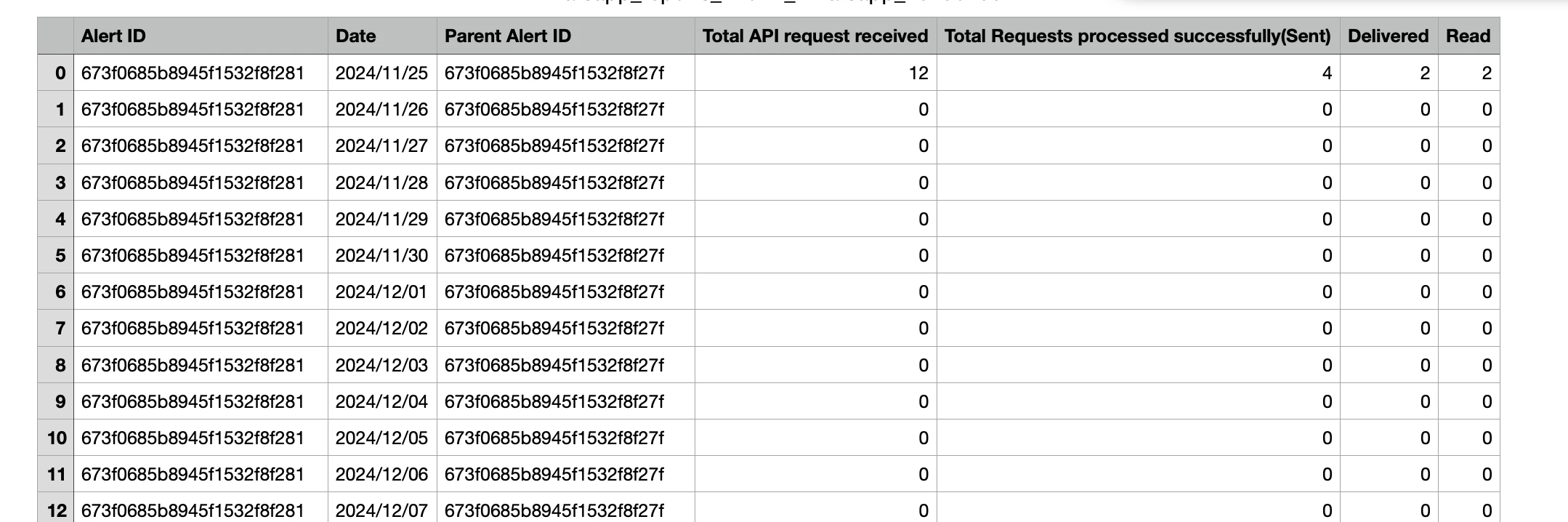
- Channel levelレポート: このレポートには、チャネルの列が追加されます。各行は、その特定のチャネルの統計の詳細に対応します。
- Locale levelレポート: このレポートには、ロケールの列が追加されます。各行は、その特定のロケールの統計の詳細に対応します。
