

- セキュリティチームが、MoEngage への API アクセスを IP アドレスで制限することを求めている。
- これから API Firewall を有効にしようとしている。
- パートナーツールが、すでに MoEngage から
403エラーを受け取っている。
API Firewall はデフォルトでオフになっています。カテゴリのルールを公開するまで、MoEngage はそのカテゴリへの呼び出しを任意の IP アドレスから受け付けます。MoEngage のドキュメントでは、この手法を「IP ホワイトリスト登録」と呼んでいます。多くのセキュリティチームでは「IP 許可リスト登録 (IP allowlisting)」と呼びますが、意味は同じです。
概要
このガイドでは、MoEngage へのインバウンドトラフィック、つまりサーバーやパートナーが MoEngage API に対して行う呼び出しを扱います。IP アドレスは MoEngage ではなくそれらの呼び出し元に属するため、各所有者から収集して API Firewall に入力します。 作業を進めながら、スプレッドシートなどのワークシートを管理してください。各呼び出し元、その所有者、使用する API カテゴリ、IP アドレス、各 IP アドレスの入手元、入手した日付を記録します。 このプロセスは 6 つのステップで構成されます。- データセンターと API ホストを確認する。パートナーと開発者は、データセンターに対応するホストを呼び出す必要があります。
- MoEngage にデータを送信しているパートナーを特定する。ダッシュボードでは、パートナーの種類ごとに異なる場所に表示されます。
- MoEngage を呼び出している自社のサーバーとツールを特定する。開発者は自社のアウトバウンド IP アドレスを把握しています。
- 各呼び出し元を API カテゴリに対応付ける。ルールは API キー単位ではなく、カテゴリ単位で設定します。
- 各所有者から IP アドレスを入手する。すべての IP アドレスを把握している人は 1 人もいません。
- ルールを作成し、まとめて公開する。ワークスペースの Admin がダッシュボードで行います。
ステップ 1: データセンターと API ホストを確認する
データセンターによって、パートナーと開発者が呼び出す必要のある API ホストが決まります。MoEngage へのログインに使用しているアドレスを確認してください。dashboard-0X.moengage.com という形式で、0X がデータセンター番号です。
API ホストをワークシートに記録します。以降のステップに登場するすべての呼び出し元は、お客様のデータセンターのホストを使用する必要があります。誤ったホストを指定しているパートナーは、API Firewall とは無関係の理由で失敗します。詳細については、MoEngage のデータセンターを参照してください。
自社のアウトバウンドファイアウォールは別の設定です。 ネットワークでサーバーから MoEngage への接続がブロックされている場合は、MoEngage の IP アドレスではなく、Data API 用のドメイン
api-0X.moengage.com を許可してください。MoEngage はマルチテナントであり、IP アドレスは頻繁に変わるため、キャッシュしないでください。ステップ 6 の API Firewall は逆方向に機能し、MoEngage がどの呼び出し元を受け付けるかを制御します。ステップ 2: MoEngage にデータを送信しているパートナーを特定する
パートナーが MoEngage に接続する方法は 2 つあり、それぞれ異なる痕跡が残るため、両方を確認してください。メニュー名は、現在の MoEngage UI と新しい UI とで若干異なる場合があります。MoEngage で設定したパートナー
MoEngage では、パートナーの種類ごとにダッシュボードの異なる場所に表示されます。次の表を使用して確認してください。
以下のセクションでは、表の各経路を確認する場所を示します。
Data Management
Data management で、Events タブを開きます。Select source で Data API または Partners に表示されているパートナーを選択し、Last seen で並べ替えます。パートナーから現在もイベントが届いている場合は最近の日付が表示され、接続が有効であることがわかります。Source 列には、各イベントの送信元が表示されます。
Data Imports
Data imports ページでは、File imports タブと Data warehouses タブにインポートジョブが名前別に一覧表示されます。File imports タブの Select source フィルターを使用して Amazon S3、SFTP、CSV のインポートを区別し、インポート名でパートナーを見分けます。
App Marketplace
App marketplace で My Integrations を選択すると、ワークスペースに接続されているパートナーが表示されます。
Acquisition Tracking
Attribution Platform フィールドには、ワークスペースで使用しているアトリビューションパートナーが表示されます。
パートナー側から接続するパートナー
Hightouch、Zapier、Konnectify など、多くのパートナーはパートナー独自のツール内で設定されます。チームの誰かが Workspace ID と Data API キーをそのツールに貼り付けているため、MoEngage にはそのパートナーのタイルや設定が表示されない場合があります。次の方法を使用して、これらのパートナーを特定してください。- Settings > Account > APIs を開く。 このページには、Workspace ID と、Data、Push、Inform、Campaigns and catalog、Personalize などの API グループごとに 1 つの API キーが表示されます。各キーを誰がコピーし、どこに貼り付けたかを確認してください。
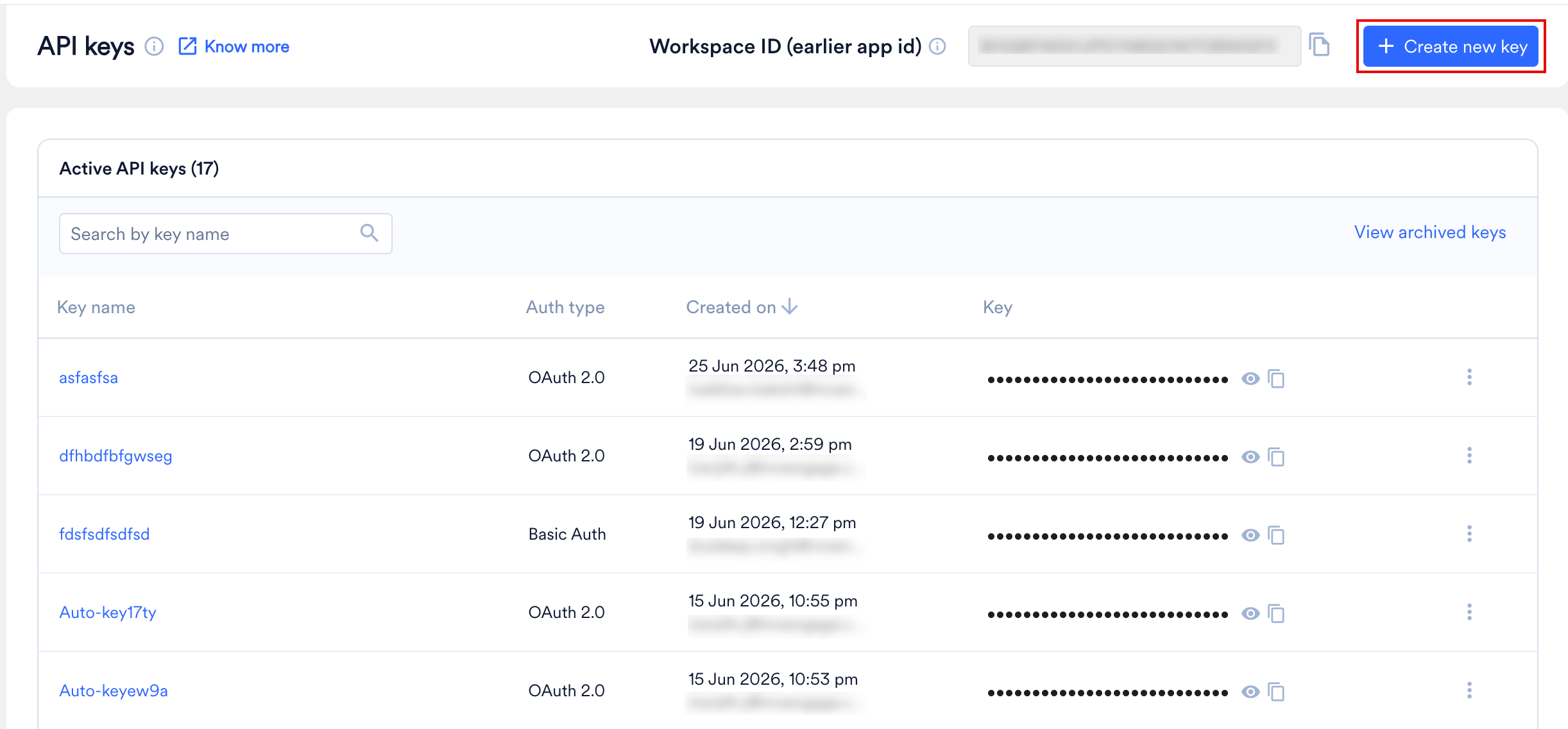
- API Key Dashboard を利用できる場合は使用する。 この Early Access 機能を使用すると、Admin は Settings > Account > API keys で、それぞれ選択した API に限定された名前付きのキーを複数作成できます。Audit Logs には、各キーを作成、更新、またはアーカイブしたユーザーが記録されます。ベンダーごとに 1 つのキーを作成するのが、MoEngage を呼び出している相手を把握する最も簡単な方法です。詳細については、API Key Dashboard を参照してください。
- MoEngage がすでに認識している IP アドレスをサポートに問い合わせる。 サポートチケットを作成して、ワークスペースに対して MoEngage が成功した API リクエストを受信した IP アドレスを依頼します。1 か月など、最も長いジョブサイクルを含む十分な期間を指定してください。リスト内のすべての IP アドレスは、ワークシート上のサーバーまたはパートナーに属している必要があります。ルールを公開する前に、見覚えのない IP アドレスの所有者を特定してください。このリストには成功したリクエストのみが表示されるため、すでに失敗している呼び出し元や、まれにしか実行されない呼び出し元が漏れる可能性があります。
- データツールを所有するチームに確認する。 データ、グロース、CRM、分析の各チームは、どのツールが MoEngage を送信先として設定しているかを把握しています。
- パートナー側から確認する。 CDP、リバース ETL、自動化、CRM の各ツールの送信先または接続済みアプリのリストに、MoEngage のエントリーがあるかどうかを確認します。
- パートナーへの影響リストをチェックリストとして使用する。 パートナー連携への影響に記載されている各パートナーについて、チームが使用しているかどうかを確認します。
パートナーを記録する
- 上記の各場所を開き、すべてのパートナーをベンダー名、所有者、連絡先とともにワークシートに記録します。
- パートナーが自社のサーバーから MoEngage を呼び出すかどうかをマークします。パートナー連携への影響の表で、該当する名前付きパートナーを確認できます。
- 分類できないパートナーについては、CSM にお問い合わせください。CSM は同じパートナーリストを確認でき、一緒に確認を進めることができます。
ステップ 3: MoEngage を呼び出している自社のサーバーとツールを特定する
パートナーは全体の一部にすぎません。MoEngage API キーを使用している自社のものもすべて、ルールの公開後にブロックされるため、開発者と IT チームにすべての呼び出し元を一覧にするよう依頼してください。次の表を共有します。
開発者は、次の 2 つの方法でこれらの呼び出し元を特定できます。
- コード、スケジュールされたジョブ、設定から、ステップ 1 の MoEngage API ホストを検索します。
- Settings > Account > APIs、および利用できる場合は API Key Dashboard で API キーを確認し、各キーの所有者に何がそのキーを使用しているかを確認します。
- 固定 IP アドレスのみ。 API Firewall で指定できるのは単一の IP アドレスと IP 範囲のみで、ドメイン名やワイルドカードは指定できません。サーバーレス関数など、固定のアウトバウンド IP アドレスを持たない呼び出し元は、まず固定 IP アドレスを持つ NAT ゲートウェイまたはプロキシを経由してトラフィックをルーティングする必要があります。
- モバイルアプリとウェブアプリは影響を受けません。 API Firewall はサーバー間の API トラフィックを対象とし、アプリやウェブサイトからの SDK トラフィックには影響しないため、ユーザーのデバイスを一覧にする必要はありません。
- 両方の IP バージョンに対応しています。 IPv4 および IPv6 アドレス、CIDR 範囲、開始アドレスと終了アドレスを指定した IPv4 範囲を入力できます。
ステップ 4: 各呼び出し元を API カテゴリに対応付ける
API Firewall ルールはワークスペース全体で API カテゴリごとに適用されるため、ワークシート上の各呼び出し元について、その呼び出しがどのカテゴリに該当するかを把握する必要があります。固定のカテゴリは 5 つあります。
開発者に各呼び出しがどの API を使用しているかを確認し、カテゴリに分類します。各カテゴリに含まれる API の一覧については、API カテゴリを参照してください。
次の例外に注意してください。
- レガシーのプッシュ API は対象外です。 Send Push Notification (Legacy) v2 API はホワイトリストルールを無視します。IP アドレスでプッシュリクエストを制限するには、Send Push Notification (V2.1) に移行してください。
- 一部のアカウントは Inform の適用除外です。 API Firewall は Send Transactional Alert (Inform) API をサポートしていますが、一部のアカウントは例外です。ご自身のアカウントが適用除外の対象と思われる場合は、CSM にお問い合わせください。
- ルールは API キー単位ではなく、カテゴリ単位で適用されます。 1 つのキーを 1 つの IP アドレスに限定することはできません。ホワイトリストに登録されている呼び出し元は、そのカテゴリのどのキーでも使用できます。
- ワークスペース間のトラフィックには MoEngage の IP アドレスが必要です。 Connected Segments、Streams、または Connector campaigns を使用して、ある MoEngage ワークスペースから別のワークスペースにデータを送信する場合は、受信側ワークスペースのルールに MoEngage 自体の IP アドレスを追加してください。一覧については、MoEngage の IP ホワイトリストを参照してください。
ステップ 5: 各所有者から IP アドレスを入手する
すべての IP アドレスを把握している人はいないため、各依頼はその呼び出し元の所有者に送信してください。追加の確認なしで回答できるように、所有者ごとに必要な情報をすべて含めたメッセージを 1 通送信します。パートナーの IP アドレスを確認する
- パートナーのヘルプセンターで検索します。 「IP allowlist」、「IP whitelist」、「static IP」、「egress IP」、「webhook IPs」などで検索してください。多くのベンダーが専用のページを公開しています。
- Partner Guide でパートナーの MoEngage 連携ガイドを確認します。
- パートナーのサポートチームまたはアカウントマネージャーに、MoEngage を呼び出す際の IP アドレスを問い合わせます。
- 自社でホストしているミドルウェアやツールについて開発者に確認します。 開発者は、クラウドコンソールから NAT ゲートウェイまたはロードバランサーのパブリック IP アドレスを確認できます。NAT ゲートウェイとは、多数の社内サーバーがインターネットに接続する際に共有する単一のパブリックアドレスです。
- すべての IP アドレスを入手元と入手日とともにワークシートに記録します。
ベンダーの対応について
- 固定リストを公開しているベンダーもあります。 Klaviyo、Iterable、Optimove は送信トラフィックの IP アドレスリストを公開しており、Iterable ではリストをプログラムで取得できます。
- 共有のリージョン範囲のみを提供するベンダーもあります。 Twilio Segment はリージョン別の範囲を公開しており、個々の顧客に専用 IP アドレスは提供していません。
- プランによって固定 IP アドレスを提供するベンダーもあります。 Segment の Functions トラフィック向け IP 許可リスト登録は、Business プランで提供されています。
- すべてのトラフィックに固定 IP アドレスを提供できないベンダーもあります。 Iterable は、API と CDN のトラフィックについては IP アドレスではなくドメインを許可するよう顧客に案内しています。
ステップ 6: ルールを作成し、まとめて公開する
主なリスクは自社のトラフィックをブロックしてしまうことです。そのため、まずすべてのルールを追加し、最後に適用を有効にします。ルールを追加するには、ワークスペースの Admin である必要があります。ルールを作成する
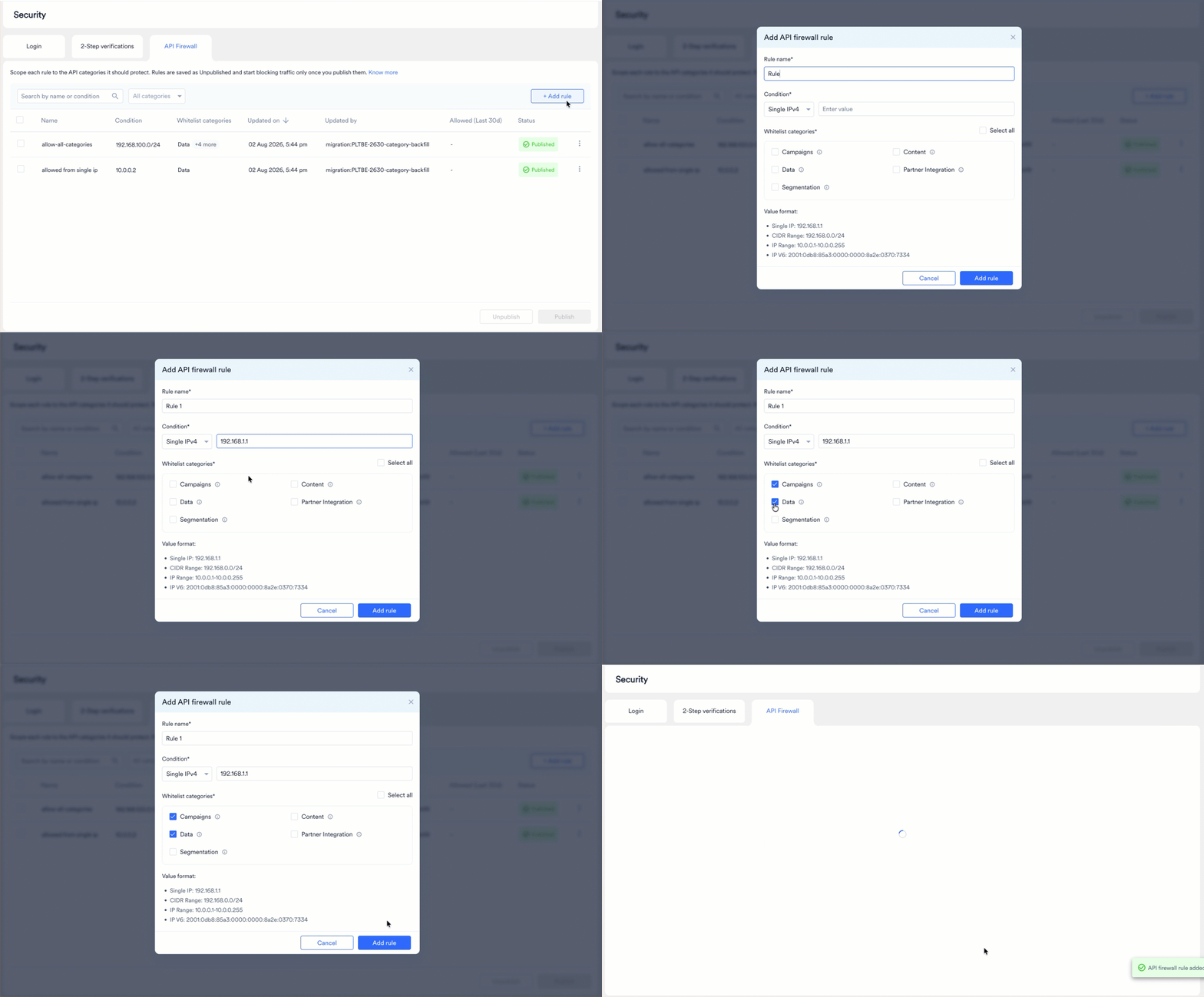
- MoEngage ダッシュボードの左側のナビゲーションメニューで、Settings > Account > Security に移動し、API firewall タブを選択します。
- Enable API Firewall を選択します。Add API firewall rule ダイアログボックスが開きます。
- Rule name に、「Production backend」や「Hightouch」など、ルールの対象がわかる名前を入力します。
- Whitelist categories で、ステップ 4 で確認した呼び出し元が使用するすべてのカテゴリを選択します。少なくとも 1 つ選択する必要があります。
- Condition で、入手した IP アドレスに合ったタイプ (単一の IPv4 または IPv6 アドレス、CIDR 範囲、または IPv4 範囲) を選択します。
- Value に IP アドレスまたは範囲を入力し、Add rule を選択します。
- ワークシート上のすべての呼び出し元について、これらの手順を繰り返します。ルールをさらに追加するには、API firewall のリストページで + Add rule を選択します。
ルールを公開する
ルールを公開すると、そのルールが対象とするすべてのカテゴリに適用され、MoEngage は約 15 分以内に適用を開始します。それ以降、そのカテゴリの公開済みルールに含まれていない IP アドレスからの呼び出しには、403 レスポンスが返されます。
公開する前に、次の点を確認してください。
- ステップ 2 と 3 のすべての呼び出し元にルールがある。
- パートナー連携への影響で Yes となっているパートナーのうち、使用しているすべてのパートナーの IP アドレスが、正しいカテゴリのルールに含まれている。
- すべてのルールが Unpublished として保存されている。
- ダイアログボックスの First rule for this category の警告を読み、漏れている呼び出し元がないことを確認した。
- チームが公開時刻を把握しており、当日は誰かがサーバーやパートナーからの
403エラーを監視している。 - ワークシートに各 IP アドレスが入手元と日付とともに記載されている。
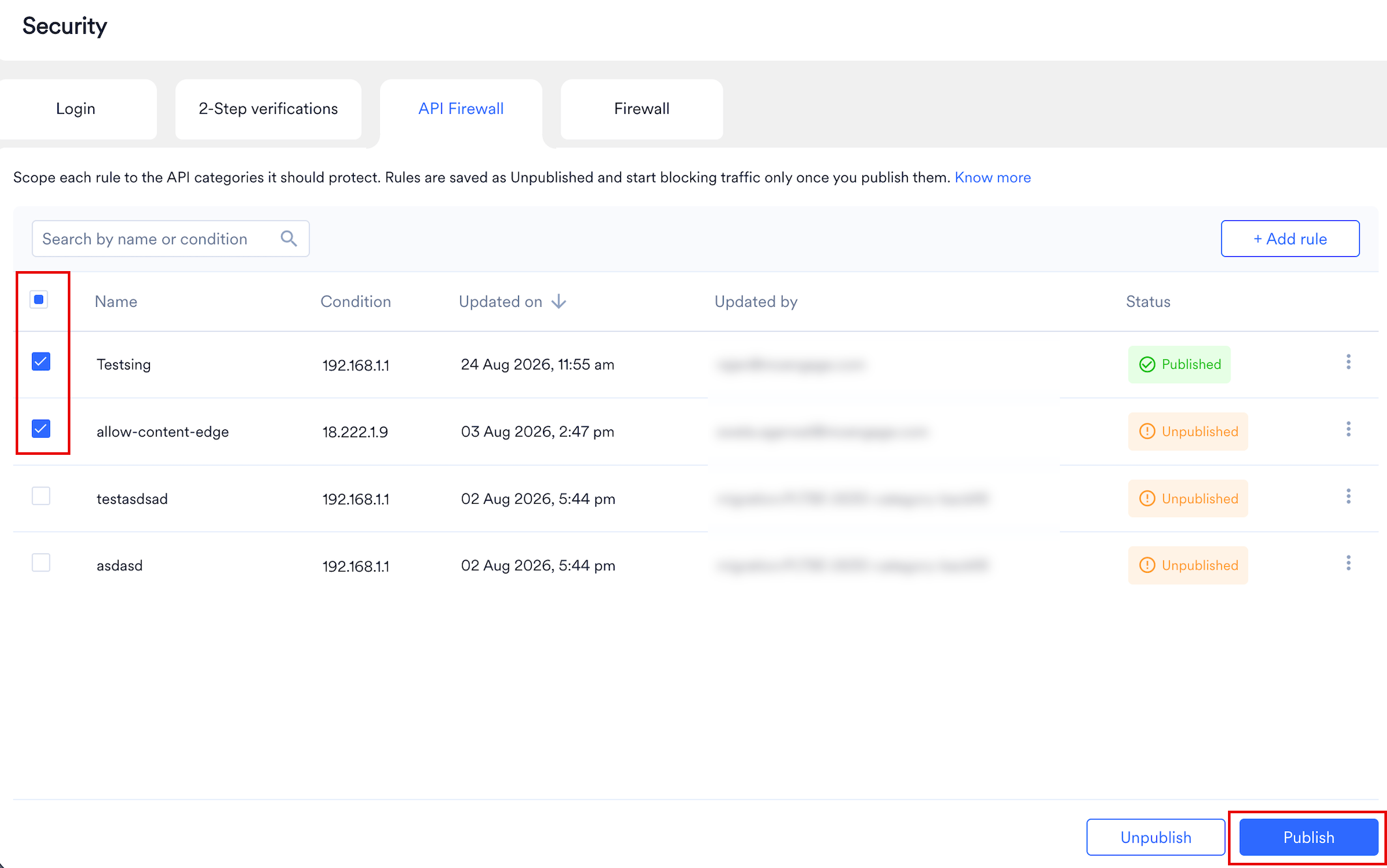
403 レスポンスが直接返されるため、開発者とパートナーにこのレスポンスのアラートを設定するよう依頼してください。
ロールバックと確認
ルールの適用を停止するには、ルールを選択して Unpublish を選択します。あるカテゴリのすべてのルールの公開を取り消すと、そのカテゴリは再び任意の IP アドレスからの呼び出しを受け付けるようになります。カテゴリの最後の公開済みルールを削除した場合も同じ結果になり、ダッシュボードには事前に警告が表示されます。 Audit Logs には、すべてのルールの変更が、変更者、日時、IP アドレスとともに記録されます。 API Firewall 自体で内部障害が発生した場合は、フェイルオープンするように設計されています。データ収集が継続されるように、トラフィックを通過させます。トラブルシューティング
FAQ
API Firewall を有効にする必要がありますか?
API Firewall を有効にする必要がありますか?
いいえ。API Firewall はデフォルトで無効になっており、カテゴリのルールを公開するまで、MoEngage は任意の IP アドレスからの API 呼び出しを受け付けます。
ルールを作成できるのは誰ですか?
ルールを作成できるのは誰ですか?
ワークスペースの Admin です。開発者とパートナーは IP アドレスを提供できますが、ルールを入力して公開するのは Admin です。
ドメイン名やワイルドカードを入力できますか?
ドメイン名やワイルドカードを入力できますか?
いいえ。ルールで指定できるのは、単一の IP アドレス、CIDR 範囲、IPv4 範囲のみです。
API Firewall はモバイルアプリやウェブサイトに影響しますか?
API Firewall はモバイルアプリやウェブサイトに影響しますか?
いいえ。API Firewall はサーバー間の API トラフィックに適用され、エンドユーザーからの SDK トラフィックには影響しません。
公開する前にすべてのルールを追加する必要があるのはなぜですか?
公開する前にすべてのルールを追加する必要があるのはなぜですか?
公開すると、約 15 分以内に各カテゴリに適用されます。ルールを 1 つずつ公開すると、まだルールが公開されていない呼び出し元が
403 エラーを受け取る可能性があります。API Firewall が何かをブロックした場合、通知されますか?
API Firewall が何かをブロックした場合、通知されますか?
ダッシュボードからは通知されません。ブロックされた呼び出し元には
403 レスポンスが返されるため、呼び出し元側で監視してください。ルールを変更したユーザーはどこで確認できますか?
ルールを変更したユーザーはどこで確認できますか?
Audit Logs で確認できます。各ルールの変更、変更者、日時、IP アドレスが記録されています。
CSM がいない場合は誰に連絡すればよいですか?
CSM がいない場合は誰に連絡すればよいですか?
MoEngage サポートチームにお問い合わせください。
パートナーが独自のツールで設定されており、MoEngage で見つけられません。どうすればよいですか?
パートナーが独自のツールで設定されており、MoEngage で見つけられません。どうすればよいですか?
パートナー側から接続するパートナーを参照してください。Settings > Account > APIs、利用できる場合は API Key Dashboard、およびパートナー独自のツールの送信先リストを確認してください。