

システムで IP ホワイトリスト登録が必要な場合は、Push キャンペーンを設定する前にこちらを参照してください。
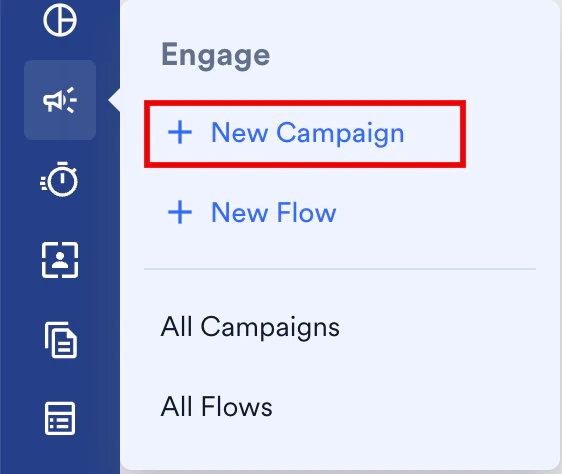
- MoEngage のサイドバーメニューで、Engage アイコン
 にカーソルを合わせます。
- + New Campaign をクリックします。
- New Campaign ダイアログボックスの Outbound で、Push をクリックします。
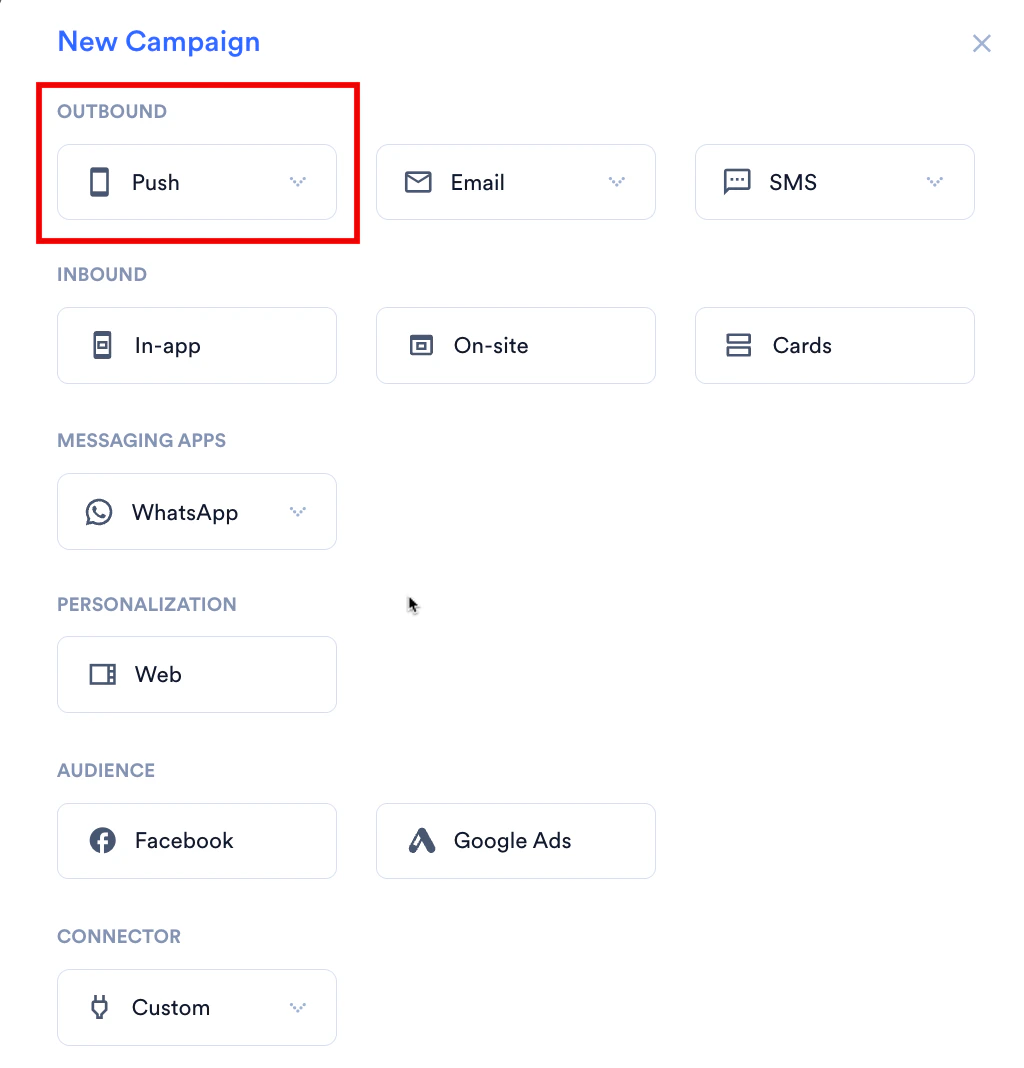
- 次のキャンペーン配信タイプのいずれかをクリックします。
- One Time
- Periodic
- Event Triggered
- Business Event Triggered 配信タイプの詳細については、配信タイプを参照してください。
Web Push キャンペーンを作成する手順
Web Push キャンペーンの作成は、次の 3 つのステップで構成されます。- ターゲットユーザー: キャンペーンのターゲットオーディエンスを定義します
- コンテンツ: 送信するプッシュ通知のコンテンツを定義します
- スケジュールと目標: キャンペーンの配信スケジュールと目標を定義します
ステップ 1: ターゲットユーザー
このセクションには次の内容が含まれます。キャンペーンの詳細
キャンペーンの詳細セクションには、次のフィールドがあります。| Team - 組織でチームが有効になっている場合は、ドロップダウンでチームを選択します。詳細については、MoEngage のチームを参照してください。 | |
| Campaign name - キャンペーンを管理および識別するためのキャンペーン名を入力します。キャンペーン名は 5 文字以上で、上限は 256 文字です。 | 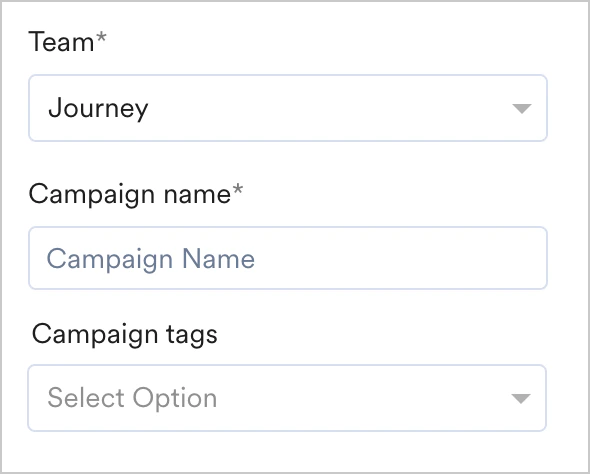 |
| Campaign tags - ドロップダウンリストからキャンペーンタグを選択します。最大 5 つのタグを選択できます。詳細については、キャンペーンタグを参照してください。 |
Event Triggered キャンペーン
Event Triggered キャンペーン
Event Triggered キャンペーンを使用すると、さまざまなユーザーアクションイベントをトリガーとして、パーソナライズされた通知を送信できます。たとえば、カートに追加したものの購入していない商品についてユーザーにリマインドできます。このようなキャンペーンの作成方法の詳細については、Event Triggered キャンペーンの作成を参照してください。
Business Event Triggered キャンペーン
Business Event Triggered キャンペーン
| Business Event Triggered キャンペーンでは、Select business event ドロップダウンを使用して、キャンペーンにマッピングするビジネスイベントを選択できます。ドロップダウンには、MoEngage アカウントで作成されたすべてのビジネスイベントが含まれます。 | 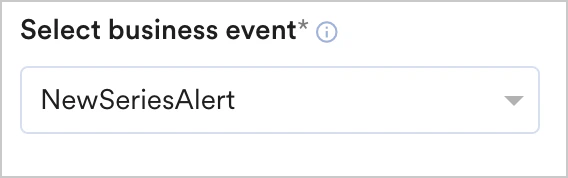 |
- ユーザープロパティによるセグメント - ユーザープロパティをビジネスイベント属性にマッピングできます
- ユーザー行動によるセグメント - ユーザーが実行したイベントの属性をビジネスイベント属性にマッピングできます
- ユーザーアフィニティによるセグメント - ユーザーが実行したイベントの属性をビジネスイベント属性にマッピングできます
- セグメンテーションを機能させるには、選択したユーザー属性またはイベント属性のデータ型が、ビジネスイベント属性のデータ型と一致している必要があります。
- ビジネスイベントは動的セグメンテーション(ビジネスイベントがトリガーされた際の値に基づく)で実行されるように設計されているため、Business Event Triggered キャンペーンでは Show count が無効になります。
ターゲットオーディエンス
このセクションには、キャンペーンのターゲットオーディエンスを選択するためのセグメンテーションフィルターが含まれます。次のオプションを使用できます。- すべてのユーザー
- ユーザープロパティでフィルター
- ユーザー行動でフィルター
- ユーザーアフィニティでフィルター
- カスタムセグメントでフィルター
このフィルターオプションを使用すると、すべてのアプリユーザーにキャンペーンを送信できます。このオプションを使用する場合、複数のフィルターを追加することはできません。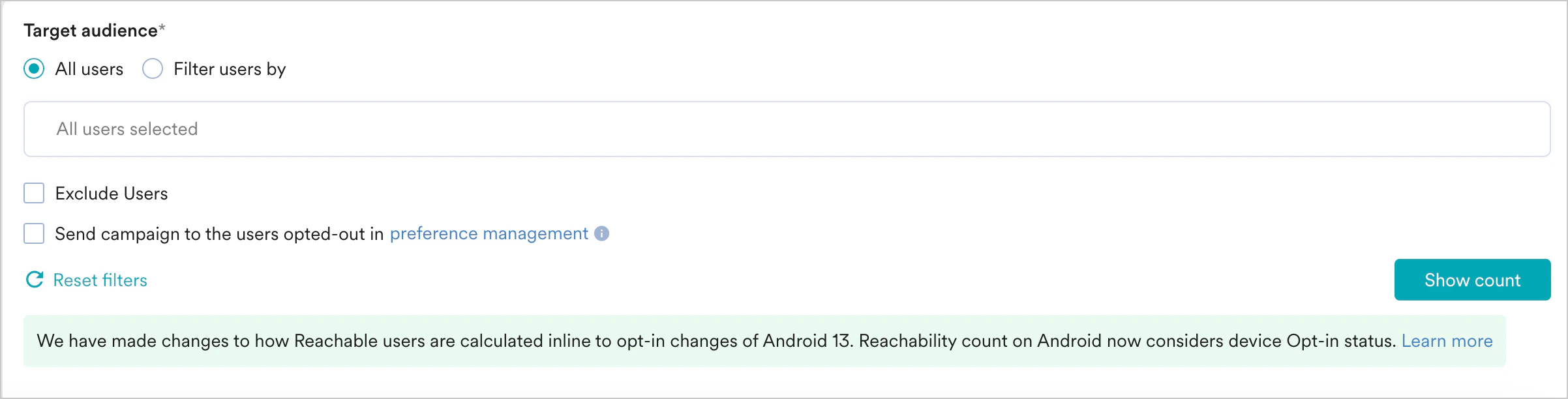
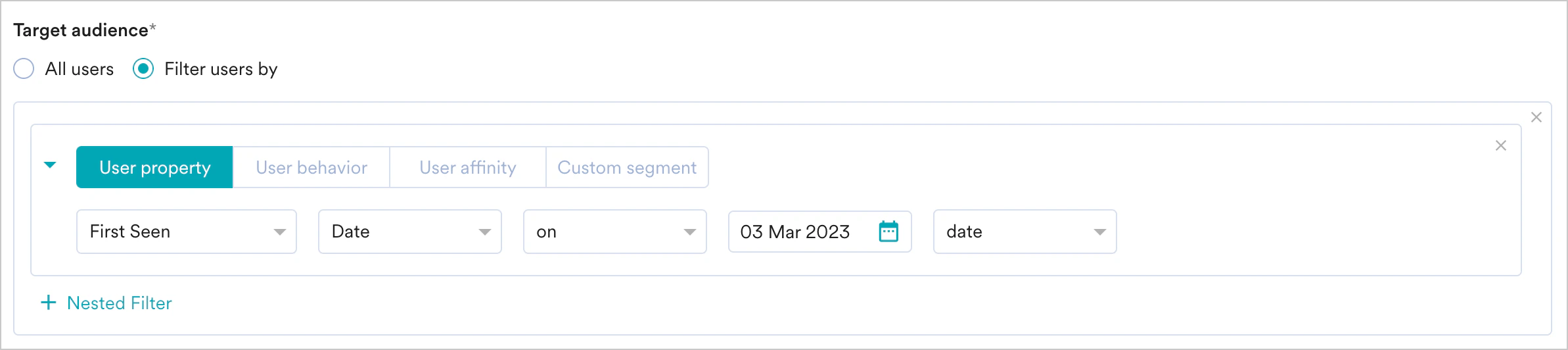
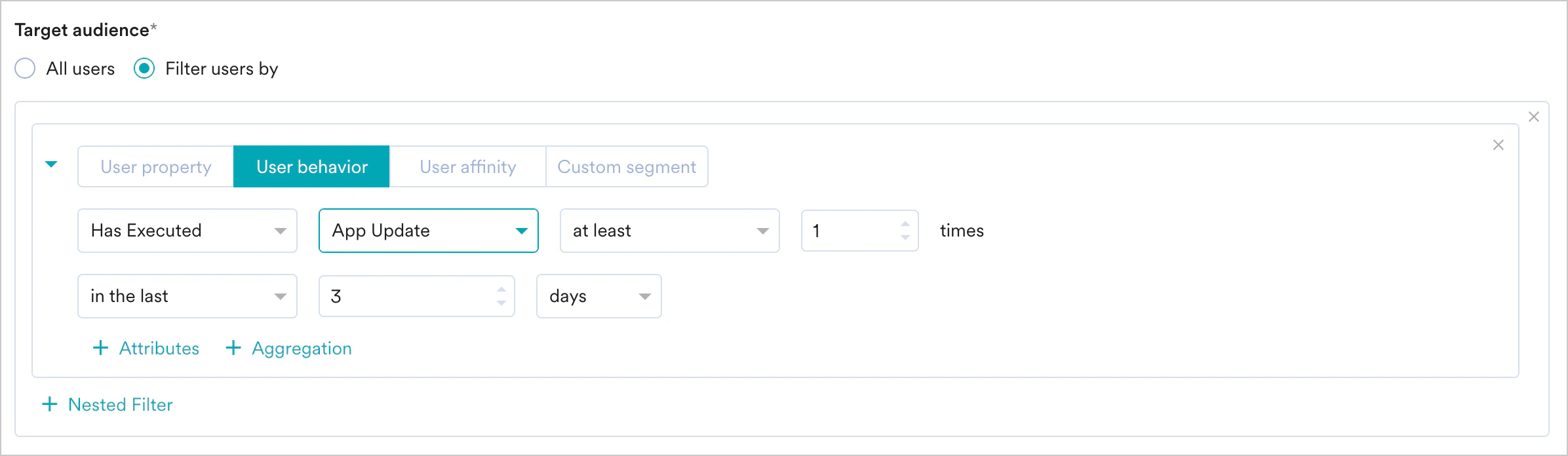
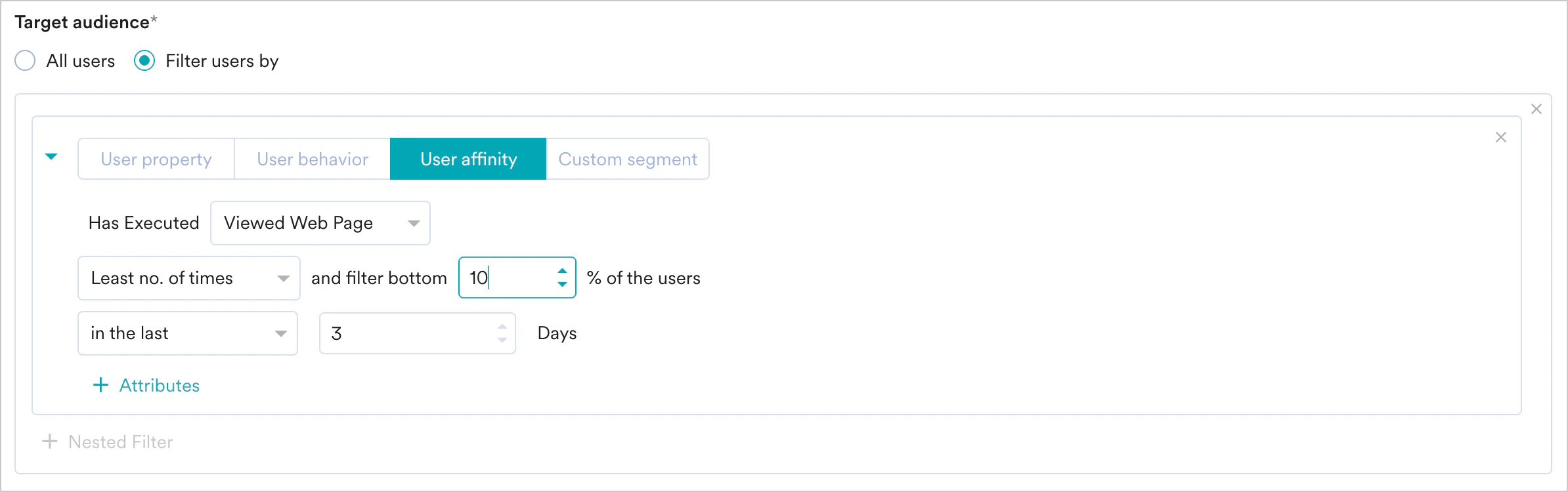
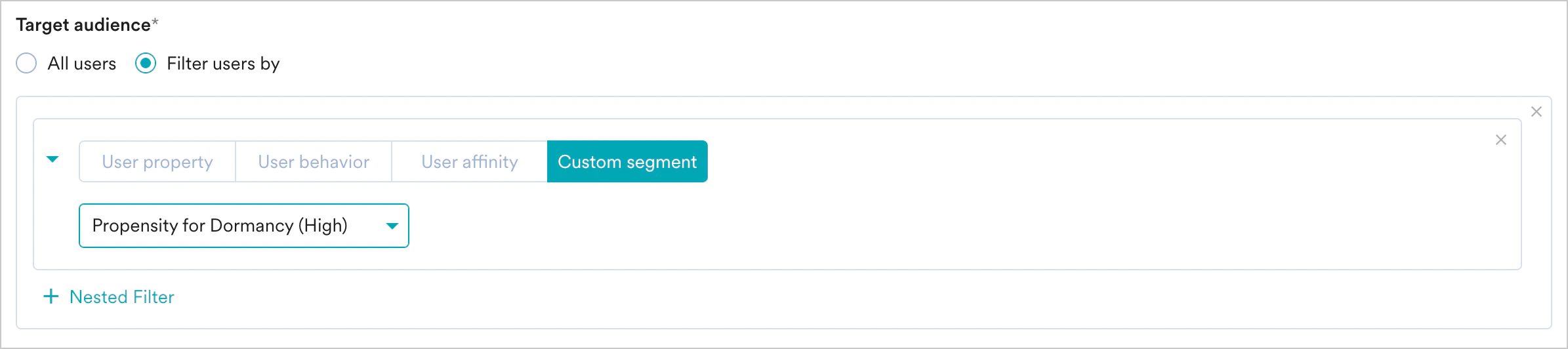
Portfolio 機能が有効になっている場合、ワークスペース内の異なるアプリやウェブサイト(プロジェクト)のユーザーデータと行動を組み合わせてユーザーセグメントを作成できます。詳細については、マルチプロジェクト Portfolio でのセグメンテーションを参照してください。
- このオプションを使用して、複数のユーザープロパティルール、ユーザーアクティビティルール、カスタムセグメントルールを作成・組み合わせ、複雑なユーザーセグメントを作成します。
- + Filter をクリックします。
- AND または OR をクリックします。
- 属性またはイベントを選択し、フィルター条件を定義します。
- Exclude Users - Exclude Users チェックボックスをオンにして、キャンペーンから除外するユーザーのフィルター条件を定義します。
- Send campaign to the users opted out in preference management - このオプションをオンにすると、プリファレンス管理でオプトアウトしたユーザーをキャンペーンの対象に含めます。詳細については、プリファレンス管理を参照してください。
- Reset Filters - このオプションをクリックすると、セグメンテーションフィルターがリセットされます。
- Show Count - Show Count をクリックすると、設定したセグメントに現在含まれているユーザーの総数が表示されます。

ターゲットプラットフォーム
このセクションでは、キャンペーンのターゲットプラットフォームを選択できます。次のオプションを使用できます。- Android
- iOS
- Web
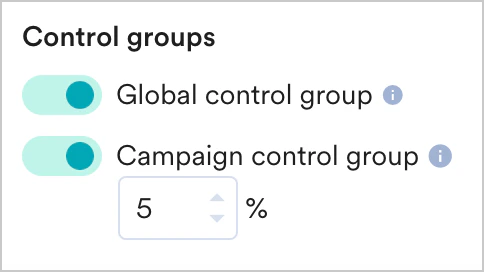
コントロールグループ
このセクションには、キャンペーンのコントロールグループに関する情報が含まれます。コントロールグループのユーザーを除外するには、次の操作を行います。
|  |
ステップ 2: コンテンツの定義
このセクションには、キャンペーンのコンテンツを定義するためのさまざまなフィールドがあります。Web プッシュ通知に表示するメッセージを作成できます。メッセージのプレビューは画面の右半分に表示されます。 Web Push キャンペーンの各構成要素は次のとおりです。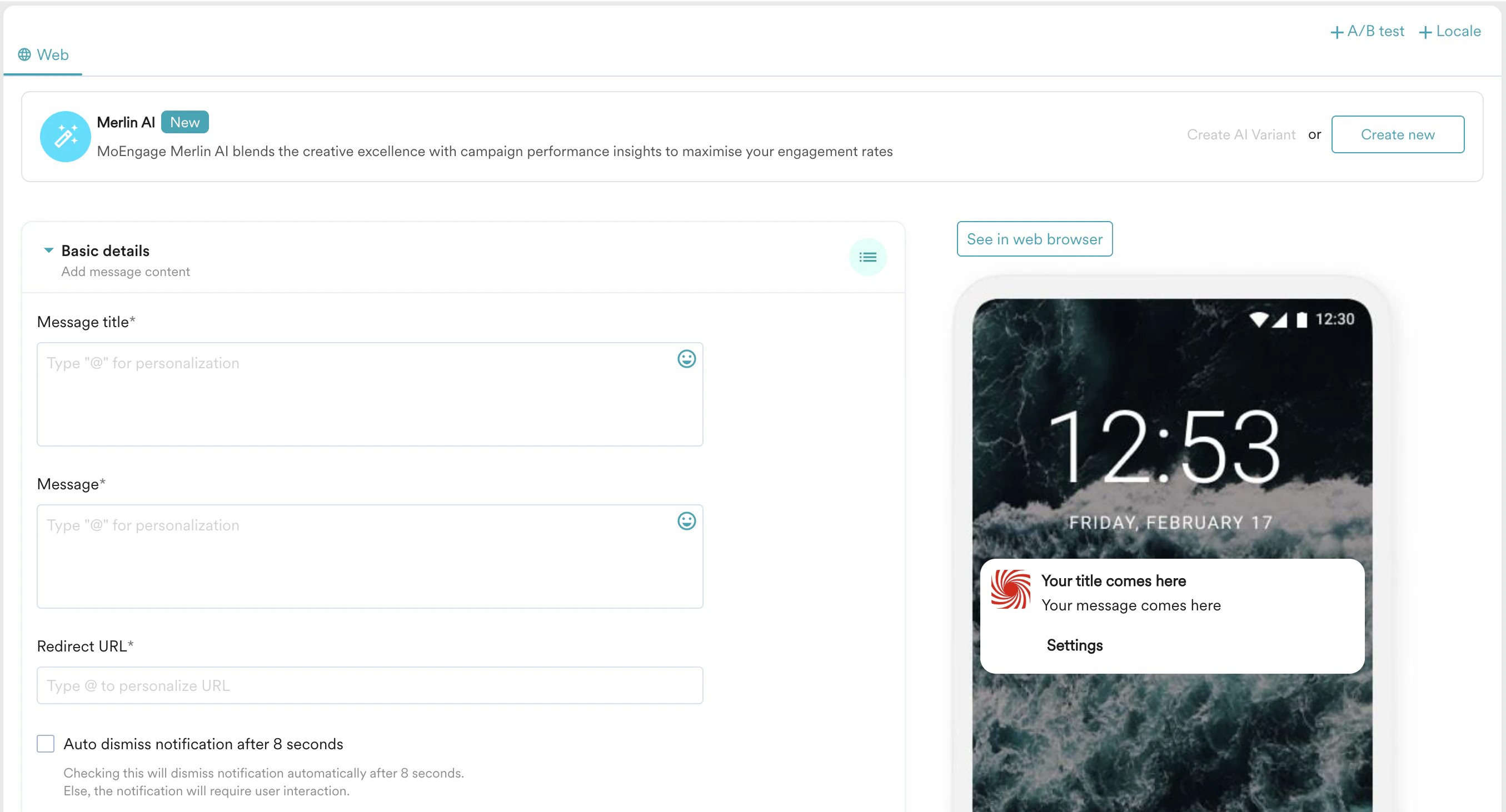
基本情報
基本情報
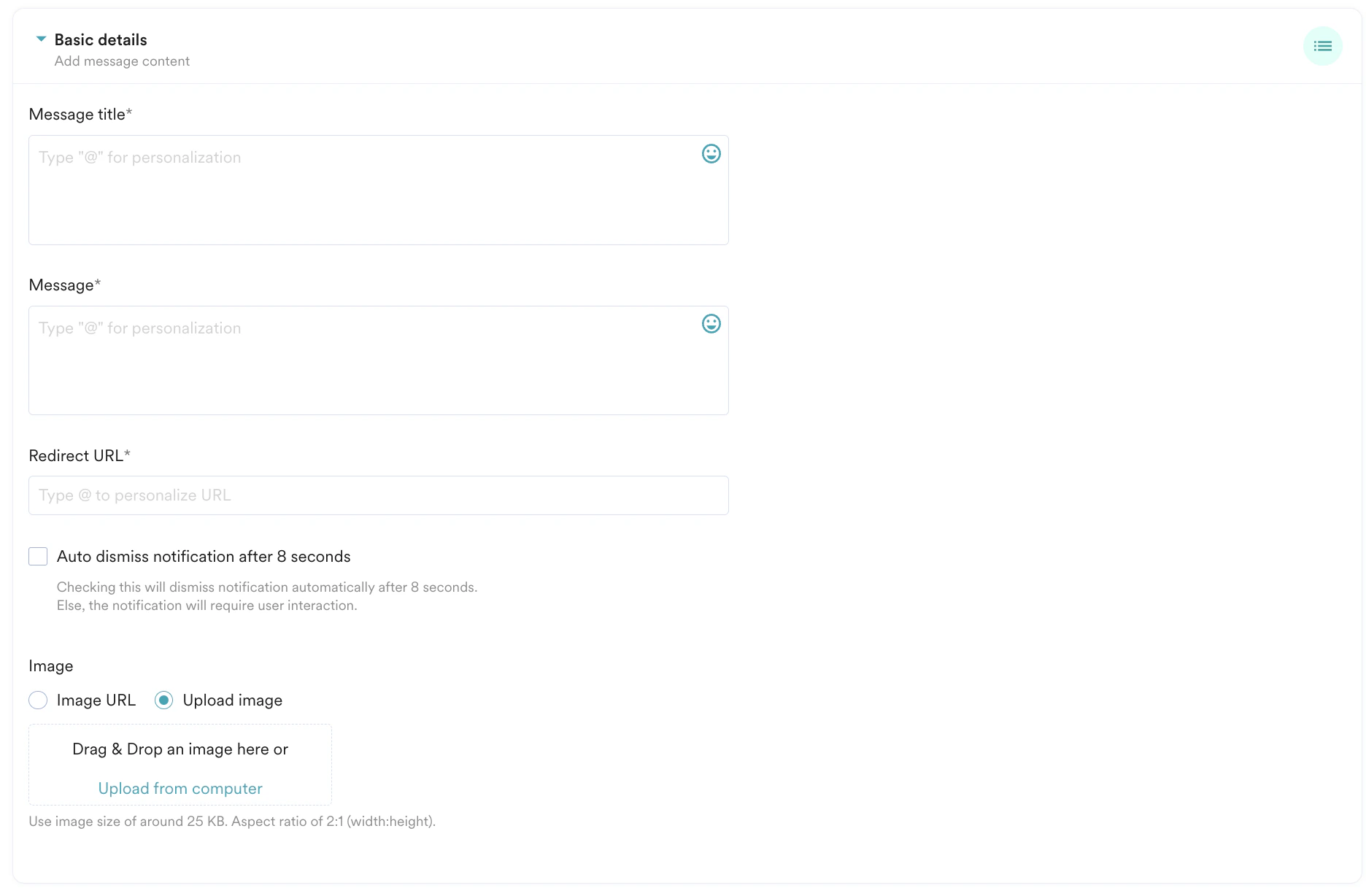
- Message Title: キャンペーンのタイトルを入力します。
- Message: キャンペーンに表示するコンテンツを入力します。
- Redirect URL: ユーザーが Web Push 通知をクリックした後にリダイレクトされる URL を入力します。
- Auto Dismiss Notification: 8 秒後に通知を自動的に閉じるオプションがあります。このオプションを有効にしない場合、ユーザーが通知を操作する(削除または開く)まで通知が表示され続けます。
- Image: 通知のメッセージの下に添付される画像です。コンピューターから画像をアップロードするか、画像の URL を入力できます。
ボタン
ボタン
ボタンを使用すると、メッセージに最大 3 つの Call to Action を追加できます。ボタンを追加するには、次の手順に従います。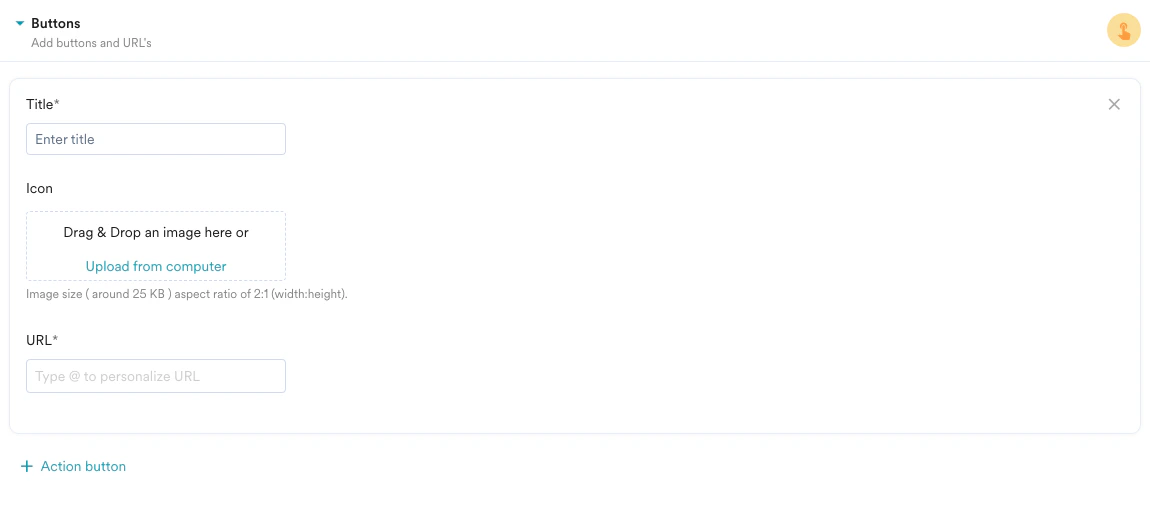
- + Action button をクリックします。
- Title: ボタンにタイトルを付けます。ボタンを使用してユーザーをカートに移動させる場合は、ボタン名を「Check Out」にできます。
- Icon(任意): ボタンにアイコンを追加します。MoEngage では、コンピューターから画像をアップロードできます。
- URL: ユーザーがボタンをクリックした後にリダイレクトされる URL を入力します。
詳細設定
詳細設定
Icon Image: プッシュメッセージに表示されるアイコンです。デフォルトのアイコン(Web Push 設定にあるもの)を選択するか、新しい画像をアップロードできます。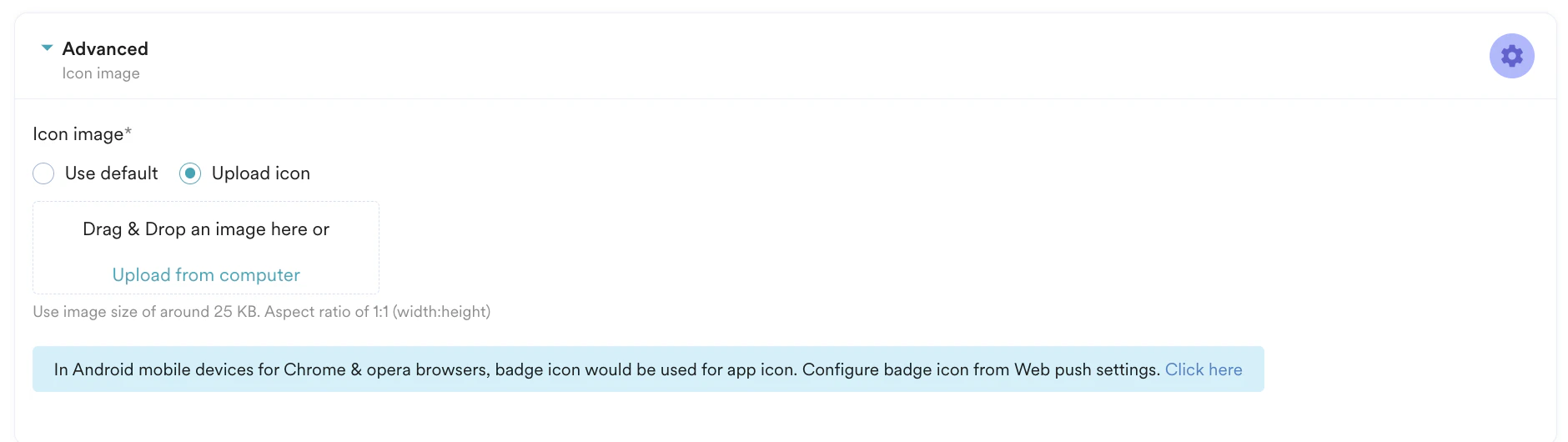
See in web browser ボタンをクリックすると、Web Push 通知を確認できます。お使いのブラウザーとデバイスで Web Push 通知のプレビューが開きます。他のブラウザーやデバイスで通知がどのように表示されるかを確認するには、こちらのページを参照してください。
テストキャンペーン(任意)
テストキャンペーン(任意)
テストキャンペーンを使用すると、テストデバイスでキャンペーンをプレビューし、通知が意図したとおりに伝わるかを確認できます。次のいずれかのオプションを選択し、テストユーザーに対して選択した属性の値を指定することで、作成したキャンペーンをテストできます。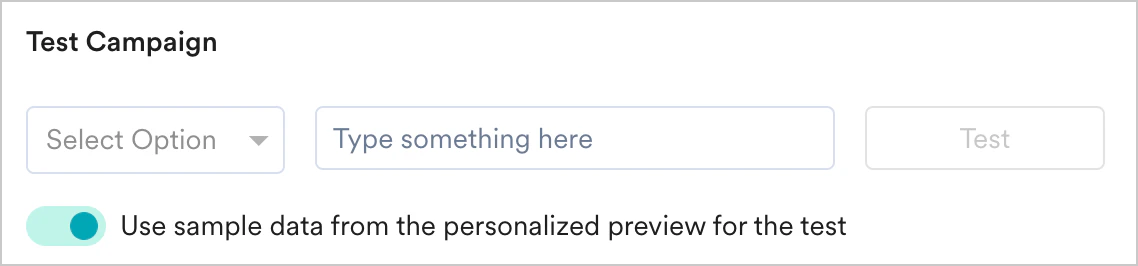
- Unique ID
- Email ID
- Mobile Number
- Google Advertising identifier
- iOS Identifier for advertising
- Device Push Token
- Custom Segment
ステップ 3: スケジュールと目標
このセクションには次の内容が含まれます。- 配信スケジュール - キャンペーンをユーザーに配信するタイミングと配信の周期を選択します。
- コンバージョン目標 - キャンペーンで追跡するコンバージョン目標と収益指標を選択します。
- 配信コントロール - スロットリング、フリークエンシーキャップ、通知の有効期限設定などの高度な配信コントロールオプションを選択します。
配信スケジュール
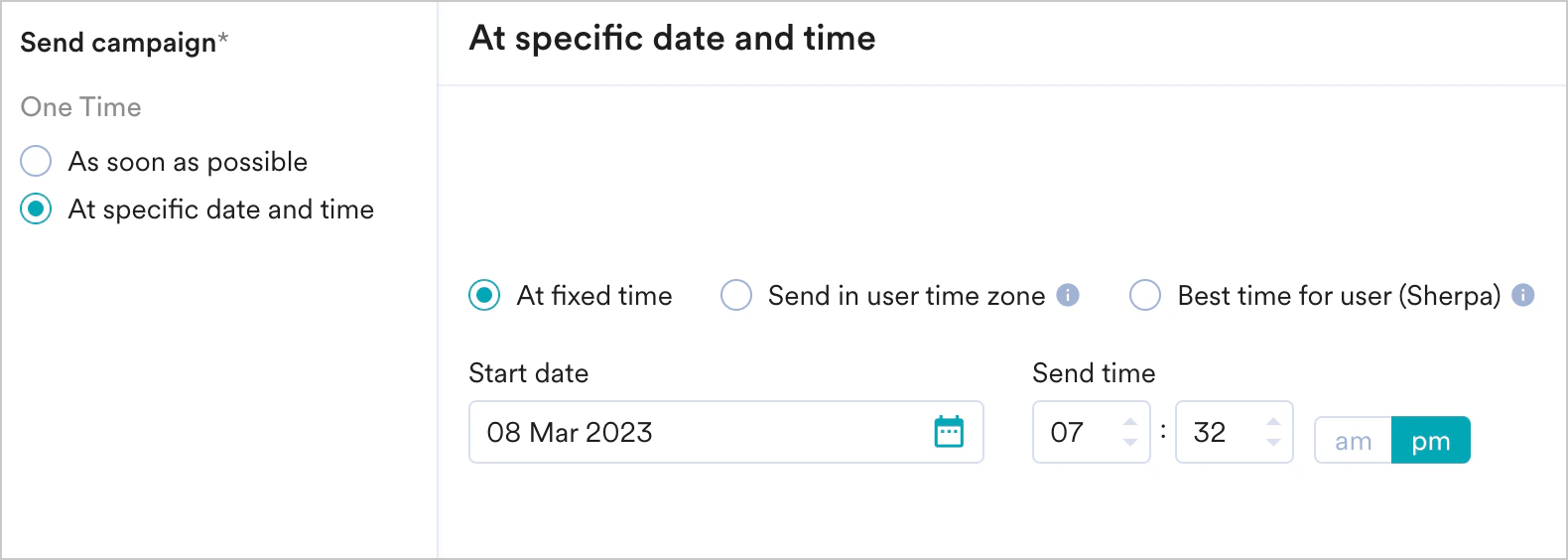
One Time
One Time
- できるだけ早く
- 特定の日時
ターゲットユーザーにキャンペーンを即時送信します。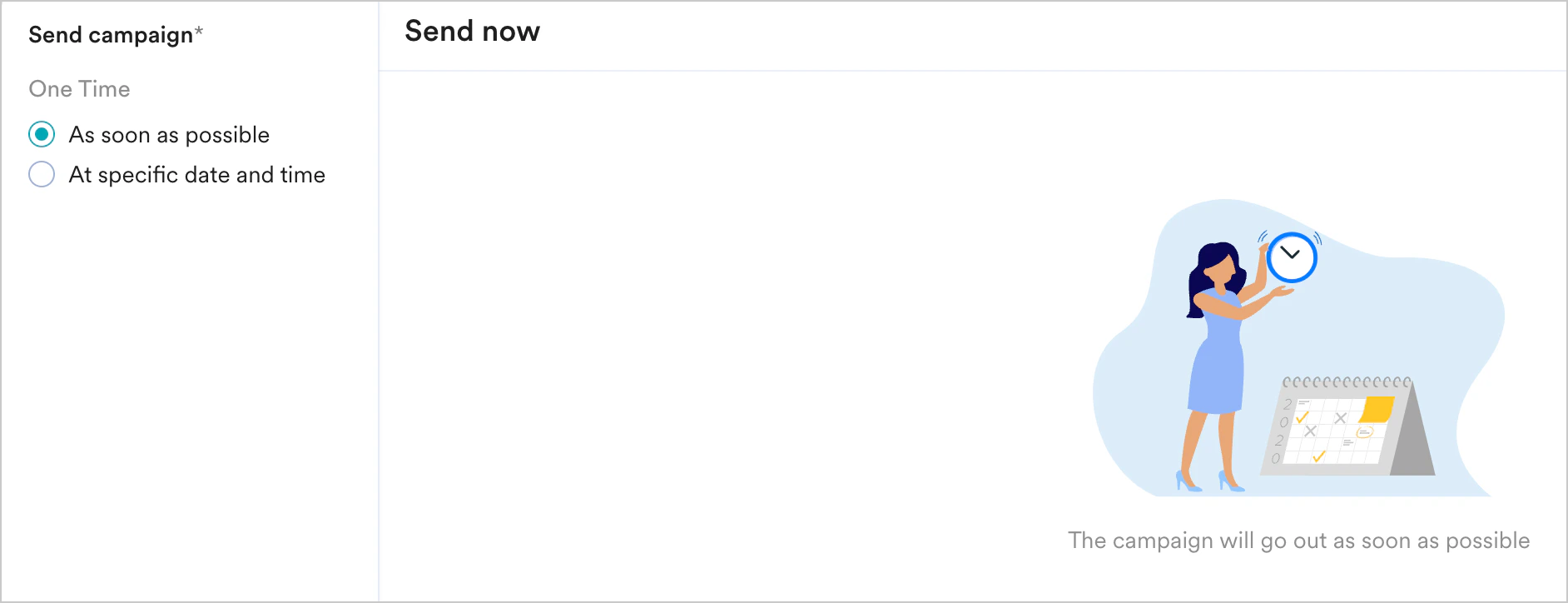
Periodic
Periodic
- 固定時刻
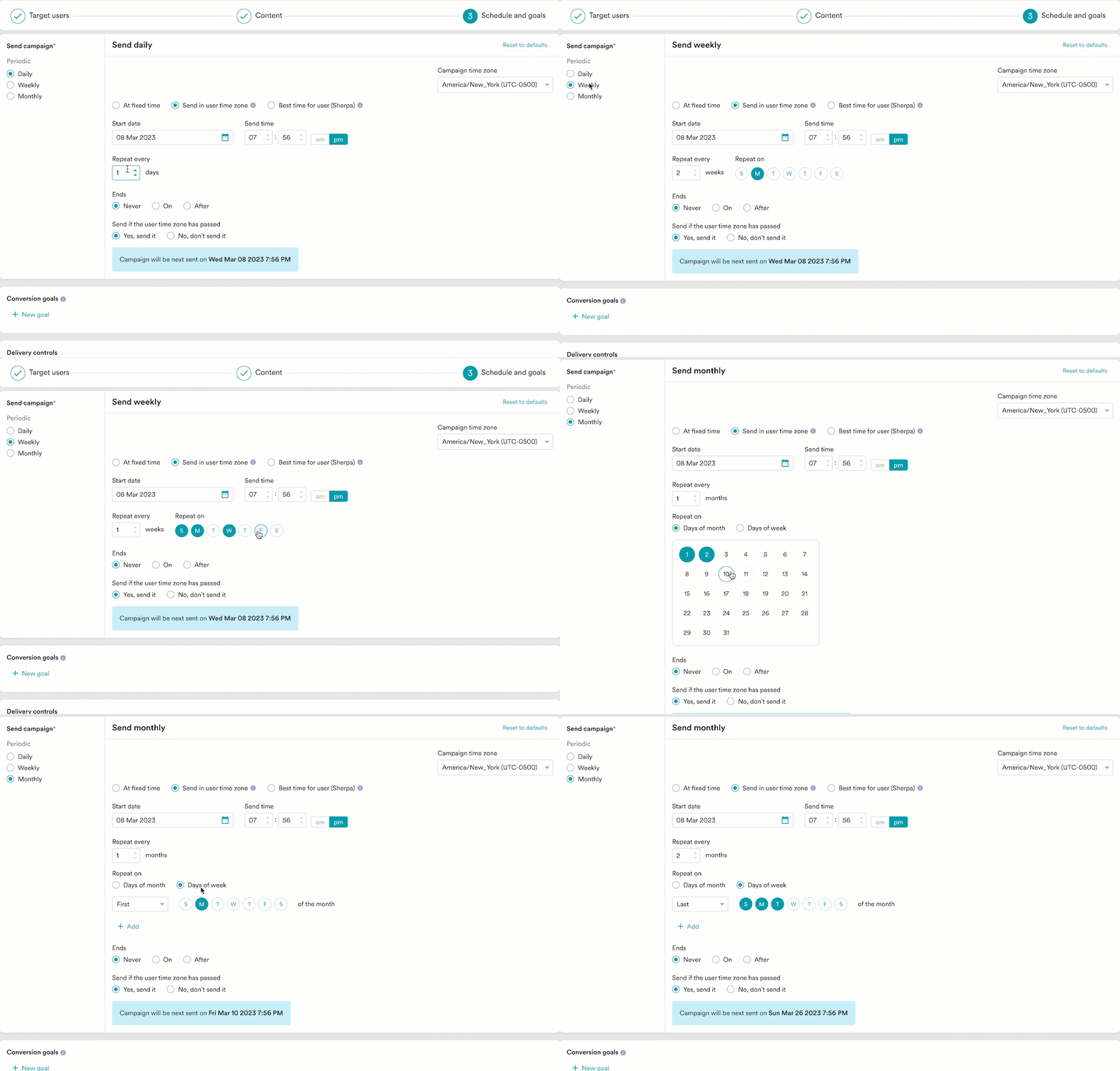
- ユーザーのタイムゾーンで送信
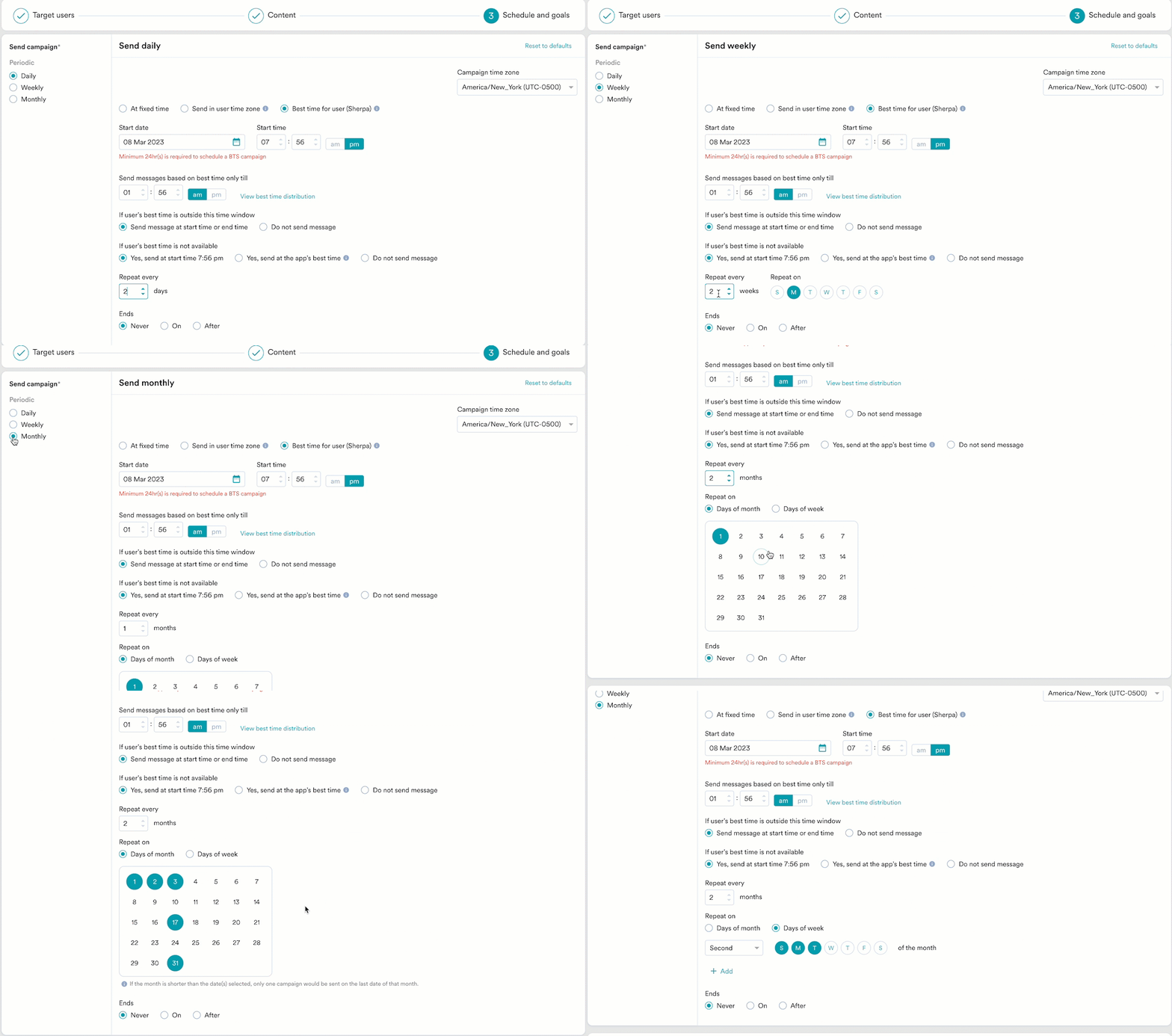
- ユーザーの最適な時刻(Merlin AI)
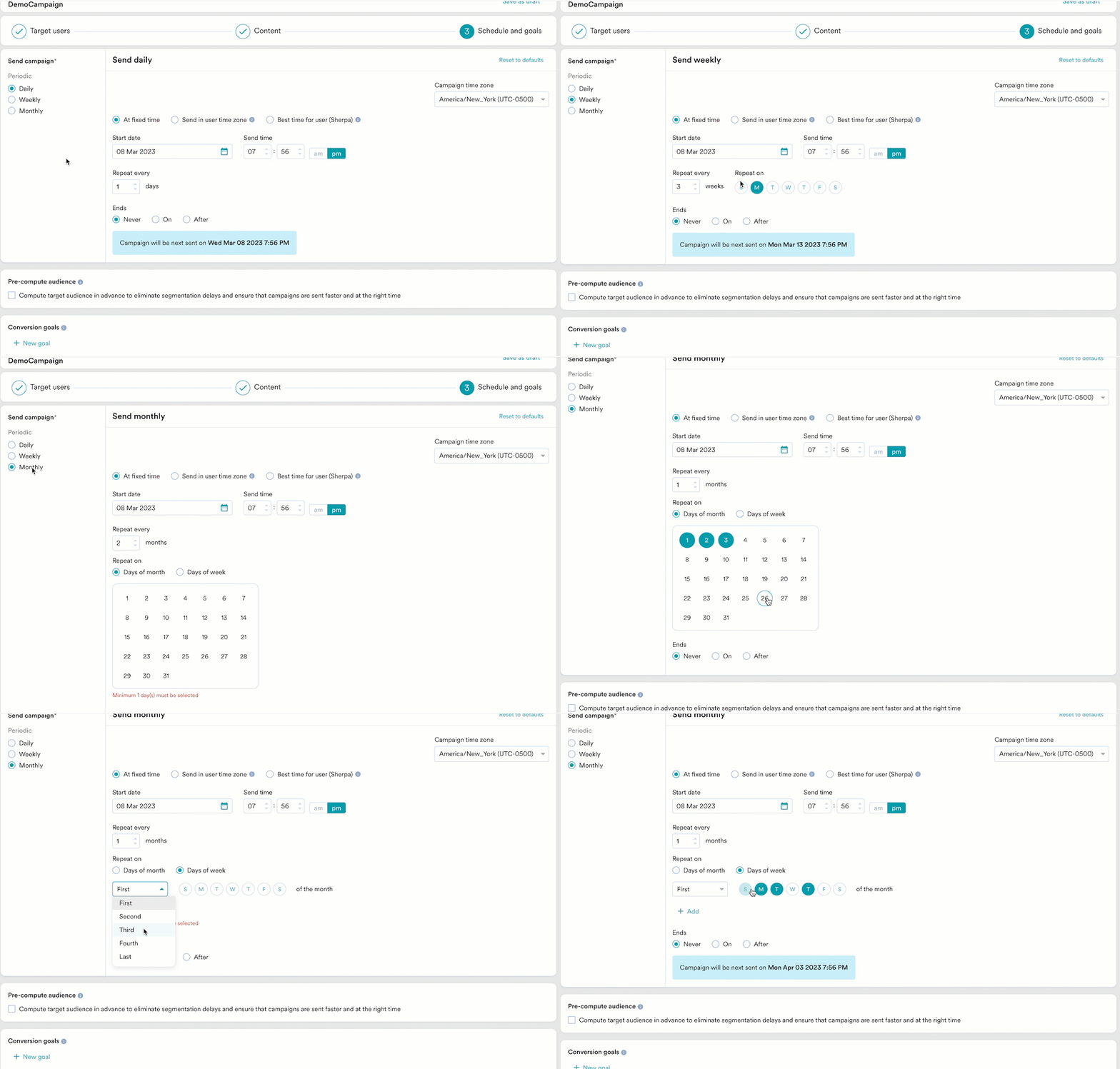
指定した日時にキャンペーンを送信するには、このオプションを選択します。このセクションには次のフィールドがあります。
- Campaign timezone - キャンペーンを送信するタイムゾーンです。
- Start Date - キャンペーンを送信する日付です。
- Send Time - キャンペーンを送信する時刻です。キャンペーンを送信する時間帯に応じて、am または pm を選択します。
-
Periodic - キャンペーンの周期です。画面左側のラジオボタンから、Daily、Weekly、Monthly の 3 つのオプションを選択できます。
-
Ends - キャンペーンが終了する日付です。次のオプションを使用できます。
- Never - キャンペーンは毎日実行されるようにスケジュールされます。
- On - キャンペーンは End Date フィールドで指定した終了日に終了します。
- After - キャンペーンは occurrences フィールドで指定した回数の実行後に終了します。
Event Triggered
Event Triggered
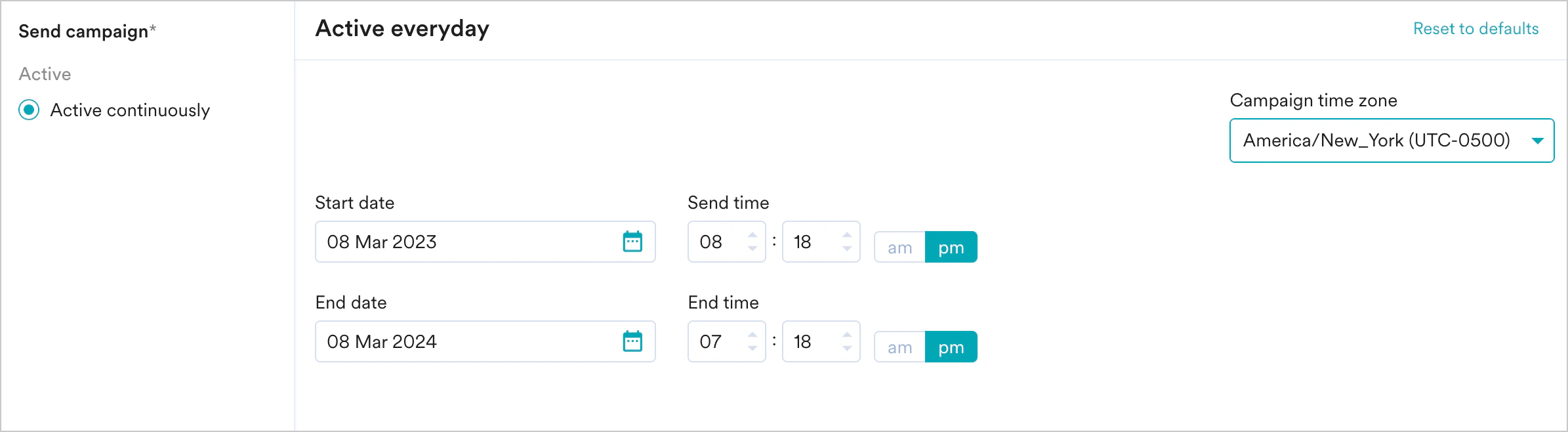
Send campaign の下にある Active continuously をクリックし、次の操作を行います。
Event Triggered キャンペーンはいつ送信されますか?キャンペーンは次の場合にのみ送信されます。
- この種類のトリガーの作成に使用されるイベントプロパティ/属性(flight_time の例など)が、有効な日時形式である場合。日時形式でない場合、文字列のデータはサポートされている形式のいずれかである必要があります。選択した属性にこれらのいずれの形式のデータも含まれていない場合、キャンペーンはユーザーに送信されません。
- 属性の日時の値が、トリガー条件が満たされた時刻よりも後である場合
- 属性の日時の値が、トリガー条件が満たされた時刻 + 30 日よりも前である場合。例: トリガー条件が日付 D に満たされた場合、属性値が D+30 より前であるときにのみ通知が送信されます
-
相対的なタイミングで送信されるキャンペーンでは、Intelligent Delay Optimization は機能しません。
Business Event Triggered
Business Event Triggered
Send campaign の下にある Active continuously をクリックし、次の操作を行います。
Business Event Triggered キャンペーンはいつ送信されますか?キャンペーンは次の場合にのみ送信されます。
- ビジネスイベントの属性にマッピングされたユーザー属性またはイベント属性のデータ型が一致している場合。
- セグメンテーションで使用される属性が、ビジネスイベントのトリガーリクエストで渡されている場合。
-
相対的なタイミングで送信されるキャンペーンでは、Intelligent Delay Optimization は機能しません。
コンバージョン目標
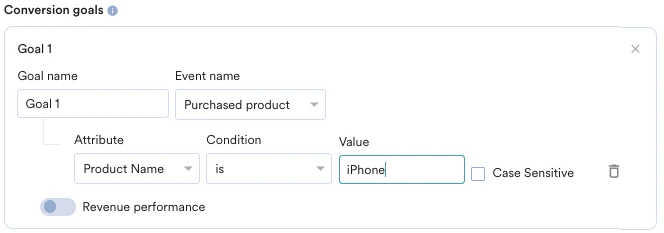
コンバージョン目標を追加して、キャンペーンのビジネス指標を追跡できます。最大 5 つのコンバージョン目標を追跡できます。任意のアプリイベントをコンバージョン目標のアクティビティとして選択でき、複数のコンバージョン目標を設定できます。最初の目標がプライマリ目標として扱われます。 たとえば、キャンペーン送信後に iPhone を購入した顧客の数を追跡したいとします(イベント - 購入イベント、商品 - iPhone)。その場合、コンバージョン目標の設定は、次の詳細を含む下の画像のようになります。- Goal Name - iPhonePurchase
- App Event you wish to track - Made Purchase
- Event Attribute/Property*- product* が イベント属性/プロパティ です
- Value of Event Attribute/Property - iPhone
- 商品ページを閲覧したユーザーは何人か?
- そのうち、その商品をカートに追加したユーザーは何人か?
- そのうち、注文に成功したユーザーは何人か?
収益パフォーマンスの追跡(任意)
収益パフォーマンスの追跡(任意)
MoEngage では、キャンペーンによって生み出された収益を追跡できます。たとえば、コミュニケーションを送信した後に商品によって生み出された収益を追跡できます。収益パフォーマンスを追跡するには、収益を追跡したいコンバージョン目標の Revenue Performance トグルを有効にします。
| この例では、orderSuccessful イベントの収益を追跡するために、Revenue performance トグルを有効にする必要があります。目標を選択した後、注文の合計金額を取得する数値属性を選択できます。以下の例では、cartValue に注文の合計金額が含まれています。金額を報告する通貨も選択できます。 | 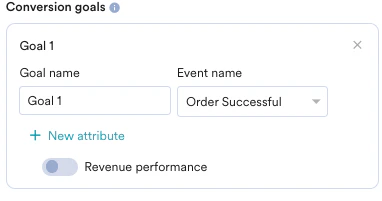 |
| 目標を選択した後、注文の合計金額を取得する数値属性を選択できます。この例では、cartValue に注文の合計金額が含まれています。金額を報告する通貨も選択できます。 | 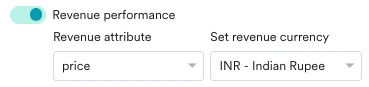 |
| Set Attribution window - アトリビューションウィンドウ(ユーザーがキャンペーンを受信した時刻から計算される期間で、この期間内のコンバージョン目標を特定のキャンペーンに帰属させます)を設定できます。デフォルトでは 36 時間に設定されています。上記の例では、5 時間に設定したとします。 | 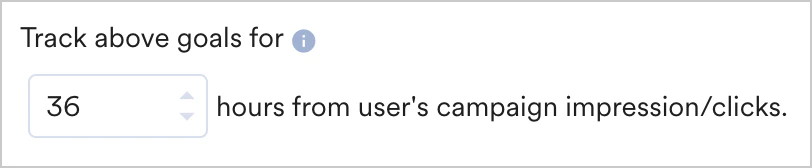 |
配信コントロール
- すべてのキャンペーンの配信コントロール
- トリガー型キャンペーンの配信コントロール
このセクションには次のオプションがあります。
| 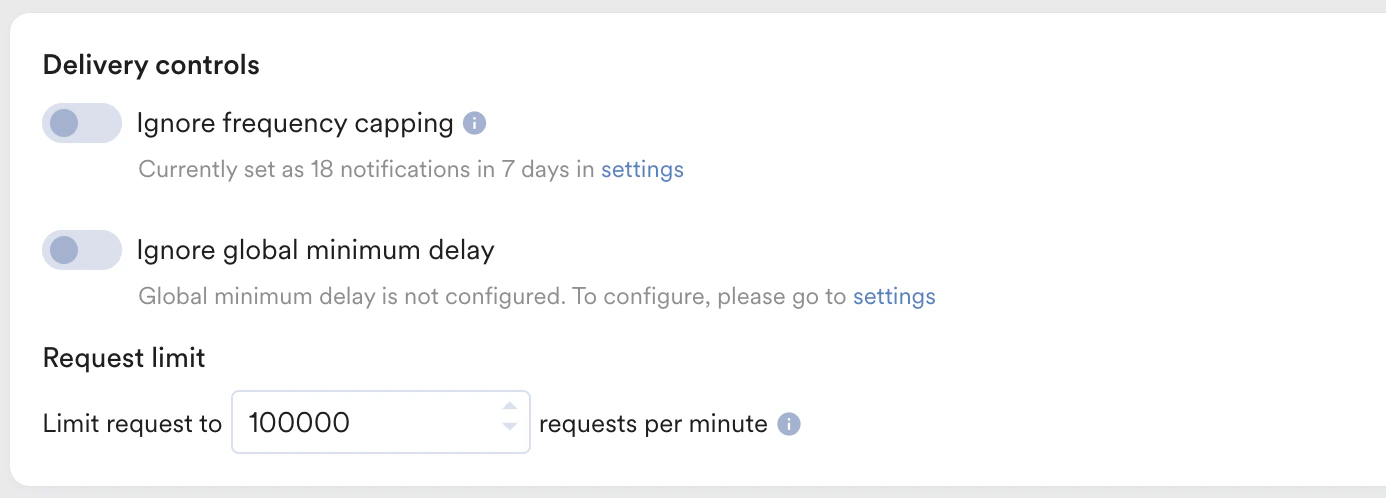 |
詳細設定
このセクションでは次のオプションを使用できます。| Expiration Settings - プッシュ通知の有効期限の値を指定できます。 プッシュの有効期限の値を設定するには、Expire notifications after フィールドに値を入力します。 | 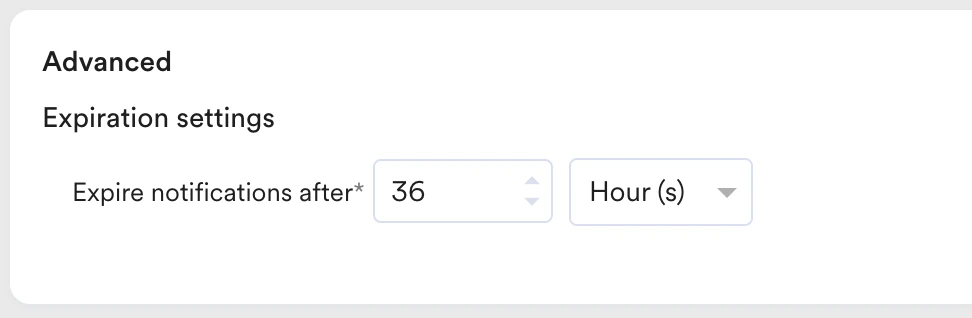 |
Web Push キャンペーンのデータを分析する方法の詳細については、Push Analytics and Info のページを参照してください。