

はじめに
Attentive は、リアルタイムでパーソナライズされたモバイルメッセージングを通じて、行動を促す有意義なインタラクションを生み出せるよう、大手ブランドや組織を支援しています。MoEngage × Attentive
MoEngage と Attentive の連携により、MoEngage のキャンペーンから直接トリガーされる Attentive の SMS および MMS を送信できます。この連携では、Connector Campaigns で Attentive の Messages API を使用して Attentive のメッセージをトリガーできます。連携
ステップ 1: Attentive プラットフォームでメッセージを作成する
手順に従って、Attentive で 1 回限りのメッセージを作成します。これは、メッセージ ID を生成し、Attentive の短縮リンクを使用してクリックを追跡するために必要です。キャンペーンについては、次の点に注意してください。- 一意の Campaign Name を入力します。たとえば、MoEngage Cart Checkout Message のようなわかりやすい名前にします。
- 空のセグメントを選択します。既存の購読者がいないセグメントを選択する必要があります。これにより、メッセージが既存の購読者に送信されないようになります。
- 短縮リンクを追加します。この時点で、短縮リンク以外は空のメッセージになっているはずです。
ステップ 2: MoEngage でコネクターキャンペーンを作成する
MoEngage でコネクターキャンペーンを作成するには、次の手順に従います。- Create Campaign >> Connectors >> Custom に移動し、ニーズに最適な配信タイプを選択します。
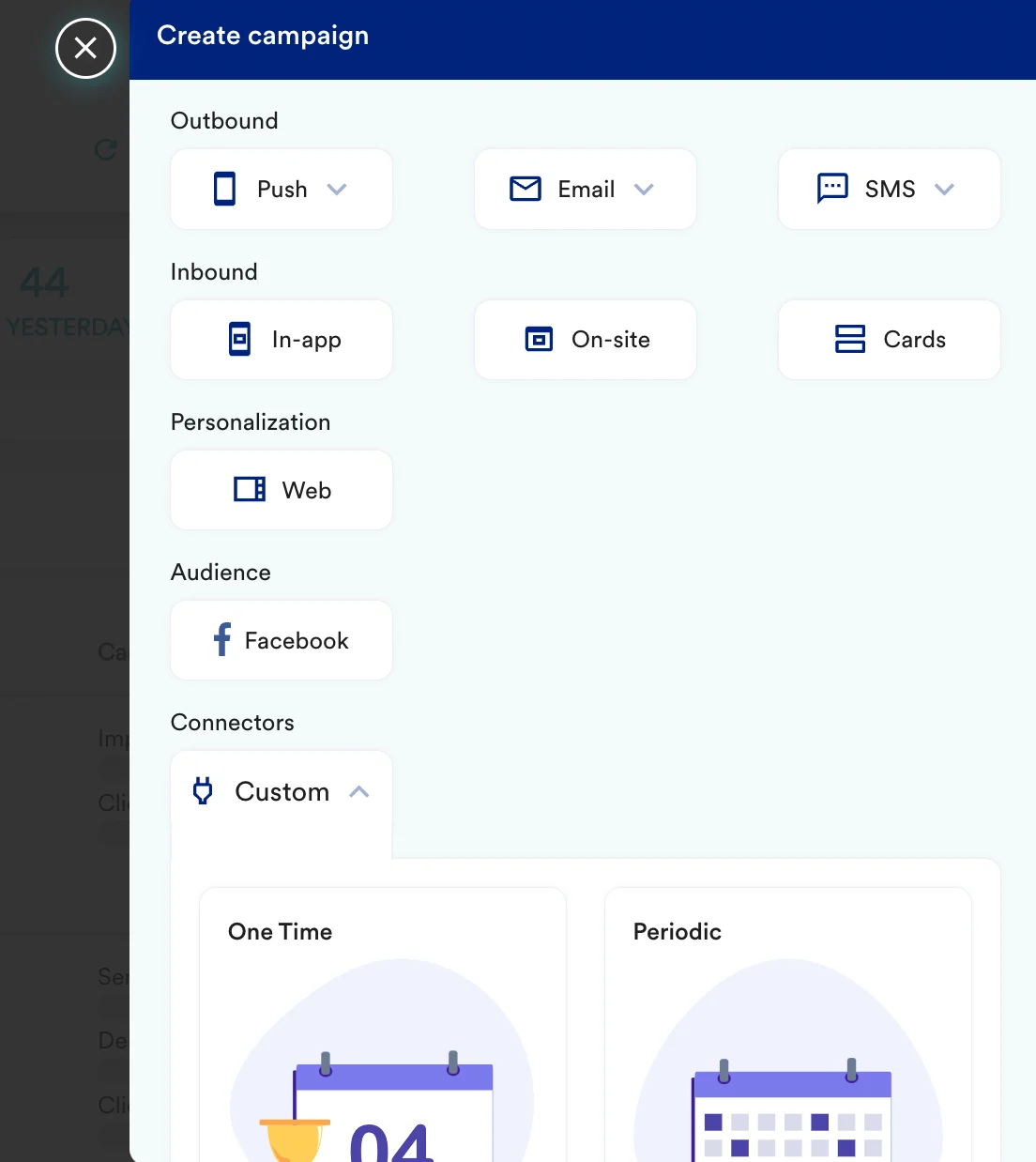
- キャンペーンのステップ 2 で、次の操作を行います。
- メソッドとして POST を選択します。
- Webhook URL として
https://api.attentivemobile.com/v1/text/sendを追加します。 - Headers に次を追加します。
Authorization:Bearer <token>Content-Type:application/json
- パラメーターは空のままにします。
- Body で Raw を選択し、次のコードをコピーして貼り付けます。
- これで、キャンペーンをテストして送信する準備が整いました。Create Connector Campaign のステップ 2 で利用できる Test 機能を使用して、コネクターの設定をテストすることもできます。
