SMS コネクター (サービスプロバイダー) として設定する
以下では、MoEngage で End User Messaging (Pinpoint) を目的の SMS プロバイダーとして設定する手順を順を追って説明します。 MoEngage ダッシュボードにログインし、次の手順に従います。- Settings > Channel > SMS > Sender configuration に移動します。
- 右上隅にある +Add Sender をクリックします。
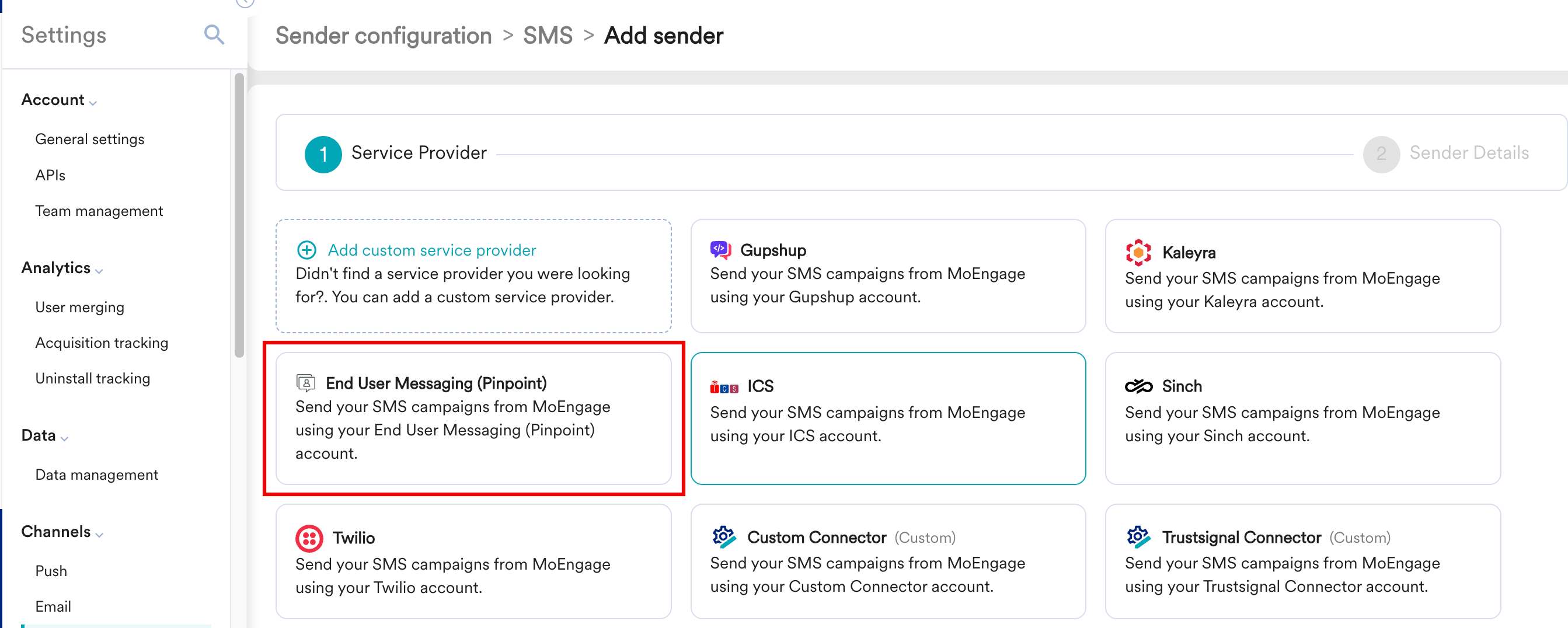
- Add Sender 画面で End User Messaging (Pinpoint) を選択します。
- Sender Details 画面で次の詳細を追加します。
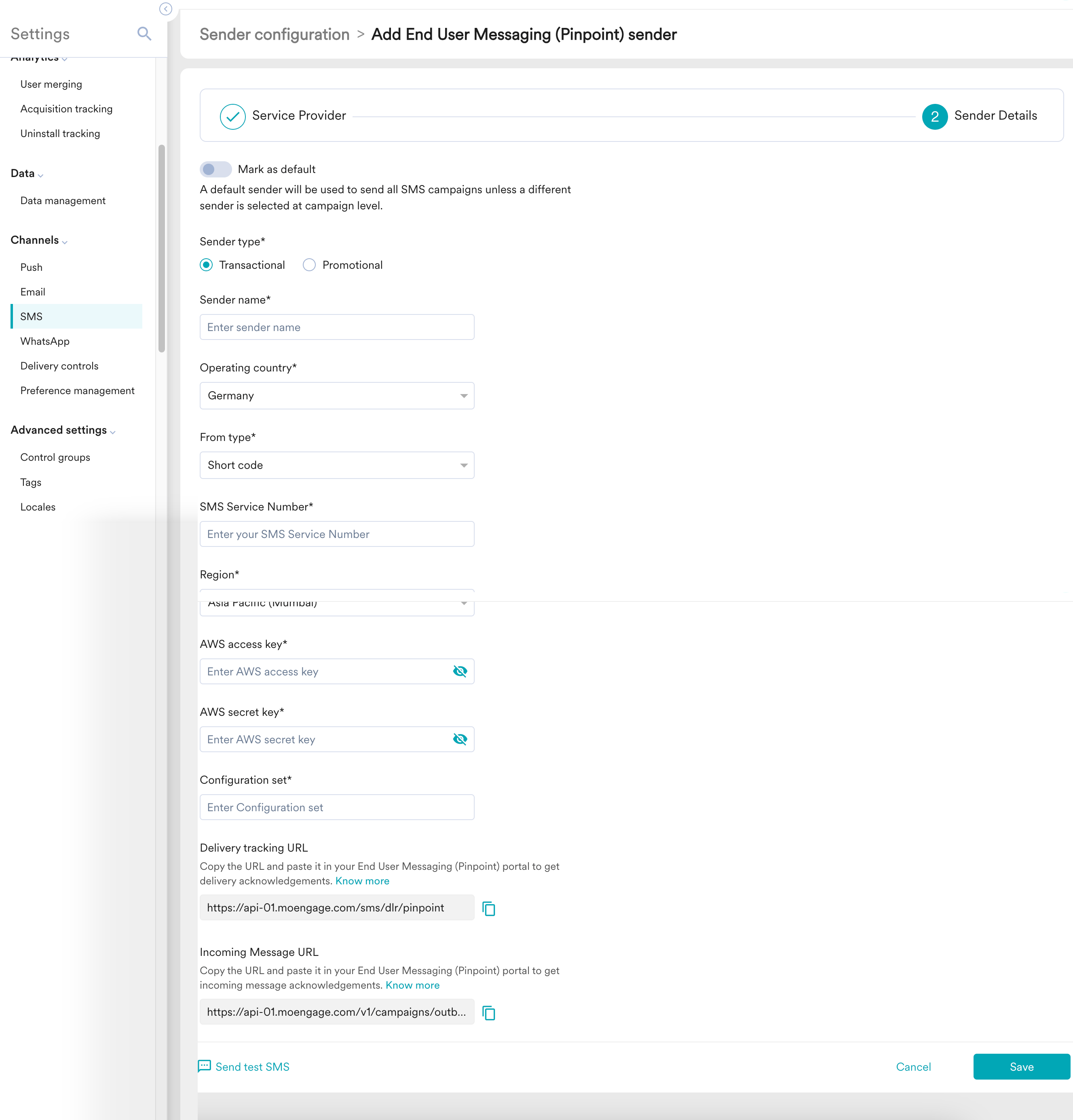
- テスト SMS を送信 して、設定を確認します。
- Save をクリックして、送信者設定を保存します。
配信トラッキングを設定する
配信トラッキングを設定すると、メッセージがエンドユーザーに配信されたかどうかを監視できます。AWS コンソールでの変更
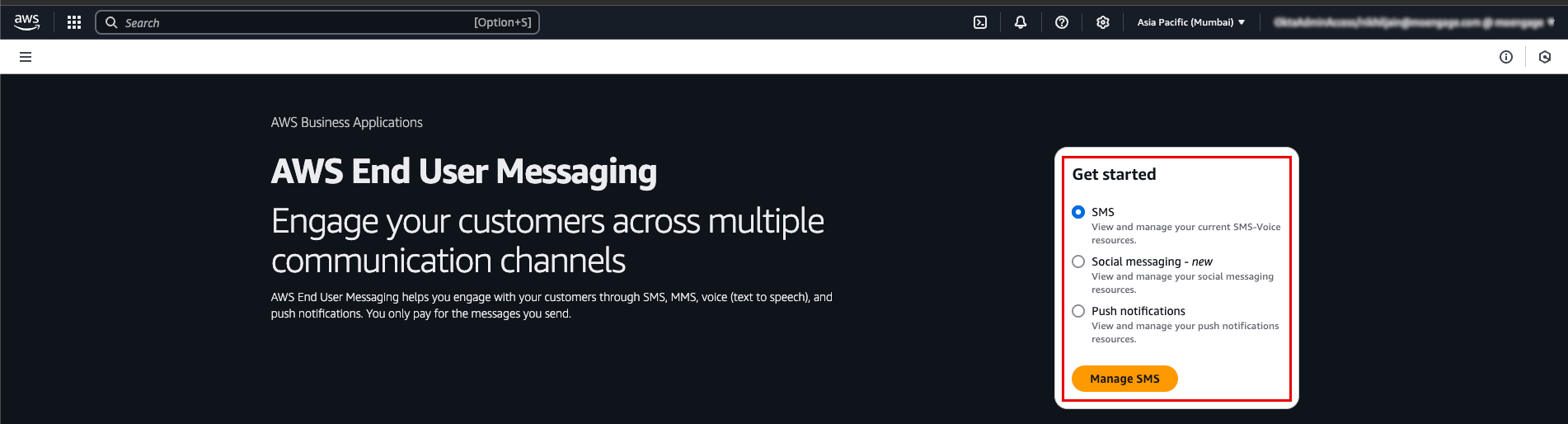
設定済みの送信者について、AWS コンソールで配信トラッキングを設定するには、次の手順を実行します。- AWS コンソールにログインし、AWS End User Messaging を選択します。
- 次のページの Get started セクションで、SMS > Manage SMS を選択します。
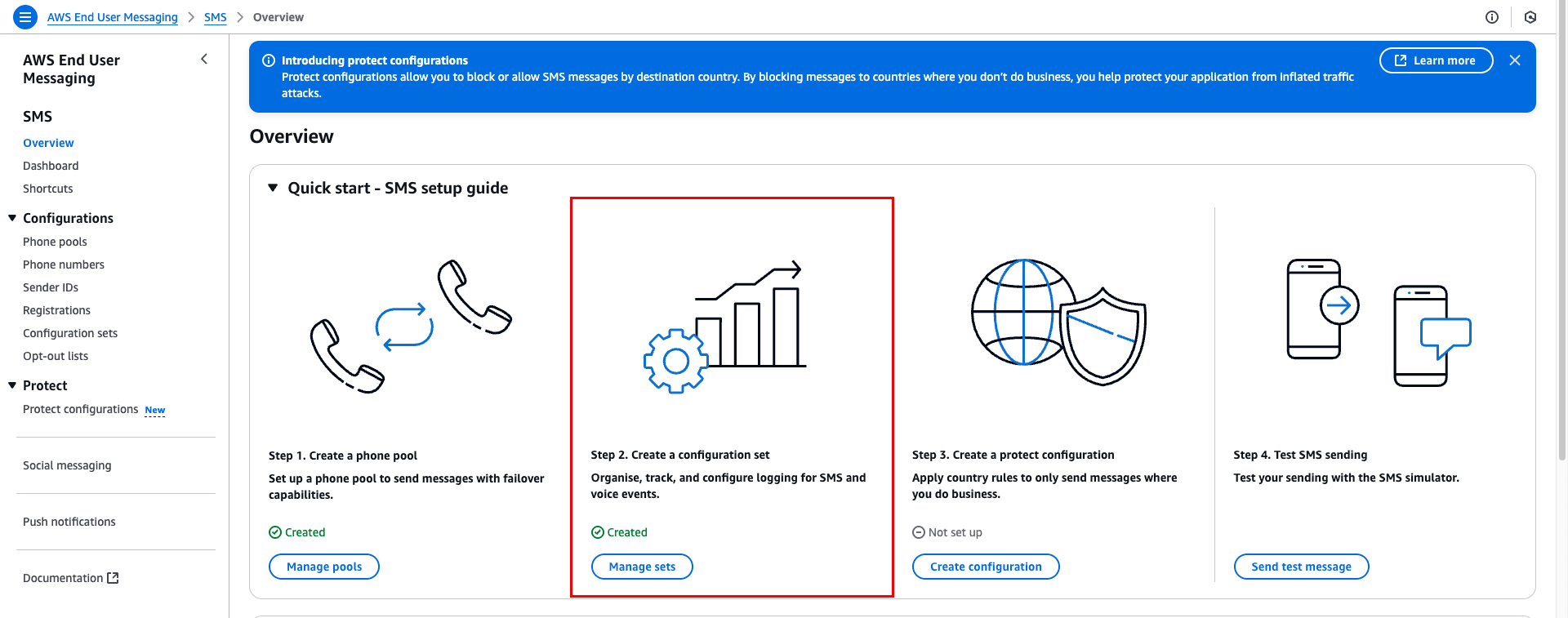
- Overview ページで、Step 2. Create a configuration set にある Manage sets をクリックします。
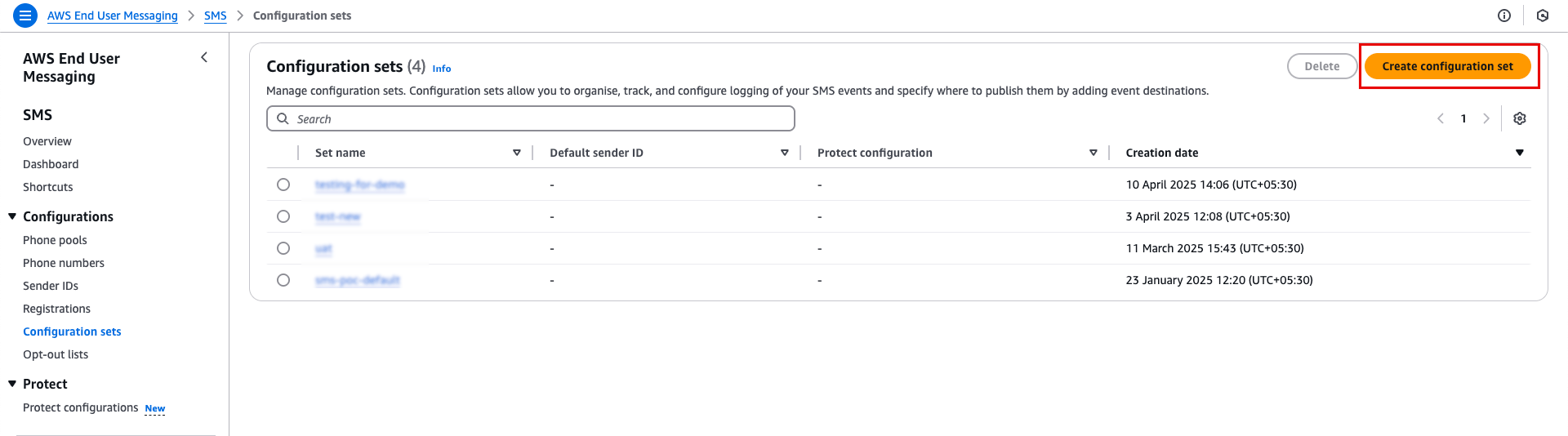
- 次の Configuration sets ページで、Create configuration set をクリックします。
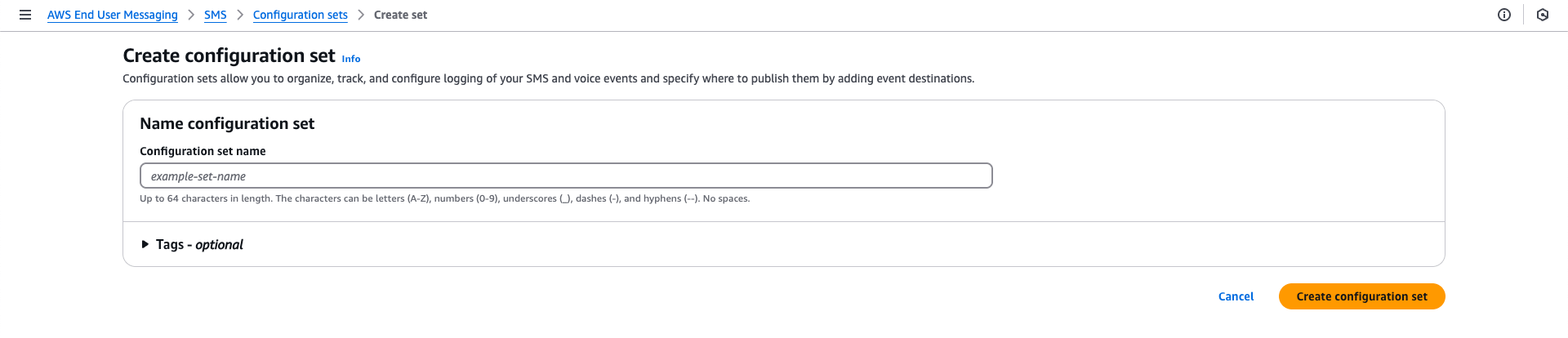
- Create set ページの Configuration set name ボックスに Configuration set の名前を入力し、Create configuration set ボタンをクリックします。ここで入力した名前をコピーし、MoEngage ダッシュボードで Sender details を設定する際に Configuration set ボックスに貼り付けます。
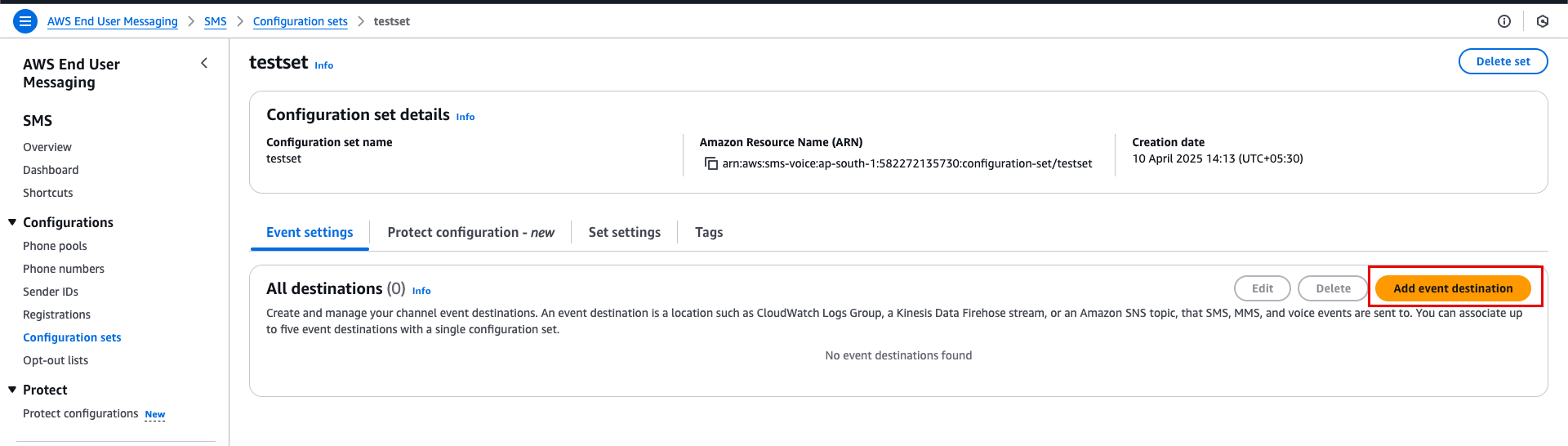
- 次のページで Event settings タブに移動し、Add event destination をクリックします。
- Add event destination ページの Event Details セクションで、次の詳細を入力します。
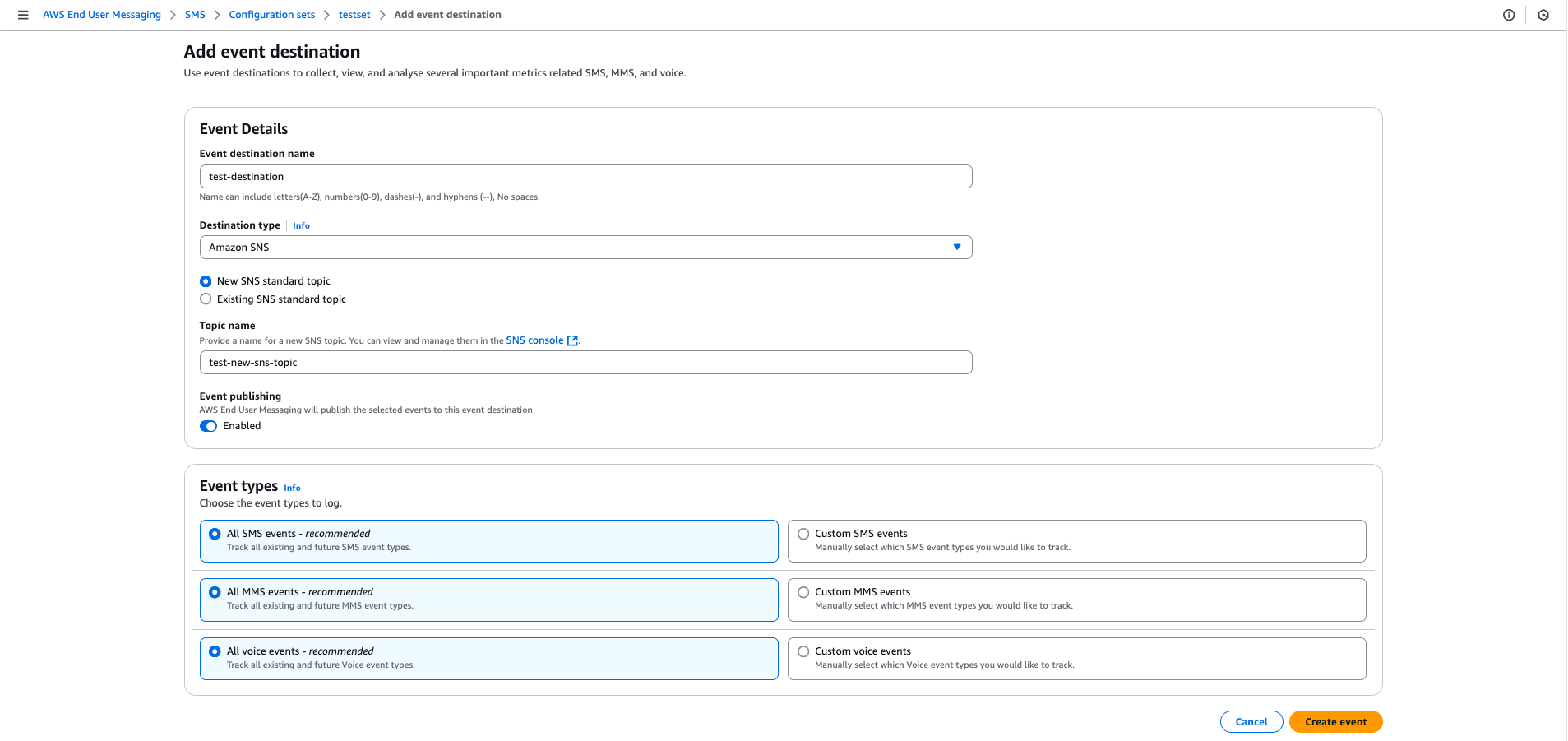
- Event destination name ボックスにイベント送信先の名前を入力します。
- Destination type として Amazon SNS を選択します。
- New SNS standard topic オプションを選択します。
- Topic name ボックスに新しい SNS トピックの名前を入力します。例: test-new-topic。
- Event publishing の下にある Enabled トグルをオンにします。
- Event types セクションで、次を選択します。
- All SMS events
- All MMS events
- All voice events
- Create event をクリックします。作成後、ベンダーが AWS にコールバックを送信するたびに、AWS は作成されたイベント送信先にコールバックを転送します。イベント送信先には SMS トピックのセットがあり、AWS はすべてのコールバックリクエストを SMS トピックに追加します。
- SMS トピックから MoEngage にすべての配信フィードバックをプッシュするには、Amazon SNS に移動する必要があります。
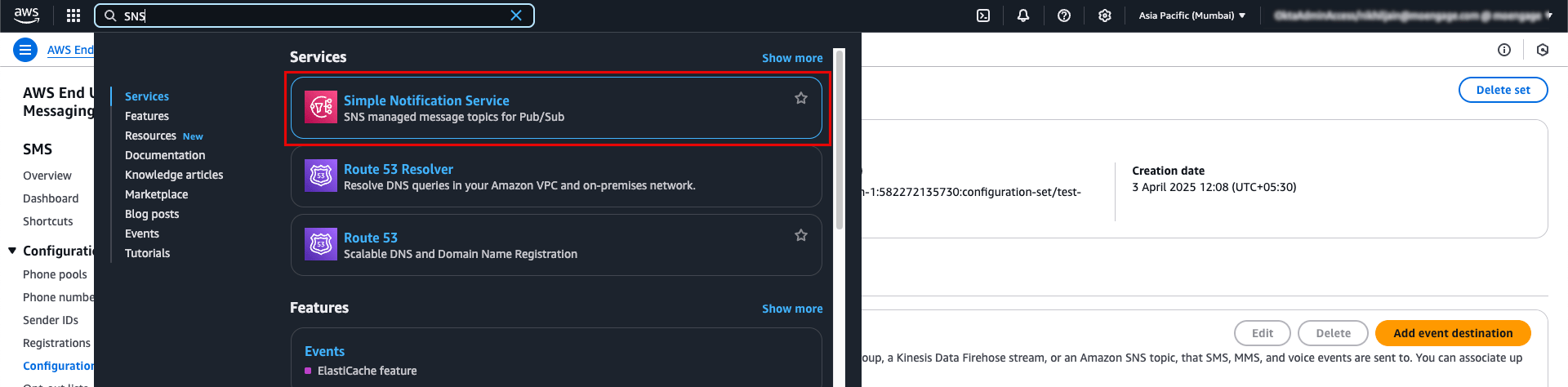
- Amazon SNS ページで Topics をクリックし、上記の手順で作成した SNS トピックを検索します。この例では、トピック名は test-new-topic です。
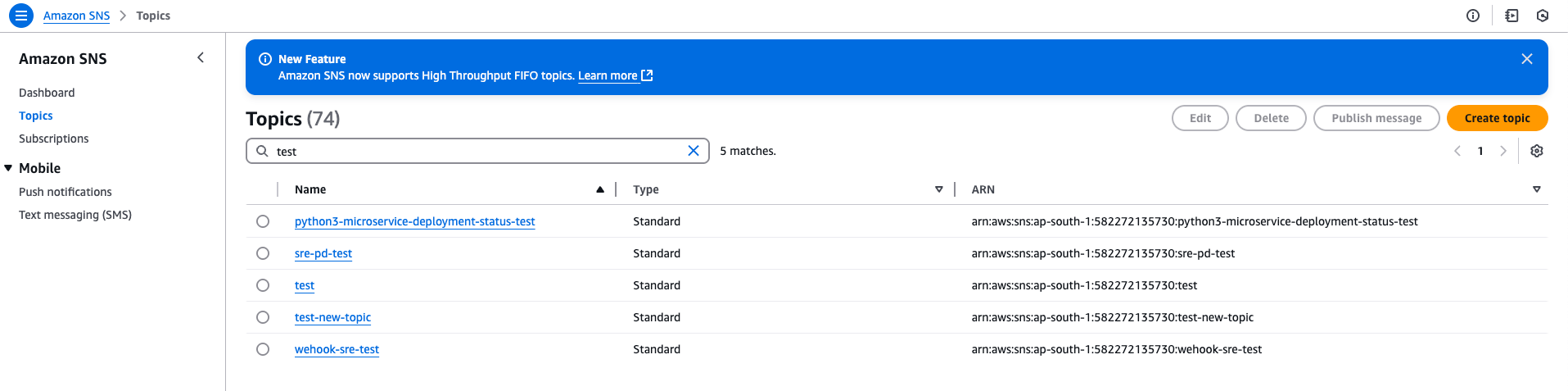
- トピック名をクリックし、次のページで Subscriptions > Create new subscription に移動します。サブスクリプションは、SNS トピックにメッセージがプッシュされるたびに通知できます。
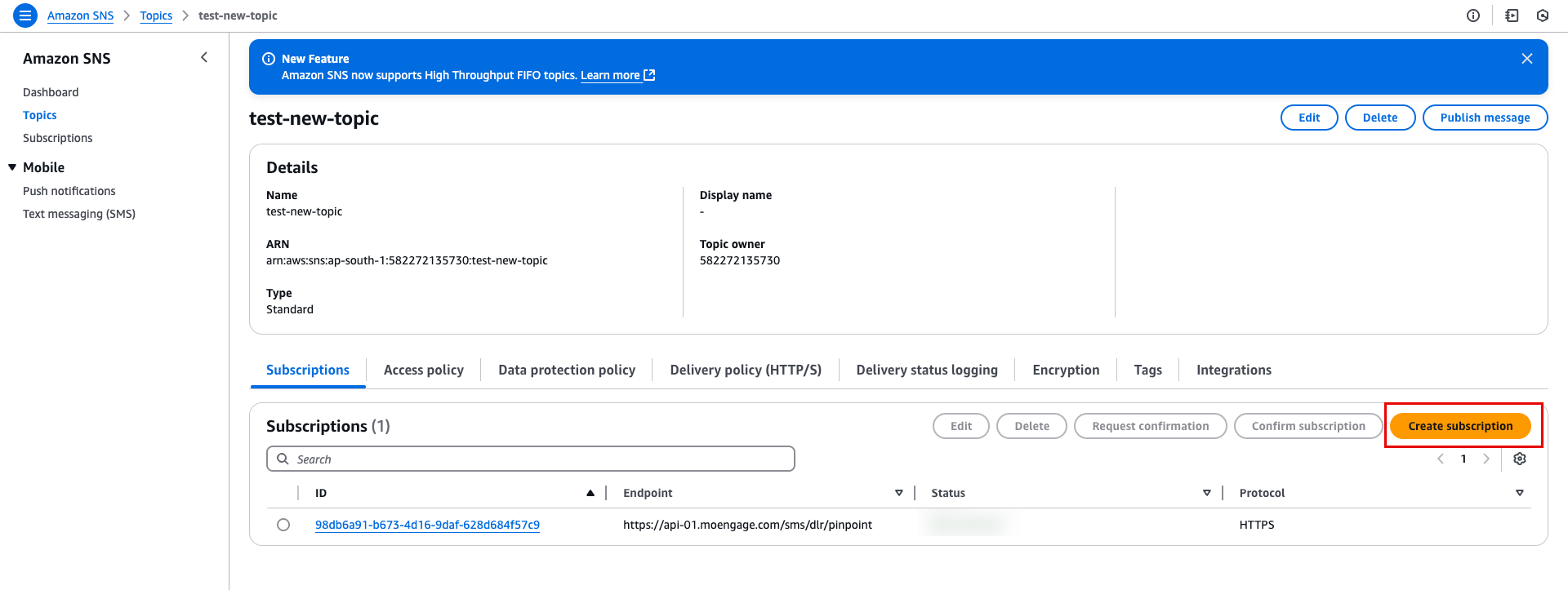
- Create subscription ページで、次の詳細を追加します。
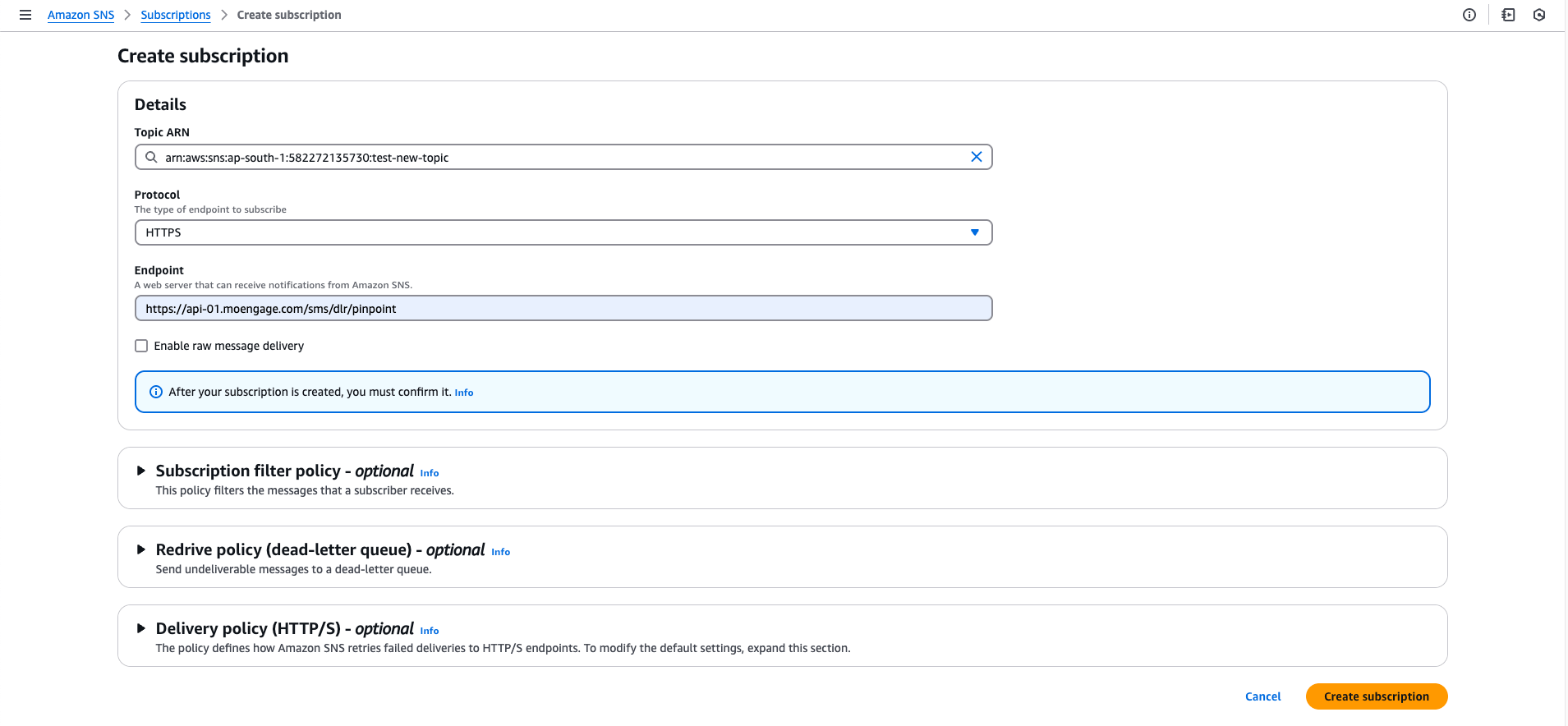
- Topic ARN は自動入力されます。
- Protocol として HTTPS を選択します。
- Endpoint ボックスに、MoEngage ダッシュボードからコピーした Delivery tracking URL を貼り付けます。
- Raw message delivery チェックボックスは有効に しない でください。
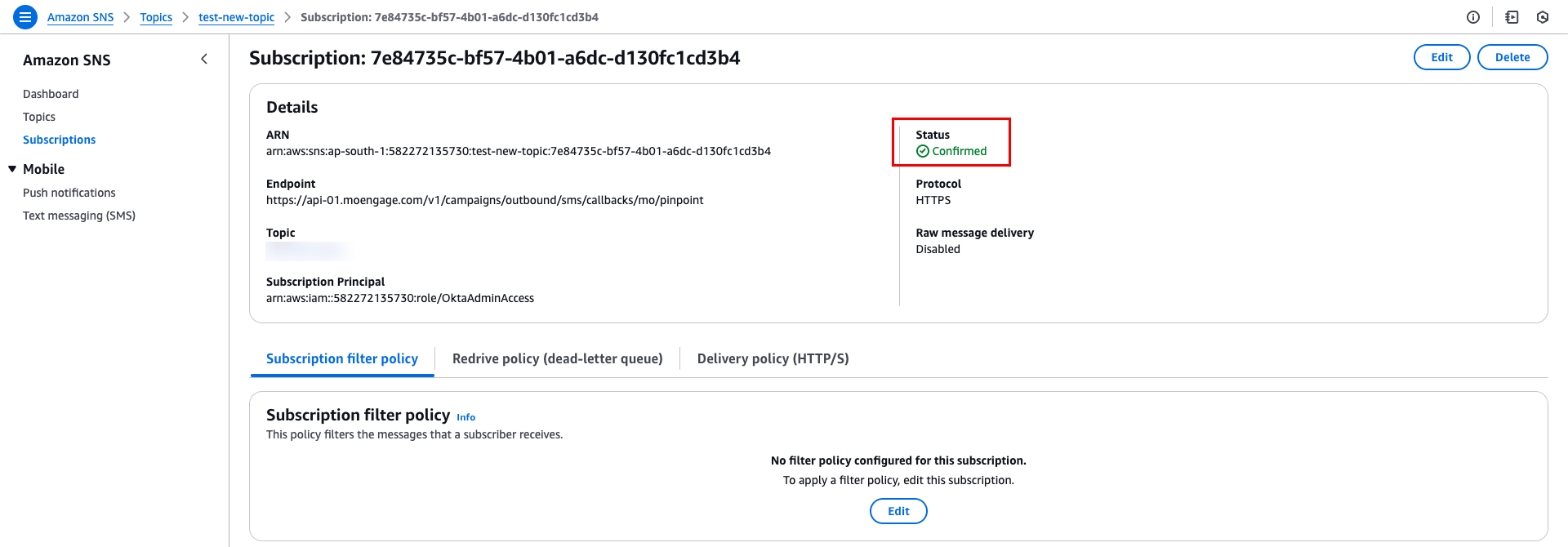
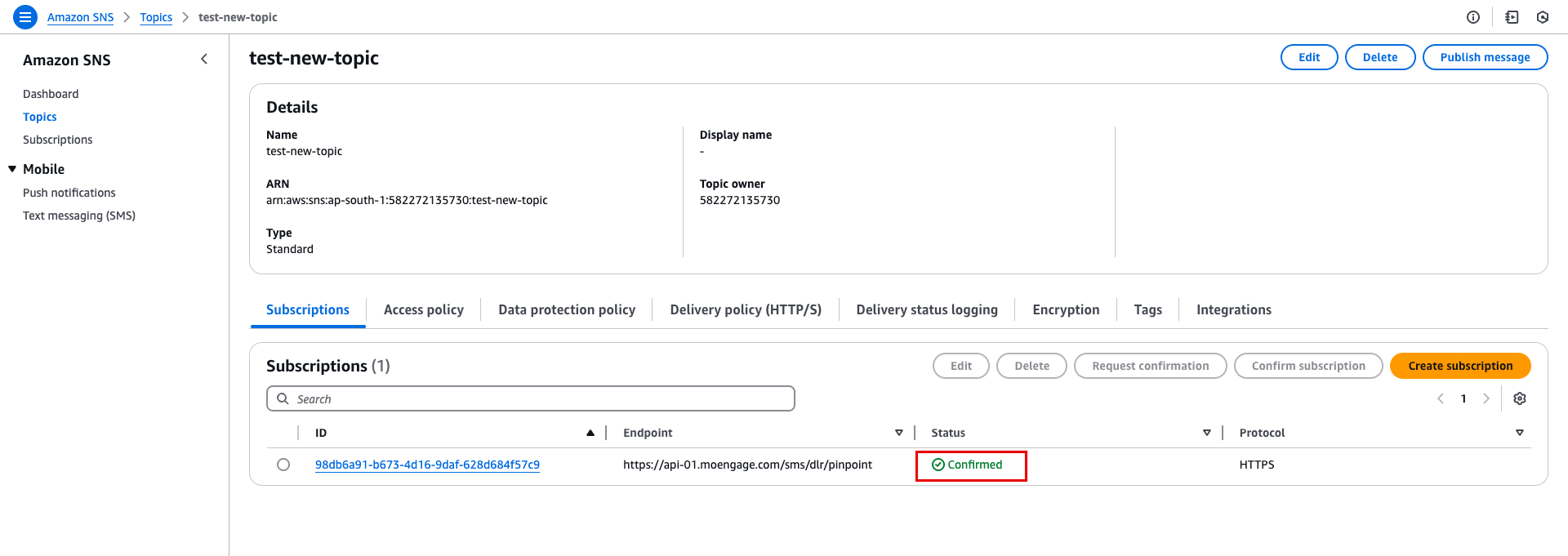
- Create Subscription をクリックします。正しく動作させるため、メッセージの送信を開始する前に、サブスクリプションの Status が Confirmed になっていることを確認してください。
受信メッセージ URL を設定する
受信メッセージ URL を設定すると、メッセージへの返信を追跡して、それに応じたアクションを実行できます。AWS コンソールでの変更
設定済みの送信者について、AWS コンソールで受信メッセージ URL を設定するには、次の手順を実行します。- AWS コンソールにログインし、AWS End User Messaging を選択します。
- 次のページの Get started セクションで、SMS > Manage SMS を選択します。
- 左側のパネルで Configurations をクリックし、Phone numbers を選択します。
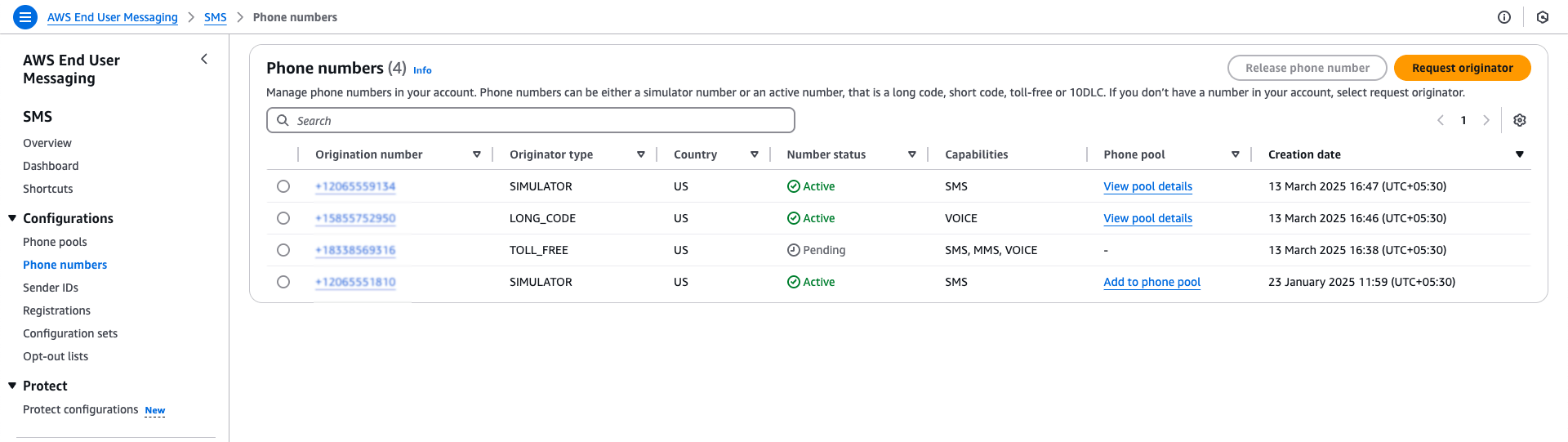
- Phone numbers ページで、受信メッセージを設定する電話番号を選択します。
- 次のページで、Two-way SMS > Edit settings に移動します。
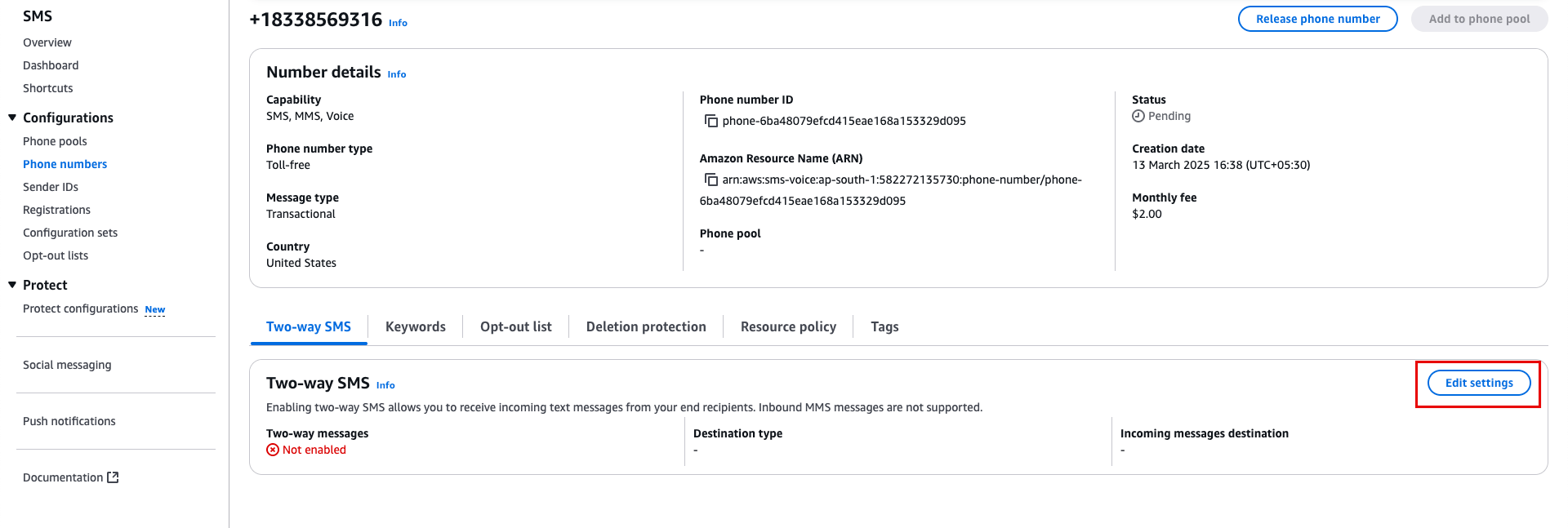
- Edit settings ページで、次の詳細を入力します。
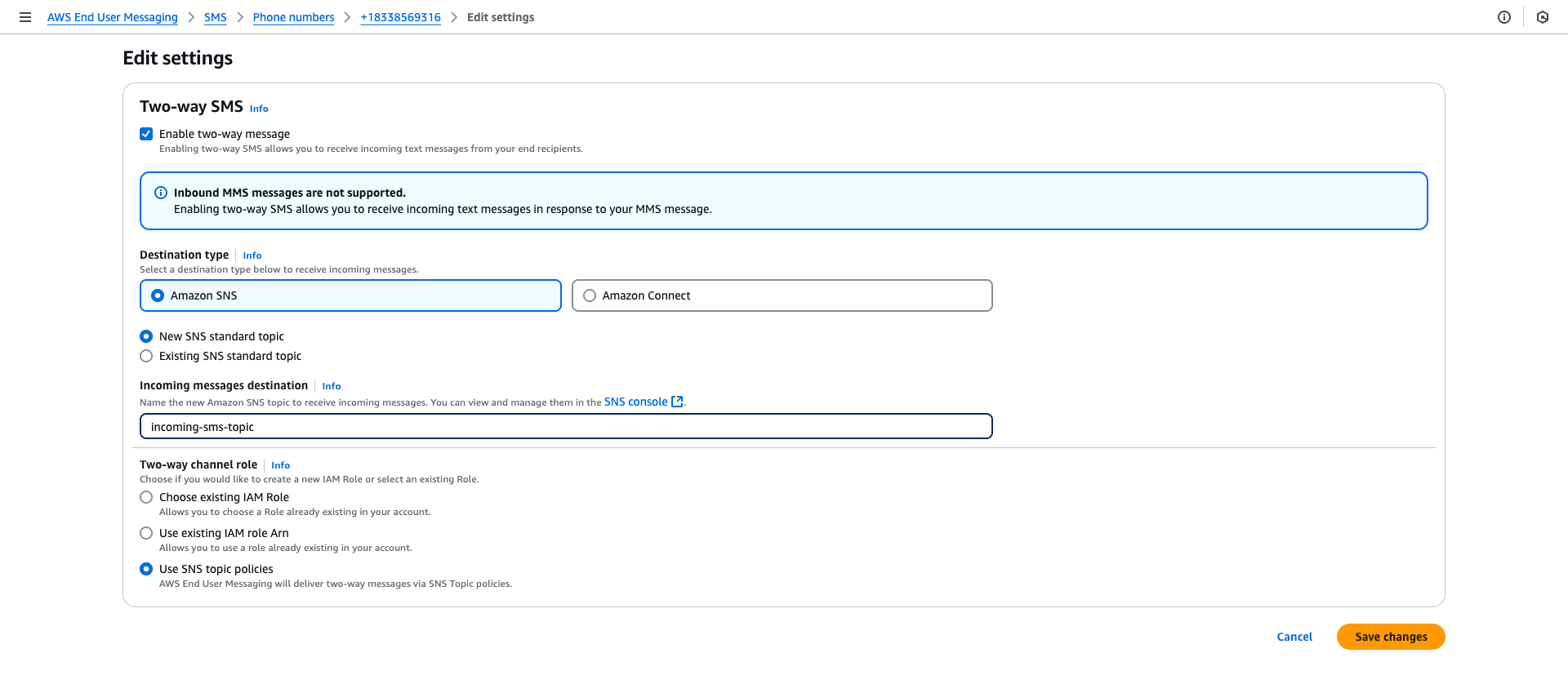
- Enable two-way message チェックボックスをオンにします。
- Destination type として Amazon SNS を選択します。
- New SNS standard topic オプションを選択します。
- Incoming messages destination ボックスに、受信メッセージを受け取る Amazon SNS トピックの名前を入力します。例: incoming-sms-topic.
- Two-way channel role で、Use SNS topic policies を選択します。
- Save changes をクリックします。
- Amazon SNS に移動します。
- Amazon SNS ページで Topics をクリックし、上記の手順で作成した SNS トピックを検索します。配信コールバック用と受信メッセージ用に作成するトピックは別々である必要があることに注意してください。この例では、トピック名は incoming-sms-topic です。
- トピック名をクリックし、次のページで Subscriptions > Create new subscription に移動します。サブスクリプションは、SNS トピックにメッセージがプッシュされるたびに通知できます。
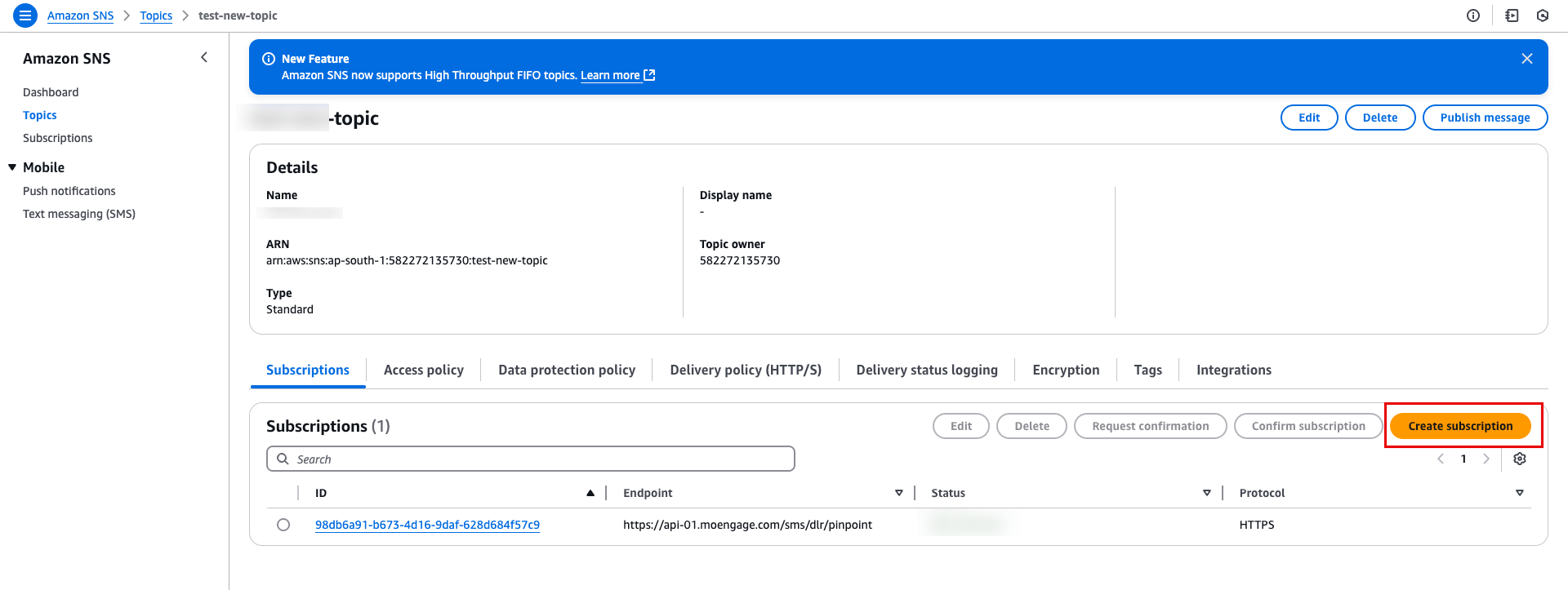
- Create subscription ページで、次の詳細を追加します。
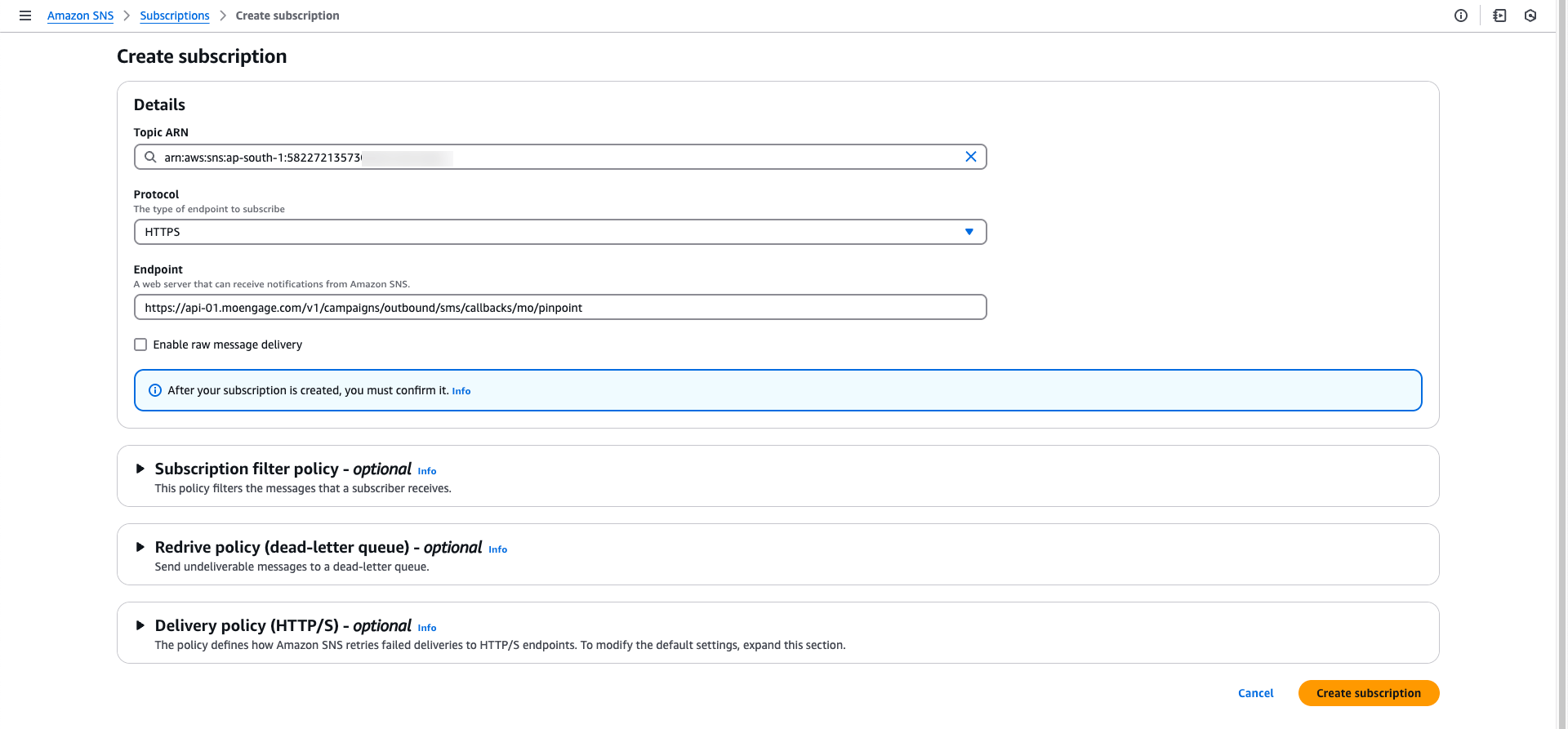
- Topic ARN は自動入力されます。
- Protocol として HTTPS を選択します。
- Endpoint ボックスに、MoEngage ダッシュボードからコピーした Incoming messages URL を貼り付けます。
- Raw message delivery チェックボックスは有効に しない でください。
- Create Subscription をクリックします。正しく動作させるため、メッセージの送信を開始する前に、サブスクリプションの Status が Confirmed になっていることを確認してください。