

はじめに
Netcore は、マーケターが消費者の声に耳を傾け、分析し、対話を構築できるよう支援する、人工知能を活用したマーケティングオートメーションおよびカスタマーエンゲージメントプラットフォームを提供しています。前提条件 Netcore ダッシュボードにアクセスできることを確認してください。
Netcore をカスタム SMS コネクター(サービスプロバイダー)として設定する
この記事では、MoEngage ダッシュボードで Netcore をカスタムコネクターとして設定する方法を説明します。設定後は、Netcore カスタムコネクターを選択するだけで SMS を送信できます。 キャンペーンを作成する前に、Netcore アカウントの FeedId、username、 および Password を用意してください。これらが見つからない場合は、Netcore の担当者にお問い合わせください。 MoEngage ダッシュボードにログインし、次の手順を実行します。- Settings -> Channel -> SMS -> Sender Configuration に移動します。
- 右上の +Add Service Provider をクリックします。
- Sender Details 画面で次の詳細を追加します。
- 次の詳細を追加して Webhook を設定します。
- これは GET リクエストであるため、次の画像のように URL パラメーターが API URL から自動入力されます。
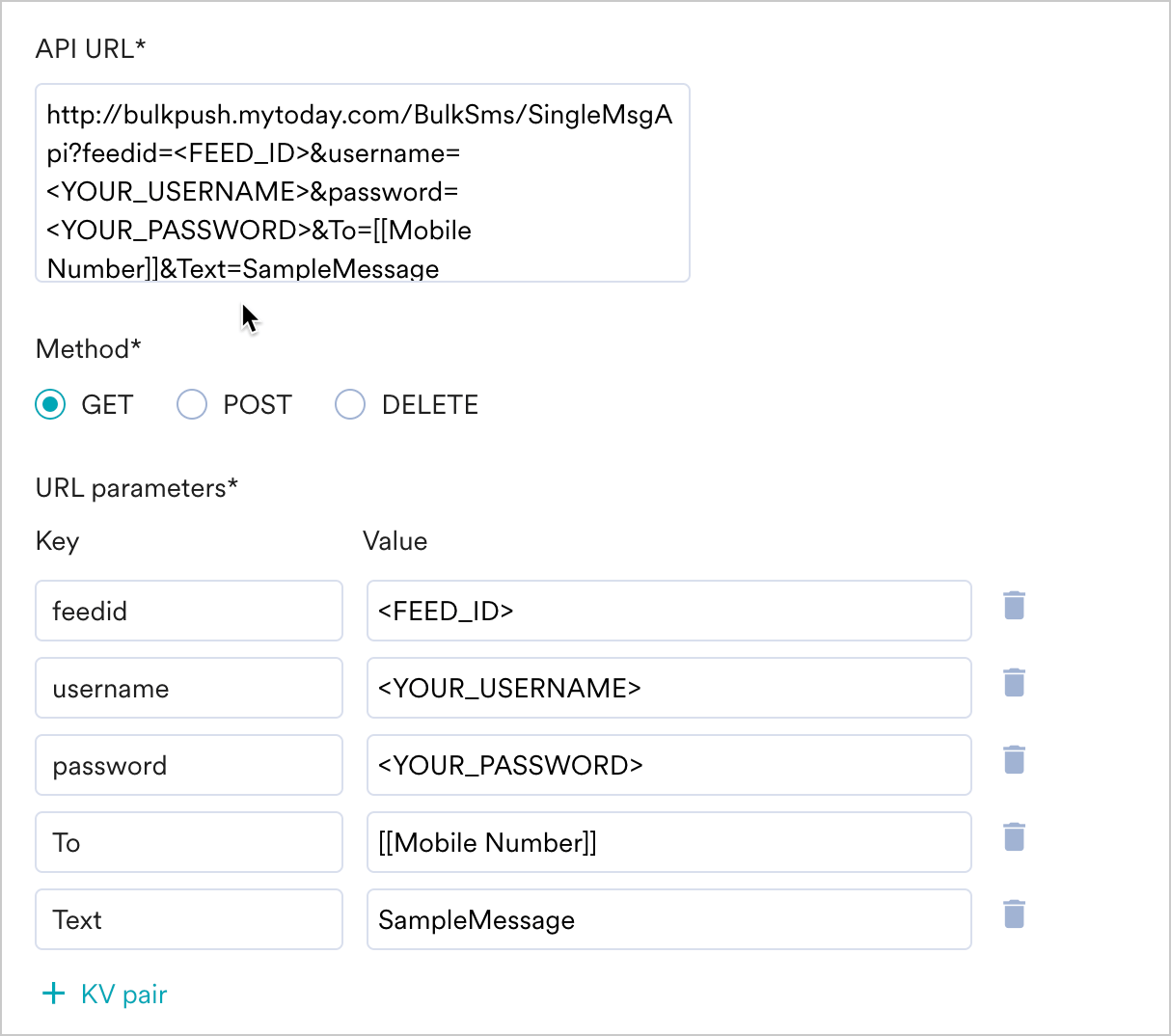
- 次のキーの値を変更します。
- Feedid、username、password - アカウントの認証情報に従って設定します
- To - ユーザーの携帯電話番号を渡すために Moesms_destination を追加します。
- Text - Moesms_message を追加します
- トランザクションメッセージを送信する場合は、Netcore からアカウントに割り当てられた Sender ID を含む、送信者 ID 用の URL パラメーター(senderId)を追加します。
- Send a test SMS で設定を確認します。
- Save をクリックして Sender Configuration を保存します。
- MoEngage ダッシュボードで送信者を作成した後、配信トラッキングを設定できます。配信トラッキングの詳細については、カスタムコネクターの配信トラッキングを参照してください。
- 配信トラッキングレスポンスの属性は、手動または自動でマッピングできます。
次のステップ
- SMS キャンペーン作成の手引きを使用して SMS キャンペーンを作成します。
- SMS の頻度上限を設定します。
- 現在のサービスプロバイダーを設定します。
- キャンペーン分析の詳細はこちら。