

はじめに
進化し続ける e コマースの世界において、パーソナライゼーションは成功を収めるマーケティング戦略として台頭し、顧客へのアプローチ方法を効果的に変革しています。もはや単に顧客に商品をレコメンドするだけではなく、個々のユーザーの閲覧行動や購買行動に基づいて適切な商品をレコメンドすることが重要です。 この記事では、ユーザーのアクションに基づいて商品をレコメンドする方法について説明します。アクションには、商品の閲覧、ウィッシュリストへの追加、カートへの追加、およびカテゴリーや価格などの属性に含まれるその他の関連情報が含まれます。このユースケースは、次の手順で実現します。- “Recommended items” モデルでレコメンデーションを作成します。
- “Product Viewed” をエントリー条件とする Flow を作成します。
- レコメンドされた商品を含むプッシュ通知を送信します。
期待される結果
ユーザーのスマートフォンに、商品のレコメンデーションを含むプッシュ通知が届きます。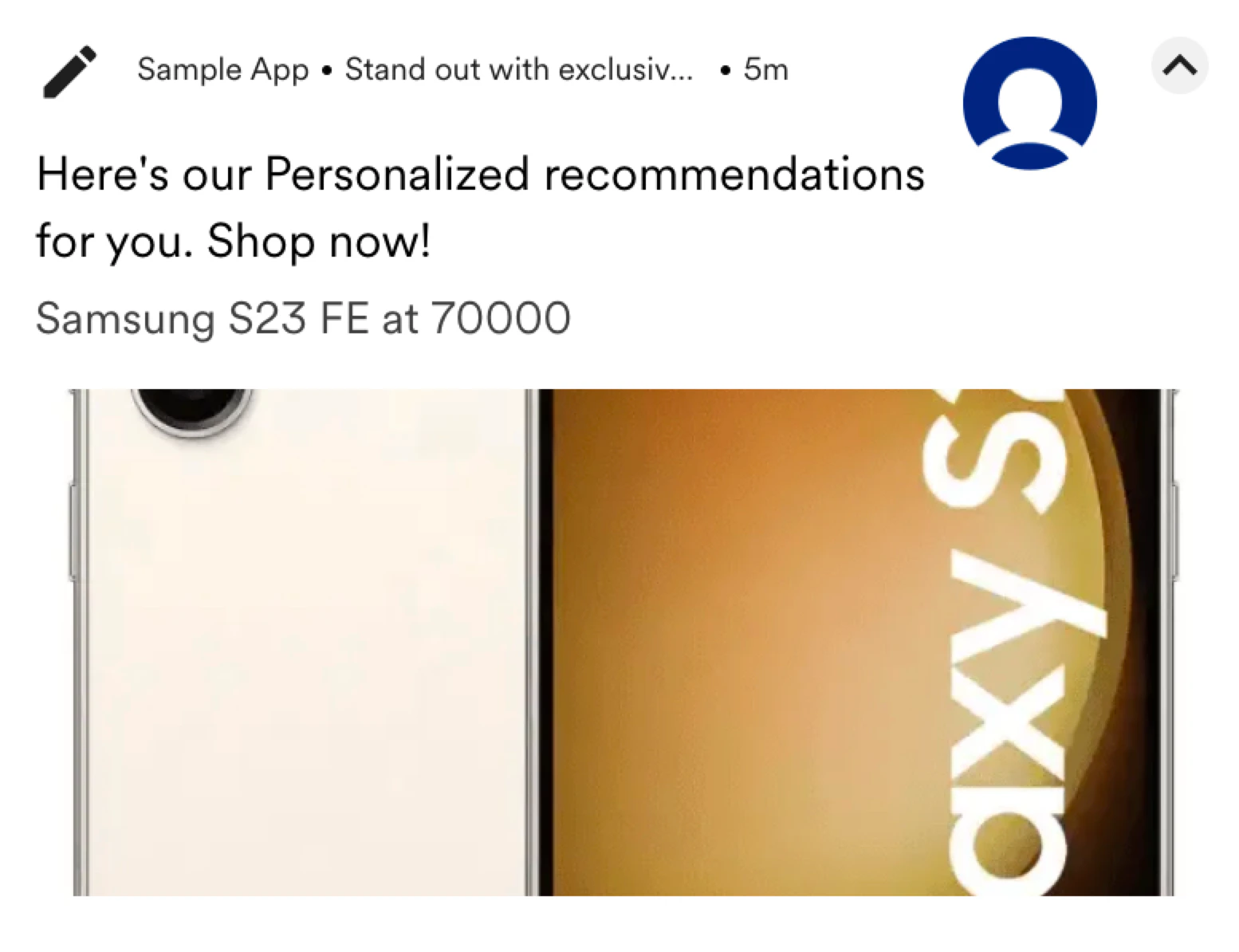
レコメンデーションを作成する
このセクションでは、ユーザーのアクションに基づいてレコメンデーションを作成します。- MoEngage ダッシュボードに移動し、左側のナビゲーションから Content > Recommendations を選択します。Recommendations ページが表示されます。詳細については、Creating User Action Recommendations を参照してください。
- 右上の + Create recommendation をクリックします。最初のステップ “Select recommendation model” に移動します。
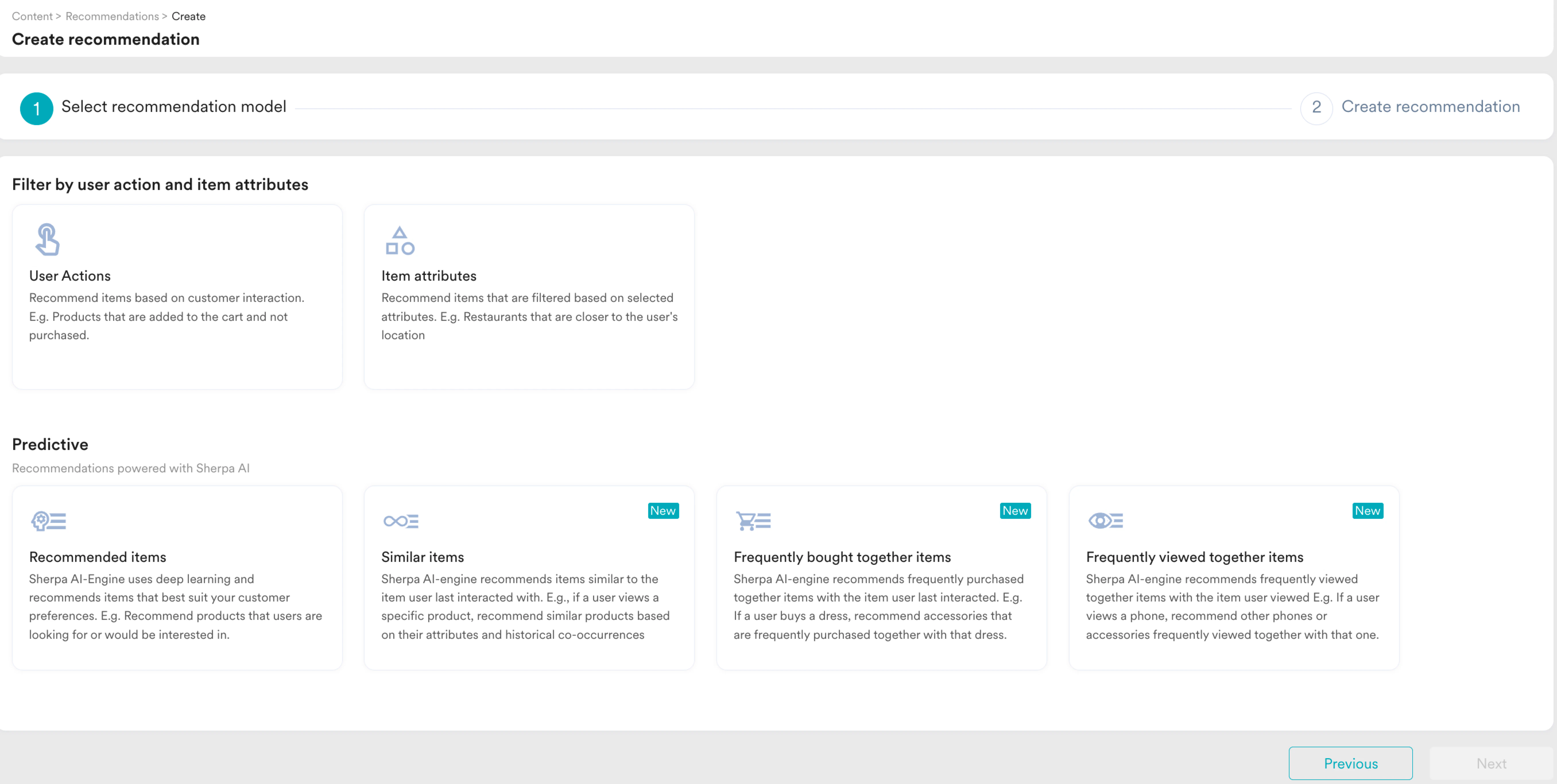
- Predictive で、Recommended items カードをクリックします。このモデルは、ユーザーが過去に行ったアクション(商品の閲覧、ウィッシュリストへの追加、カートへの追加、購入、およびカテゴリーや価格などの属性に含まれるその他の関連情報)を考慮し、Merlin AI を利用して同じユーザーが他にどの商品を好むかを予測するため、今回のユースケースに適しています。
- Next をクリックします。2 番目のステップ “Create recommendation” に移動します。次の詳細を入力します。
- Recommendation name: レコメンデーションの名前を入力します。例: “Recommended Products”。この名前を使用して、このレコメンデーションモデルの出力を参照します。
- Recommendation description: レコメンデーションの説明を入力します。この説明は、モデルの目的を理解するのに役立ちます。
- Catalog: 提供しているすべての商品のリストと関連情報を含むカタログを選択します。
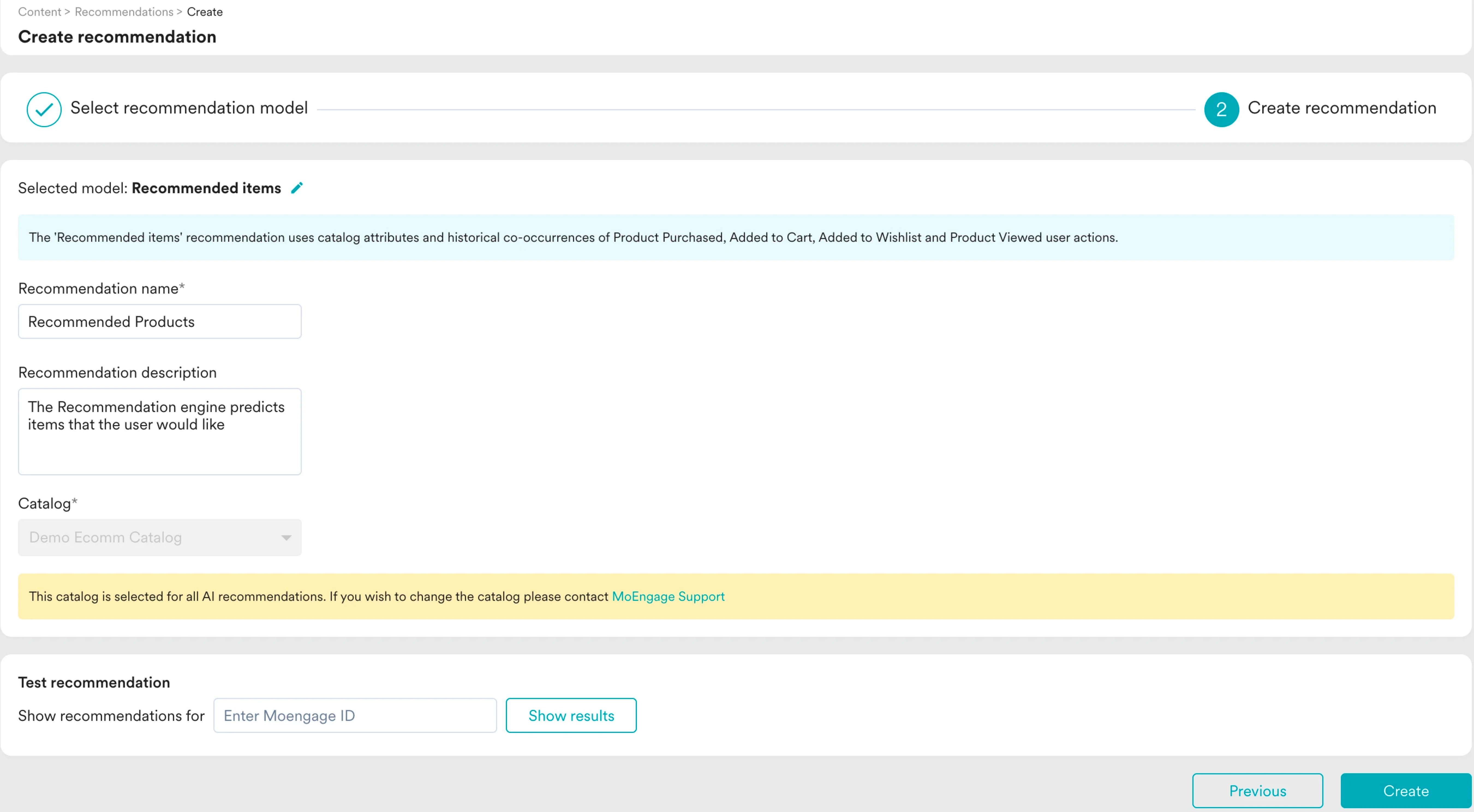
- Create をクリックして変更を保存し、モデルを実行します。
これには 24 時間かかります。モデルのステータスは Recommendations のホームページで確認できます。 Recommendation エンジンは、ユーザーの過去のアクションに基づいて、ユーザーが好む可能性のある商品のセットを共有します。
Flow を作成する
このセクションでは、ユーザーに商品をレコメンドして顧客にナッジする Flow を作成します。Flow の詳細を追加する
- Engage > Flows に移動して + Create Flow をクリックするか、サイドバーで + Create new をクリックしてから Flow をクリックします。
- + Start with a blank canvas をクリックして、ユースケース用の Flow の作成を開始します。最初のステップ “Details and goals” に移動します。
- 次の詳細を入力します。
- Flow name: Flow の名前を入力します。例: “Recommend Products”。
- Flow tags: 必要な Flow タグを選択します。
- Conversion goal セクションで Exit on conversion toggle をオンにし、“Product Purchased” イベントを実行してコンバージョンしたユーザーを退出させます。これはユーザーが商品を購入したときにトリガーされる、主要なコンバージョンゴールです。
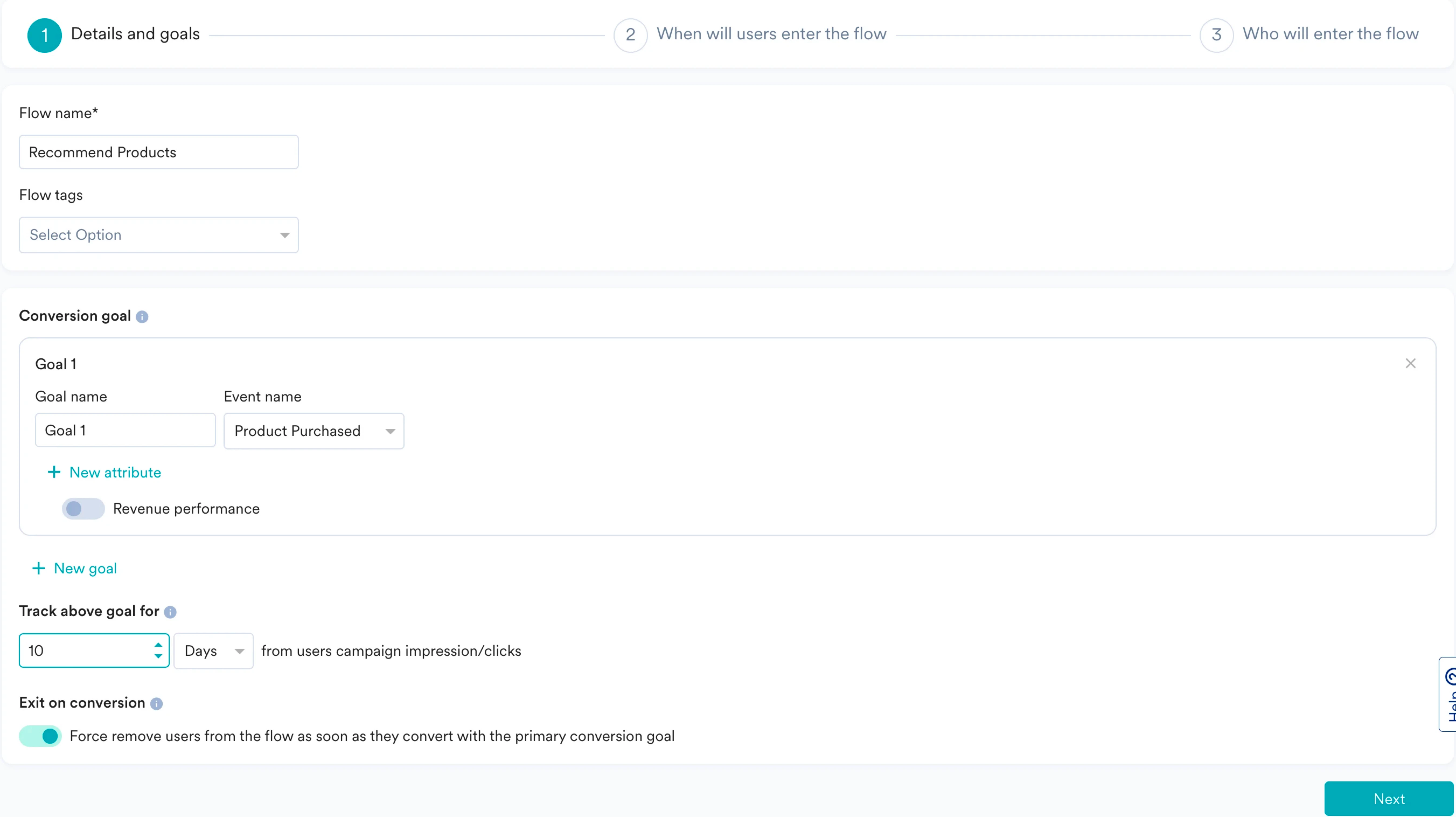
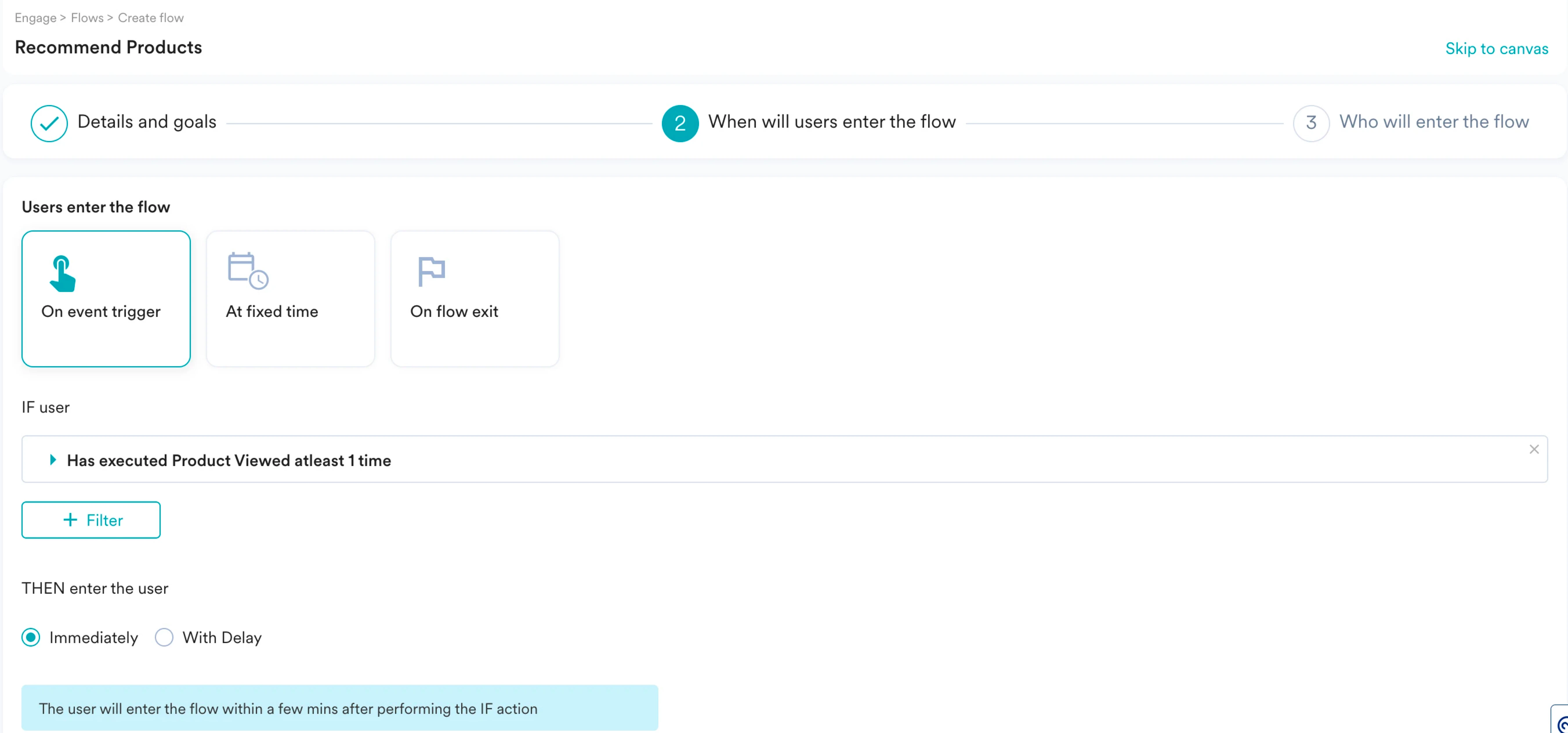
- Next をクリックして、2 番目のステップ “When will users enter the flow” に移動します。このステップでは、トリガー条件を指定して、ユーザーをいつ Flow に入れるかを定義します。この例では、イベントは “Product Viewed” です。
- IF user セクションで、ユーザーが商品ページにアクセスまたは商品を閲覧したときにトリガーされる “Product Viewed” イベントを選択します。
- Flow Schedule セクションで、必要に応じて Flow の開始時刻と終了時刻を定義します。デフォルトでは、Flow は “As soon as possible” に開始し、終了しません。
- Limit user entry into this flow トグルをオンにして、ユーザーが Flow に入ることができる最大回数を定義します。
ユーザーはこの Flow のエントリールールに頻繁に一致する可能性が高く、Flow に何度もエントリーしてしまう可能性があることに注意してください。このような制限を定義すると、ユーザーが繰り返し Flow に再エントリーすることを防ぎ、過剰なメッセージ送信を回避できるため、ユーザーエクスペリエンスの向上につながります。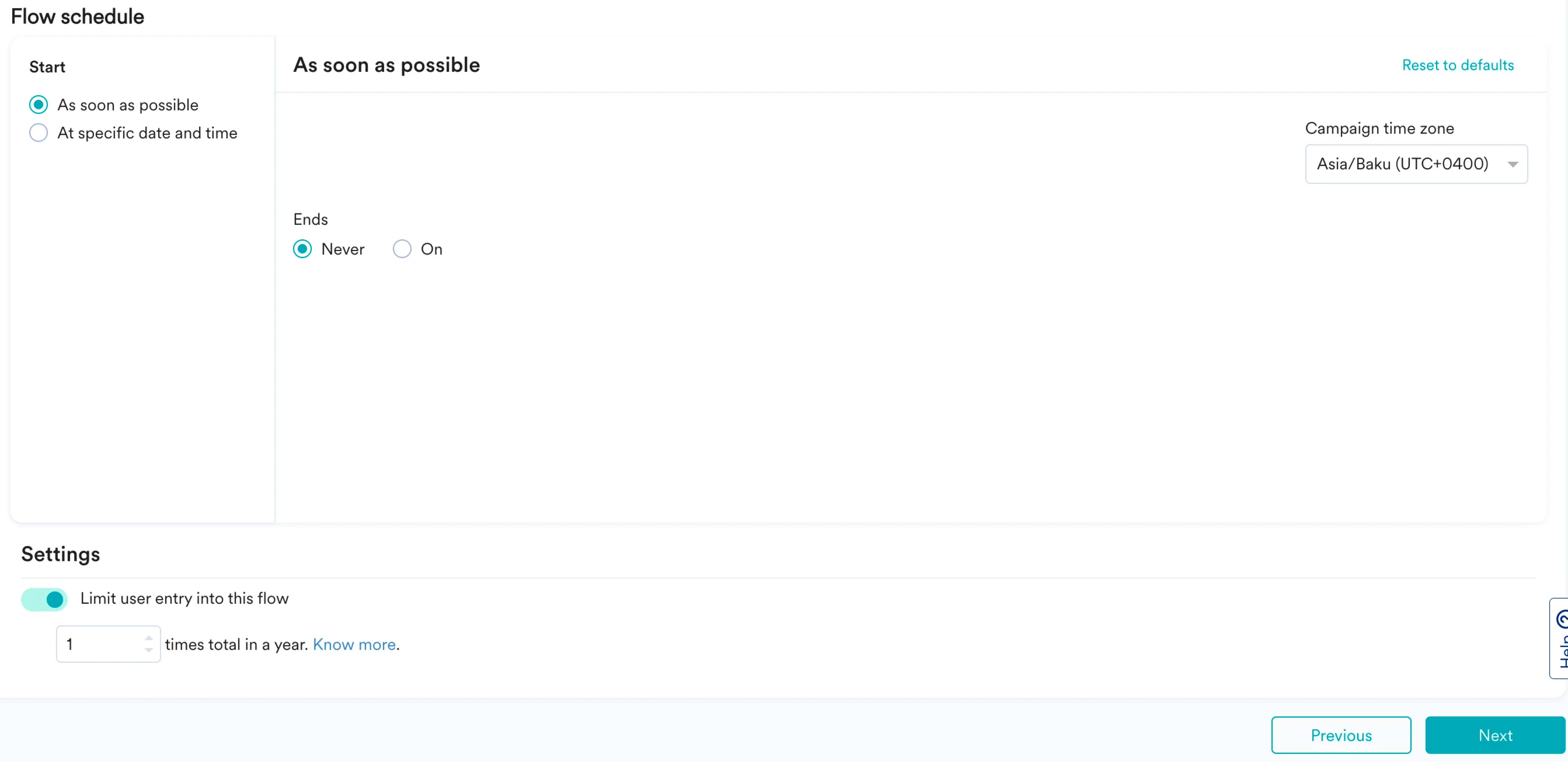
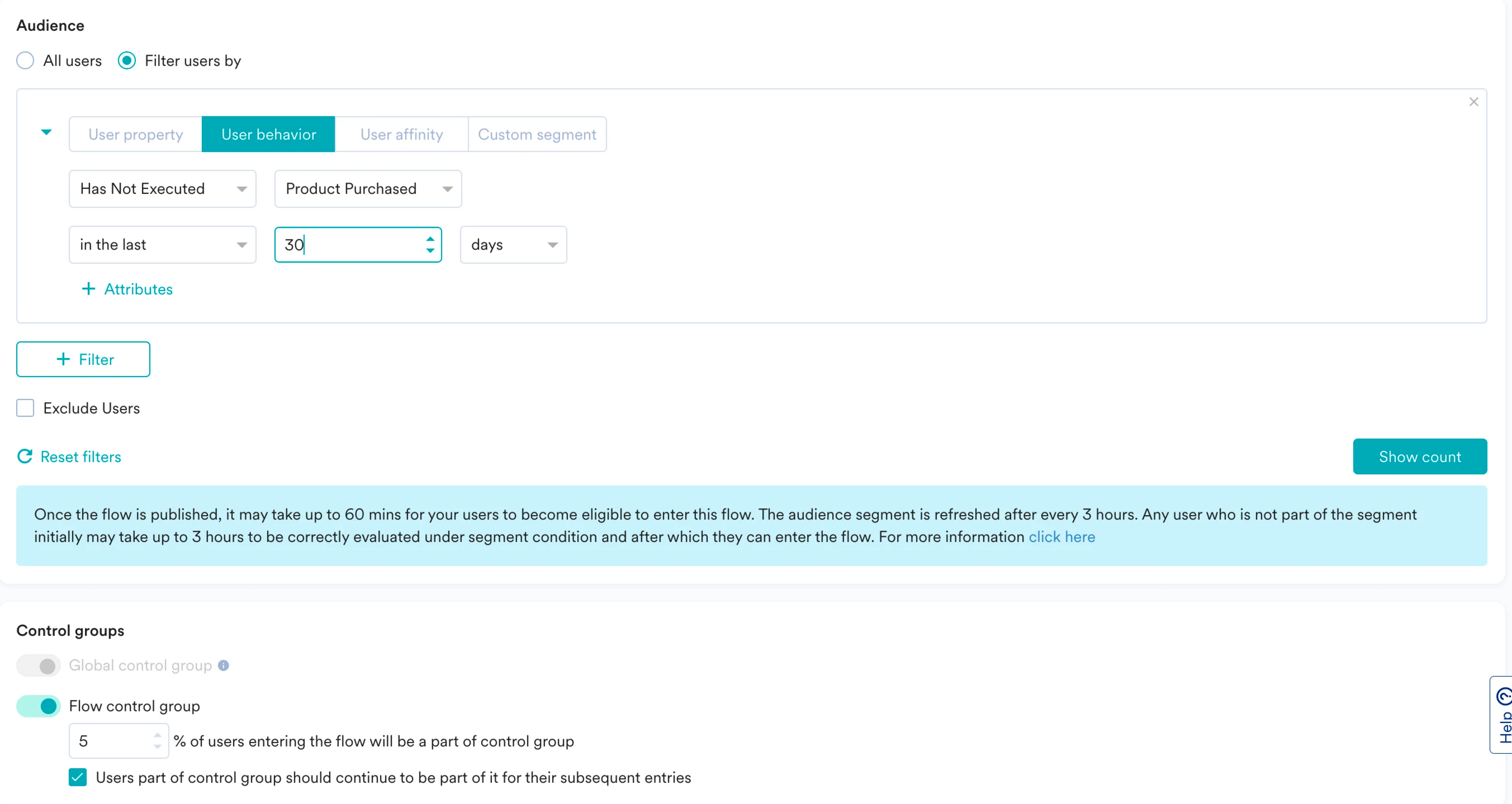
- Next をクリックして、3 番目のステップ “Who will enter the flow” に移動します。ここでは、Flow のターゲットオーディエンスとコントロールグループを選択します。
- Audience セクションで、過去 30 日間に購入していないユーザーを選択します。
- Next をクリックしてキャンバスセクションに移動し、ユーザーに通過させる Flow の構造を定義します。
Flow の構造を定義する
-
+ アイコンをクリックします。ドロワーが表示され、Actions の中から Push、Email、SMS、WhatsApp などのアクションキャンペーンを選択してメッセージを送信できます。また、On-site または In-app チャネルでバナーを表示したり、Facebook または Google のリマーケティングを使用したりすることもできます。
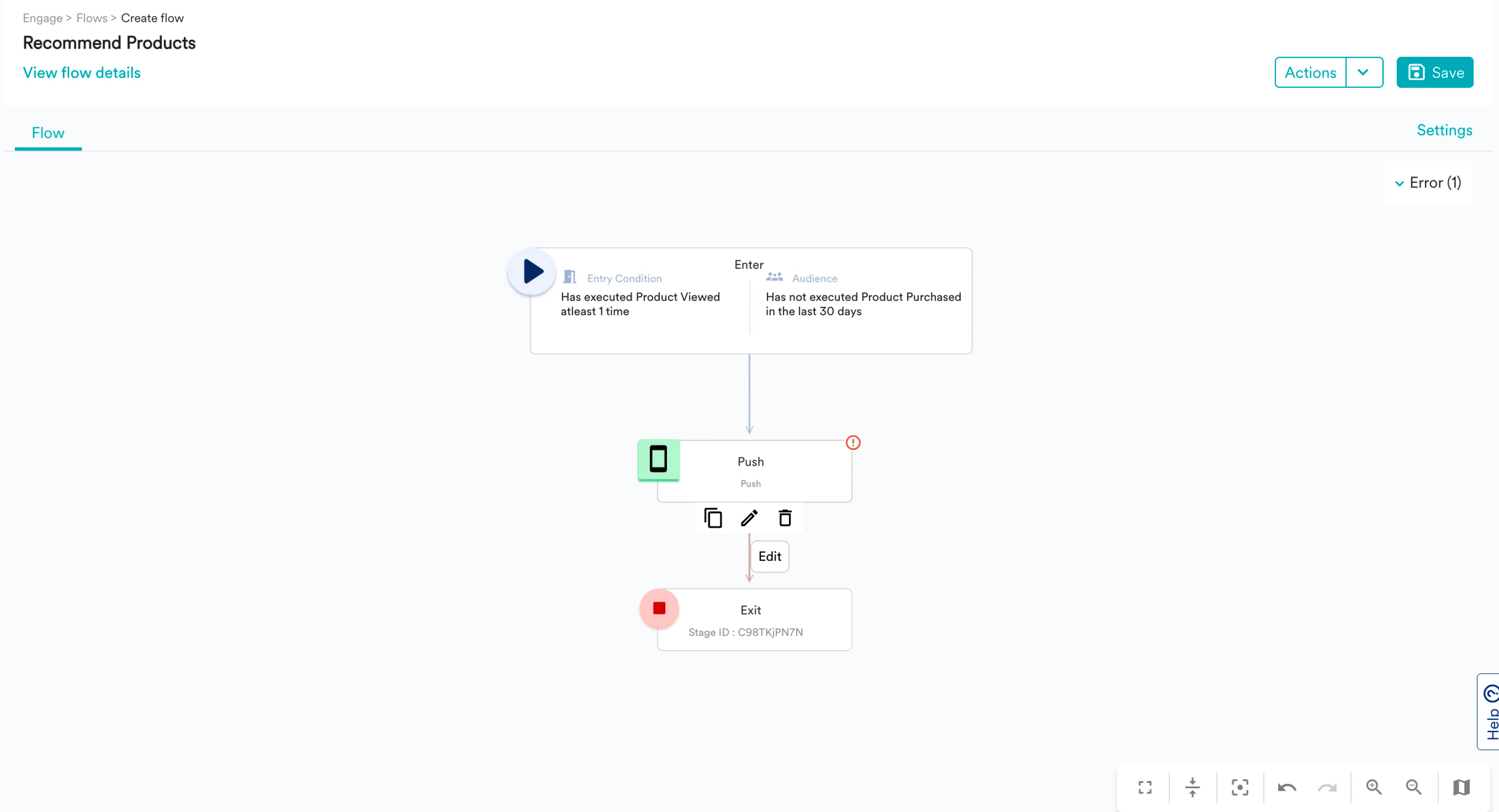
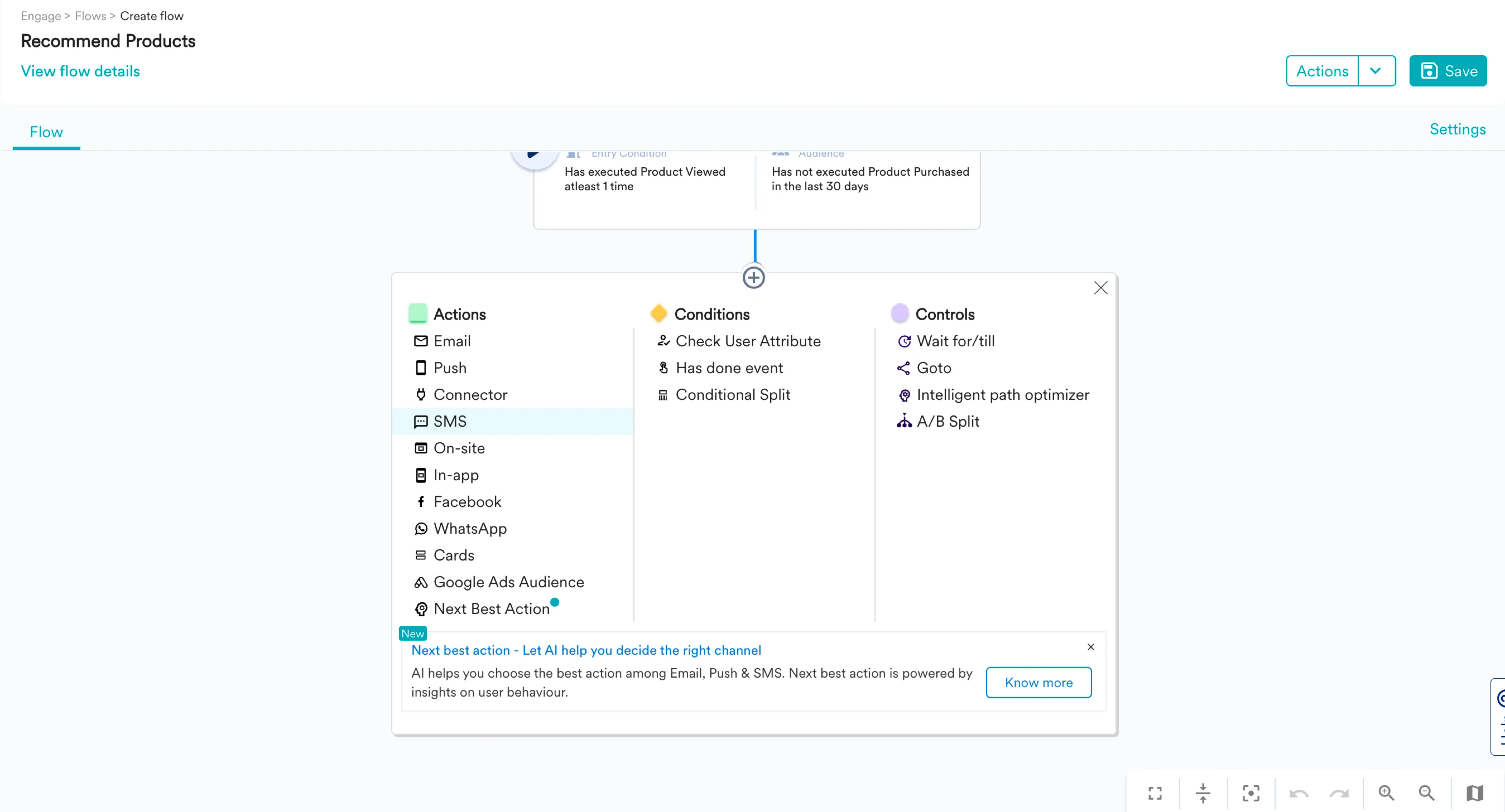 この例では、Push アクションを追加し、MoEngage の Merlin AI が予測したレコメンデーションを Flows で使用する方法を説明します。
-
Push をクリックしてステージを追加します。ステージにマウスを合わせ、編集アイコンをクリックしてステージの定義を開始します。
- Campaign Name フィールドにキャンペーン名を入力します。例: “Recommend Products”
- Target Platforms セクションで Android を選択します。ターゲットにしたい他のプラットフォームを選択することもできます。
-
任意のテンプレートを選択します。この例では Basic notification を選択します。
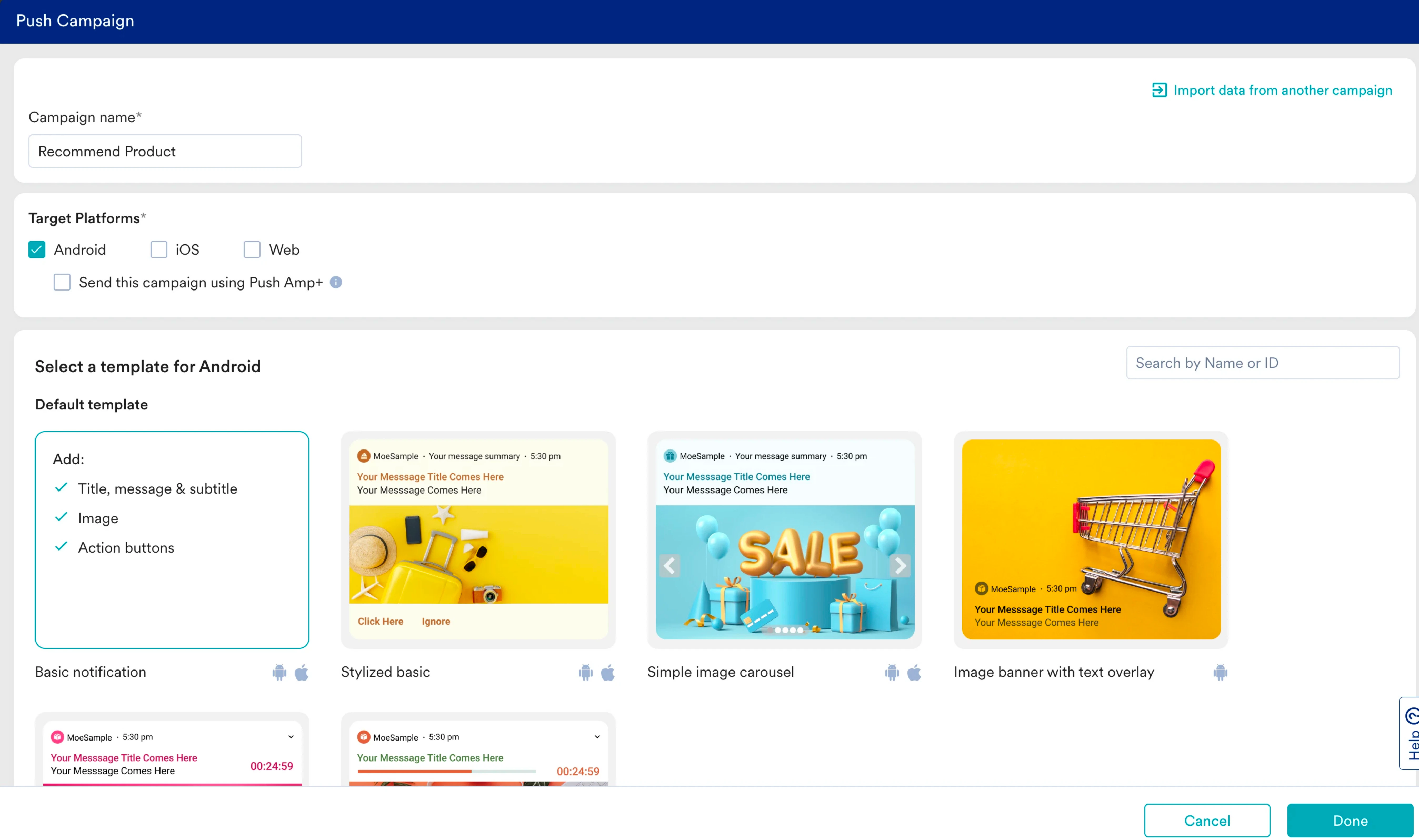
- 必要なコンテンツを入力します。タイトルを追加するか、Merlin AI を使用して生成できます。詳細については、Generate Push Messages with Merlin AI を参照してください。
-
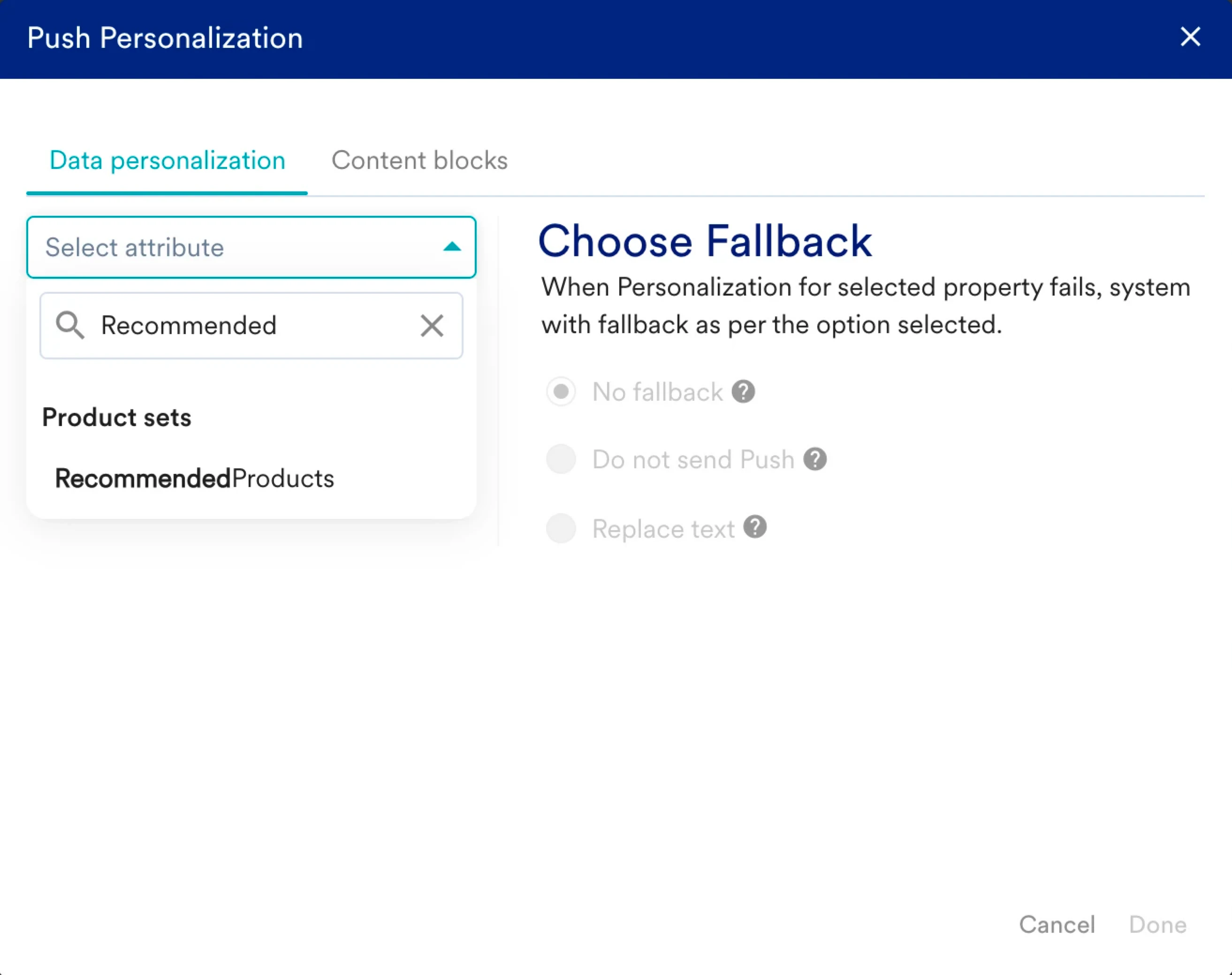
メッセージを定義する際に、定義したレコメンデーションによって生成された商品セットを選択します。Push Personalization ポップアップで ”@” を入力し、作成したレコメンデーションの名前である “RecommendedProducts” を検索します。
-
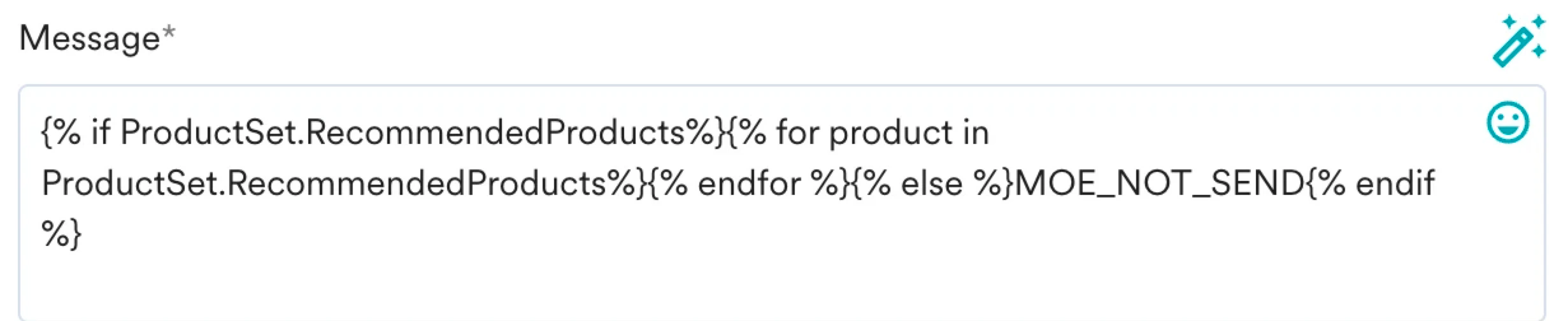
Done をクリックします。Message フィールドに次の JINJA コードが挿入されます。
-
コードを編集して各商品をループ処理し、最初の提案を表示するようにします。Recommendation エンジンからは確度の高い提案が先に返されるためです。確度が高いほど、商品はリストの上位に表示されます。最終的な JINJA は次のようになります。
2 行目では、クエリ内の “[0:1]” の部分により、ループは 1 回だけ実行されます。上位 3 件を提案したい場合は、これを “[0:3]” のように変更します。3 行目の
{{product.product_name}}要素は、提案された商品の名前を出力します。詳細については、MoEngage Templating Language (JINJA) を参照してください。 -
上で選択した商品の画像を取得するには、次のコードを入力します。
-
該当商品のページまたはアプリのホーム画面に直接移動する URL を指定して、プッシュ通知にディープリンクを追加します。これにより、ユーザーが提案されたコンテンツにたどり着く前に離脱する可能性を低減できます。前者の場合の JINJA コードは次のとおりです。
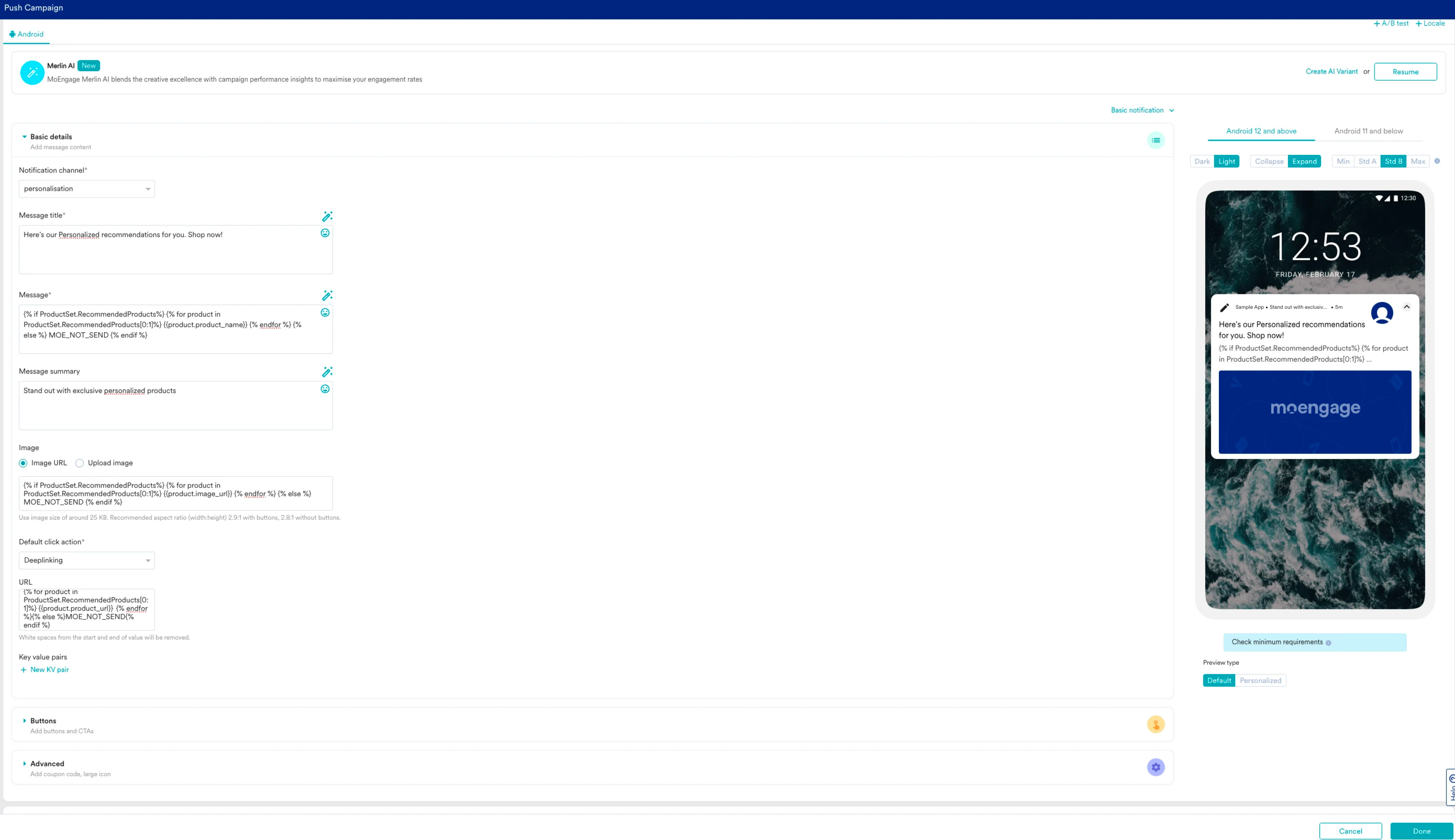
- ユーザーの名前や性別などの追加情報がある場合は、アクションキャンペーンの編集時にそれらを使用してメッセージをパーソナライズします。こうした詳細を含めることで、メッセージがよりコンテキストに沿ったものになり、ユーザーが親近感を持って滞在を延ばす可能性が高まります。詳細については、Personalization in Flows を参照してください。
- Done をクリックして変更を保存します。
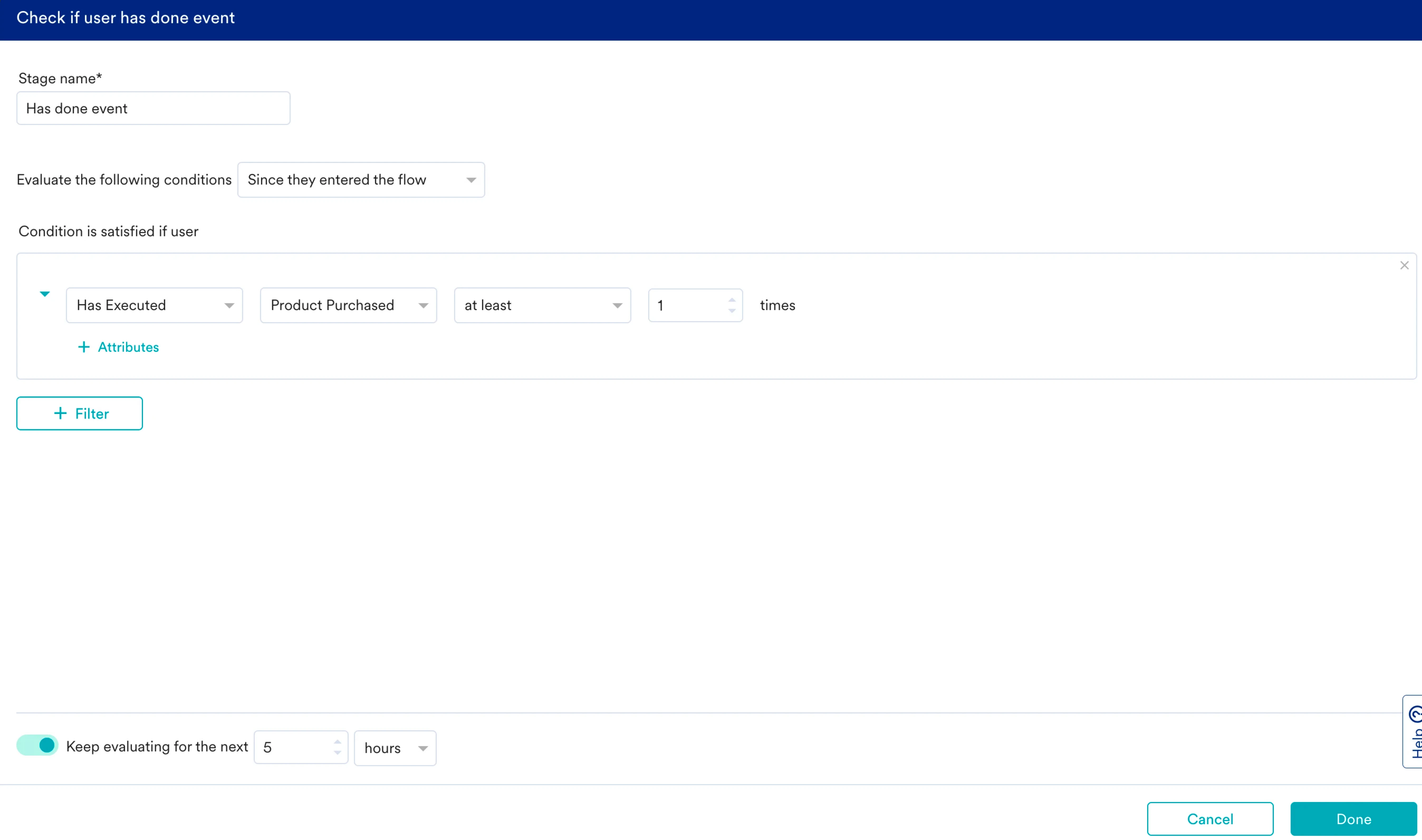
- アクションキャンペーンを定義した後、Has done event ステージを追加し、ドロップダウンリストから “Product Purchased” イベントまたはその他の目標を選択して、ユーザーがコンバージョンしたかどうかを確認します。
-
Keep evaluating for the next トグルをオンにして、ユーザーがイベントを実行するまで待機する最大時間を定義します。適切と思われる任意の時間制限を選択できます。
-
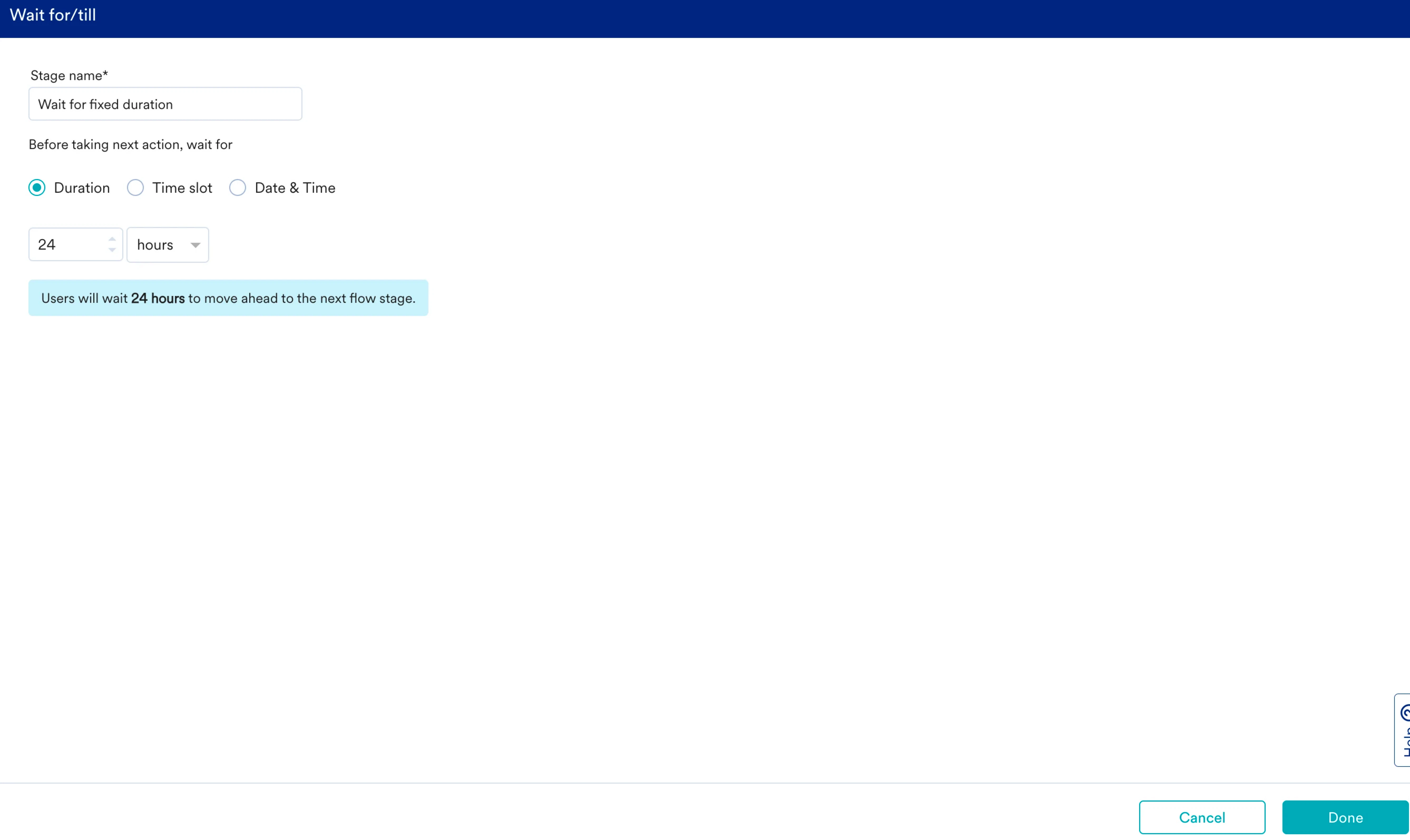
ユーザーにナッジするためのアクションキャンペーンを必要な数だけ追加します。特に “Has done events” の Yes パスでは、Wait ステージを使用して 2 つのコミュニケーションの間に間隔を空け、ユーザーへの過剰な送信を避けてください。詳細については、Add Controls to Flow を参照してください。
- Publish をクリックします。