

はじめに
時代とともに、パーソナライゼーションはあらゆるコミュニケーションの鍵となりつつあります。マーケターは、ユーザーの次回の購入につながるきっかけを残したいと考えています。 たとえば、注文が確定したときに、マーケターは注文確認メールとともに、トレンド商品やおすすめ商品のリストを送信し、顧客が商品を閲覧できるようにしたいと考えるでしょう。 この記事では、レコメンデーションとパーソナライズされた発送キャンペーンを作成し、アプリでさらに多くの商品を視聴・閲覧するようユーザーにナッジまたは促します。期待される結果
これらのキャンペーンには、基本的に 2 つの成果があります。- 注文確認
- さらに商品を閲覧してもらうためのパーソナライズされたレコメンデーション
S2S イベントを作成する
このイベントは、Shiprocket や Delhivery などの配送パートナーによって、商品が発送されたことを示すためにトリガーされるのが理想的です。配送パートナーは Event API を使用し、ペイロードの属性には次の情報を含めることができます。- Order ID
- Order Value
レコメンデーションを作成する
このセクションでは、ユーザーのアクションに基づいてレコメンデーションを作成します。ここでは、商品カタログと 2 つの商品セットが必要です。- MoEngage ダッシュボードに移動し、左側のナビゲーションから Content > Recommendations を選択します。Recommendations ページが表示されます。詳細については、Creating User Action Recommendations を参照してください。
- 右上の + Create recommendation をクリックします。最初のステップ “Select recommendation model” に移動します。
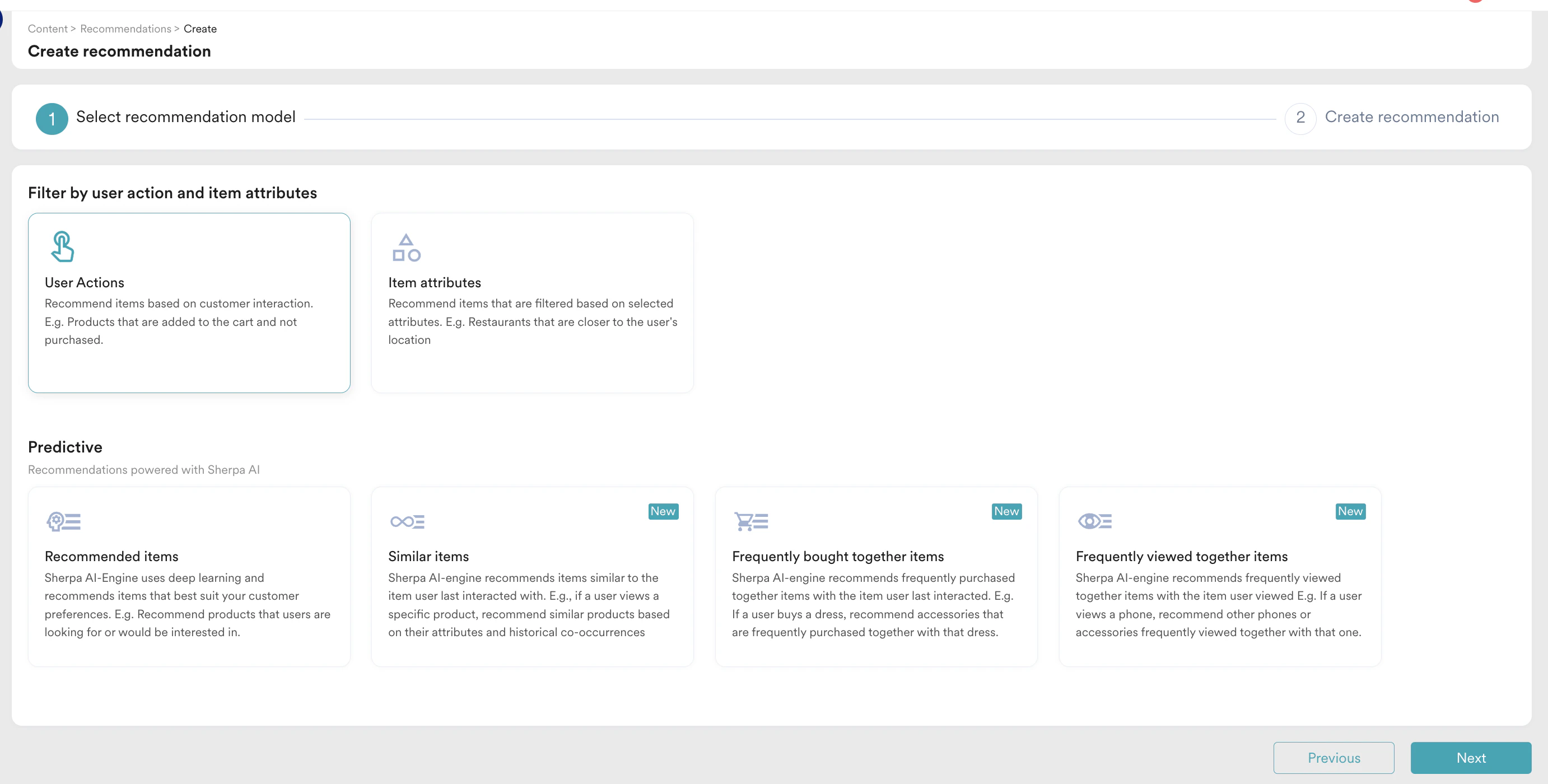
- Recommended items モデルを選択し、Next をクリックします。2 番目のステップ “Create recommendation” に移動します。次の詳細を入力します。
- Recommendation name: レコメンデーションの名前を入力します。
- Recommendation description: レコメンデーションの説明を入力します。この説明は、モデルの目的を理解するのに役立ちます。
- Catalog: レコメンデーションの対象となるカタログを選択します。
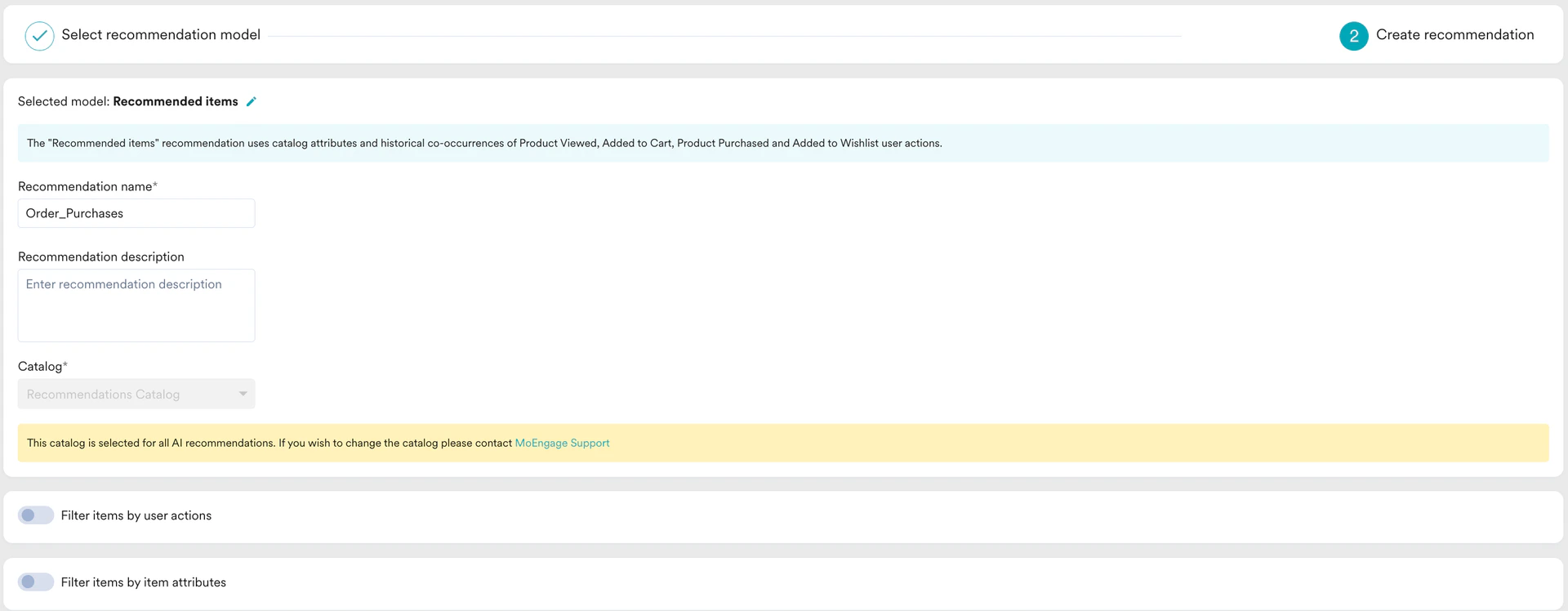
- Create をクリックして変更を保存し、モデルを実行します。Recommendations のホームページでは、ステータスが Active になります。
Email キャンペーンを作成する
このセクションでは、Email キャンペーンを作成します。ステップ 1: ターゲットユーザー
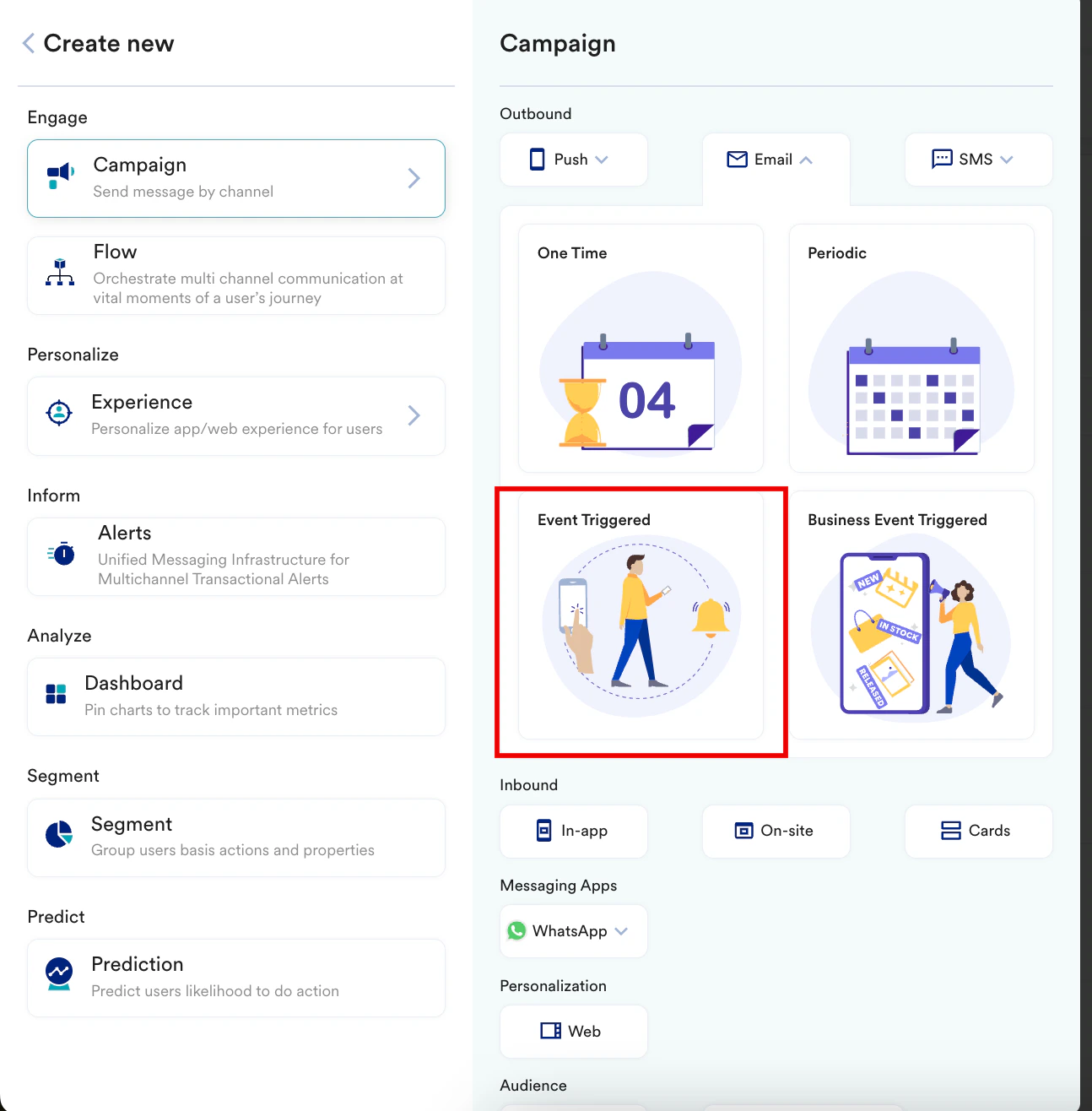
- 左側のサイドバーで Engage > Campaigns をクリックして + Create campaign をクリックするか、+ Create new > Campaign をクリックします。
- Outbound で、Email > Event Triggered を選択します。
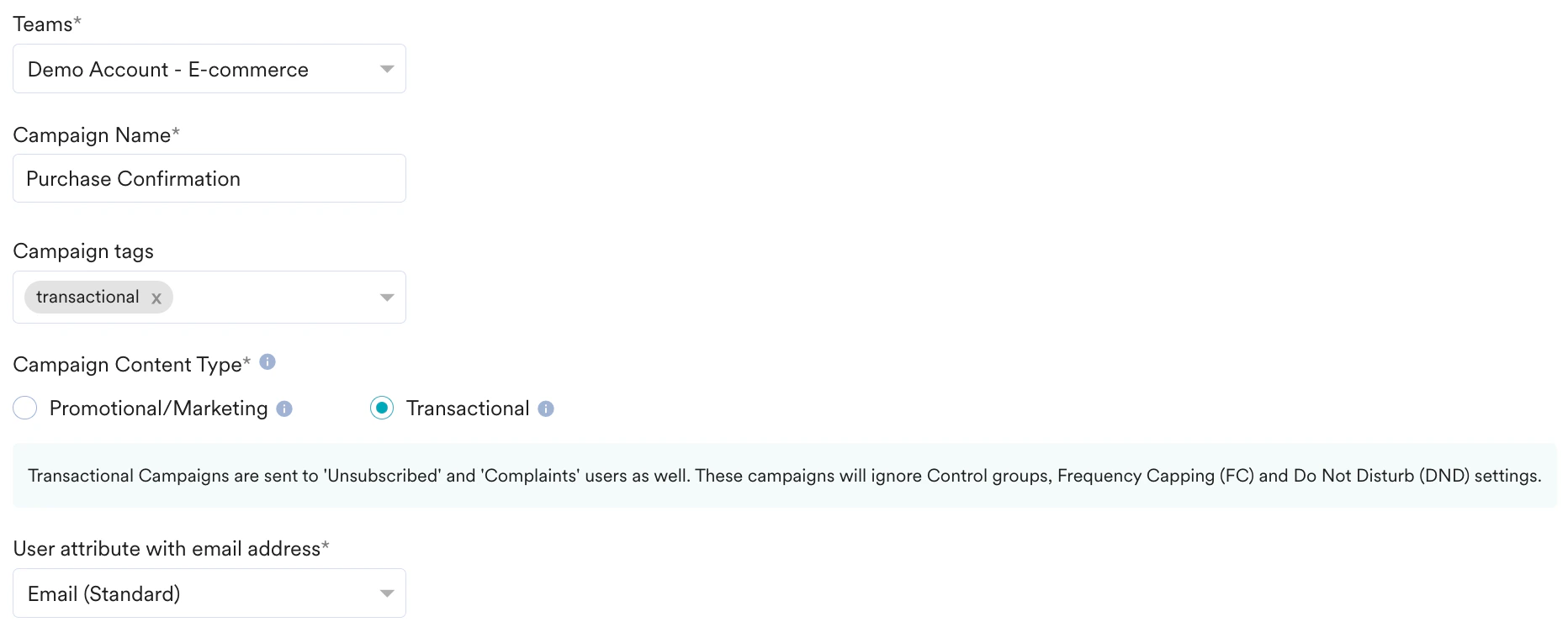
- 次の詳細を入力します。
- Team: 組織のアカウントでチームが有効になっている場合は、チームを選択します。詳細については、Teams in MoEngage を参照してください。
- Campaign Name: キャンペーンの名前を入力します。
- Campaign Content Type: Transactional を選択します。
- User attribute with email address: “Email (Standard)” を選択します。
- Select condition セクションで、購入の詳細を含むイベントをトリガーとして選択します。
- Target Audience セクションで All users を選択します。
- Next をクリックして 2 番目のステップ “Content” に移動し、Email キャンペーンのコンテンツを定義します。
ステップ 2: コンテンツ
- 使用するテンプレートを選択します。この例では、Drag and drop editor タブで Blank Template を選択します。
- Subject フィールドでは、First Name やその他のユーザー属性でパーソナライゼーションを追加できます。
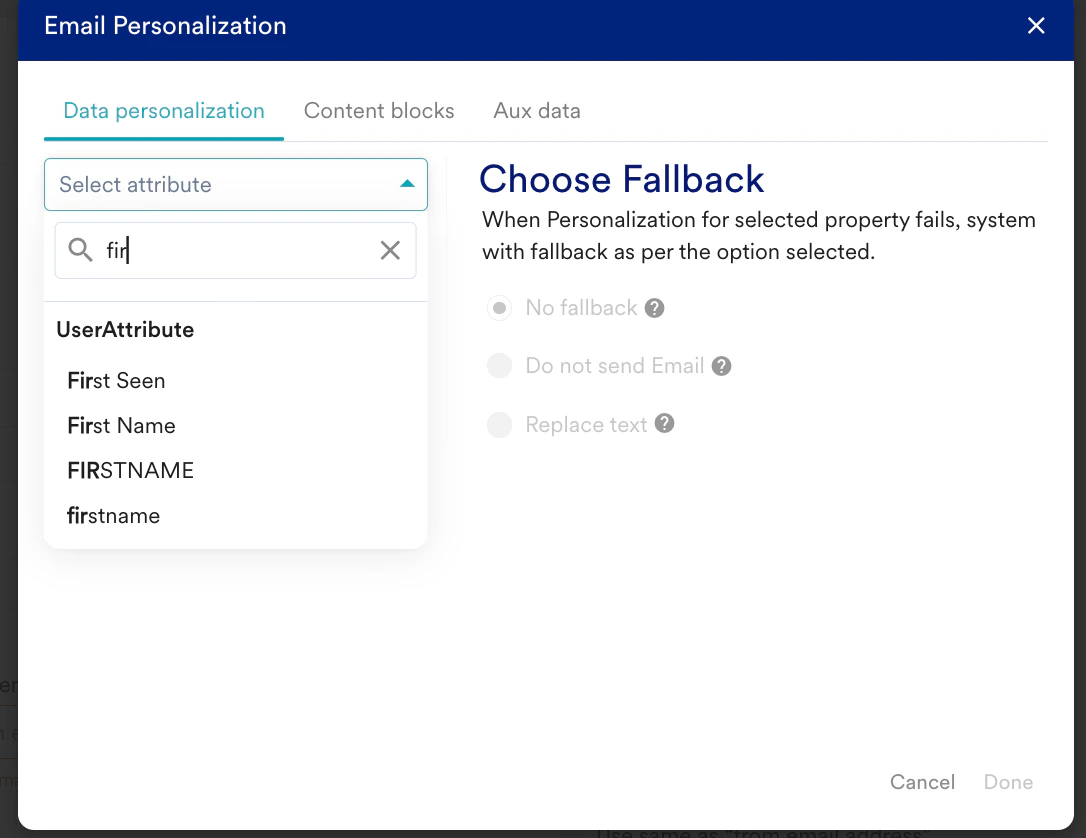
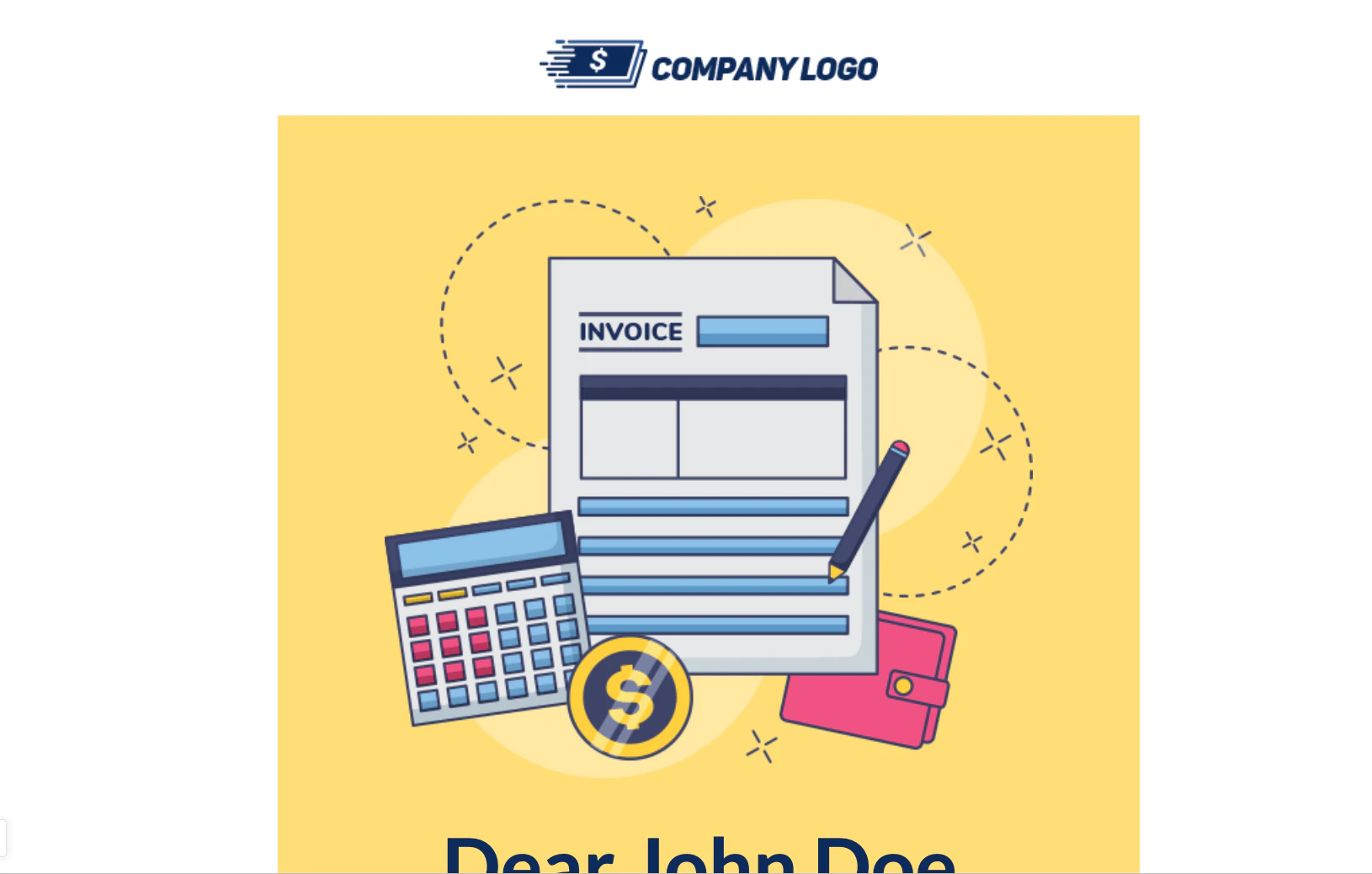
- さらにパーソナライズするために、Order ID と Order Value を強調表示するテキストボックスを追加できます。
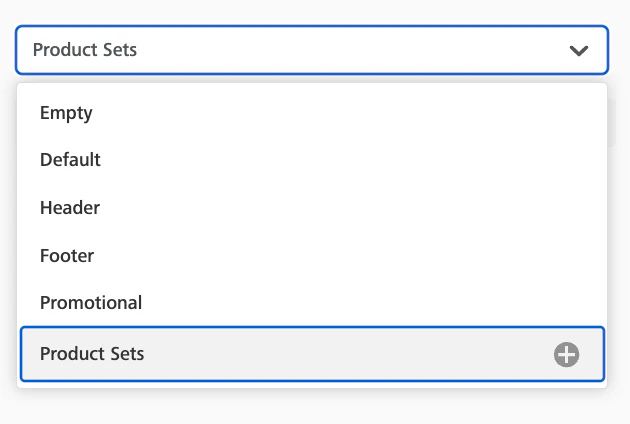
- パーソナライゼーションを追加するには、rows に移動して商品セットを選択します。
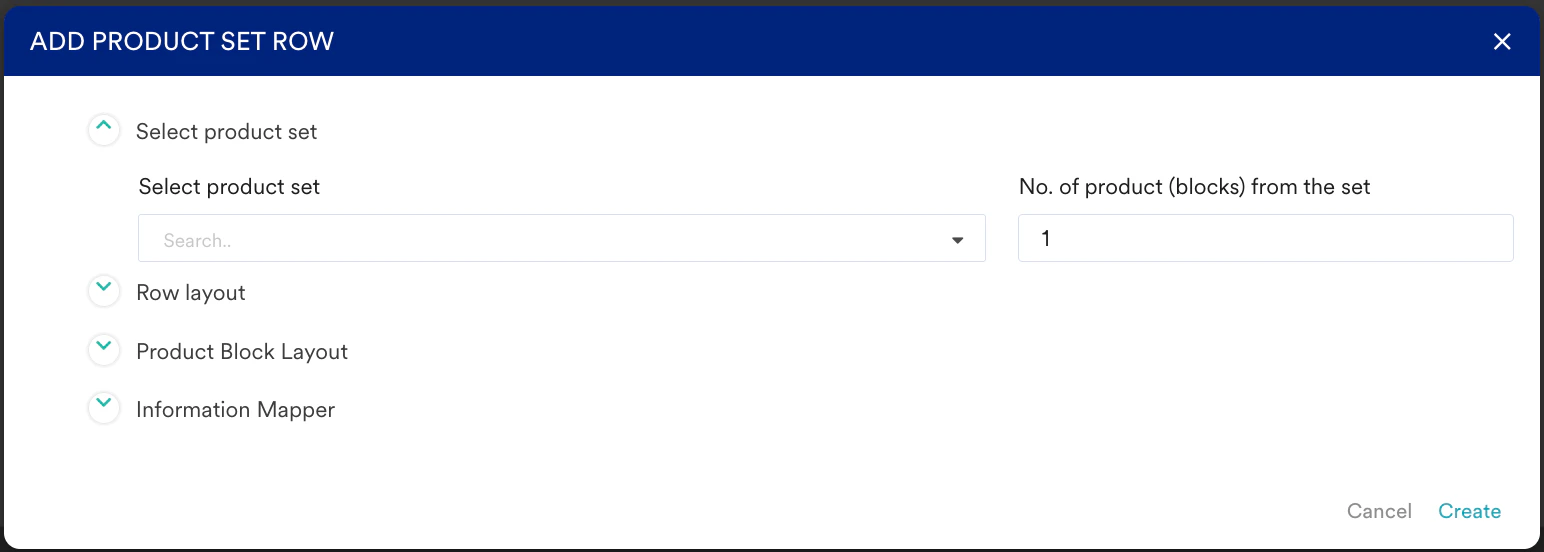
- 商品を表示するレイアウトを選択できます。以下のオプションから選択してください。
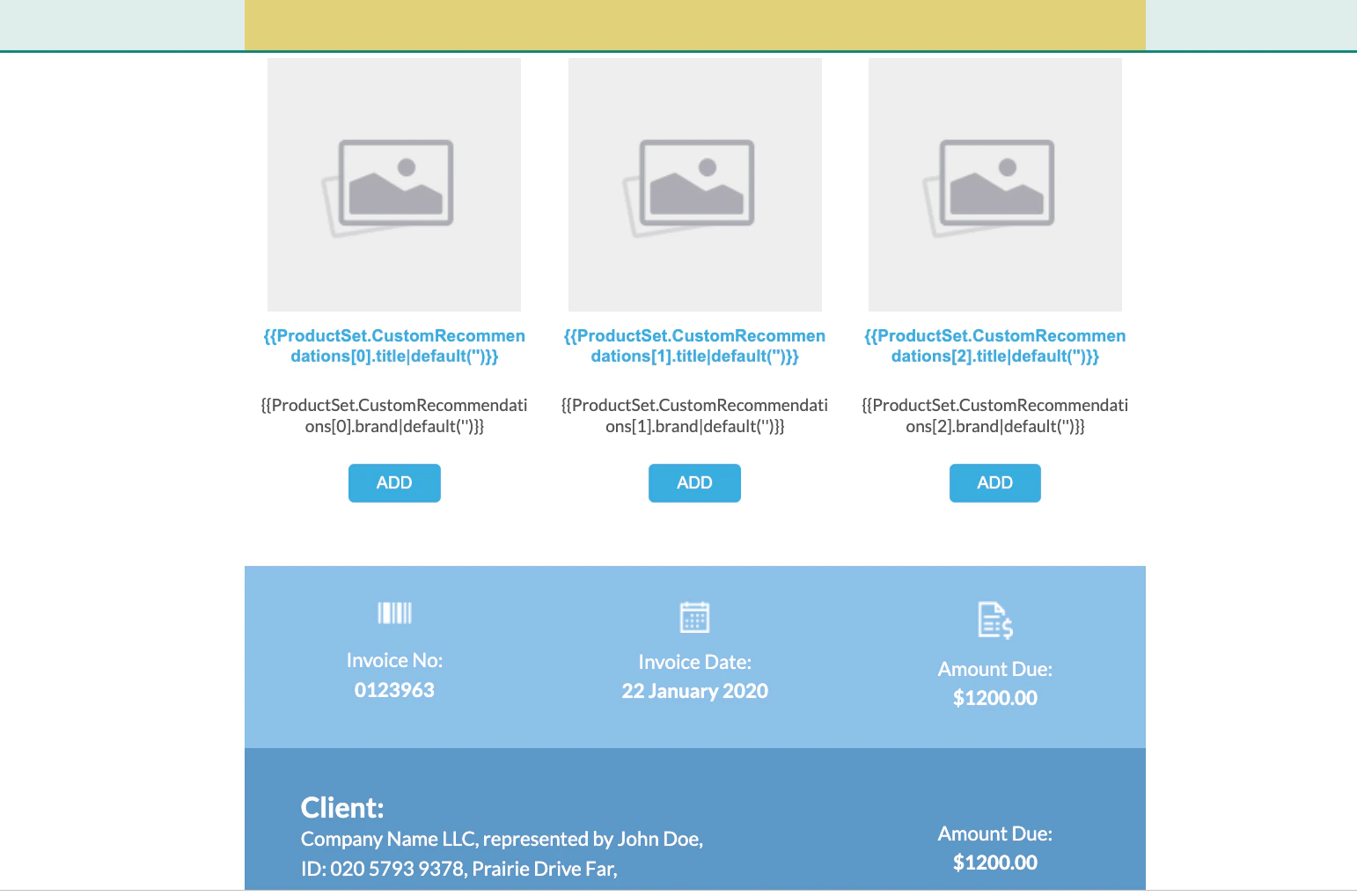
- 作成が完了したら、以下のように、パーソナライズされた商品セットを Email キャンペーン内の任意の場所にドラッグ&ドロップします。
- Next をクリックして 3 番目のステップ “Schedule and goals” に移動し、キャンペーンのスケジュールとゴールを定義します。
ステップ 3: スケジュールとゴール
- 要件に応じて、キャンペーンの開始日時と終了日時、およびコンバージョンゴールを定義します。
- 要件に応じて配信設定を変更します。詳細については、Create Email Campaigns を参照してください。
- Publish をクリックします。