

はじめに
コンテンツのレコメンデーションは、OTT プラットフォームのマーケターにとって、ユーザーエンゲージメントと視聴時間を促進するうえで非常に重要です。視聴履歴、評価、インタラクションを通じてユーザーの好みを理解することで、ユーザーの興味に沿ったコンテンツのレコメンデーションを生成できます。これらのレコメンデーションを最も関連性が高く適切なタイミングで表示し、ユーザーが提案されたコンテンツにエンゲージする可能性を高める必要があります。次に視聴するコンテンツをレコメンドするメリット
- ユーザーにとって:
- 発見: レコメンデーションにより、ユーザーはこれまで見つけられなかったコンテンツを発見でき、視聴の幅が広がり、新たなお気に入りに出会える可能性があります。
- 利便性: パーソナライズされたレコメンデーションは、ユーザーの好みに合ったコンテンツを提案することで、ユーザーの時間と手間を省き、視聴するコンテンツを選びやすくします。
- エンゲージメントの向上: プラットフォームは、関連性の高いコンテンツを提案することでユーザーの視聴を促し、エンゲージメントを高めます。
- 解約の減少: ユーザーのエンゲージメントを維持し、視聴体験に満足してもらうことで、解約を減らすことができます。
- プラットフォームにとって:
- コンテンツのプロモーション: 人気のコンテンツや新しいコンテンツをレコメンドすることで、視聴者数を増やし、プラットフォームのライブラリをプロモーションできます。
- 収益化: エンゲージメントと視聴者数の増加は、広告収入の増加やサブスクリプションの継続につながります。
- パーソナライズされたエクスペリエンス: 個々のユーザーに合わせてレコメンデーションを調整することで、プラットフォームはよりパーソナライズされた満足度の高い視聴体験を提供できます。
期待される結果
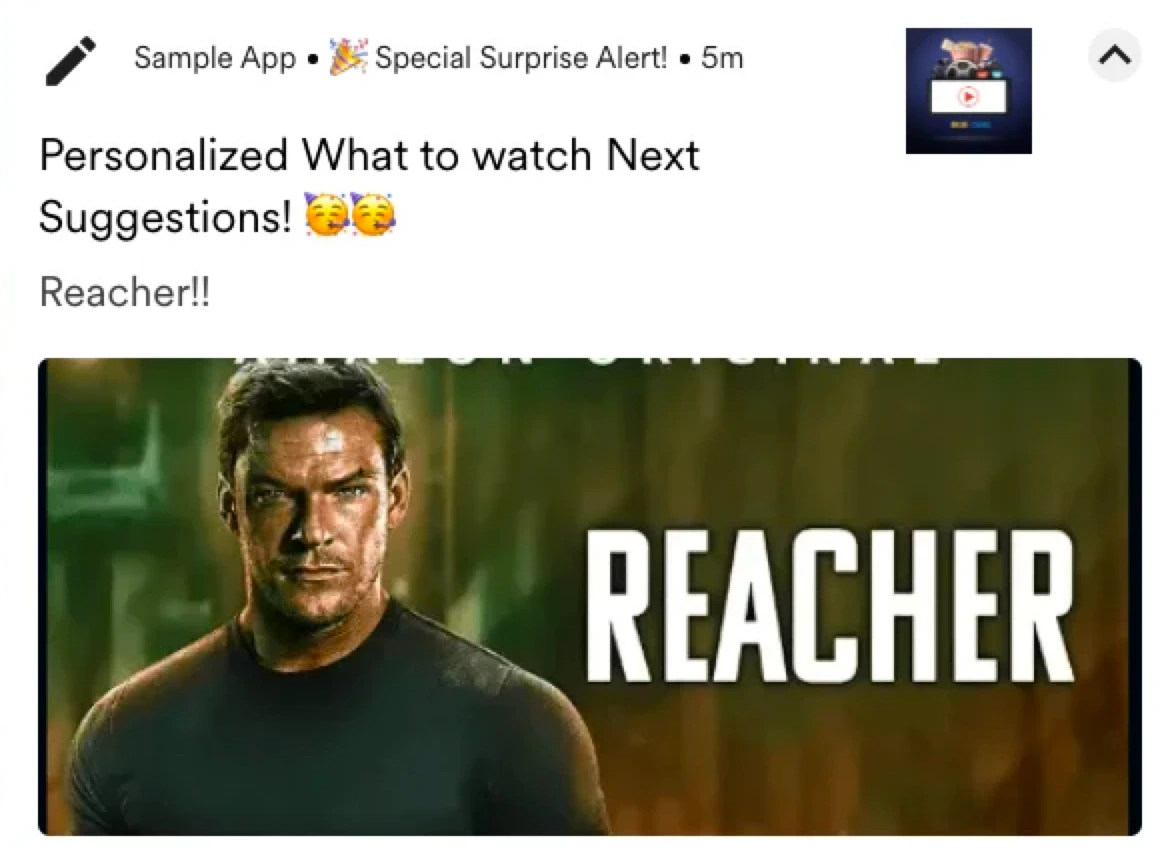
ユーザーのスマートフォンに、次に視聴するコンテンツのレコメンデーションを含むプッシュ通知が届きます。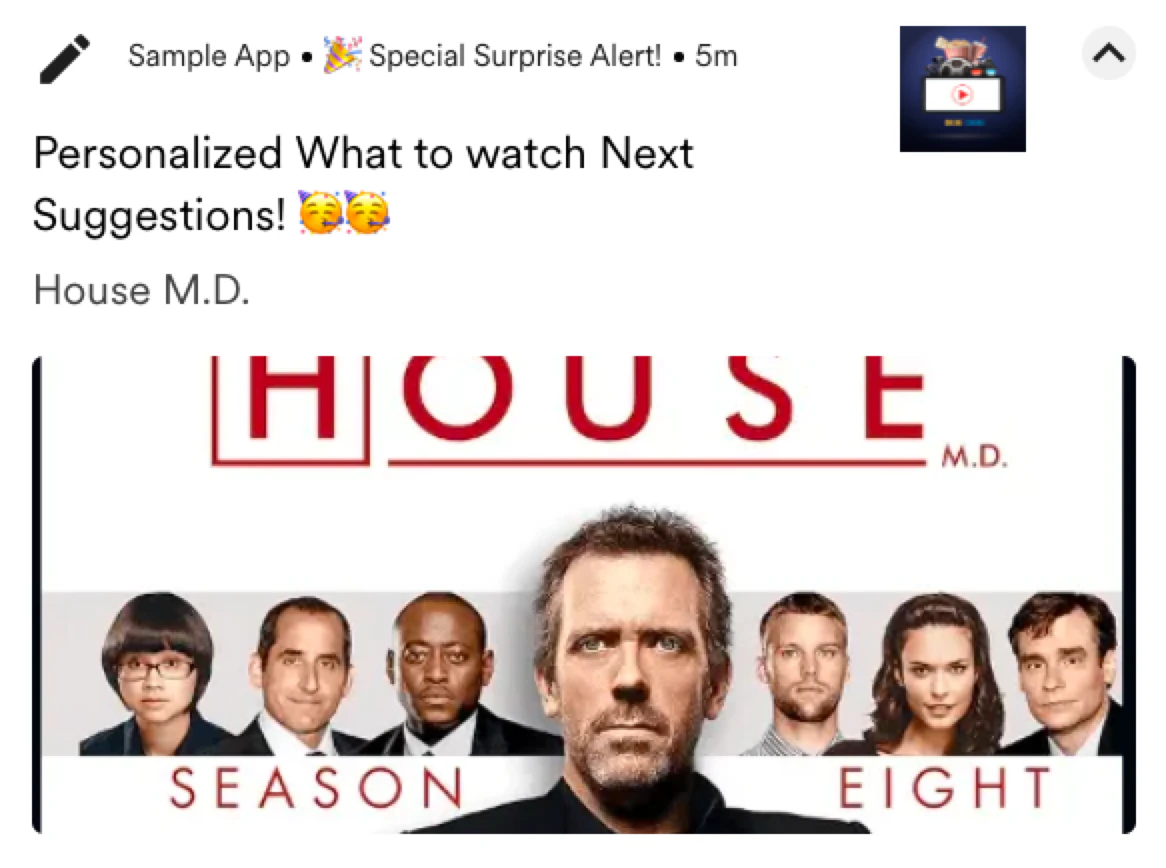
ステップ 1: レコメンデーションを作成する
このセクションでは、ユーザーのアクションに基づいてレコメンデーションを作成します。- MoEngage ダッシュボードの左側のナビゲーションメニューで Content をクリックし、Recommendations をクリックします。詳細については、Creating User Action Recommendations を参照してください。
- Recommendations ページで + Create recommendation をクリックします。最初のステップ Select recommendation model に移動します。
- Predictive で、Similar items カードをクリックします。このモデルは、ユーザーのコンテンツ視聴アクションと、ジャンル、監督、キャストなどの属性に含まれる関連情報を考慮するためです。このモデルは Merlin AI を使用して、同じユーザーが他にどのコンテンツを好むかを予測します。
- Next をクリックします。2 番目のステップ Create recommendation に移動します。
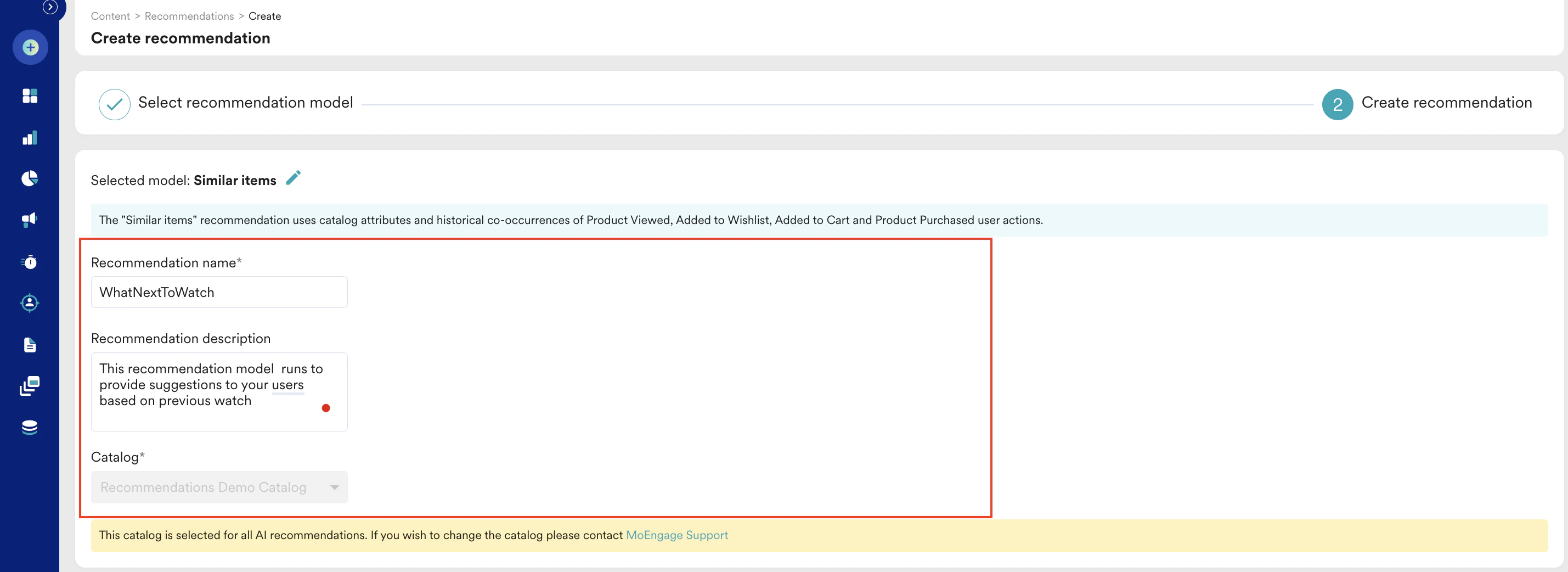
- 次の詳細を入力します。

- Recommendation name: レコメンデーションの名前を入力します。例: WhatNextToWatch。この名前を使用して、このレコメンデーションモデルの出力を参照します。
- Recommendation description: レコメンデーションの説明を入力します。この説明は、モデルの目的を理解するのに役立ちます。
- Catalog: レコメンデーションを適用するカタログを選択します。この例では、Recommendations Demo Catalog を選択します。
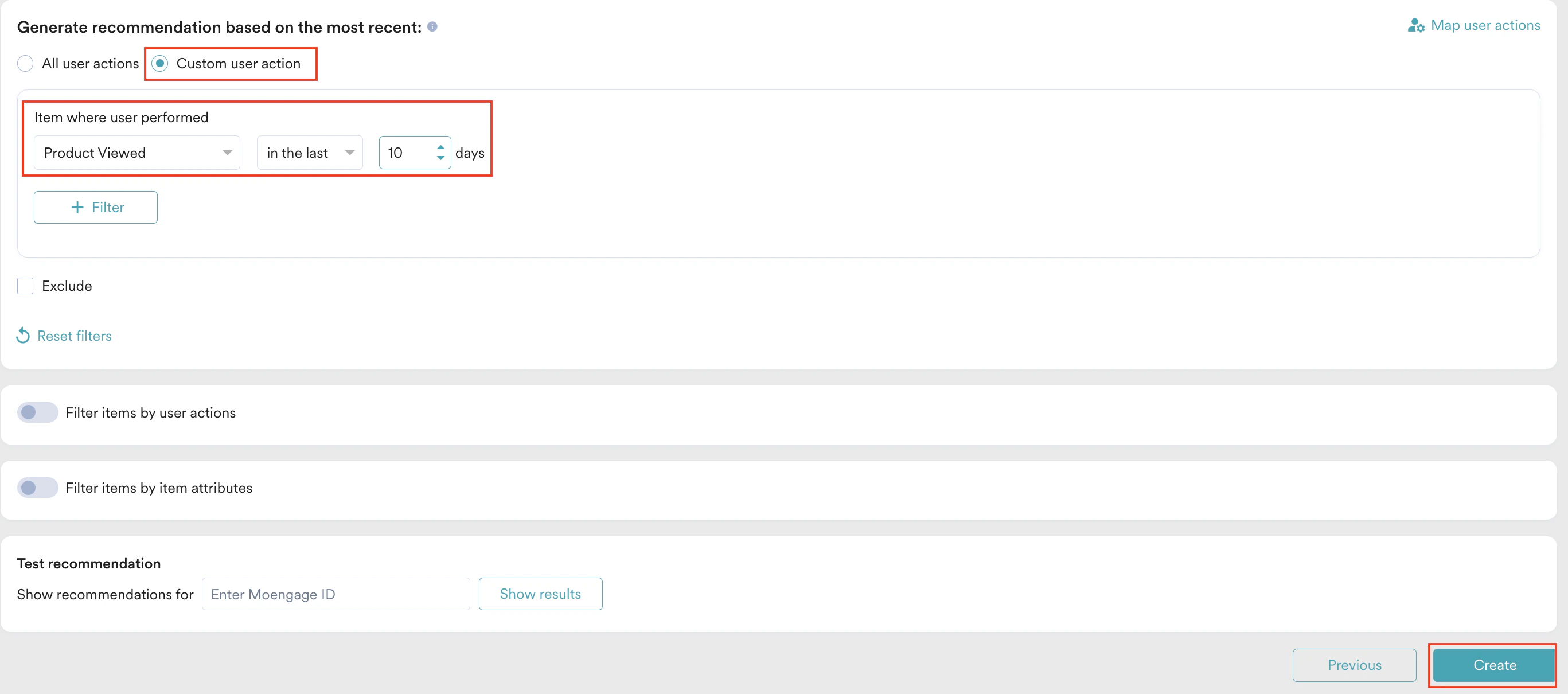
- Generate recommendations based on the most recent で、Custom user action を選択します。Item where user performed リストで Product Viewed を選択します。
- Create をクリックして変更を保存し、モデルを実行します。
 モデルは 24 時間以内に準備が完了する見込みです。モデルのステータスは Recommendations のホームページで確認できます。
 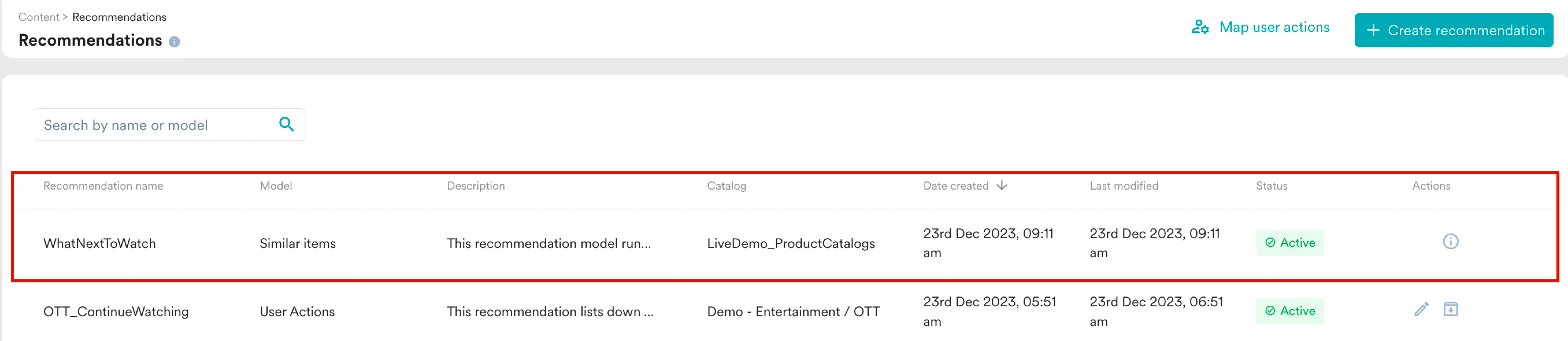 Recommendation エンジンは、ユーザーが過去 10 日間に視聴したコンテンツのリストに基づいて、ユーザーが好む可能性のあるコンテンツのセットを共有します。
ステップ 2: Push キャンペーンを作成する
このセクションでは、次に視聴するコンテンツをユーザーにレコメンドする Push キャンペーンを作成します。ステップ 2.1: ターゲットユーザー
- MoEngage ダッシュボードの左側のサイドバーで Engage > Campaigns をクリックして + Create campaign をクリックするか、+ Create new > Campaign をクリックします。
- Outbound で、Push > Periodic を選択します。
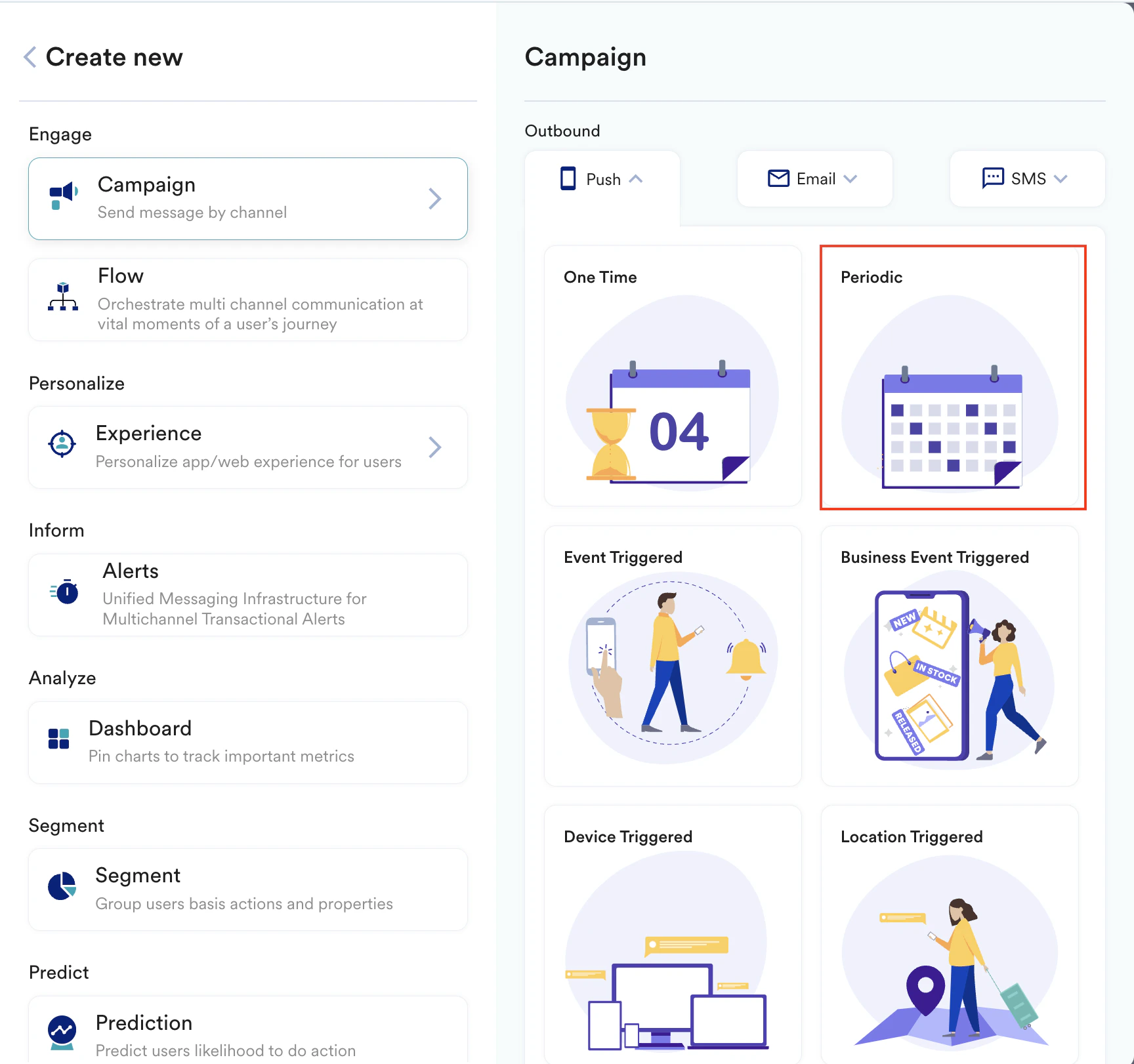 キャンペーン定義の最初のステップ Target users に移動します。
 - キャンペーンの名前とタグを定義します。
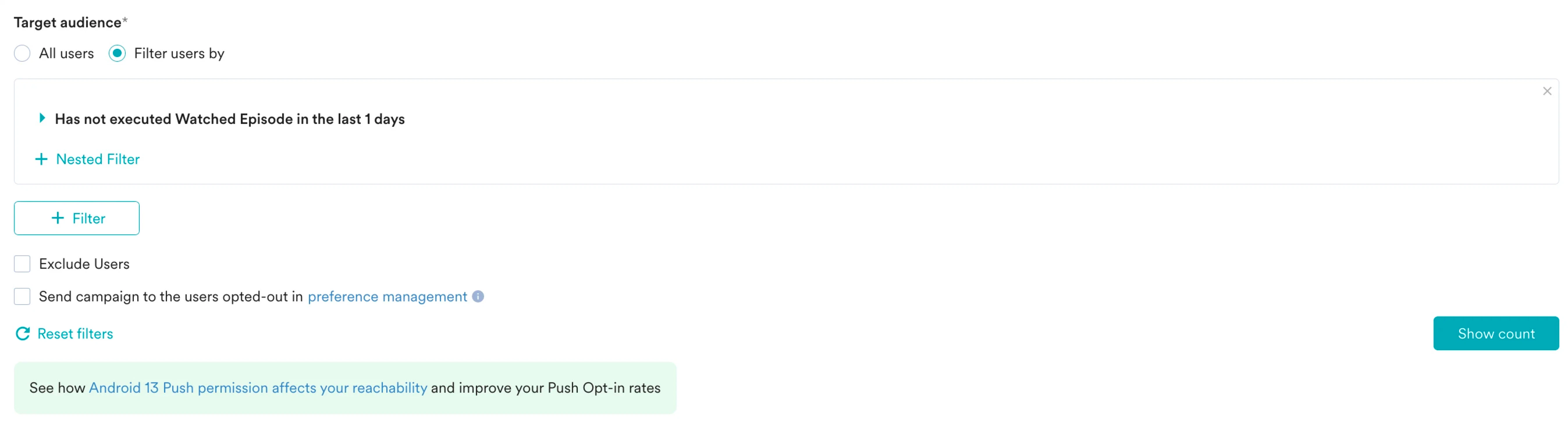
- Target audience セクションで Filter users by を選択します。
- User behavior タブで、過去 1 日間にコンテンツを視聴していないユーザー を選択します。
- Target Platforms セクションで Android を選択します。
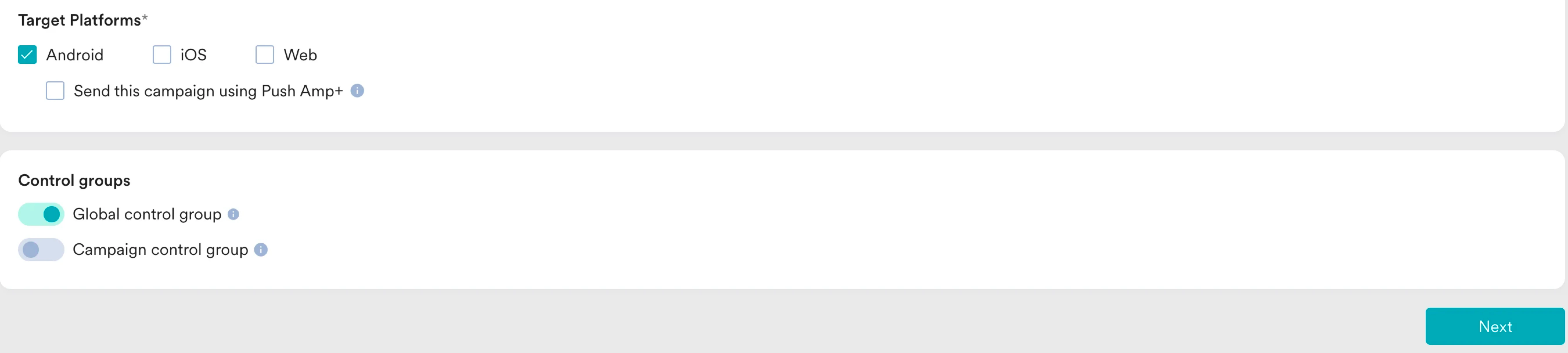
- Next をクリックします。
ステップ 2.2: コンテンツ
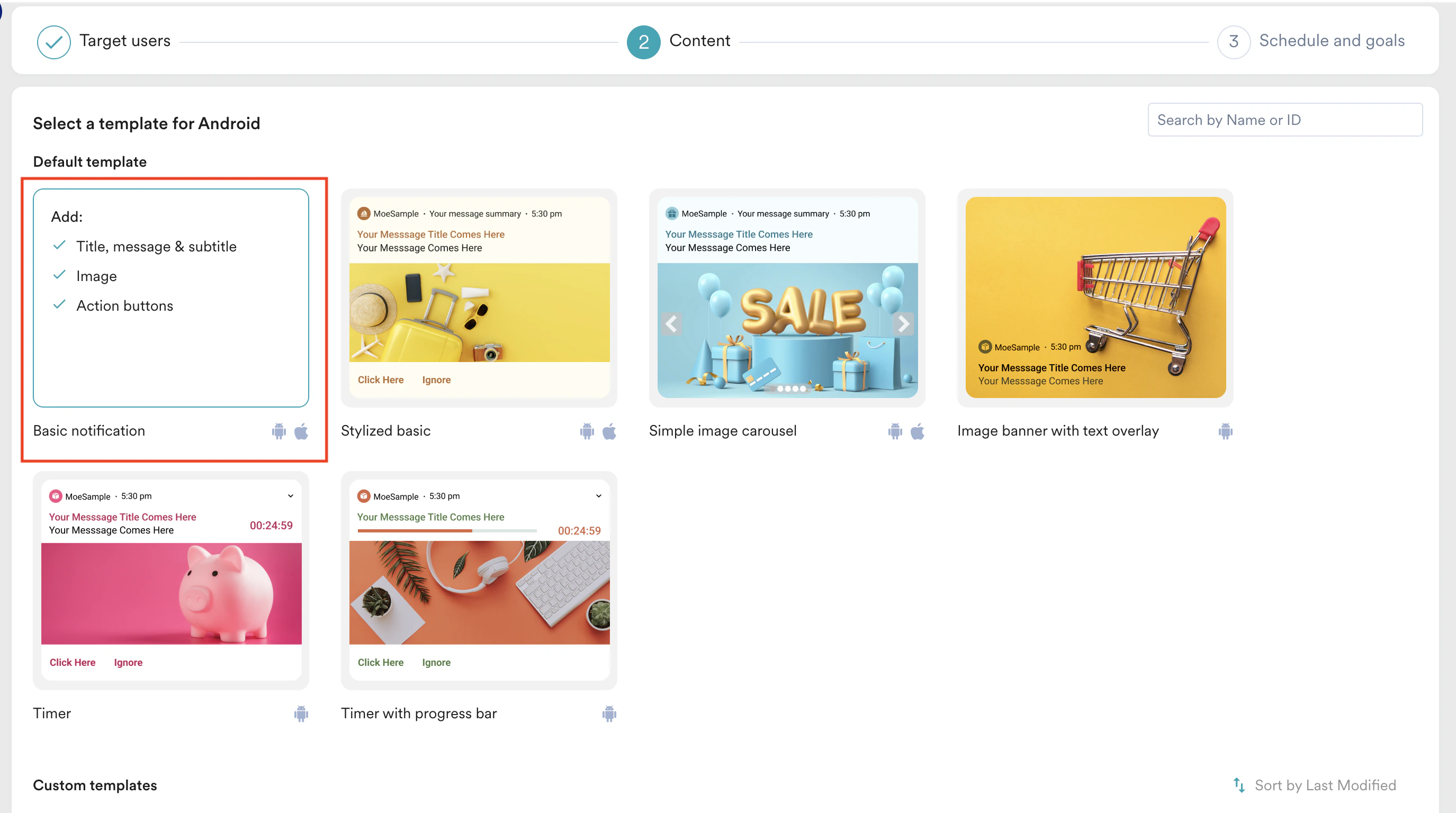
- 使用するテンプレートを選択します。この例では Basic notification を選択します。
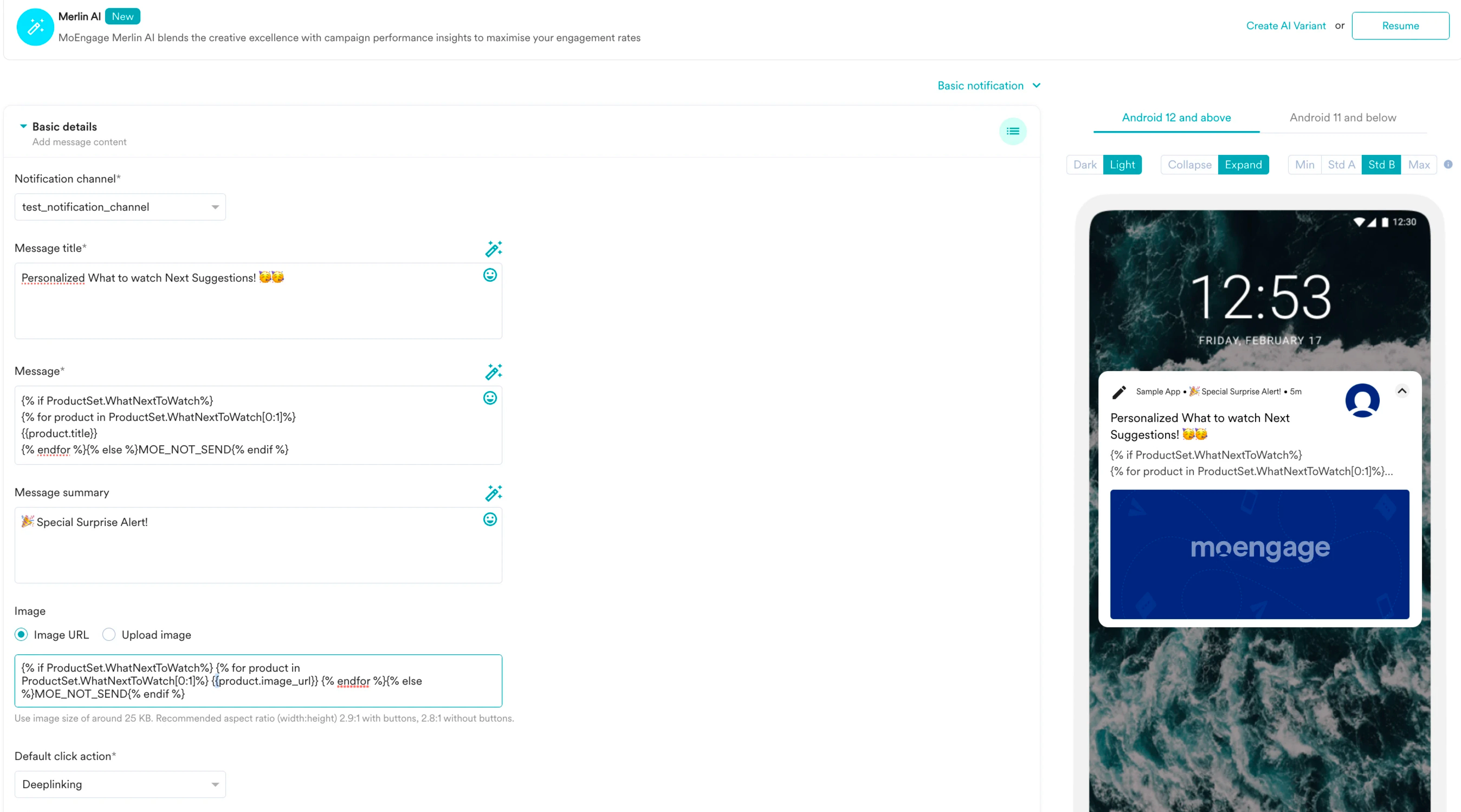
- キャンペーンに必要なコンテンツを入力します。タイトル、メッセージ、サマリーを手動で入力するか、Merlin AI を使用して生成できます。詳細については、Generate Push Messages with Merlin AI を参照してください。
- メッセージを定義する際に、定義したレコメンデーションによって生成された商品セットを選択します。
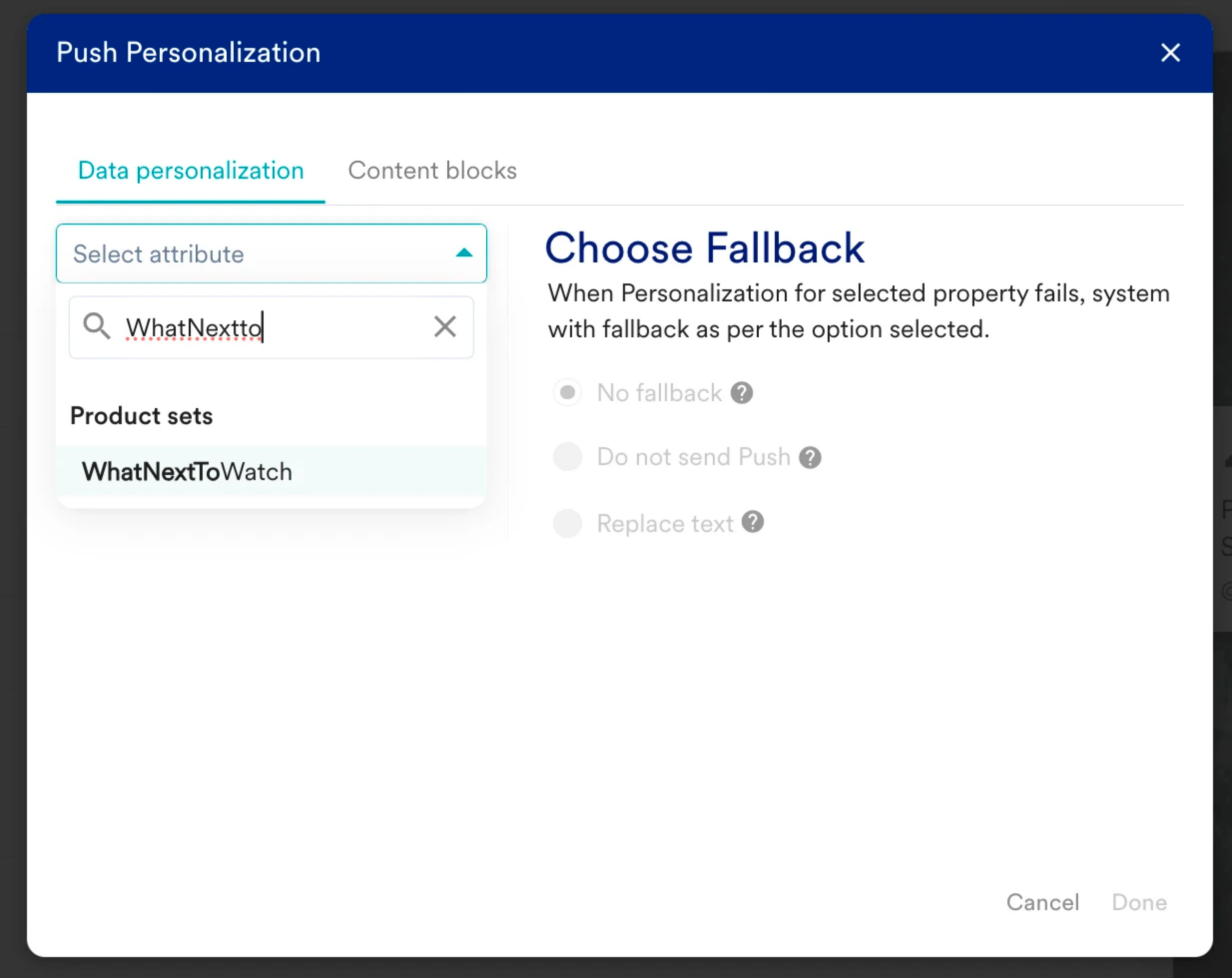
- ”@” を入力します。Push Personalization ダイアログボックスが表示されます。
- 作成したレコメンデーションの名前である WhatNextToWatch を検索します。
- Done をクリックします。
Message フィールドに次の JINJA コードが挿入されます。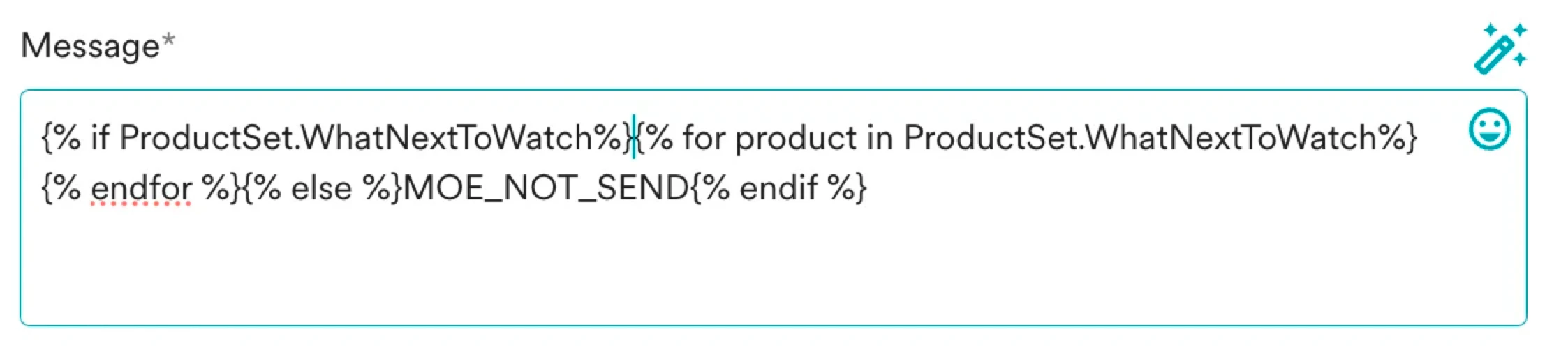
- コードを編集して各コンテンツをループ処理し、最初の提案を表示するようにします。Recommendation エンジンからは確度の高い提案が先に返されるためです。確度が高いほど、コンテンツはリストの上位に表示されます。最終的な JINJA コードは次のようになります。
2 行目では、クエリ内の “[0:1]” により、ループは 1 回だけ実行されます。上位 3 件を提案したい場合は、これを “[0:3]” のように変更します。3 行目の
{{product.product\_name}}要素は、提案されたコンテンツの名前を出力します。詳細については、Jinja Templating Language を参照してください。 - レコメンドされたコンテンツの画像を取得するには、次のコードを入力します。
3 行目の
{{product.image_url}}は、提案されたコンテンツの該当タイトルの画像へのリンクを提供します。
- アプリ内の該当タイトルまたは提案リストにユーザーを直接移動させる URL を指定して、プッシュ通知にディープリンクを追加します。これにより、ユーザーが提案されたコンテンツにたどり着く前に離脱する可能性を低減できます。
- Next をクリックして 3 番目のステップ Schedule and goals に移動し、キャンペーンのスケジュールとゴールを定義します。
ステップ 2.3: スケジュールとゴール
- Send campaign セクションで、キャンペーンの開始日時と終了日時を定義します。
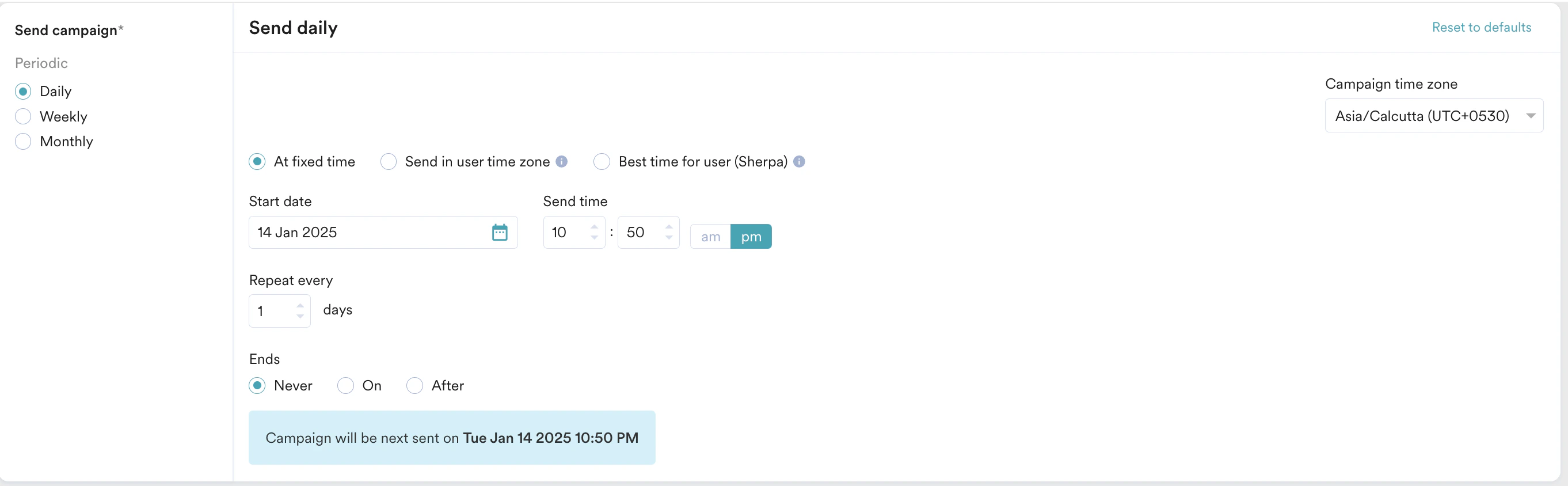
- 要件に応じて配信設定を変更します。詳細については、Create Push Campaigns を参照してください。
- Publish をクリックします。