

はじめに
“Continue Watching” は、OTT の Web サイトやアプリでよく見られるセクションの 1 つです。このセクションは、ユーザーが視聴を開始したシリーズや映画を最近の順に表示し、最後まで視聴するよう興味を引きます。同様に、同じ内容を伝えるコミュニケーションを送信することで、視聴時間などの指標を改善し、ユーザーをスムーズにエンゲージさせることができます。 長期的には、提案が適切な順序で行われていれば、このようなコミュニケーションはユーザーを維持し、夢中にさせ続けるのに役立ちます。また、これらのコミュニケーションへのエンゲージメントから、ユーザーが何をいつ視聴したいかといった行動や、その他の関連するインサイトを予測できます。さらに、ユーザーにリマインドするだけでなく、アプリがユーザーを理解していることをさりげなく伝えることもできます。これにより、より優れたカスタマーエクスペリエンスが提供され、結果としてアプリへのロイヤルティが高まります。 この戦略で実現できるユースケースの例は次のとおりです。- ユーザーが高く評価したコンテンツをレコメンドし、再視聴を提案する
- ユーザーが過去 30 日間に「後で見る」に追加したが、まだ視聴を開始していないコンテンツをレコメンドする
期待される結果
ユーザーのスマートフォンに、コンテンツの続きを視聴するよう促すレコメンデーションを含むプッシュ通知が届きます。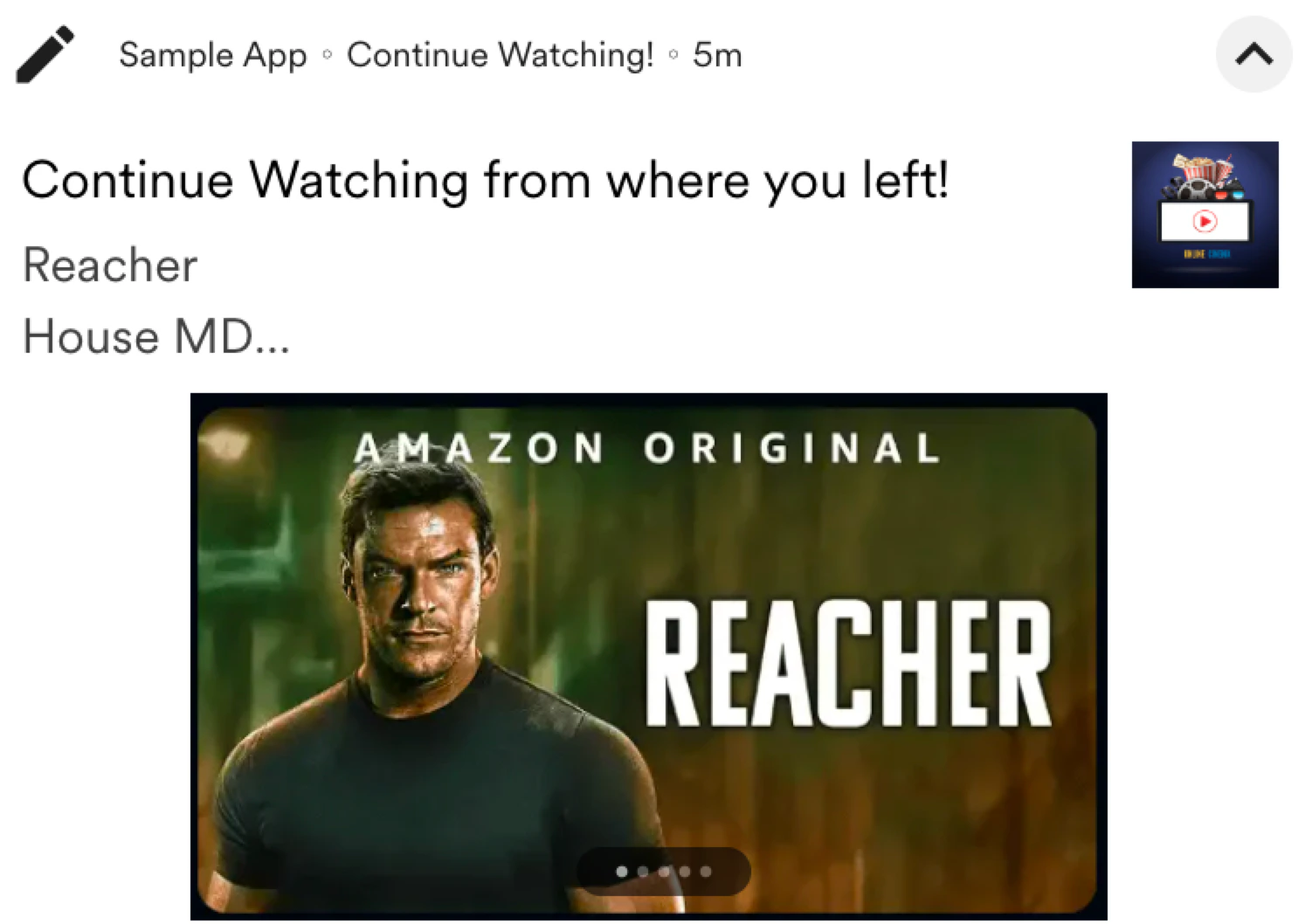
レコメンデーションを作成する
このセクションでは、ユーザーのアクションに基づいてレコメンデーションを作成します。- MoEngage ダッシュボードに移動し、左側のナビゲーションから Content > Recommendations を選択します。Recommendations ページが表示されます。詳細については、Creating User Action Recommendations を参照してください。
- 右上の + Create recommendation をクリックします。最初のステップ “Select recommendation model” に移動します。
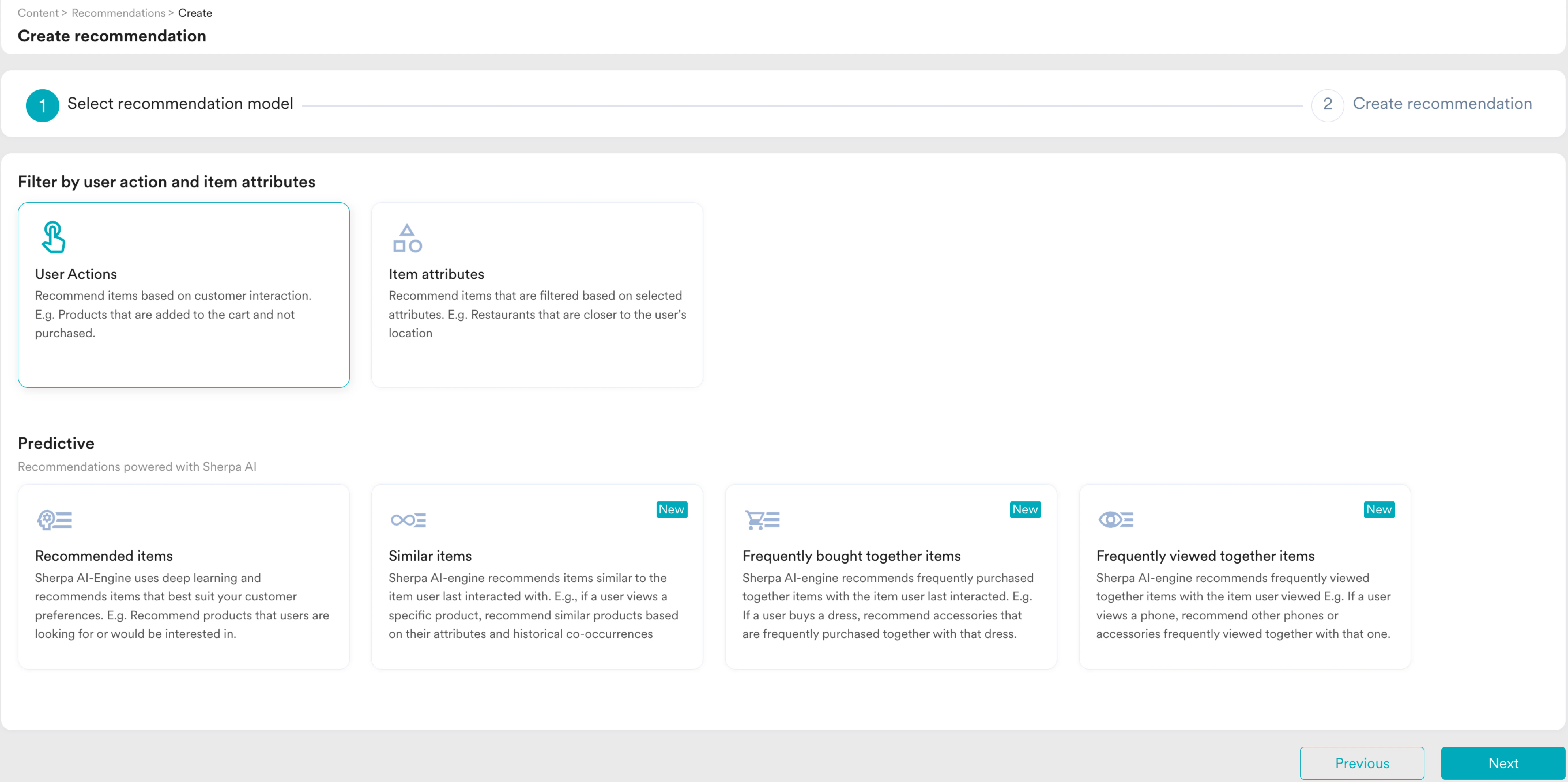
- Filter by user action and item attributes セクションで、User Actions モデルを選択します。
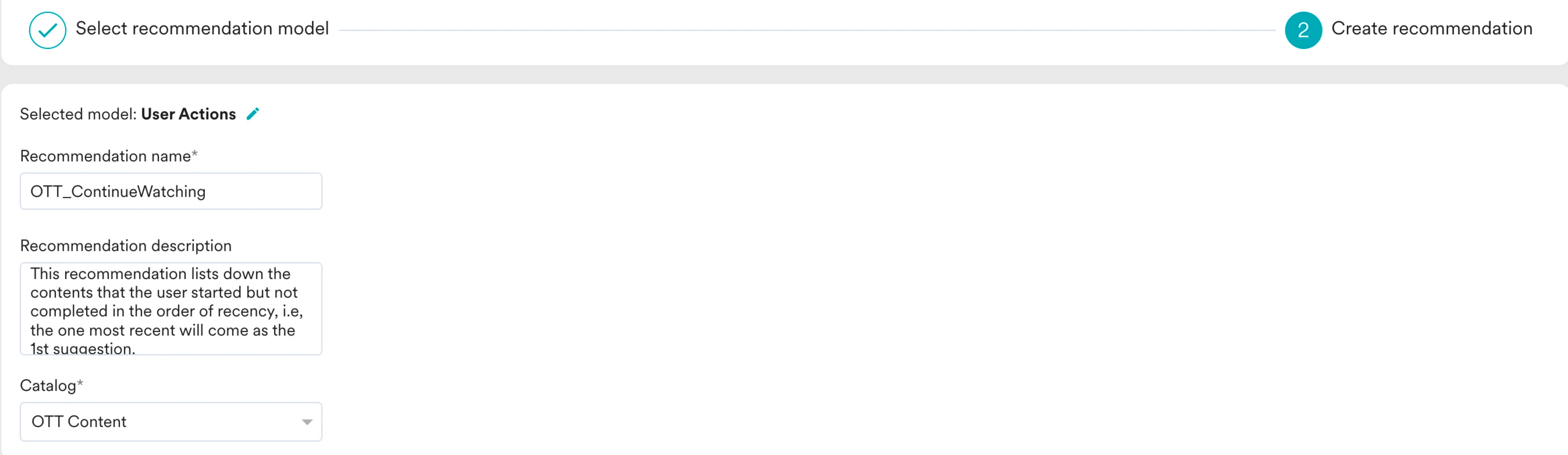
- Next をクリックします。2 番目のステップ “Create recommendation” に移動します。次の詳細を入力します。
- Recommendation name: レコメンデーションの名前を入力します。例: “OTT_ContinueWatching”。この名前を使用して、このレコメンデーションモデルの出力を参照します。
- Recommendation description: レコメンデーションの説明を入力します。この説明は、モデルの目的を理解するのに役立ちます。
- Catalog: プラットフォームで提供しているすべてのコンテンツのリストと、タイトルから監督名、キャスト、ジャンル、受賞歴まで関連するすべての情報を含むカタログを選択します。
- Filter recommendations by user actions セクションで、ユーザーが視聴を開始したが完了していないコンテンツを絞り込みます。
- Item where user performed ドロップダウンリストから “Product Viewed” を選択します。
- Exclude チェックボックスを選択します。
- Exclude の下の Item where user performed ドロップダウンリストから “Product Purchased” を選択します。
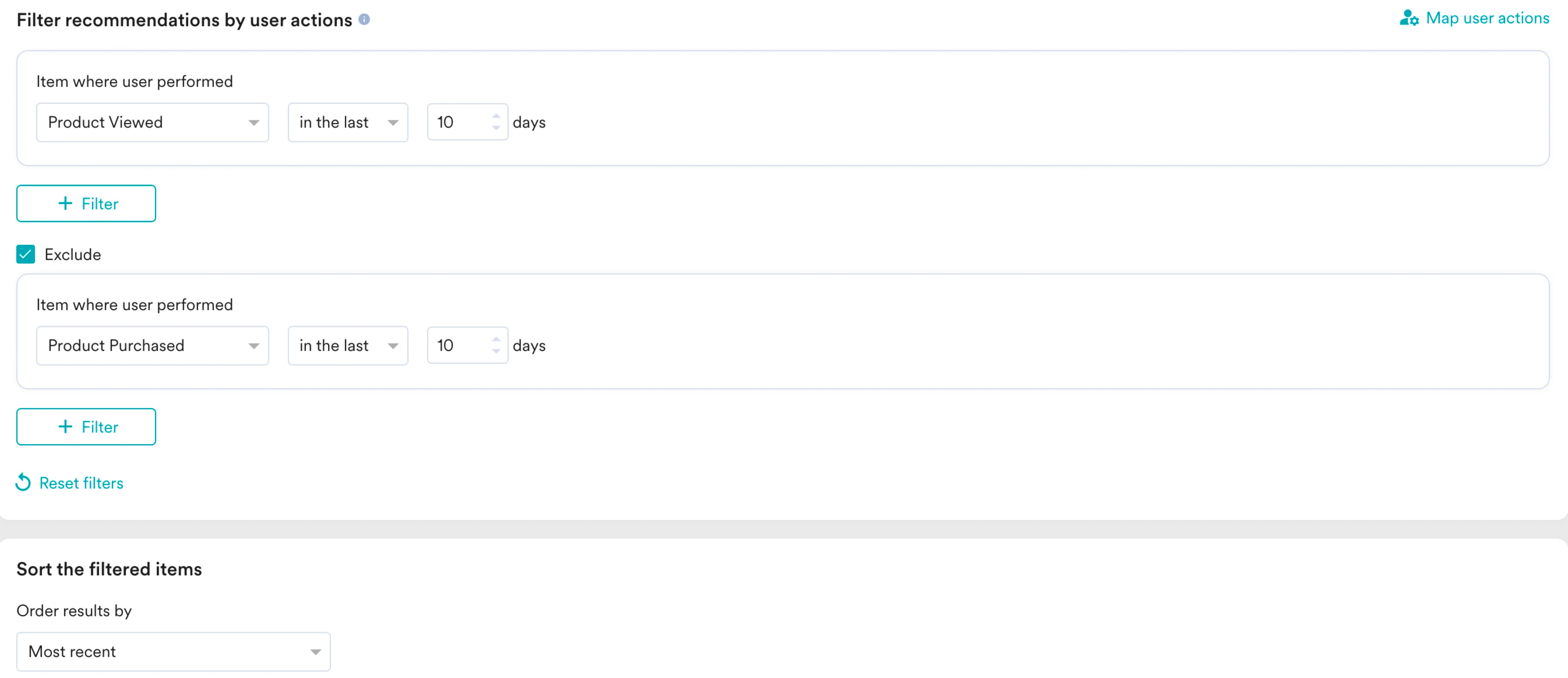 このクエリにより、ユーザーが過去 10 日間に視聴を開始したが、過去 10 日間に完了していないコンテンツのリストが得られます。
 - Sort the filtered items セクションで、Order results by ドロップダウンリストから “Most Recent” を選択します。
- Create をクリックして変更を保存し、レコメンデーションを作成します。Recommendations ページでは、ステータスが “Active” になります。
- Recommendation エンジンは、ユーザーが過去 10 日間に開始したが完了していないコンテンツのセットを、新しい順に並べて共有します。
Push キャンペーンを作成する
このセクションでは、OTT コンテンツの続きを視聴するようユーザーにレコメンドするキャンペーンを作成します。ステップ 1: ターゲットユーザー
- 左側のサイドバーで Engage > Campaigns をクリックして + Create campaign をクリックするか、+ Create new > Campaign をクリックします。
- Outbound で、Push > Periodic を選択します。
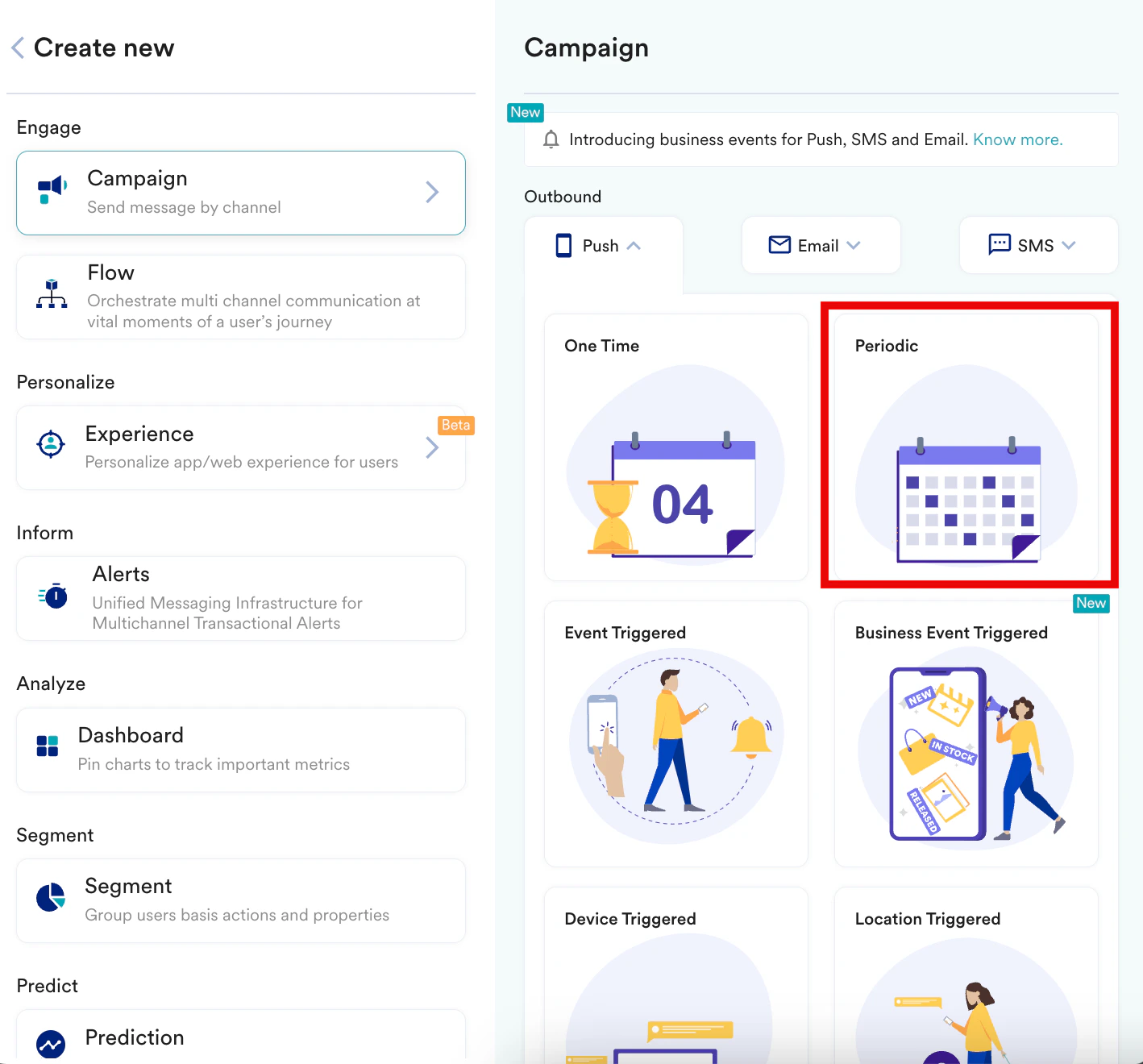 キャンペーン定義の最初のステップ “Target users” に移動します。
 - 次の詳細を入力します。
- Team: 組織のアカウントでチームが有効になっている場合は、チームを選択します。詳細については、Teams in MoEngage を参照してください。例: “UseCases”。
- Campaign name: キャンペーンの名前を入力します。例: “Continue Watching”。
- Campaign tags: 必要なキャンペーンタグを選択します。

- Target Audience セクションで All users を選択します。
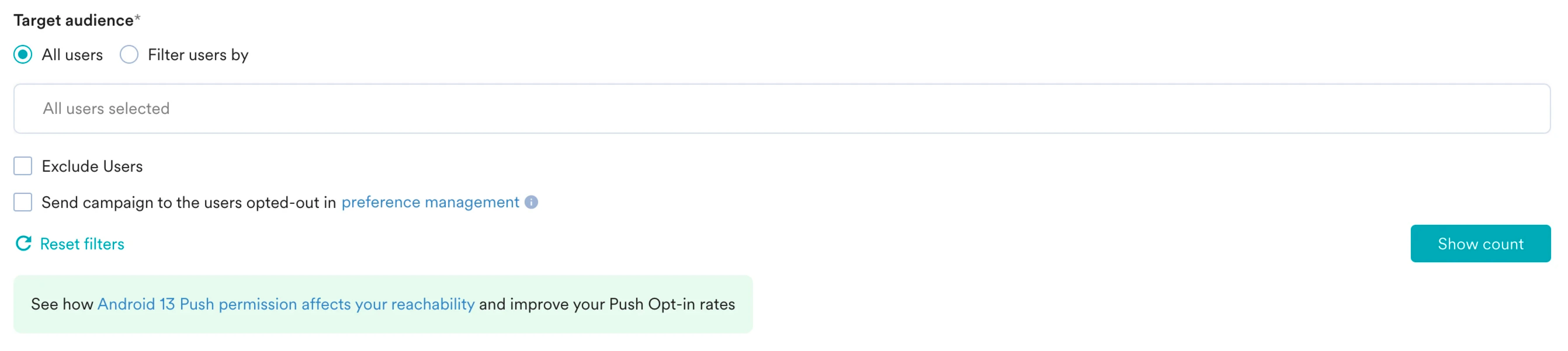
- Target Platforms セクションで Android を選択します。
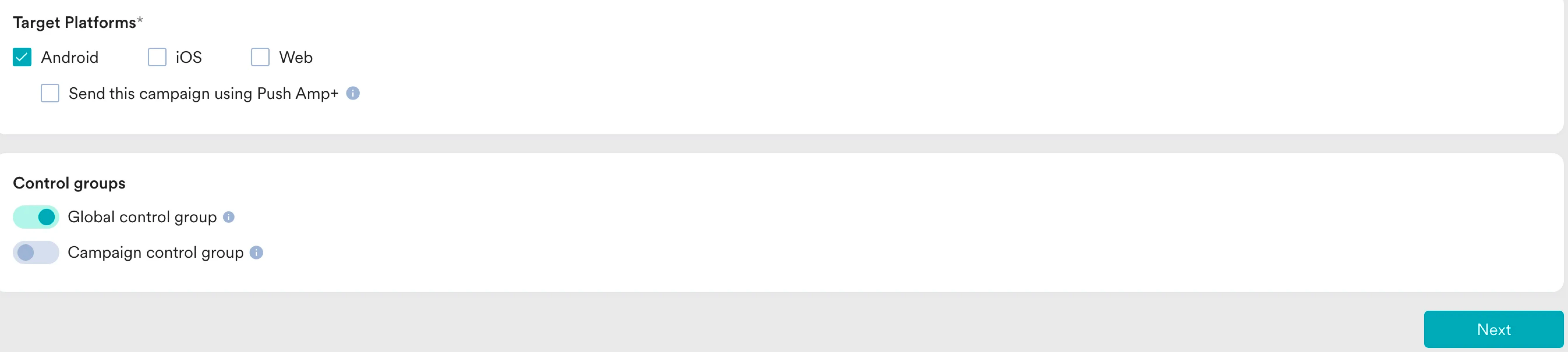
- Next をクリックして 2 番目のステップ “Content” に移動し、Push キャンペーンのコンテンツを定義します。
ステップ 2: コンテンツ
- 使用するテンプレートを選択します。この例では Single Image Carousel を選択します。
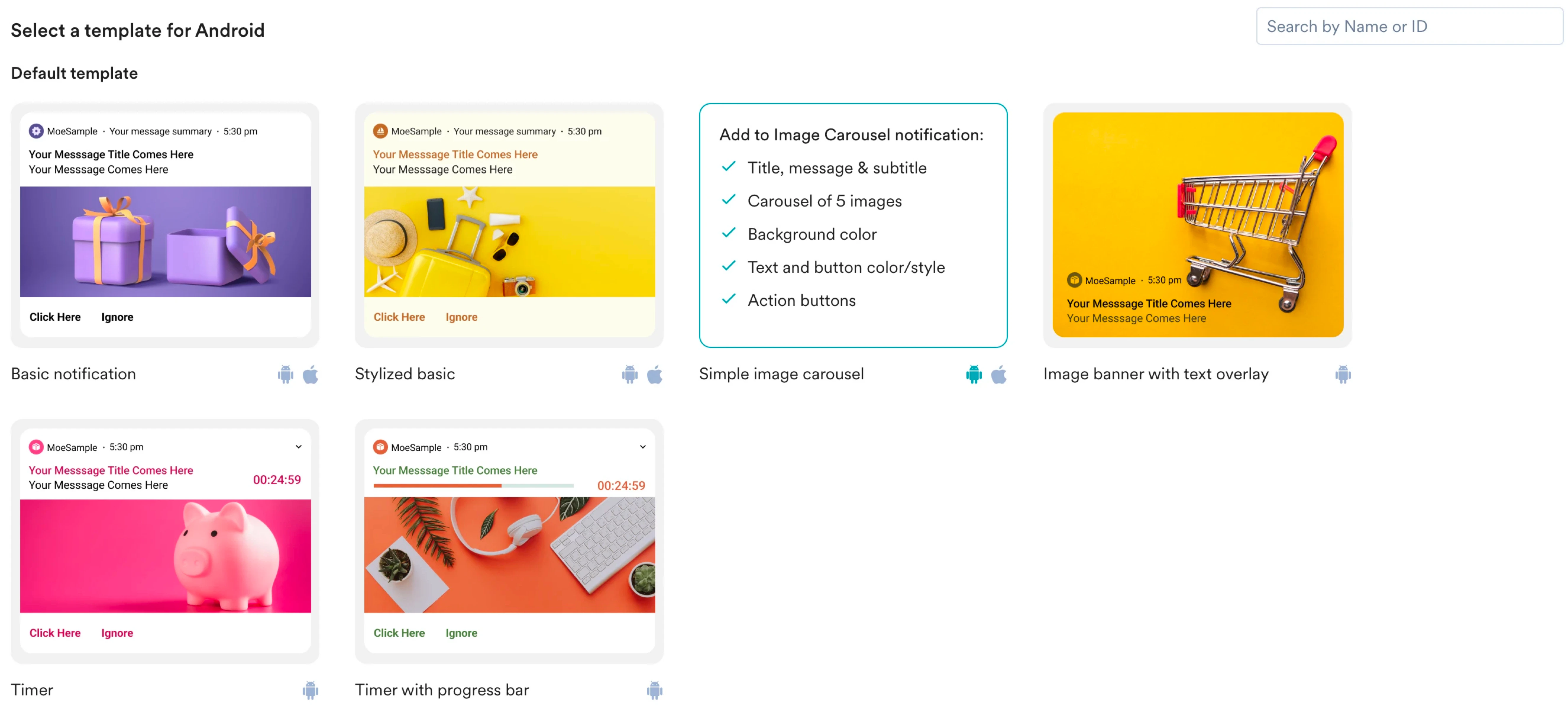
- Message title フィールドにタイトルを入力します。
- メッセージを定義する際に、定義したレコメンデーションによって生成された商品セットを選択します。Push Personalization ポップアップで ”@” を入力し、作成したレコメンデーションの名前である “OTT_ContinueWatching” を検索します。
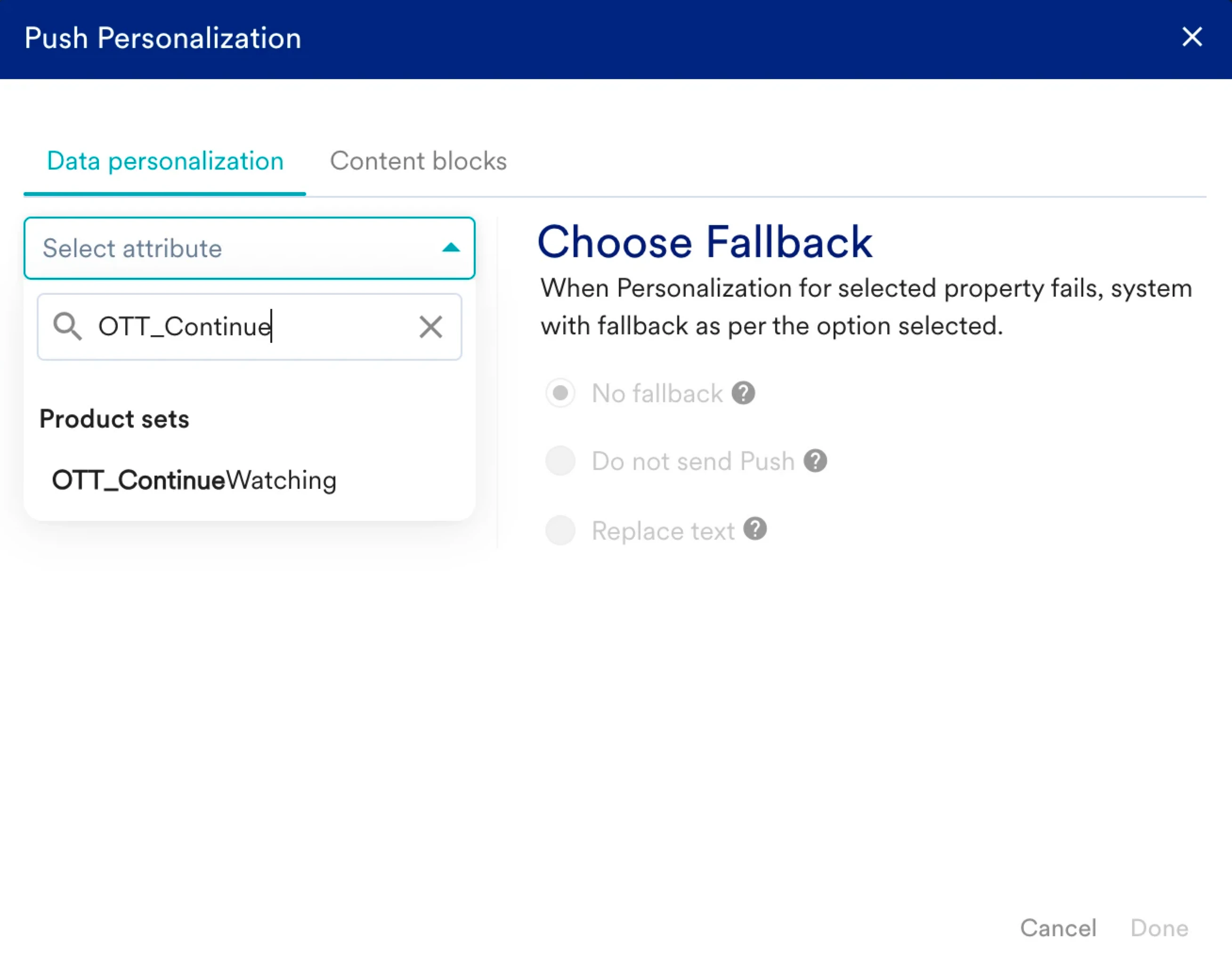
- Done をクリックします。Message フィールドに次の JINJA コードが挿入されます。
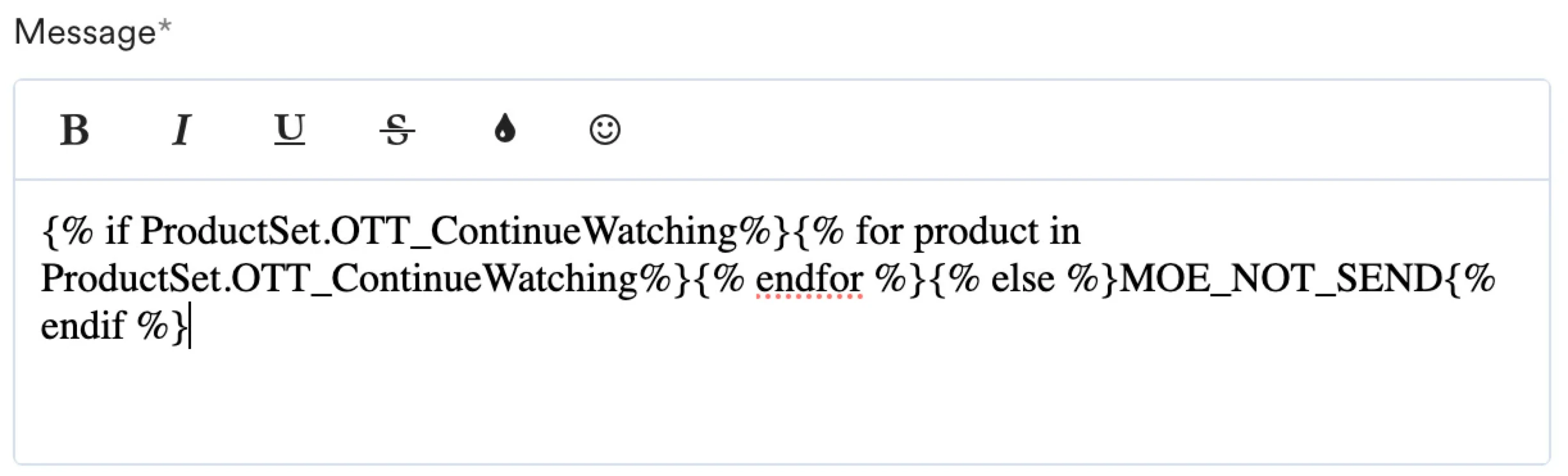
- コードを編集して各コンテンツをループ処理し、最初の 5 件のタイトルを一覧表示するようにします。最終的な JINJA コードは次のようになります。
3 行目の
{{product.title }}には、各フィードについて Catalog で渡したタイトルが入ります。ループは、レコメンデーションが提供する商品リストを順に処理します。リストを新しい順に並べ替えるよう選択したため、ここでは最初の 5 件のみをループ処理しています。 - レコメンドされたコンテンツの画像を取得するには、次のコードを入力します。
- Carousel Content セクションで、タイトルの画像を 5 枚追加します。
- Image URL オプションを選択し、以下の説明に従って 2 行目を変更しながら、各スライドに次の JINJA コードを入力します。
スライド 1 のコードは次のとおりです。2 行目では、最初のアイテムのみを処理するループを定義しており、3 行目の{{product.image_link}}が画像へのリンクを提供します。
同様に、スライド 2 では 2 行目が{% for product in ProductSet.OTT_ContinueWatching[1:2]%}のように変わり、以降も同様です。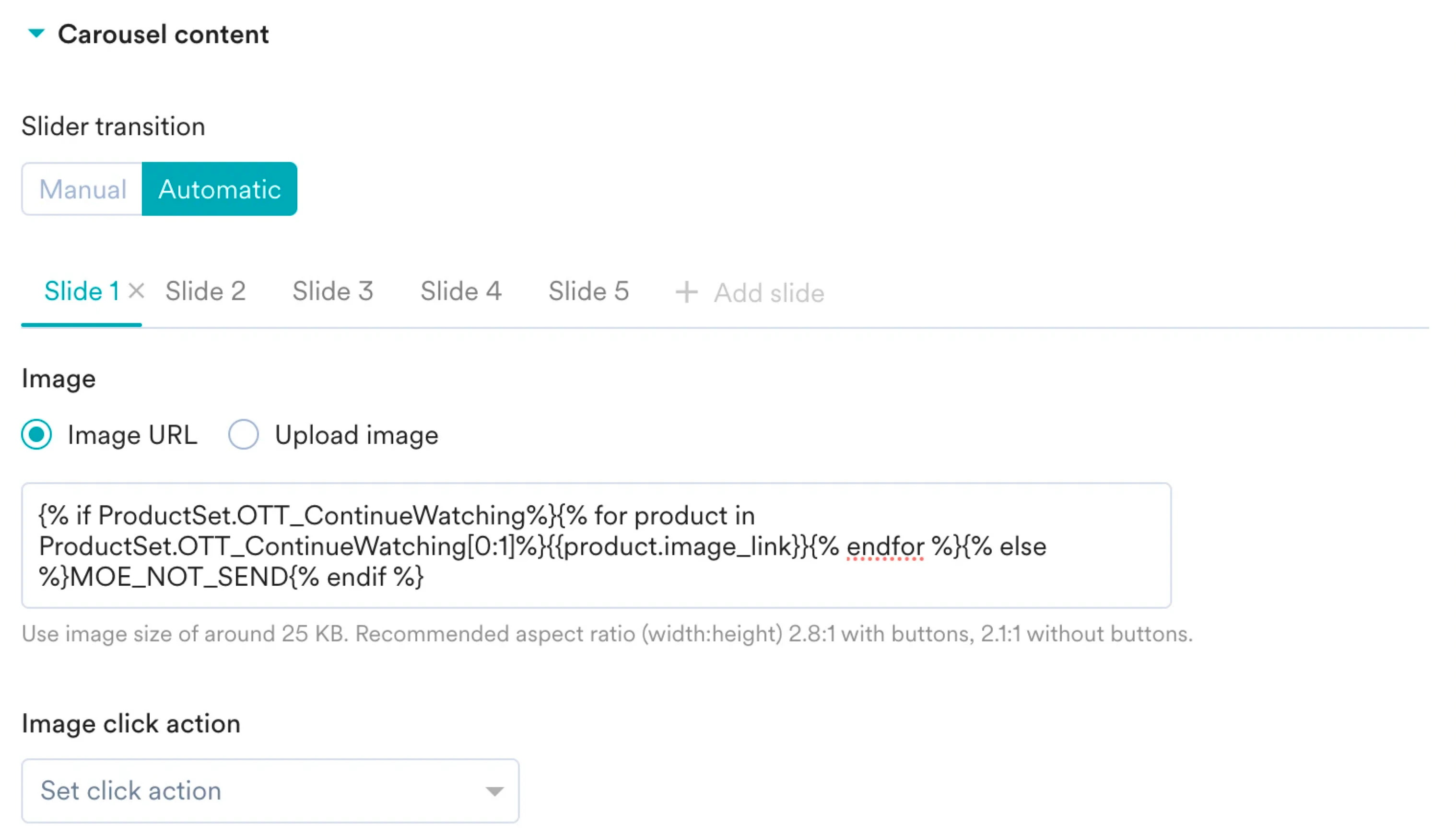
- Next をクリックして 3 番目のステップ “Schedule and goals” に移動し、キャンペーンのスケジュールとゴールを定義します。
ステップ 3: スケジュールとゴール
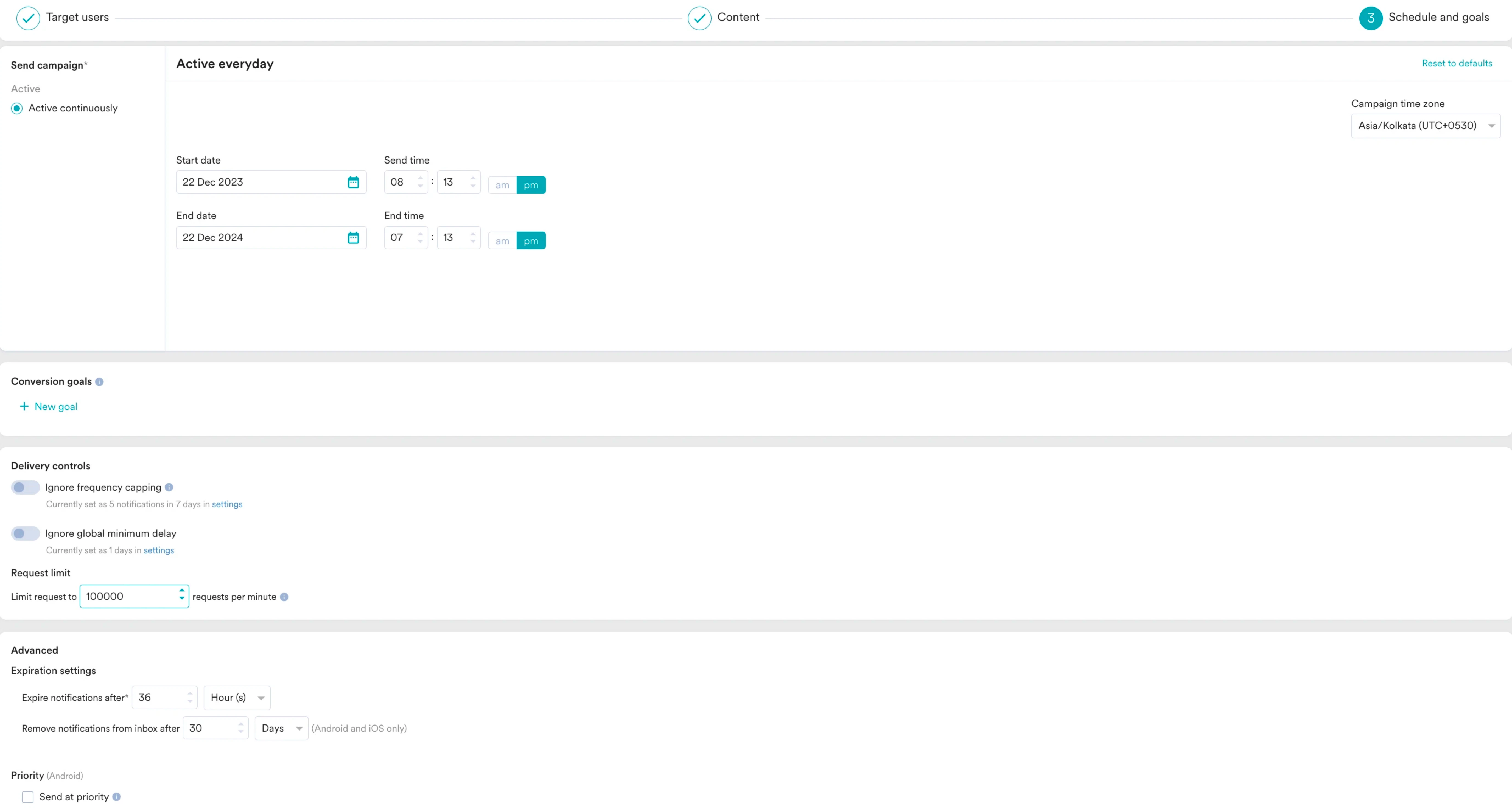
- Send campaign セクションで、キャンペーンをユーザーに配信するタイミングと配信の周期を選択します。
- 要件に応じて配信設定を変更します。これらの設定の詳細については、Create Push Campaigns を参照してください。
- Publish をクリックします。