

はじめに
Price Drop キャンペーンは、カートを放棄したユーザーや、商品を閲覧したものの購入しなかったユーザーにアプローチし、値下げされたアイテムについて知らせることを目的としています。このキャンペーンは、クライアントの売上を増加させる実績があります。 このようなキャンペーンを実施することで、企業は次のメリットを得られます。- 収益とコンバージョンの増加
- ユーザーへのパーソナライズされたエクスペリエンスの提供
- 非アクティブユーザーの再活性化
- リピート購入行動の増加
期待される結果
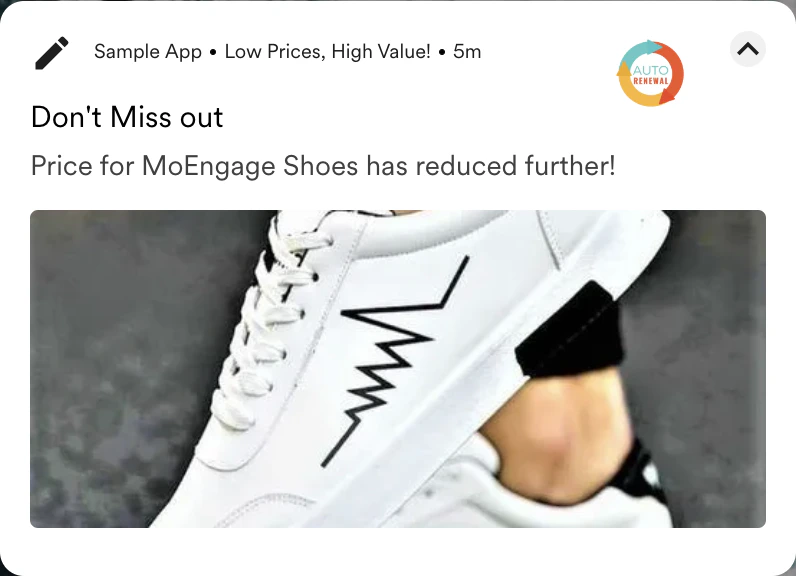
ユーザーのスマートフォンに、値下げされた商品のレコメンデーションを含むプッシュ通知が届きます。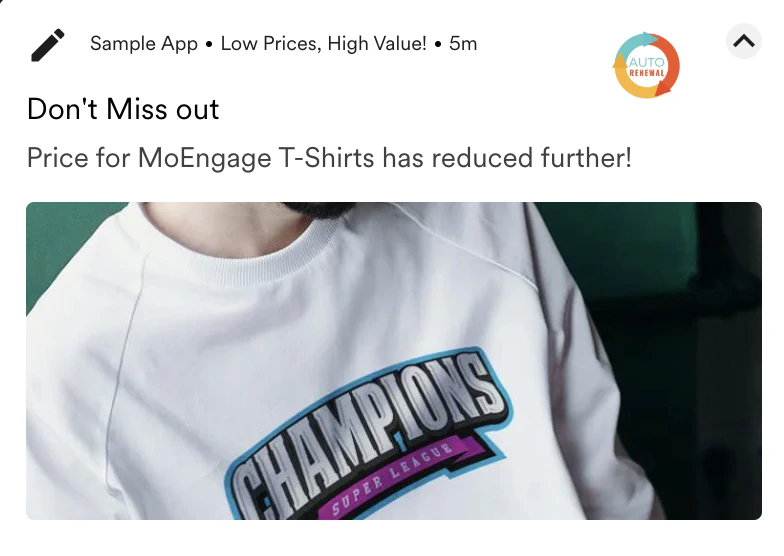
レコメンデーションを作成する
このセクションでは、ユーザーのアクションに基づいてレコメンデーションを作成します。- MoEngage ダッシュボードに移動し、左側のナビゲーションから Content > Recommendations を選択します。Recommendations ページが表示されます。詳細については、Creating User Action Recommendations を参照してください。
- 右上の + Create recommendation をクリックします。最初のステップ “Select recommendation model” に移動します。
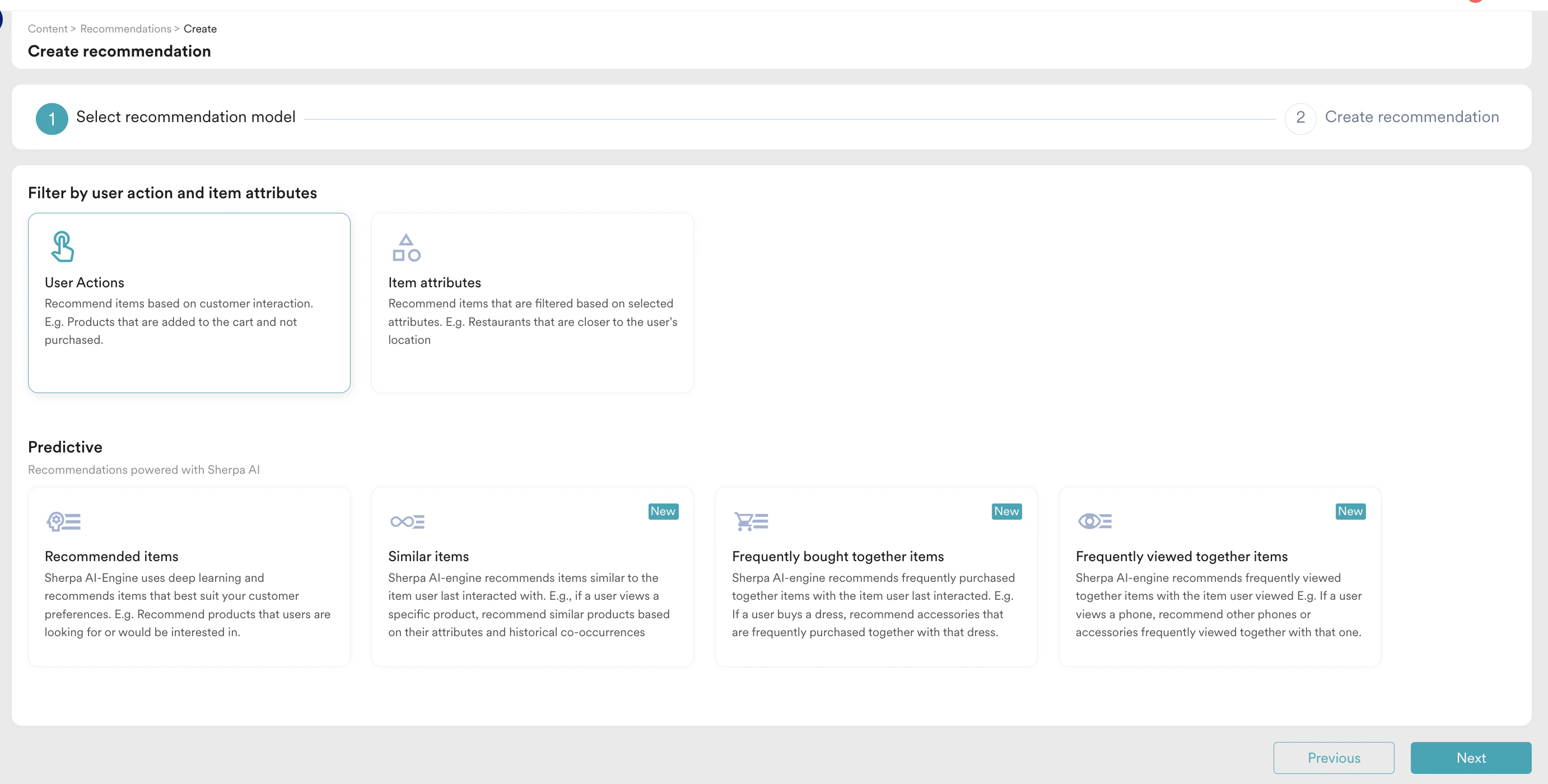
- User Actions モデルを選択し、Next をクリックします。2 番目のステップ “Create recommendation” に移動します。次の詳細を入力します。
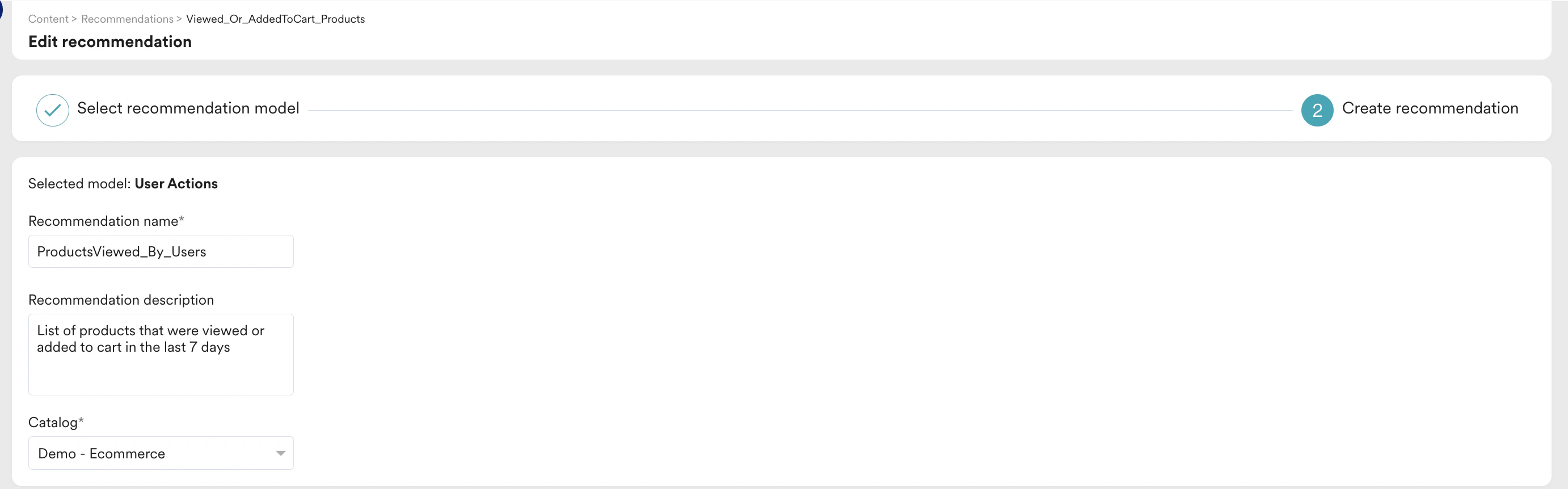
- Recommendation name: レコメンデーションの名前を入力します。例: “ProductsViewed_By_Users”。この名前を使用して、このレコメンデーションモデルの出力を参照します。
- Recommendation description: レコメンデーションの説明を入力します。この説明は、モデルの目的を理解するのに役立ちます。
- Catalog: レコメンデーションの対象となるカタログを選択します。この例では “Demo - ECommerce” を選択します。
- Filter recommendations by user actions で、Items where user performed ドロップダウンリストから “Product Viewed in the last 7 Days OR added to Cart in the last 7 Days” を選択し、過去 7 日間に購入されたアイテムを除外します。
- Sort the filtered items で、Order results by ドロップダウンリストから “Most recent” を選択します。
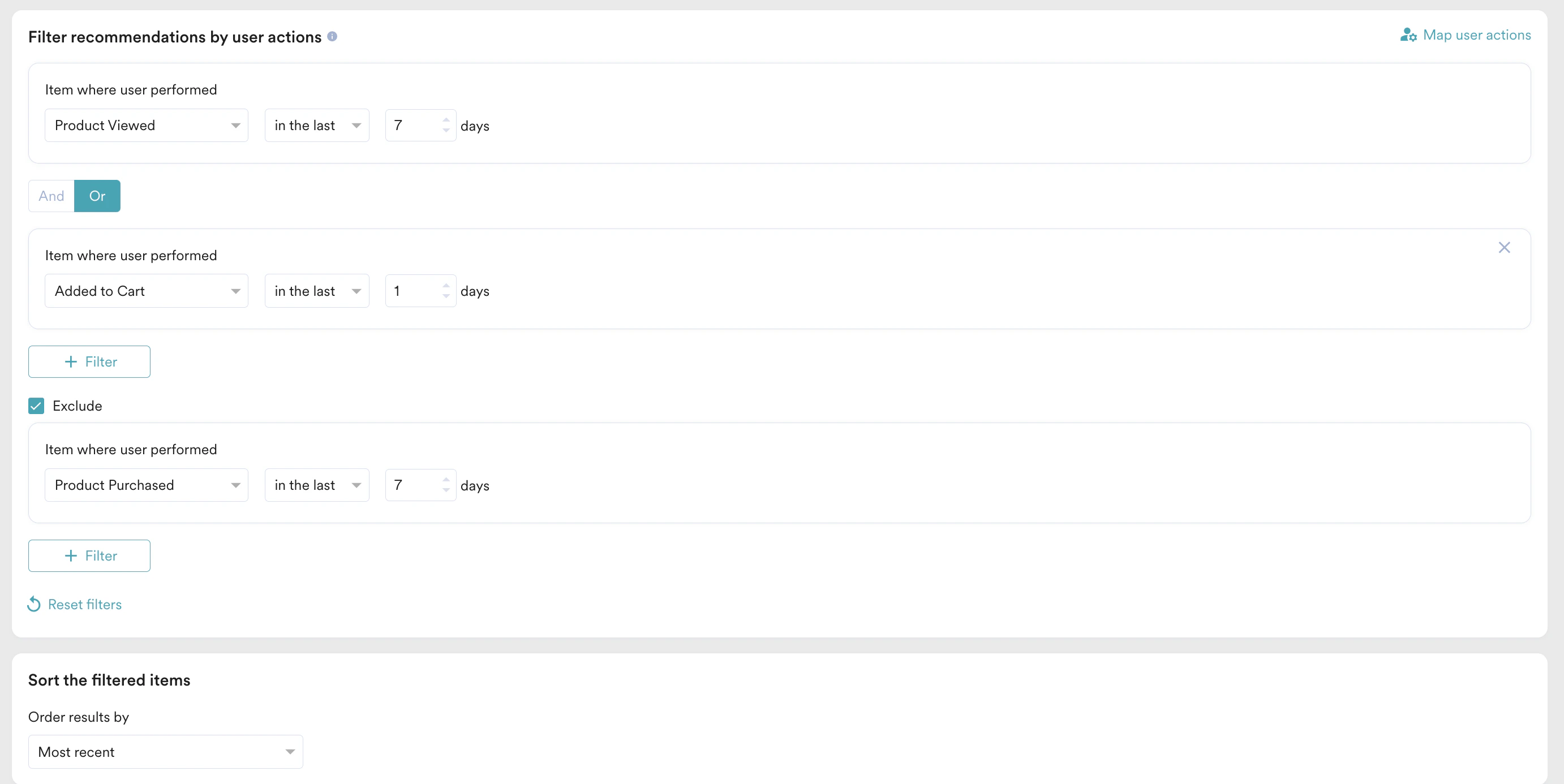
- Create をクリックして変更を保存し、モデルを実行します。Recommendations のホームページでは、ステータスが ‘Active’ 状態になります。Recommendation エンジンは、ユーザーが過去 7 日間に閲覧またはカートに追加したが購入していない商品のセットを、新しい順に並べて共有します。
Push キャンペーンを作成する
このセクションでは、値下げされた商品のレコメンデーションを含む Push キャンペーンを作成します。ステップ 1: ターゲットユーザー
- 左側のサイドバーで Engage > Campaigns をクリックして + Create campaign をクリックするか、+ Create new > Campaign をクリックします。
- Outbound で、Push > Event Triggered を選択します。
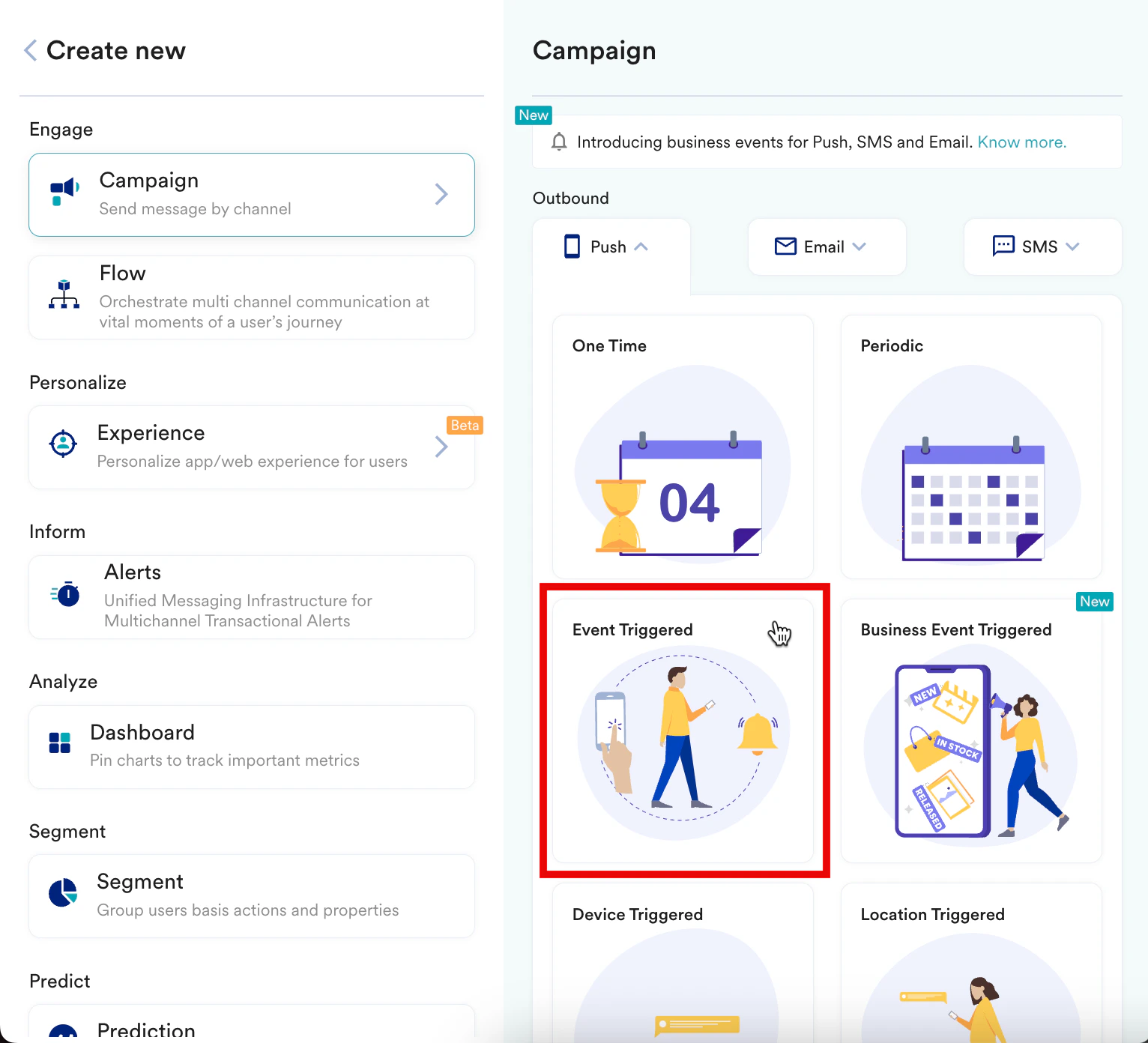 キャンペーン定義の最初のステップ “Target users” に移動します。
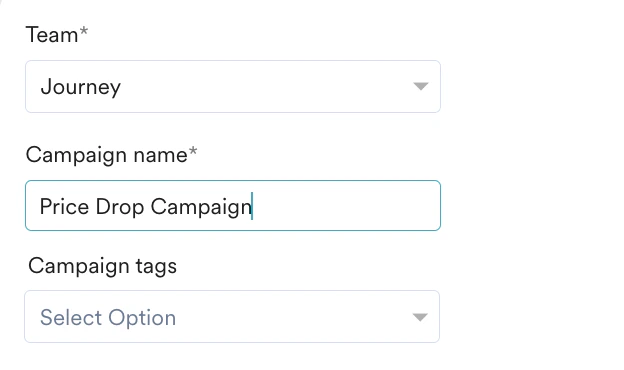
 - 次の詳細を入力します。
- Team: 組織のアカウントでチームが有効になっている場合は、チームを選択します。詳細については、Teams in MoEngage を参照してください。例: “Journey”。
- Campaign name: キャンペーンの名前を入力します。例: “Price Drop Campaign”。
- Campaign tags: 必要なキャンペーンタグを選択します。
- Trigger Criteria で条件を定義します。このユースケースでは、値下げを確認する前の初期チェックとして、ユーザーがカートに追加したものと同じ商品を購入していない場合にのみコミュニケーションをトリガーする必要があることに注意してください。つまり、動的なチェックを定義する必要があります。たとえば、Pants をカートに追加したユーザーについては、Pant を指す属性を持つ Purchase イベントを探す必要があります。Shoes をカートに追加したユーザーについては、特に Shoes を指す属性を持つ Purchase イベントを探す必要があります。
このような動的な性質を実現するには、Trigger Condition を定義する際に Linked Conditions を使用する必要があります。Linked Conditions の詳細については、こちらをクリックしてください。 - 上記の動的なチェックを定義するには、次の手順を実行します。
- IF user セクションで、ドロップダウンから Added to Cart を選択します。
- + Filter をクリックし、AND then セクションで、2 つのドロップダウンからそれぞれ Has not executed と Product Purchased を選択します。
- + Attributes をクリックし、prod_ID を選択します。
- 完全一致が必要なため演算子に “is” を選択し、Constant value を Event attribute に変更します。
- Added to Cart イベントが持つ属性のリストから、カートに追加された商品を識別できる属性を選択します。この例では prod_ID です。
- THEN trigger the message で With Delay を選択し、要件に応じて遅延時間を定義します。これは、最初の条件が満たされた時点から、ユーザーが条件を満たすかどうかを評価する最大時間となります。
Select Condition セクションは次のようになります。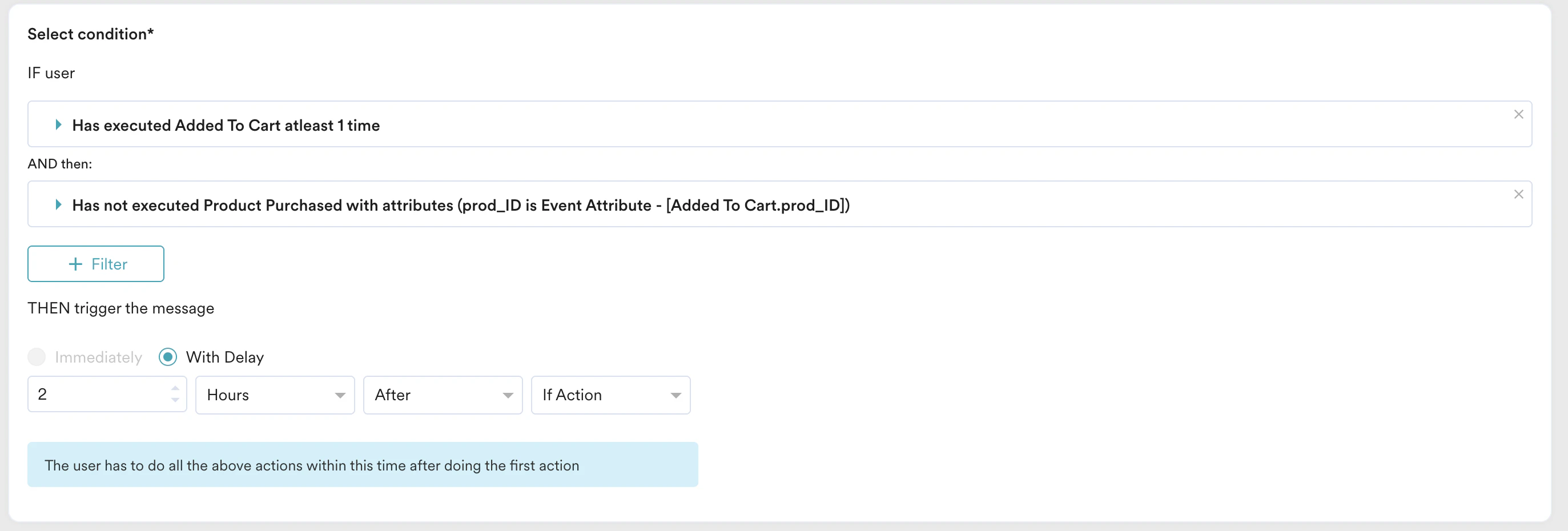
- Target Audience セクションで All users を選択します。
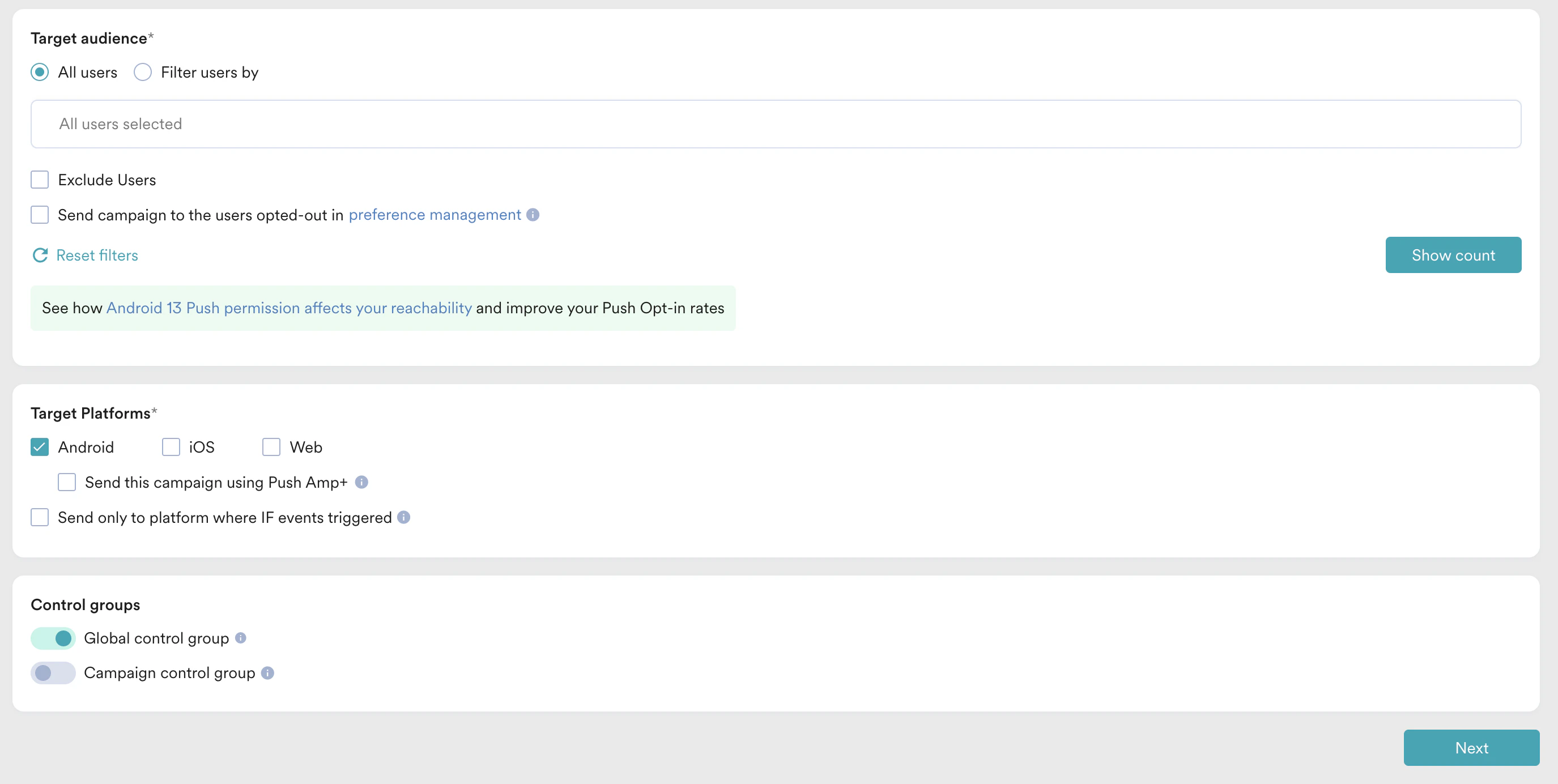
- Target Platforms セクションで Android を選択します。ユーザーをターゲットにしたい他のプラットフォームを選択することもできます。
- Next をクリックして 2 番目のステップ “Content” に移動し、Push キャンペーンのコンテンツを定義します。
ステップ 2: コンテンツ
-
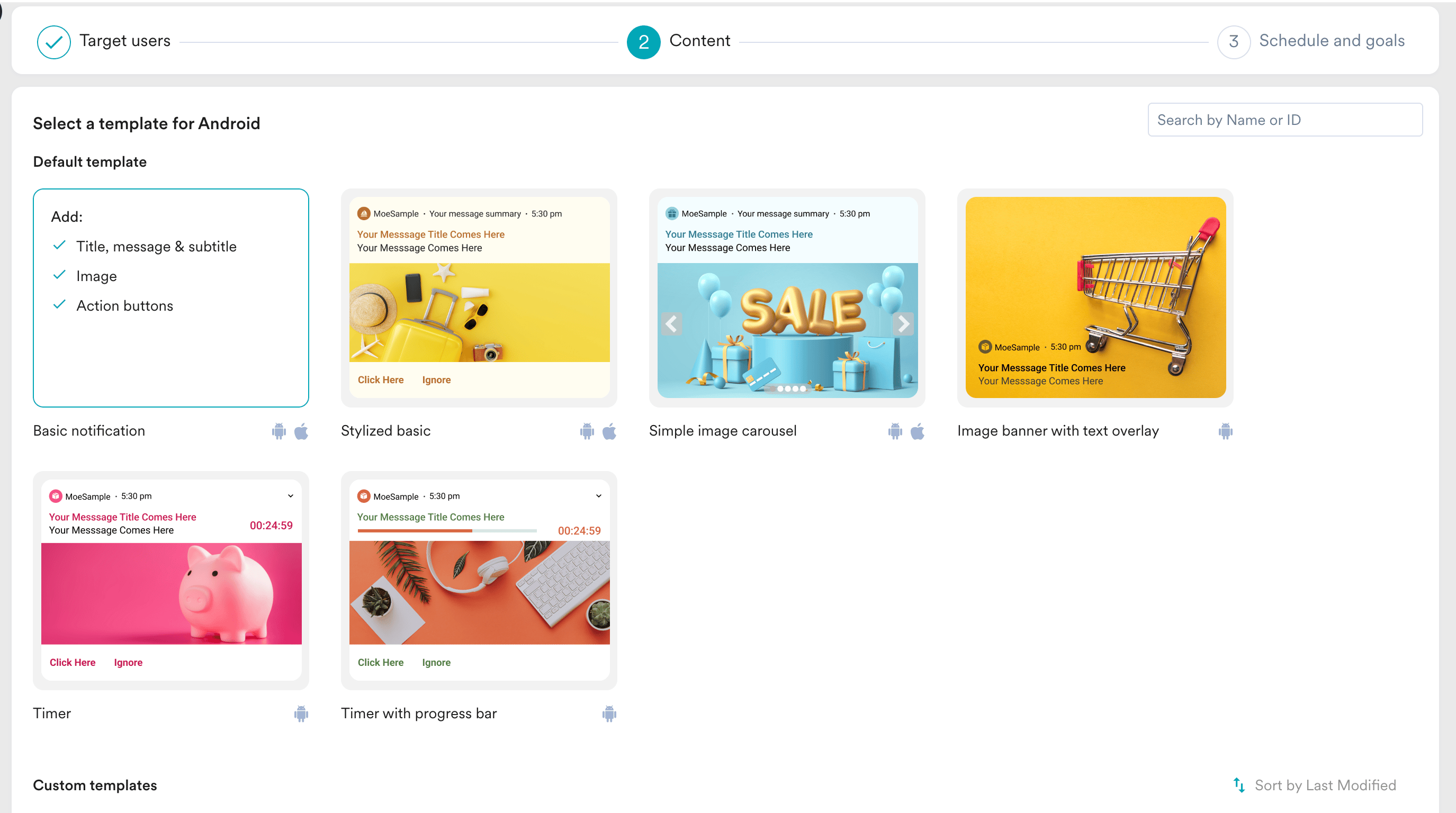
使用するテンプレートを選択します。この例では Basic notification を選択します。
- キャンペーンに必要なコンテンツを入力します。コンテンツは手動で入力するか、Merlin AI を使用して生成できます。詳細については、Generate Push Messages with Merlin AI を参照してください。
-
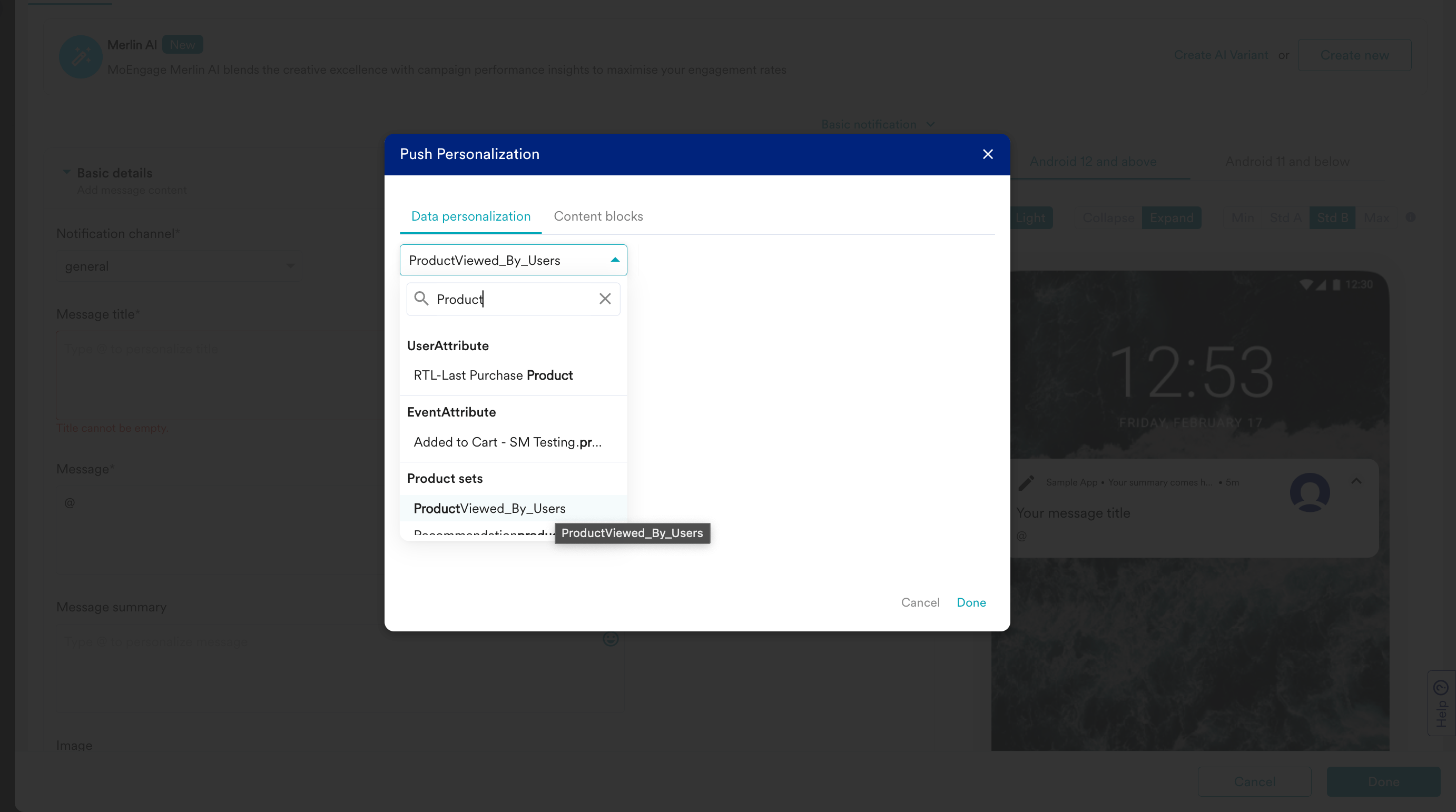
メッセージを定義する際に、定義したレコメンデーションによって生成された商品セットを選択します。Push Personalization ポップアップで ”@” を入力し、作成したレコメンデーションの名前である “ProductViewed_By_Users” を検索します。
-
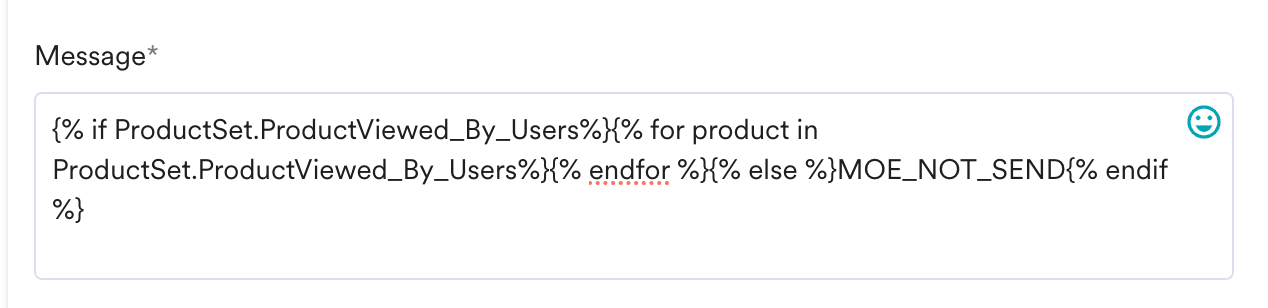
Done をクリックします。Message フィールドに次の JINJA コードが挿入されます。
-
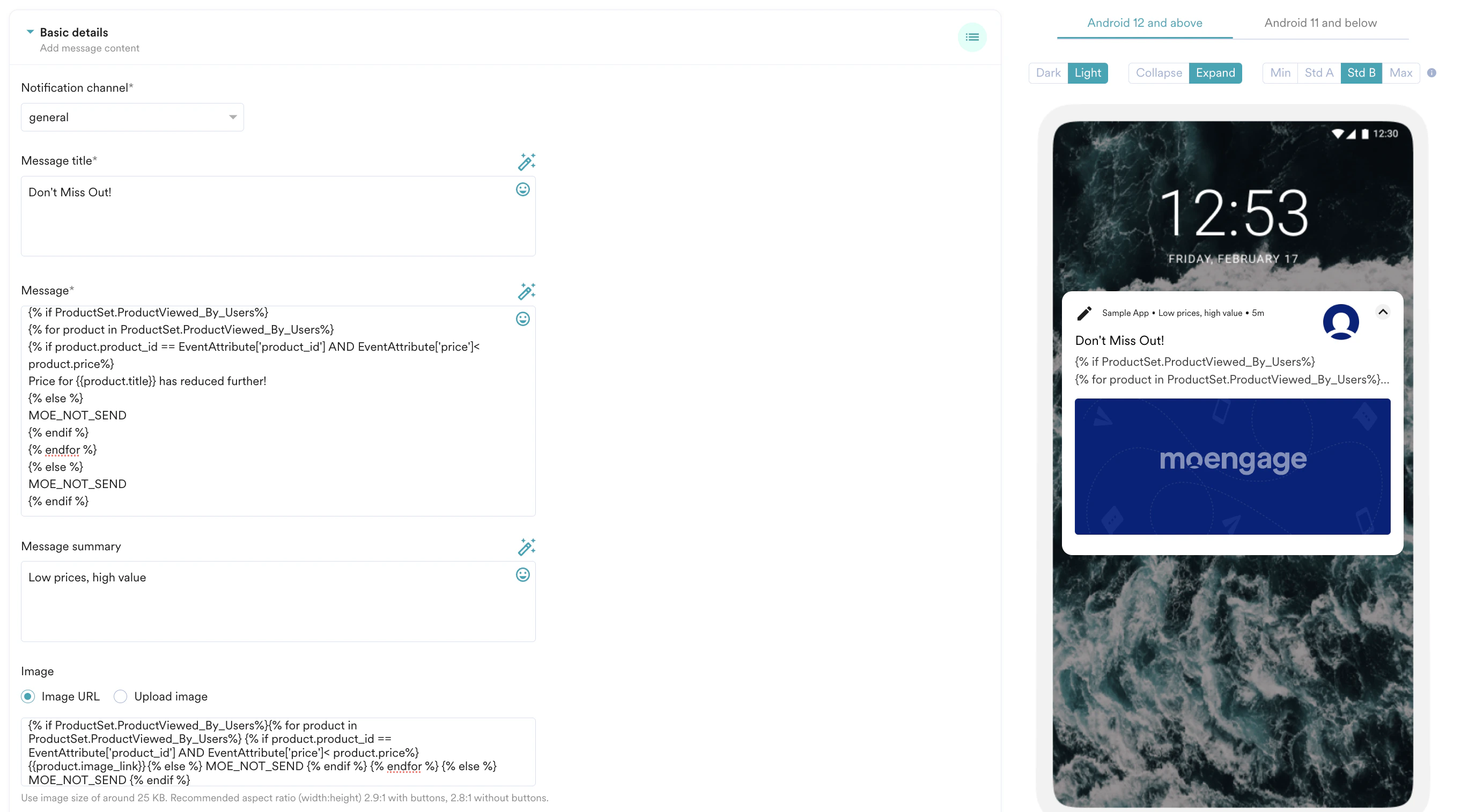
コードを編集して各商品をループ処理し、カートに追加したアイテムの価格が過去に閲覧した価格よりも低い場合にのみ表示するようにします。最終的な JINJA コードは次のようになります。
3 行目の “product.product_id” は商品セット内の現在の Product ID を指し、“EventAttribute[‘product_id’]” はトリガーイベントの商品 ID、つまりユーザーが追加したが購入しなかった商品の ID を指します。同様に、“EventAttribute[‘price’]” はトリガーイベントの価格属性を指し、“product.price” は商品の価格を指します。この行では、現在の商品がユーザーが追加した商品と同じかどうか、およびその価格がユーザーが閲覧した商品価格よりも低いかどうかを比較して確認します。該当する場合は、4 行目が出力されます。それ以外の場合、メッセージは送信されません。
また、4 行目の{{product.title}}は、レコメンデーションから生成された商品セット内の商品のタイトルを指します。詳細については、MoEngage Templating Language (JINJA) を参照してください。 -
上で選択した商品の画像を取得するには、次のコードを入力します。
-
URL などの情報を入力したり、Buttons セクションでボタンを追加したり、Advanced セクションでクーポンを追加したりして、コンテンツをさらにパーソナライズします。
商品を閲覧またはカートに追加したものの、商品価格が下がっていないユーザーについては、キャンペーンに “Personalization Errors” が表示される場合があります。このキャンペーンは、商品が値下げされ、かつユーザーがキャンペーンイベントを実行した場合にのみターゲットになります。
- Next をクリックして 3 番目のステップ “Schedule and goals” に移動し、キャンペーンのスケジュールとゴールを定義します。
ステップ 3: スケジュールとゴール
- Send campaign セクションで、キャンペーンの開始日時と終了日時を定義します。
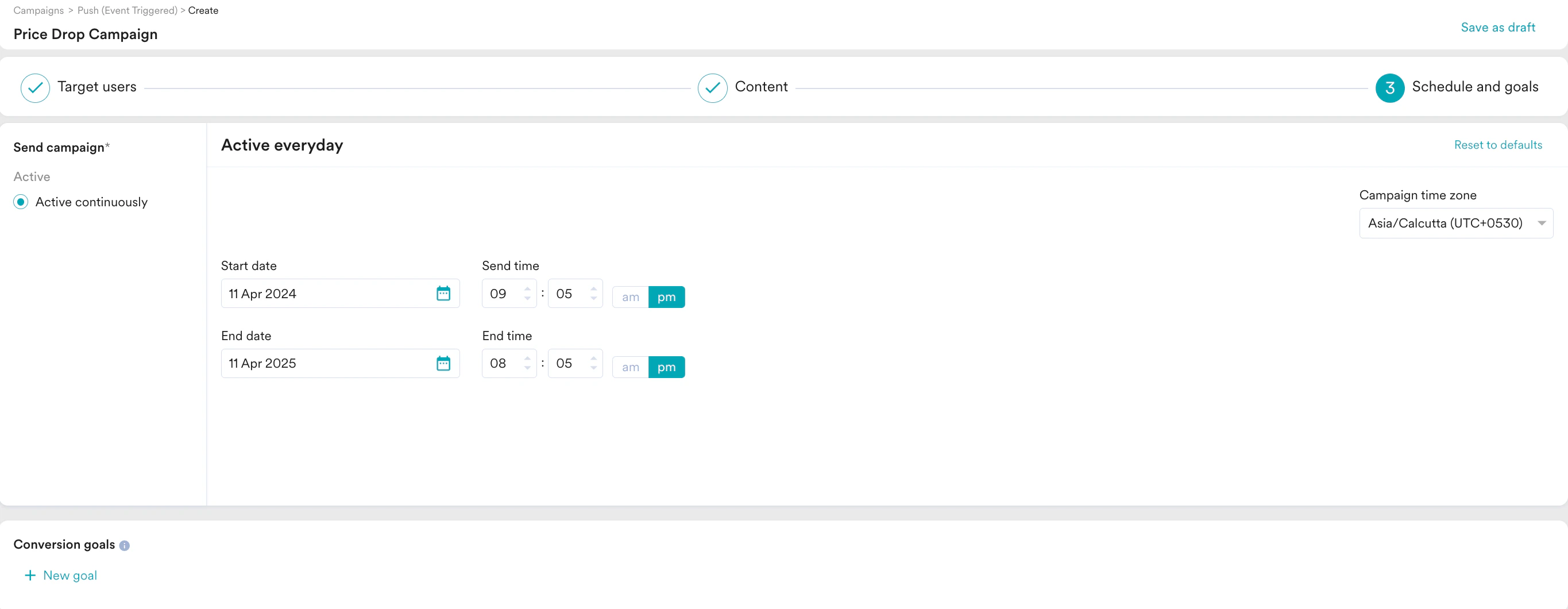
- Conversion goals セクションで、トラッキングしたいコンバージョンゴールを追加します。
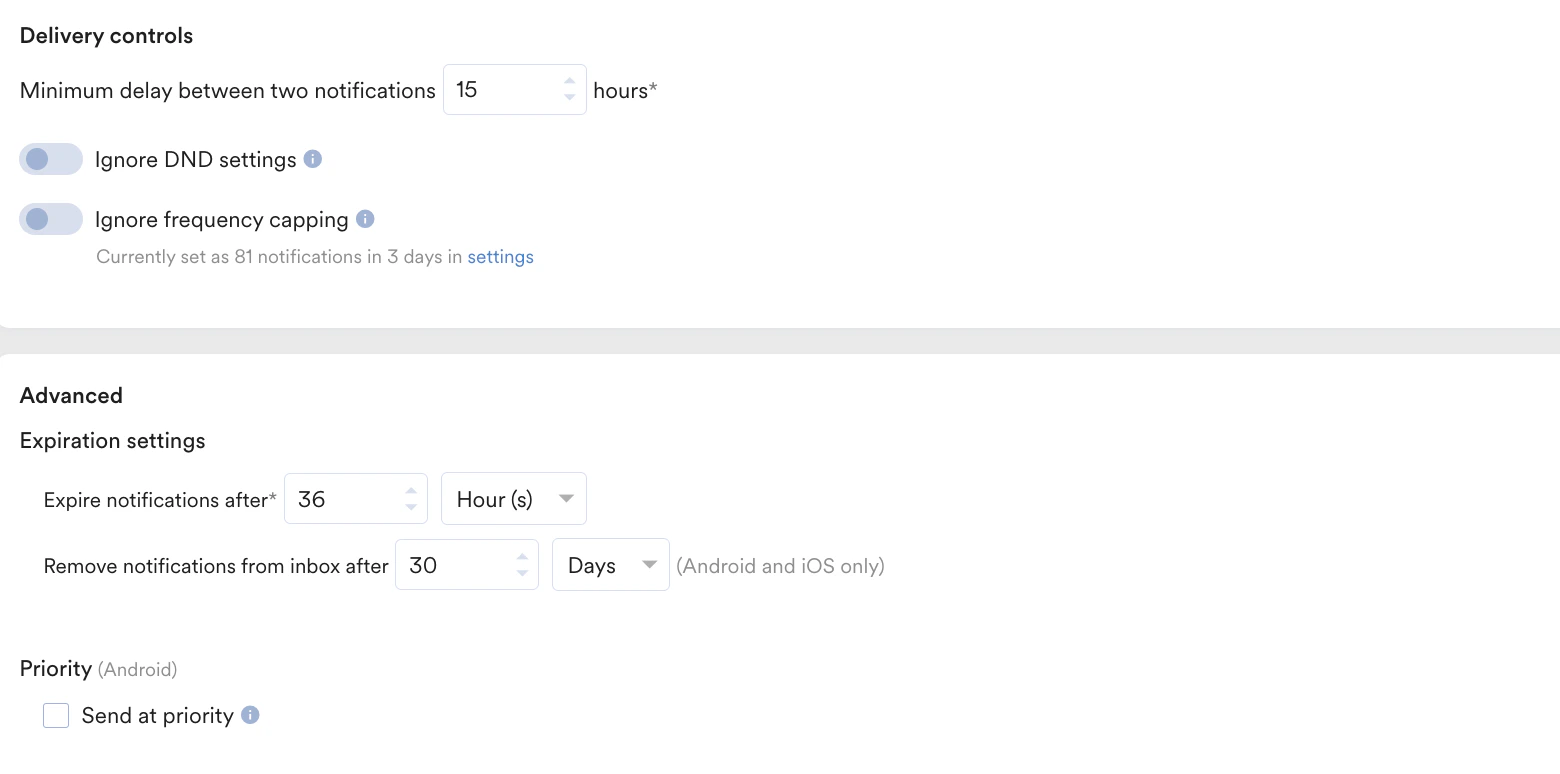
- 要件に応じて Delivery controls と Advanced の設定を定義します。詳細については、Create Push Campaigns を参照してください。
- Publish をクリックします。