概要
Gmail アノテーションを使用すると、顧客は受信トレイからプロモーションを手軽に確認し、反応できます。メールにアノテーションを付けると、画像、ディール、有効期限などの要素が組み込まれ、プロモーションフォルダー内のメールのコンテンツが強化されます。顧客はメールを開かずに、これらの情報に直接アクセスできます。メールにアノテーションを付けて、Gmail の Promotions タブに次の機能を表示できます。- この機能は、メールボックスプロバイダーとして Gmail を使用している受信者に適用されます。
- この機能は、Gmail の Promotions タブ内のメールにのみ適用されます。
- この機能は個人のメール ID でのみ動作し、Google Workspace アカウントでは動作しません。
- ディールアノテーションは、モバイルデバイスとデスクトップデバイスのすべてのユーザーに表示されます。
- 商品カルーセルはモバイルアプリでのみ表示され、その表示は Google が決定するさまざまな要因に依存します。詳細については、前提条件セクションを参照してください。
- パーソナライゼーションに関する制限により、プロモーション URL のクリックトラッキングはサポートされていません。
- 商品カルーセルは現在、欧州連合(EU)に所在するユーザーには表示されません。この制限はイギリス(UK)には適用されません。一方、ディールアノテーション機能は完全に機能し、特別な許可リスト登録を必要とせずに欧州連合内で表示されます。
メールアノテーションのメリット
メールキャンペーンでメールにアノテーションを付けると、次のようなメリットがあります。- 視覚的な魅力の向上: アノテーションにより画像などの要素を組み込むことができ、受信者にとってより視覚的に魅力的で興味を引くメールになります。
- インタラクションの向上: アノテーションにより、顧客は受信トレイから直接プロモーションを操作できるため、アノテーション付きのテキストや画像のクリックなど、より高いエンゲージメントとアクションが促進されます。
- アクセシビリティの向上: アノテーションにより、顧客はメール全体を開かなくても、より多くのプロモーション情報にアクセスでき、時間と労力を節約できます。これにより、顧客がプロモーションコンテンツを閲覧し、反応する可能性が高まります。
- プロモーション価値の向上: アノテーションは、ディールや有効期限など、プロモーションの重要な要素を強調する場を提供します。これにより、顧客は重要な詳細を把握しやすくなり、オファーへの関心が高まります。
- 便利なモバイルエクスペリエンス: アノテーションは、モバイルデバイスで Gmail を使用する受信者を対象としています。メール閲覧におけるスマートフォンへの依存度の高まりを活かし、モバイルエクスペリエンスを向上させます。
前提条件
- 送信ドメインには、次のように SPF、DKIM、DMARC 認証が設定されている必要があります。
- MoEngage をメール送信者として使用する場合、SPF、DKIM、DMARC 認証の設定はオンボーディングの一環として完了します。
- 独自のメールサービスプロバイダーを使用する場合は、SPF、DKIM、DMARC 認証の設定が正しく行われているか確認してください。
- 送信者ドメイン(メール ID ではありません)が Google に登録を許可されている必要があります。そのためには、[email protected] にメールを送信する必要があります。
- 商品カルーセルには密度上限(Density Cap)の制限があり、正しく表示するには大規模なオーディエンスに配信する必要があります。大規模 の明確な定義はありませんが、100 人を超えるオーディエンスサイズが妥当な目安とされています。
- テスト目的でマークアップ付きのメールを自分宛てに送信しても、受信トレイにアノテーションは表示されないことに注意してください。ただし、マーケターは MoEngage ダッシュボードでアノテーションをプレビューできます。Google もこの目的のためのツールを提供しています。
- アルゴリズムは、次の条件を満たすコンテンツに対してアノテーションを表示すると考えられています。
- Google の広告ポリシーに準拠している
- 正しいアスペクト比の高品質な画像を使用している
- パーソナライズされていない
- エンゲージメントの実績があるブランドからのものである
- ディールアノテーションおよび商品カルーセルを作成する際は、指定されたアスペクト比の高品質な画像を使用する必要があります。アスペクト比についてはこちらに記載されています。
MoEngage で Gmail アノテーションを設定する
メールキャンペーンの作成中に Gmail アノテーションを設定するには、次の手順を実行します。- メールキャンペーンの Step 2: Create Content に移動します。
- 次のいずれかのオプションからテンプレートを選択します。
- Drag and drop editor
- Custom HTML editor
- My saved templates
- テンプレートを選択したら、Email details セクションに移動します。
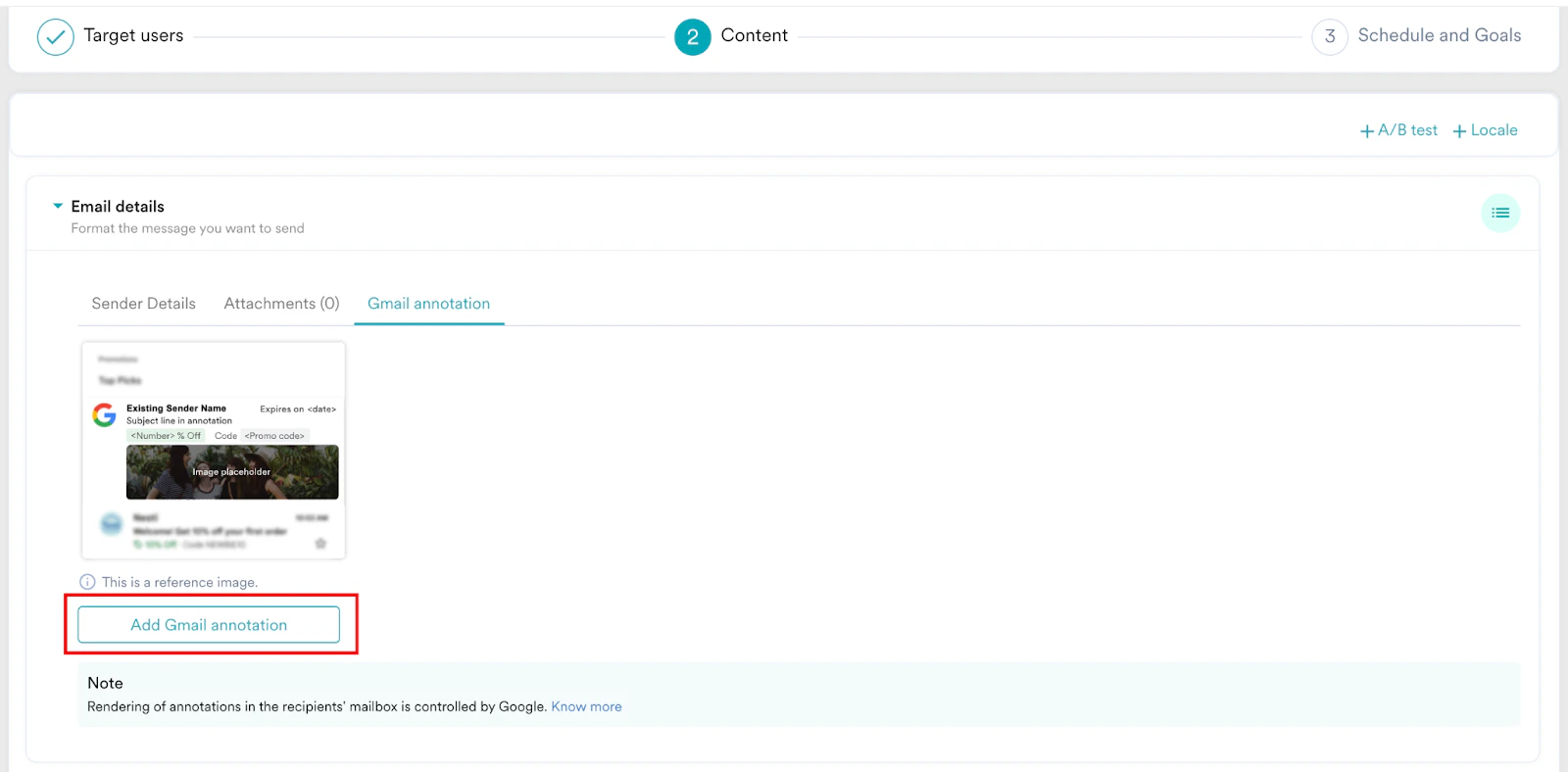
- Gmail annotation タブで、Add Gmail annotation をクリックします。
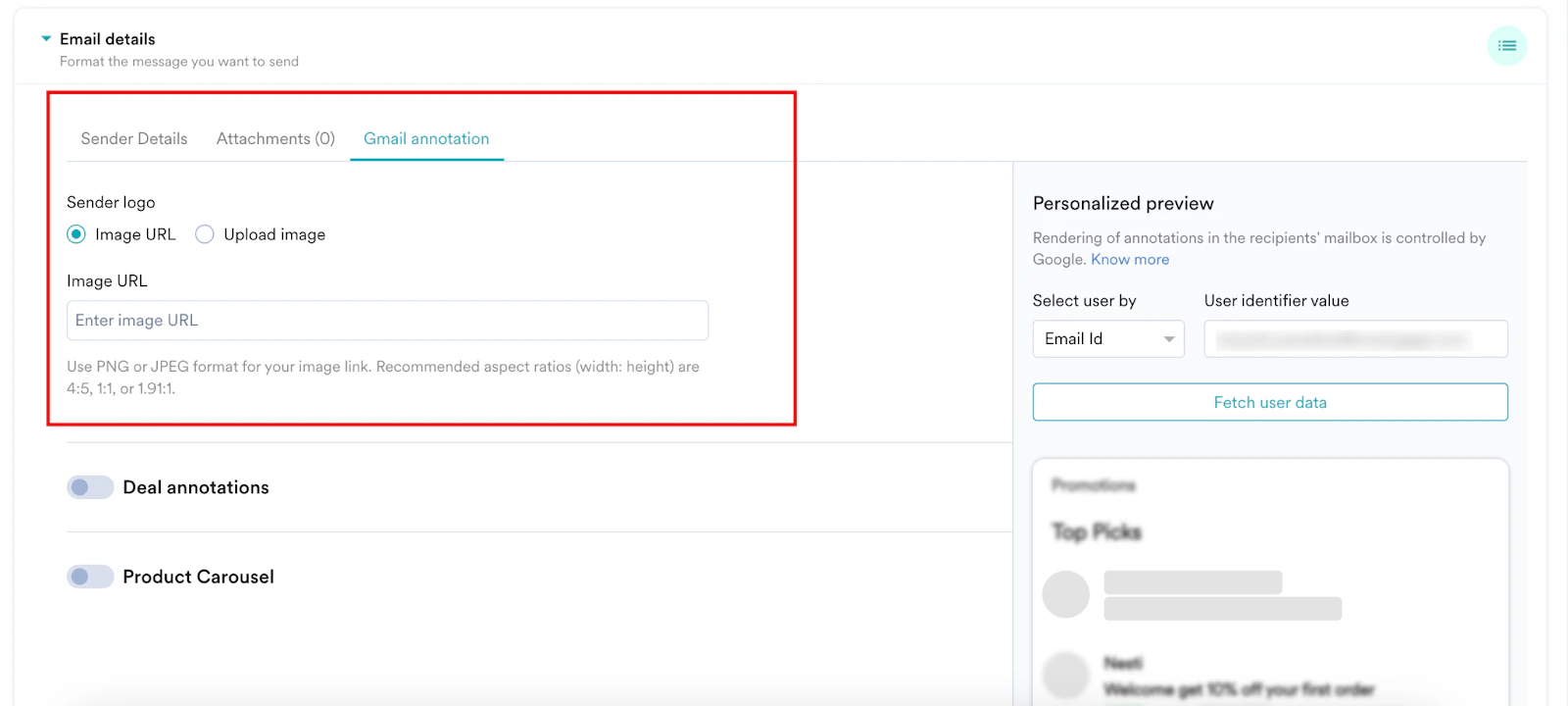
- ページの展開ビューで、Sender logo を追加するには、次のいずれかのオプションをクリックします。
- Image URL: PNG または JPEG 形式の画像 URL を追加します。例: https://www.example.com/image.png。ロゴ URL に関するベストプラクティスについては、こちらを参照してください。
送信者ロゴをパーソナライズするには、メールコンテンツをパーソナライズするを参照してください。 - Upload image: ドラッグアンドドロップオプションを使用するか、コンピューターから画像をアップロードします。画像に関するベストプラクティスについては、こちらを参照してください。
- Image URL: PNG または JPEG 形式の画像 URL を追加します。例: https://www.example.com/image.png。ロゴ URL に関するベストプラクティスについては、こちらを参照してください。
ディールアノテーションを作成する
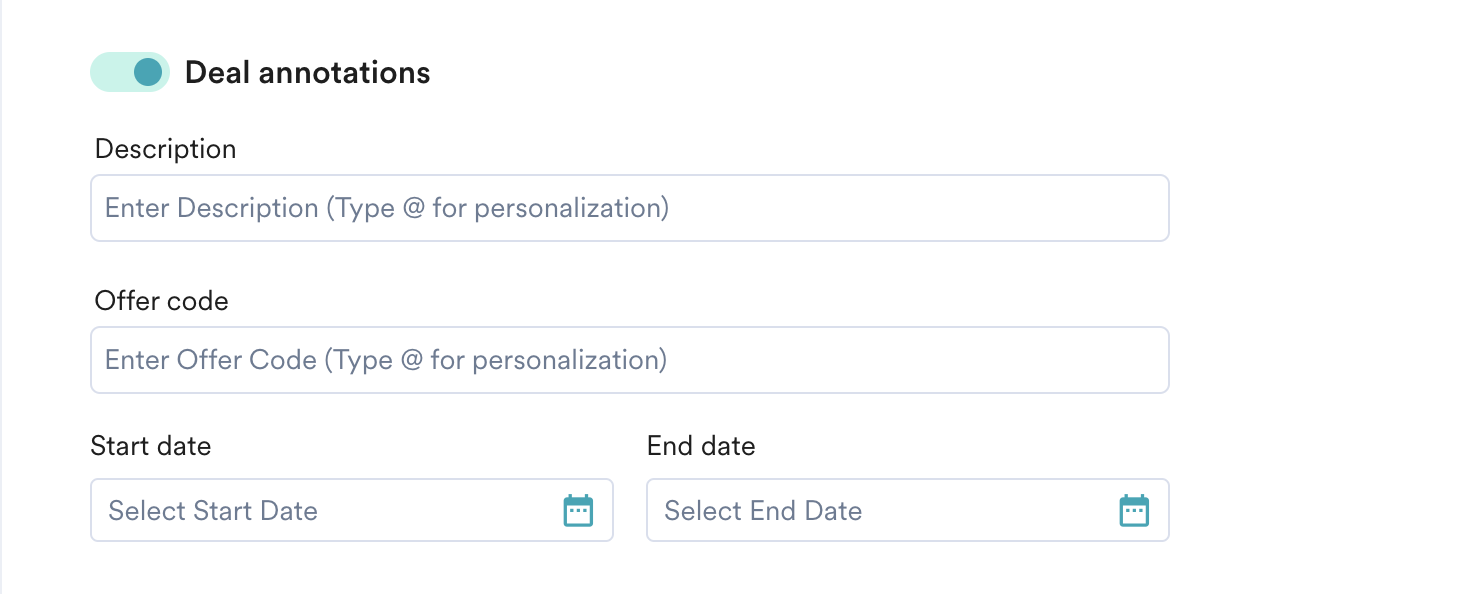
ディールアノテーションは、プロモーションコードや有効期限など、プロモーションに関するテキストベースの詳細を表示します。ディールカードを作成するには、次の手順を実行します。- 送信者ロゴを追加したら、Deal annotations トグルをオンにし、次の詳細を入力します。
フィールド 説明 Description ディールカードの説明を入力します。このテキストはディールバッジとして表示されます。このボックスには 4 語を超える単語や完全な文を使用しないでください。追加した説明が切り捨てられる場合があります。例: 40% off または Sale is here。ディールバッジに関するベストプラクティスについては、こちらを参照してください。 Offer code オファーの割引コードまたはプロモーションコードを入力します。最適に表示されるよう、追加する文字数を制限してください。例: DEAL60。割引コードに関するベストプラクティスについては、こちらを参照してください。 Start date オファーの開始日時を選択します。 End date オファーの終了日時を選択します。オファーの終了日がキャンペーンの開始日と整合していることを確認してください。この条件が満たされない場合、受信者の受信トレイに Google アノテーションが表示されない可能性があります。 - Personalized Preview セクションで、ディールアノテーションのコンテンツをプレビューできます。ディールアノテーションの上記のすべてのボックスはパーソナライズできます。パーソナライゼーションの詳細については、メールコンテンツをパーソナライズするを参照してください。
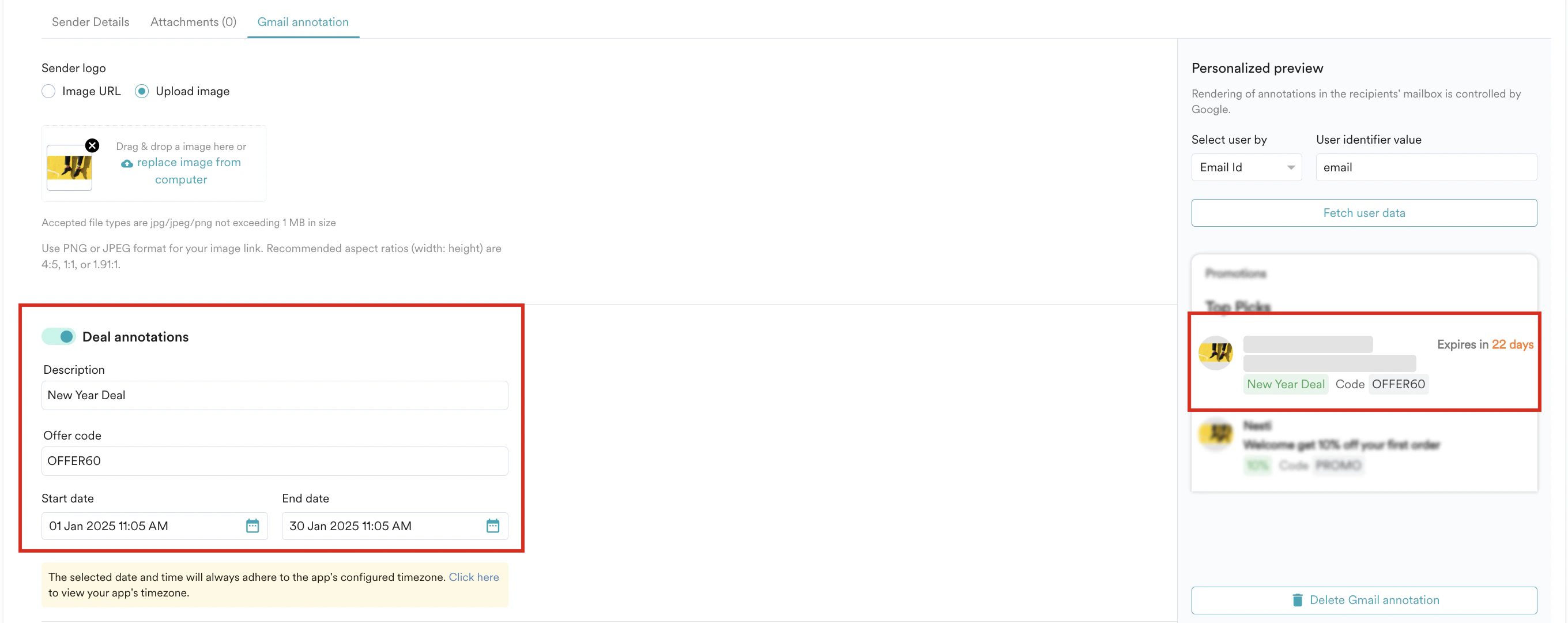
- パーソナライズした後、Personalised Preview セクションで Fetch user data をクリックすると、プレビューでパーソナライズされたデータを確認できます。
- 作成したディールアノテーションを削除するには、Delete Gmail annotation をクリックします。
商品カルーセルを作成する
商品カルーセルは、プロモーションの複数の画像プレビューを表示します。カルーセルには、最大 10 個の固有の画像プレビューを追加できます。MoEngage では、商品カルーセルを追加するための次のオプションが用意されています。手動オプションを使用する
このオプションでは、カルーセルに追加する商品リストを、ターゲットとするすべての顧客に対して同一に保つことができます。このオプションはデフォルトで選択されており、カルーセルには少なくとも 2 つの商品を追加する必要があります。手動オプションを使用して商品カルーセルを作成するには、次の手順を実行します。カルーセルに追加する各商品について、次の詳細を指定する必要があります。 Product 1 タブで Product 1 の次の詳細を追加し、同様に Product 2 タブで Product 2 の次の詳細を追加します。+ Add product をクリックすると、カルーセルに最大 10 個の商品を追加できます。
- 送信者ロゴを追加したら、Product carousel トグルをオンにします。
- Manual オプションを選択し、次の詳細を入力します。
フィールド 説明 Currency 価格の通貨を選択します。 Image 次のいずれかのオプションを使用して、カルーセルに画像を追加します。 - Image URL: PNG または JPEG 形式の画像の URL です。例: https://www.example.com/image.png。商品カルーセル内の各画像はパーソナライズできます。詳細については、メールコンテンツをパーソナライズするを参照してください。
- Upload Image: ドラッグアンドドロップオプションを使用するか、コンピューターから画像をアップロードします。画像に関するベストプラクティスについては、こちらを参照してください。
Promo URL プロモーション URL を入力します。顧客がプロモーションメール内の画像をクリックすると、この URL にアクセスします。 Headline プレビュー画像の下に表示される、プロモーションの短い説明を入力します。追加するすべての商品に見出しが必要です。1 つの商品でも見出しの追加を忘れると、すべての商品の見出しが表示されなくなります。 Original Price カルーセルに表示する商品の元の価格を入力します。追加するすべての商品に元の価格が必要です。1 つの商品でも元の価格の追加を忘れると、すべての商品の見出しが表示されなくなります。 Discount type 割引の種類を選択します。次のオプションを使用できます。 - Discounted Price: このオプションでは、Discount value フィールドに追加した金額を価格額として扱い、元の価格からこの金額を差し引きます。たとえば、Original Price が 700、Discount type が Discounted Price、Discount value が 50 の場合、元の価格から 50 が差し引かれます。
- Discounted Percentage: このオプションでは、Discount value フィールドに追加した値をパーセンテージとして扱い、元の価格からこの割合を差し引きます。たとえば、Original Price が 700、Discount type が Discounted Percentage、Discount value が 50 の場合、元の価格の 50% が差し引かれます。
いずれの場合も、次の画像のように、メールの受信者には Original Price が取り消し線付きで、Discounted Price が太字で表示されます。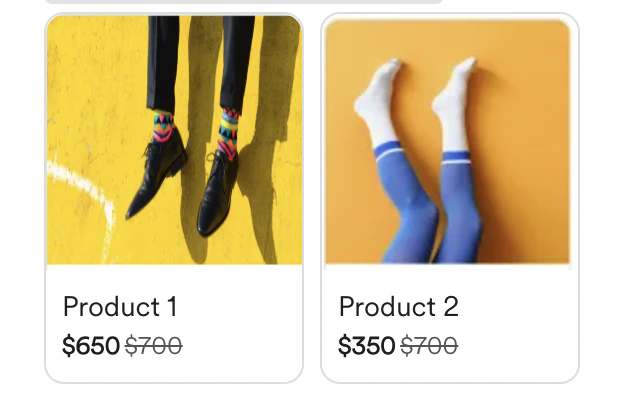
Discount value カルーセル内の商品の割引値を入力します。 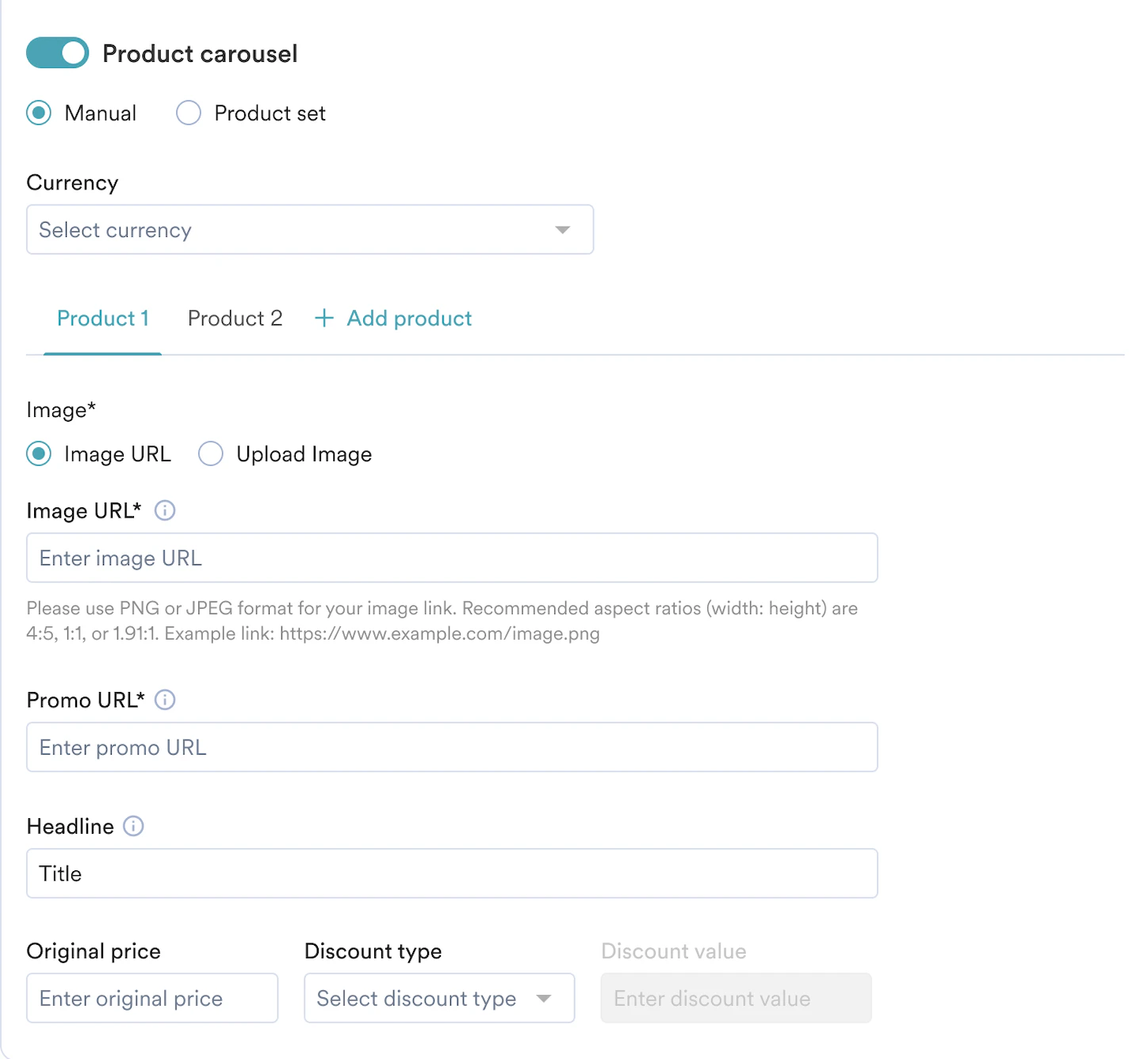
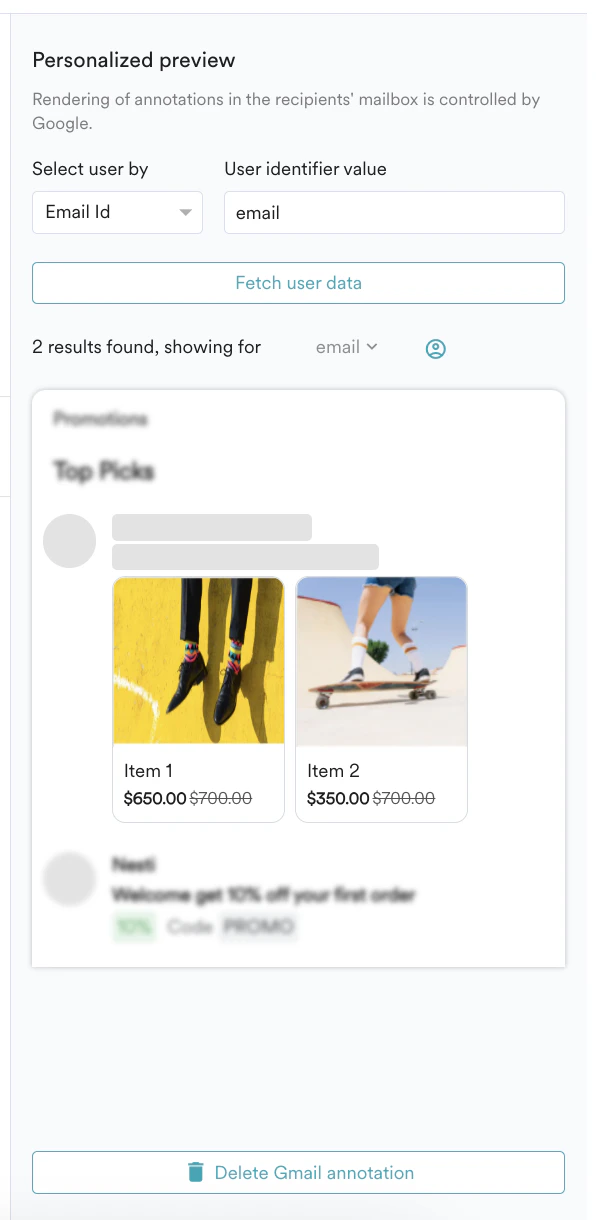
- Preview セクションで、商品カルーセルのコンテンツをプレビューできます。商品カルーセルの上記のすべてのフィールドはパーソナライズできます。パーソナライゼーションの詳細については、メールコンテンツをパーソナライズするを参照してください。
- 作成した商品カルーセルを削除するには、Delete Gmail annotation をクリックします。
プロダクトセットオプションを使用する
プロダクトセットオプションを使用すると、特定の顧客に関連する商品のリストを取得してカルーセルを作成できます。このオプションでは、プロダクトカタログを MoEngage に接続し、メールアノテーションの作成時に商品情報を使用できます。これにより、カタログ内のアイテムに基づいてパーソナライズされた提案を提供できます。カルーセルに追加する各商品について、次の詳細を指定する必要があることに注意してください。
このオプションは、エンタープライズのお客様のみが利用できます。このオプションが表示されない場合は、MoEngage の Customer Success Account Manager にお問い合わせください。
- 送信者ロゴを追加したら、Product carousel トグルをオンにします。
- Product set オプションを選択し、次の詳細を入力します。
フィールド 説明 Product set 商品を取得するプロダクトセットを選択します。このプロダクトセットの商品がカルーセルに表示されます。デフォルトでは、Image、Promo URL、Title フィールドには、それぞれの情報を含む列名に基づいて image_link、link、title があらかじめ入力されています。 Image デフォルトでは、Image リストには image_link があらかじめ入力されています。ただし、必要に応じて、画像リンクの情報を含む列名を選択できます。 Promo URL 顧客がプロモーションメール内の画像をクリックすると、この URL に移動します。デフォルトでは、Promo URL リストには link があらかじめ入力されています。ただし、必要に応じて、Promo URL の情報を含む列名を選択できます。 Headline デフォルトでは、Headline リストには title があらかじめ入力されています。ただし、必要に応じて、タイトルの情報を含む列名を選択できます。 Currency 価格の通貨を選択します。 Original Price 元の価格の情報を含む列名を選択します。 Discount type 割引の種類を選択します。次のオプションを使用できます。 - Discounted Price: このオプションでは、Discount value フィールドに追加した金額を価格額として扱い、元の価格からこの金額を差し引きます。たとえば、Original Price が 700、Discount type が Discounted Price、Discount value が 50 の場合、元の価格から 50 が差し引かれます。
- Discounted Percentage: このオプションでは、Discount value フィールドに追加した値をパーセンテージとして扱い、元の価格からこの割合を差し引きます。たとえば、Original Price が 700、Discount type が Discounted Percentage、Discount value が 50 の場合、元の価格の 50% が差し引かれます。
いずれの場合も、次の画像のように、メールの受信者には Original Price が取り消し線付きで、Discounted Price が太字で表示されます。Discount value 割引値の情報を含む列名を選択します。 Number of products from Product Set カルーセルに表示するためにプロダクトセットから取得する商品数を選択します。カルーセルに表示する商品は、最小 2 個、最大 10 個を選択する必要があります。 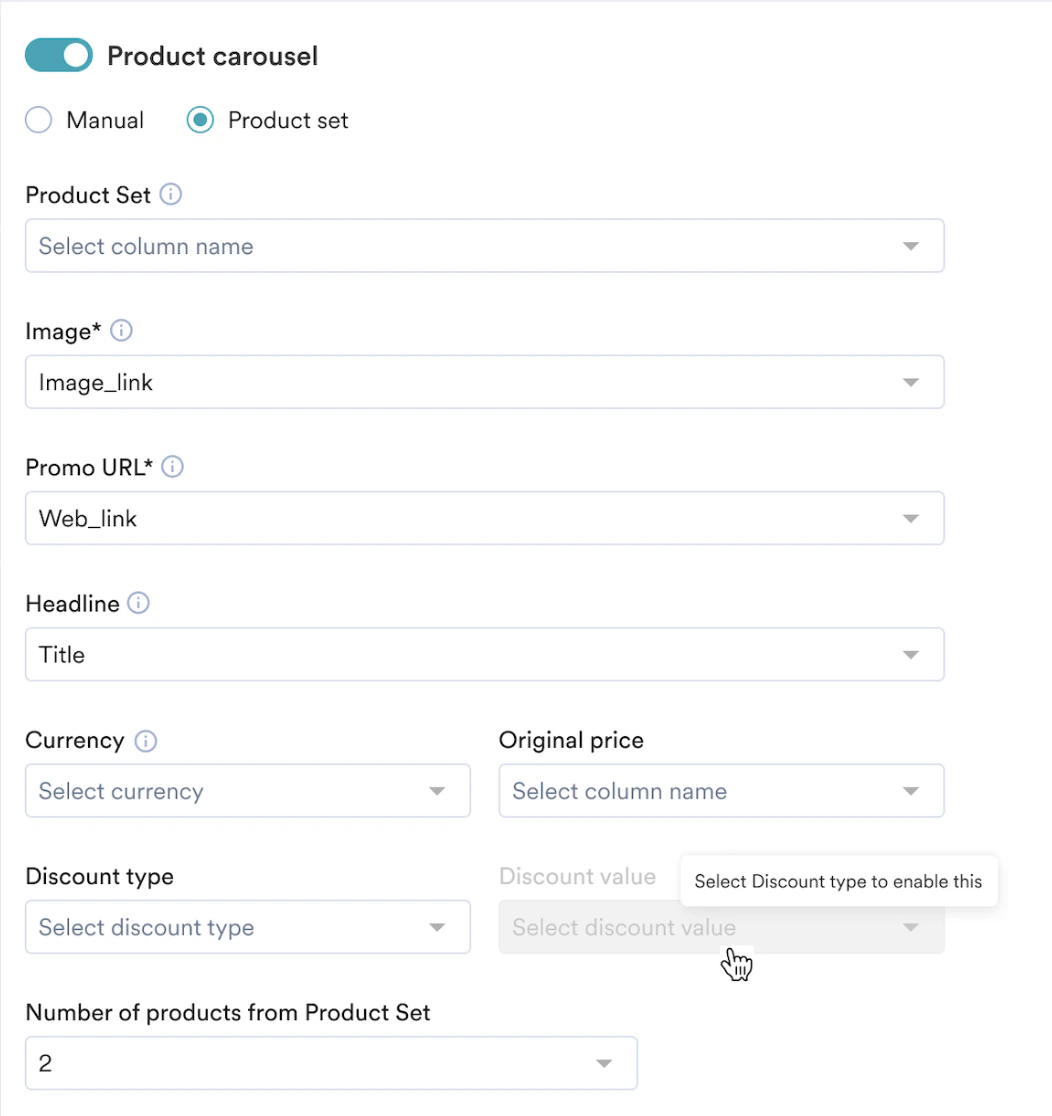
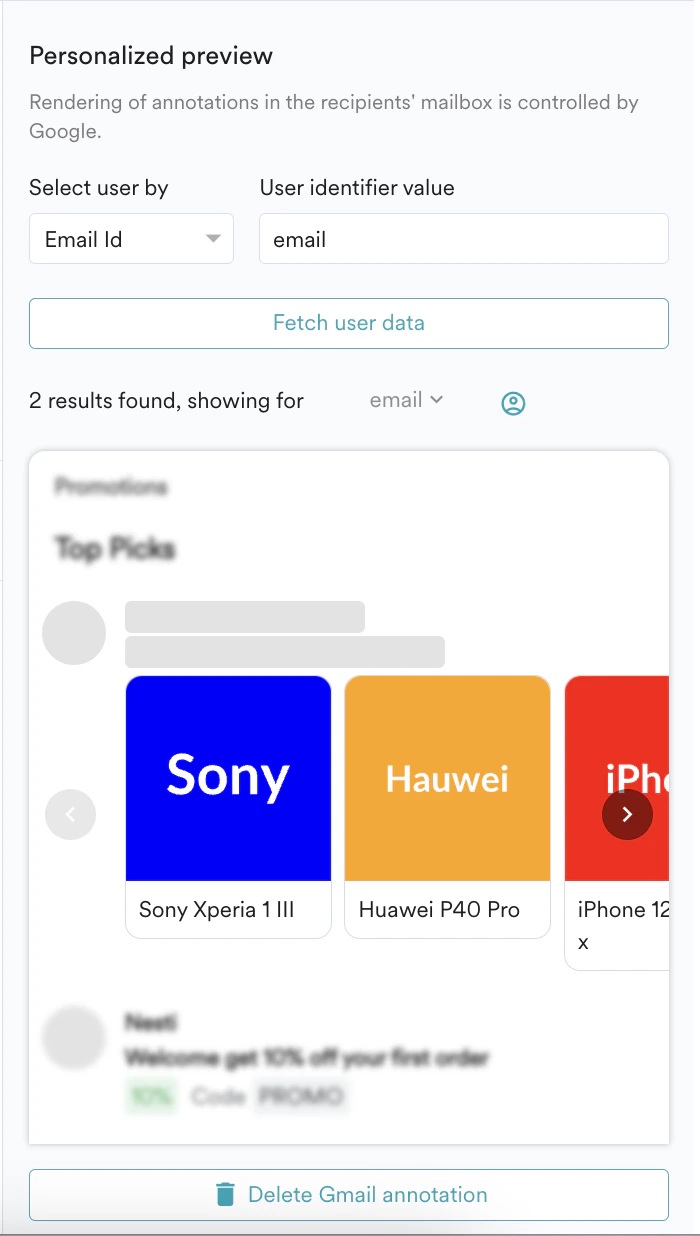
- ユーザーと識別子の値を選択すると、商品カルーセルの Personalized preview をプレビューできます。
- 作成した商品カルーセルを削除するには、Delete Gmail annotation をクリックします。
作成したメールアノテーションを表示する
メールアノテーションを作成した後、作成したアノテーションを表示できます。作成したメールアノテーションを表示するには、次の手順を実行します。- MoEngage ダッシュボードにログインします。
- MoEngage ダッシュボードの左側のナビゲーションメニューで、Engage をクリックします。
- All campaigns ページで、メールアノテーションを作成したキャンペーンを選択します。
- Campaign analytics and info ページで、Info タブをクリックし、Gmail annotations セクションに移動します。
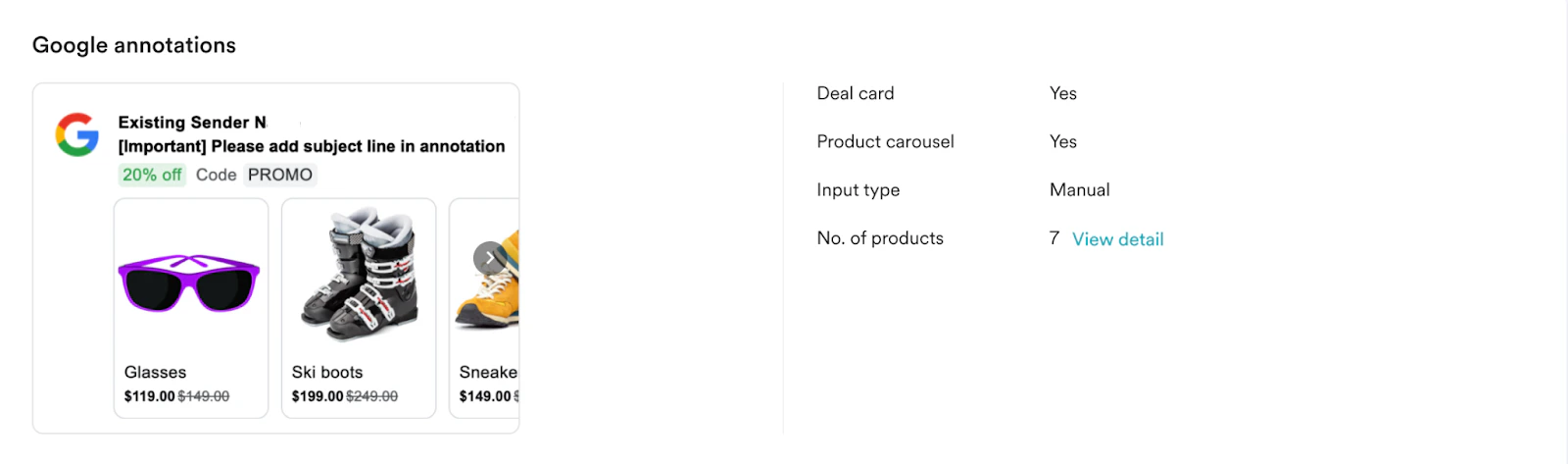
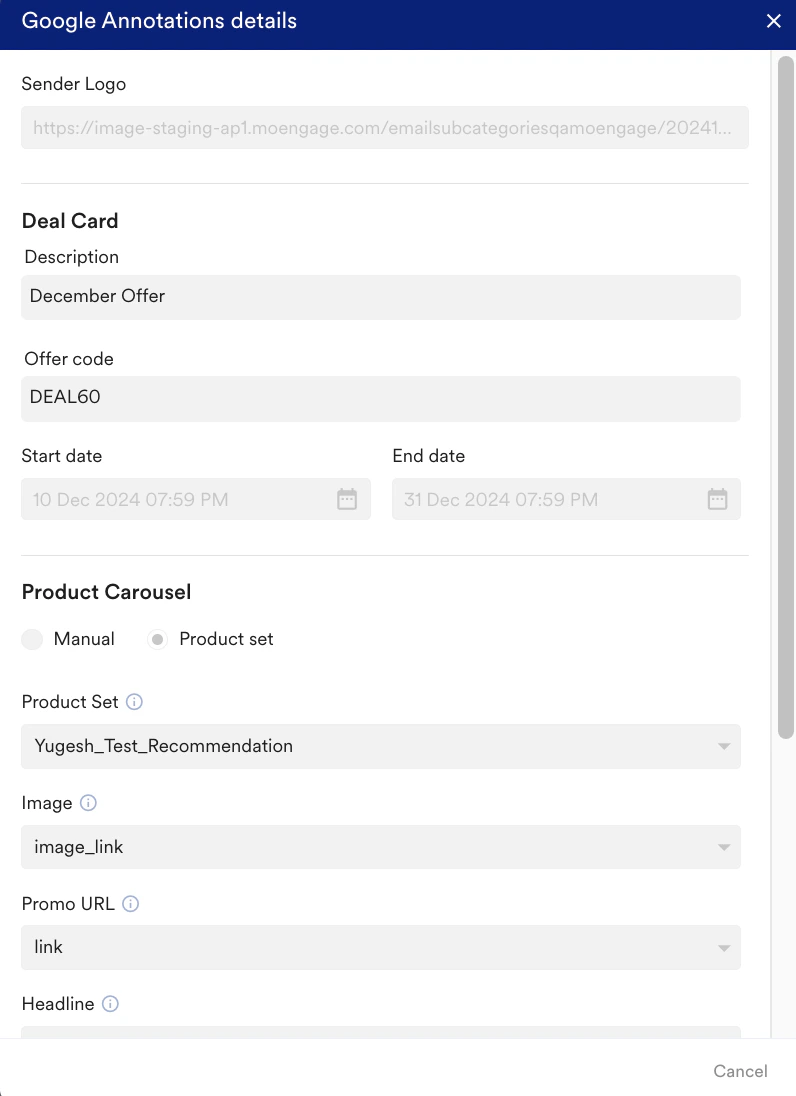
- アノテーションの詳細を表示するには、Gmail Annotations セクションで View details をクリックします。
- Product Carousels の場合、各商品の詳細をそれぞれの商品見出しの下で確認できます。