テストキャンペーンおよびプレビューキャンペーンでは、ユーザープロファイルのデータは変更されません。テストを送信しても、配信停止ステータス(
moe_unsubscribe)やその他の到達可能性属性などのプロファイルフィールドは更新されません。これらのフィールドを更新するのはライブキャンペーンのみです。配信停止フロー(または同様のプロファイル更新)を検証するには、小規模な社内セグメントをターゲットにしたライブキャンペーンを実行してください。テストキャンペーンの送信
テストキャンペーンを送信するには、以下のコンポーネントを使用して、ロケール、ターゲットユーザー、およびパーソナライゼーションに使用するデータを制御できます。ロケールとバリエーション
メールキャンペーンに複数のロケールとバリエーションがある場合、Test Campaign セクションに Locale and variations ドロップダウンメニューが表示されます。 この Locale and variations ドロップダウンを使用して、テストしたい特定のロケールとバリエーションを選択し、Send via ドロップダウンで利用可能なオプションを使ってテストメールを送信できます。この機能により、複数のロケールバリエーションを同時にテストできます。 MoEngage は、テストに使用する識別子に基づいて、選択したロケールとバリエーションの組み合わせごとに個別のメールを送信します。たとえば、2 つのロケール(例: 英語とスペイン語)と 3 つのキャンペーンバリエーション(例: A、B、C)を選択した場合、MoEngage は選択した各ユーザーに 6 通の異なるテストメールを送信します。この一括送信機能により、ロケールの組み合わせごとに多数のテストユーザープロファイルを作成することなく、キャンペーンのすべてのバージョンを確認できます。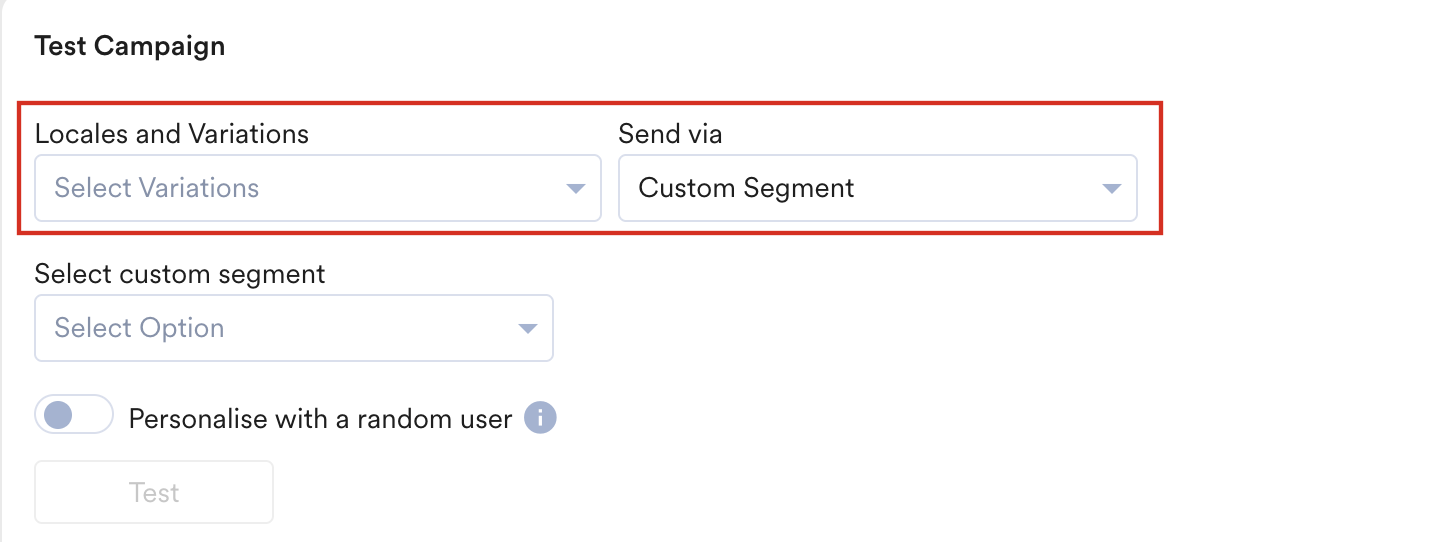
Send Via
Send via ドロップダウンから以下のオプションを選択して、メールキャンペーンをテストできます。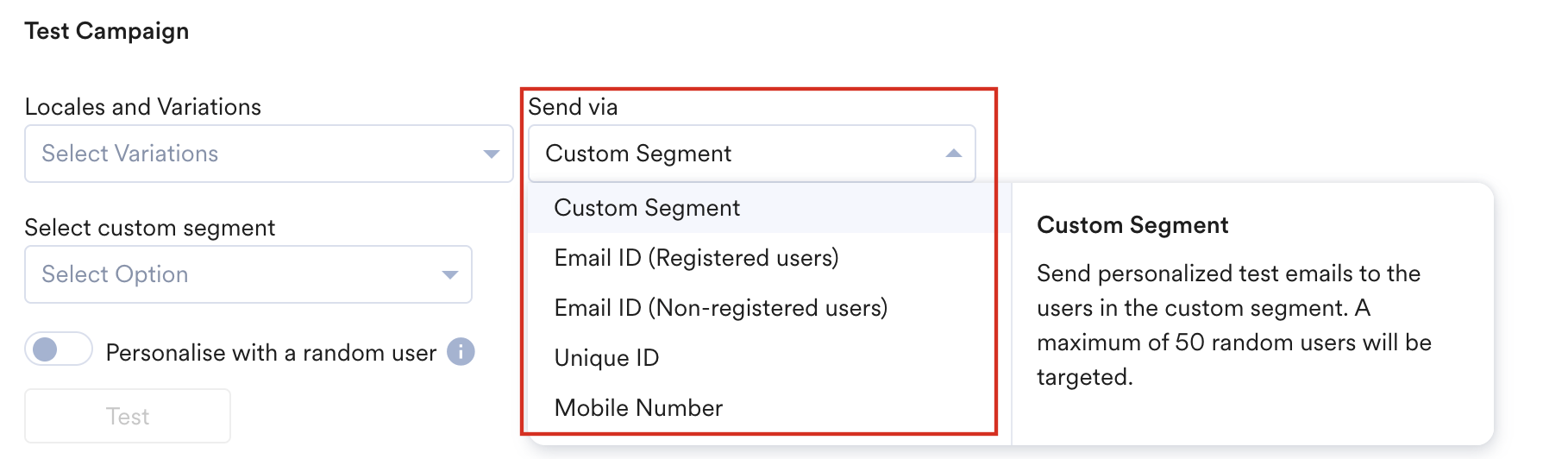
- Custom Segment: 選択したカスタムセグメントから最大 50 人のユーザーにパーソナライズされたテストメールを送信できます。セグメントに 50 人を超えるユーザーが含まれている場合、MoEngage はランダムに選択された 50 人のユーザーにテストキャンペーンを送信します。
- Email ID (Registered users): メール ID を入力することで、MoEngage に既存のユーザープロファイルを持つユーザー(登録済みユーザー)にパーソナライズされたテストメールを送信できます。
- Email ID (Non-registered users): メール ID を入力することで、外部ユーザー(未登録ユーザー)にテストメールを送信できます。
- Unique ID: 一意の顧客 ID を入力することで、既存ユーザーにパーソナライズされたテストメールを送信できます。一意の ID を入力すると、関連付けられたユーザープロファイルが取得され、登録済みのメールアドレスにテストが送信されます。
-
Mobile Number: 携帯電話番号を入力することで、既存ユーザーにパーソナライズされたテストメールを送信できます。携帯電話番号を入力すると、関連付けられたユーザープロファイルが取得され、登録済みのメールアドレスにテストが送信されます。
PII(個人を特定できる情報)トークン化送信が有効になっている場合、登録済みユーザーに対する以下の識別方法は利用できません。
- Email ID (Registered users)
- Mobile Number
ランダムユーザーでパーソナライズ
パーソナライゼーションにデフォルトのユーザープロファイルのデータを使用するには、Personalize with arandom user トグルをオンにします。特定のユーザーを選択するには、MoEngage のパーソナライズドプレビュー機能を使用します。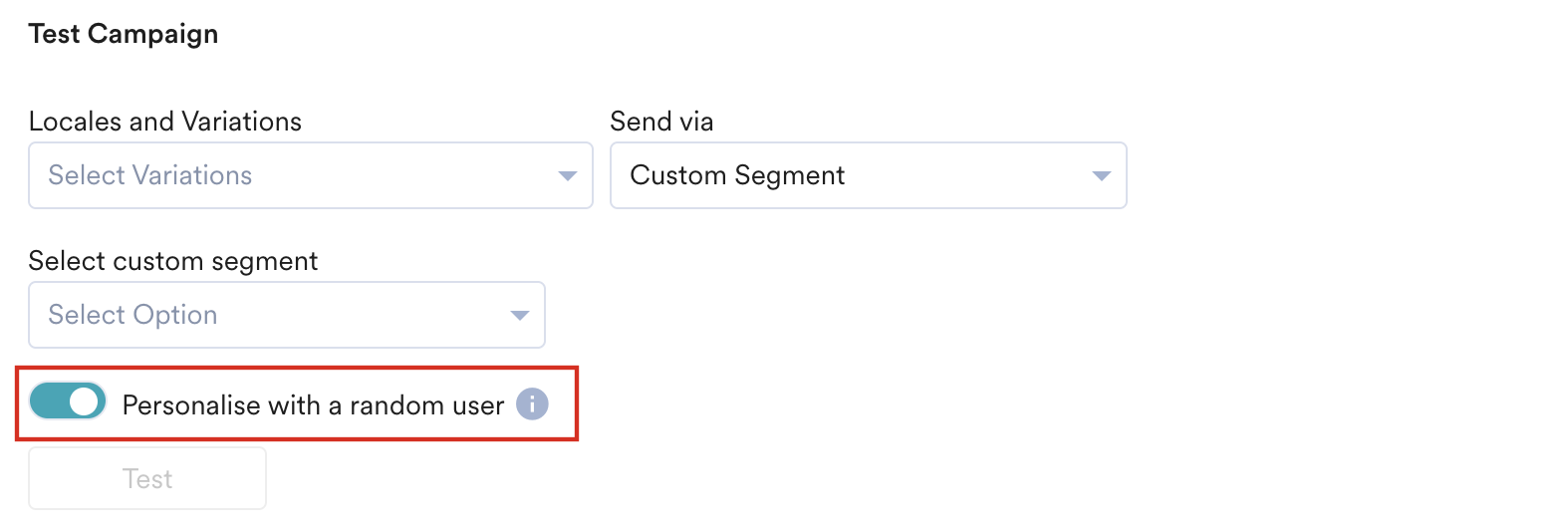
- Email ID (Non-registered users) オプションを選択すると、MoEngage は自動的に Personalize with a Random User トグルをオンにします。これは、未登録ユーザーにはプロファイルがないため、パーソナライゼーションフィールドにサンプルデータを提供するためです。このトグルはオフにできますが、その場合パーソナライゼーションは解決されません(下表を参照)。
- その他すべての Send via オプションでは、MoEngage は選択したユーザーの実際の属性を使用します。Personalize with a Random User トグルをオンにすると、デフォルトのサンプルプロファイルのデータが優先され、パーソナライゼーションにおいて選択したユーザーの実際の属性が上書きされます。
- 透明性を確保するため、MoEngage はパーソナライゼーションにデータが使用されているデフォルトユーザーの識別子を表示します。
各シナリオで解決されるパーソナライゼーション
テストメールで解決されるパーソナライゼーションの種類と、その解決に MoEngage が使用するデータは、Personalize with a Random User トグルの状態と選択した Send via オプションによって異なります。
* コンテンツブロック、Product Set、補助データ、または Content API 自体にイベント属性の Jinja パーソナライゼーションが含まれていない場合にのみ解決されます。
ターゲット/選択したユーザーでテストする場合(トグル OFF)、イベント属性のパーソナライゼーションは解決されません。キャンペーンコンテンツにイベント属性のパーソナライゼーションが含まれている場合は、Personalize with a Random User をオンにしてください。
テストメール
Test をクリックしてテストメールを送信します。テストメールの送信後、View test results をクリックして、生成されたテスト結果にアクセスします。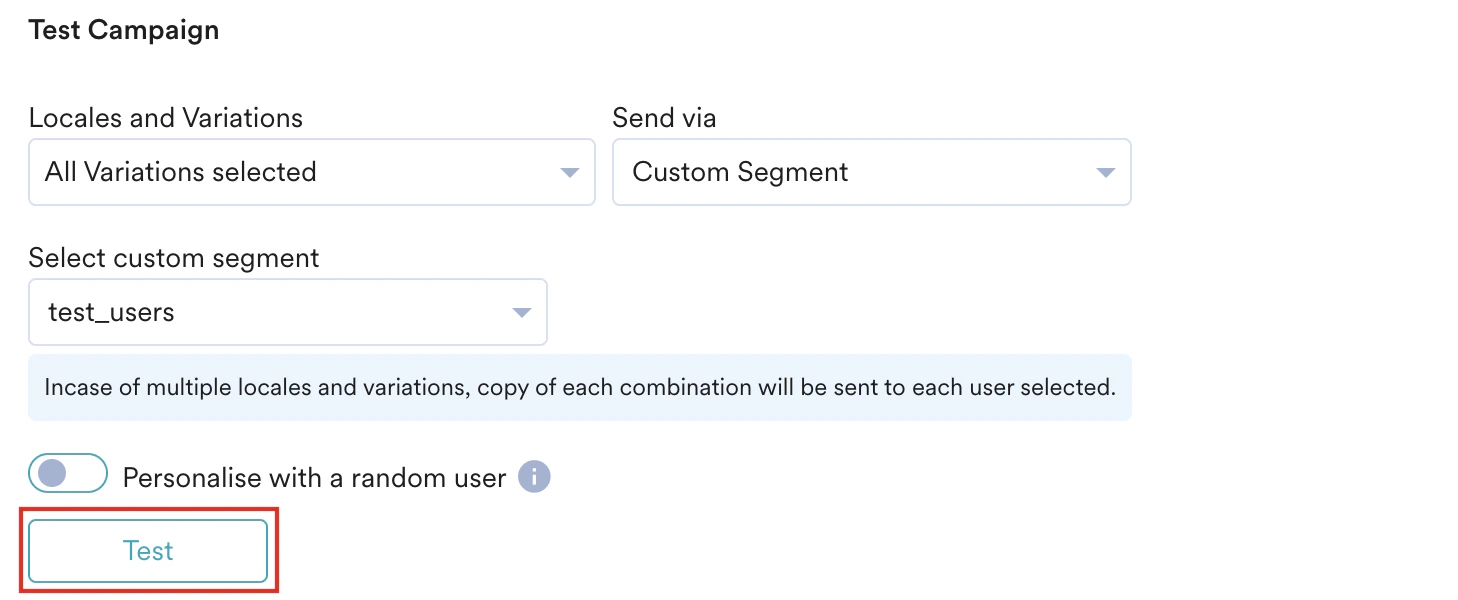
- テストキャンペーンでロケールとバリエーションの両方が選択されている場合、MoEngage は件名の先頭に角括弧で囲まれたプレフィックス [TEST -
<Locale Name>-<Variation Name>] を自動的に付加します。 - その他すべてのテストキャンペーンでも、プレフィックスには [TEST] インジケーターが含まれるため、ロケールバリエーションの選択有無にかかわらず、すべてのテストメールを簡単に識別できます。
- UTM パラメータ付きのキャンペーン URL をテストして、適切な値が取得されることを確認できます。
- 実行できるテストキャンペーンの数に 1 日あたりの上限はありません。
テスト結果
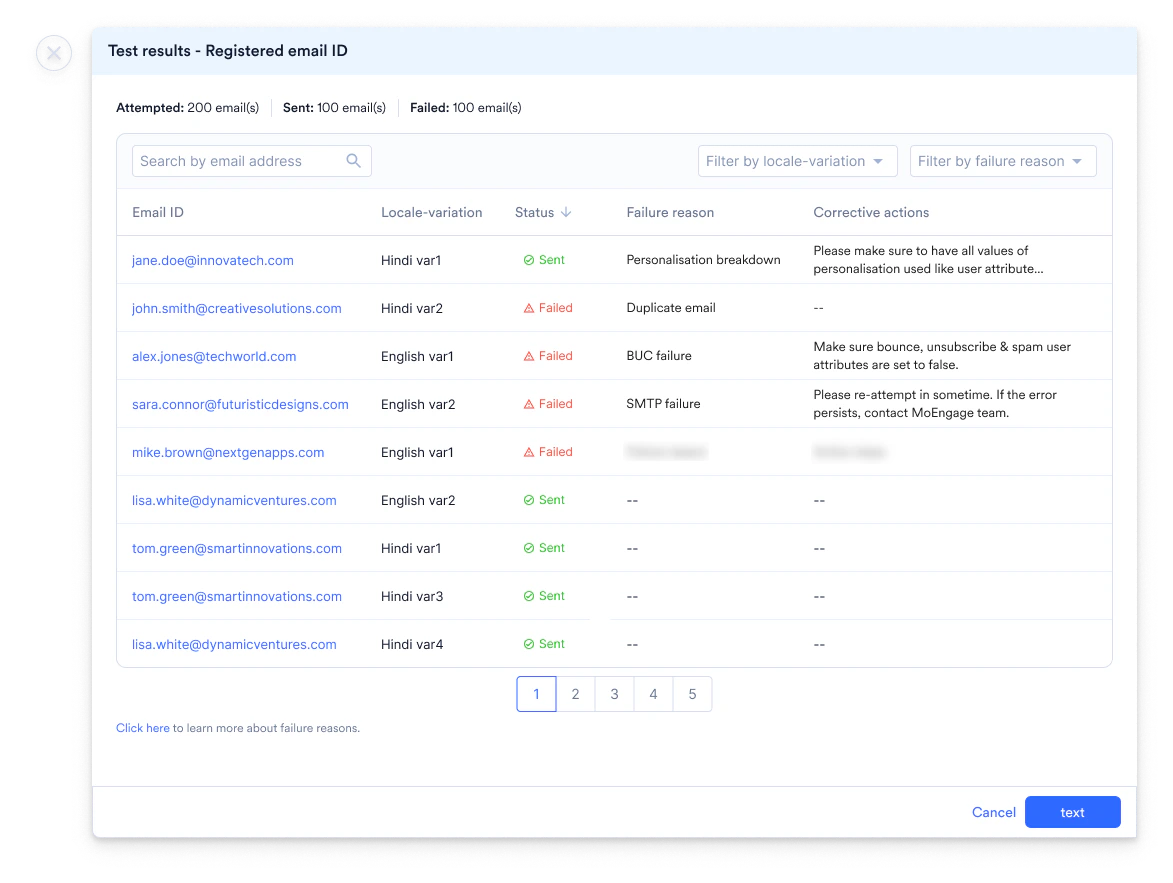
Test results ページには、送信を試みた各メールの詳細データを示す表が表示されます。送信の Status、送信された特定の Locale-variation の組み合わせ、および失敗に関する情報(Failure reason と推奨される Corrective actions を含む)が記載されます。