概要
WhatsApp キャンペーンのパフォーマンスを把握することは、エンゲージメントを最適化し、効果を最大化するうえで非常に重要です。WhatsApp の分析機能により、主要なパフォーマンス指標をダッシュボード上で直接確認でき、データに基づいた意思決定が可能になります。 各 WhatsApp キャンペーンを分析するには、Engage > Campaigns に移動し、分析情報を確認したいキャンペーンの情報が表示されている行をクリックします。 表示されるページには、次のセクションがあります:- Campaign Details: キャンペーンとそのステータスに関する情報が含まれます。詳細については、Campaign Details を参照してください。
- Analytics: キャンペーンでトラッキングされるさまざまな指標に関する情報が含まれ、次のセクションがあります:
- Click Analysis: メッセージ内の特定のリンクに対してユーザーがどのようにエンゲージしたかを詳細に確認できます。詳細については、Click Analysis を参照してください。
- Campaign Info: キャンペーンの構成をすばやく参照できます。詳細については、Campaign Info を参照してください。
キャンペーンの詳細
このセクションには、次の情報が含まれます:- 新しいビュー
- 旧ビュー
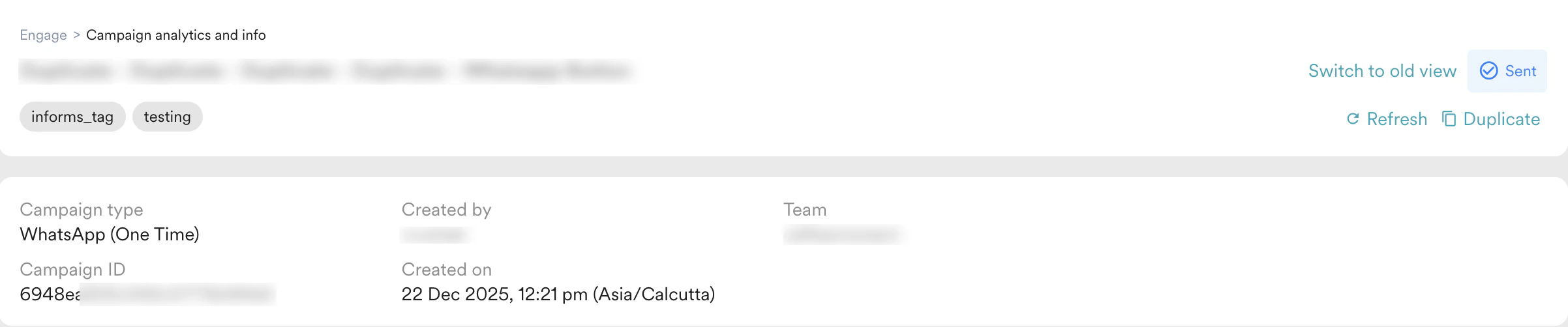

- キャンペーン ID
- キャンペーンの作成および更新の詳細
- 承認者リスト/承認者/却下者(CAF が有効な場合)
- キャンペーンのステータス: キャンペーンには、Active、Expired、Not Sent、Paused、Scheduled、Sending、Sent、Stopped などのさまざまなステータスがあります。Campaign Approval Workflow (CAF) が有効な場合は、Under Review や Rejected などの追加のステータスも使用できます。
キャンペーンの分析
分析セクションには、次の情報が含まれます:キャンペーンのパフォーマンス統計
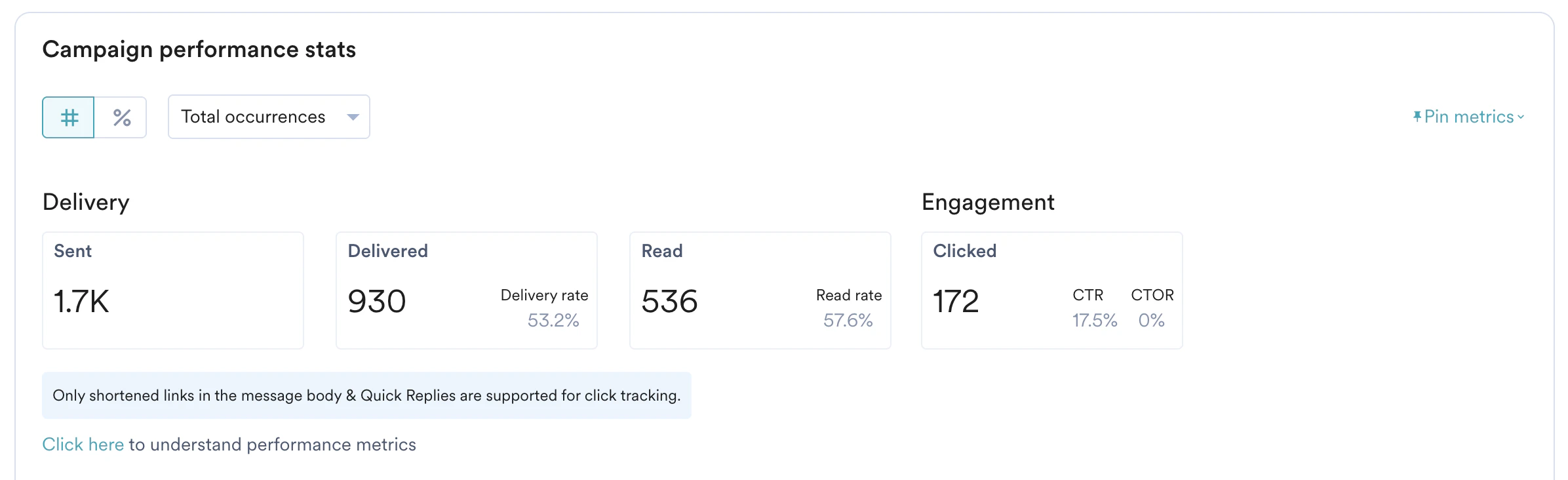
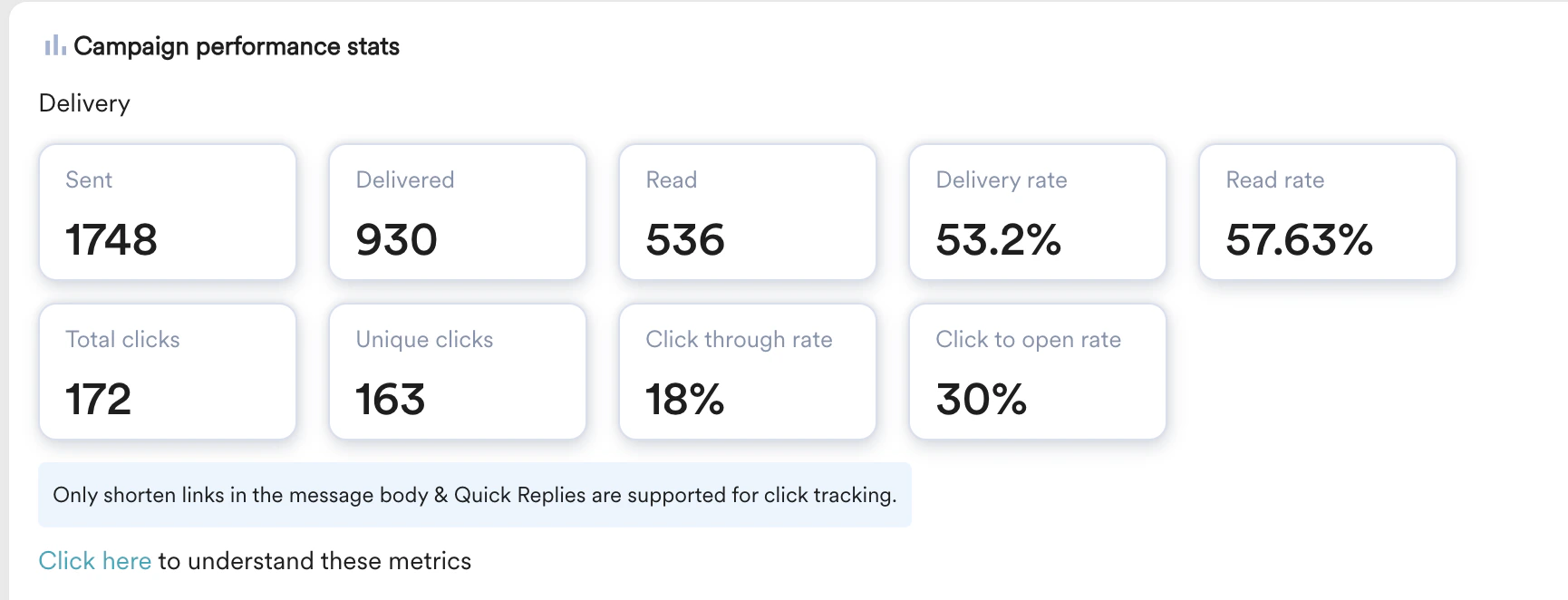
WhatsApp キャンペーンのパフォーマンスを把握することで、効果を測定し、今後のアウトリーチを最適化できます。この記事では、メッセージの配信からユーザーのコンバージョンまで、WhatsApp キャンペーンを分析および評価するために MoEngage で使用できる主要な指標について説明します。 WhatsApp キャンペーンメッセージの配信に関連する次の指標を監視できます:- 新しいビュー
- 旧ビュー
統計セクションで実行できるアクション
次のアクションは、新しいビューでのみ使用できます。
- number view または percentage view を選択して、統計を数値またはパーセンテージで表示します。
- セクション上部の ドロップダウンで Unique または Total を選択して、統計のユニーク数または合計数を表示します。
- 指標のピン留め - 右上隅の Pin metrics ドロップダウン を使用して、表示したい指標をピン留めできます。最大 5 つの指標をピン留めできます。選択した指標のピンは、Pinned metrics セクションで確認できます。Show all metrics をクリックするとキャンペーンでトラッキングされているすべての指標が表示され、Hide unpinned metrics をクリックするとキャンペーンのピン留めされた指標のみが表示されます。

バリエーションのパフォーマンス
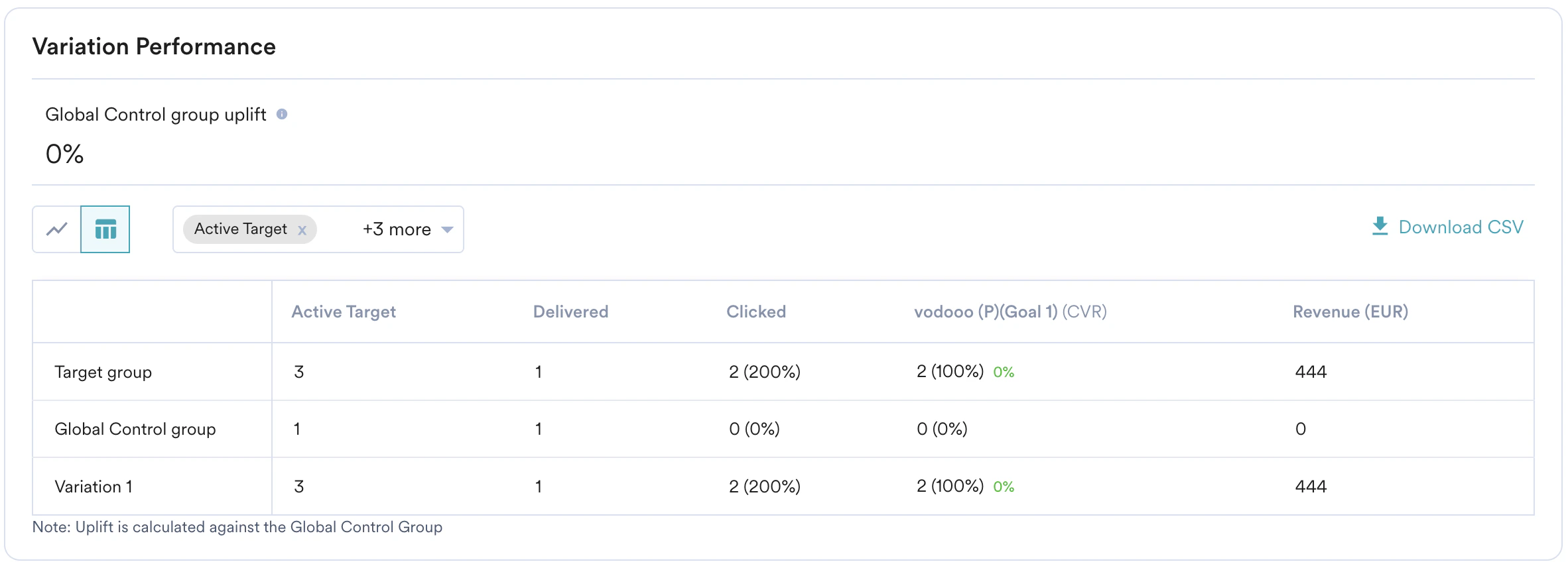
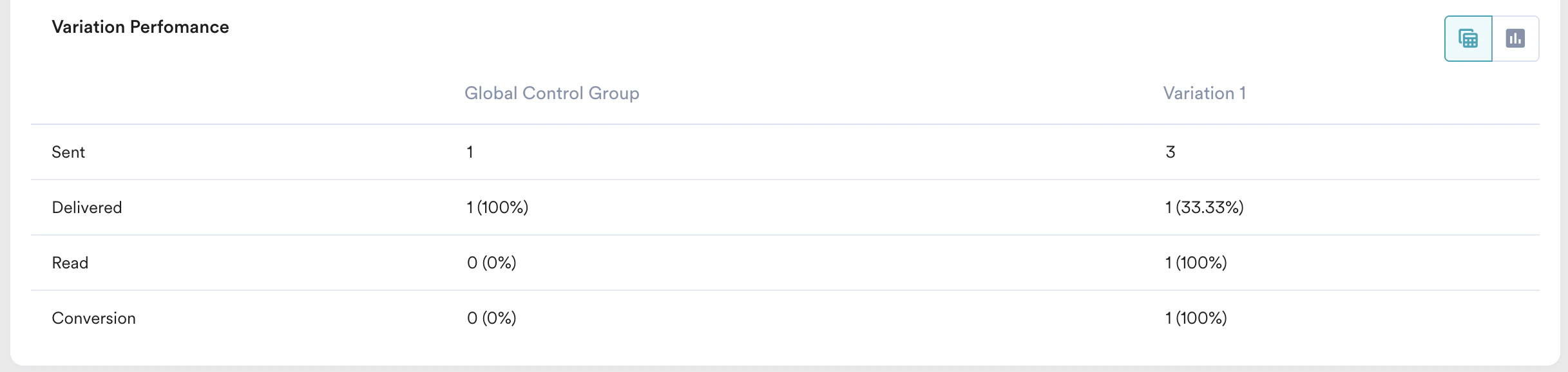
Variation performance の表形式ビューで、アップリフトの割合を確認できます。詳細については、キャンペーンのアップリフトを参照してください。- 新しいビュー
- 旧ビュー
コンバージョン
WhatsApp キャンペーンで設定された目標に基づくコンバージョンについて、次の統計が提供されます:- 新しいビュー
- 旧ビュー


収益属性がオブジェクト配列内にある場合、MoEngage の計算結果が想定と一致しないことがあります。詳細については、オブジェクト属性による収益トラッキングを参照してください。
キャンペーンの配信統計
- 新しいビュー
- 旧ビュー
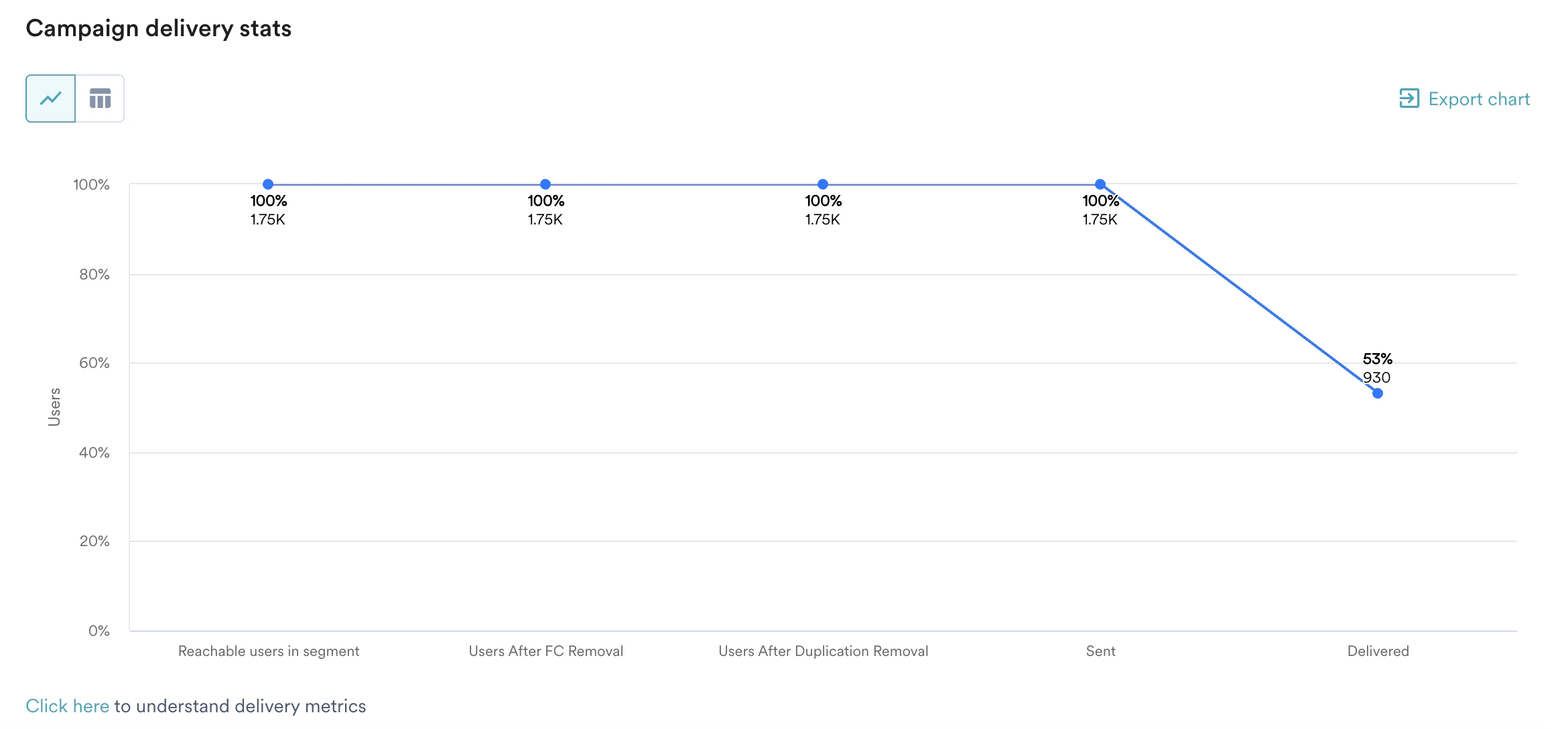
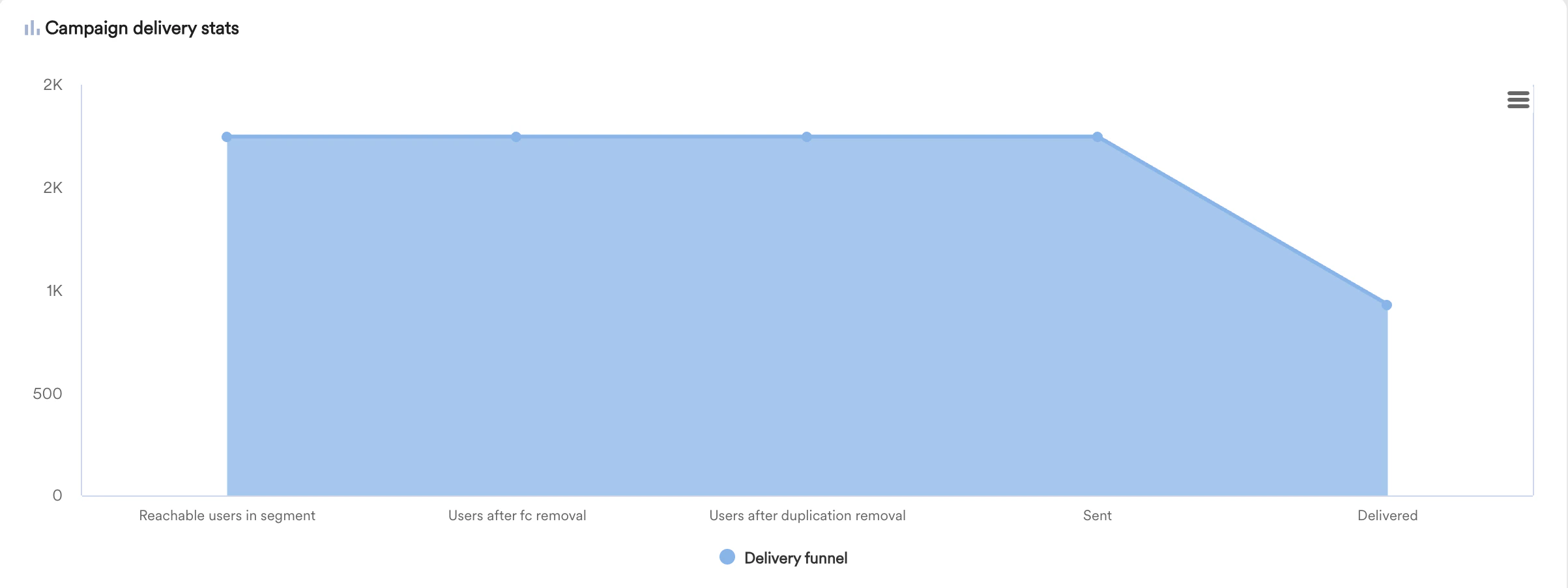
ユーザーがアプリからビジネスアカウントをブロックまたは報告した場合、MoEngage も WhatsApp サービスプロバイダーもそれを知る方法はありません。場合によっては、ユーザーがブランドからの WhatsApp メッセージの送信をブロックしているため、メッセージがユーザーに配信されないことがあります。
エラーの内訳
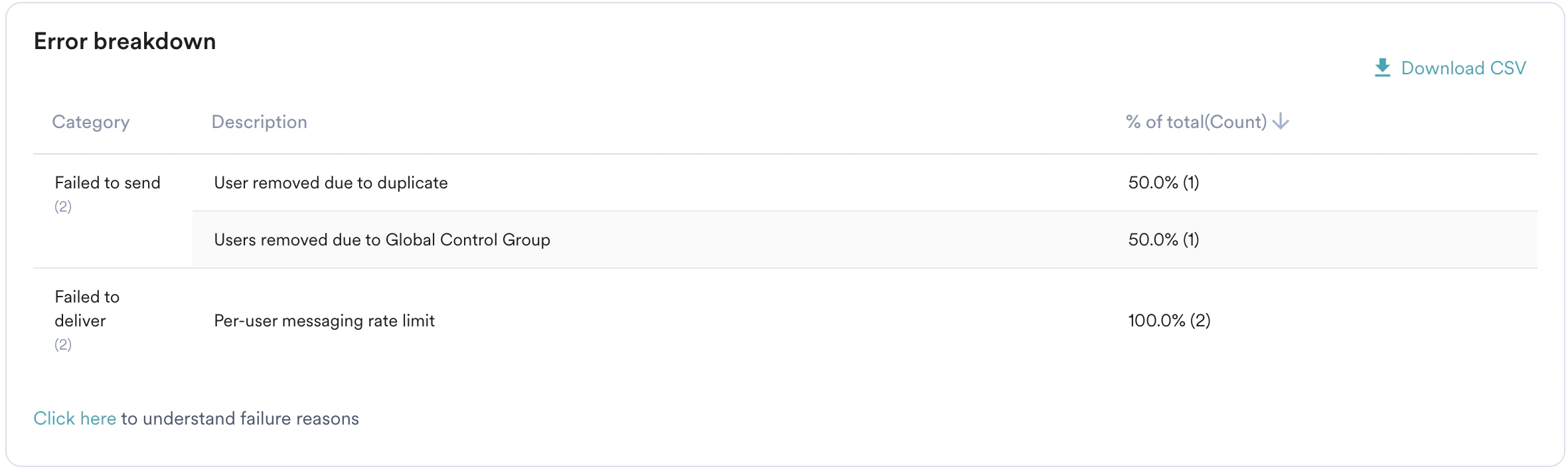
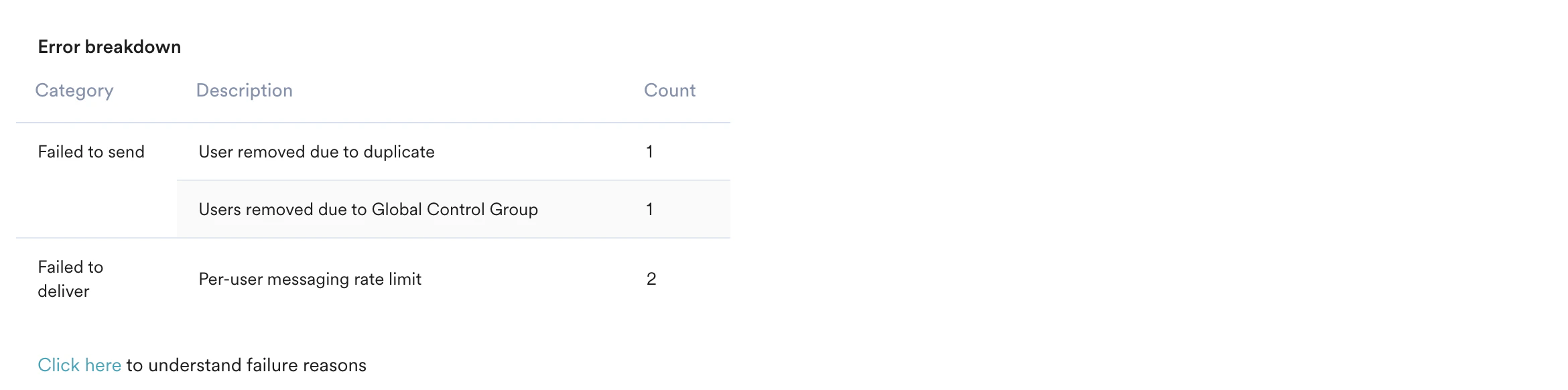
WhatsApp キャンペーンメッセージの配信中に発生したエラーを表示します。詳細については、WhatsApp の一般的なエラーを参照してください。- 新しいビュー
- 旧ビュー
クリック分析
Click Analysis タブは、新しいビューに切り替えた場合にのみ使用できます。
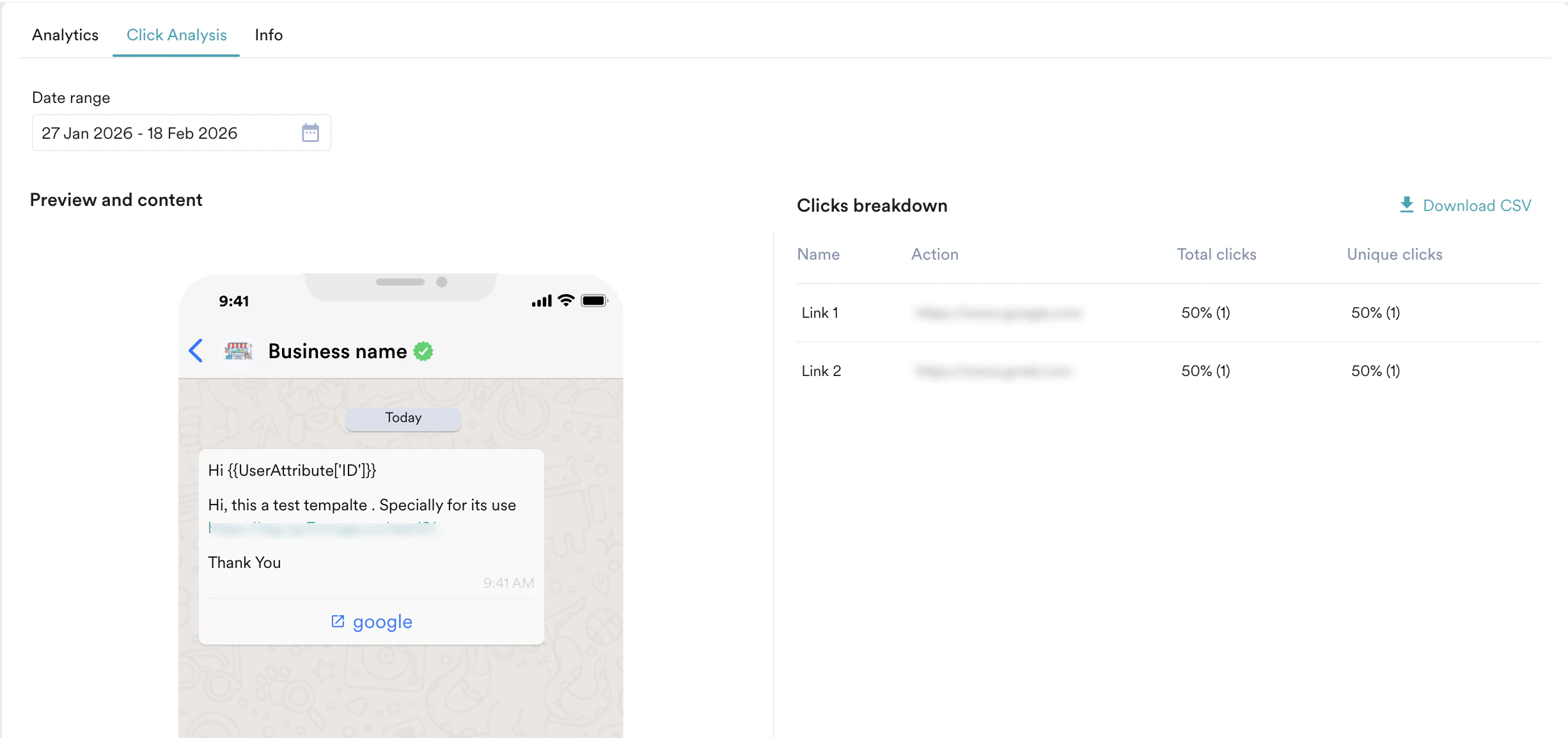
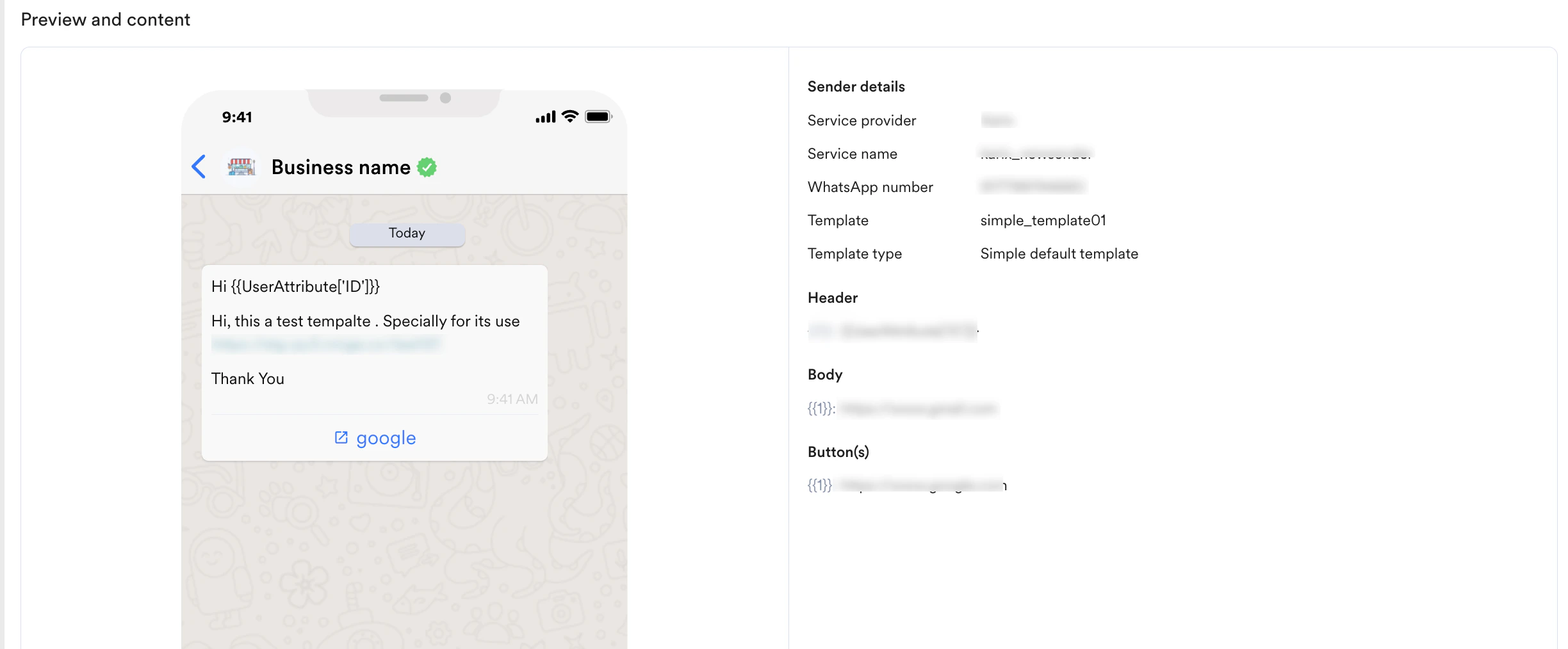
- Preview and content: WhatsApp メッセージがユーザーにどのように表示されるかを表示します。
- Clicks breakdown: WhatsApp メッセージに含まれるすべてのリンクの詳細なパフォーマンスレポートを提供します。各リンクの Name と Action(遷移先 URL)に加えて、Unique clicks や Total clicks などのエンゲージメント指標を表示します。Download CSV をクリックして、このデータをエクスポートすることもできます。
キャンペーン情報
Campaign Info タブには、公開後の WhatsApp キャンペーンの詳細が表示されます。この情報は Info タブで確認できます。Info タブにアクセスするには、次の手順を実行します:- MoEngage ダッシュボードの左側のナビゲーションメニューで Engage をクリックし、Campaigns をクリックします。
- All campaigns ページで、表示したいキャンペーンの名前をクリックします。
- Campaign info and analytics ページで、Info タブをクリックします。Info タブには次の詳細が表示されます:
- タイムライン
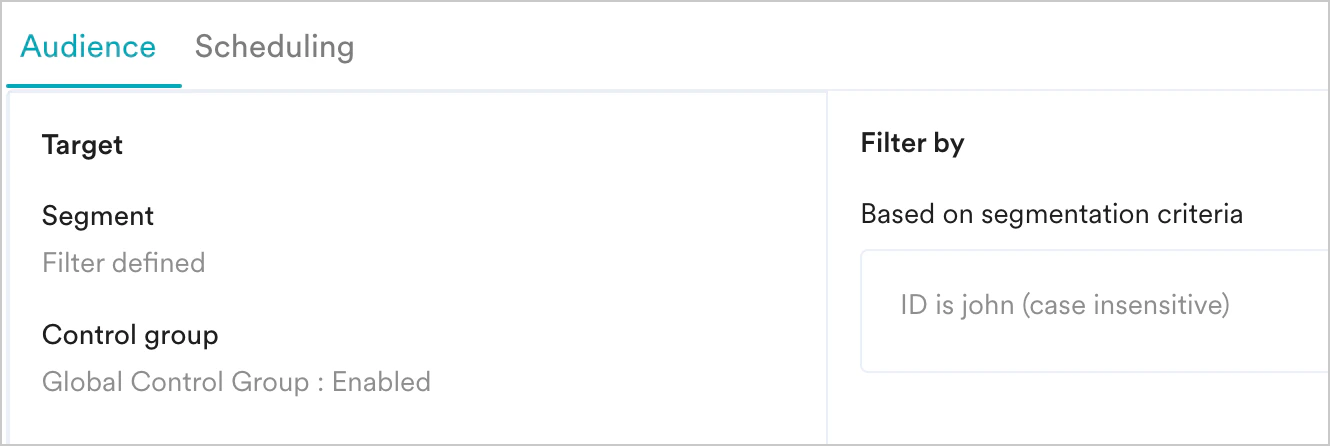
- オーディエンス
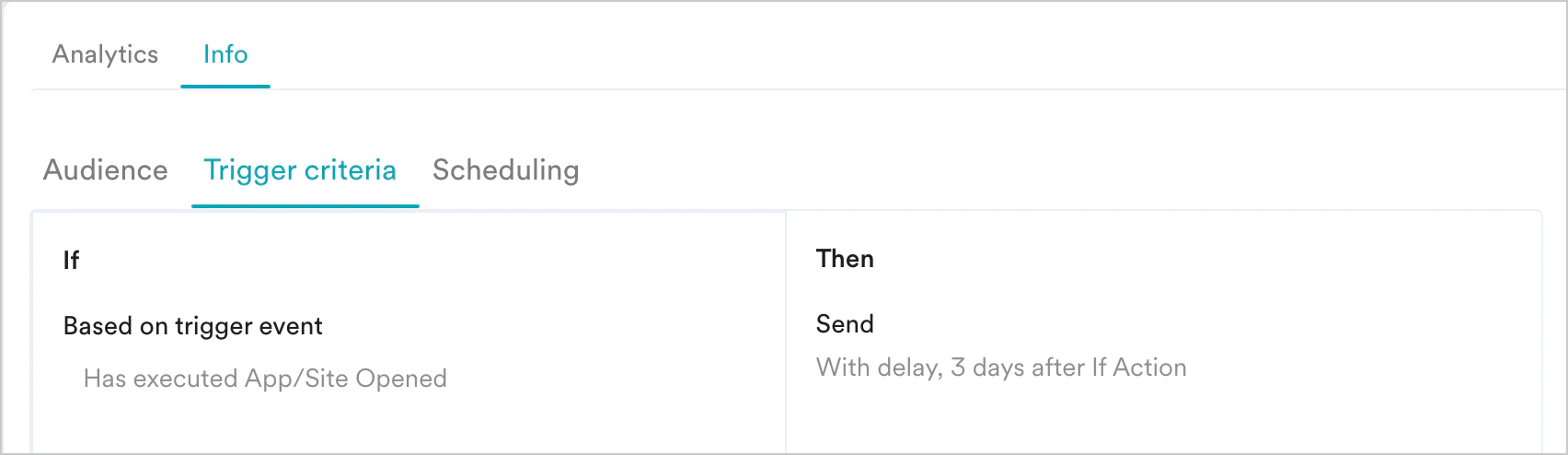
- トリガー条件
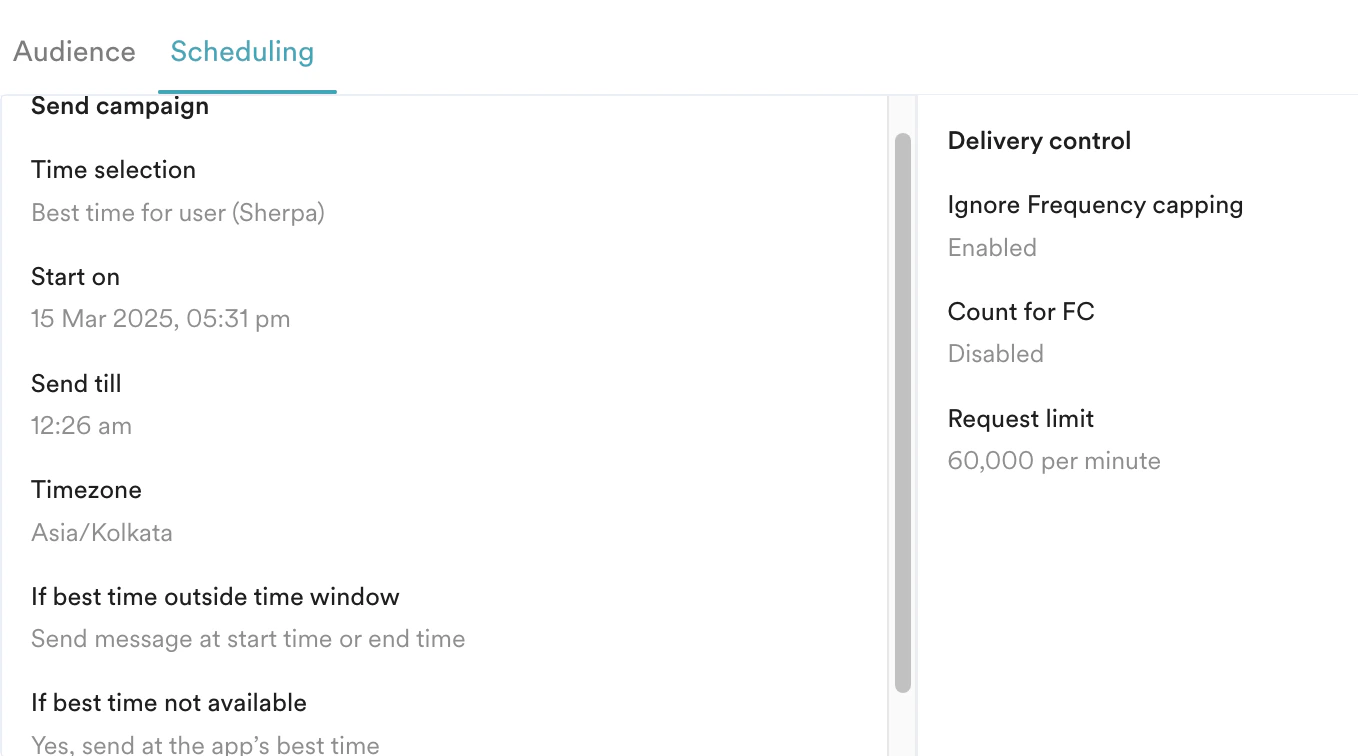
- スケジュール
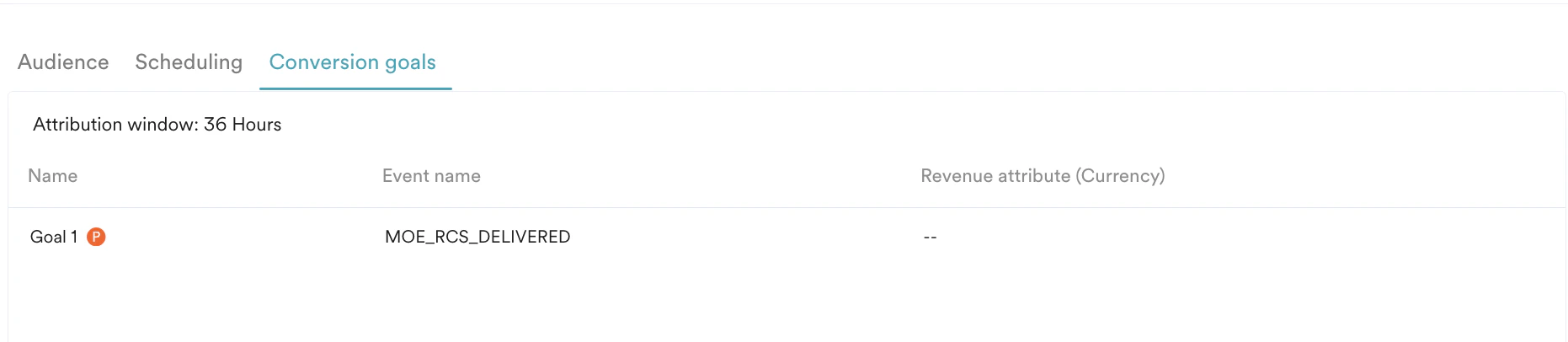
- コンバージョン目標
- プレビューとコンテンツ
このセクションは、ワンタイムキャンペーンと定期キャンペーンで使用できます。タイムラインには、キャンペーンの公開プロセスのさまざまな段階と現在のステータスが表示されます。これにより、キャンペーンのライフサイクルに関する完全な透明性とインサイトが得られます。オーディエンスの選択から最終的な配信までキャンペーンの進行状況を監視できるため、トラブルシューティング、最適化、パフォーマンスの検証に不可欠です。表示される時間はアプリのタイムゾーンに基づいています。このセクションには、次の情報が含まれます: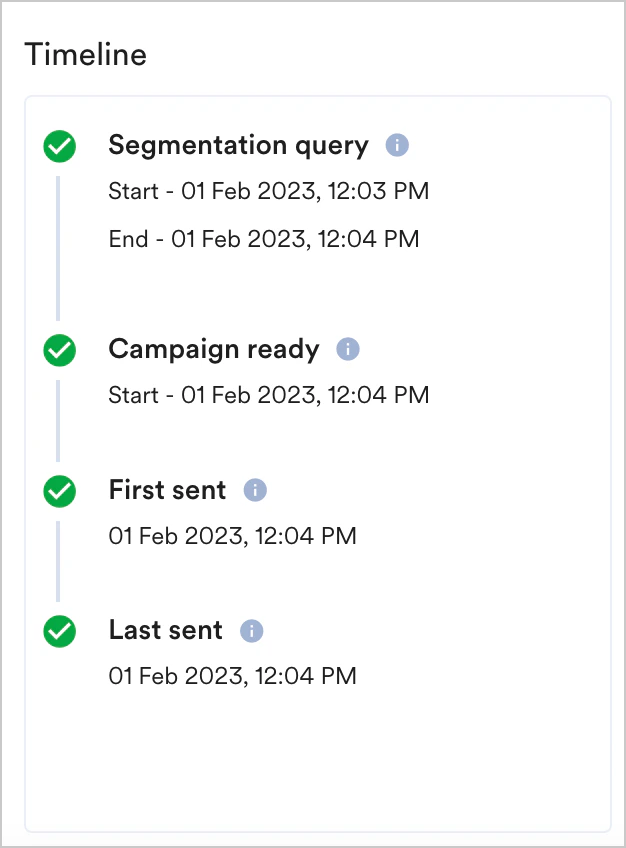
- Segmentation query: セグメンテーションクエリが開始および完了した時刻に関する情報が含まれます。
- Campaign ready: 内部処理の後、MoEngage からキャンペーンを送信する準備が整った時刻に関する情報が含まれます。ASAP キャンペーンの場合、これはキャンペーンの送信時刻です。
- First sent: MoEngage からメッセージの最初のバッチが送信された時刻と、最初のメッセージが送信された時刻に関する情報が含まれます。
- Last sent: キャンペーンの最後のメッセージが送信された時刻に関する情報が含まれます。