

- MoEngage Dashboard にログインします。
- 左側のパネルで Settings に移動します。
- Channels の下にある Email をクリックします。
- メール設定ページには、次のタブがあります。
Portfolio が有効なワークスペースで、ポートフォリオに複数のプロジェクトがある場合、メール設定ページの上部にドロップダウンリストが表示されます。ドロップダウンリストから設定するプロジェクトを選択すると、関連するすべての設定が自動的に読み込まれます。プロジェクトが 1 つだけのポートフォリオでは、すべての設定がそのプロジェクトに追加されます。メール設定の Dynamic Sender Routing は、プロジェクト固有の設定をサポートしていません。
Overview タブ
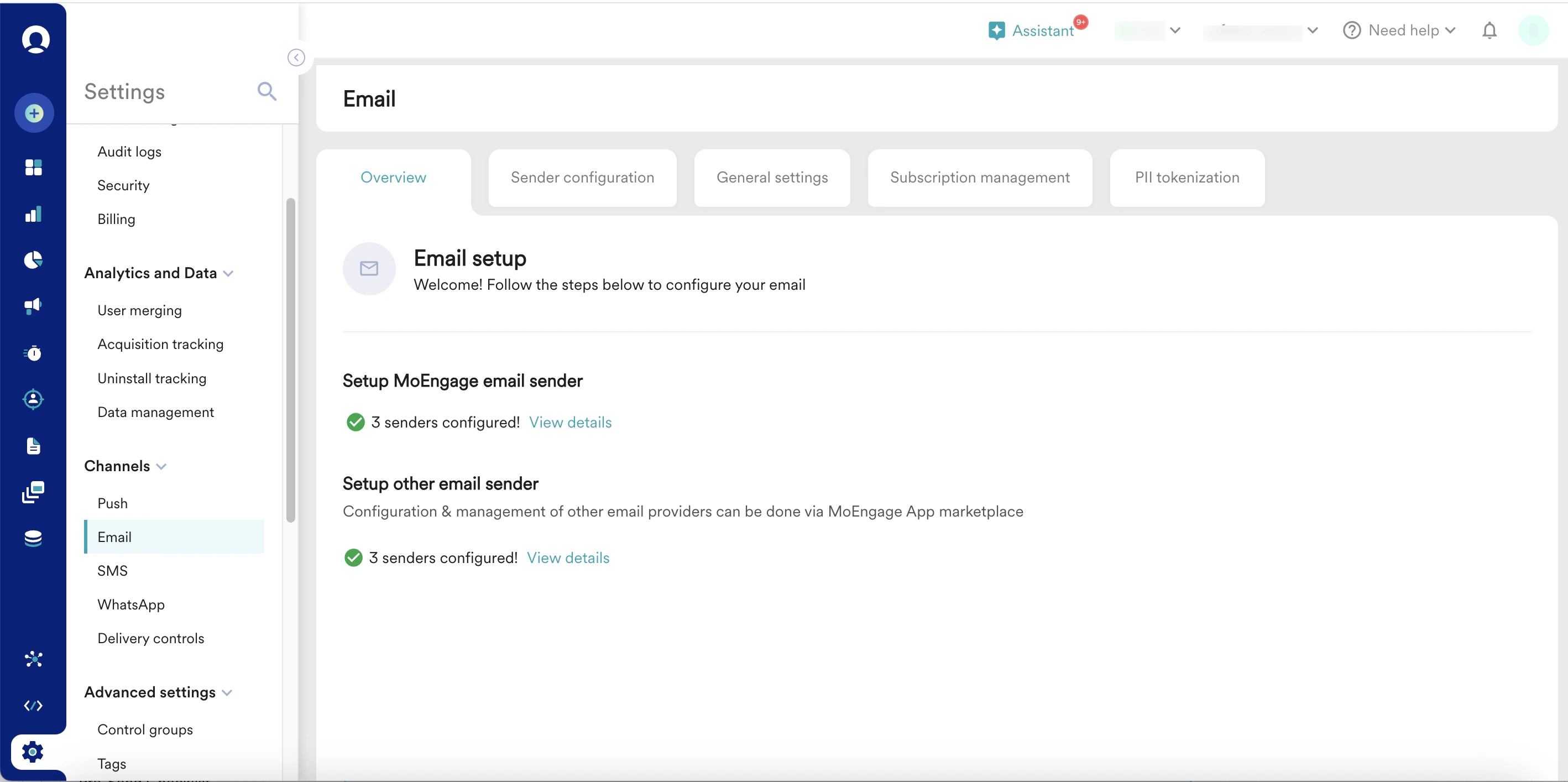
Overview タブでは、設定されている送信者が MoEngage と App Marketplace のどちらにあるかを確認できます。Overview タブには、MoEngage と App Marketplace で設定された送信者の数がそれぞれ表示されます。このタブには次の 2 つのオプションがあります。- Setup MoEngage email sender. このオプションでは、MoEngage 配信経由で設定された送信者の数を確認できます。View details をクリックすると、Sender Configuration タブにリダイレクトされます。MoEngage を ESP として使用している場合は、ここで設定を確認できます。
- Setup other email sender.
このオプションでは、MoEngage App Marketplace 経由で設定された送信者の数を確認できます。View details をクリックすると、App Marketplace にリダイレクトされます。独自の ESP(つまり他のメール送信者)を設定している場合は、App Marketplace で確認できます。
Sender Configuration タブ
このタブでは、MoEngage 配信の送信者を設定できます。ここでは任意の数の送信者を追加できます。送信者を追加するには、以下の手順に従ってください。\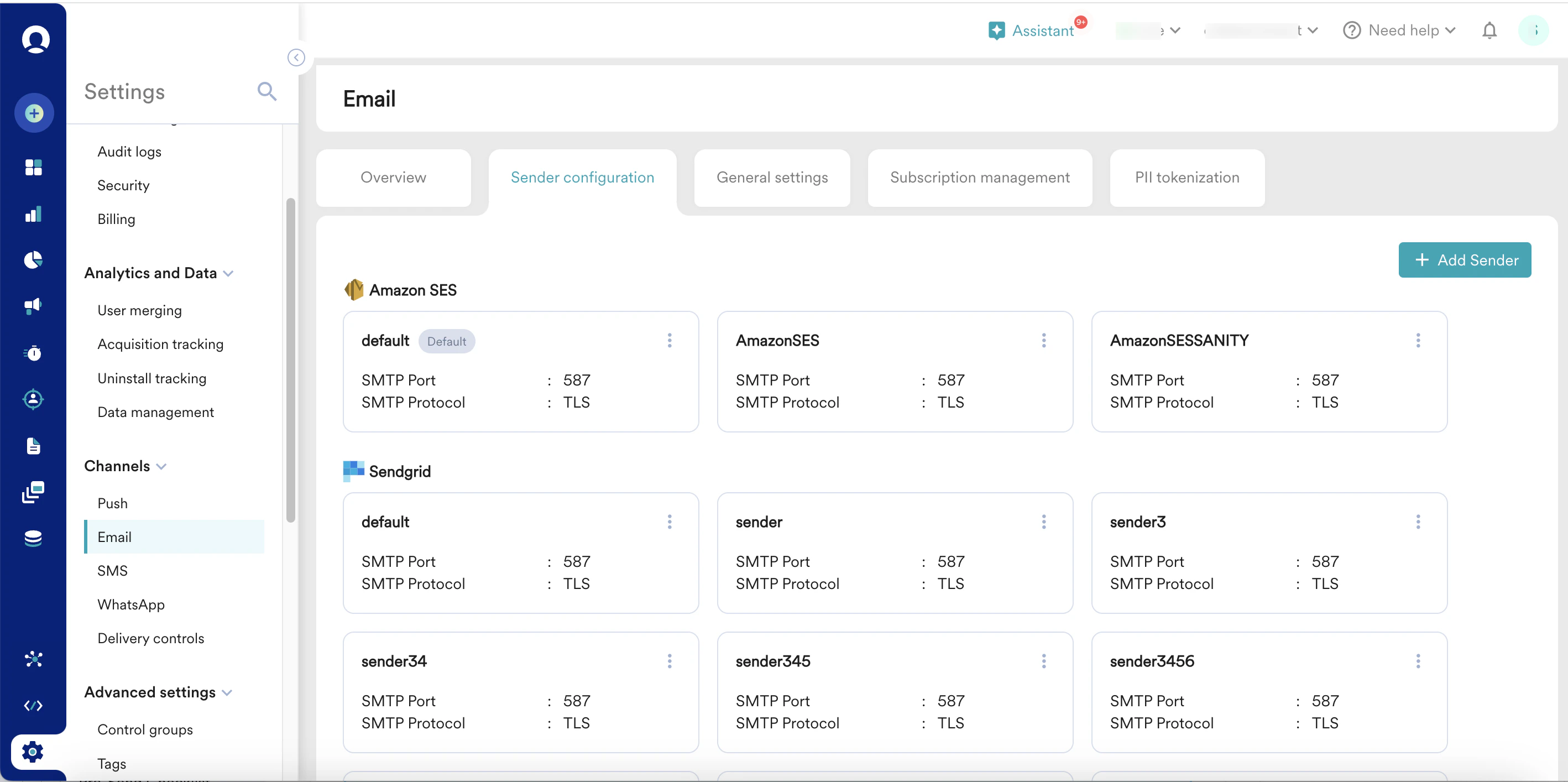
- 画面右上の Add Sender をクリックします。
- 表示される Warning ポップアップで、Continue をクリックします。
- 表示される Add sender ページで、設定する送信者をクリックします。\
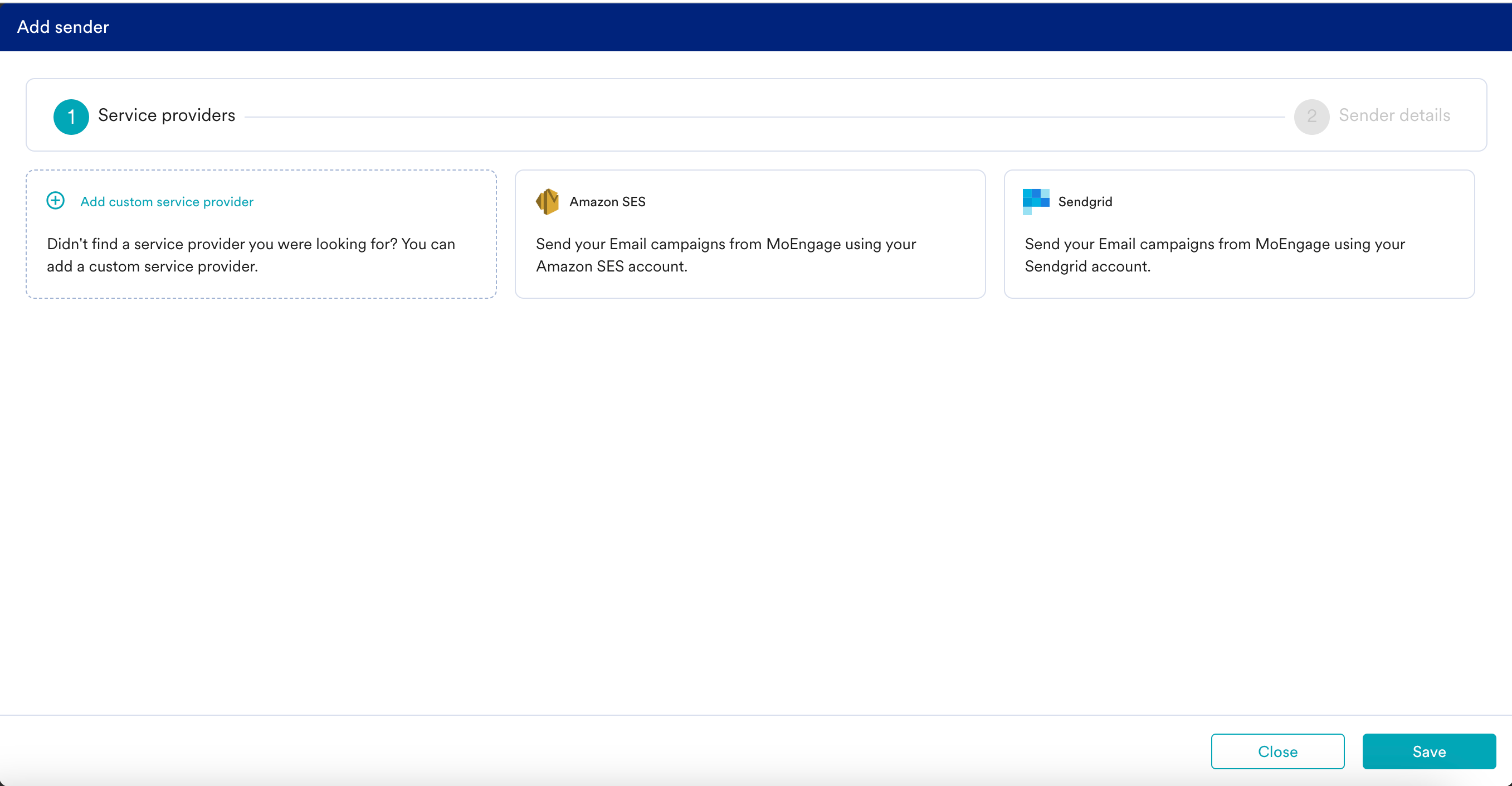
- 以下に記載する各メールサービスプロバイダーを MoEngage がどのように設定するかの詳細な手順については、次の記事を参照してください。
- 送信者を追加すると、Sender Configuration タブの下に表示されます。
- 省略記号アイコン( )をクリックして、追加した送信者を Mark as default、Edit、Delete します。送信者を削除する際は、次の点に注意してください。
- デフォルトに設定されている送信者は削除できません。
- 送信者を削除すると、その送信者に関連付けられているすべてのアクティブなキャンペーンを表示するポップアップが表示されます。送信者を削除するには、各アクティブなキャンペーンを停止する必要があります。
Custom Connector の設定
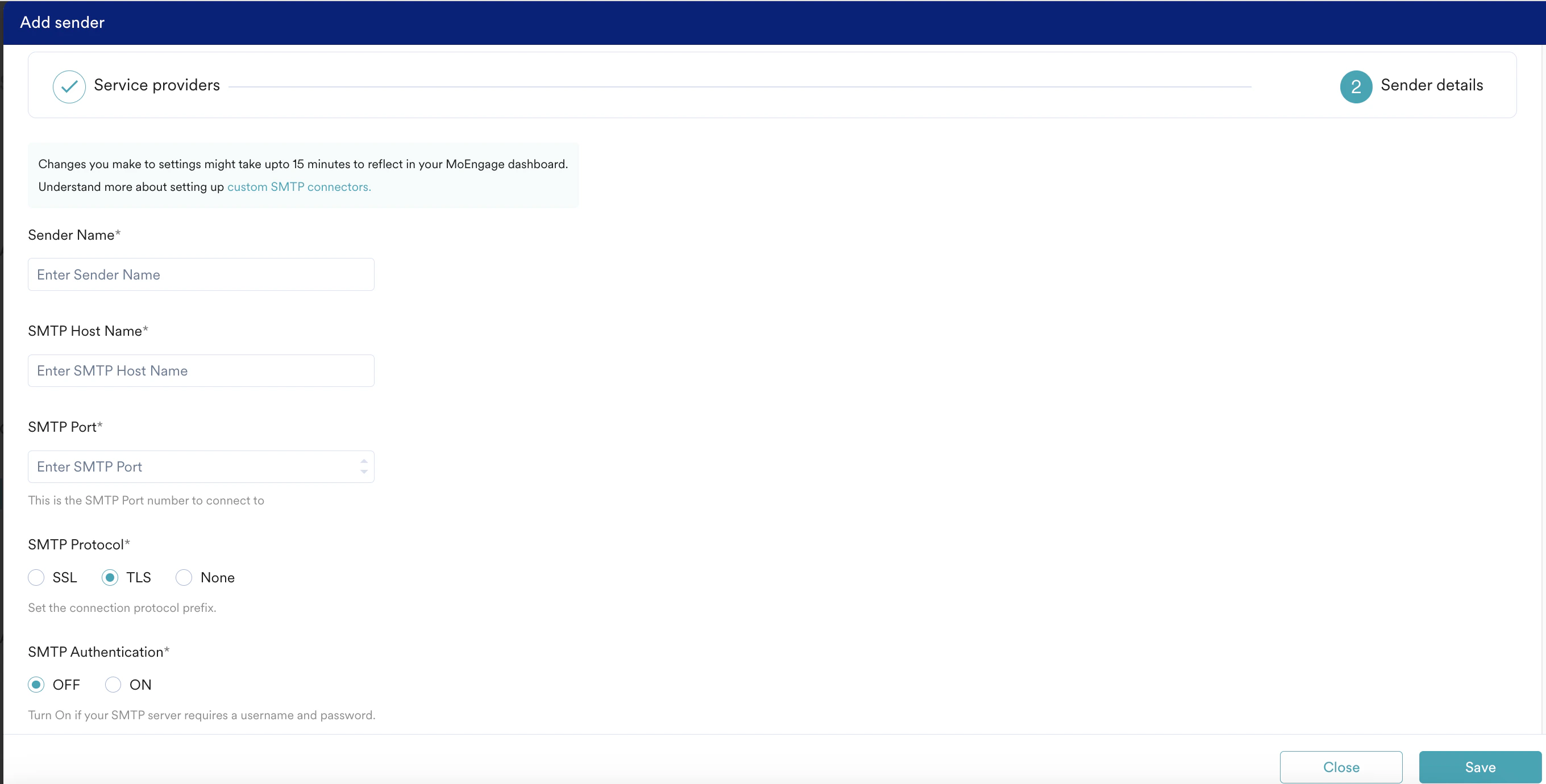
MoEngage は、メールキャンペーンを送信するために任意の SMTP コネクタと統合できます。コネクタを設定し、配信停止の仕組みをセットアップする必要があります。また、SMTP コネクタが必要な形式(この記事の後半で説明)でバウンスと苦情の詳細を送信できる場合は、オプションでそれらを追跡することもできます。Custom SMTP 設定の構成
- Sender Name: 送信者の名前を入力します。
- SMTP Host Name: 使用している SMTP コネクタサービスの IP アドレスまたはサーバー名
- SMTP Port: 接続先となるコネクタサービスの SMTP ポート番号です。一部のホスティング会社が設定しているレート制限を回避するため、ポート 25 ではなくポート 587 を使用することをお勧めします。
- SMTP Protocol: コネクタがサポートするプロトコルプレフィックス(SSL/TLS)を選択できます。
- SMTP Authentication: SMTP コネクタが接続の確立に認証を必要とする場合は、ここで ON を選択します。次に、ユーザー名とパスワードに SMTP 認証情報を入力します。
Custom Unsubscribe 設定の構成
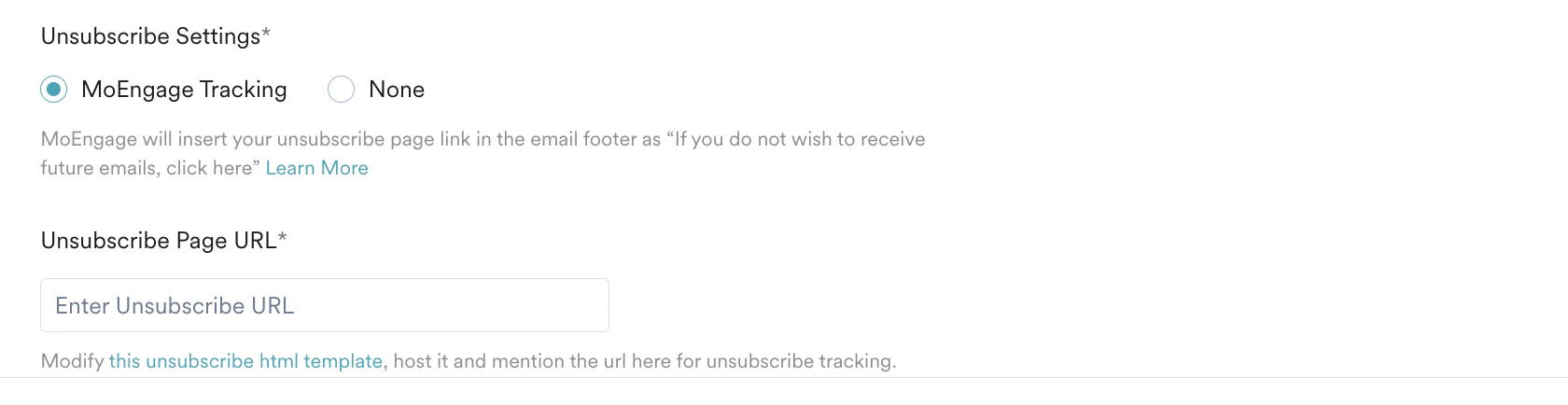
- MoEngage Tracking は、MoEngage の配信停止ページの URL をメールのフッターとして追加します - “If you’d like to unsubscribe and stop receiving these emails click here”。
デフォルトでは、MoEngage は顧客を標準のランディングページにリダイレクトします。そこで利用できるオプションは再購読のみです。配信停止の理由を収集するなどの目的で顧客をカスタムのランディングページに誘導したい場合は、以下に示すように、Unsubscribe Page URL に独自のランディングページへのリンクを設定できます。
https://api-0X.moengage.com/v1/emailresubscribe - MoEngage は顧客ごとに異なるデータセンターでホストしています。データセンター番号(X の値)は、データセンターと API エンドポイントの対応表をこちらで確認してください。
- None を選択すると、MoEngage はメールキャンペーンに配信停止リンクを含めません。この場合、メールコンテンツの作成時に配信停止リンクを含める責任はお客様にあります。プロモーションキャンペーンで配信停止リンクを含めない場合、スパムと判定される可能性が高くなります。
List Unsubscribe Email の設定
- MoEngage Managed オプションを選択すると、MoEngage はすべての非トランザクションメールのヘッダーに独自の mail-to および https URL を含めます。

- Self Managed オプションを選択した場合は、One-click unsubscribe URL と List unsubscribe email を入力します。MoEngage はこれらをすべての非トランザクションメールのヘッダーの mail-to および https URL に含めます。
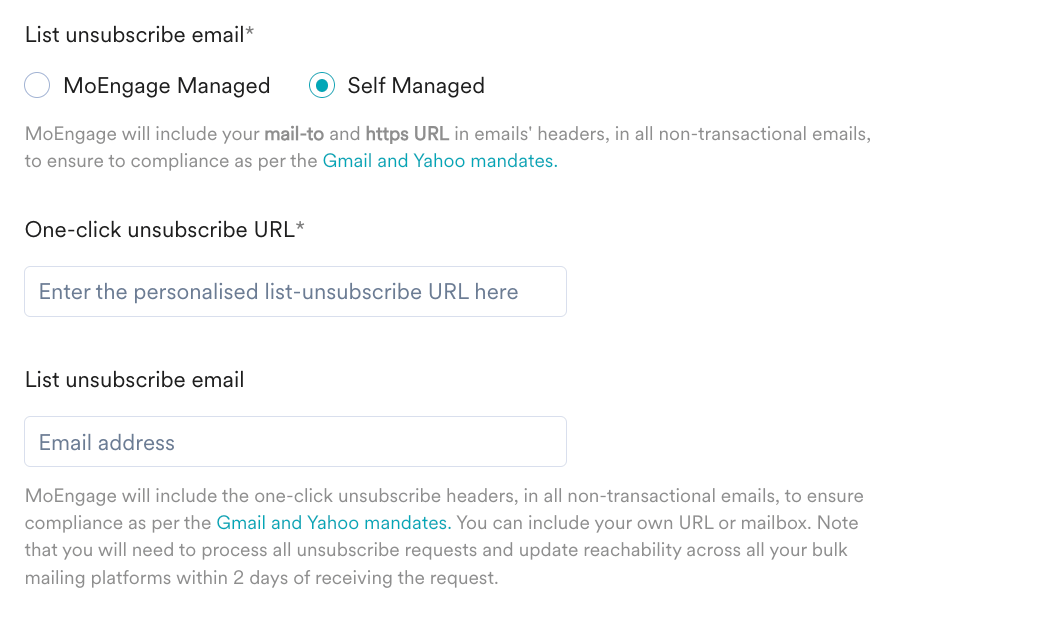 詳しくは、List-Unsubscribe Email を参照してください。
Custom Bounce and Complaint 設定の構成
- Bounce & Complaints Tracking: この URL は ESP のダッシュボードで設定する必要があります。ESP は配信、バウンス、スパム苦情などのイベントをこの URL に送信し、MoEngage はそれを取り込んで対応するキャンペーンの統計を更新します。MoEngage は、Bounces & Complaint Tracking (Callback URL) フィールドに記載された URL への POST 呼び出しで、以下の形式でこの情報を受け取ります。
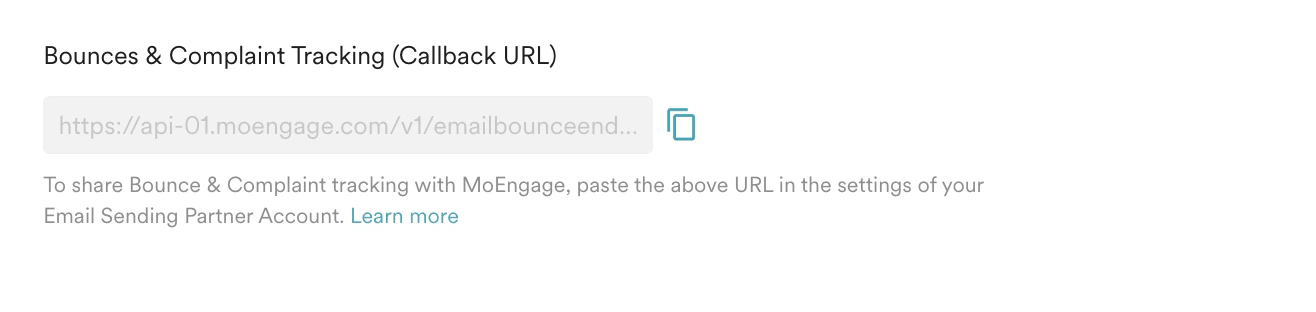
- 以下のようにコールバック URL を追加します: https://api-0X.moengage.com/v1/emailbounceendpoint/
<>MoEngage は顧客ごとに異なるデータセンターでホストしています。データセンター番号(X の値)は、データセンターと API エンドポイントの対応表をこちらで確認してください。
このコールバックには Campaign ID が含まれないため、Custom SMTP Connector の場合、MoEngage はキャンペーン分析にバウンスと苦情の詳細を表示しません。
JSON
これでコネクタの設定は完了です。Save ボタンをクリックして、これらの設定(認証情報などを含む)をテストし保存できます。その後、General Settings で Custom SMTP をデフォルトのコネクタとして選択できます。
General Settings タブ
新しいメールキャンペーンを作成する際は、General Settings の設定がデフォルトとして使用されます。デフォルト送信者の設定
デフォルトに設定されている送信者(MoEngage の送信者または MoEngage 以外の送信者のいずれか)は、Set a Default Sender フィールドの下に表示されます。
ユーザーのメールアドレスを保存するユーザー属性
User attribute that stores user’s email address フィールドに Email (Standard). を追加します。これはメール属性に対する MoEngage の標準属性名で、名前は MoEngage が提供し、値はクライアントが提供します。- 正しいコネクタ設定で標準属性から Email を選択すると、このメールアドレスに対してグローバルなオプトアウトが追跡されます。

同じメールアドレスを持つユーザーのサブスクリプションを更新する
1 人の人物が、同じワークスペース内に複数のユーザープロファイルを持つ場合があります。これは通常、データが異なるチャネルから、または異なるタイミングで取り込まれた場合に発生し、同じメールアドレスを共有しているにもかかわらず別々のプロファイルが作成されます。 これはキャンペーンの配信には影響しません。MoEngage の送信フローはメールアドレスで受信者を重複排除するため、複数のプロファイルを持つ人物でも、特定のキャンペーンを受け取るのは 1 通のみです。 ただし、これはコンプライアンスに影響します。配信停止、バウンス、苦情のステータスなどの属性は個々のプロファイルレベルで管理され、プロファイル間で共有されません。ある人物が配信を停止した際に、その人物のプロファイルの 1 つだけが対象となっていた場合、そのプロファイルのみが配信停止としてマークされます。その人物の残りのプロファイルは今後のキャンペーンの対象のままとなり、配信停止後にその人物がメールを受け取るという、コンプライアンスに違反する結果になる可能性があります。この設定はそのギャップに対処します。
- 有効な場合: 配信停止など、ユーザーに対するサブスクリプション関連の更新があると、MoEngage はワークスペース内で同じメールアドレスを持つ他のすべてのプロファイルを特定し、それぞれに同じ更新を適用します。
- 無効な場合:
- 一意の ID が指定されている場合、MoEngage はその一意の ID に一致する単一のプロファイルのみを更新します。
- メール ID が指定されている場合、MoEngage はメールでユーザーを検索しようとします。ただし、複数のプロファイルが同じメールアドレスを共有している場合、一意の識別子がないためリクエストは失敗し、そのエントリは Unprocessed としてマークされます。 詳しくは、Suppression Updates を参照してください。
開封トラッキングの同意
メールの開封トラッキングピクセルは、メール本文に埋め込まれた 1 ピクセルの透明な画像です。受信者がメールを開くと、メールクライアントがバックグラウンドでこの画像を読み込み、開封が MoEngage に報告されます。これが開封率トラッキングの仕組みです。 規制当局が開封トラッキングに受信者の同意を求めている国では、MoEngage は受信者が明示的に同意した場合にのみピクセルを追加し、受信者がいつでも簡単にオプトアウトできる方法を提供します。 Open tracking consent 設定を使用すると、トラッキングピクセルを受け取る受信者を制御でき、残りのオーディエンスのトラッキングは変更されません。この設定は、開封トラッキングの同意が必要な地域(例: フランス/イタリア)の受信者にメールを送信する場合にのみ関係するため、デフォルトでは無効になっています。オーディエンスに該当しない場合は、有効にする必要はありません。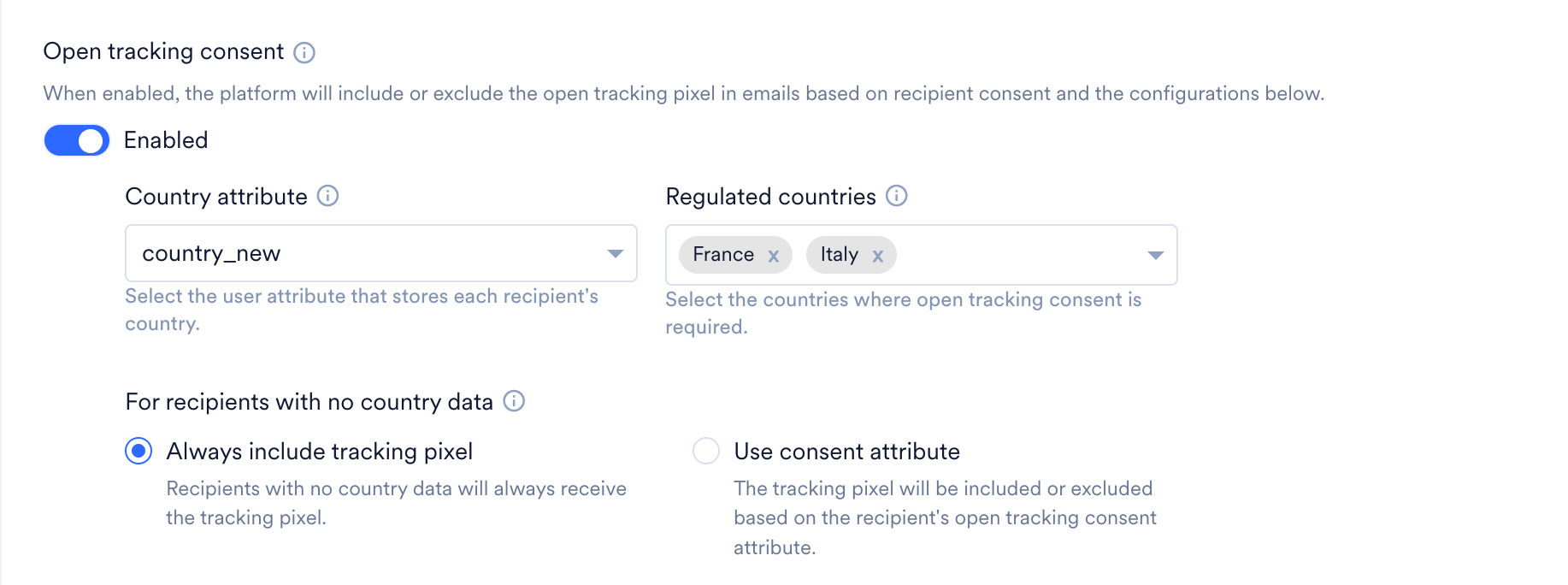
- Enabled: このトグルをオンにすると、受信者の同意と以下の設定フィールドに基づいて、メールに開封トラッキングピクセルを含めるか除外するかを決定します。オフ(デフォルト)の場合、同意チェックは適用されず、通常どおりすべての受信者に開封トラッキングピクセルが含まれます。
- Country attribute: 各受信者の国を保存するユーザー属性を選択します。string 属性のみがサポートされ、複数の値を保存する属性は使用できません。国の照合は完全一致で、大文字と小文字は区別されません。そのため、属性値が Regulated countries で設定した国名と正確に一致するようにしてください(例: “FR” ではなく “France”)。
- Regulated countries: 開封トラッキングの同意が必要な国を選択します。
- 特定の国の代わりに Any を選択できます。Any を選択すると、他の国を併せて追加することはできません。MoEngage は実際の国に関係なくすべての受信者の同意属性を確認し、受信者が明示的にオプトインしていない限り開封トラッキングピクセルは含まれず、同意リンクは常に含まれます。
- 他の国が選択されている場合、Any は選択できません。
- 受信者の国データが設定された規制対象国と一致しないシナリオには、次の 2 つがあります。
- 国属性に値があるが、どの規制対象国とも一致しない場合。たとえば、受信者の国属性が “India” に設定されており、規制対象国のリストにフランスとイタリアが含まれている場合、この受信者は規制の対象外となるため、トラッキングピクセルはメールに含まれます。
- 受信者の国属性がまったく設定されていない場合は、For recipients with no country data 設定が適用され、常にトラッキングピクセルを含めるか、受信者の同意値に基づいて含める/除外するかを選択できます。
- For recipients with no country data: 国属性が設定されていない受信者に対するトラッキングピクセルの扱いを選択します。次の 2 つのオプションがあります。
- Always include tracking pixel: MoEngage は、このようなすべてのユーザーに対して常に開封トラッキングピクセルを含めます。
- Use consent attribute: 受信者の開封トラッキング同意属性に基づいて、トラッキングピクセルを含めるか除外するかが決まります。この属性には次の 2 つの値があります。
- True: トラッキングピクセルがメールに含まれ、通常どおりプロファイルに対して開封が追跡されます。
- False または値なし: その受信者のメールにはトラッキングピクセルが含まれません。 この属性がトラッキングをどのように制御するかについて詳しくは、同意属性と開封トラッキングピクセルを参照してください。
開封トラッキングピクセルの配置
MoEngage では、トラッキングピクセルをメール本文の上部または下部に配置して、顧客に送信したメールの開封率を追跡できます。デフォルトでは、高い開封率を確保するためにトラッキングピクセルはメールの下部に配置されます。メールでクリッピングが発生する場合は、Place tracking pixel at the top オプションを選択してトラッキングピクセルをメール本文の上部に配置できます。それ以外の場合は、Place tracking pixel at the bottom オプションを選択してトラッキングピクセルをメール本文の下部に配置できます。
この設定は、上記の CNIL 固有の設定とは独立して引き続き適用されます。この設定はメール本文内のピクセルの配置場所のみを制御し、ピクセルを含めるかどうかは制御しません。
HTML コードの自動フォーマット
Auto-format HTML code トグルをオンにすると、カスタム HTML エディターを使用してメールキャンペーンを作成する際に、MoEngage が HTML テンプレートに対して自動的に HTML のクリーンアップを実行します。これにより、セマンティックな正しさとブラウザ間での確実なレンダリングが保証されます。デフォルトでは、このトグルはオンになっています。MoEngage に HTML の自動フォーマットを実行させたくない場合は、このトグルをオフにできます。MoEngage が実行する自動フォーマットについて詳しくは、MoEngage が HTML テンプレートに対して実行する自動編集を参照してください。
ボットインタラクションの感度
ボット検出は独立した設定として構成でき、開封とクリックを個別に制御できます。設定するには、Settings > Channels > Bot Detection Settings に移動します。詳しくは、メールの開封とクリックのボット検出を参照してください。ブラウザで表示リンク
メールメッセージにブラウザで表示リンクを追加します。これにより、ユーザーはブラウザウィンドウでメールメッセージを表示できます。
- Enabled: 有効にすると、すべてのメールキャンペーンタイプ(One-time、Periodic、Event-triggered、Business event-triggered の個別キャンペーン、および Flows メッセージ)でブラウザで表示リンクが利用可能になります。
- Do not use view-in-browser links for Event-triggered campaigns and flows: 選択すると、設定全体が有効であっても、Event-triggered キャンペーンと Flows メッセージにはブラウザで表示リンクが付与されません。 詳しくは、メールにブラウザで表示(VIB)リンクを追加するを参照してください。
送信元メールアドレス
- Add email address をクリックして 送信元メールアドレス を追加できます。表示される画面で、次の詳細を入力します。
- From email address. を追加します。検証済みのメールアドレスは、メールキャンペーン作成のステップ 2 でコンテンツを作成する際に利用できます。
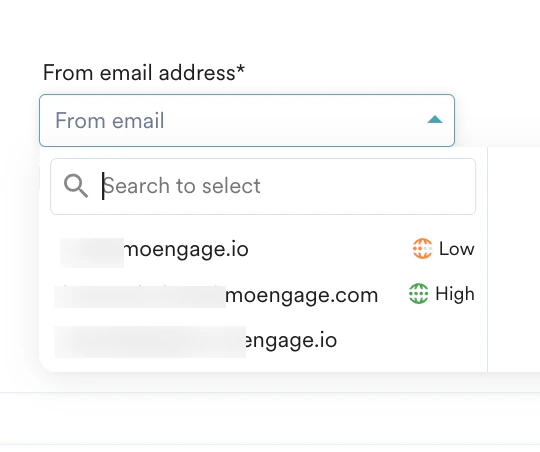
- ドロップダウンから送信者を選択します。Add をクリックします。
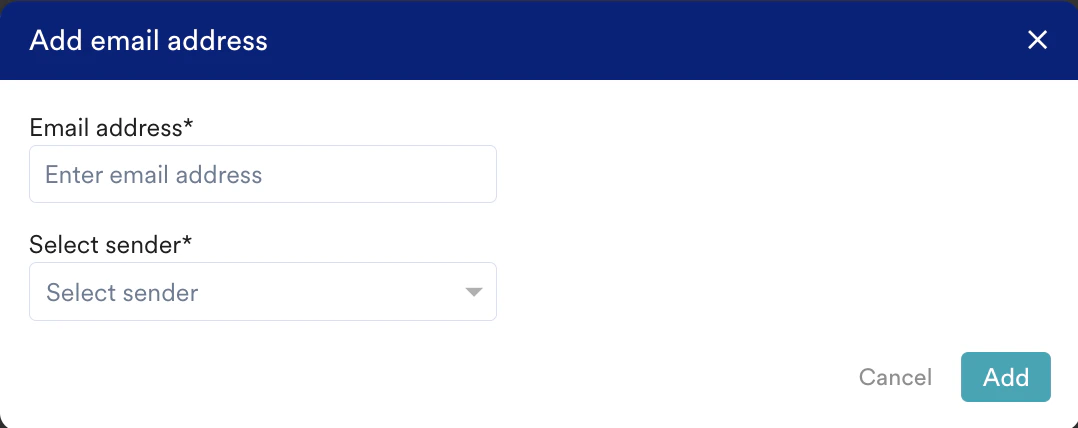
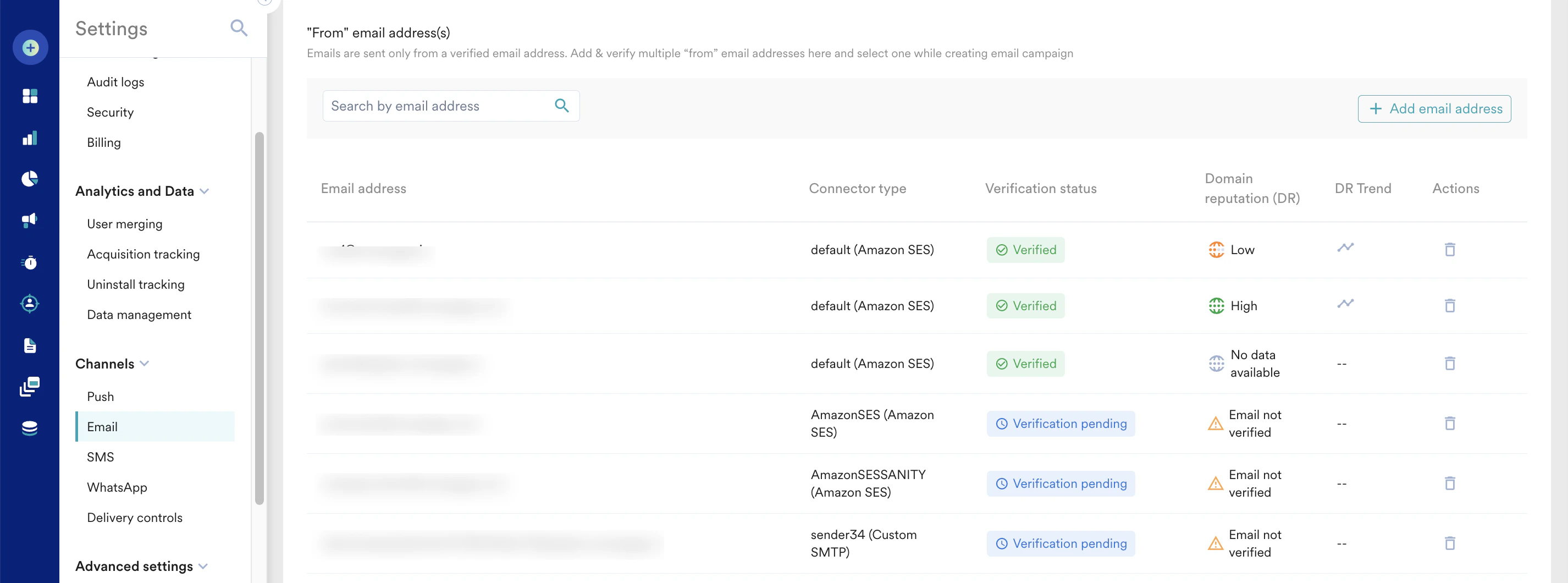
- 設定されているすべてのメールアドレスのリストを、Connector Type および Email Status とともに確認できます。
- Domain Reputation と Domain Reputation Trend: メール設定で from email address を追加する際に、MoEngage は一意で検証済みの各ドメインのドメインレピュテーションとその傾向を表示します。詳しくは、ドメインレピュテーションを参照してください。
- メールアドレスを削除するには、その横にある Delete アイコンをクリックします。アクティブなキャンペーンが関連付けられているメールアドレスを削除すると、そのキャンペーンの送信が停止します。
- From email address. を追加します。検証済みのメールアドレスは、メールキャンペーン作成のステップ 2 でコンテンツを作成する際に利用できます。
Subscription Management タブ
このタブには、次のサブタブがあります。オプトイン管理
オプトイン管理は、メールによるコミュニケーションを送信するためのユーザーの許可を取得・管理するプロセスです。メールを送信するための同意を得ることと、それらのメールの受信に関するユーザーの選択を処理することが含まれます。詳しくは、オプトイン管理を参照してください。Single opt-in と Double opt-in (Recommended) は、オプトイン管理の 2 つのアプローチであり、異なるレベルのユーザー同意を表します。
- Single Opt-in: デフォルトでは、MoEngage の新しいユーザープロファイルはすべてシングルオプトイン方式で作成されます。詳しくは、シングルオプトインを参照してください。
- Double Opt-in (Recommended): すべての新しいユーザープロファイルは、最初はオプトアウトの状態です。これらのユーザーは、同意を求めるメールで確認を行った後にのみダブルオプトインとみなされます。このプロセスは既存のユーザーには影響しないことに注意してください。
MoEngage ワークスペースでダブルオプトインの運用を開始するには、Double opt-in (Recommended) をクリックして Save をクリックします。詳しくは、ダブルオプトインを参照してください。
ダブルオプトイン方式に移行する際は、ワークスペースで Inform と Landing Page のどちらが有効になっているかに基づいて、手順を実施してください。これらの手順について詳しくは、MoEngage でのダブルオプトインの設定を参照してください。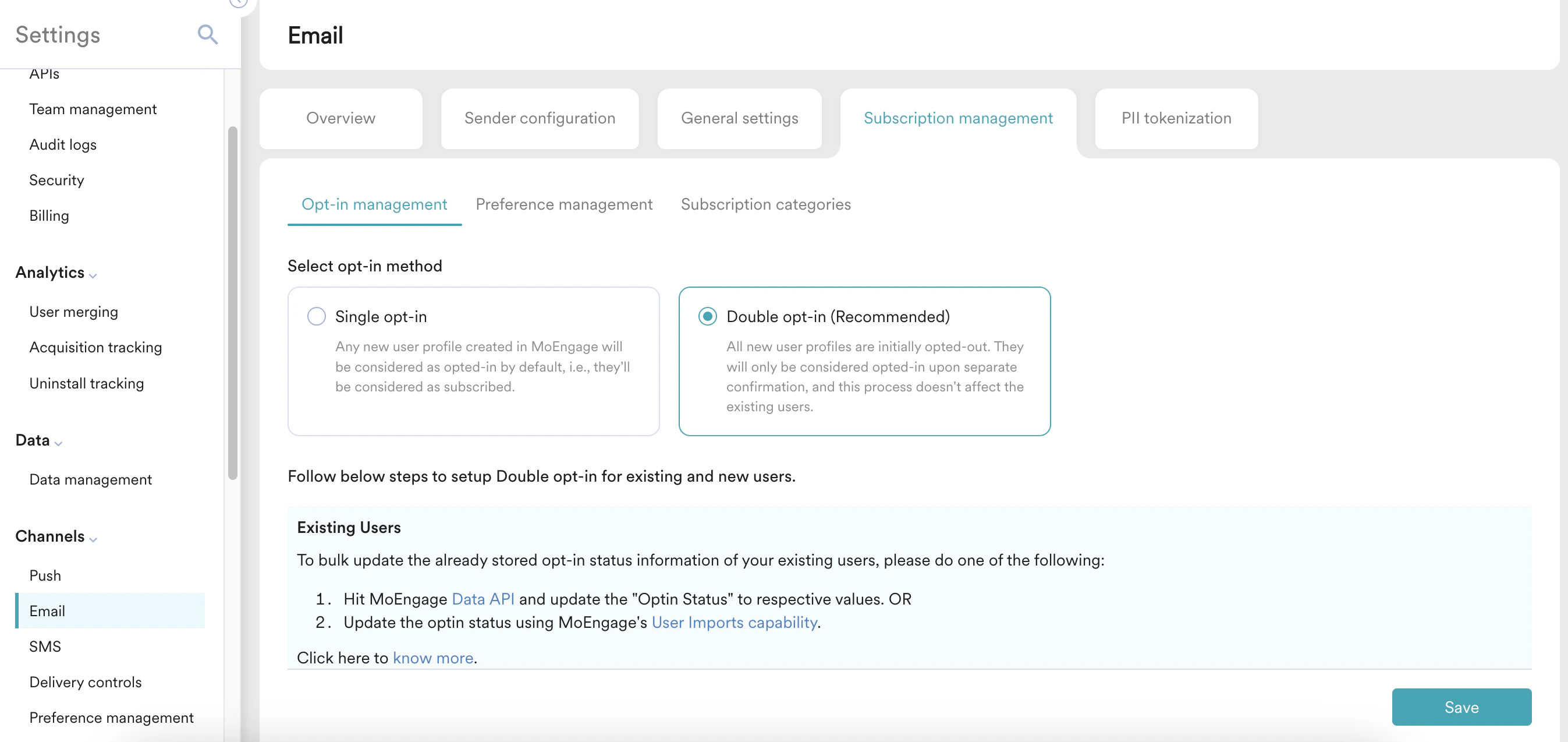
プリファレンス管理
プリファレンス管理を使用すると、特定のユーザーをメールキャンペーンから自動的に除外できます。このタブは、Spam、Bounce、Unsubscribe としてマークされたキャンペーンが検証済みのメールアドレスに送信されないことを示します。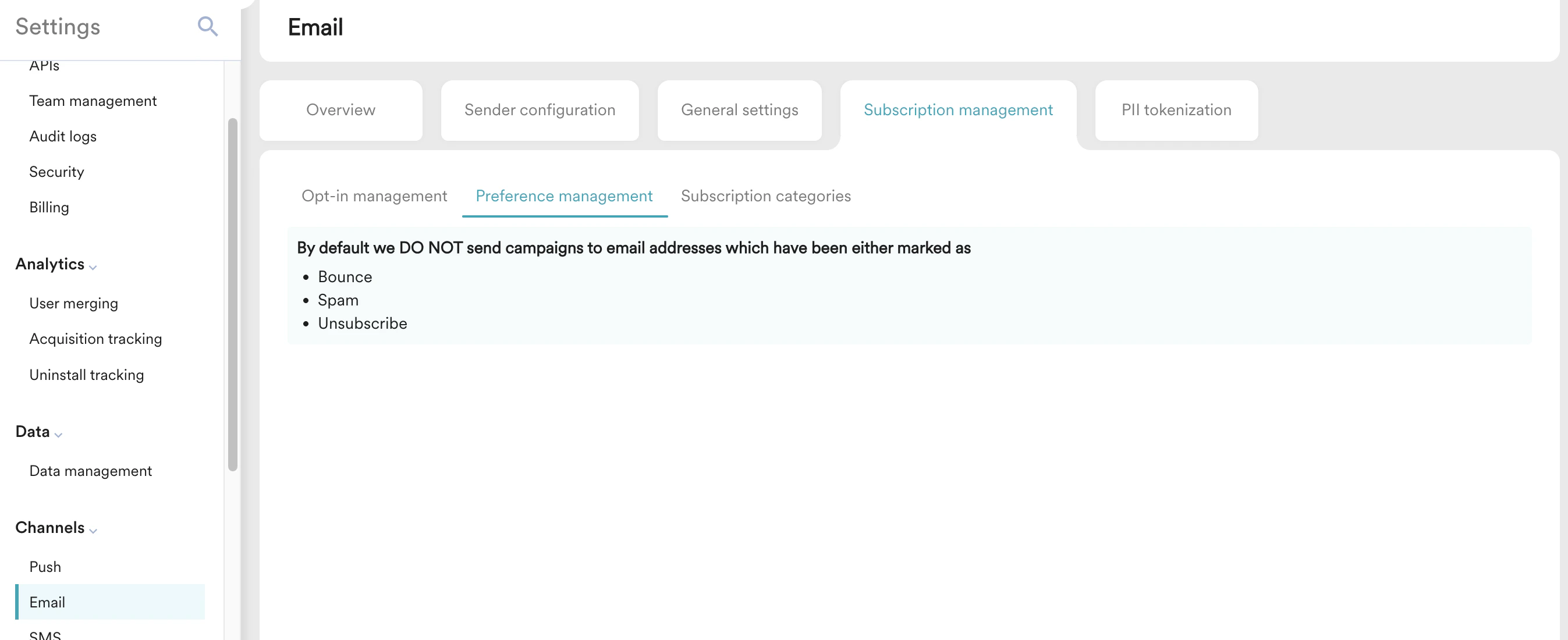
サブスクリプションカテゴリ
サブスクリプションカテゴリは、ブランドから受け取りたいコミュニケーションの種類を顧客が柔軟に選択できるようにする手段です。詳しくは、サブスクリプションカテゴリの設定を参照してください。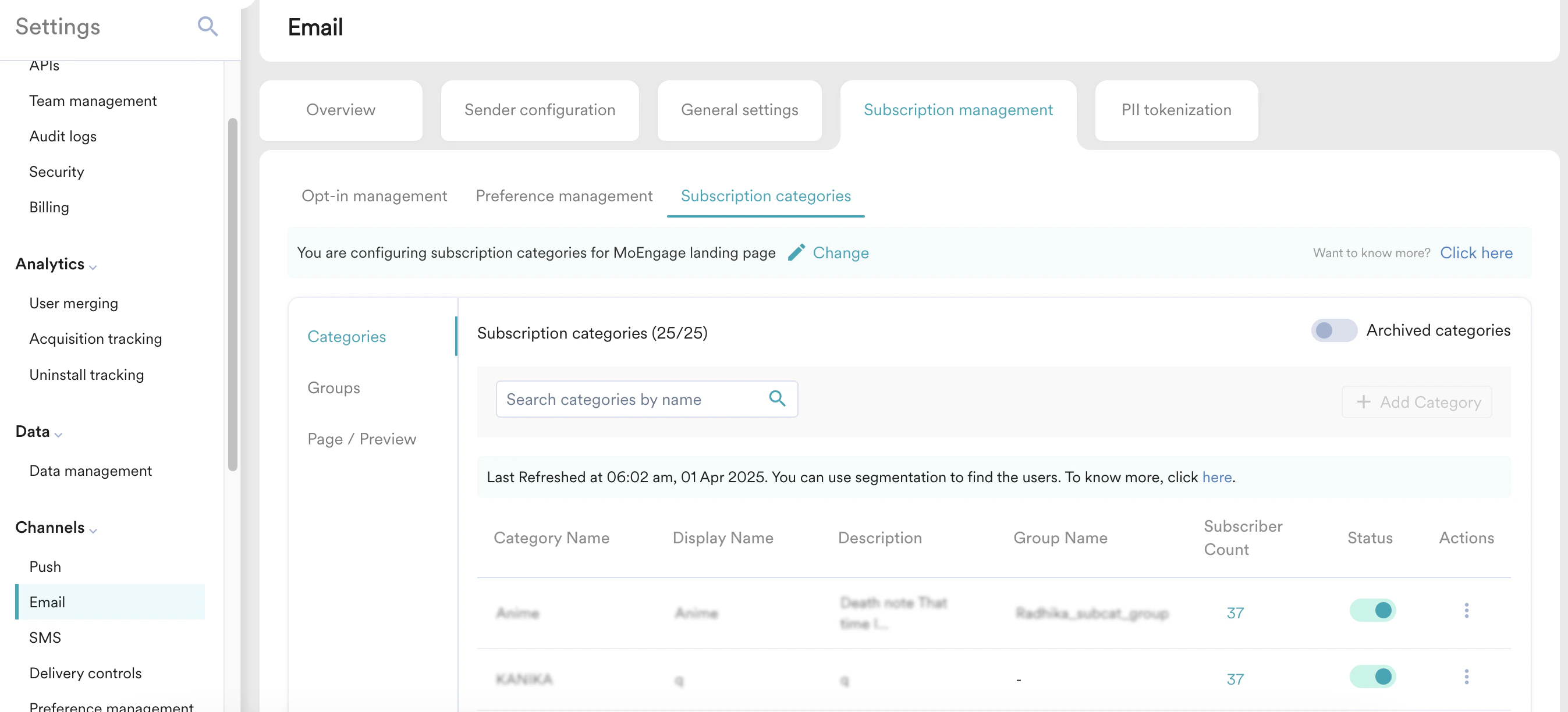
Suppression Updates
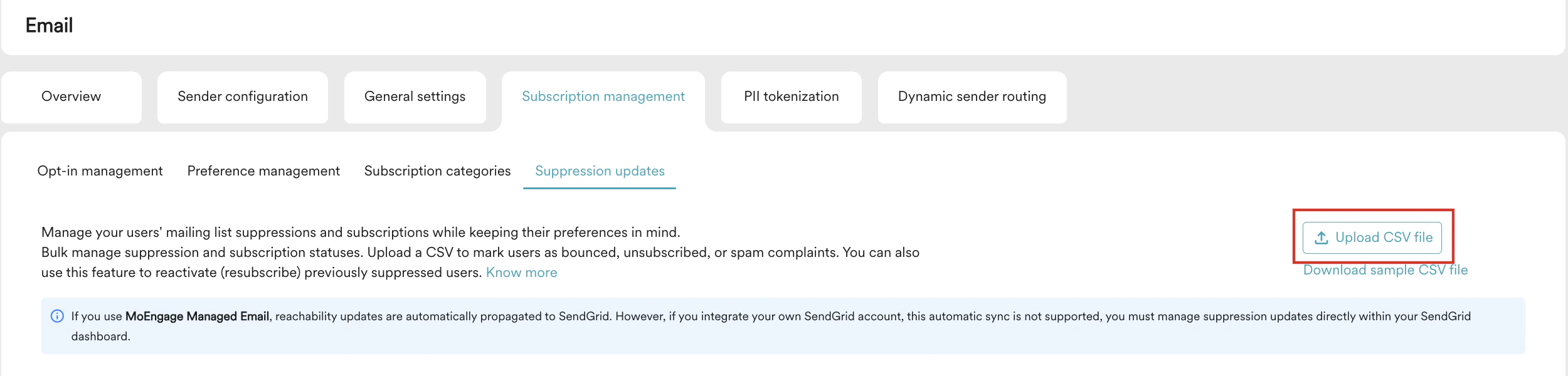
Suppression Updates は、グローバルなメールサブスクリプションリストを管理してバウンス、配信停止、苦情を制御し、コンプライアンスと送信者レピュテーションを確保します。詳しくは、Suppression Updates を参照してください。サブスクリプション更新用の CSV ファイルをアップロードするには、次の手順を実行します。- MoEngage ダッシュボードの左側のナビゲーションメニューで、Settings > Channels > Email に移動します。
- Subscription Management > Suppression updates に移動します。
- Upload CSV file をクリックします。アップロードの際は、正常に処理されるよう CSV ファイルの要件を満たしていることを確認してください。
- Update subscriptions ページで、Subscription update file をアップロードします。
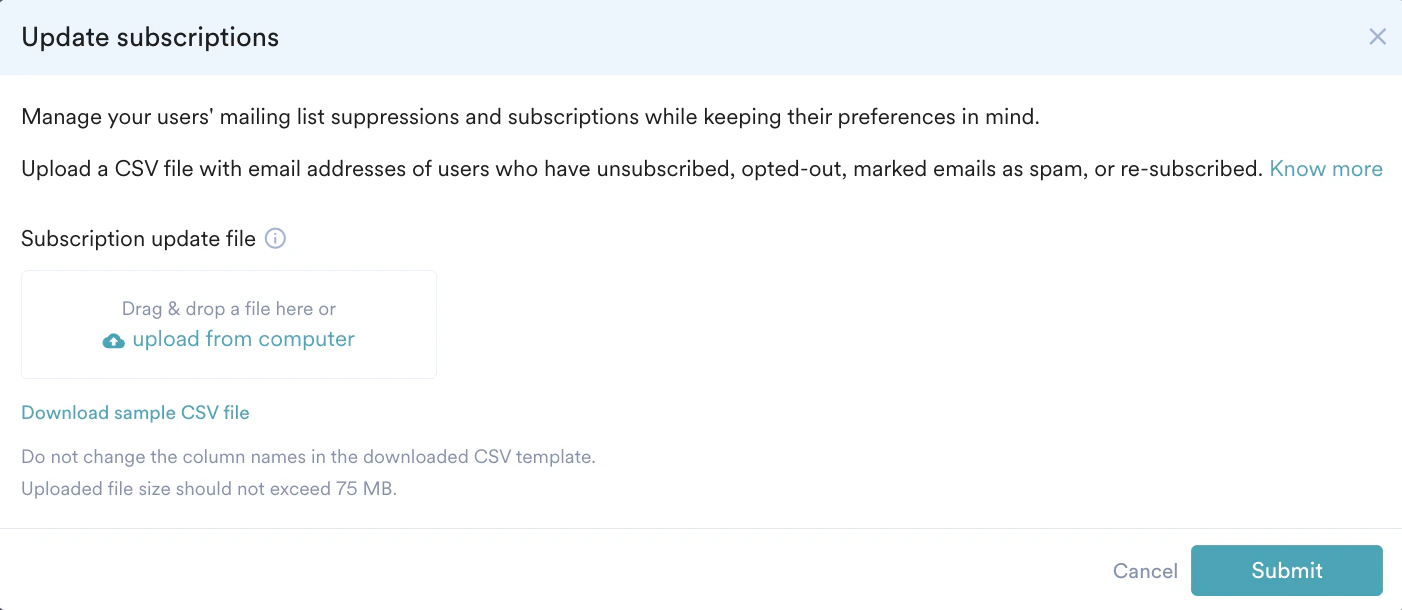
- Submit をクリックします。送信後、ファイルが処理されるとメール通知が届き、ダウンロードアイコンがアクティブになります。注: ファイルは 7 日間ダウンロード可能で、その後削除されます。
- 送信後、アップロードされたファイルは、下の画像のように Update history セクションに一覧表示されます。
Update History
.png?fit=max&auto=format&n=S5VM4C7aiU6sct6c&q=85&s=29d8a0665bcc41b67bb8bac5c4731b1b)
- アップロードされたファイルには、次のステータスがあります。
- Successful: このステータスは、MoEngage がアップロードされたファイル内のすべてのレコードをエラーなく正常に処理したことを示します。
- Partially successful: ファイルは受け付けられましたが、その中の特定の行を処理できませんでした。これは次の場合に発生します。
- 個々のレコードが検証に失敗した場合。
- 重複エントリなどのロジックにより、レコードが Unprocessed(スキップ)としてマークされた場合。注: これらのレコードの具体的なエラー詳細を確認するには、処理済みファイルをダウンロードする必要があります。
- Failed: このステータスは、MoEngage がファイル自体を処理できなかったこと(例: 不正な形式やファイルレベルのエラーによるもの)を示します。レコードは処理されていません。
- ファイルの Status は、次の検証ロジックに基づいて表示されます。
- CSV ファイルに重複エントリが含まれている場合、MoEngage は最後のエントリのみを処理し、すべての重複をスキップします。この場合、Update history セクションには Partially Successful のステータスが表示され、スキップされたエントリは処理済み CSV ファイルで Unprocessed としてマークされます。
- Unsubscribe、Spam、Bounce のエントリがユーザーのプロファイルの現在の値と一致する場合、MoEngage はそのエントリの処理をスキップします。Update History セクションには Partially Successful のステータスが表示され、これらのエントリは処理済み CSV ファイルで Unprocessed としてマークされます。
- メールに基づく配信停止(有効): MoEngage はメールアドレスを一意の識別子として扱います。アップロードで MoE ID と Email ID のどちらが使用されたかに関係なく、指定されたメールに関連付けられているすべてのユーザープロファイルを更新します。
- メールに基づく配信停止(無効): システムは特定のユーザープロファイルを一意の識別子として扱います。
- MoEngage ID が指定されている場合: システムはその一意の ID に一致する単一のプロファイルのみを更新します。
- メール ID が指定されている場合: システムはメールでユーザーを検索しようとします。ただし、複数のプロファイルが同じメールアドレスを共有している場合、一意の識別子がないためリクエストは失敗し、そのエントリは Unprocessed としてマークされます。
- アップロードされたファイルには、次のステータスがあります。
PII Tokenization
メールキャンペーンにおける個人を特定できる情報(PII)のトークン化は、機密データを保護するためのセキュリティ対策です。PII トークン化により、ブランドは PII データを MoEngage に送信せず、メッセージ送信時に必要に応じてのみ取得できます。詳しくは、PII トークン化送信を参照してください。 PII トークン化が有効になっている場合、General Settings の下にある User attribute that stores user’s email address フィールドは表示されません。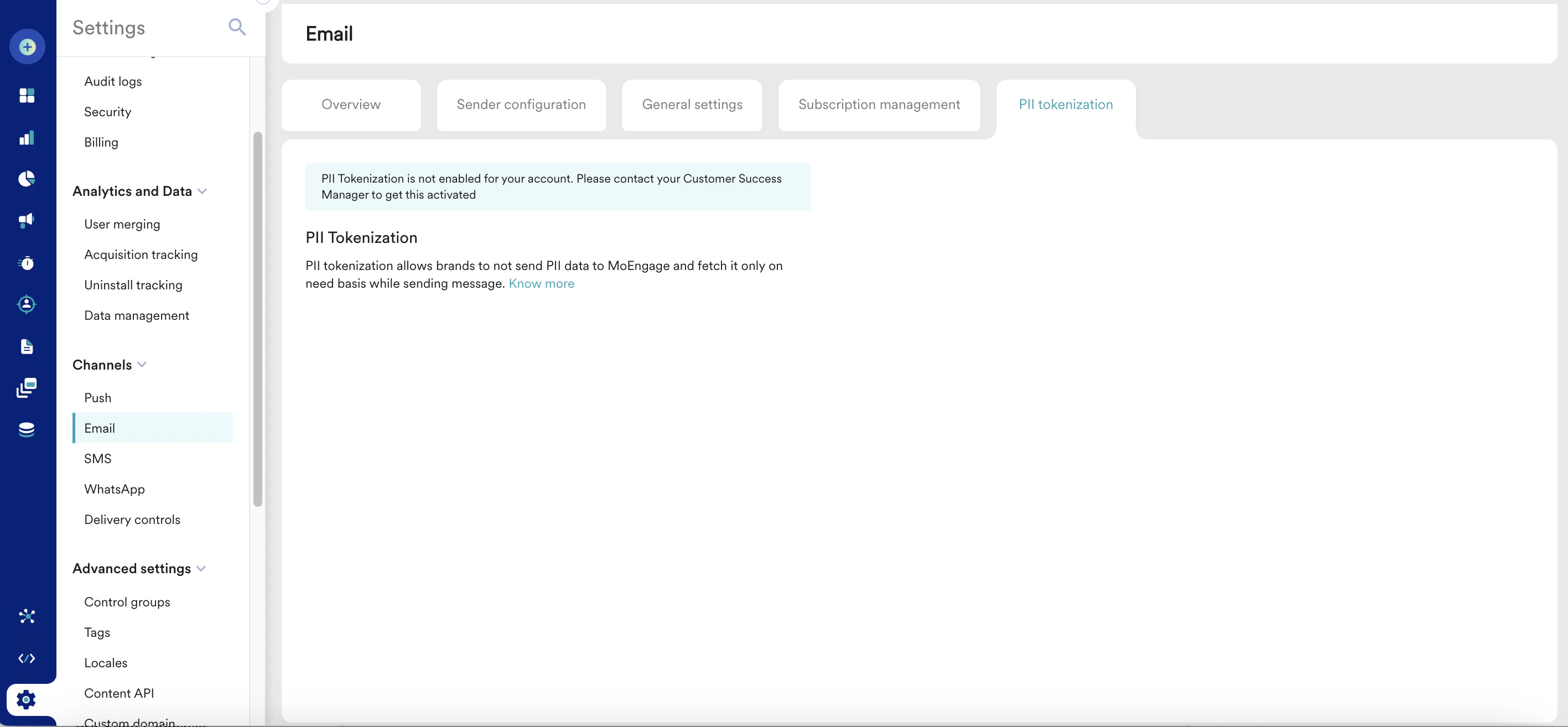
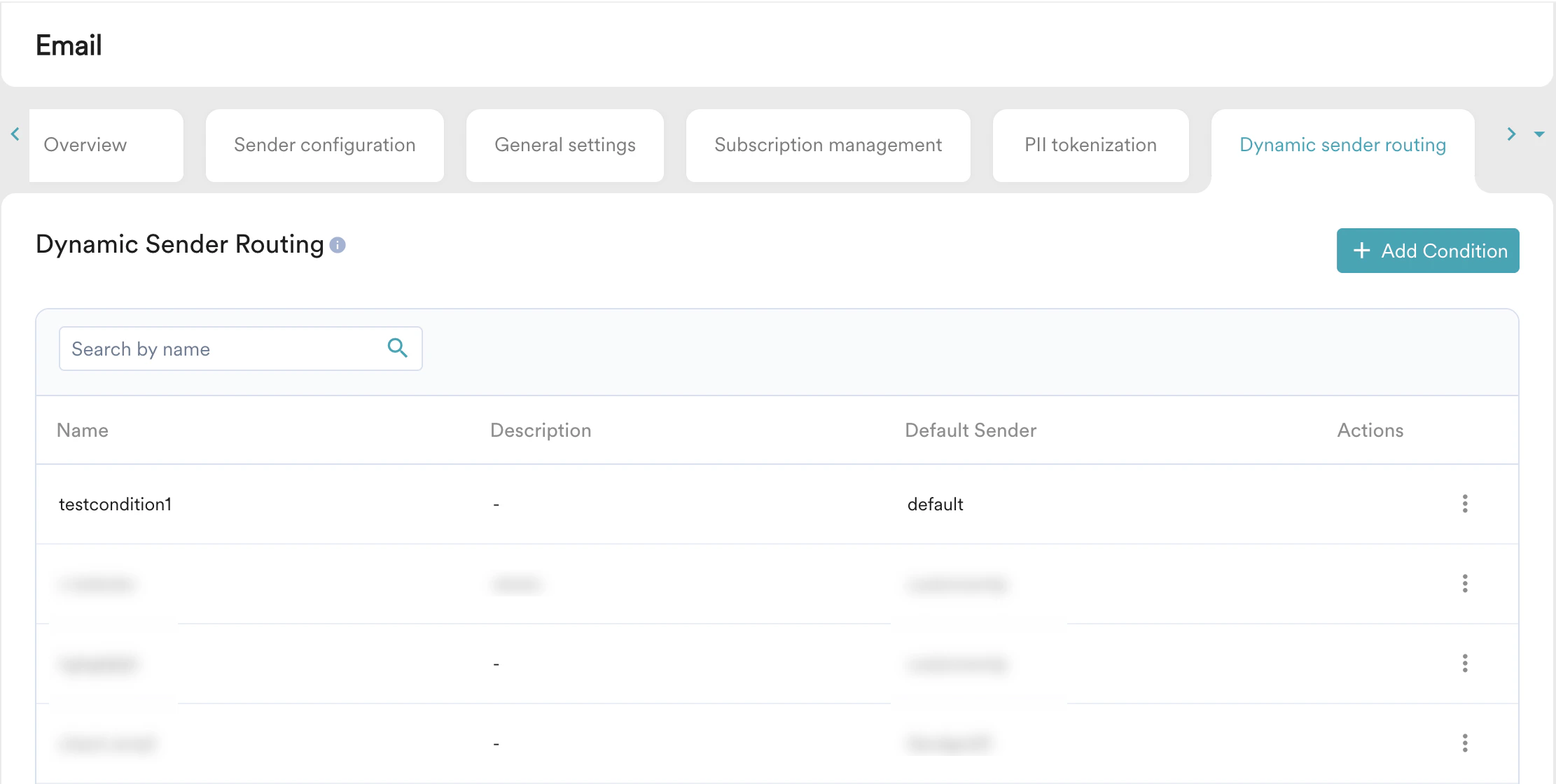
Dynamic Sender Routing
この機能は Inform アラートにのみ適用されます。
FC と DND
一定期間内にユーザーに送信されるメールの数を制限するには、フリークエンシーキャップを設定します。Do Not Disturb(おやすみモード)は、ユーザーにメッセージを送信しないことが推奨される静かな時間帯です。メッセージが Do Not Disturb の時間帯に送信されるようスケジュールされている場合は、破棄するか、Do Not Disturb の時間帯の後に送信するよう保存できます。詳しくは、フリークエンシーキャップと Do Not Disturb を参照してください。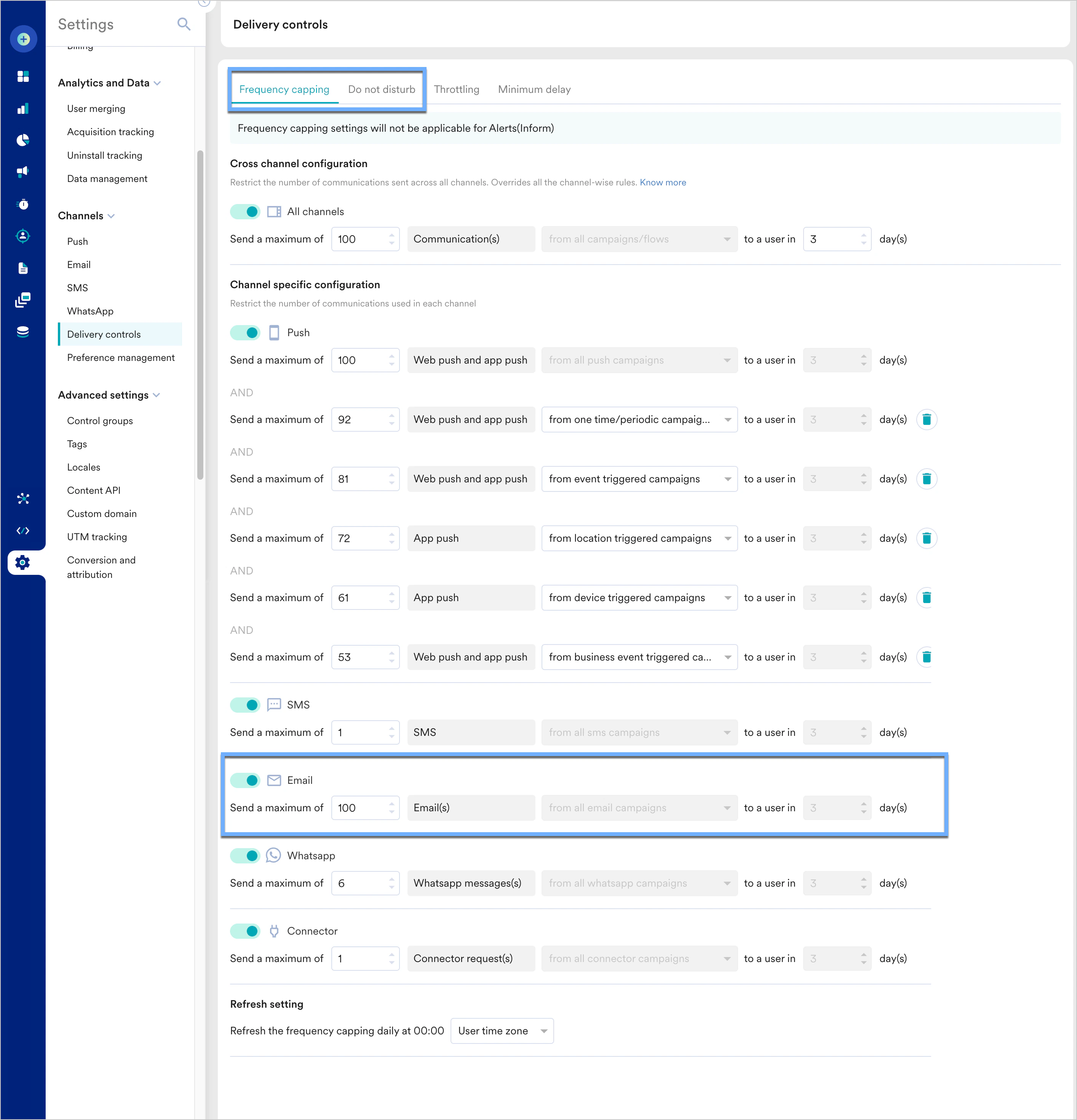
配信コールバック
キャンペーン分析ページで配信統計を表示するには、以下の定義に従ってコールバックを送信する必要があります。 これはカスタム SMTP コネクタには適用されません- MoE-API は Settings ダッシュボードに表示されます。この API は POST リクエストのみをサポートしています。
- エンドポイントには認証の仕組みはありません。
- API リクエストの推奨タイムアウトは 5 秒です。
- user_id は、Email Sending API ペイロードの custom_args パラメータから取得する必要があります。
- event では各ケースを渡すことができます。値は大文字と小文字を区別することに注意してください。
JSON