

概要
メールを使用するマーケターは、良好なドメインレピュテーションを維持し、規制を遵守するために、非トランザクションメールに Unsubscribe リンクを設ける必要があります。配信停止したユーザーには、同様の性質の今後のコミュニケーションを送信しないようにする必要があります。テストキャンペーンとプレビューキャンペーンでは、ユーザープロファイルデータは変更されません。テスト送信を行っても、プロファイルの配信停止ステータス(
moe_unsubscribe)やその他のリーチャビリティ属性は更新されません。これらのフィールドを更新するのはライブキャンペーンのみです。配信停止フローを検証するには、小規模な社内セグメントを対象にライブキャンペーンを実行してください。配信停止と抑制の違い
配信停止はユーザーのアクションです。ユーザーが配信停止をクリックすると、MoEngage はそのプロファイルの標準の配信停止属性をTrue に設定します。抑制(Suppression)は、非トランザクションキャンペーンがユーザーに届かないようにするプラットフォーム側の結果であり、配信停止は抑制をトリガーする条件の 1 つにすぎません。
抑制をトリガーする条件、ブランドによる抑制の管理方法、MoEngage がネイティブの抑制リストを保持しない理由など、詳しい比較については、Suppression Updates ページの配信停止と抑制の違いを参照してください。
MoEngage メールにおけるサブスクリプション管理の種類
グローバル配信停止
グローバル配信停止を使用すると、ユーザーはブランドまたはビジネスからのすべての非トランザクションメールの配信を停止できます。ユーザーがこのリンクをクリックすると、直接配信停止されるか、配信停止前に再確認を行うためのランディングページにリダイレクトされます。これはトランザクションメールや Inform 経由で送信されたメールには影響しません。これらのメールは、グローバル配信停止のステータスに関係なく引き続きユーザーに届きます。トランザクションを含むすべてのキャンペーンタイプをブロックする唯一のトリガーはバウンスです。List-Unsubscribe
List-Unsubscribe は、ISP が提供するワンクリックで配信停止できる方法です。メールヘッダーに含まれ、送信者のレピュテーション、送信量、エンゲージメントに応じて、メールボックスプロバイダーが受信者に表示するかどうかを決定します。以前はクライアントが従うことのできるベストプラクティスでしたが、2024 年以降は Google と Yahoo により、満たすべき必須のコンプライアンス要件となっています。サブスクリプションカテゴリ
サブスクリプションカテゴリを使用すると、ユーザーはコミュニケーションのカテゴリ単位で選択的に配信停止できます。たとえば、ニュースレター、製品アップデート、プロモーションのカテゴリでメールを送信しているとします。サブスクリプションカテゴリを使用すると、ユーザーは 1 つのページから、関心のあるカテゴリ・関心のないカテゴリを選択して購読または配信停止できます。 つまり、サブスクリプションカテゴリはサブスクリプション管理のオプションの方法ですが、他の 2 つはメールマーケティングにおけるすべての大量メール送信者に義務付けられています。サブスクリプションカテゴリの詳細については、こちらをクリックしてください。MoEngage 管理とカスタム管理(自己管理)の違い
大まかに言うと、MoEngage ではマーケターが以下の方法でこれらを設定できます。- MoEngage 管理: このオプションでは、MoEngage の機能をシームレスに使用して、MoEngage 上でユーザーのサブスクリプションを取得・更新できます。他のシステム(サードパーティツールや社内システム)がある場合は、この情報を MoEngage からそれらのシステムに転送できます。
- 自己管理、カスタム管理、またはなし: このオプションでは、ブランド独自のユーザーサブスクリプション処理を呼び出すことができます。一般的に、ブランドが自社側でユーザーの設定を管理したい場合に使用されます。この場合、ブランドはユーザーのサブスクリプションを取得し、自社のシステムと MoEngage の両方を更新する必要があります。
設定方法
グローバル配信停止
- MoEngage 管理またはトラッキング
- Sendgrid トラッキング
- 自己管理またはなし
MoEngage が標準で提供するすべての送信者、MoEngage と提携している送信者、または MoEngage のお客様が購入したカスタム送信者(Sendgrid、Amazon SES、Sparkpost、Mandrill)では、こちらに記載されている Unsubscribe Settings というオプションが提供されます。ここで MoEngage Tracking を選択すると、ユーザーのリクエストに基づいて MoEngage がユーザーの配信停止を支援します。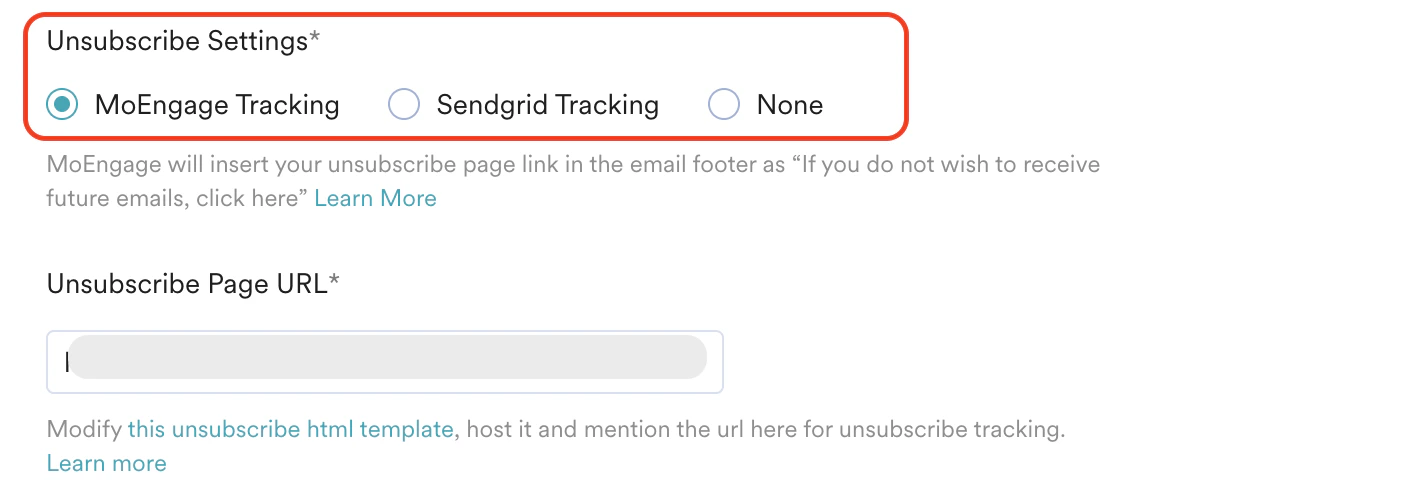
List-Unsubscribe
- MoEngage 管理
- 自己管理
使用している送信者に関係なく、こちらに記載されている One-click Unsubscribe というオプションが提供されます。ここで MoEngage Managed を選択すると、MoEngage の支援によりコンプライアンスに準拠し、ユーザーにワンクリックで配信停止できる方法を提供できます。
サブスクリプションカテゴリ
MoEngage でサブスクリプションカテゴリを設定するには、以下の手順を実行します。- MoEngage ダッシュボードの左側のナビゲーションメニューで、Settings > Channel > Email に移動します。
- Email ページで Subscription management タブを選択し、Subscription categories タブを選択します。
- Configure subscription categories をクリックします。
MoEngage が標準で提供するランディングページを使用してサブスクリプションカテゴリを設定することも、独自のカスタムランディングページを使用して定義することもできます。詳細については、こちらをクリックしてください。
カスタムランディングページを使用している場合は、こちらの API を使用して設定の変更を MoEngage に返すために必要な手順を実行してください。これにより、今後ユーザーが誤ったメールの対象となった場合に、MoEngage が必要な対応を行えます。
提供されるサブスクリプションの種類に応じた MoEngage でのメール作成
グローバル配信停止
前述のとおり、MoEngage Tracking または Sendgrid Tracking の場合、デフォルトのテキストが常にメールの末尾に追加されます。ただし、その位置はカスタマイズできます。- MoEngage 管理
- Sendgrid トラッキング
- なしまたはカスタムトラッキング
- ドラッグアンドドロップエディターで、送信者設定で構成された、MoEngage を通じて配信停止をトラッキングする配信停止リンクを挿入するには、以下の手順を実行します。
- 配信停止リンクを挿入するテキストを選択します。
-
テキストエディターで、Special links > Frequently used > MoE Tracking Unsubscribe Link をクリックします。
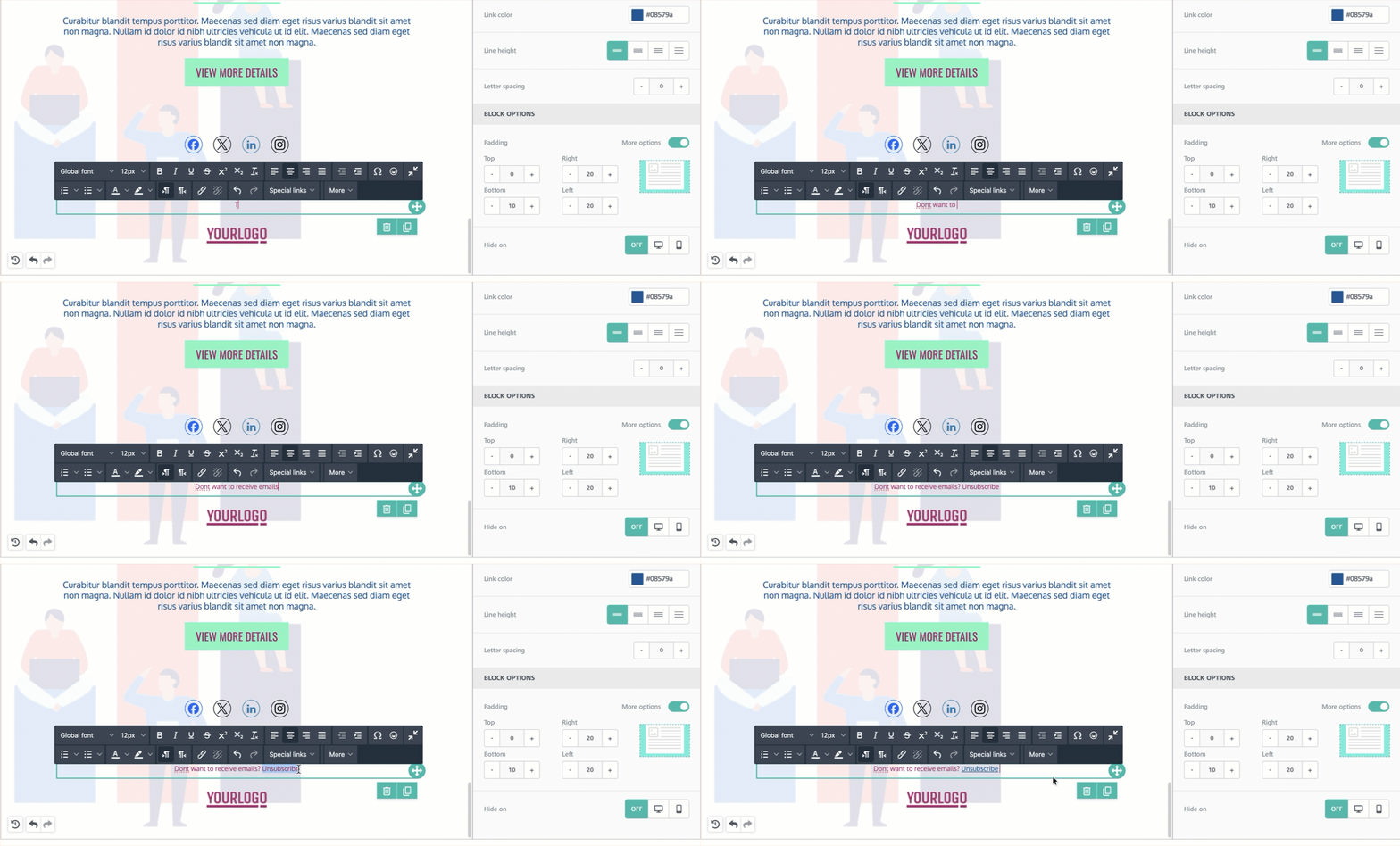
- ドラッグアンドドロップエディターの使用中にカスタムの配信停止リンクを挿入するには、以下の手順を実行します。
- エディターから HTML ブロックを必要な位置にドラッグアンドドロップします。
- 以下の HTML コードを追加します。
ここで、https://www.abc.com/unsubscribeには使用する配信停止 URL を追加する必要があります。
- これを正しく機能させるには、href 属性に常にプロトコル(HTTP または HTTPS)を含める必要があります。
- Unsubscribe here のテキストは、サポートされている任意の言語の必要なテキストに置き換えることができます。
- さらに HTML 属性や CSS 値を追加して、見た目を整えることもできます。
- また、リンクではなくテキストのみを変更したい場合は、同じコードに 1 つだけ小さな変更を加えます。
- href には設定で指定した値を使用します。
List-Unsubscribe
アプローチの種類(MoEngage 管理または自己管理)に関係なく、MoEngage はすべての非トランザクションメールのメールヘッダーに必要な情報を常に自動的に追加します。そのため、キャンペーンの作成時にカスタマイズや手動入力を行う必要はありません。サブスクリプションカテゴリ
デフォルトのリンク位置
使用するランディングページの種類に関係なく、MoEngage はデフォルトで以下のテキストを使用してメールの末尾にリンクを配置します。 Update your email preferences here to choose the category of emails you wish to receive. 送信されるメールでは、上記テキストの here にランディングページのリンクがハイパーリンクとして設定されます。リンク位置のカスタマイズ
以下の手順を使用して、ランディングページのリンクの位置をいつでもカスタマイズできます。- ドラッグアンドドロップエディター
- カスタム HTML エディター
ドラッグアンドドロップエディターでサブスクリプションカテゴリのランディングページのリンクを挿入するには、以下の手順を実行します。
- ランディングページのリンクを挿入するテキストを選択します。
-
テキストエディターで、Special links > Frequently used > Preference Management をクリックします。
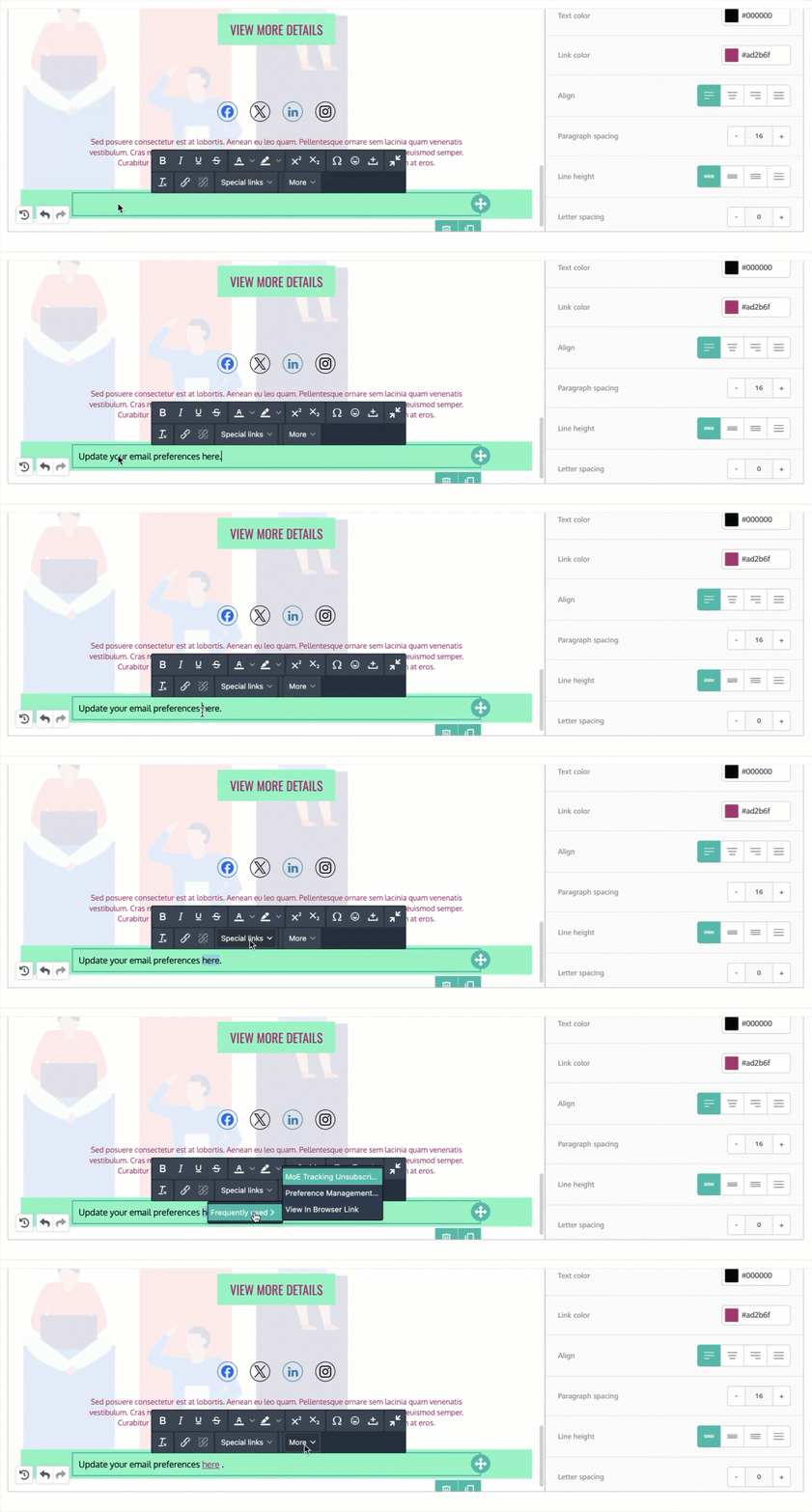
グローバル配信停止リンクではなくサブスクリプションカテゴリのリンクを表示する
デフォルトでは、MoEngage は常にグローバル配信停止リンクと設定管理リンクの両方をメールの末尾に追加します。上記で定義した HTML コードを使用して、両方のリンクを任意の位置に配置できます。 ただし、グローバル配信停止リンクを非表示にしてカテゴリへのリンクのみを表示したい場合は、以下の方法で実現できます。- ドラッグアンドドロップエディター
- カスタム HTML エディター
- エディターから HTML ブロックを必要な位置にドラッグアンドドロップします。
- 以下の HTML コードを追加します。
配信停止の分析
グローバル配信停止または List-Unsubscribe
ユーザーがメールに追加されたリンク(グローバル配信停止リンク)または ISP が提供するオプション(List-Unsubscribe オプション)を通じて配信停止すると、配信停止のトラッキングが None でない場合、またはこちらに記載されているとおりに List-Unsubscribe の処理を正しく設定している場合に、MoEngage は Email Unsubscribed イベントをトリガーします。サブスクリプションカテゴリ
ユーザーが MoEngage から送信されたメールを通じて設定を変更すると、MoEngage システムは、キャンペーン、メールの件名、配信停止されたカテゴリなどの情報を含む Email Subscription Category Updated イベントをトリガーします。 上記のイベントを通じて、配信停止または設定を変更しているユーザーを分析できます。また、これらのイベントを使用して、サブスクリプションを変更したユーザーを検索し、ターゲットにすることもできます。これは、MoEngage 管理のランディングページ、およびカスタムランディングページを使用していてもこちらに記載されているとおりに情報を MoEngage に返しているワークスペースに適用されます。
サブスクリプションステータスの更新
MoEngage からサードパーティシステムへの配信停止の更新
全体レベルでの配信停止
配信停止が List-Unsubscribe と Global Unsubscribe リンクのどちらで行われた場合でも、以下の手順を実行してステータスを渡すことができます。- Email Unsubscribed イベントの発生時にトリガーされ、サードパーティシステムのエンドポイントに API コールを行うイベントトリガー型のコネクタキャンペーンを作成します。コネクタキャンペーンの作成の詳細については、こちらを参照してください。または
- MoEngage Streams を使用して、Email Unsubscribed イベントを自社のシステムに渡すことができます。MoEngage Streams の詳細については、こちらをクリックしてください。
設定の変更
新しい設定値を渡すには、以下の手順を実行します。- Email Subscription Category Updated イベントの発生時にトリガーされ、サードパーティシステムのエンドポイントに API コールを行ってユーザーが配信停止したカテゴリを伝えるイベントトリガー型のコネクタキャンペーンを作成します。コネクタキャンペーンの作成の詳細については、こちらを参照してください。または
- MoEngage Streams を使用して、Email Subscription Category Updated イベントを自社のシステムに渡すことができます。MoEngage Streams の詳細については、こちらをクリックしてください。
サードパーティシステムから MoEngage への配信停止の更新
全体レベルでの配信停止
- API によるアプローチ
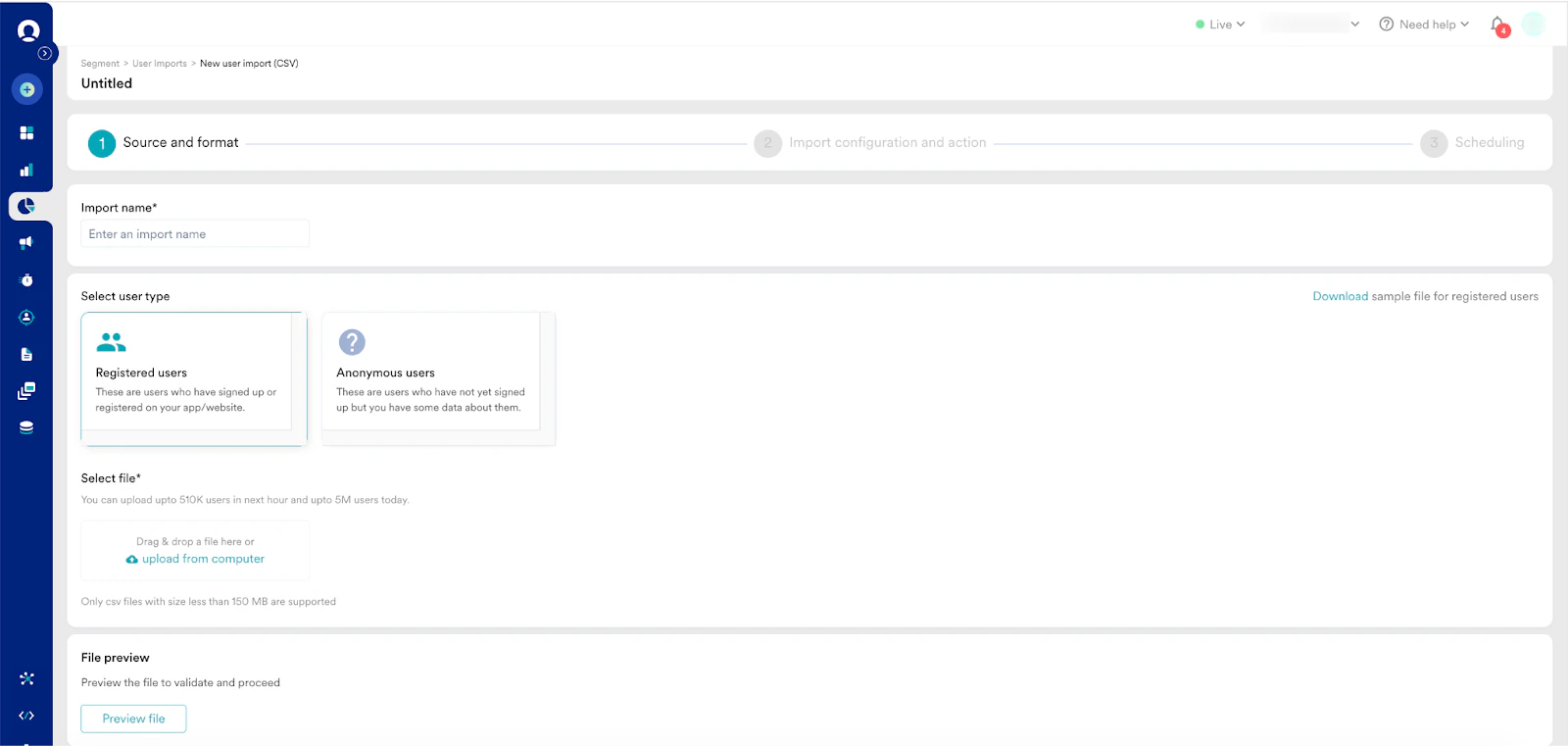
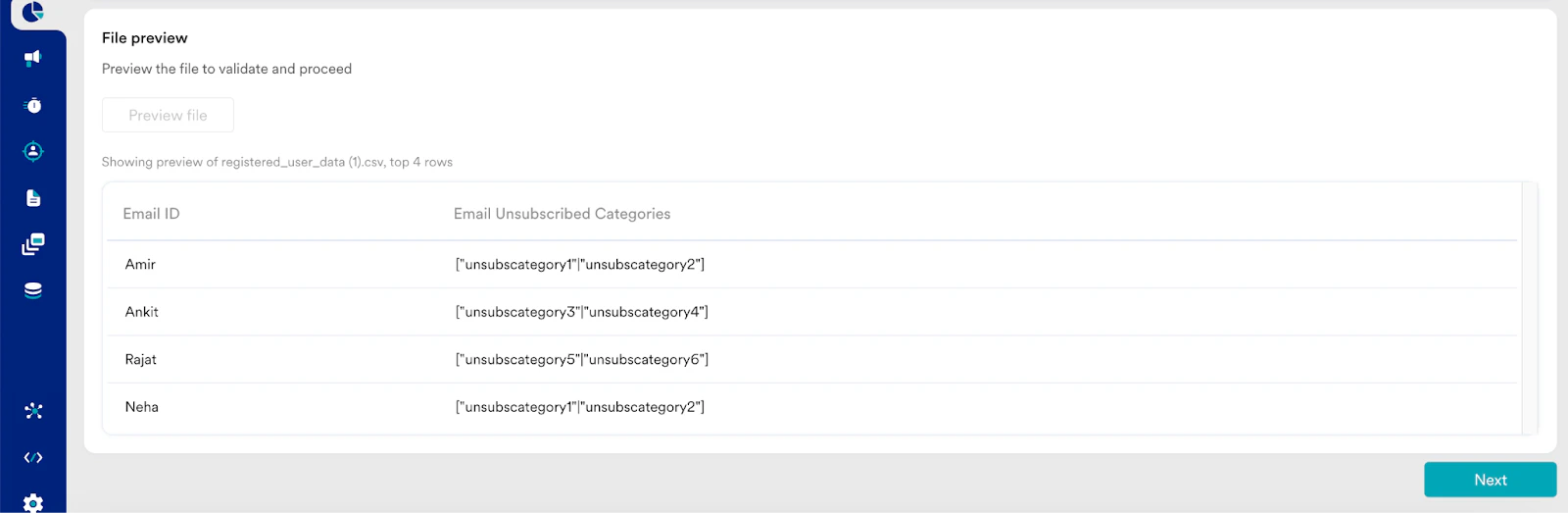
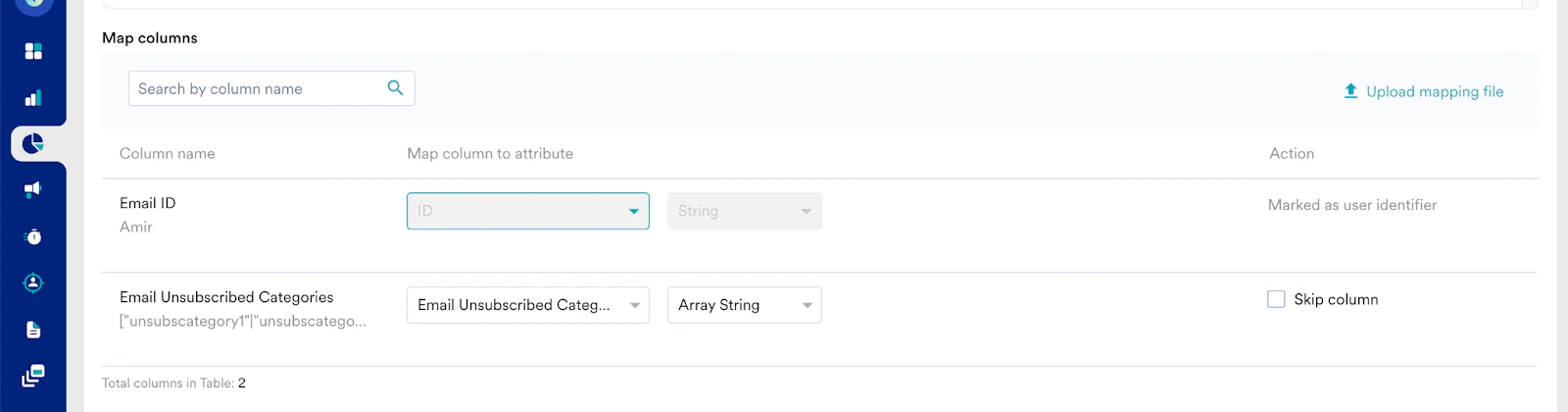
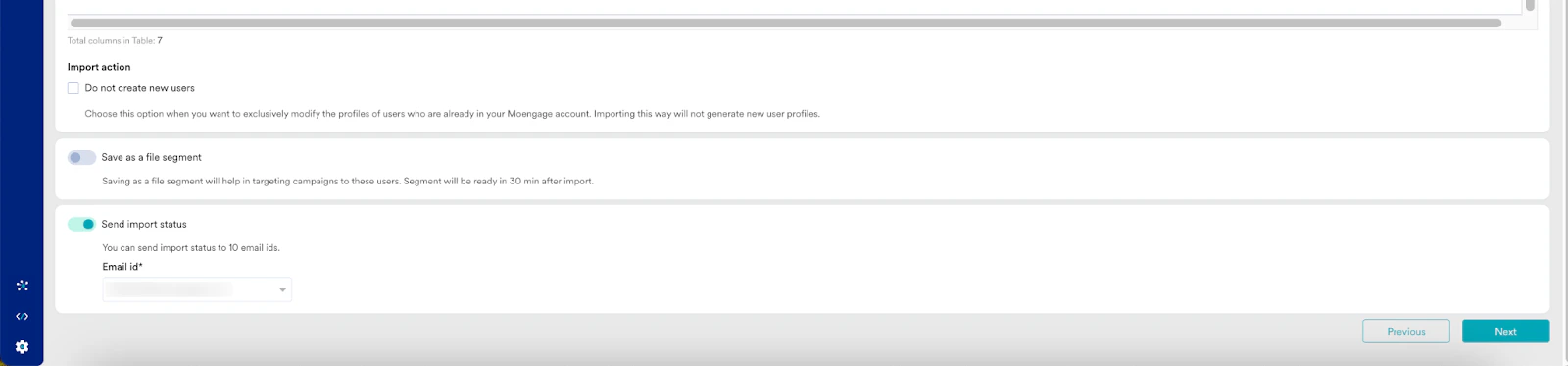
- CSV アップロードによるアプローチ
ユーザーが(MoEngage ベースのメール以外の)他の場所で配信停止したためにそのユーザーを配信停止したい場合は、MoEngage Data API を使用して更新できます。これを行うには、以下の手順を実行します。
- こちらに記載されているとおりに Data API を呼び出します。
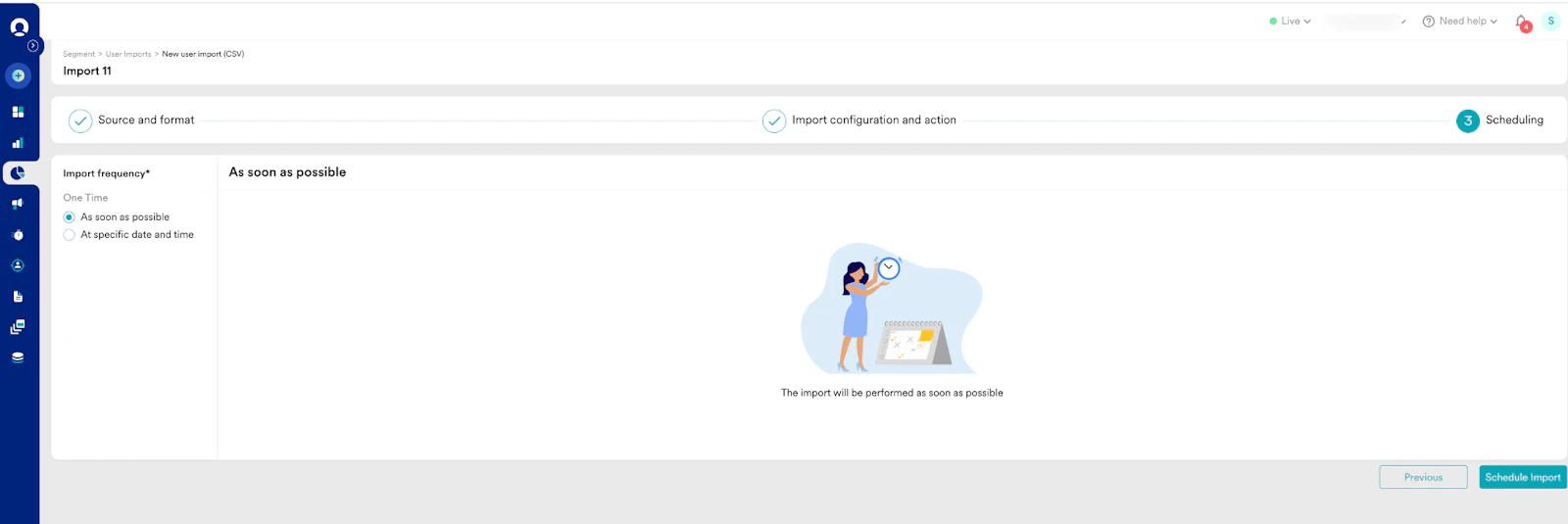
moe_unsubscribeを true に設定します。- ユースケースや設定に基づいて、他の属性に渡す値を確定します(任意)。
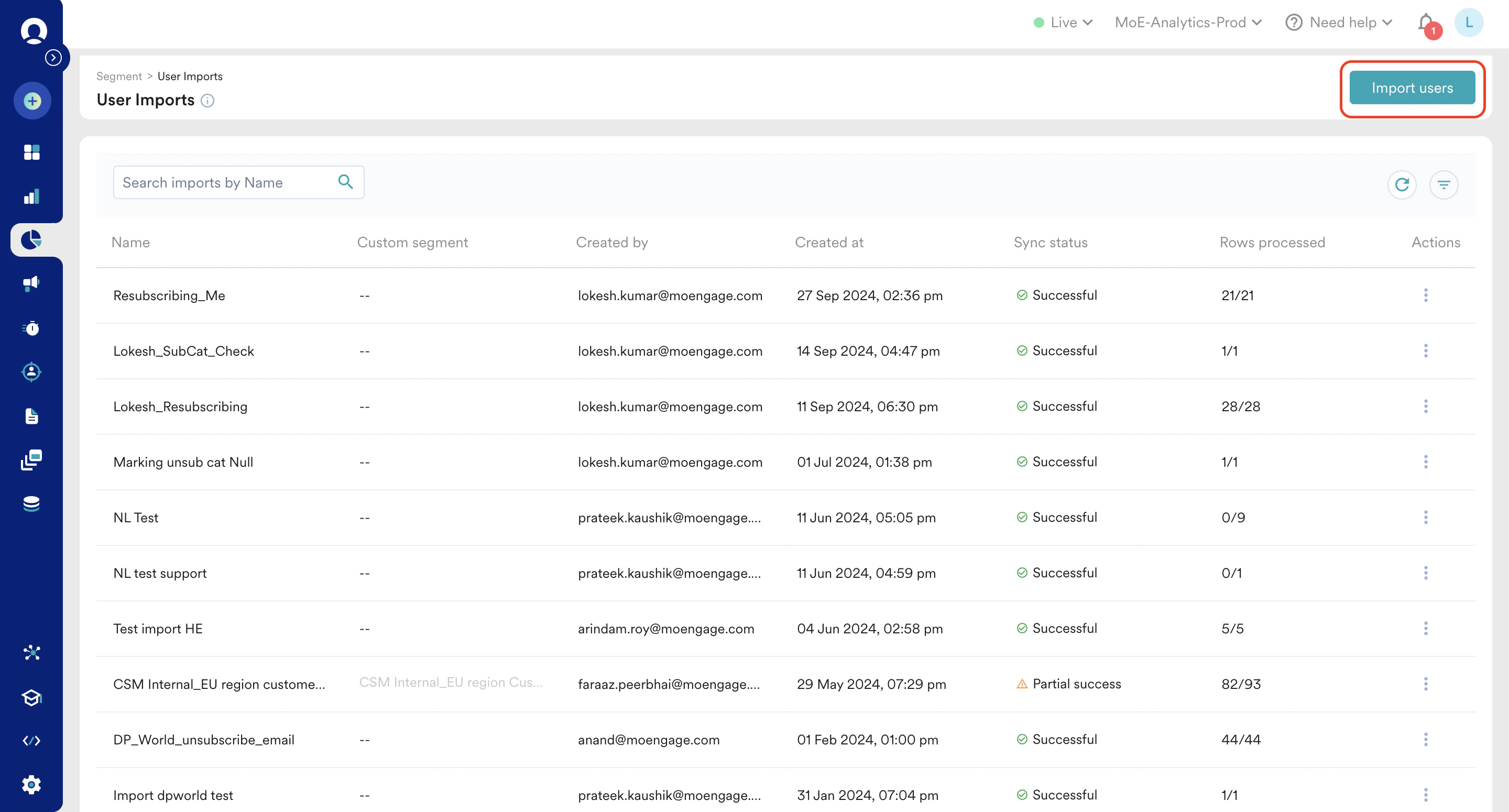
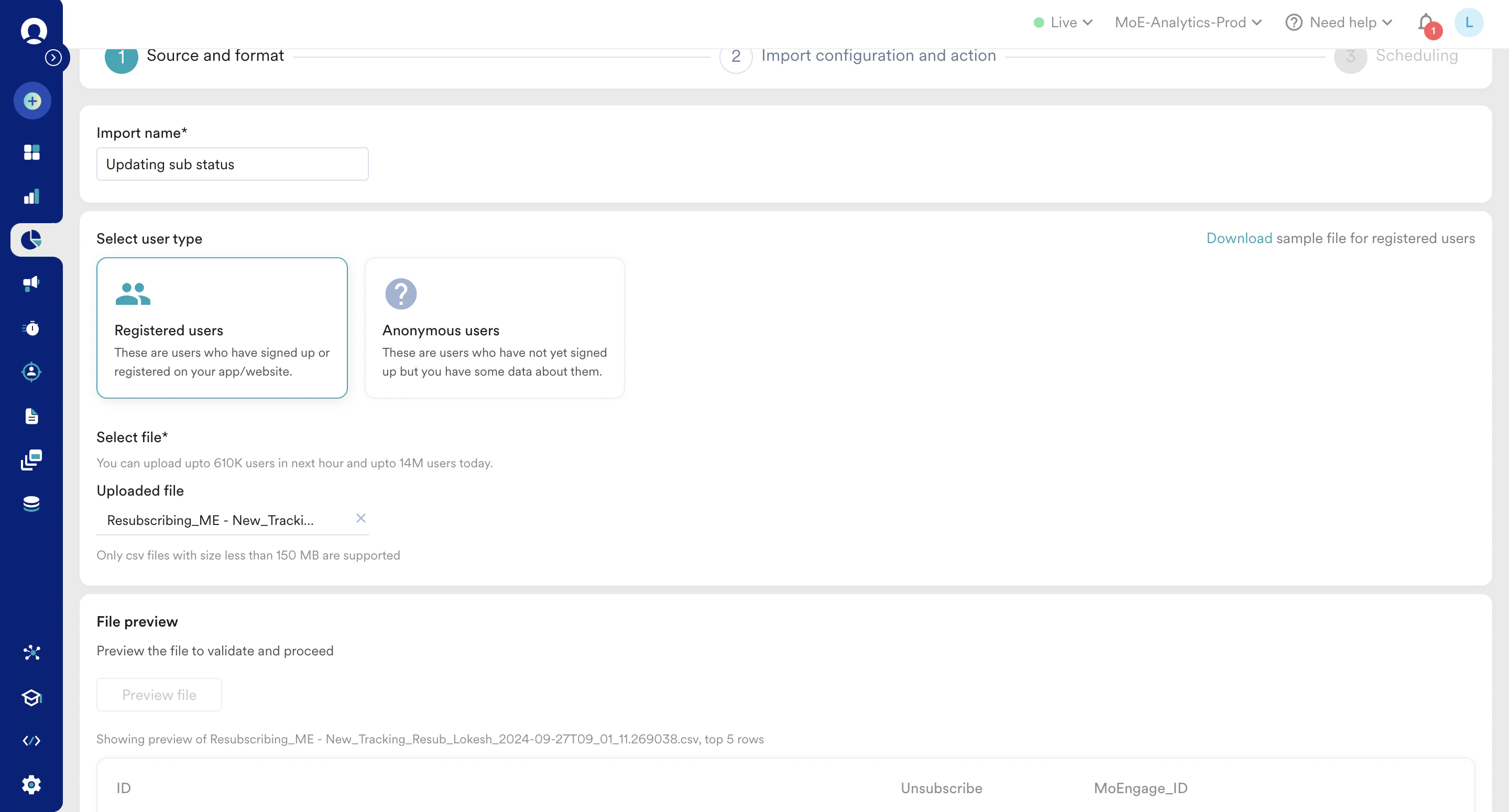
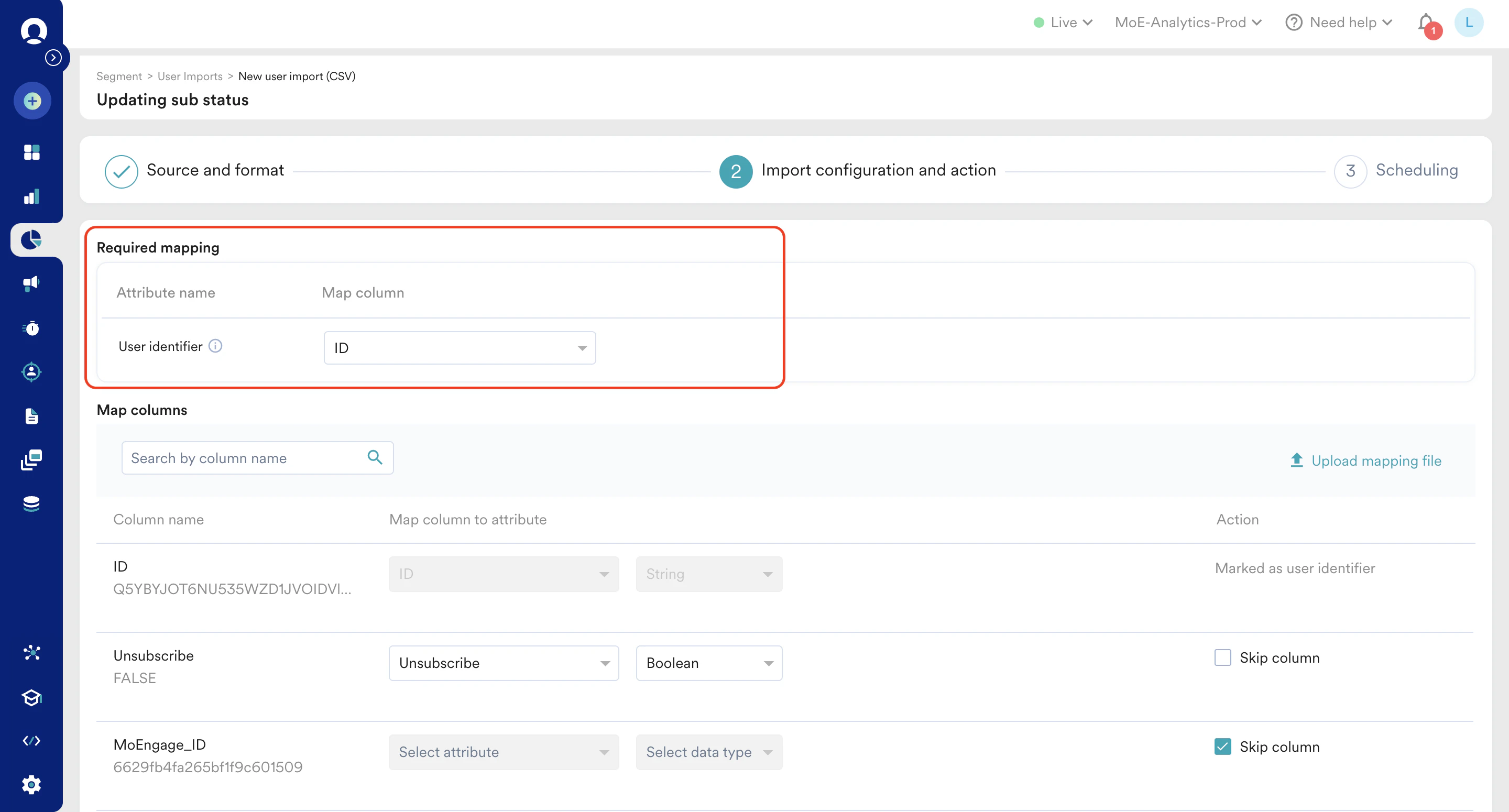
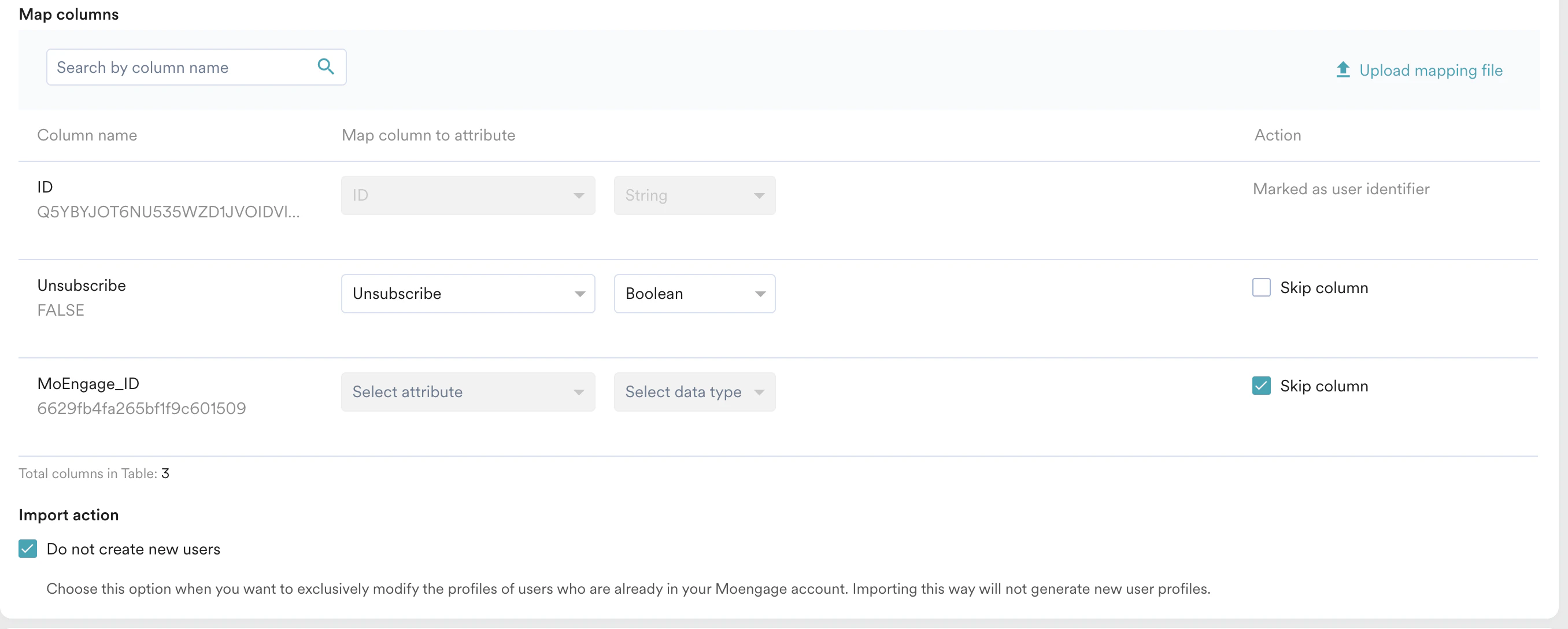
 ファイルの処理後、ステータスがメールで送信されます。User imports ページでも確認できます。
設定の変更
カスタムランディングページを使用して MoEngage から送信されたキャンペーンによる設定の更新:
カスタムランディングページを使用していて、ユーザーの設定を MoEngage に反映したい場合は、以下の手順を実行します。- URL を解析して user_id と cid パラメータを見つけます。
- こちらに記載されている API を呼び出します。
- API の実行時に、保存した user_id と cid をパラメータとして渡します。
API を使用してユーザーの設定を更新する際、MoEngage でアーカイブまたは無効化されているカテゴリの値を受信した場合、そのカテゴリの設定は更新されません。また、変更がアーカイブ済みまたは無効化されたカテゴリのみを対象としていた場合は、イベントも発生しません。
サードパーティシステムから MoEngage への設定の更新:
- API によるアプローチ
- CSV アップロードによるアプローチ
サードパーティシステムから MoEngage にユーザーの設定を更新するには、以下の手順を実行します。
- サブスクリプションカテゴリを更新する API を呼び出します。
- ユーザーに対して変更したいカテゴリのステータスを、API ボディの data キーで渡します。
- ユースケースや設定に基づいて、他の属性に渡す値を確定します(任意)。
API を使用してユーザーの設定を更新する際、MoEngage でアーカイブまたは無効化されているカテゴリの値を受信した場合、そのカテゴリの設定は更新されません。
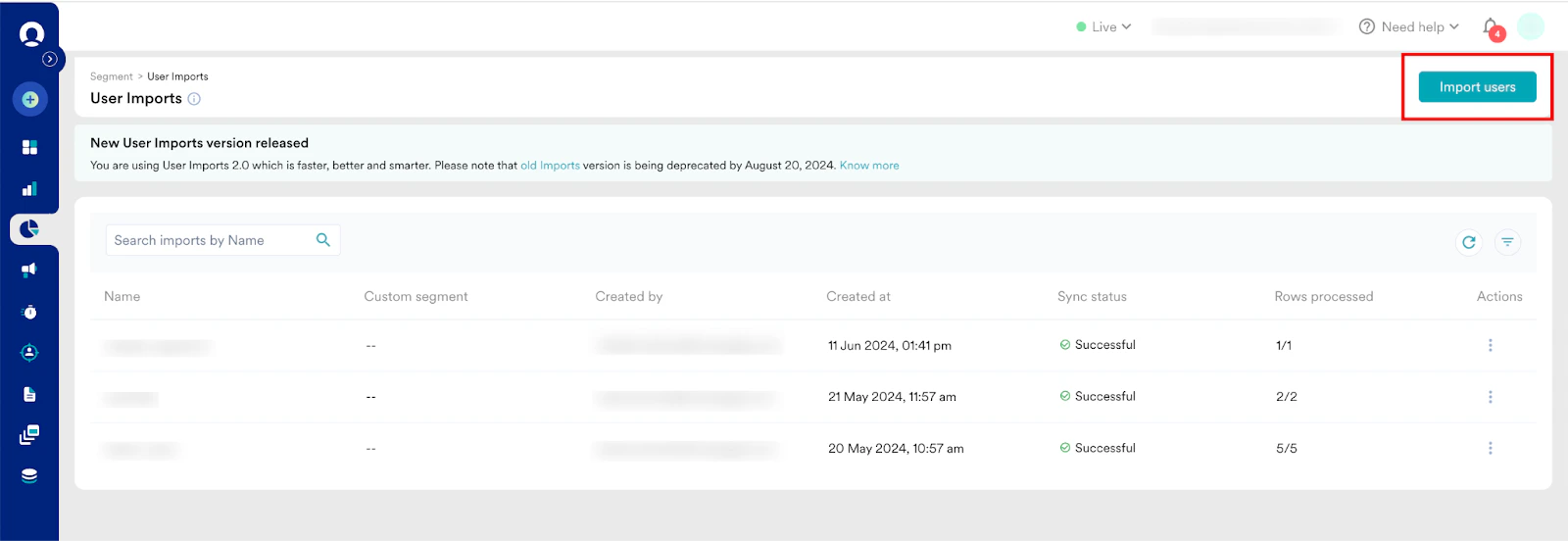
MoEngage および送信者でのユーザーの再購読
以前に MoEngage プラットフォームと Sendgrid プラットフォームで配信停止したユーザーを、両方で同時に再購読させたい場合があります。MoEngage Resubscribe API は、MoEngage 上のユーザーの配信停止フラグを “false” にリセットし、SendGrid を呼び出して(配信停止したユーザーに関連付けられた)メールアドレスを抑制リストから削除します。 これを行うには、以下の手順を実行します。- 再購読させるメール ID のリストをまとめます。
- こちらに記載されているとおりに MoEngage Resubscribe API を呼び出します。
- update_esp=true を設定し、メール ID のリストを recipients key に array として渡します。
よくある質問
配信停止リンクをクリックした後にユーザーが遷移するランディングページをカスタマイズできますか?
配信停止リンクをクリックした後にユーザーが遷移するランディングページをカスタマイズできますか?
はい、配信停止リンクをクリックした後にユーザーが遷移するランディングページはカスタマイズできます。このオプションは Sender Configuration で利用できます。ユーザーが配信停止リンクをクリックすると、配信停止された後にこのランディングページに移動し、配信停止の理由を確認できます。
特に PII トークン化が有効になっている場合、送信者と MoEngage はどのように連携して、配信停止やメール送信を可能にするカスタム ID にどのメール ID が関連付けられているかを把握するのですか?
特に PII トークン化が有効になっている場合、送信者と MoEngage はどのように連携して、配信停止やメール送信を可能にするカスタム ID にどのメール ID が関連付けられているかを把握するのですか?
この連携には以下のステップが含まれます。
- MoEngage はコンテンツ API を呼び出し、メール ID の代わりに MoEngage に保存されているトークンを渡します。
- レスポンスとして、クライアントシステムがメール ID を返します。
- MoEngage はペイロードを生成し、送信者にリクエストを送信します。
- この送信リクエストを記録するために、メール ID は暗号化されて保存されます。生のメール ID が MoEngage に保存されることはありません。