

Sign In with Apple
<unique-alphanumeric-string>@privaterelay.appleid.com_。詳細については、Hide My Emailを参照してください。
Apple Relay ID はどのように機能しますか?
ユーザーがサービスに Eメールアドレスを公開したくない場合は、“Apple private relay” Eメールアドレスと呼ばれるアプリ固有の Eメールアドレスを作成して、アドレスを非表示にできます。この場合、サービスが参照できるのは Apple Relay ID のみであり、それを Eメールコミュニケーションに使用できます。これらの Apple リレーアドレスに送信された Eメールは、ユーザーのメールボックスに自動的に転送されます。
送信者が、自身のサービスに関連付けられていない別のプライベートリレーアドレスに Eメールを送信しようとしたとします。その場合、Eメールは ‘unauthorized sender’. という理由でバウンスされます。これにより、プライベートリレーアドレスが共有された場合でも、スパム Eメールがユーザーのメールボックスに届かないようになっています。
Apple デベロッパー構成
ユーザーのアプリ固有の Eメールアドレスに Eメールが確実に配信されるよう、Apple は Eメールを正常に配信するために送信者/開発者が実行する必要がある一連の手順を定めています。- Apple Developer アカウントにログインします。
- Apple Developer アカウントで Certificates, Identifiers & Profiles に移動します。詳細については、Apple Resourcesを参照してください。
- サイドバーで Services をクリックします。
- Sign in with Apple for Email Communication の下にある Configure をクリックします。
- Email Sources セクションで、追加ボタン (+) をクリックします。
- Eメールコミュニケーションに使用する “Individual Email Addresses” または “return-path/envelope domains” のカンマ区切りリストを入力します。
- Next をクリックします。
- 入力した Eメールソースを確認し、Register をクリックします。登録された Eメールソースが SPF チェックに合格したかどうかがテーブルに表示されます。
SPF 失敗と表示されるソースがある場合は、DNS 構成を確認してください。
SendGrid 構成の個別 Eメールアドレスを確認する
Sign In With Apple アドレスの形式は [email protected] です。ここで、12345 は SendGrid アカウント ID、mail.example.com は SendGrid アカウントで認証済みのドメインです。- SendGrid アカウントにログインします。
- Settings > Sender Authentication > Domain Authentication に移動します。
- Sign In With Apple Address をコピーします。
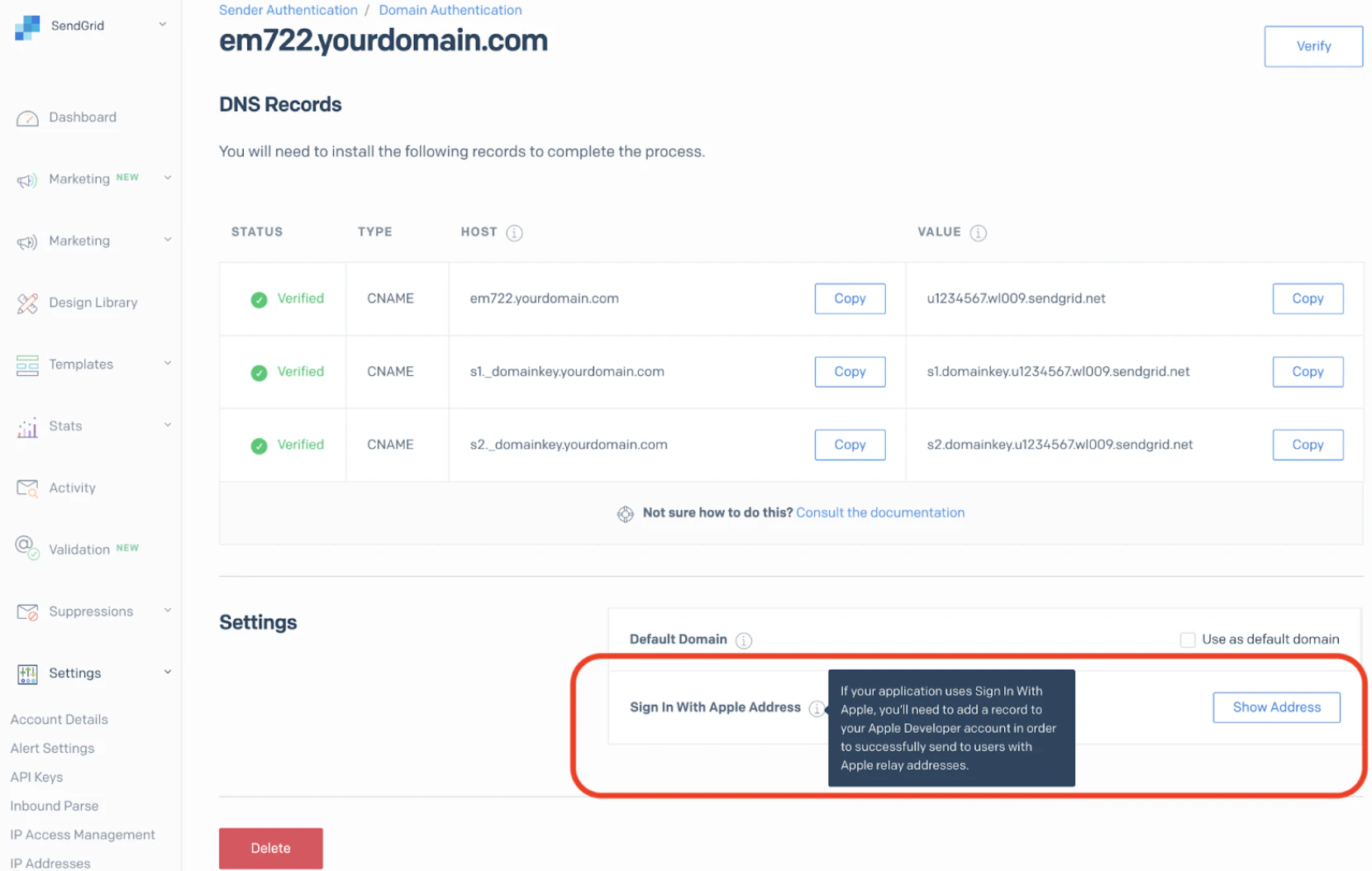
SendGrid アカウントに複数のドメインを設定している場合は、それぞれを追加する必要があります。
その他の構成のエンベロープドメインを確認する
- 構成済みのすべてのドメインから、自分宛て (できれば Gmail ID 宛て) に Eメールを送信します。
- 以下に示すように、送信者 ID の下にある小さな逆三角形の記号をクリックします。
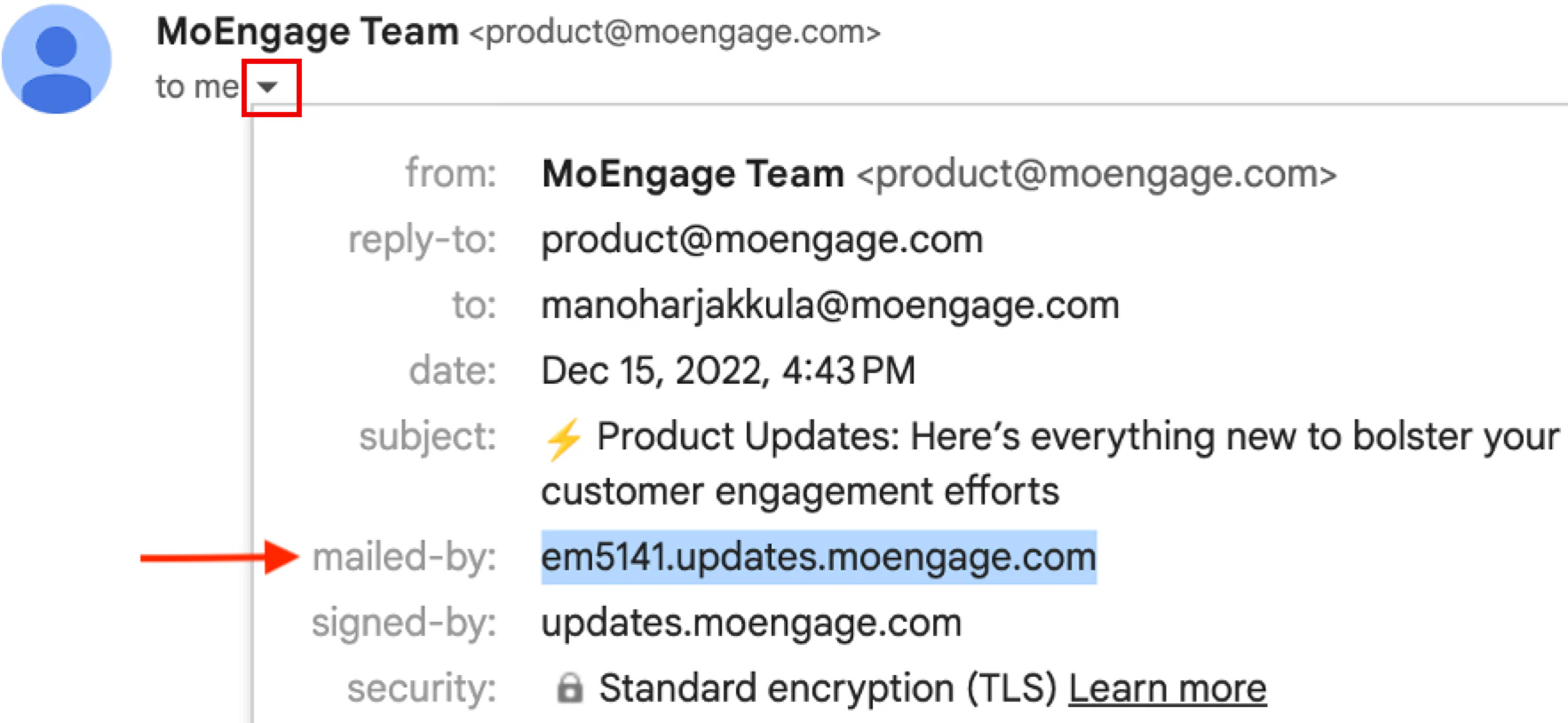
- ヘッダー情報で mailed-by フィールドを確認します。これが送信ドメインのリターンパス/エンベロープドメインです。
- 構成済みのすべての “from addresses” についてこれを繰り返します。
認証エラーがある場合は、まず DNS レコードを構成してください。