

はじめに
SendGrid はクラウドベースの SMTP プロバイダーで、メールサーバーを管理することなくメールを送信できます。SendGrid は、インフラのスケーリングから ISP への働きかけ、レピュテーション監視、ホワイトリストサービス、リアルタイム分析に至るまで、すべての技術的な詳細を管理します。SendGrid アカウントの設定
SendGrid に登録し、料金プランを選択できます。SendGrid でのドメインの追加
SendGrid を使用して自社ドメインからメールを送信するには、ドメイン認証を設定する必要があります。これには、ドメインと専用 IP の DNS レコードを生成し、それらのレコードを DNS サーバーに追加してから、SendGrid で検証する作業が含まれます。 詳しくは、次の記事を参照してください。- ドメインを設定するには、How to Set Up Domain Authentication を参照してください。
- リンクブランディングを設定するには、How to set up link branding を参照してください。
- 専用 IP の逆引き DNS を設定するには、How to set up reverse DNS を参照してください。
- クリックトラッキングドメインの SSL を設定するには、Setup SSL for Click Tracking を参照してください。
- Sign in with Apple を設定するには、Configuring Sign in with Apple を参照してください。
SendGrid での API キーの作成
フルアクセス権限を持つ API キーを作成します。詳しくは、API Keys を参照してください。API キーは必ず安全な場所に記録してください。作成後に再度表示することはできません。
MoEngage UI での SendGrid 設定の構成
- MoEngage ダッシュボードにログインします。
-
Settings > Channels の下の Email > Sender Configuration タブ> に移動し、Add Sender をクリックします。
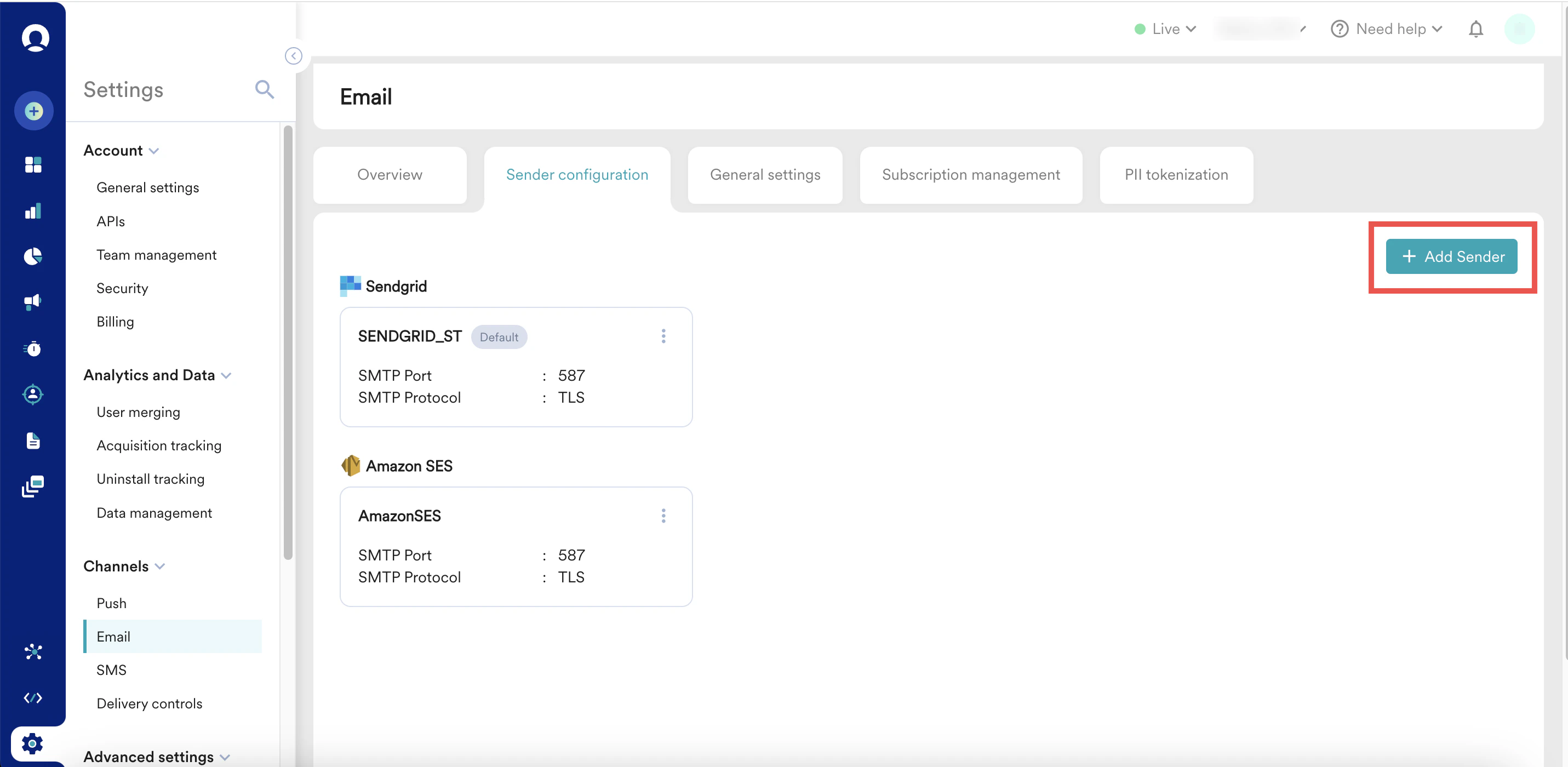
-
表示される Add Sender 画面で、以下のように SMTP の詳細を追加します。
 以下の詳細はすべて大文字と小文字が区別されます。
- 要件に応じて Unsubscribe Settings を設定します。詳しくは、メールの配信停止の追跡を参照してください。
- 要件に応じて List unsubscribe email 設定を構成します。詳しくは、List Unsubscribe Email を参照してください。
- Save をクリックします。追加したコネクタが Sender configuration タブの下に一覧表示されます。
- General Settings タブに移動します。
- Set a default sender ドロップダウンから、追加した送信者を選択します。
- User Property that stores the user’s email address ドロップダウンから、Email (Standard) を選択します。
-
“From” email address(s) フィールドに送信元アドレスを追加します。ドメイン(@ 以降の部分)は、SendGrid で検証済みである必要があります。
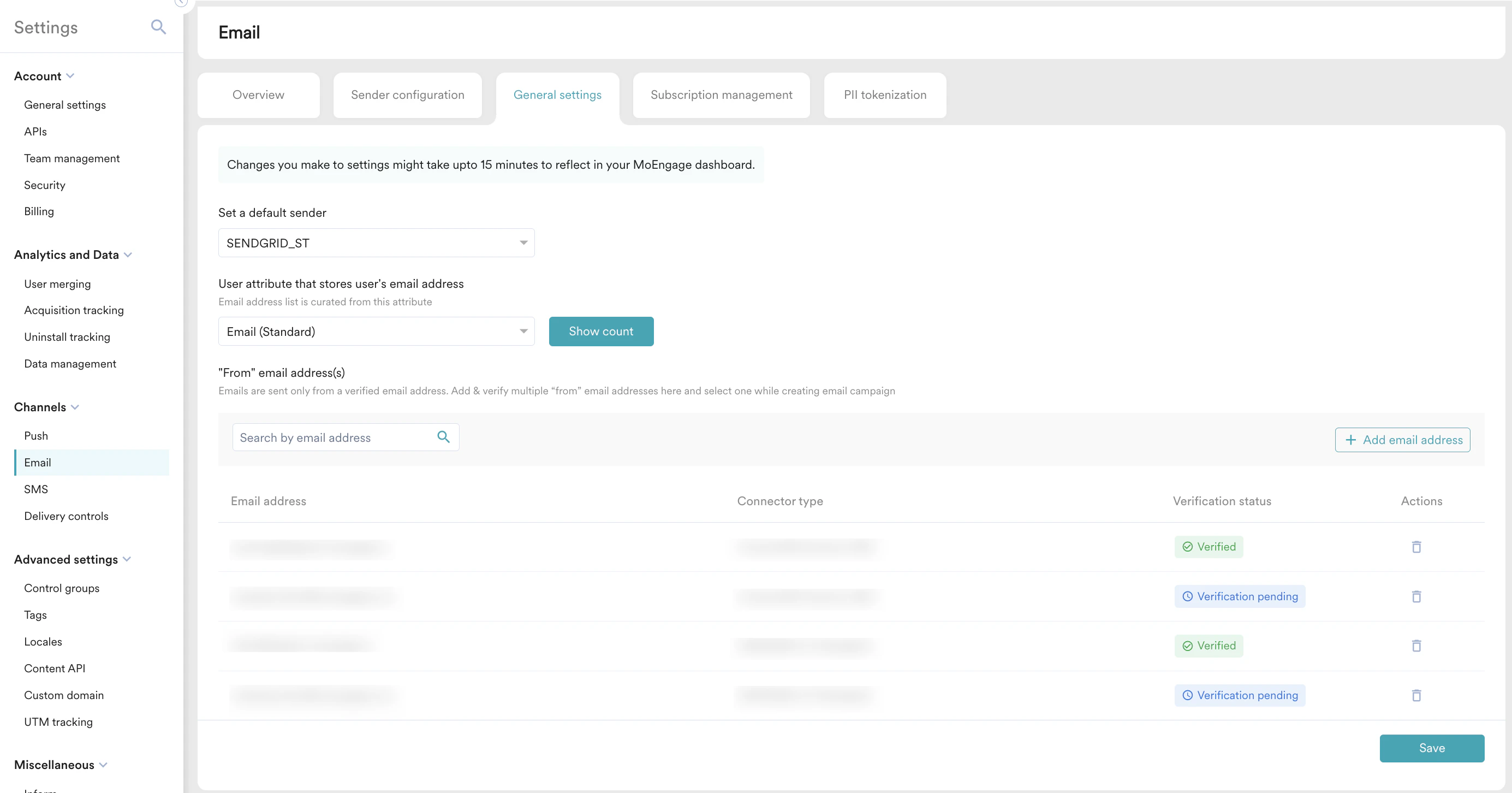
- 設定を Save します。上記で追加した”送信元アドレス”のメールボックスに確認メールが届きます。
- 確認リンクをクリックして検証します。
送信元アドレス:
プロモーション - info@, emails@, fashion@, offers@, deals@
トリガー - updates@, news@, alerts@
プロモーション - info@, emails@, fashion@, offers@, deals@
トリガー - updates@, news@, alerts@
SendGrid のバウンスおよび苦情設定の構成
-
メール設定の Bounce & Complaint Tracking にある URL をコピーします。
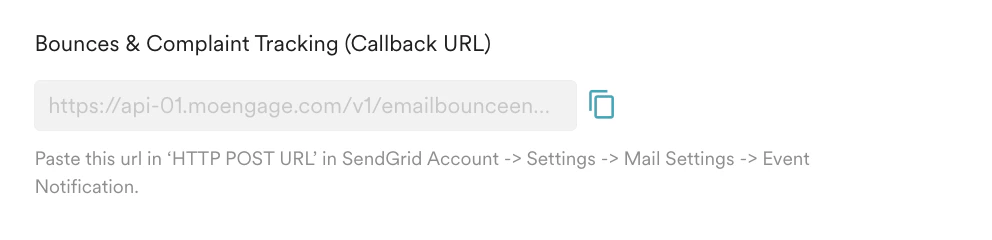
-
以下の API を使用してイベント Webhook を設定します。
イベント Webhook を正しく設定するには、API に次の入力を追加してください。cURL
- 上記の SendGrid での API キーの作成セクションで取得した API キーを、API 内の
API_KEY_GENERATE_ABOVEと置き換えて入力します。 - ステップ 1 で取得した URL を、上記の API 内の
"Bounce and Complaint tracking URL from Step 1"と置き換えて貼り付けます。 - 上記の API 内の
"MOE App name"を置き換えて、ダッシュボード名を入力します。
- 上記の SendGrid での API キーの作成セクションで取得した API キーを、API 内の