これは Early Access 機能です。アカウントで有効にするには、MoEngage のカスタマーサクセスマネージャー (CSM) またはサポートチームにお問い合わせください。
概要
Eメールオンボーディングとは、MoEngage プラットフォームを通じて Eメールを送信するために必要なインフラストラクチャと構成をセットアップするプロセスを指します。これには、プラットフォームから送信された Eメールが意図した受信者に確実に配信されるよう、Eメールサーバー、ドメイン認証、その他の技術要件をセットアップすることが含まれます。Eメールオンボーディングは、Google、Yahoo、Microsoft などの主要なメールボックスプロバイダーによる最新の配信到達性ガイドラインに準拠するために必要です。 Eメールオンボーディングのセットアップは、多くの場合、複数の関係者と引き継ぎを伴う長く複雑なプロセスであり、価値実現までの時間を遅らせます。MoEngage はセルフサービス機能によってこれを効率化し、セットアップを迅速化し、自律的な作業を可能にし、コンプライアンスを確保し、MoEngage によるサポートへの依存を軽減します。こうしたセルフサービス全体の利点に加えて、ドメインを構成することは、Eメールの配信到達性とブランディングに重要なメリットをもたらします。ドメイン固有の利点の詳細な概要については、Eメールマーケティングにおけるドメインの重要性を参照してください。この機能は、MoEngage SendGrid 配信を使用している場合にのみ利用できます。
Overview タブ
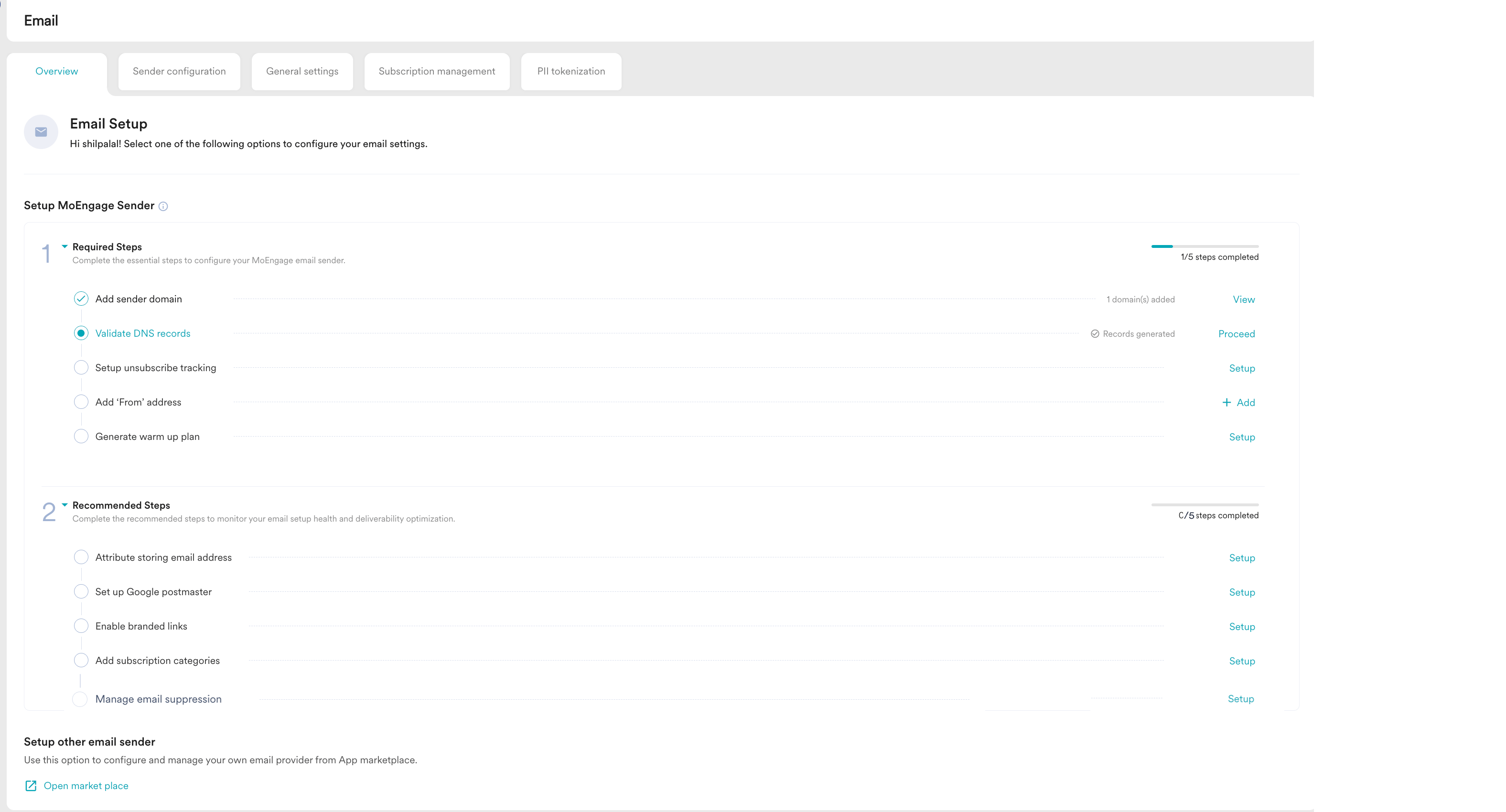
Overview タブは、MoEngage Eメールチャネルのセットアップと管理のための To-Do リストとして機能し、必須の手順と推奨の手順の両方を詳しく示します。ここでは、これらの手順の進捗を追跡して、漏れがなくコンプライアンスに準拠したセットアップを確実に行うことができます。このタブには次の情報が表示されます。- Eメール送信者構成の必須手順と推奨手順。
- 追加された送信者の総数。
- 各送信者の構成手順の完了ステータス。
- Setup MoEngage Sender (推奨)
MoEngage がお客様の ESP として機能し、お客様に代わって Eメールの配信到達性を直接管理します。プロアクティブな配信到達性モニタリング、進化する Eメールコンプライアンス要件への準拠、メールボックスプロバイダーに関する問題の効率的な特定と連絡といった機能があるため、MoEngage 送信者の使用を推奨します。MoEngage は、これらすべての重要な側面について積極的にお知らせします。MoEngage 送信者のセットアップには、次の 2 つのカテゴリがあります。- Required Steps: Eメールの送信を開始するには、オンボーディング中に必須手順に記載されている必須の構成を完了する必要があります。詳細については、必須手順を構成するを参照してください。
- Recommended Steps: これらの手順は任意ですが、Eメールセットアップの健全性を監視し、配信到達性を最適化するために、オンボーディング中にこれらの手順を構成することを MoEngage は強く推奨します。詳細については、推奨手順を構成するを参照してください。
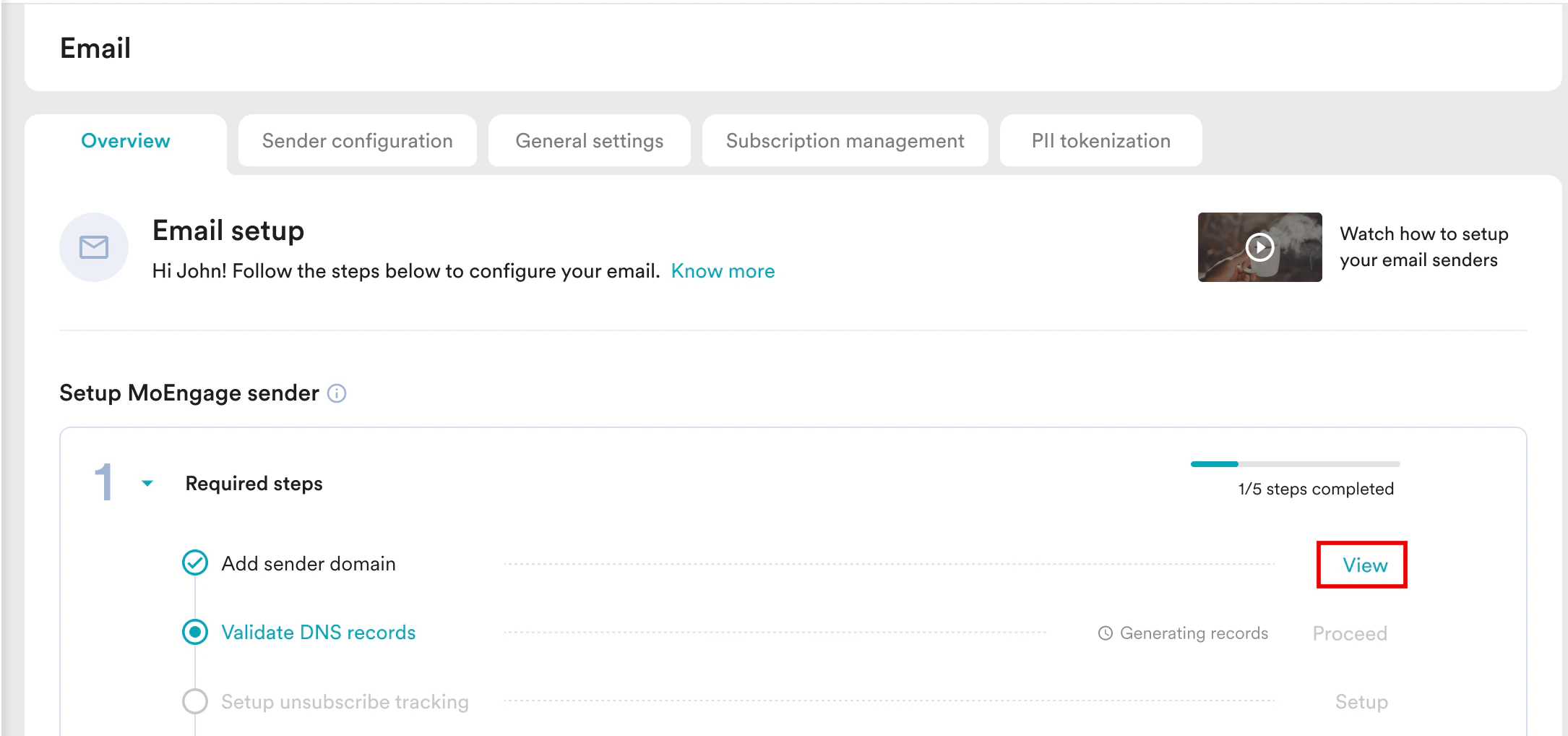
追加の送信者ドメインを構成するために戻ってきた場合は、Overview タブ内のそれぞれの手順の横にある View をクリックすることで、必須または推奨の手順の次の保留中のアクションにいつでもアクセスできます。
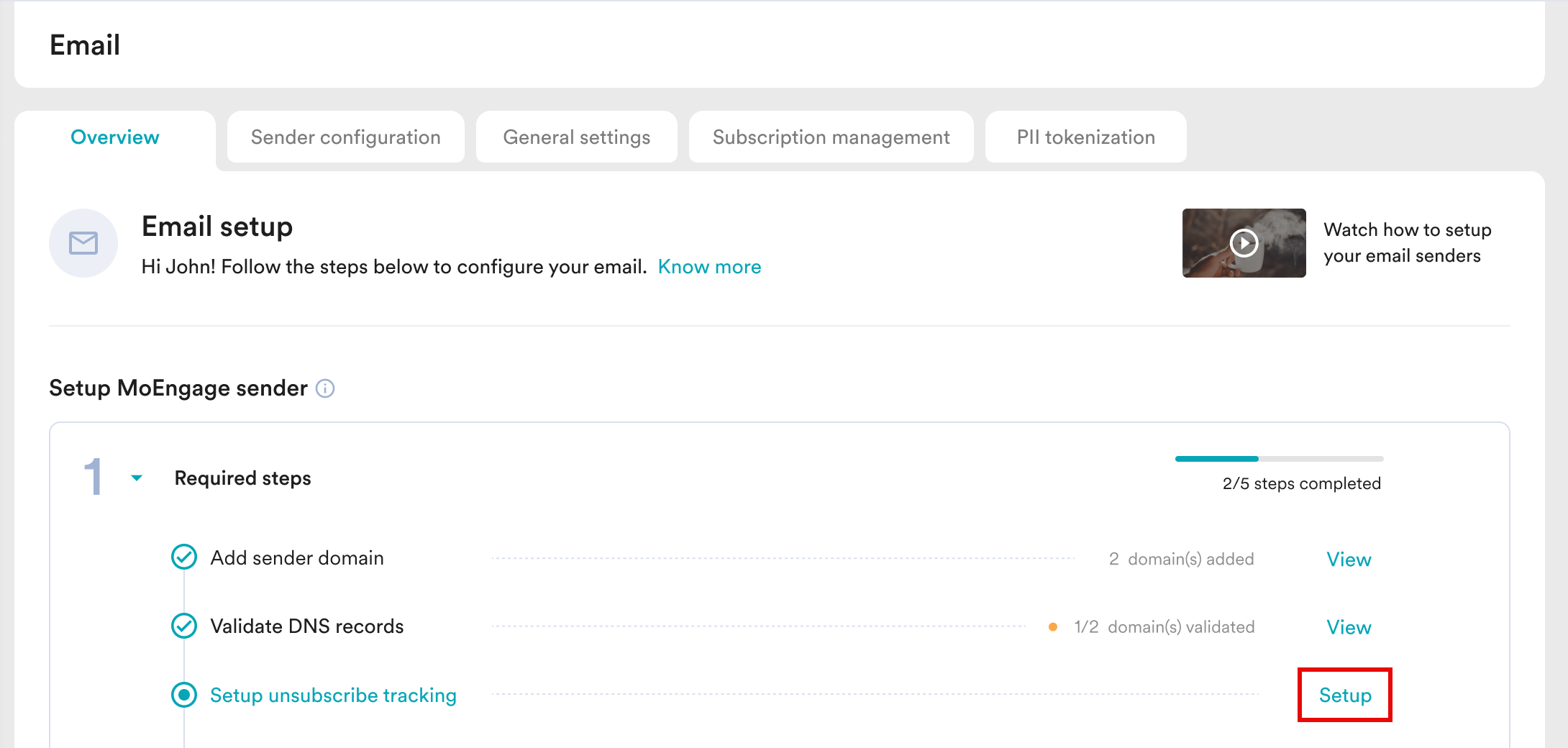
たとえば、送信者ドメインを追加し、検証して配信停止トラッキングを構成した後、ページを離れたとします。さらに送信者ドメインを構成するために戻ると、次の画像に示すように、Overview タブ内の Setup unsubscribe tracking 手順の横に View が表示されます。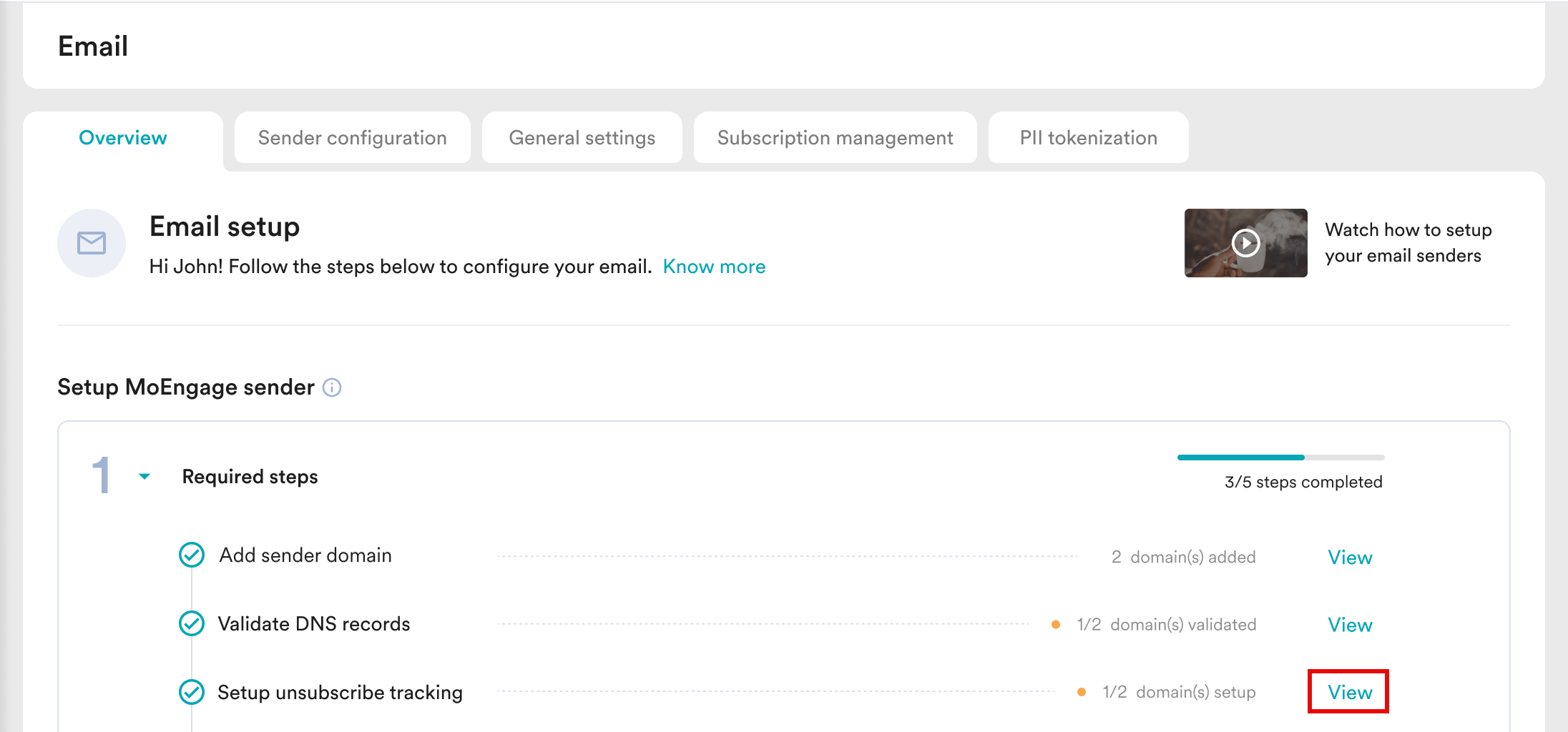
- Setup other email sender
独自の ESP を MoEngage と統合することもできます。MoEngage App Marketplace では、これらの外部 Eメール送信者を構成および管理できます。独自の ESP を使用する場合、Eメールの配信および配信到達性に関するすべての問題のトラブルシューティングはお客様の責任となり、必要に応じて ESP と直接調整する必要があることに注意してください。その他の Eメール送信者の詳細については、Email Sendersを参照してください。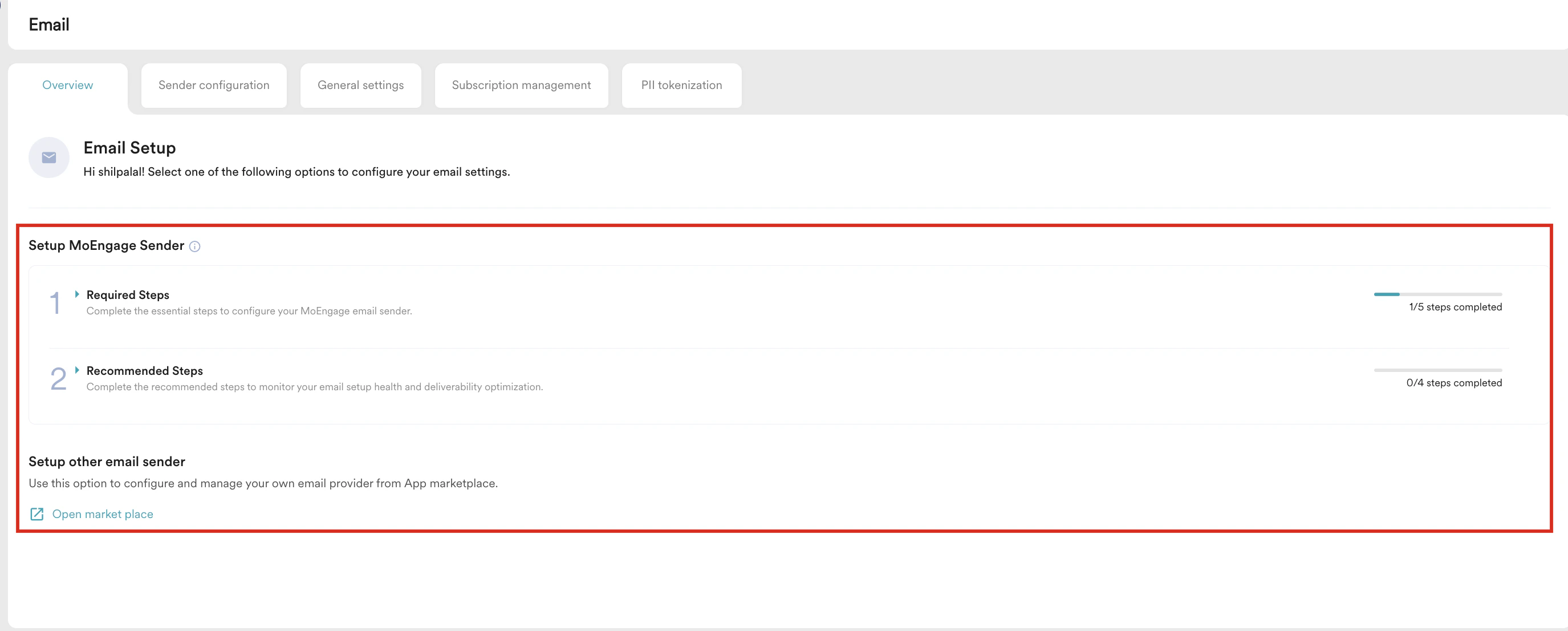
Sender Configuration タブ
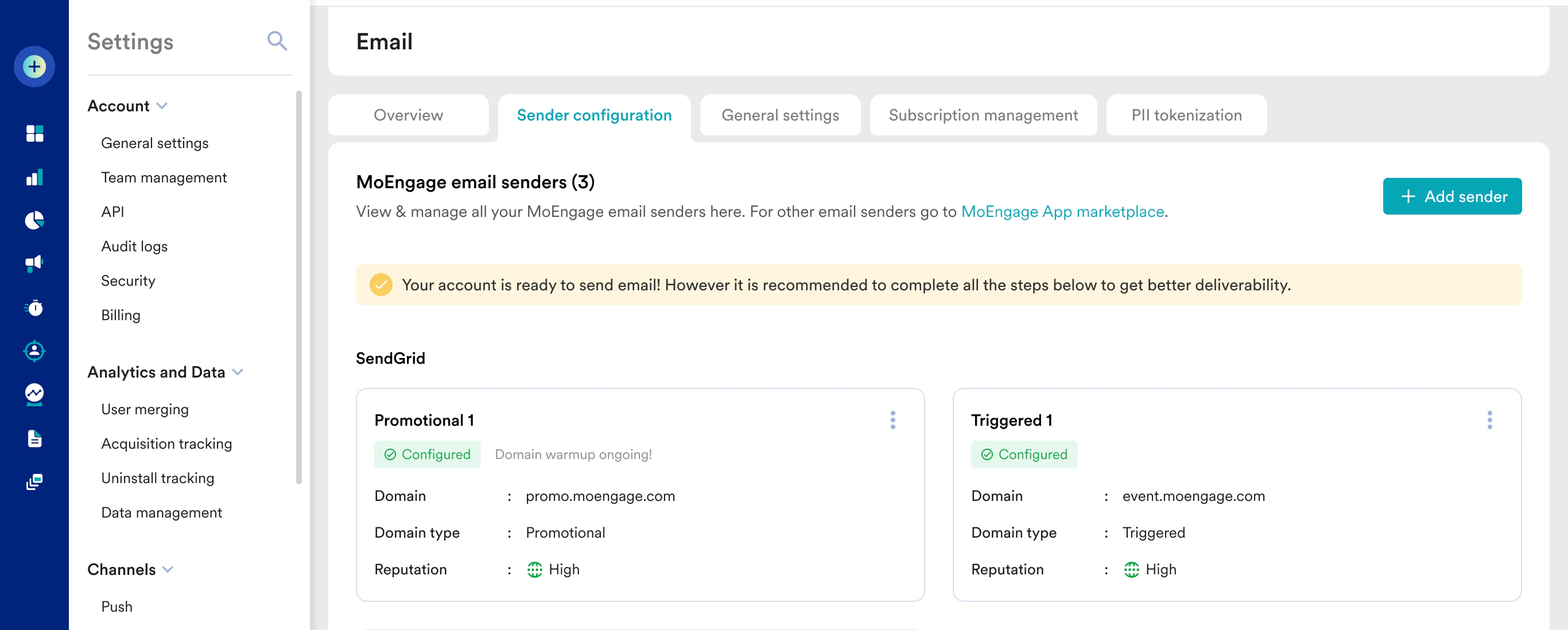
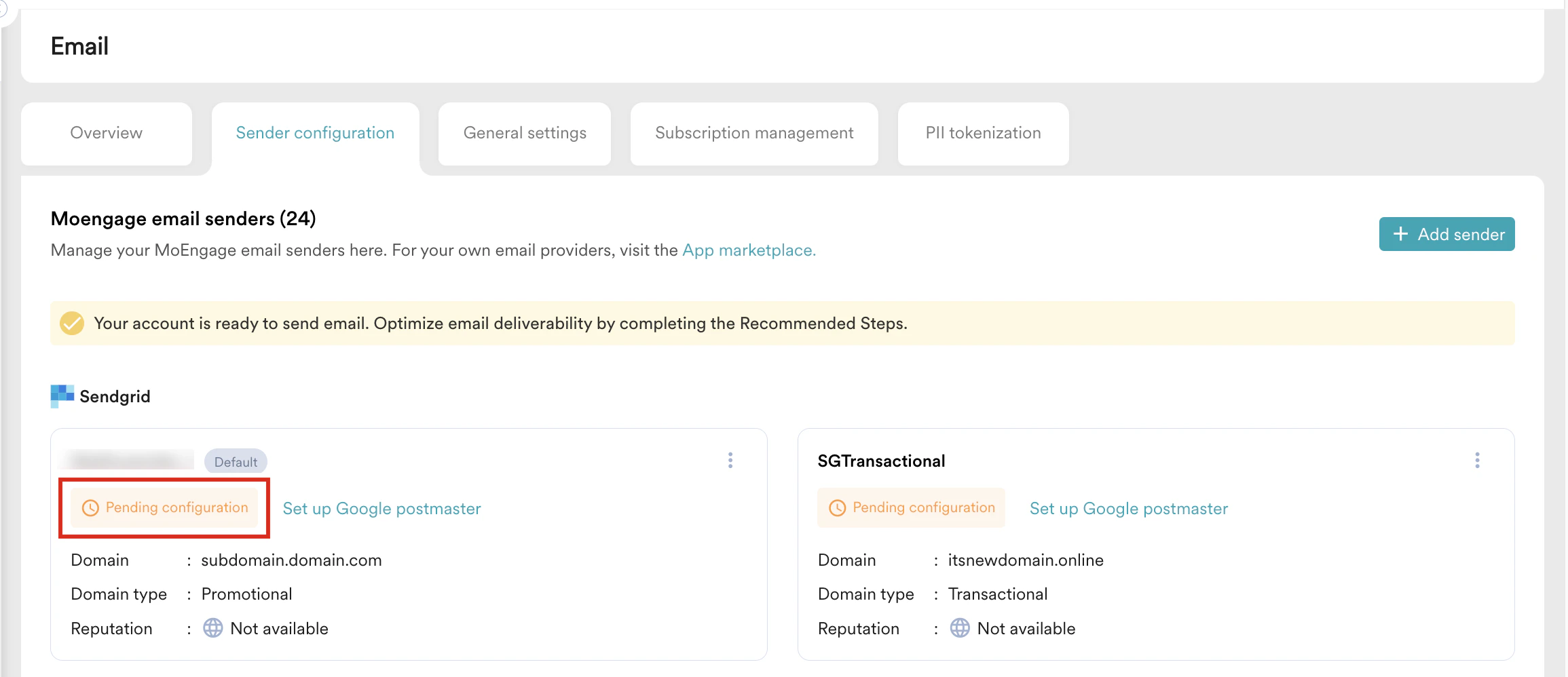
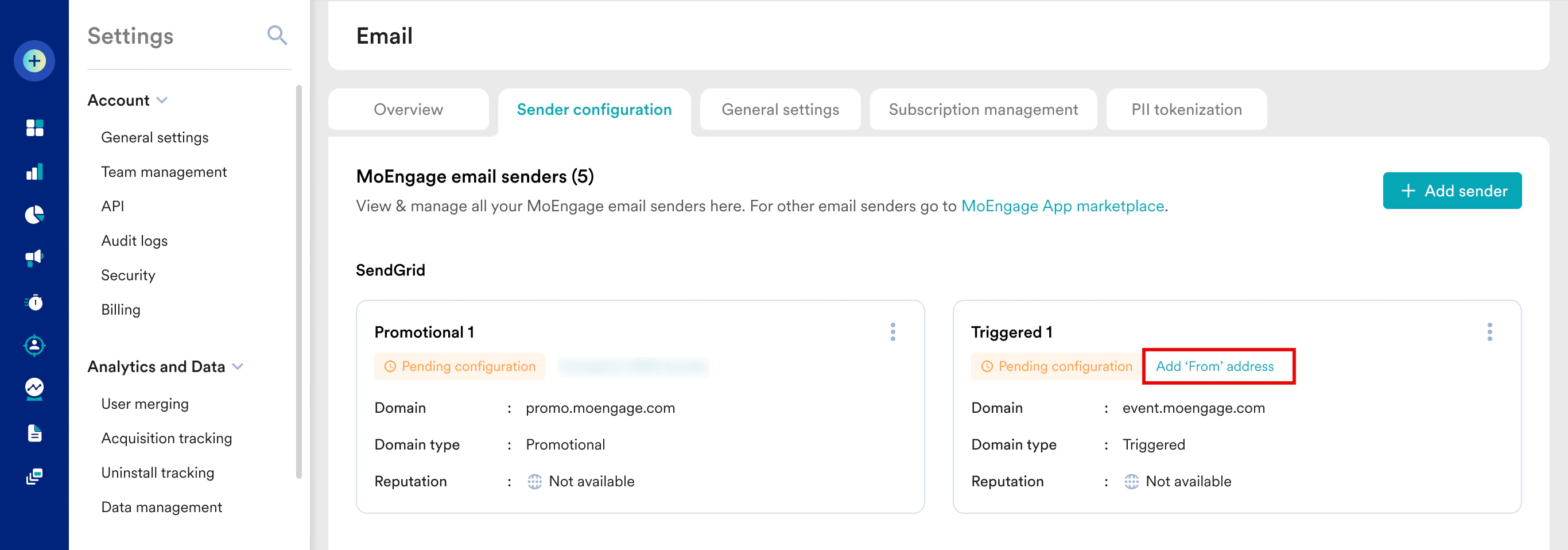
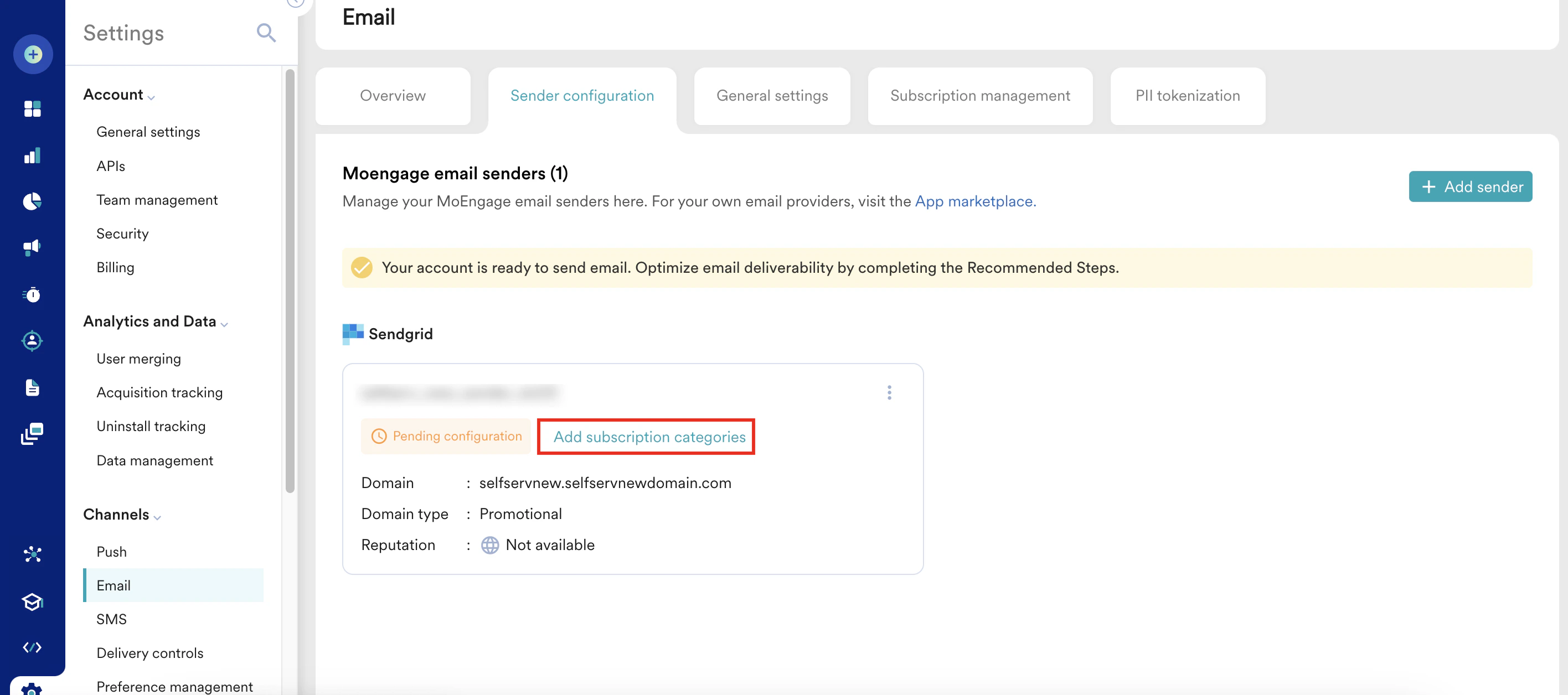
Sender configuration タブには、作成した各送信者の専用カードが表示されます。各送信者カードには、次の主要な情報が表示されます。- 各送信者のステータスがカードに表示されます。たとえば、次の画像では現在のステータスは Pending Configuration です。すべての必須手順と推奨手順が構成されると、ステータスが Configured に変わることに注意してください。
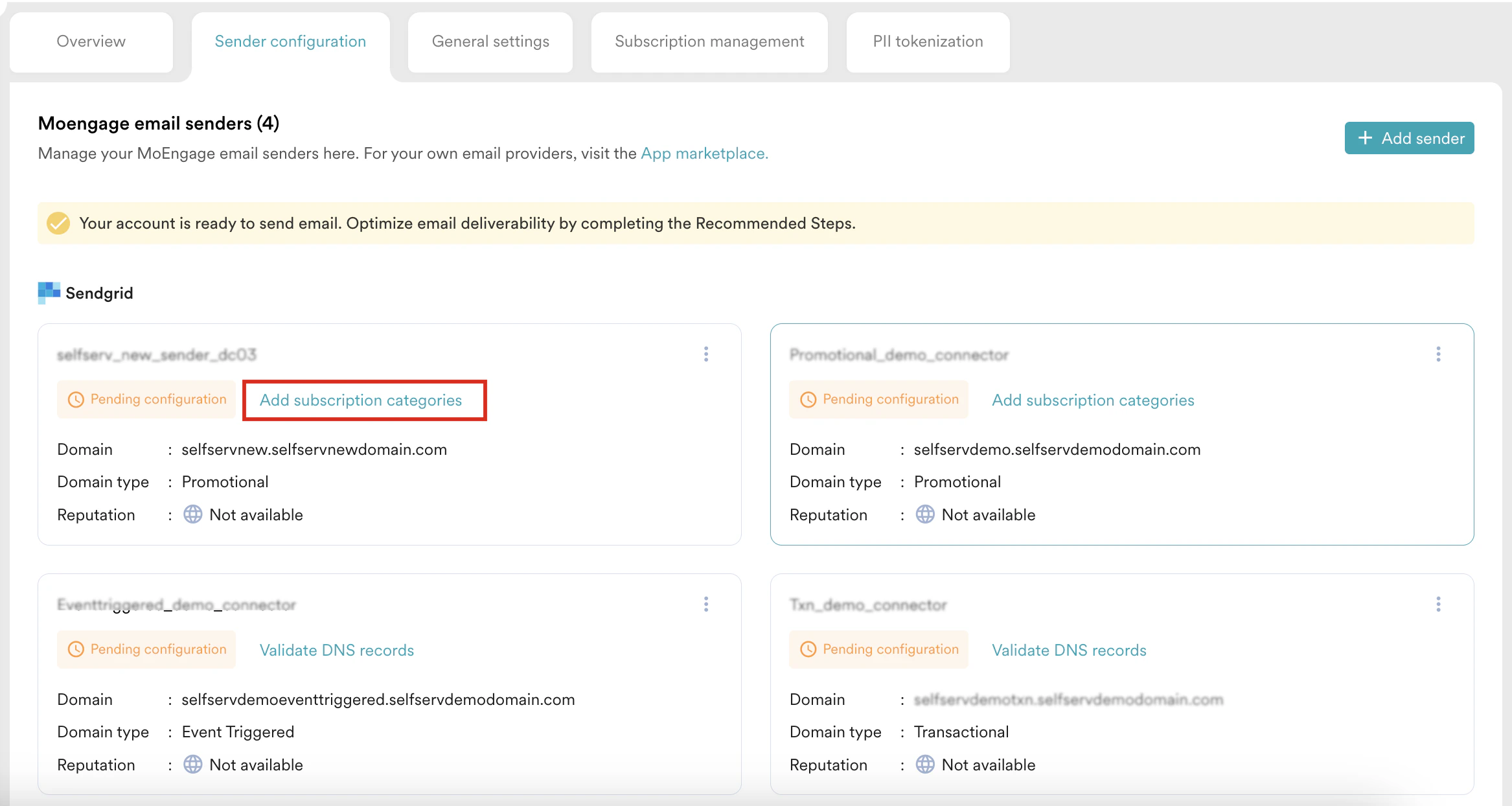
- 各送信者の次の保留中の手順。次の保留中の手順をクリックすると、Domain details ページ上の特定のユーザーに対応する手順に移動し、その構成を完了できます。たとえば、次の画像では Add subscription categories が次の保留中の手順です。
- 各送信者に追加したドメイン。
- 各送信者に追加したドメインのタイプ。
- 送信者のレピュテーション。Gmail は持続的かつ一貫した送信履歴に基づいて送信者レピュテーションの指標を確立するため、このデータは一貫した量の Eメールが送信された後にのみ利用可能になります。
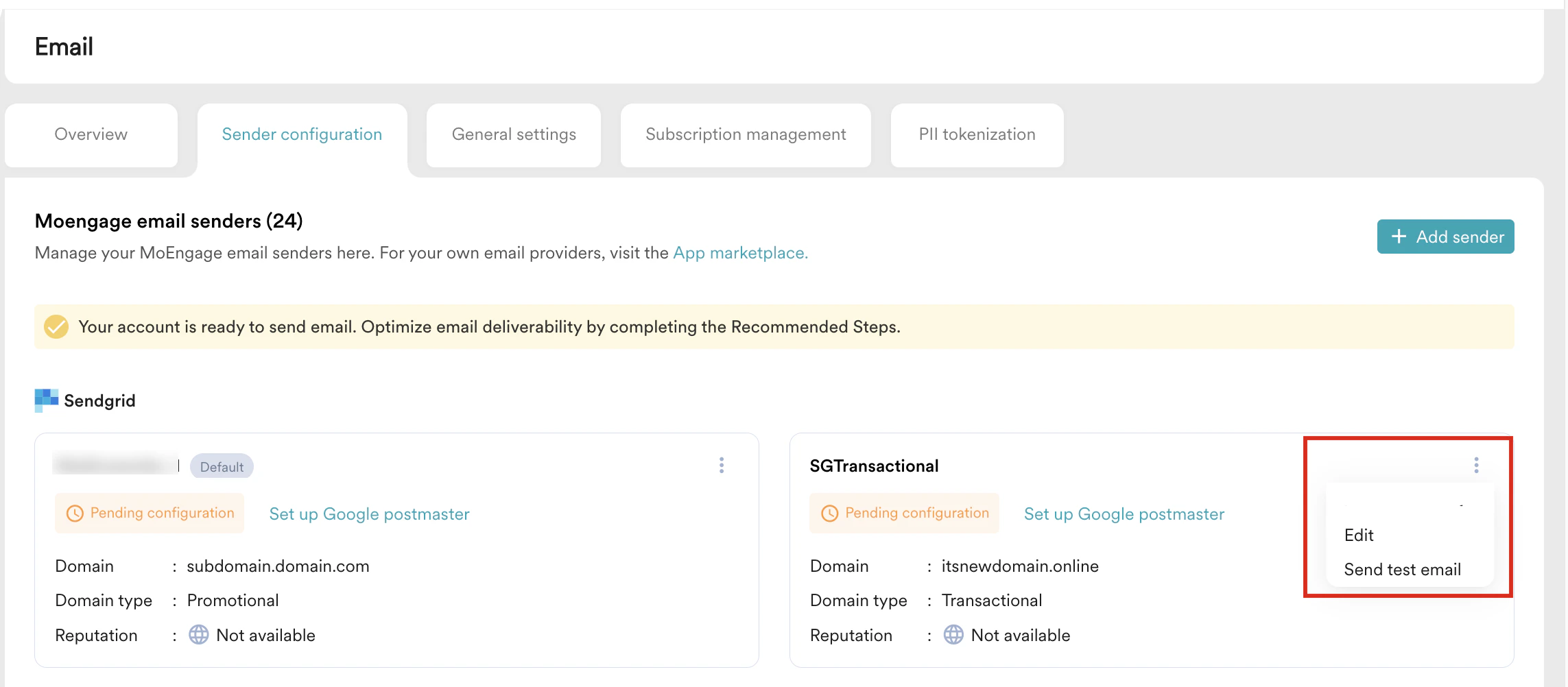
- 省略記号アイコンをクリックして、Edit および Send test email を実行します。
追加の送信者ドメインを構成するために戻ってきた場合は、対応する送信者カード上の特定の手順をクリックすることで、Sender configuration タブから必須または推奨の手順の次の保留中のアクションに直接アクセスできます。
たとえば、PROMO 送信者ドメインを追加し、DNS レコードを検証した後、ページを離れたとします。さらに送信者ドメインを構成するために戻ると、次の画像に示すように、Sender configuration タブ内のその送信者ドメインカードに次の保留中の手順 (Setup unsubscribe tracking) が表示されます。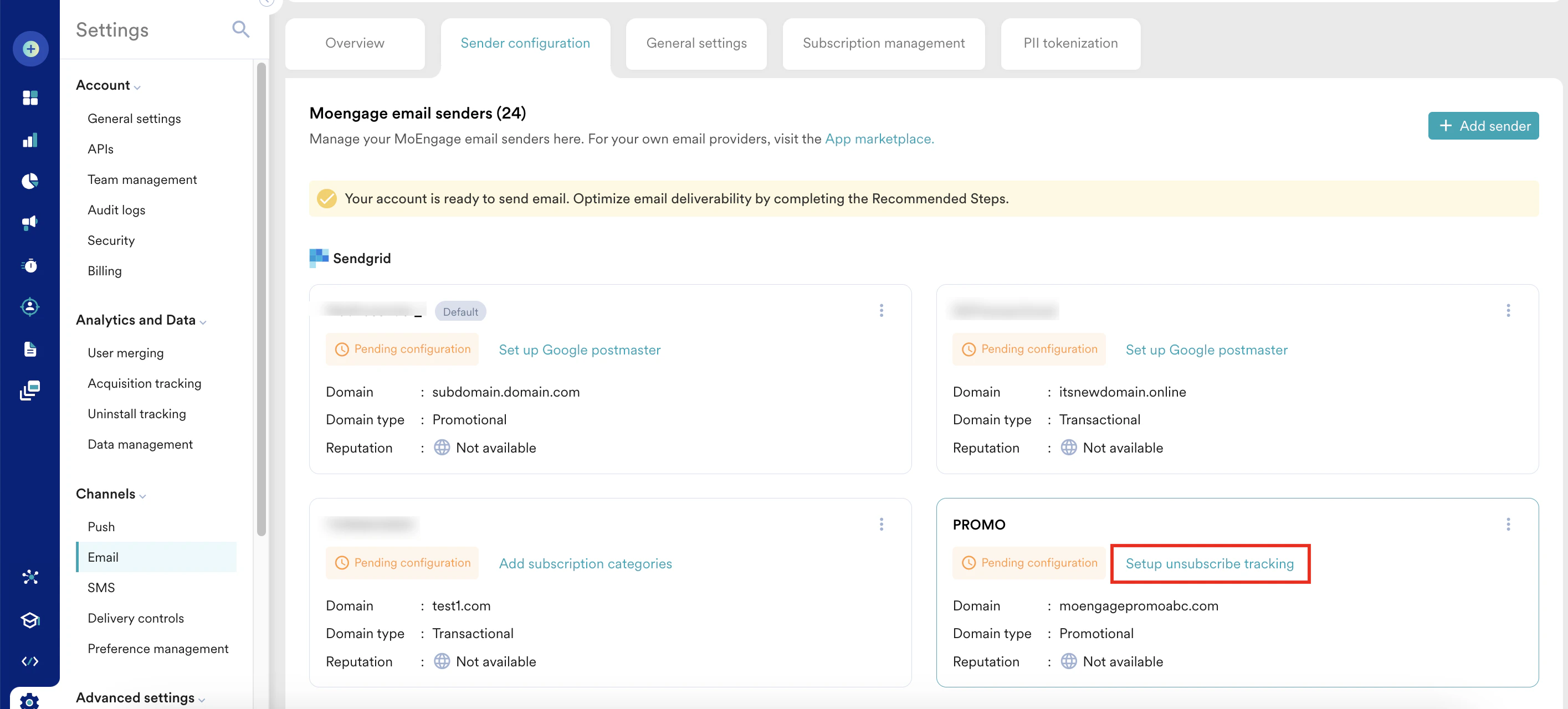
たとえば、PROMO 送信者ドメインを追加し、DNS レコードを検証した後、ページを離れたとします。さらに送信者ドメインを構成するために戻ると、次の画像に示すように、Sender configuration タブ内のその送信者ドメインカードに次の保留中の手順 (Setup unsubscribe tracking) が表示されます。
必須手順を構成する
Required Steps には次の手順が含まれます。少なくとも 1 つの送信者の必須手順を構成すると、MoEngage で Eメールを送信できるようになりますが、推奨手順も完了することを常に推奨します。
送信者ドメインを追加する
送信者ドメインを追加すると、選択した任意のドメインから Eメールを送信できるようになります。信頼できる Eメール送信者であることを証明するには、ドメイン認証が必要です。 送信者ドメインを追加するには、次の手順を実行します。-
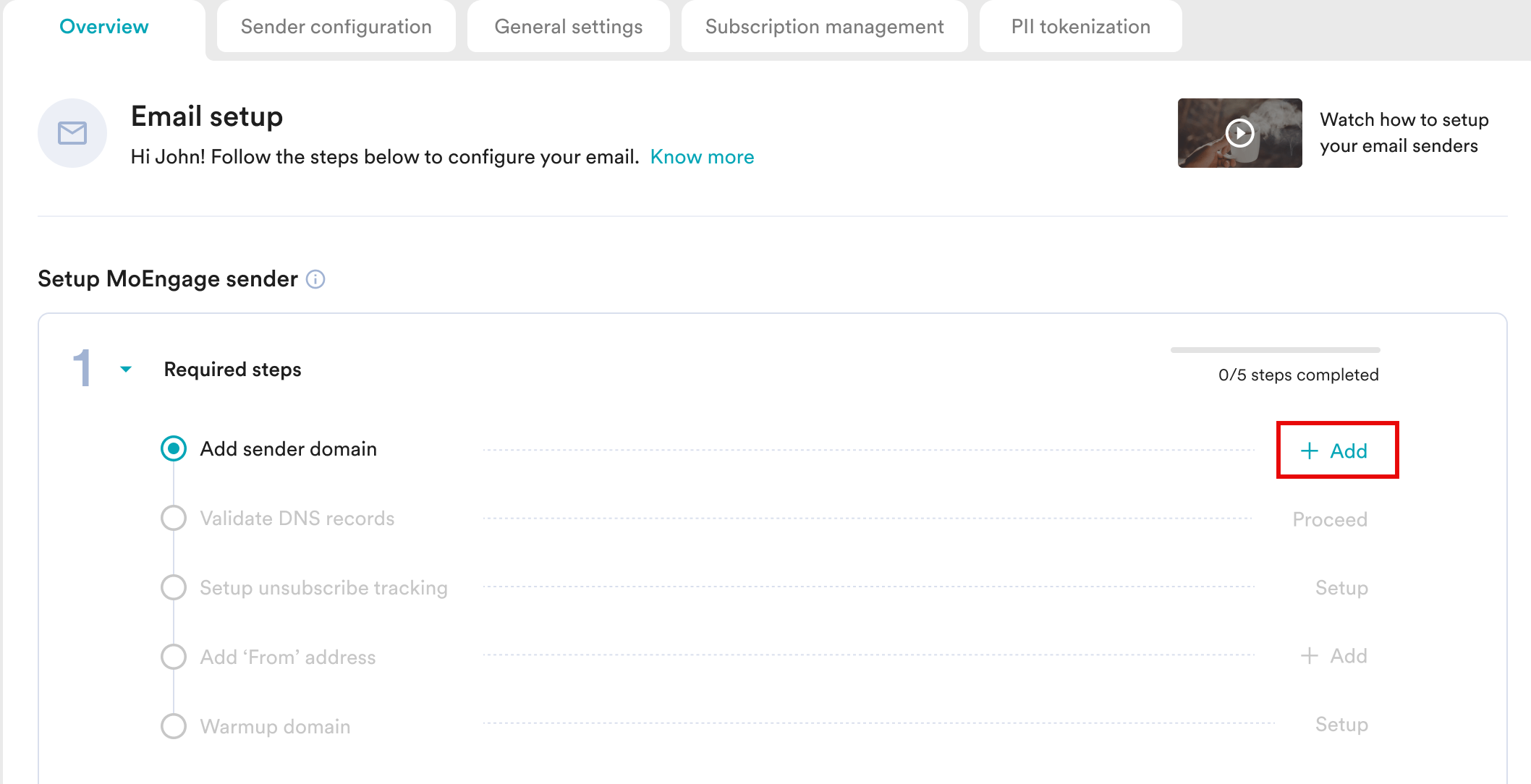
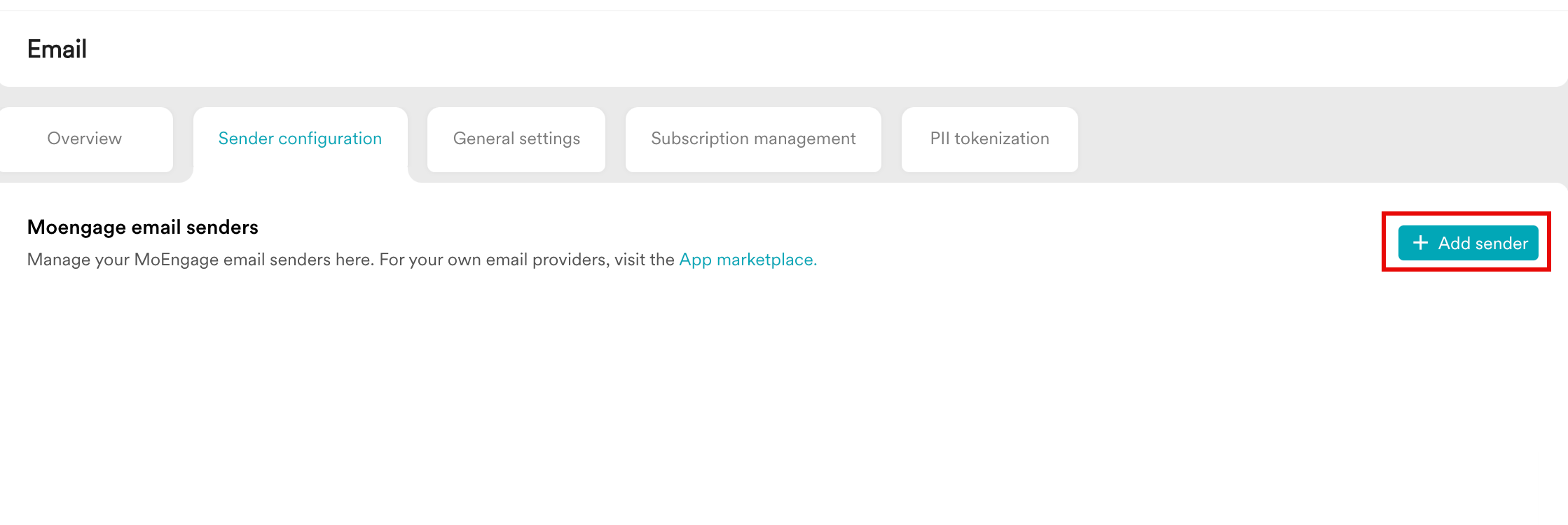
Overview タブで、Add sender domain 手順の横にある + Add をクリックします。
-
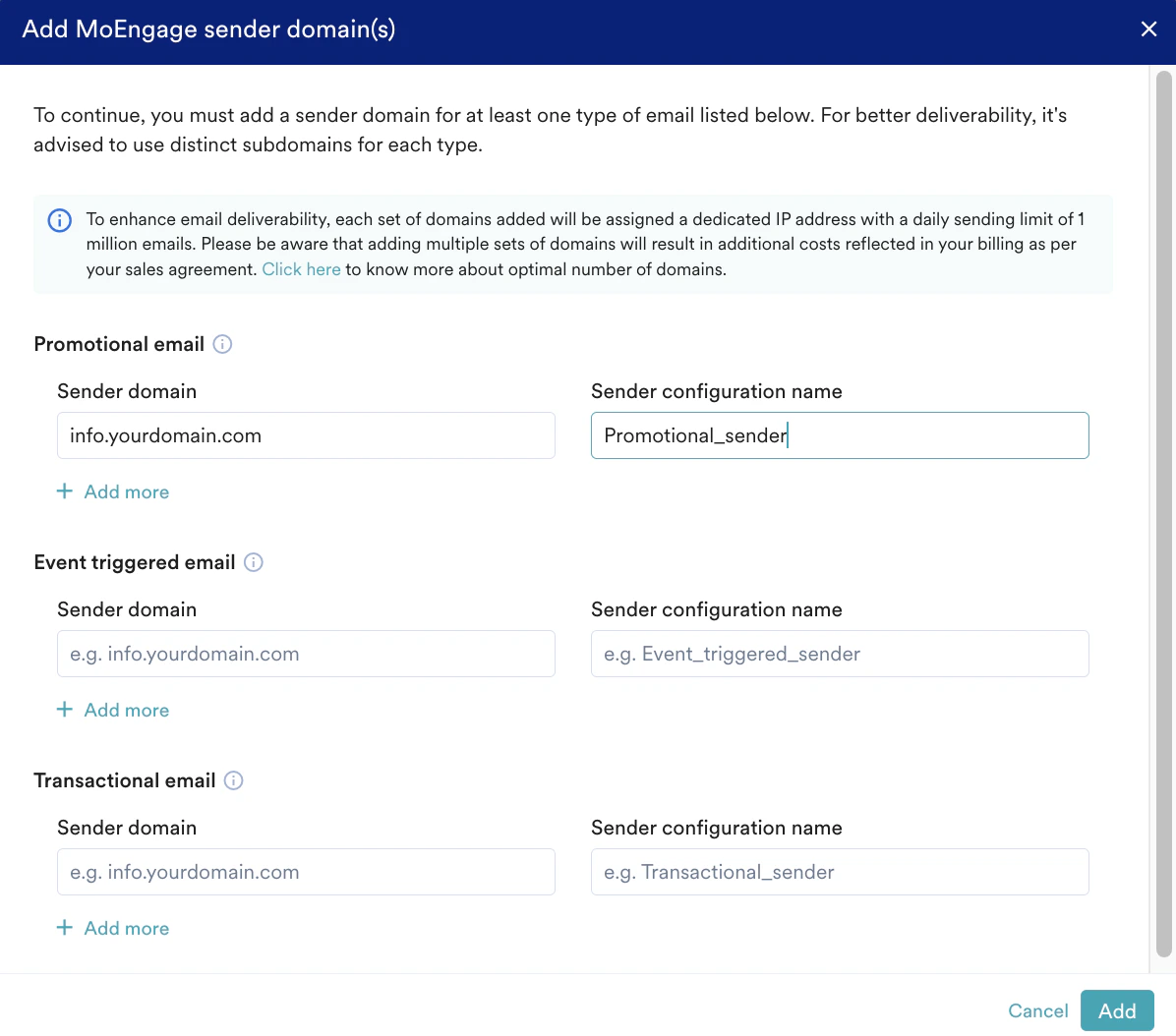
Add MoEngage sender domain(s) ページでは、Eメールタイプ (Promotional、Event-triggered、Transactional) ごとに最大 2 つの一意の送信者ドメインを指定できます。
次の詳細を入力します。送信者ドメインを追加する際は、次のガイドラインに従ってください。
- 重複するドメインは追加できません。
- Promotional および Event-triggered の Eメールでは、ルートドメインの使用を避けてください。
- あるドメインのパフォーマンスが別のドメインに影響しないよう、ユースケースごとに異なるドメインを使用してください。
- Transactional と Promotional の Eメールの両方に同じドメインを使用しないでください。
- 一度に最大 6 つの送信者ドメインを追加できます。送信者ドメインを追加するたびに、そのドメインに専用 IP が割り当てられることに注意してください。
追加できるドメイン数の詳細については、IP アドレスとドメインを参照してください。
- Sender domain: Eメールの送信元となるドメインを入力します。
- Sender configuration name: Eメール送信者の名前です。オンボーディング後、Eメールキャンペーンの作成時に Email connector リストに送信者構成名が表示されます。
- Add をクリックします。
-
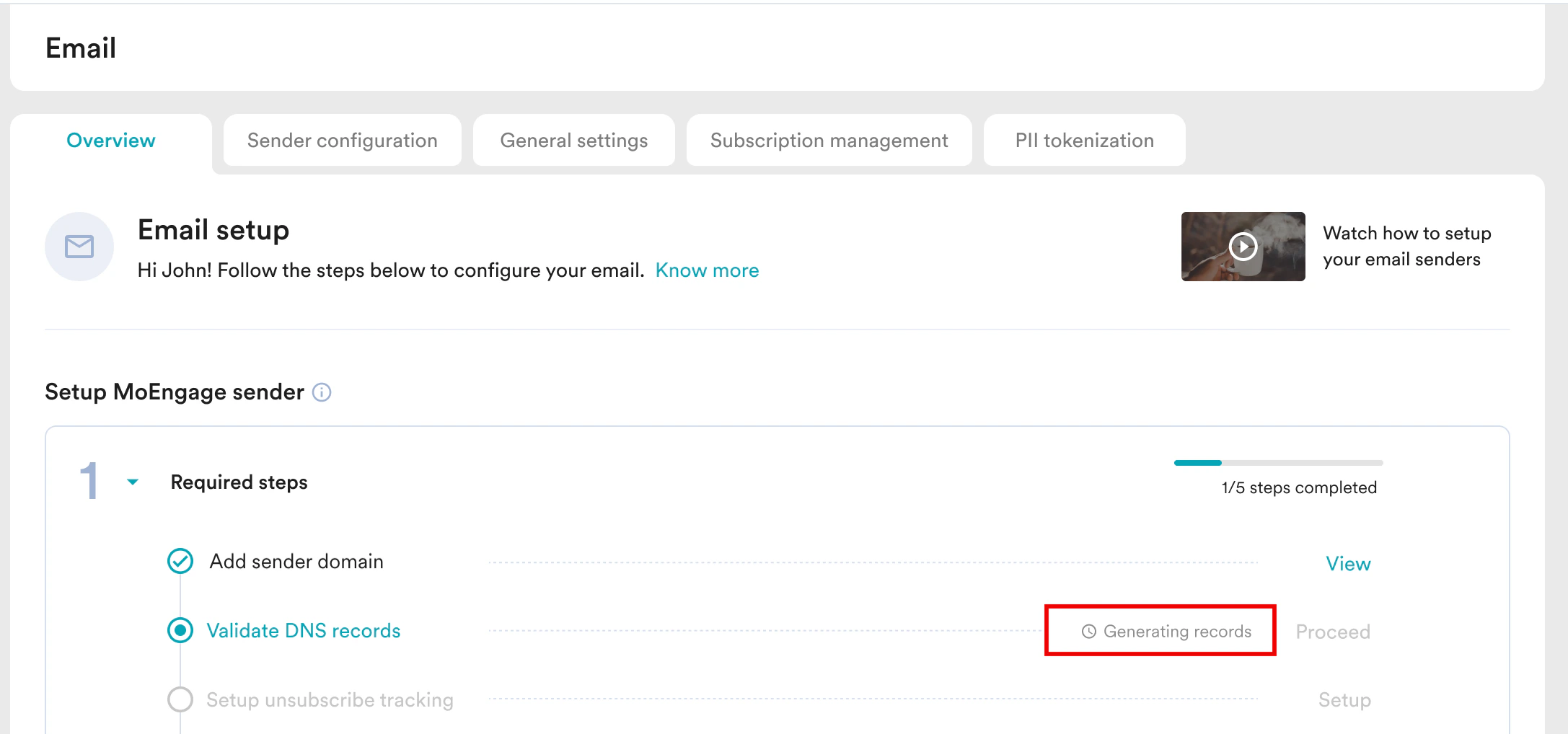
DNS レコードの追加には通常約 1 分かかります。正常に更新されると、これらのレコードは保存されるため、このページを離れて他の作業を続けても問題ありません。送信者ドメインの追加中、Overview タブでは次の内容を確認できます。
- 送信者ドメインが追加されると、DNS レコードの生成が開始されます。ステータスは Validate DNS records 手順の横に表示されます。
- Add sender domain 手順の横にある View をクリックすると、追加された送信者を表示できます。
- Domain details ページでは、追加された送信者がタブとして一覧表示されます。
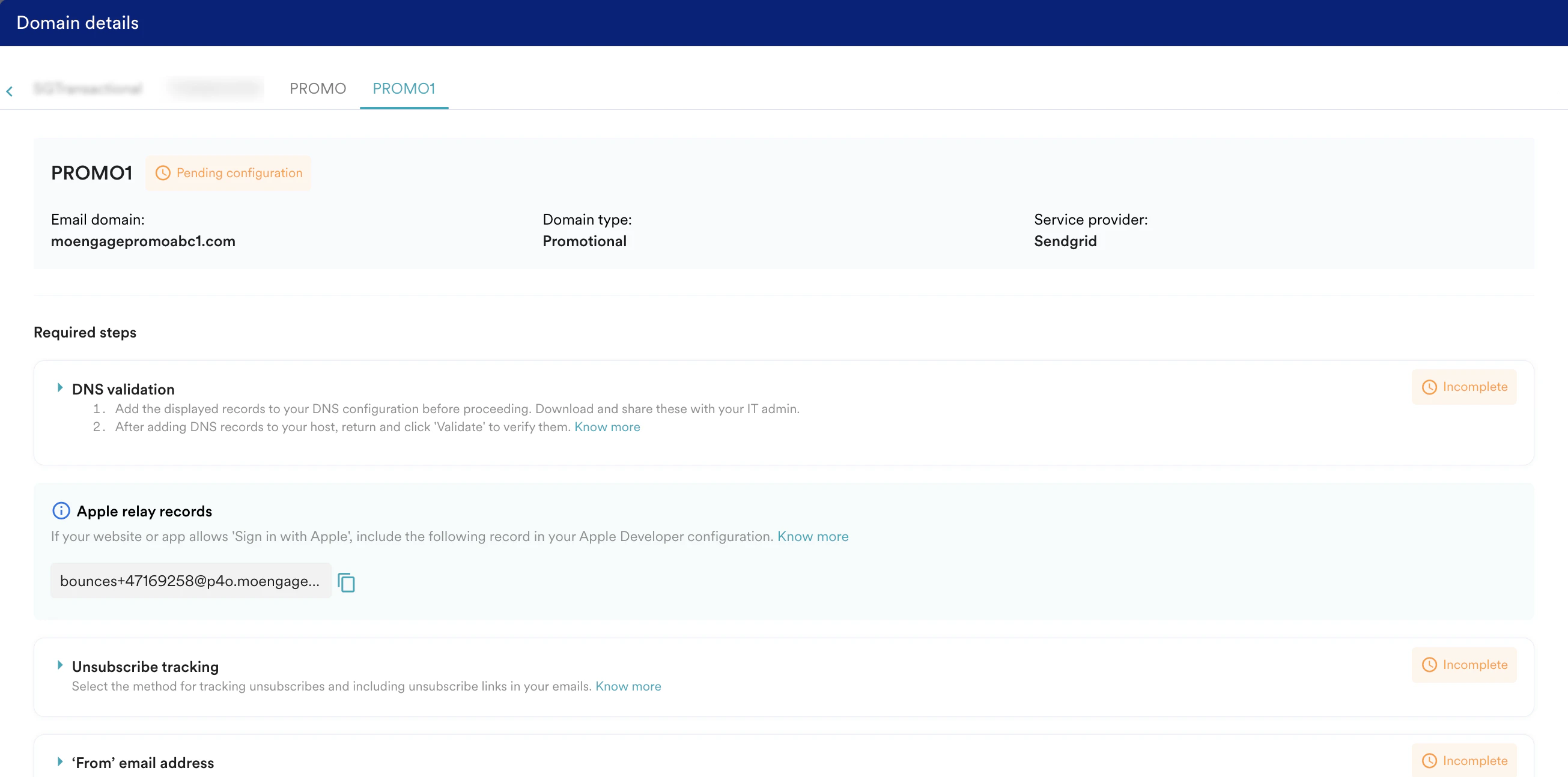
- 各送信者をクリックすると、その送信者の Email domain、Domain type、Service provider を表示できます。
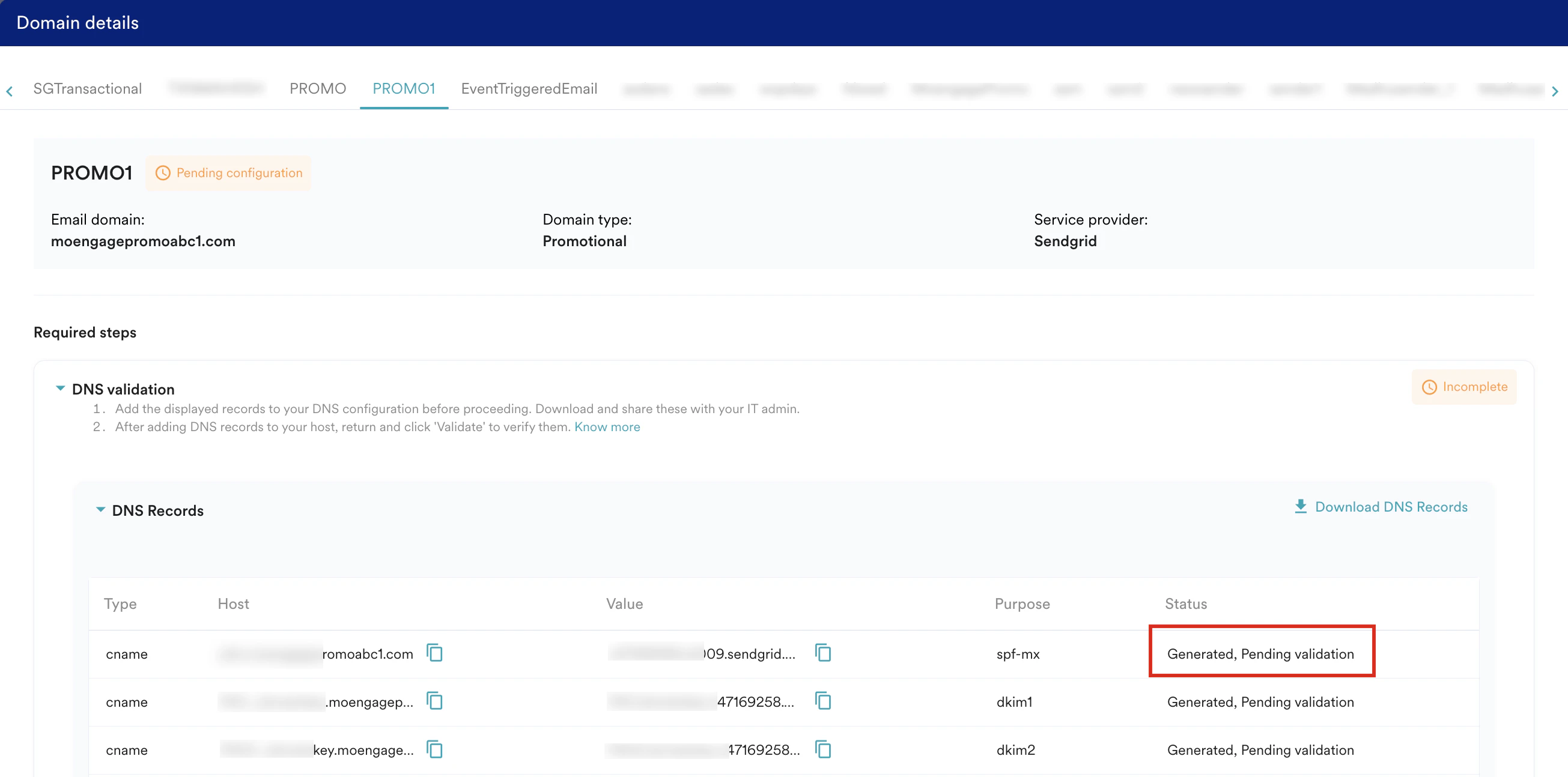
- 各送信者をクリックすると、その必須手順と推奨手順を表示できます。ドメインを追加した後、DNS validation セクションで生成された DNS レコードのステータスを確認できます。
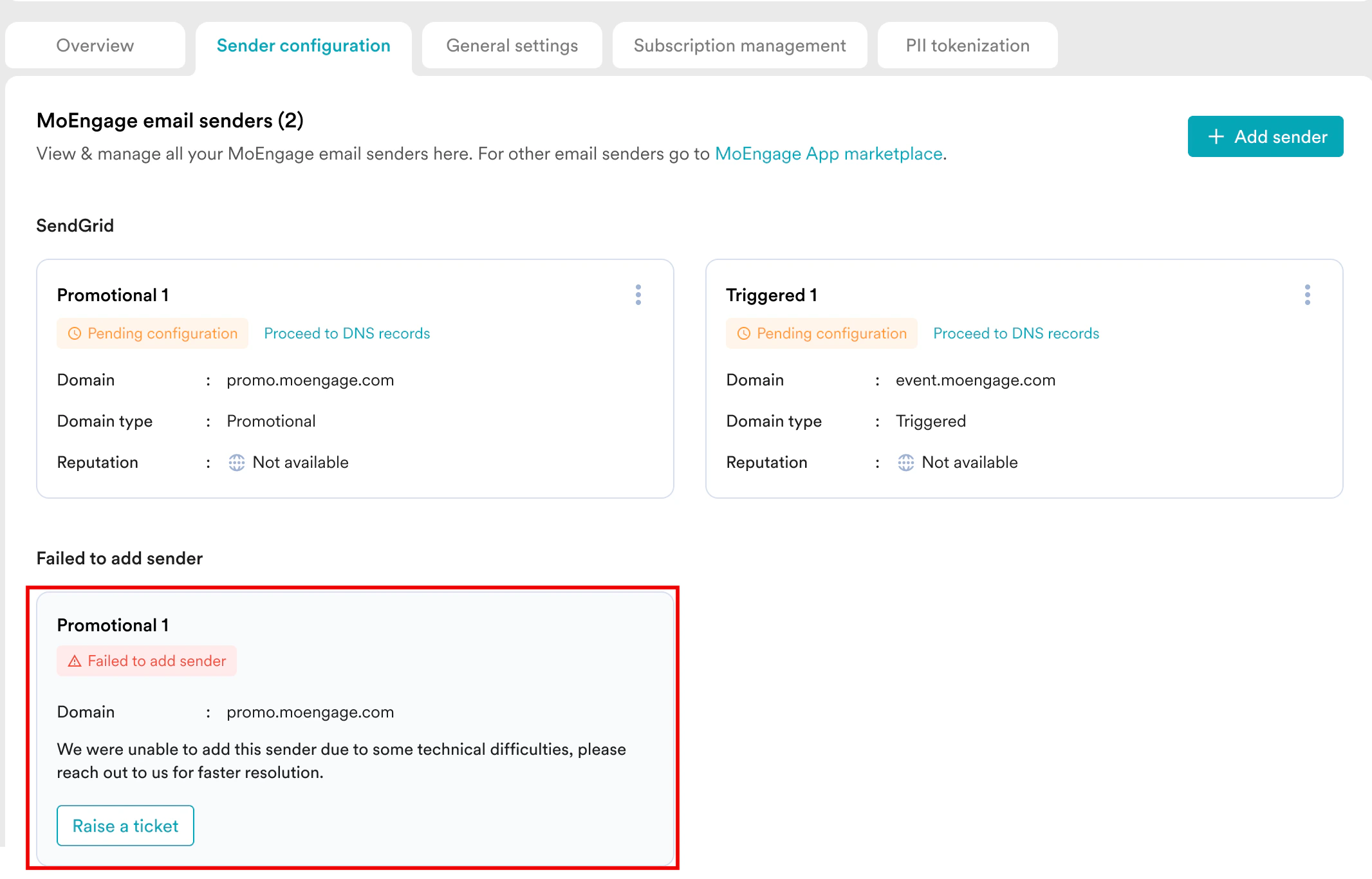
- 送信者ドメインの追加に失敗すると、Failed to add sender の警告が表示されます。追加を再試行できます。問題が解決しない場合は、MoEngage のカスタマーサクセスマネージャー (CSM) またはサポートチームにお問い合わせください。
- 送信者ドメインが追加されると、DNS レコードの生成が開始されます。ステータスは Validate DNS records 手順の横に表示されます。
DNS レコードを検証する
ドメインの DNS レコードの検証は、次の目的で必要です。- Eメールの送信元ドメインを所有していることを受信側の Eメールサーバーに伝えるため。
- 送信側の Eメールサーバーに、ドメインに代わって Eメールを送信する権限を付与していることを確認するため。
- Eメールの最適な配信到達性を確保するため。これにより、Eメールの配信率が向上し、Eメール受信トレイプロバイダーと受信者の両方からの信頼性が高まります。詳細については、Eメール認証の基本を参照してください。
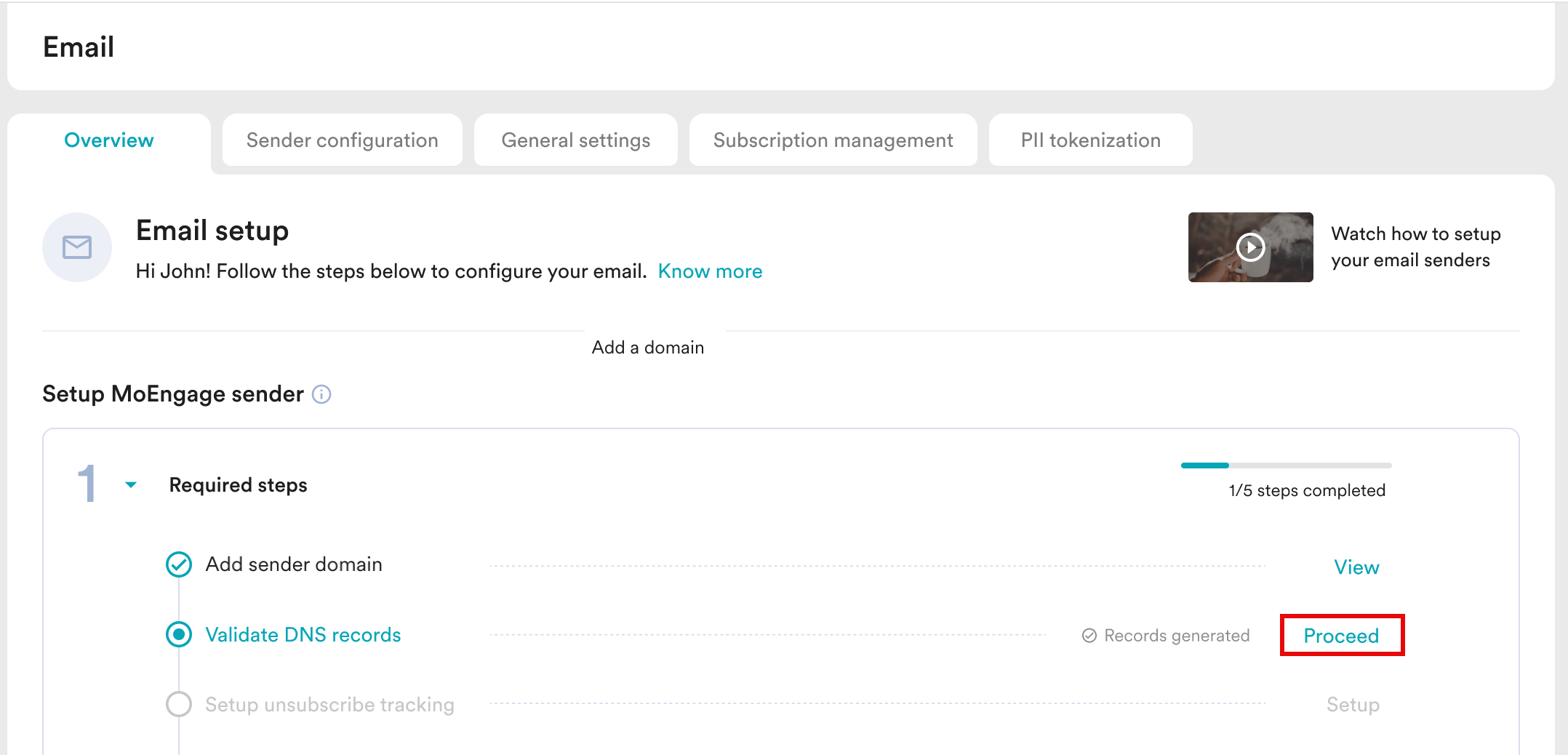
- Overview タブで、Validate DNS records 手順の横にある Proceed をクリックします。
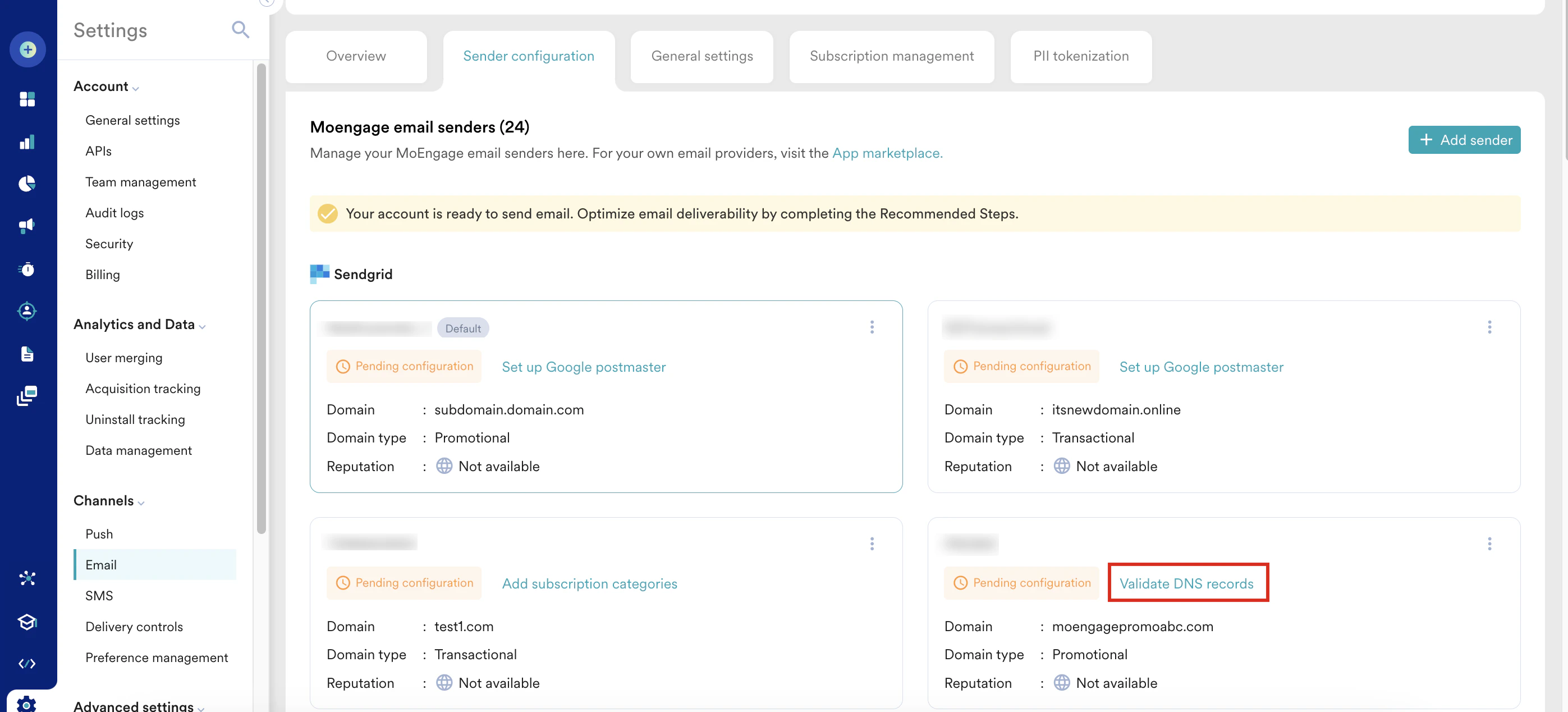
- Domain details ページでは、追加された送信者がタブに表示されます。構成する送信者をクリックします。
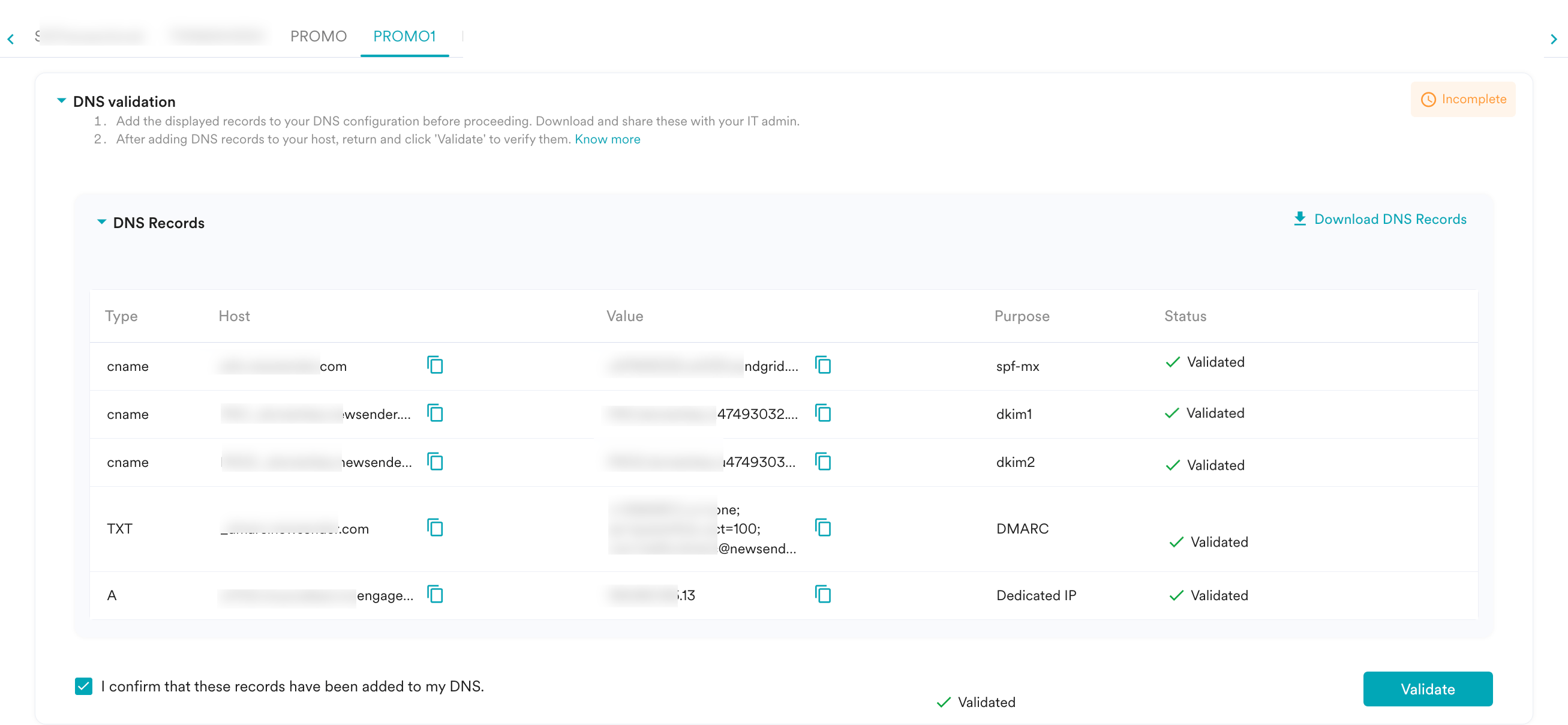
- DNS validation セクションを展開して、それぞれの送信者の DNS レコードを表示します。
- DNS コンソールにアクセスできる場合は、個々のレコードをコピーして DNS 設定で直接構成できます。これらのレコードを IT チームと共有する場合は、Download DNS records をクリックして PDF 形式でダウンロードし、共有します。
ダウンロードした PDF には、これまでに追加したすべてのドメインの DNS レコードが含まれているため、すべての DNS レコードに 1 か所からアクセスできます。
- DNS 構成でレコードが更新されたら、I confirm that these records have been added to my DNS チェックボックスをオンにして、Validate をクリックします。
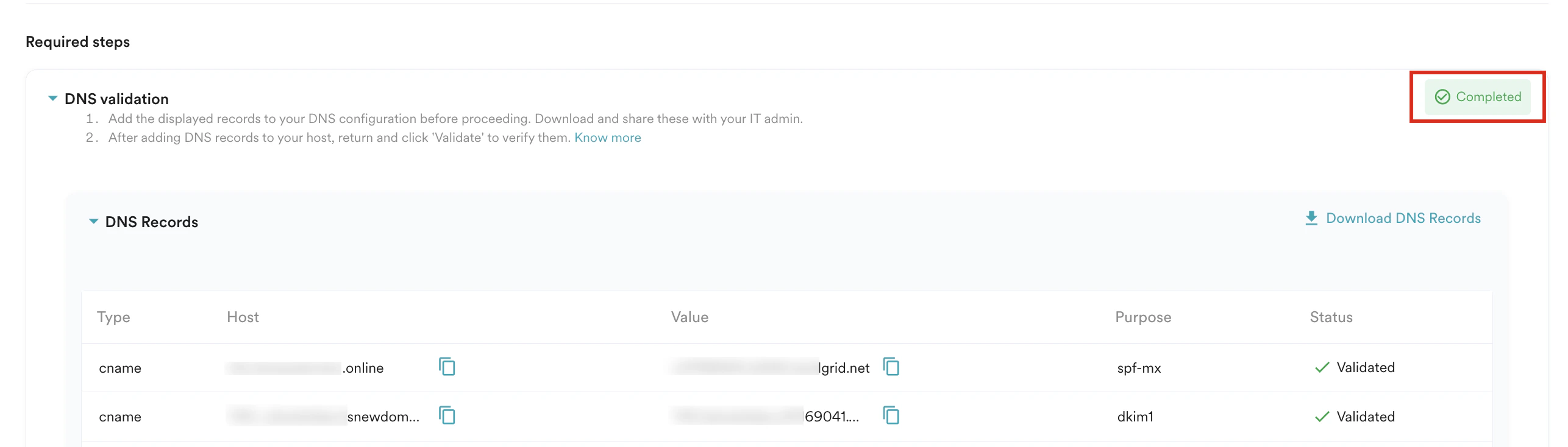
- 検証が成功すると、DNS レコードに Validated ステータスが表示されます。
Apple Relay レコード
アプリまたはウェブサイトが Sign In With Apple をサポートしている場合、Apple Relay ID (@privaterelay.appleid.com で終わるもの) を持つユーザーに Eメールが確実に配信されるよう、Apple デベロッパー構成で同様の設定を行う必要があります。詳細については、Sign In With Appleを参照してください。配信停止トラッキングをセットアップする
この手順では、Eメールの配信停止トラッキングを構成できます。ユーザーがマーケティング Eメールの配信を停止すると、MoEngage はそのユーザーにそれ以上 Eメールが送信されないようにします。このセクションで説明するように、これらの配信停止はさまざまな方法で管理できます。 DNS レコードを検証した後、次の手順を実行して配信停止トラッキングをセットアップします。- Overview タブで、Setup unsubscribe tracking 手順の横にある Setup をクリックします。
- Domain details ページでは、追加された送信者がタブに表示されます。構成する送信者をクリックします。
- その送信者の Unsubscribe tracking セクションを展開します。
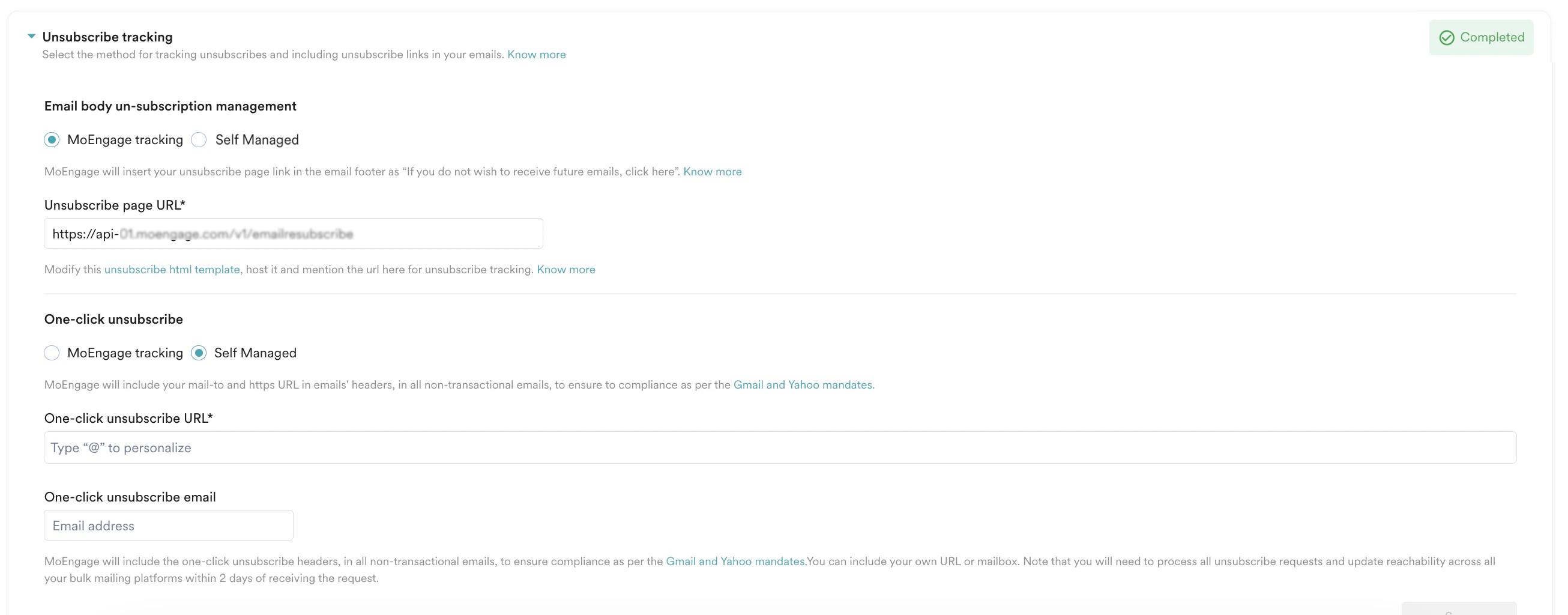
- Email body un-subscription management セクションで、次のいずれかのオプションを選択します。
- MoEngage Tracking: このオプションを選択すると、MoEngage はトランザクション以外の Eメールの本文に配信停止リンクが含まれるようにします。受信者がこのリンクをクリックすると、ユーザープロファイル上の配信停止ステータスが自動的に更新され、以降の Eメールキャンペーンを受信しないよう効果的に抑制されます。Unsubscribe Page URL フィールドでは、MoEngage のデフォルトページを使用する代わりに、配信停止ランディングページのカスタム URL を指定できます。受信者が配信停止リンクをクリックすると、MoEngage は配信停止ステータスを更新し、指定した URL にリダイレクトします。
- Self-Managed: このオプションを選択した場合、MoEngage はコンプライアンスを維持するためにお客様側でこのプロセスを管理することを想定します。接続された Eメールサービスプロバイダーで、購読トラッキングまたは配信停止の設定が無効になっていることを確認する必要があります。Eメールテンプレートに独自の配信停止 URL を含めてください。これは配信停止イベントとしてトラッキングされないため、配信停止リクエストをお客様側で取得して管理する必要があります。MoEngage ダッシュボード内の対応するユーザープロファイルを更新するために、Data API を使用してこのデータを MoEngage に渡してください。詳細については、Eメール配信停止のトラッキングを参照してください。
- One-click unsubscribe セクションで、次のいずれかのオプションを選択します。
ワンクリック配信停止は以前は従うことが望ましいベストプラクティスでしたが、2024 年以降、Google と Yahoo によって満たすべき必須のコンプライアンス要件となっています。- MoEngage tracking: このオプションを選択すると、MoEngage は Eメールヘッダーの HTTPS URL セクションに MoEngage の配信停止 URL を、mail-to セクションに Eメール ID をそれぞれ追加します。前者はユーザーがクリック 1 つで配信停止できるようにし、後者は list-unsubscribe の mail-to 方式によってユーザーの配信を停止します。また、MoEngage はすべてのリクエストを処理し、ワークスペース内のユーザーの設定を更新します。
- Self Managed: このオプションを選択した場合、配信停止 URL と Eメール ID を指定する必要があります。MoEngage は、Eメールを送信する際にこれらを Eメールヘッダーの HTTPS URL セクションと mail-to セクションに追加します。ただし、これによる配信停止の以降の処理はお客様の責任となります。また、コンプライアンスを維持するには、48 時間以内に配信停止を処理する必要があります。MoEngage が今後配信停止ユーザーを自動的に除外できるよう、更新された設定を MoEngage に渡す必要があります。
- One-click unsubscribe URL: 確認後すぐにユーザーの配信を停止する、直接の配信停止リンクを指定します。
- 配信停止をリクエストしたユーザーを特定して適切に対応できるよう、JINJA を使用してこの URL にパラメーターを追加してください。
- このリンクにはリダイレクトやランディングページがなく、直接配信停止につながるようにしてください。
- One-click unsubscribe email: Eメールヘッダーの mail-to セクションに追加される Eメール ID を指定します。Eメール ID を指定すると、識別のために User Identifier field が表示されます。
詳細については、List-Unsubscribe Eメールを参照してください。
- One-click unsubscribe URL: 確認後すぐにユーザーの配信を停止する、直接の配信停止リンクを指定します。
- Email body un-subscription management セクションで、次のいずれかのオプションを選択します。
- Save をクリックします。配信停止トラッキングがセットアップされると、Unsubscribe tracking ステータスが Completed に変わります。
From アドレスを追加する
_From アドレス_は、ユーザーがキャンペーンを受信する際の送信元 Eメールアドレスです。このアドレスを検証することは、キャンペーンを正常に配信するために不可欠です。ここで構成した _From アドレス_は、Eメールキャンペーンの作成時にFrom email address リストに表示されます。 配信停止トラッキングをセットアップした後、次の手順を実行して _From アドレス_を追加します。
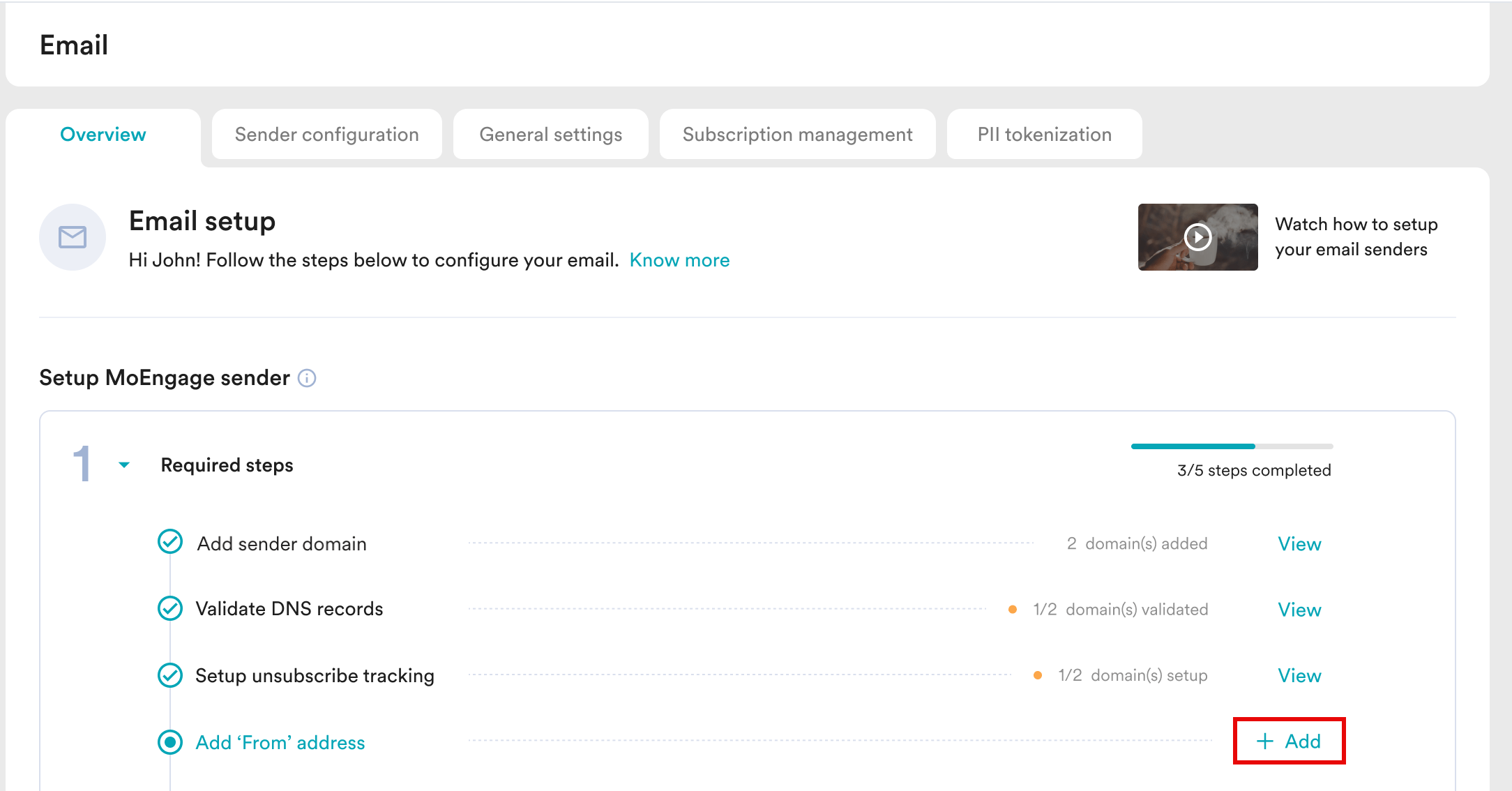
- Overview タブで、Add ‘From’ address 手順の横にある + Add をクリックします。
- Domain details ページでは、追加された送信者がタブに表示されます。構成する送信者をクリックします。
- その送信者の From email address セクションを展開します。
- + Add email をクリックして、複数の From アドレスを追加します。すでにオンボーディング済みのドメインについて、後からアドレスを追加することも可能です。From アドレスがユースケースを示すものになるようにしてください。たとえば、プロモーションキャンペーンには _promo@yourdomain_.com を使用できます。
- Save をクリックします。ステータスが Completed に変わります。

ウォームアッププランを生成する
ウォームアップは、Eメール送信ドメインと IP について受信トレイサービスプロバイダー (ISP) との信頼を構築するために必要です。このプロセスでは、新しい Eメールアカウントから少数の Eメールの送信を開始し、1 日あたりの Eメール数を徐々に増やしていきます。詳細については、Eメールウォームアップを参照してください。 _From アドレス_を追加した後、次の手順を実行してウォームアッププランを生成します。- Overview タブで、Generate warm up plan 手順の横にある Setup をクリックします。
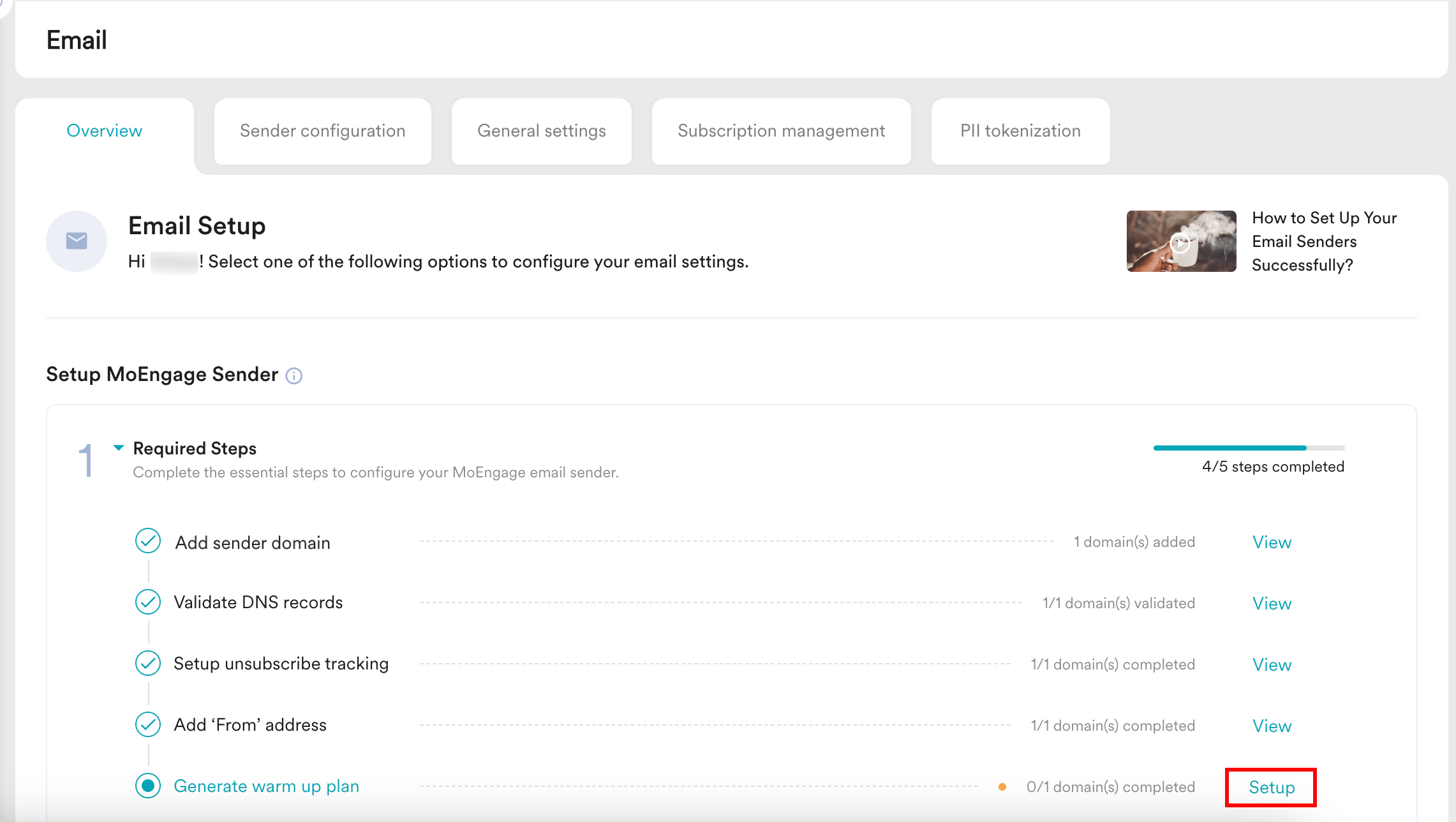
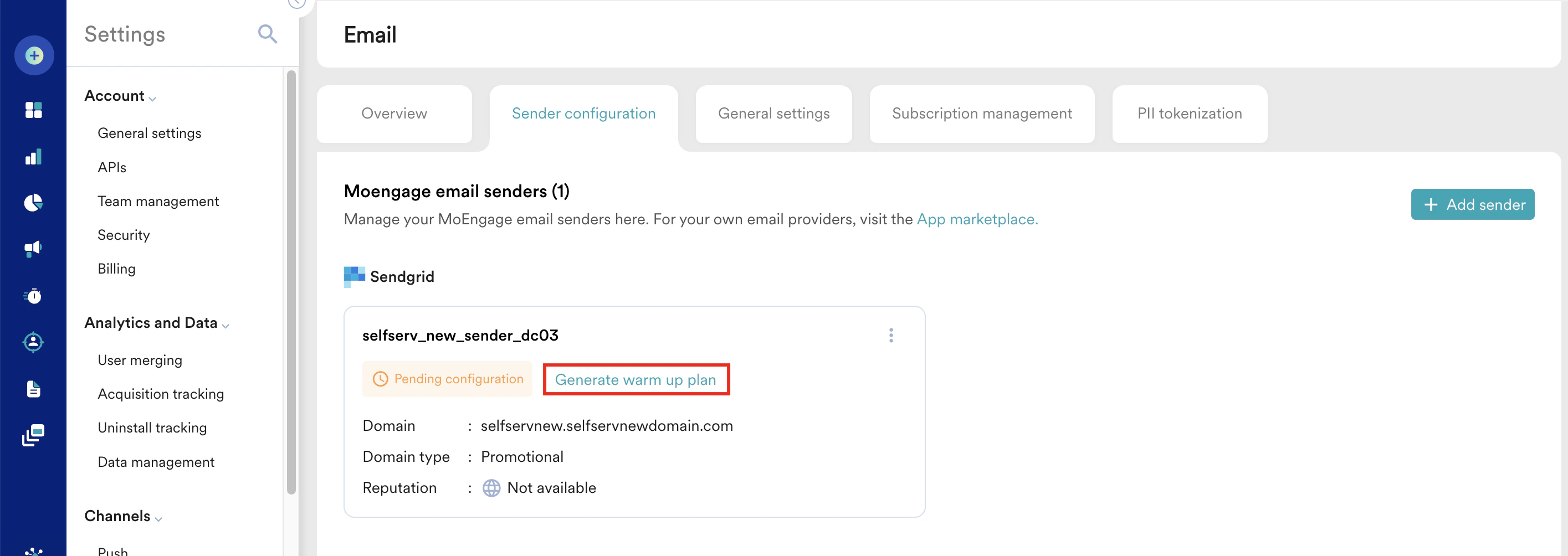
- Domain details ページでは、追加された送信者がタブに表示されます。構成する送信者をクリックします。
- その送信者の Domain Warmup セクションを展開します。
- Daily peak email volume リストからピーク量を選択します。選択すると、システムがカスタムのウォームアッププランを生成し、表示およびダウンロードできるようになります。
イベントトリガーおよびトランザクションの Eメールは通常、より少なく分散した量で送信されるため、従来のウォームアップを省略できることに注意してください。- View warm-up schedule をクリックして、ウォームアップスケジュールを表示します。
- Download schedule をクリックして、ウォームアップスケジュールをダウンロードします。

- Save をクリックします。ステータスが Completed に変わります。
保存後、送信量が 1 日の許容上限を超えないよう、ダッシュボードでバックエンドの制限が有効になります。ウォームアップ中のベストプラクティスについては、ウォームアップ時に従うべきベストプラクティスを参照してください。
上記の Required Steps を完了すると Eメールの送信を開始できますが、ステータスは Configuration pending と表示されます。Eメールの配信到達性を向上させるには Recommended Steps も完了する必要があり、完了するとステータスが Completed に変わります。
推奨手順を構成する
Recommended Steps には次の手順が含まれます。Eメールアドレスを格納する属性
Eメールアドレスを格納する属性の手順は、デフォルトで完了しています。Overview タブで Attribute storing email address 手順の View をクリックすると、Email 設定の General Settings タブにリダイレクトされます。General settings タブでは、MoEngage はデフォルトで Eメールアドレスを Email Standard 属性に格納します。別の属性を使用する場合は、ここで変更できます。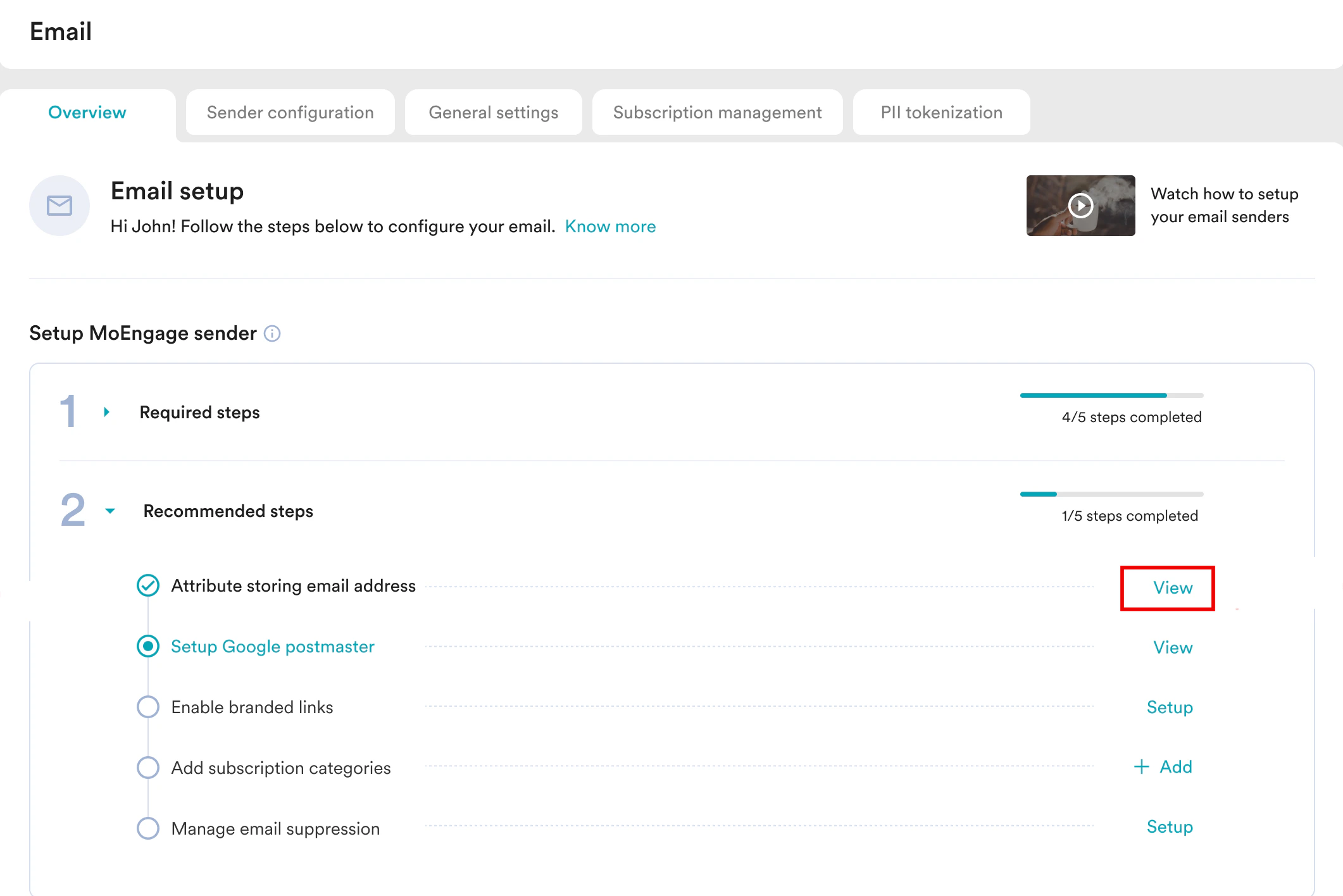
Google Postmaster をセットアップする
ドメインのドメインレピュテーションデータを取得するには、MoEngage を承認する必要があります。Google Postmaster をセットアップすると、MoEngage ダッシュボードでドメインレピュテーションを監視し、ドメインレピュテーションが low に低下する前に是正措置を講じることができます。これを実現するには、Google Postmaster で DNS レコードを生成し、それらを DNS 構成で必ず更新してください。詳細については、Google Postmaster のセットアップを参照してください。 必須手順を構成した後、次の手順を実行して Google Postmaster をセットアップします。- Overview タブで、Setup Google postmaster 手順の横にある Setup をクリックします。
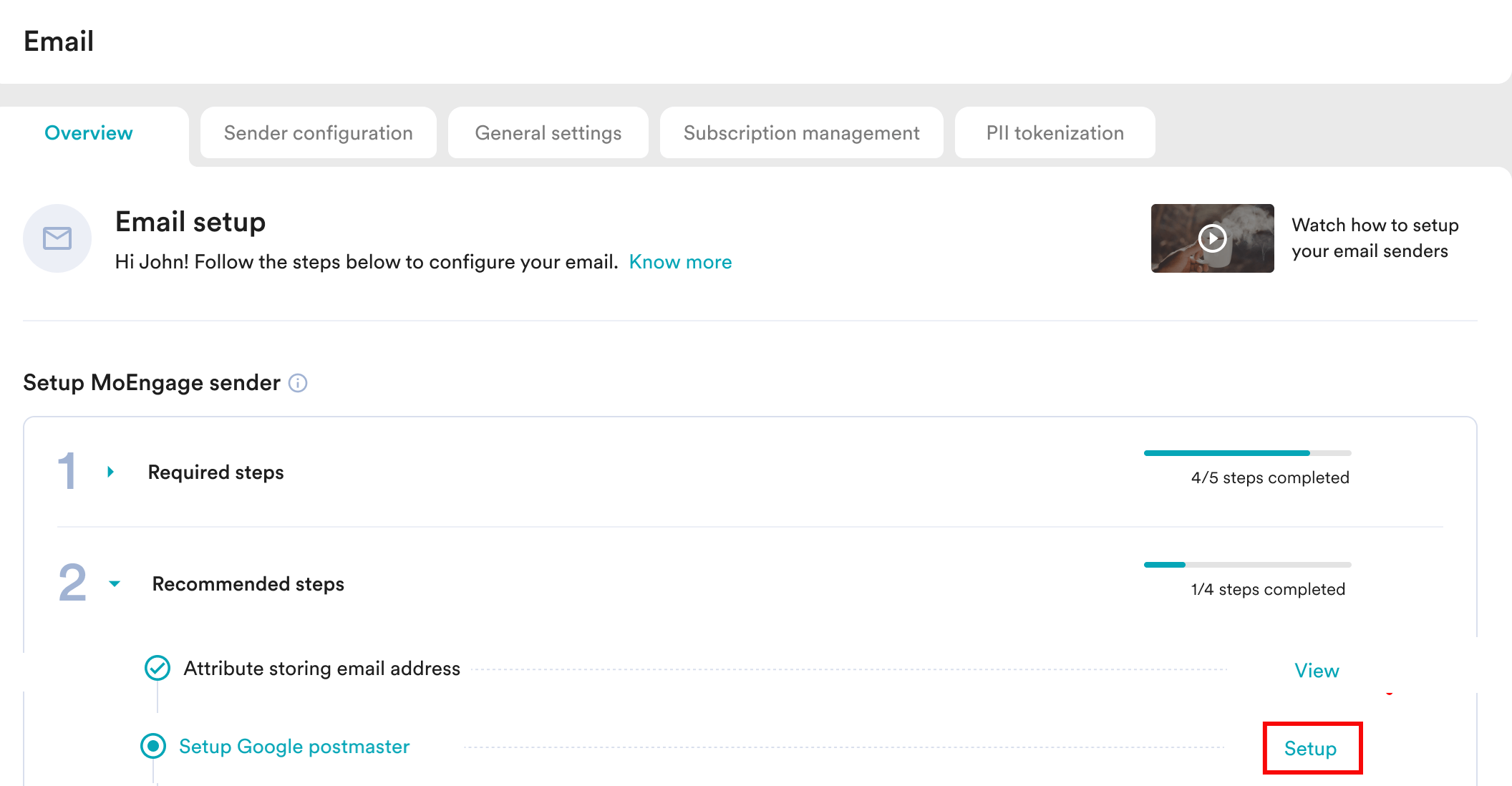
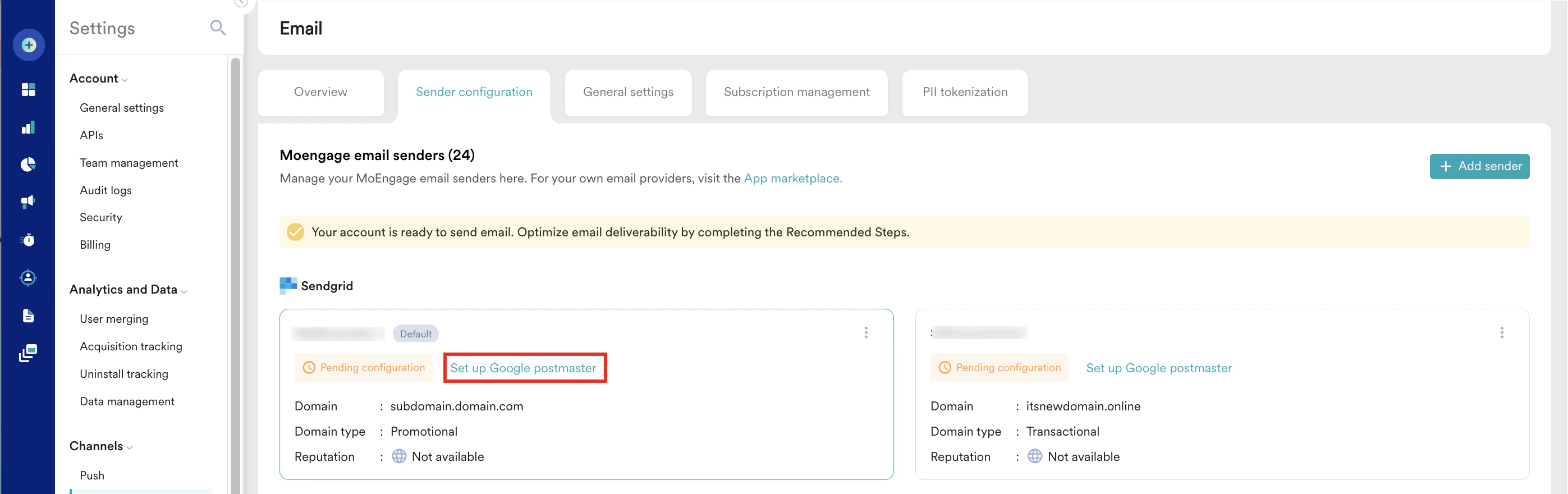
- Domain details ページでは、追加された送信者がタブに表示されます。構成する送信者をクリックします。
- その送信者の Google postmaster setup セクションを展開します。
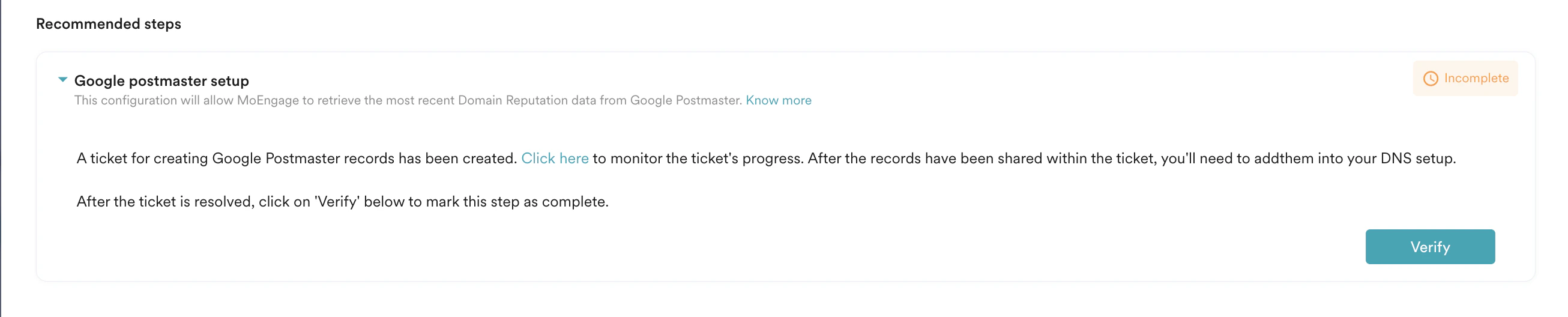
- 送信者ドメインを追加すると、MoEngage がお客様に代わってサポートチケットを自動的に登録し、チケット番号を生成します。MoEngage UI に表示されるハイパーリンクをクリックすると、チケットの進捗を確認できます。このチケット内で必要な DNS レコードが共有されたら、それらを DNS セットアップに追加する必要があります。このチケットへのリンクは、ダウンロードした DNS レコードの PDF にも記載されています。
- レコードを生成して DNS サーバーに追加した後、Verify をクリックしてこの手順を完了としてマークします。ステータスが Completed に変わります。

ブランドリンクを有効にする
この手順では、ブランドリンクを作成できます。ブランドリンクを構成すると、すべての Eメールリンクで一貫したブランディングを確保できます。メリットは次のとおりです。- すべての Eメールリンクに、無関係なデフォルトドメインではなくカスタムドメインが反映されます。
- Eメールに対するユーザーエンゲージメントとエクスペリエンスが向上します。
詳細については、カスタムドメインの構成 (リンクブランディング)を参照してください。
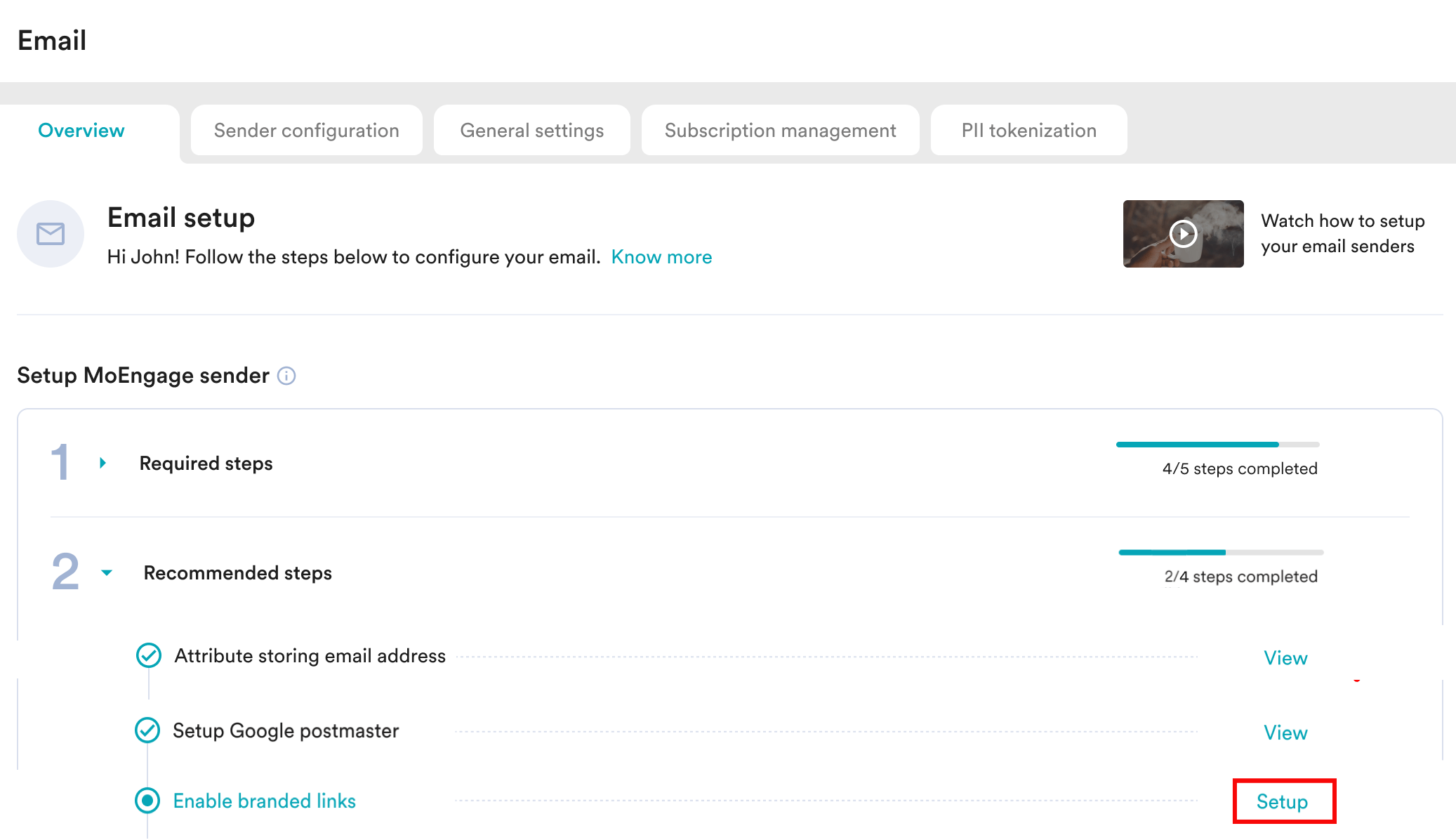
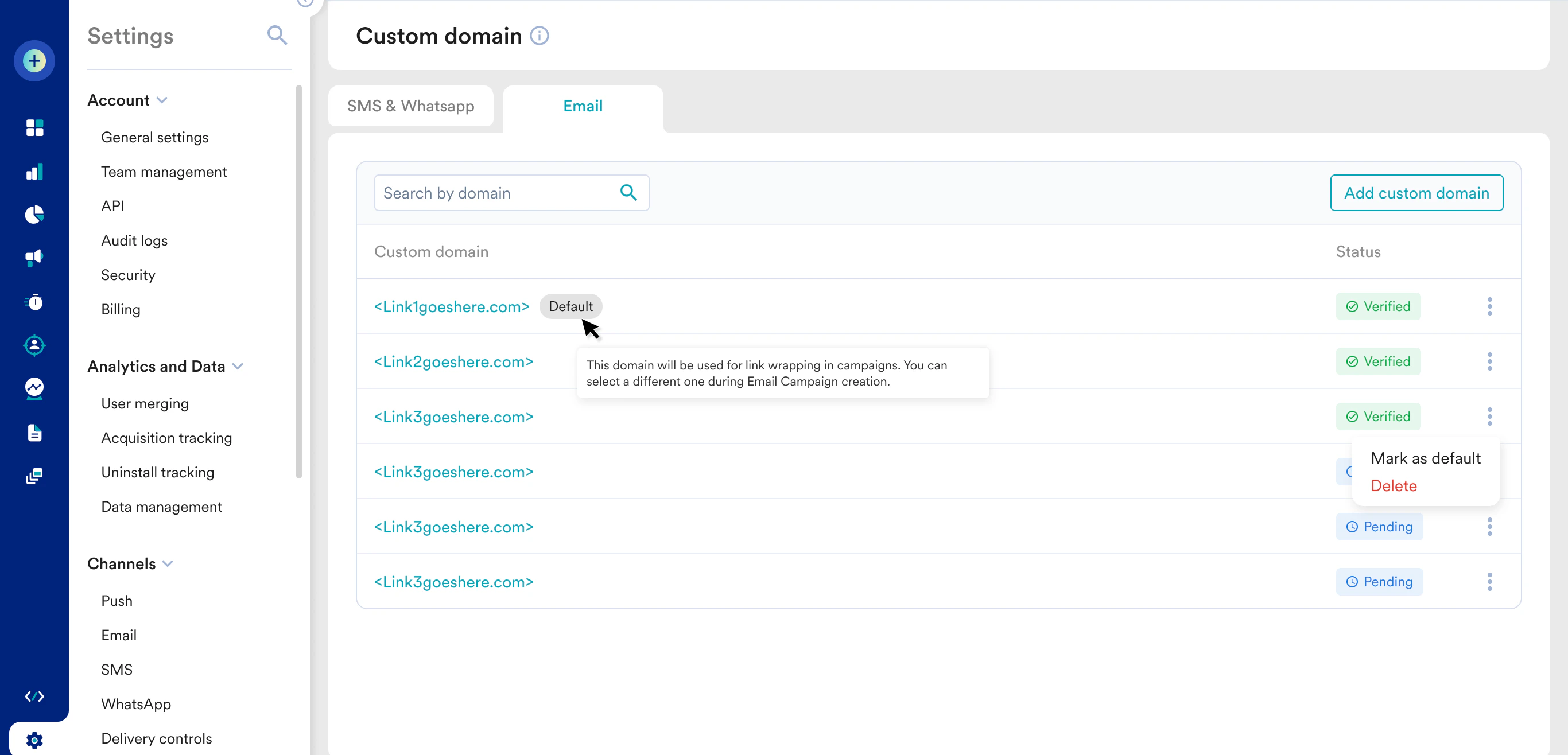
- Overview タブで、Enable branded links 手順の横にある Setup をクリックします。
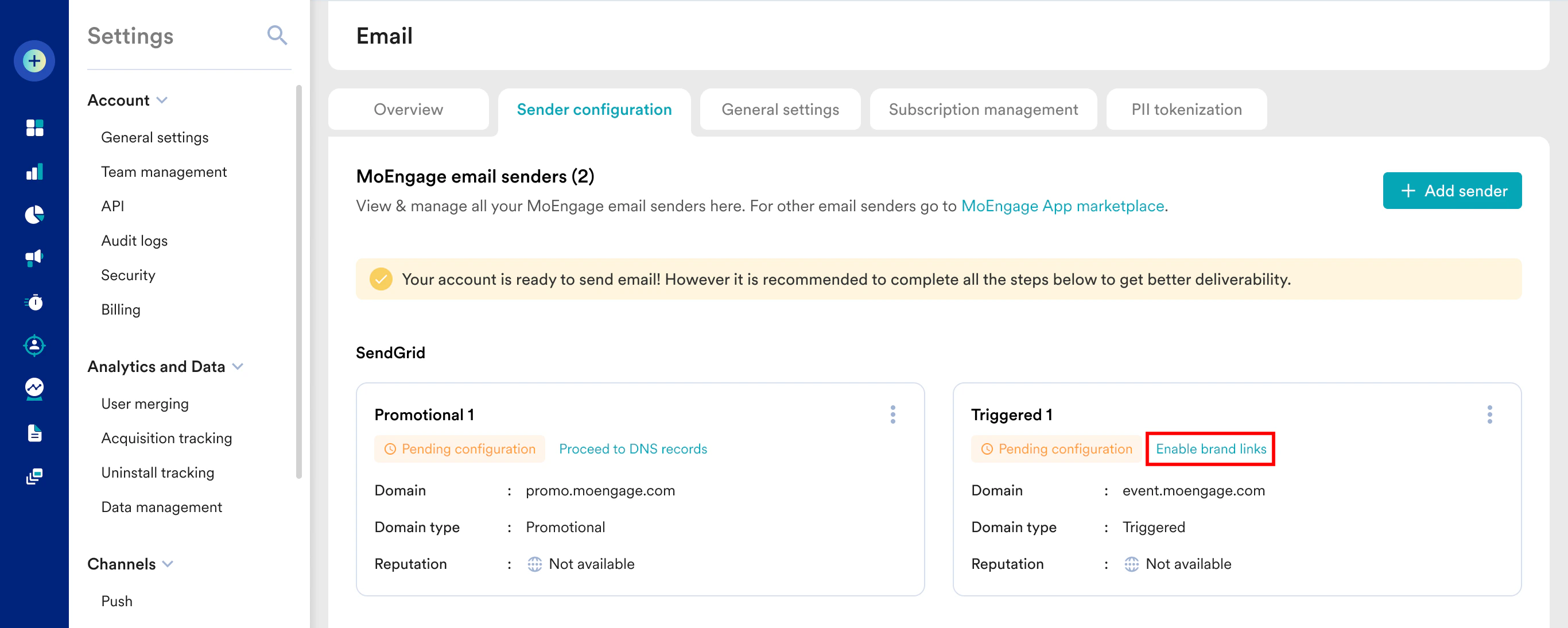
- Email の Custom Domain ページで、カスタムドメインを構成できます。構成後、ステータスが Completed に変わります。詳細については、カスタムドメインの構成を参照してください。
購読カテゴリを追加する
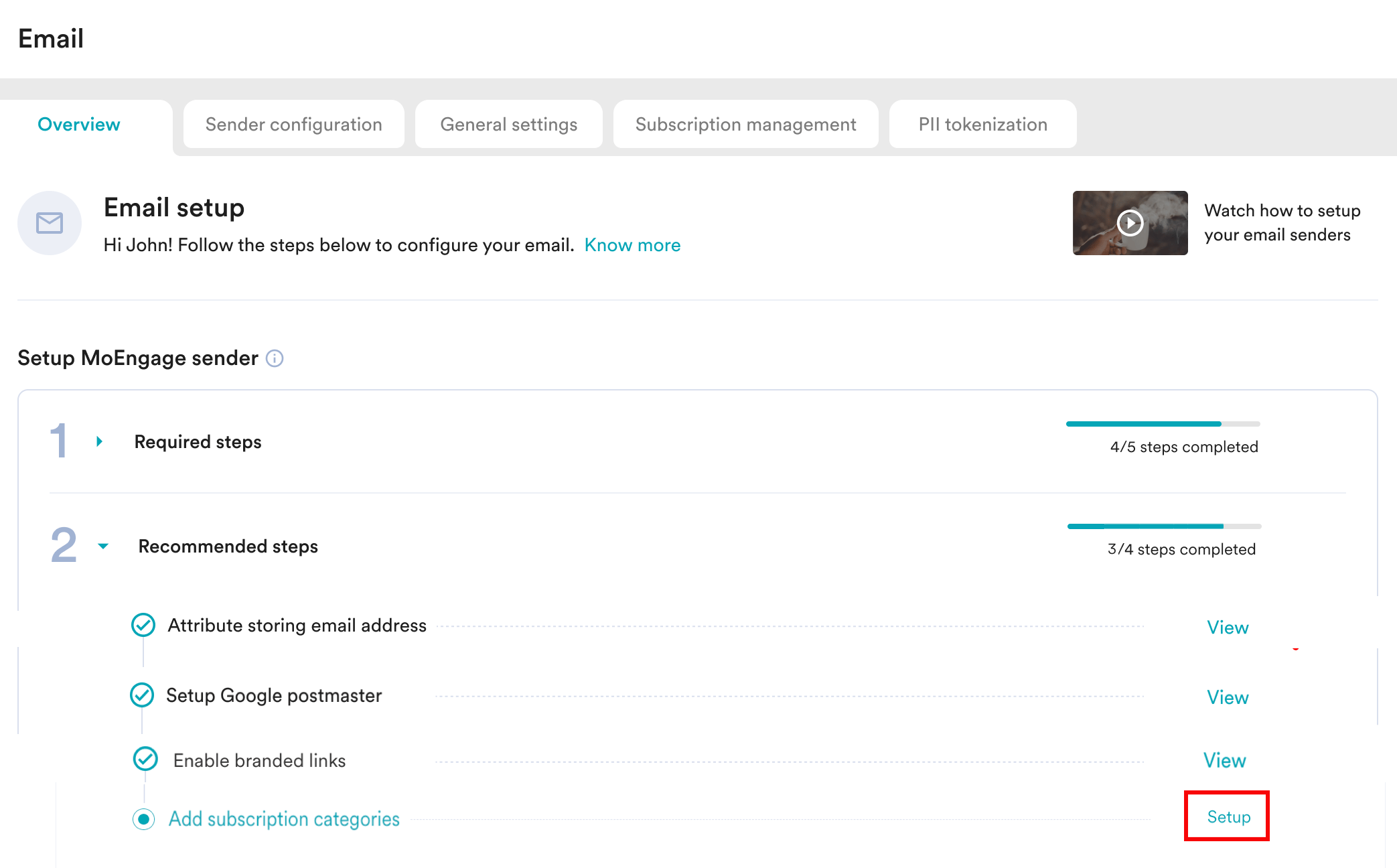
購読カテゴリを使用すると、ユーザーはブランドから受け取りたいコミュニケーションの種類を選択できます。詳細については、購読カテゴリの構成を参照してください。 ブランドリンクを有効にした後、次の手順を実行して購読カテゴリを追加します。- Overview タブで、Add subscription categories 手順の横にある Setup をクリックします。
- Subscription Management タブで、購読カテゴリを構成できます。構成後、ステータスが Completed に変わります。詳細については、購読カテゴリの構成を参照してください。
Eメール抑制を管理する
抑制管理 (Suppression Management) は、グローバルな Eメール抑制リストの維持に役立ちます。この機能を使用すると、Eメールの受信を恒久的に制限するユーザーを制御でき、コンプライアンスを確保して送信者レピュテーションを保護できます。 Eメール抑制を管理するには、次の手順を実行します。- Overview タブで、Manage email suppression 手順の横にある Setup をクリックします。
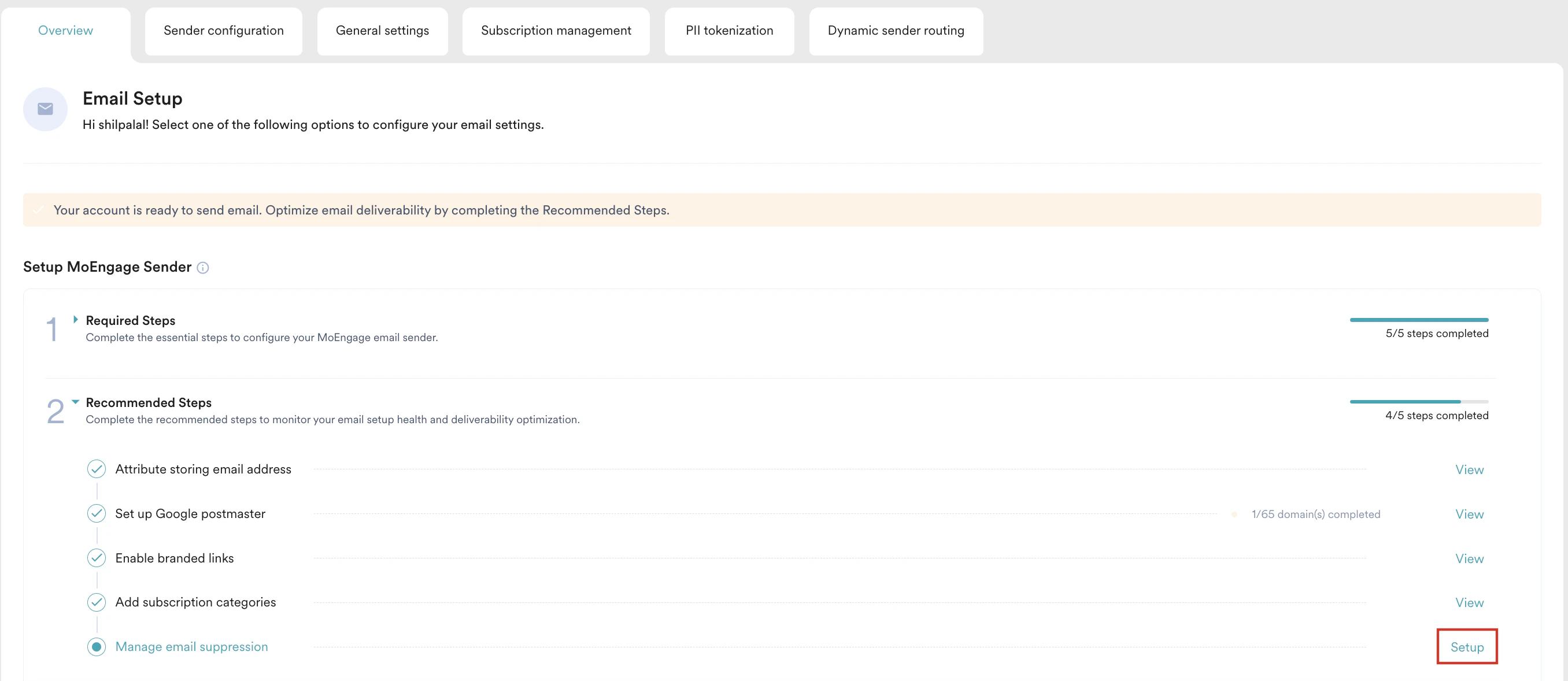
Sender configuration タブで Manage email suppression をクリックすることもできます。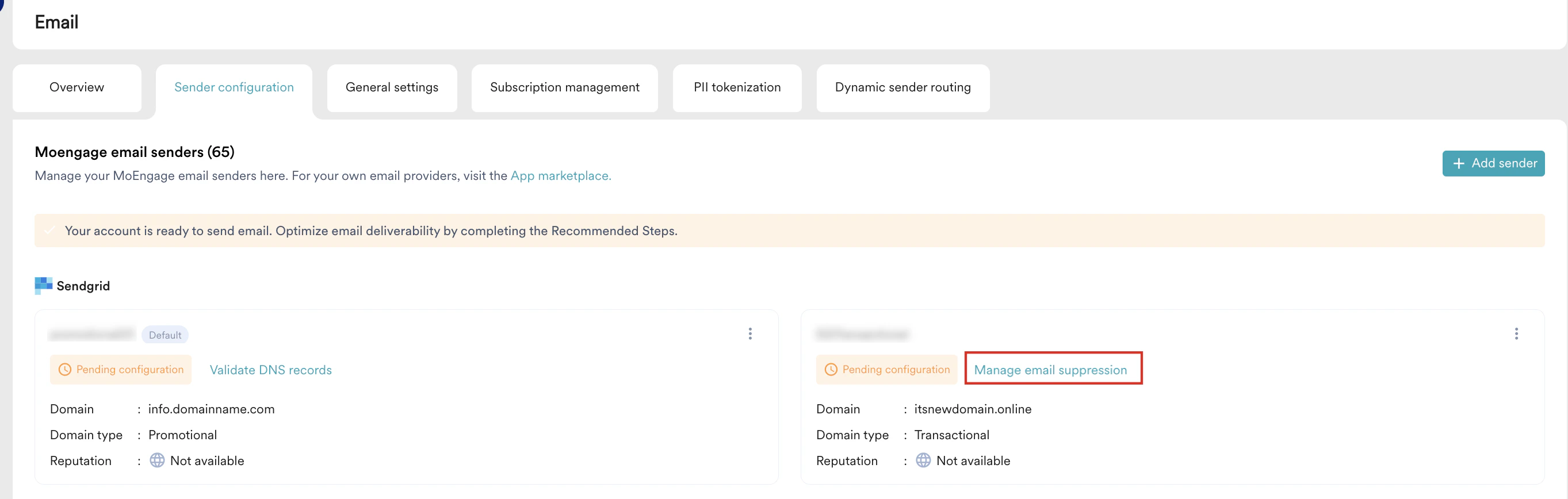
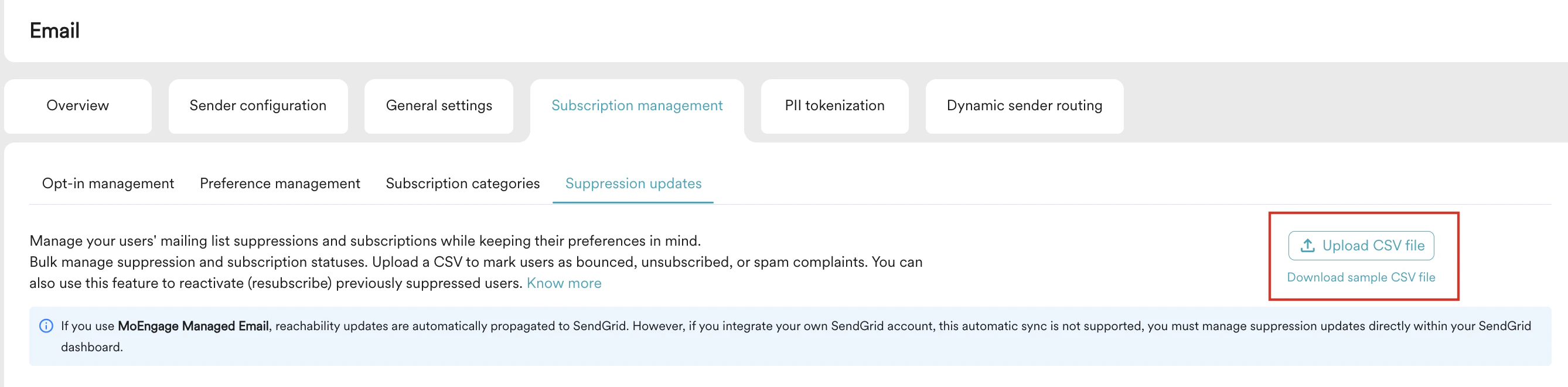
- 上記の手順により、Subscription management タブの下にある Suppression updates タブにリダイレクトされます。Upload CSV file をクリックします。アップロードの際は、正常に処理されるよう CSV ファイルの要件を満たしていることを確認してください。
- Update subscriptions ダイアログボックスで、過去にバウンスした、Eメールをスパムとしてマークした、または配信停止/オプトアウトした可能性のあるユーザーのリストを含む Subscription update file をアップロードします。詳細については、抑制の更新を参照してください。
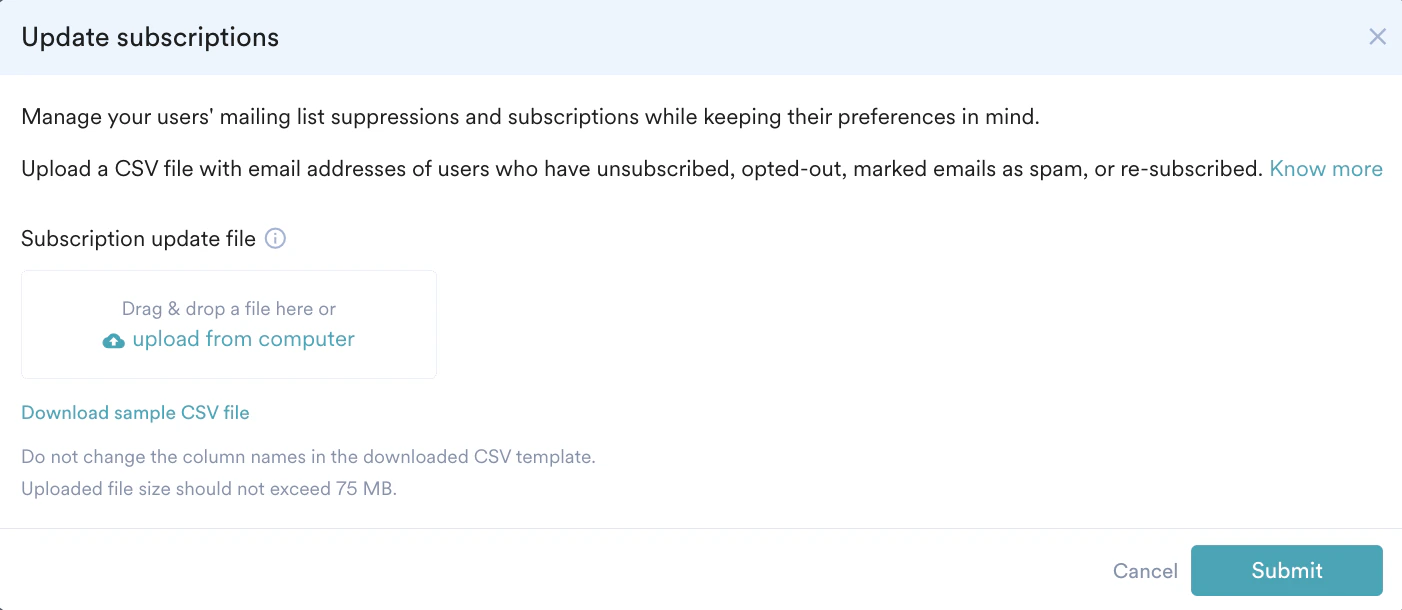
- Submit をクリックします。送信後、MoEngage がデータを処理するまで数分お待ちください。処理時間はファイルサイズによって異なります。
- 送信後、アップロードされたファイルは、以下に示すように Update history セクションに一覧表示されます。
 ファイルは 7 日間ダウンロード可能で、その後削除されます。