

はじめに
Amazon Simple Email Service (Amazon SES) は、大量のメール自動送信のためにあらゆるアプリケーションに統合できる、クラウドベースのメールサービスプロバイダーです。Amazon SES を使用すると、Amazon SES API または SMTP インターフェイスを利用して、オンプレミスの Simple Mail Transfer Protocol (SMTP) メールサーバーなしで顧客に確実にリーチできます。Amazon SES アカウントを設定する
MoEngage でメール設定を行う前に、Amazon SES アカウントで次の操作を完了してください。Amazon SES アカウントの本番環境へのアクセスをリクエストする
デフォルトでは、Amazon SES はサンドボックス環境で動作します。つまり、検証済みの ID から検証済みのメールアドレスにのみメールを送信できます。すべての受信者にメールを送信するには、SES アカウントの本番環境へのアクセスをリクエストする必要があります。詳細については、Request production access (Moving out of the Amazon SES sandbox) を参照してください。
Amazon SES でドメインを検証する
Amazon SES でメール送信に使用するドメインを検証する必要があります。ドメインは、SES アカウントを本番環境用に設定したのと同じ AWS リージョンで検証してください。この手順により、ドメインの所有者であることが確認され、送信者のレピュテーションの維持に役立ちます。 詳細については、Creating and verifying identities in Amazon SES を参照してください。Amazon SES で SMTP 認証情報を作成する
Amazon SES で Simple Mail Transfer Protocol (SMTP) 認証情報を生成します。これらの認証情報は、ドメインを検証し、本番環境へのアクセスを有効にしたのと同じ AWS リージョンで作成してください。 詳細については、Obtaining Amazon SES SMTP credentials を参照してください。ウィンドウを閉じると再表示されないため、これらの認証情報は必ず安全な場所に記録してください。メール設定を行う
MoEngage UI で設定を追加する
- MoEngage ワークスペースにログインします。
-
Settings > Channels の下の Email > Sender Configuration タブ> に移動し、Add Sender をクリックします。

-
表示される Add Sender 画面で Amazon SES を選択し、以下のように SMTP の詳細を追加します。
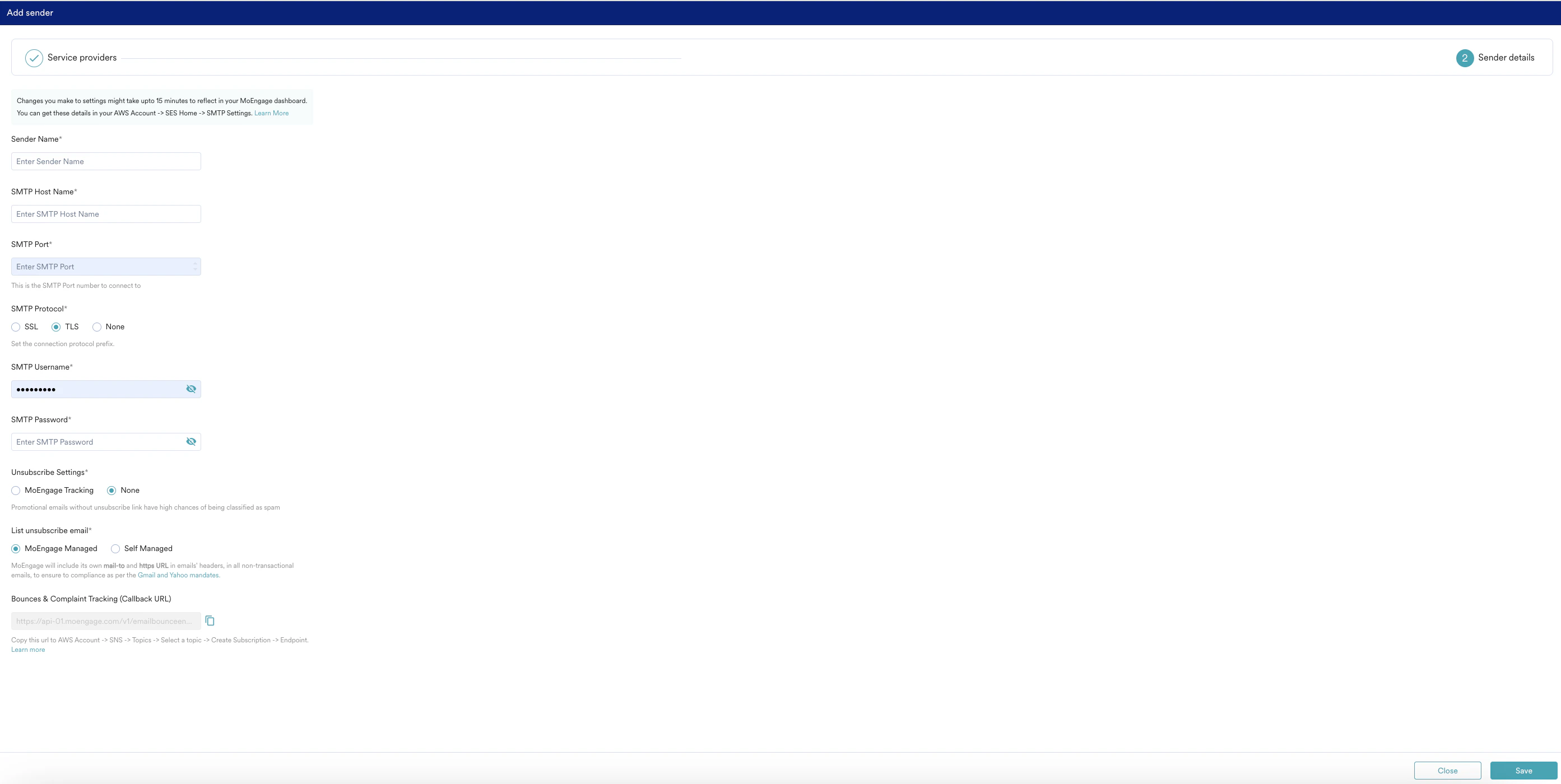
- 要件に応じて Unsubscribe Settings を設定します。詳細については、メールの配信停止を処理するを参照してください。
- 要件に応じて List unsubscribe email の設定を行います。詳細については、List Unsubscribe メールを参照してください。
- Bounce and Compliant Tracking URL は、Amazon SES アカウントで SNS 設定を行う際に使用できます。
- Save をクリックします。追加したコネクタが Sender configuration タブに表示されます。
- General Settings タブに移動します。
- Set a default sender ドロップダウンから、追加した送信者を選択します。
- User Attribute that stores the user’s email address ドロップダウンから、“Email (Standard)” を選択します。
-
“From” email address(s) フィールドに、From アドレスを追加します。ドメイン (@ 以降の部分) は、Amazon SES で検証済みのものである必要があります。
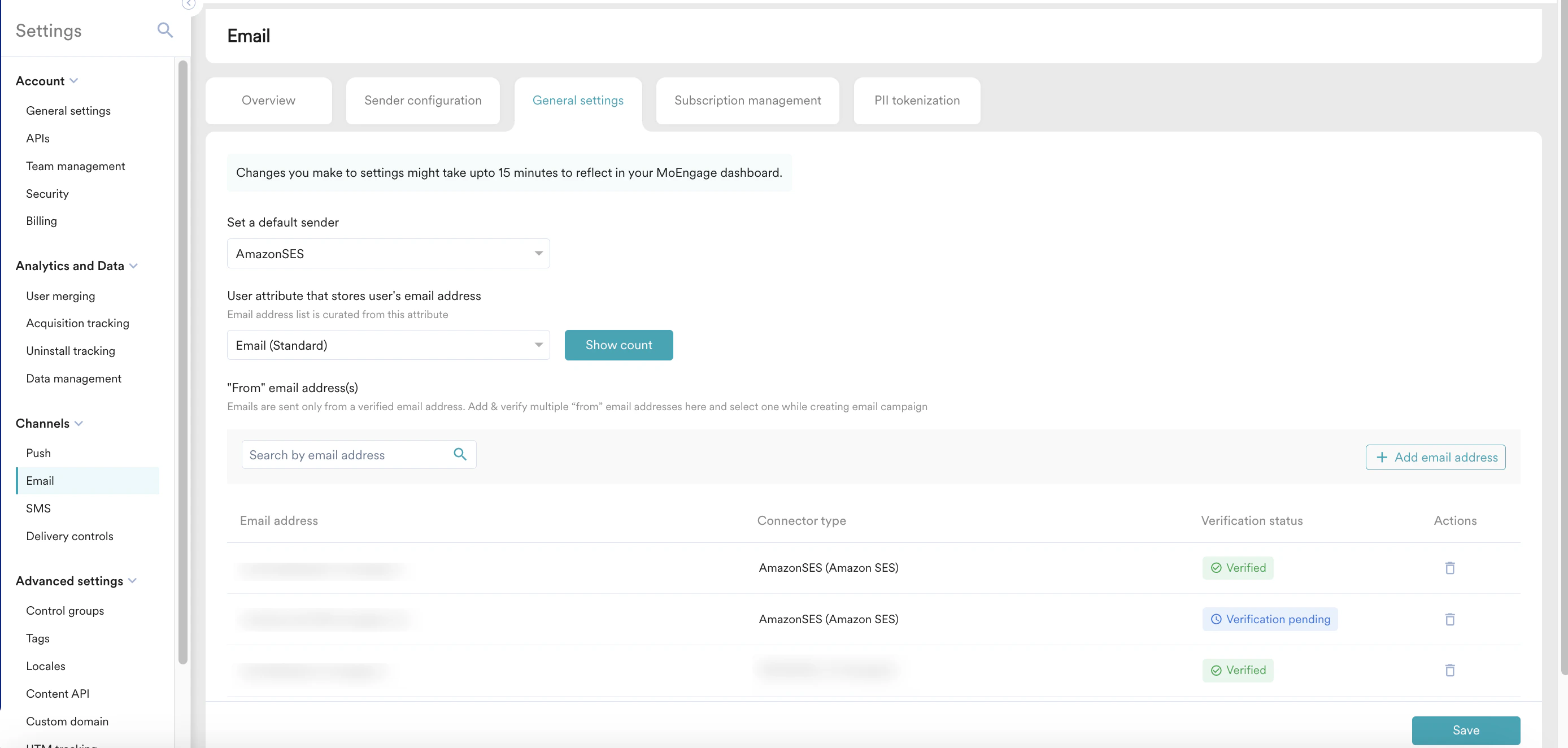
- 設定を Save します。上記で追加した From アドレスのメールボックスに確認メールが届きます。IT チームにそのメールボックスへのアクセス権を付与してもらうか、確認リンクをクリックしてもらってください。
SES で Configuration Set を設定する
別々の IP プールを使用するには、Configuration Set を使用します。詳細については、こちらを参照してください。SNS 設定を行う
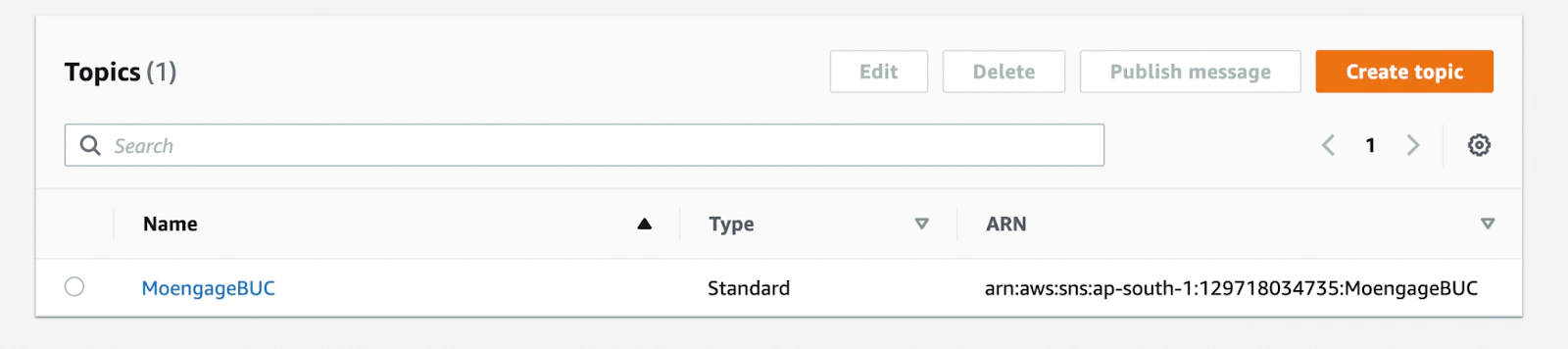
SNS 設定を使用して、イベント Webhook を設定します。SNS 設定を行うには、Amazon SES アカウントで以下の手順を実行します。詳細については、Configuring Amazon SNS notifications for Amazon SES を参照してください。- Amazon SES で Topics に移動します。
-
Configuration Set の下に作成された Topic を選択します。
-
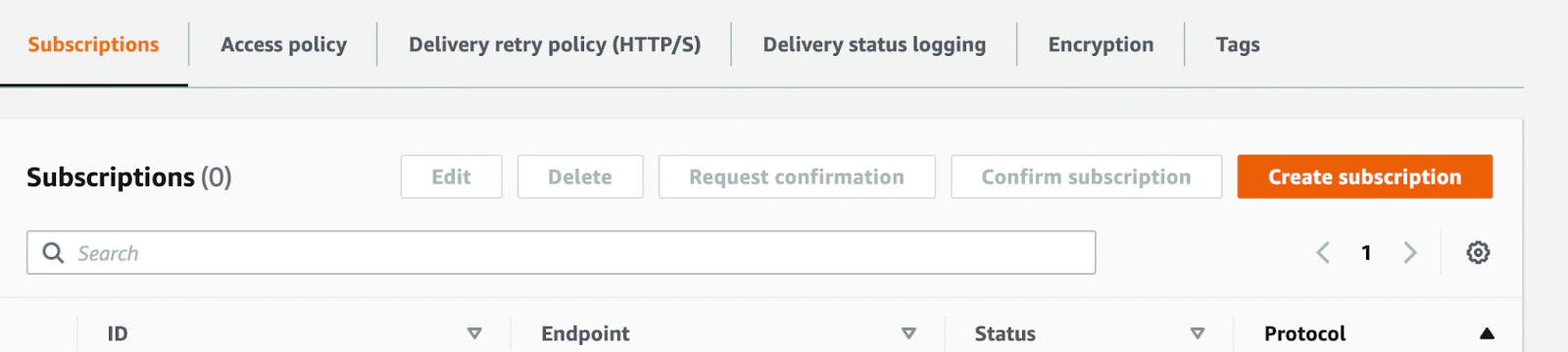
Create Subscription をクリックします。
-
Protocol として HTTPS を選択します。
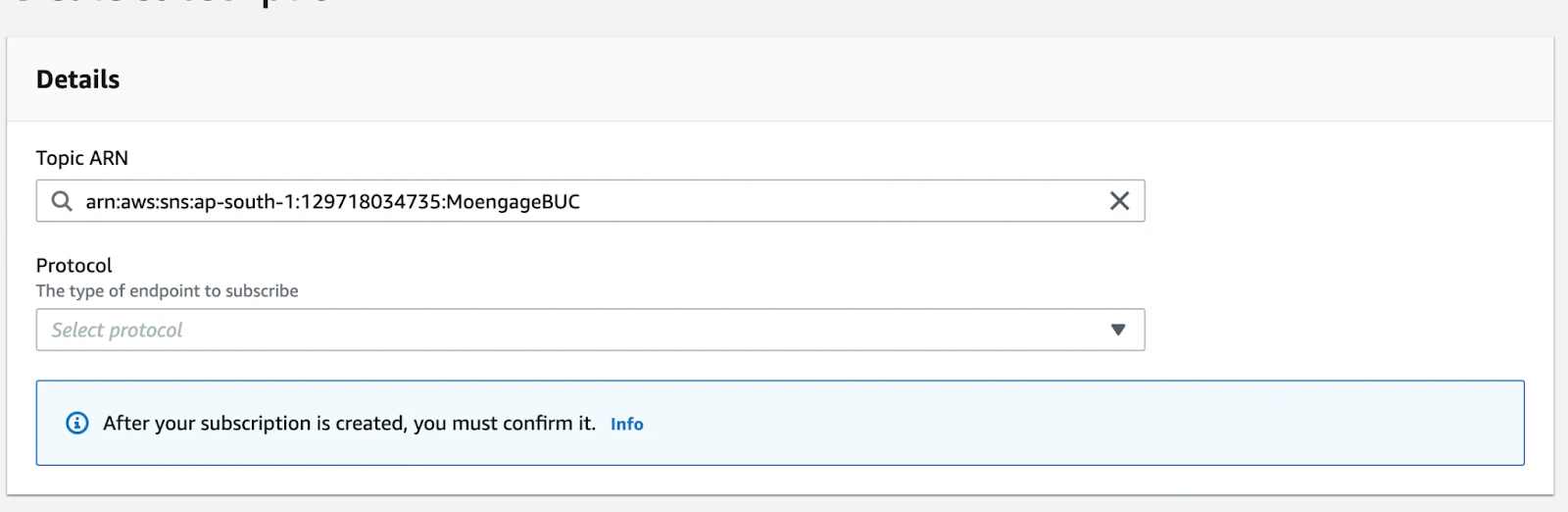
- Endpoint URL フィールドに、MoEngage のメール設定ページで取得した Bounce and Complaint Tracking URL を貼り付けます。
-
Enable raw message delivery チェックボックスをオフにします。
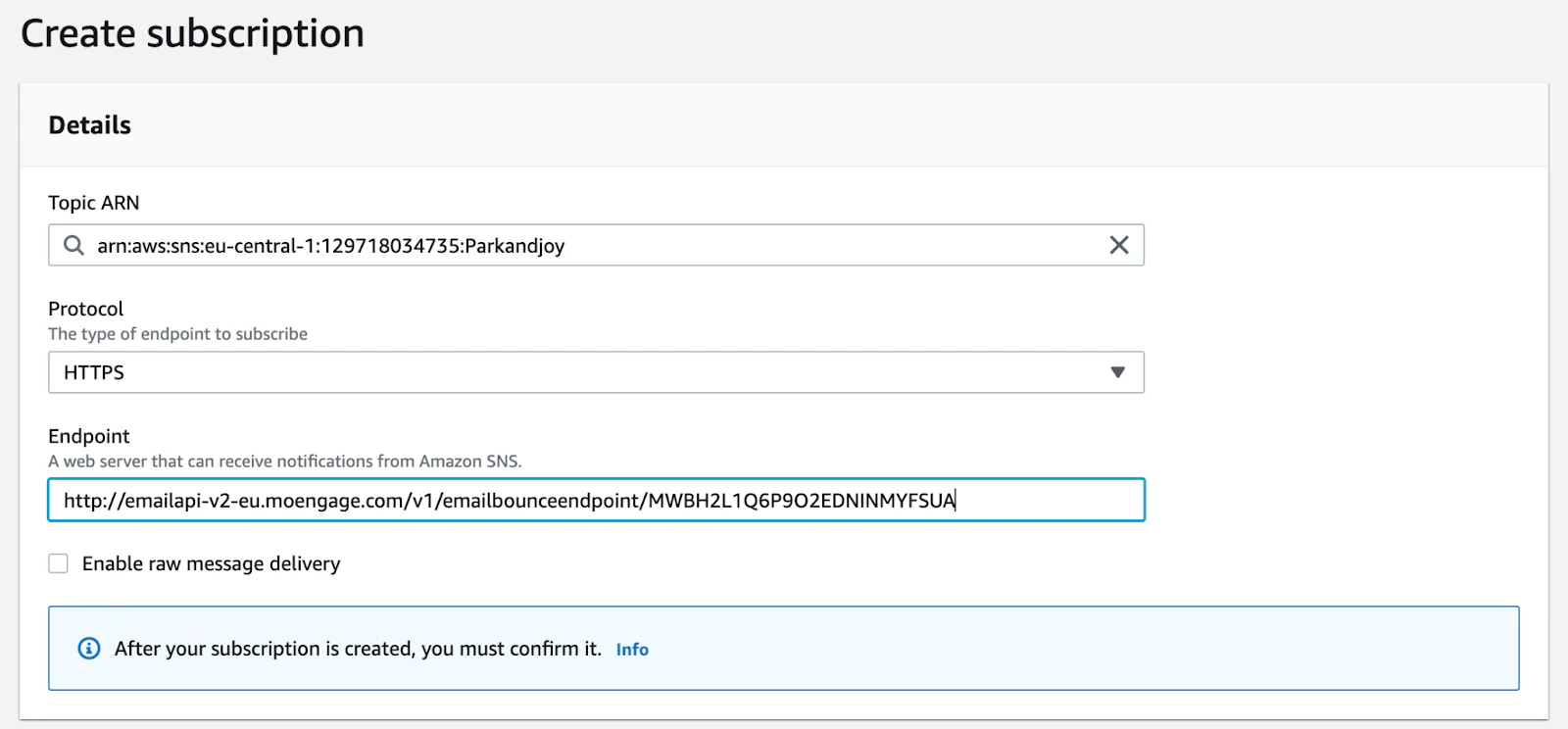
- Create subscription をクリックします。
-
Subscriptions に移動して、新しいサブスクリプションを確認します。
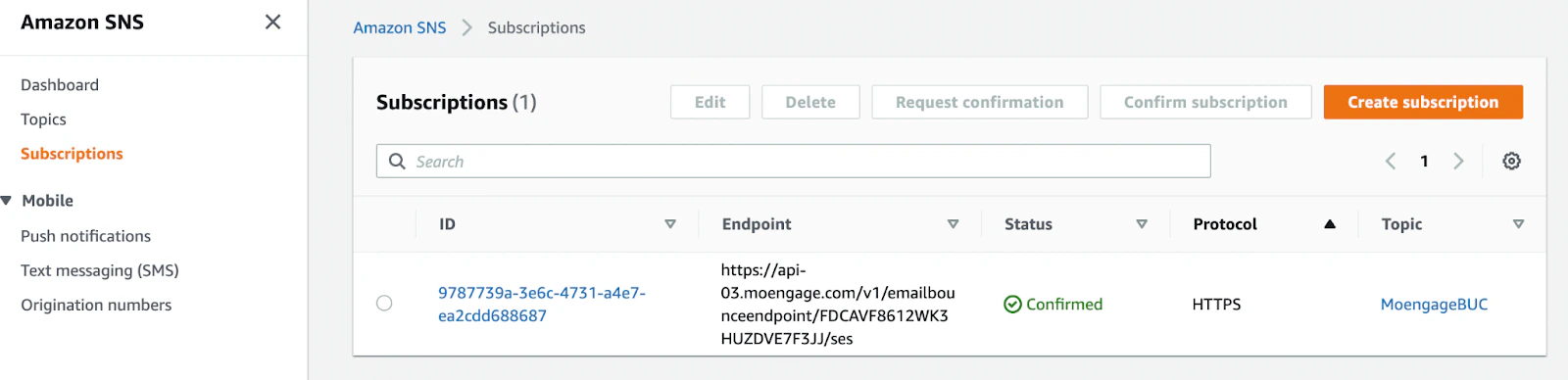
-
1~2 時間経過してもサブスクリプションのステータスが Pending confirmation のままの場合は、サブスクリプションを選択して Request confirmation をクリックします。サブスクリプションのステータスが Confirmed に変わったことを確認して、この手順を完了します。
