

概要
サブスクリプションカテゴリは、ブランドから受信したいコミュニケーションの種類を顧客が柔軟に選択できるようにするための手段です。この機能により、ユーザーは関心のあるコミュニケーションカテゴリのみをオプトインできます。サブスクリプションカテゴリを使用すると、ユーザーの好みに合わせてコミュニケーションを調整し、オーディエンスをより深く理解できます。サブスクリプションカテゴリは、配信停止率の低減、顧客エンゲージメントの向上、およびブランドと顧客との関係の改善に役立ちます。 たとえば、製品アップデート、ニュースレター、お知らせなどのカテゴリを設けることができます。製品アップデートに関心のあるユーザーは、ブランドのメールコミュニケーションすべてを配信停止する代わりに、製品アップデートのみを購読できます。 メールの末尾に配信停止リンクのみを追加し、ユーザーが配信停止を選択した場合、そのユーザーはブランドからのすべてのプロモーションメールの受信を停止します。一方、設定管理ページを用意すれば、ブランドから受信できるさまざまな種類のコンテンツについて選択肢を提示できます。顧客は、自分の好みに応じて希望するカテゴリを購読するか、すべてを配信停止することができます。ユースケース
バス、ホテル、航空券の予約を提供する旅行ブランドの場合、設定管理ページでは、これらの各サービスについて以下のオプションを用意できます。- プロモーション
- おすすめ
- お得情報
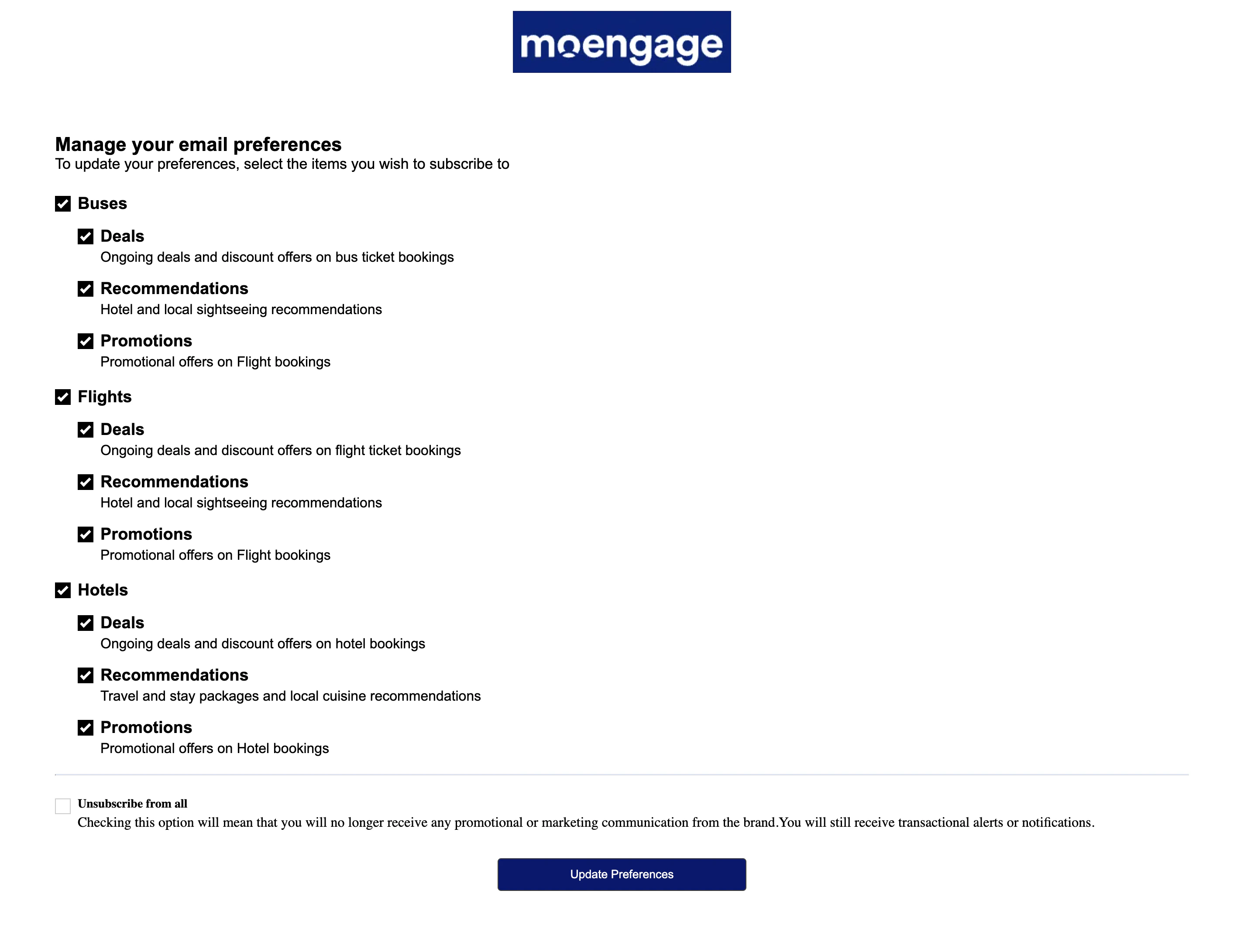
ユーザーはどのようにカテゴリを購読しますか?
ユーザーがブランドからのメールの受信を停止したい場合は、メールフッターの配信停止リンクをクリックします。サブスクリプション設定を管理する仕組みがない場合、ユーザーはブランドからのすべてのプロモーションコミュニケーションを配信停止するしかありません。しかし、サブスクリプションカテゴリを設定していれば、ユーザーに設定を管理するオプションを提供でき、ユーザーはサブスクリプション設定ページに移動して、関連性があり関心のあるカテゴリを購読できます。知っておくべき用語
Categories 顧客に送信されるコミュニケーションの分類です。ブランドが発信するさまざまなジャンルのコンテンツを表します。たとえば、旅行予約 Web サイトのカテゴリには、プロモーション、割引、特典などがあります。 Groups グループはカテゴリの集合です。カテゴリをより文脈に沿った形でユーザーに提示するのに役立ちます。たとえば、旅行予約 Web サイトでバスと航空券の予約を提供しているとします。同じプロモーションカテゴリが両方に適用される場合があります。グループを使用すると、関連するカテゴリを各見出しの下にまとめてユーザーに提示できます。 注: カテゴリは一意であり、MoEngage はカテゴリレベルでサブスクリプションをトラッキングします。 Landing Page ランディングページは、ユーザーがメールフッターの Manage preferences をクリックしたときにリダイレクトされる URL です。ユーザーが選択できるすべてのカテゴリが表示されます。設定
MoEngage ランディングページを設定するには、ダッシュボードで Settings > Channel > Email > Subscription Categories に移動します。Configure Subscription Categories をクリックして、サブスクリプションカテゴリを構成するランディングページを選択します。 サブスクリプションカテゴリを初めて設定する場合は、以下に示すように、MoEngage ランディングページまたはカスタムランディングページを選択できます。MoEngage ランディングページ
MoEngage ランディングページを選択すると、以下の画面が表示され、カテゴリとグループの追加やランディングページのプレビューを行えます。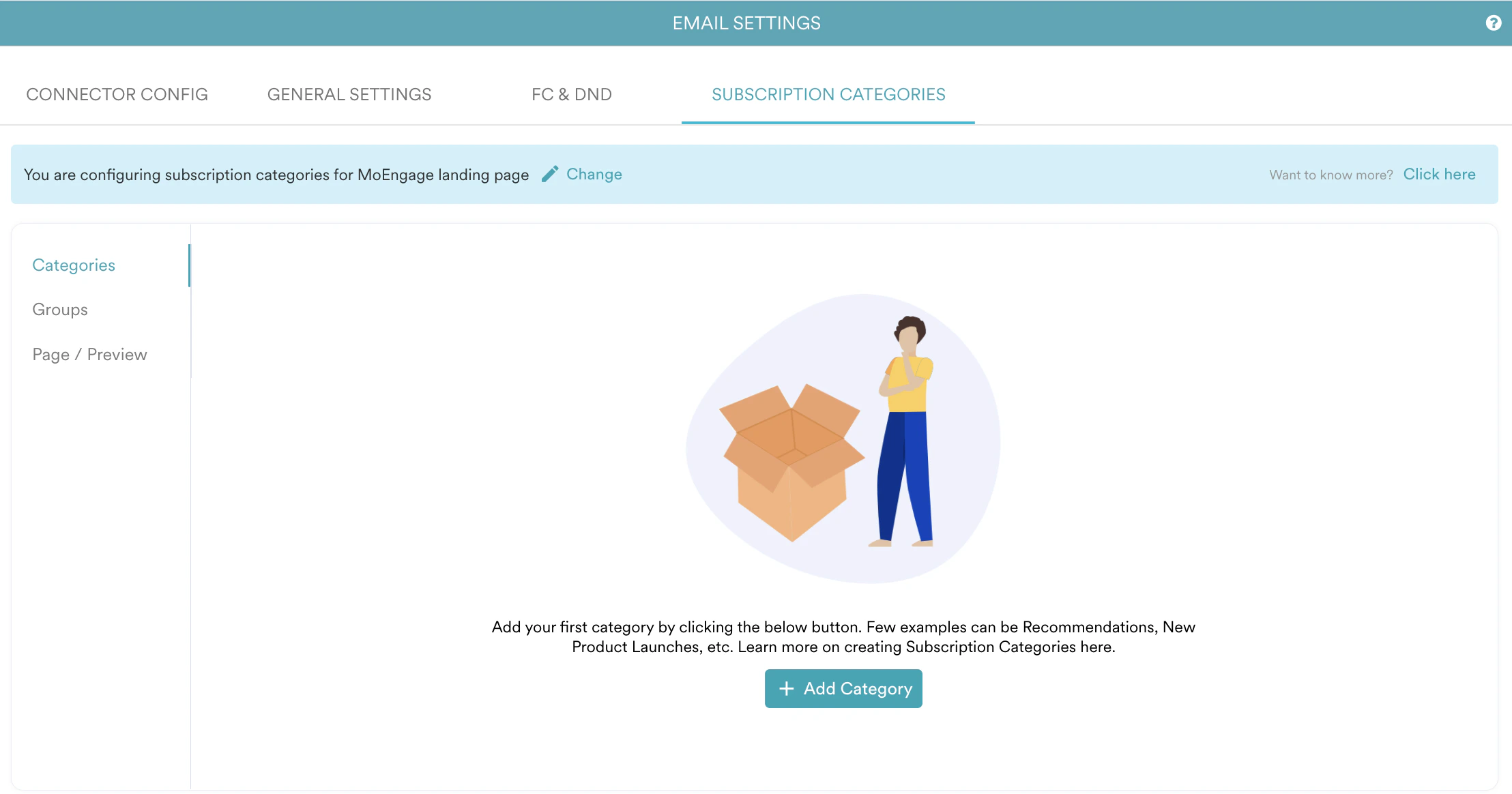
カスタムランディングページ
このオプションを使用すると、カスタマイズしたランディングページを使用し、ランディングページのデザインを完全に制御できます。Custom Landing ページオプションを選択した場合は、以下に示すように設定ページの URL を追加する必要があります。
MoEngage ランディングページとカスタムランディングページの比較
MoEngage ランディングページは、すべてのユーザーがデフォルトのオプションとして利用できます。ランディングページを構築するリソースがない場合は、MoEngage ランディングページを選択できます。MoEngage のサブスクリプショントラッキングを有効にし、カテゴリとグループを使用してランディングページをカスタマイズします。幅広いカスタマイズオプションが必要な場合は、カスタムランディングページを選択し、ニーズに応じて構築できます。カスタムランディングページをデザインしたら、カテゴリ名とランディングページの URL を追加するだけです。
MoEngage ランディングページは、すべてのユーザーがデフォルトのオプションとして利用できます。ランディングページを構築するリソースがない場合は、MoEngage ランディングページを選択できます。MoEngage のサブスクリプショントラッキングを有効にし、カテゴリとグループを使用してランディングページをカスタマイズします。幅広いカスタマイズオプションが必要な場合は、カスタムランディングページを選択し、ニーズに応じて構築できます。カスタムランディングページをデザインしたら、カテゴリ名とランディングページの URL を追加するだけです。
カテゴリ、グループ、ランディングページの構成
MoEngage ランディングページ
Configure Subscription Categories オプションで MoEngage Landing Page を選択します。カテゴリ
Categories セクションでは、カテゴリの追加、編集、無効化、アーカイブを行えます。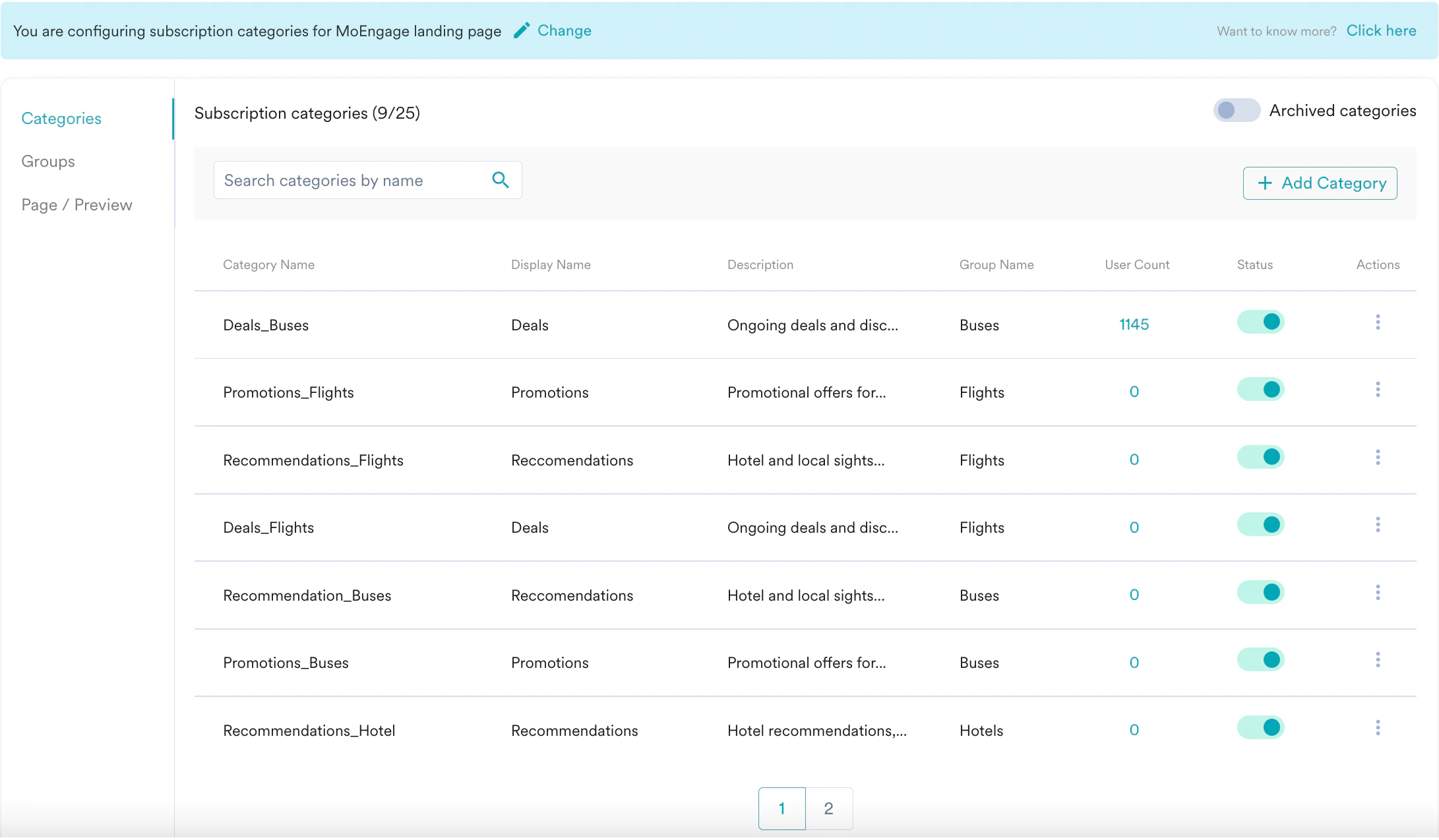
カテゴリの追加
カテゴリを追加するには、Categories セクションの右上にある +Add category をクリックします。 表示される Add a new Category 画面で以下の詳細を入力し、右下の Add をクリックしてカテゴリを追加します。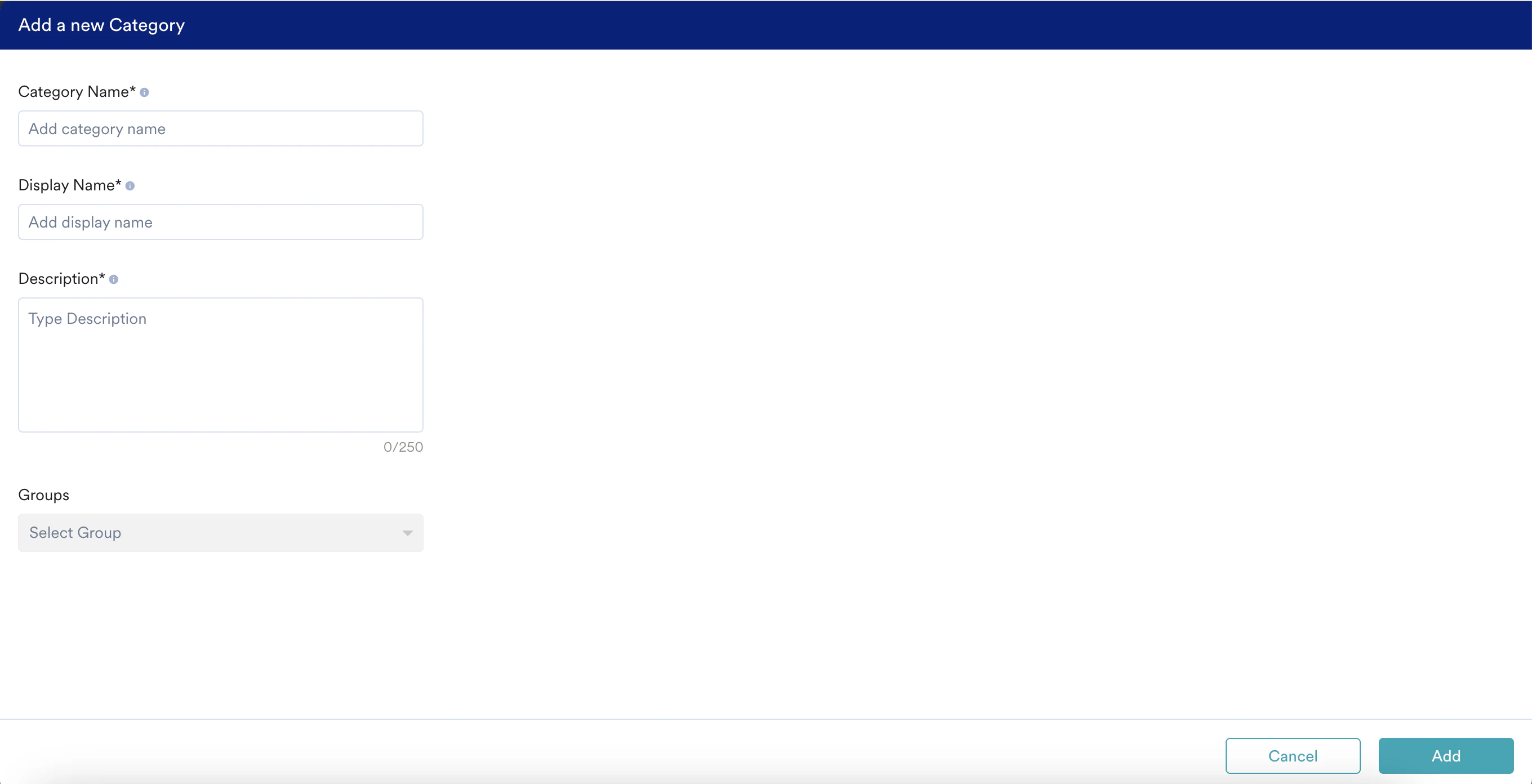
Category Name
MoEngage はカテゴリ名を使用してカテゴリを一意に識別します。これはカテゴリを識別するために内部で使用され、ランディングページ上でユーザーには表示されません。グループを使用する際の混乱を避けるため、カテゴリ名を作成する際に、そのカテゴリが属するグループへの参照を追加することをお勧めします。 たとえば、プロモーションやお知らせなどのカテゴリが複数のグループに適用される場合があります。Promotions-Buses、Promotions-Flights などのグループ参照を追加すると、カテゴリを区別しやすくなります。MoEngage はカテゴリ名を使用してサブスクリプションをトラッキングします。Display Name
ランディングページに表示されるカテゴリのラベルです。表示名は一意である必要はなく、異なるグループ間で同じでもかまいません。たとえば、Flights と Buses というグループの下にプロモーションカテゴリがある場合、表示名は両方とも Promotions にできますが、カテゴリ名は一意である必要があります(たとえば、Promotions_Flights、Promotions_Buses など)。表示名は見た目上のプレースホルダーです。Description
このフィールドはランディングページに表示され、カテゴリの目的と、顧客がこのカテゴリを購読した場合に受け取るコンテンツの種類に関する情報を説明します。Groups
このフィールドはランディングページに表示され、カテゴリを利用可能なグループにリンクするのに役立ちます。このフィールドは任意であり、カテゴリとグループのマッピングはカテゴリ作成後に行うこともできます。- 新しいカテゴリを作成すると、デフォルトですべてのユーザーがそのカテゴリを購読している状態になります。
- カテゴリは最大 25 個まで追加できます。さらに追加するには、既存のカテゴリのいずれかをアーカイブしてください。アーカイブされたカテゴリには制限はありません。
各カテゴリでサポートされている操作
すべてのカテゴリ(有効および無効)は、左側のペインの Categories セクションに表示されます。各カテゴリ行の末尾にある縦三点アイコンをクリックすると、以下の操作を実行できます。グループ
Groups セクションでは、グループの追加、編集、並べ替えを行えます。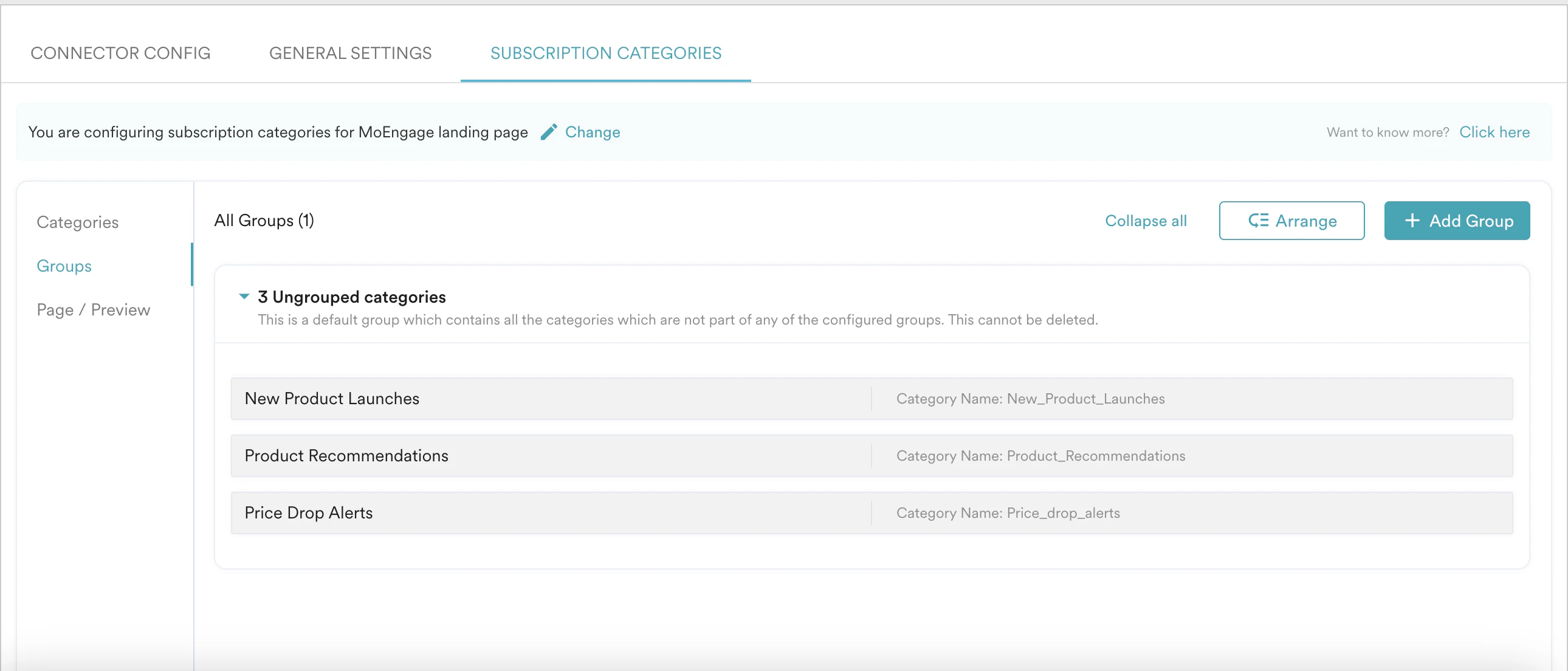
グループの追加
グループを追加するには、Groups セクションの右上にある +Add Group をクリックします。Group Name を追加し、Save をクリックして新しいグループを追加します。このグループは、カテゴリ作成時のカテゴリとグループのマッピング用のグループドロップダウンで使用できるようになります。MoEngage はグループ名を使用してグループを一意に識別します。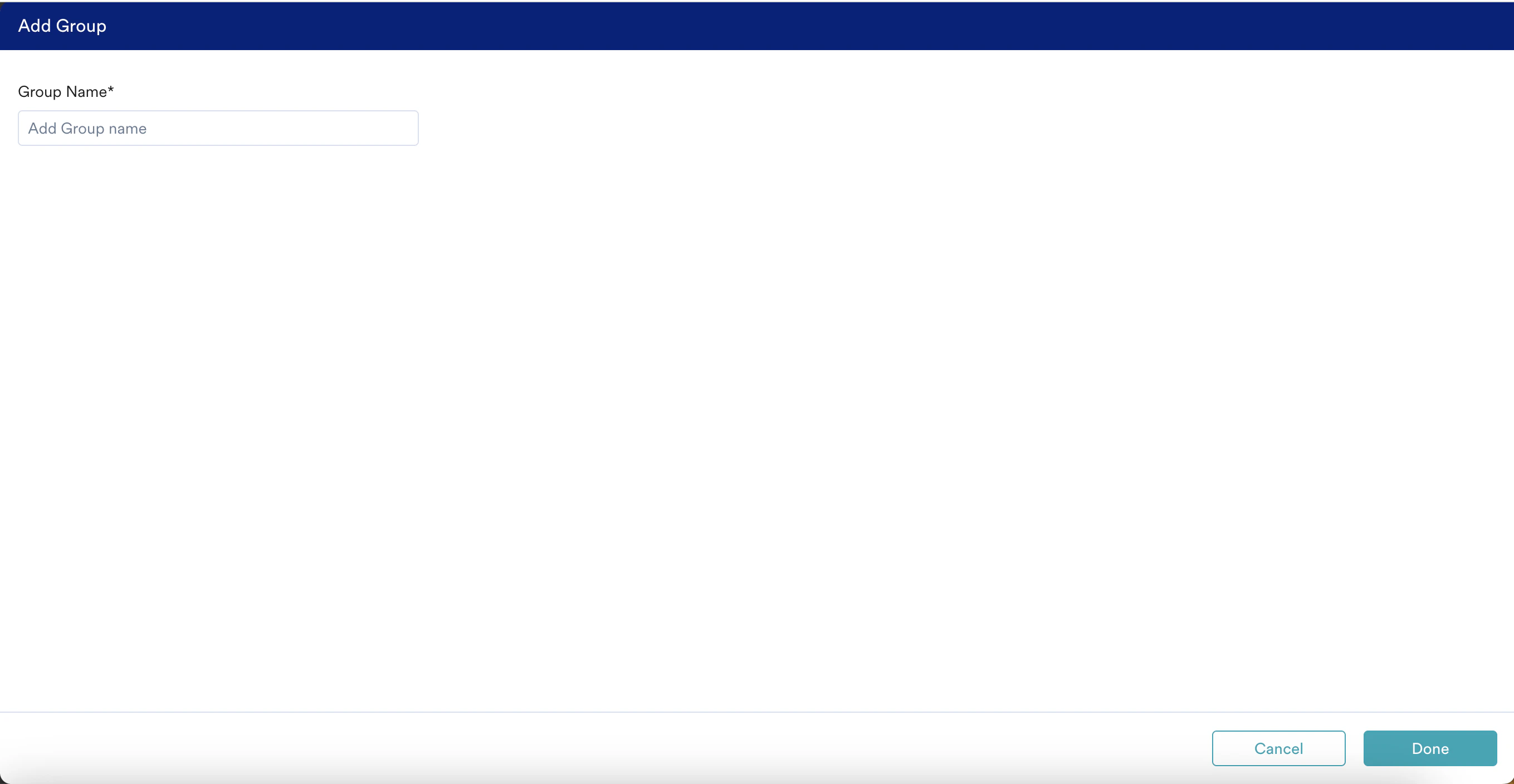
未分類のカテゴリ
これはデフォルトのグループで、どのグループにもマッピングされていないカテゴリがここに表示されます。未分類のカテゴリグループは削除できません。各グループでサポートされている操作
グループの編集、削除、並べ替えを行えます。| 操作 | 説明 |
|---|---|
| Edit | グループの編集では、グループ名を編集できます。グループを編集するには、グループ一覧の末尾にある縦三点アイコンをクリックし、編集オプションを選択します。 |
| Delete | グループを削除すると、Groups ページから削除されます。グループにマッピングされていたカテゴリは、削除後に未分類のカテゴリに移動されます。グループを削除するには、グループ一覧の末尾にある縦三点アイコンをクリックし、削除オプションを選択します。 |
| Arrange | Groups ページの右上にある Arrange をクリックすると、グループとカテゴリを並べ替えることができます。以下に示すように、Arrange Groups and Categories ページがポップアップ表示されます。  この画面では、グループ内のカテゴリの順序の並べ替え、グループ間でのカテゴリの移動、グループの順序の並べ替えを行えます。 Done をクリックして変更を保存します。 この画面では、グループ内のカテゴリの順序の並べ替え、グループ間でのカテゴリの移動、グループの順序の並べ替えを行えます。 Done をクリックして変更を保存します。 |
| Collapse all | Collapse all をクリックすると、すべてのグループが折りたたまれ、グループ名のみが表示されます。 |
ページプレビュー
Page Preview セクションでは、モバイルまたはデスクトップで、ユーザーが見るのと同じようにランディングページをプレビューできます。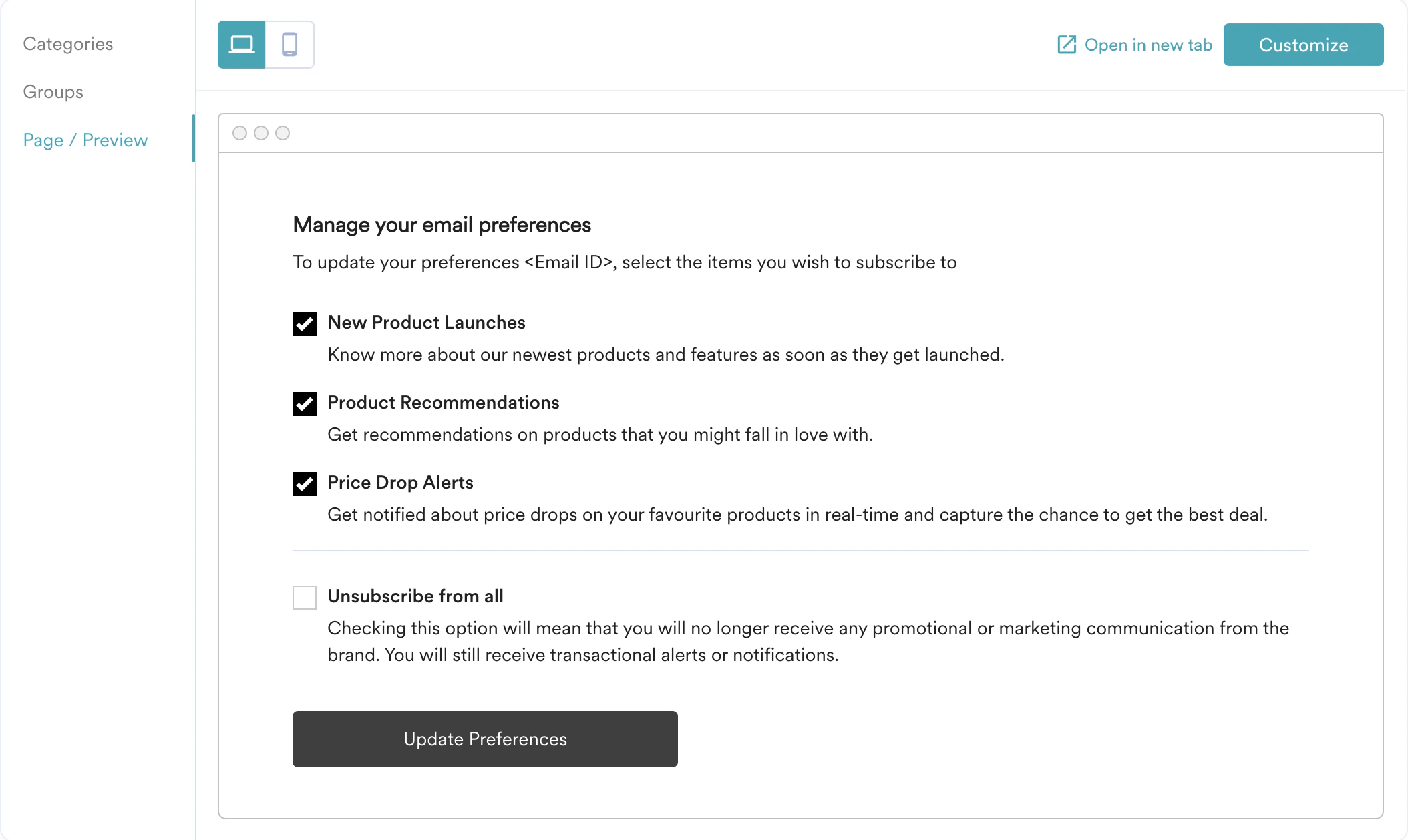
プレビュー
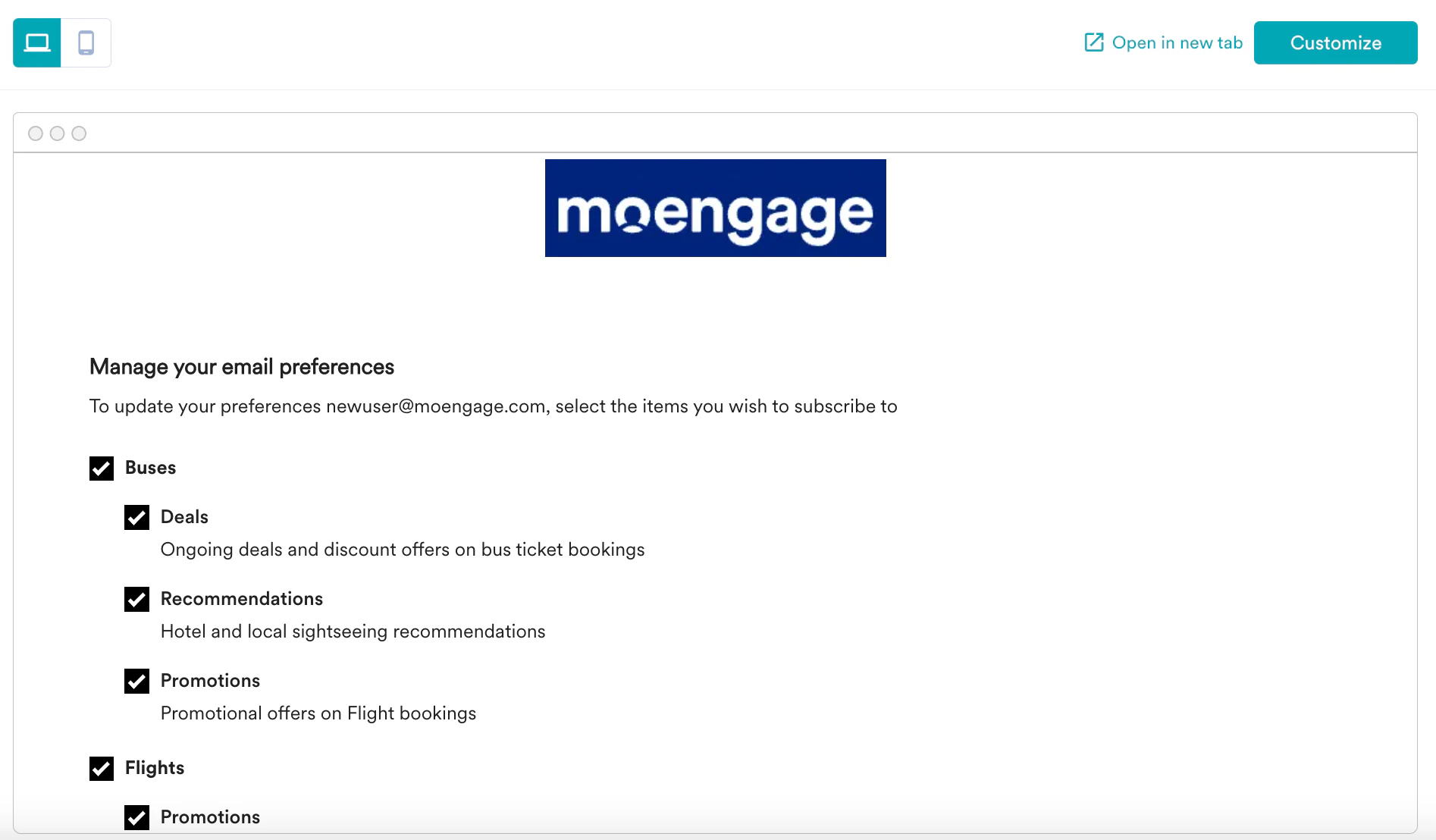
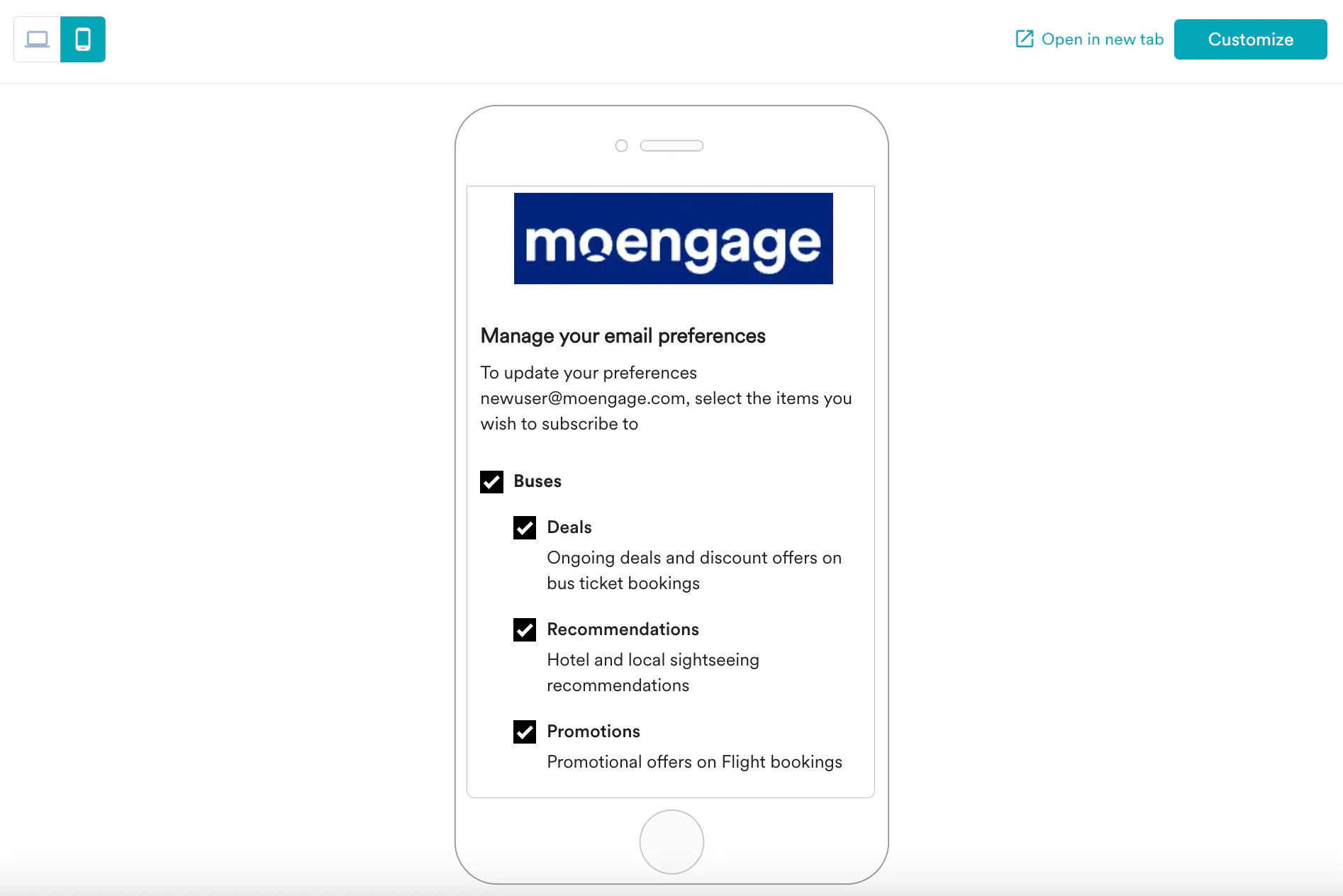
上部の行にある Desktop または Mobile アイコンを選択すると、現在のランディングページを確認し、希望するモードでプレビューできます。新しいタブで開く
このオプションでは、ブラウザで表示されるランディングページのプレビューが表示されます。フォントサイズやフッターなどが Web ページ上で正しく表示されるかを確認するのに役立ちます。カスタマイズ
Customize オプションでは、ブランドロゴの追加、フォントの選択、CTA ボタン、ランディングページのサブドメイン、フッターの追加など、ランディングページをカスタマイズできます。以下の画像は、Page Preview セクションの上部の行にある Customize オプションをクリックしたときにポップアップ表示されるカスタマイズページを示しています。 このページでは、以下のオプションを使用できます。| カスタマイズオプション | 説明 |
|---|---|
Logo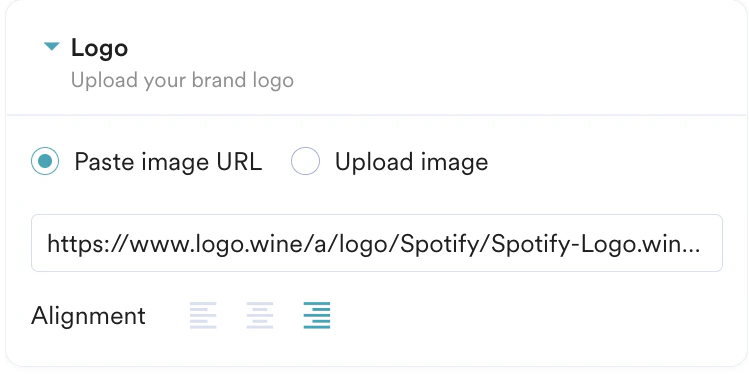 | 画像 URL を貼り付けるか、ロゴをアップロードできます。また、Alignment オプションを使用して、ランディングページ上のロゴの配置(向き)を変更することもできます。画像の表示サイズは変更できません。 アップロードオプションで使用できるファイル形式は以下のとおりです。
また、ファイルサイズは 1 MB を超えないようにしてください。 |
Font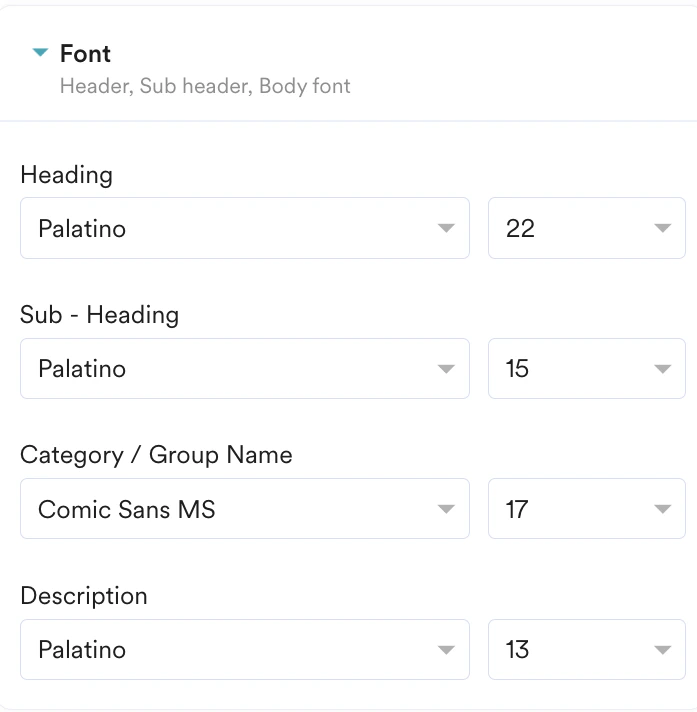 | Font セクションでは、以下の項目のフォントとフォントサイズを選択できます。
|
CTA Button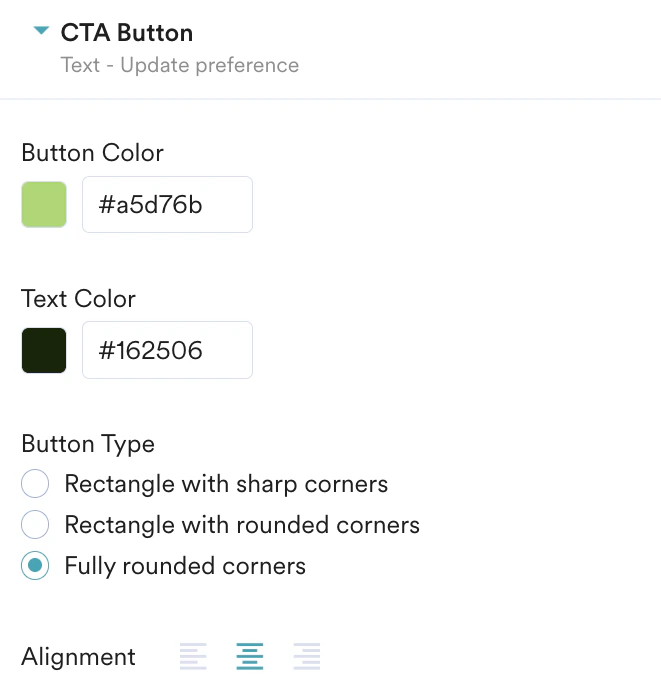 | ランディングページに CTA ボタンを追加できます。以下の詳細を指定します。
|
Landing page subdomain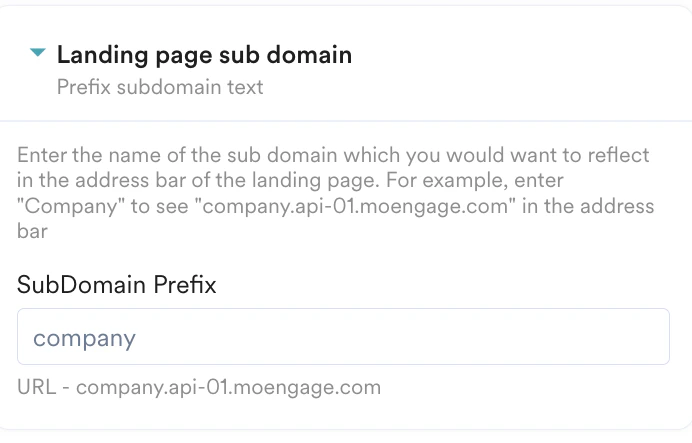 | ランディングページのサブドメイン(ユーザーがランディングページに移動したときにアドレスバーに表示するドメイン)を選択できます。たとえば、ランディングページのサブドメインとして会社名を追加したい場合は、以下に示すように SubDomain Prefix を追加します。 この例では、会社名を Your-Company-Name とします。SubDomain Prefix を Your Company として追加すると、ランディングページの URL は https://Your-Company-Name.api-0X.moengage.com/<Landing Page Parameters>; になります。 デフォルトの URL は https://api-0X.moengage.com/<Landing Page Parameters>; です。 注: 各顧客は異なるデータセンターでホストされています。データセンター番号(X の値)は、こちら のデータセンターと API エンドポイントのマッピングで確認できます。 |
Footer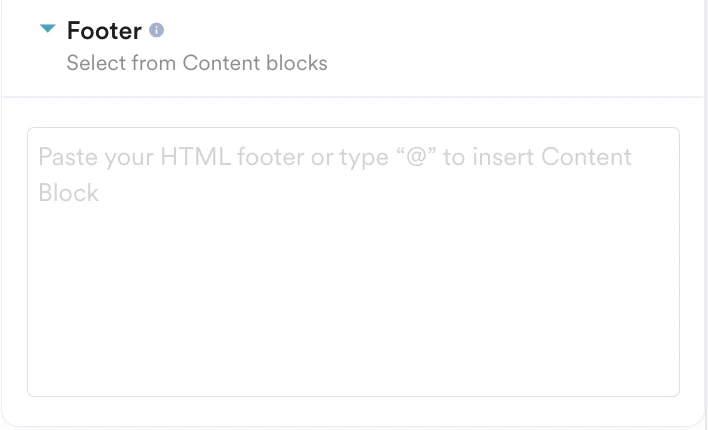 | フッターをカスタマイズし、ブランドの Web サイトへのリダイレクトリンクやソーシャルメディアのリンクを追加できます。フッターを表示する HTML をここに貼り付けるか、アカウントでコンテンツブロックが有効になっている場合は、エディターで「@」を入力して利用可能なコンテンツブロックの一覧から目的のフッターを選択し、既存のコンテンツブロックを挿入できます。詳細については、コンテンツブロック を参照してください。 |
プレビューオプション
カスタマイズした変更は、Desktop または Mobile のプレビューで確認できます。上部パネルにある Desktop または Mobile アイコンをクリックして、カスタマイズしたランディングページをプレビューします。- デスクトッププレビュー
- モバイルプレビュー
パーソナライズされたプレビュー
このオプションでは、特定のユーザーのサブスクリプション設定情報を使用して、ランディングページのパーソナライズされたプレビューを表示できます。以下のいずれかの詳細を指定してユーザーを選択できます。- ID - ユーザープロファイルに存在する ID の値です。詳細については、Client ID を参照してください。
- Email - トラッキングされている標準属性 Email (Standard) に存在するユーザーのメール ID です。
新しいタブで開く
このオプションでは、カスタマイズしたランディングページが Web 上でどのように表示されるかをプレビューできます。新しいタブでは、カスタマイズ後に保存された変更のみが反映されます。変更内容をプレビューするには、右下の save をクリックしてから、Open in new tab オプションを選択してください。
カスタムランディングページ
Configure Subscription Categories オプションで Custom Landing Page を選択し、独自に構築した Manage Preferences ページの URL を指定します。MoEngage はこの URL をメールテンプレートの下部に自動的に追加します。カスタムランディングページをホストする場合、すべてのユーザーのユーザー設定を MoEngage に送り返す責任はお客様にあります。その方法については、こちら を参照してください。
カテゴリ
Categories セクションでは、カテゴリの追加、編集、無効化、アーカイブを行えます。カテゴリの追加
カスタムランディングページでサポートされているカテゴリを追加できます。カテゴリを追加するには、Categories セクションの右上にある +Add category をクリックします。カスタムランディングページオプションでは、カテゴリを追加する際に、MoEngage で各カテゴリのカテゴリ名のみを指定できます。カテゴリ名は、MoEngage がサブスクリプションのトラッキングに使用する一意の識別子です。ユーザーのサブスクリプション設定を手動で更新する際の参照として機能します。作成後にカテゴリ名を編集することはできません。
各カテゴリでサポートされている操作
URL
設定ページ用に構成された URL は Preference page URL フィールドで確認でき、Edit オプションをクリックして編集できます。ランディングページの切り替え
サブスクリプションカテゴリセクションの上部ペインにある Change アイコンをクリックすると、ランディングページを切り替えることができます。ランディングページを切り替えても、ユーザー設定は保持されます。MoEngage からカスタムランディングページへの切り替え
MoEngage ランディングページからカスタムランディングページに切り替えると、ランディングページの URL の入力を求められます。カテゴリ名のみが保持され、グループに関する情報は保持されません。カスタムから MoEngage ランディングページへの切り替え
カスタムランディングページから MoEngage ランディングページに切り替える場合は、以下に示すように、各カテゴリの表示名や説明などの追加の詳細を入力する必要があります。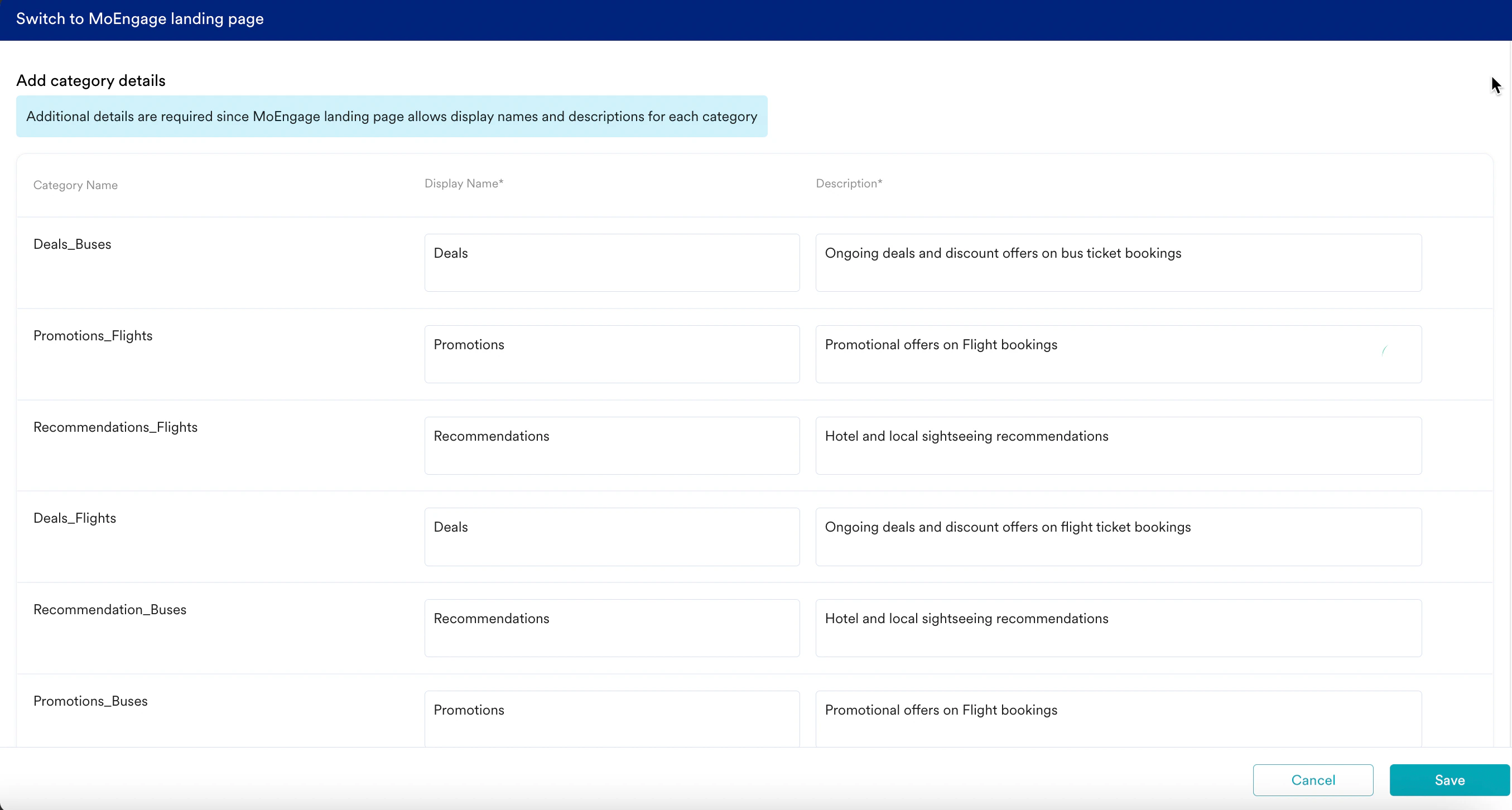
ユーザー設定の表示
ユーザーのサブスクリプション設定は、User Profile で確認できます。User Profile の User Info タブに移動します。以下の画像に示すように、Subscription Categories セクションにユーザーのサブスクリプション設定が表示されます。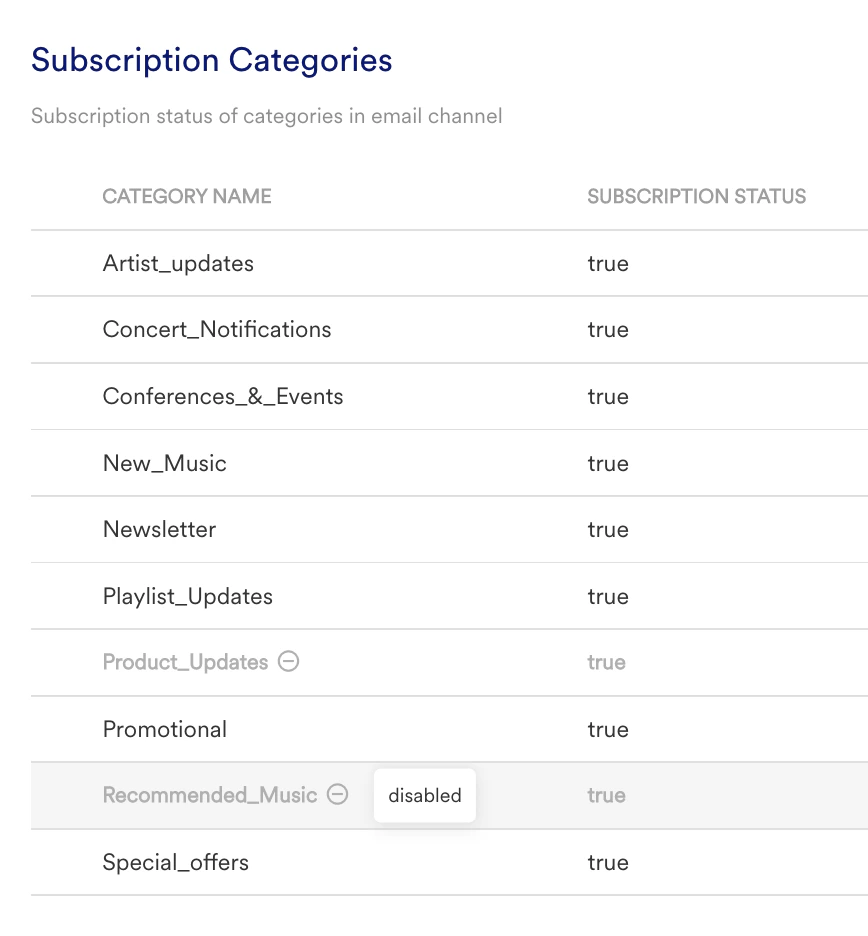
- サブスクリプションカテゴリセクションでグレー表示されているフィールドは、無効になったカテゴリを示します。また、無効になったカテゴリについては、MoEngage がリクエストを受信しても値/設定は更新されないことに注意してください。
- アーカイブされたカテゴリは、ユーザープロファイルに表示されません。
- PII Masking が有効になっている場合、サブスクリプション設定は Private として表示されます。
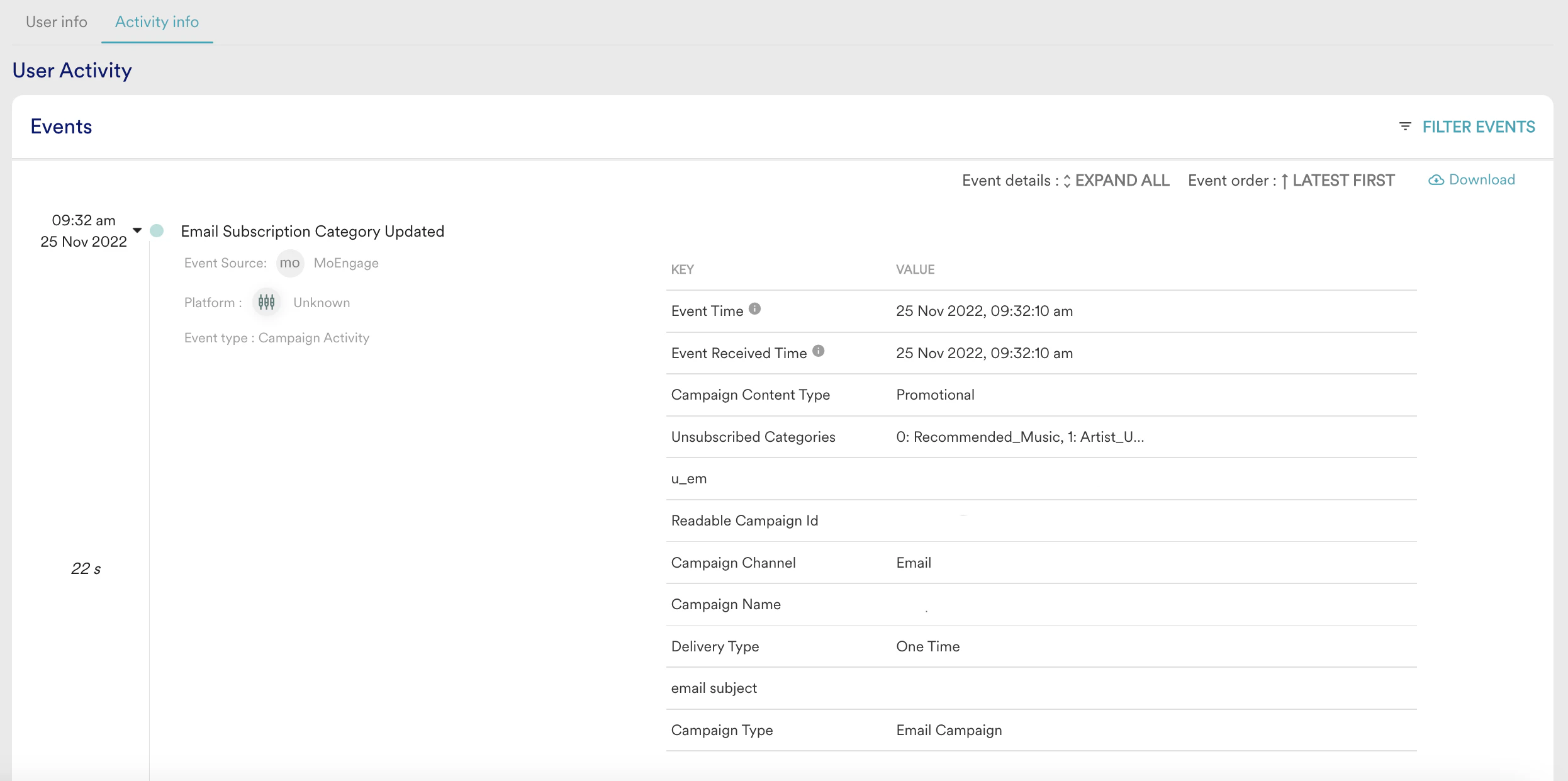
配信停止したユーザーのクエリ
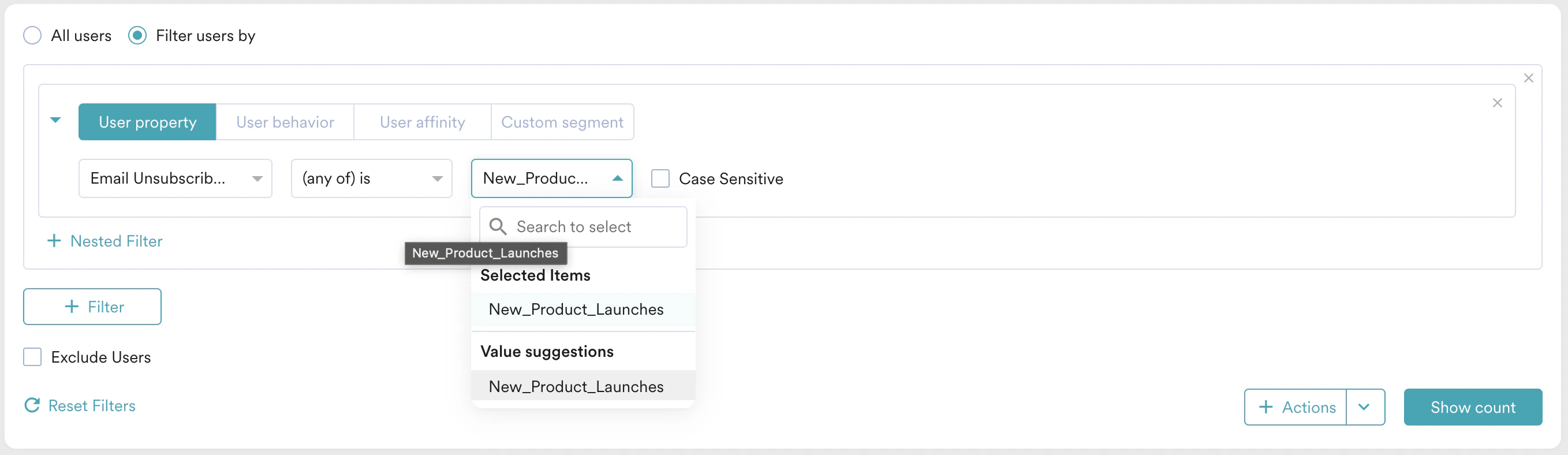
Segmentation を使用して、特定のカテゴリの配信を停止したユーザーのリストを取得できます。これを行うには、Segmentation に移動して以下の手順を実行します。- Select Audience セクションで、Filter users by オプションを選択します。
- User Property タブをクリックし、Select Attribute ドロップダウンから Email Unsubscribed Categories を検索します。
- Select Option ドロップダウン内で、目的のカテゴリを検索します。
- Show Count ボタンをクリックして、ユーザー数を確認します。
設定管理リンクの位置
設定管理リンクは、以下に示すように、通常はメール本文の後に配置されます。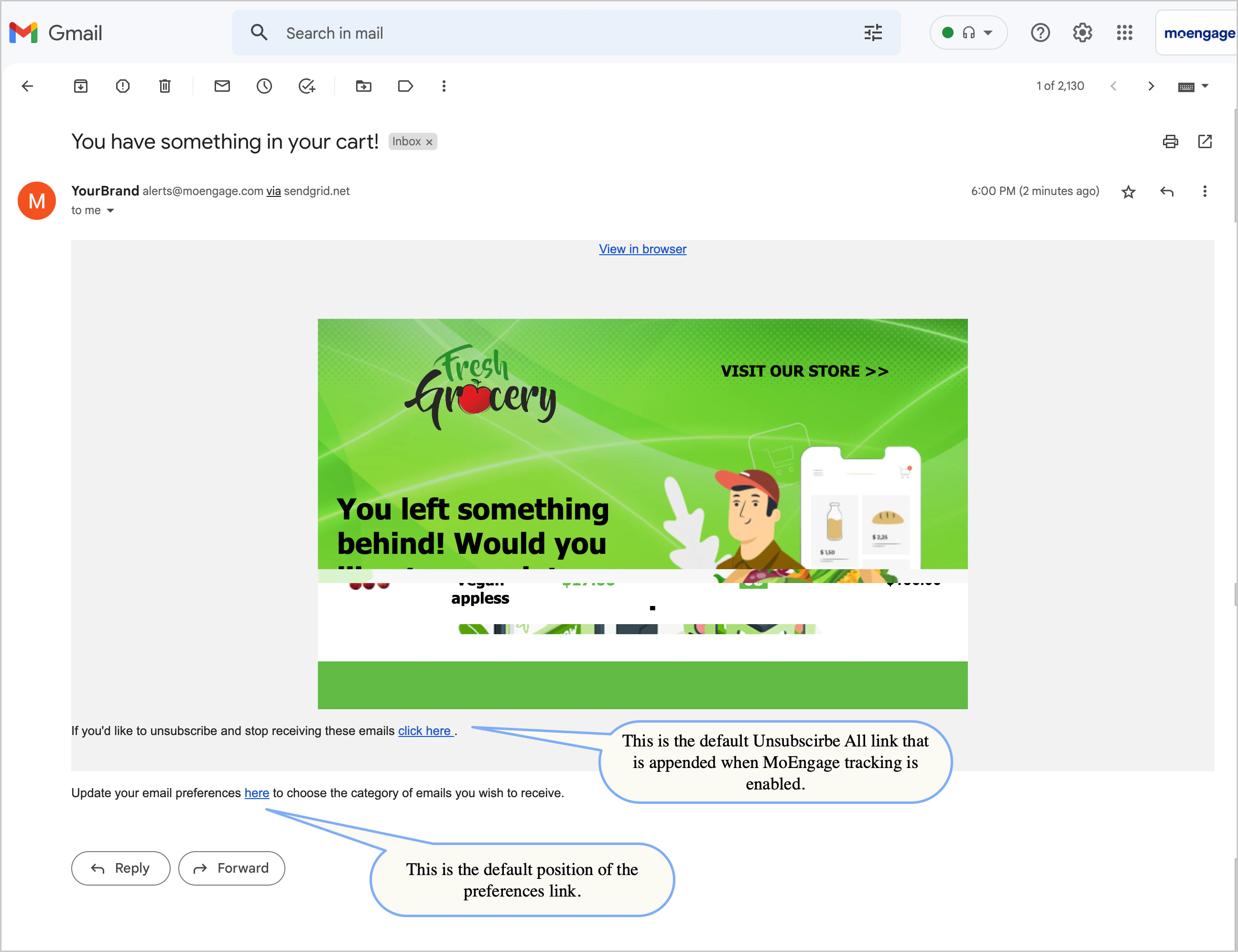
- Drag and Drop エディター
- Custom HTML エディター
以下の手順を実行して、サブスクリプションカテゴリのランディングページリンクを Drag and Drop エディターに直接挿入します。
- ランディングページリンクを挿入するテキストを選択します。
-
テキストエディターで、Special links > Frequently used > Preference Management をクリックします。
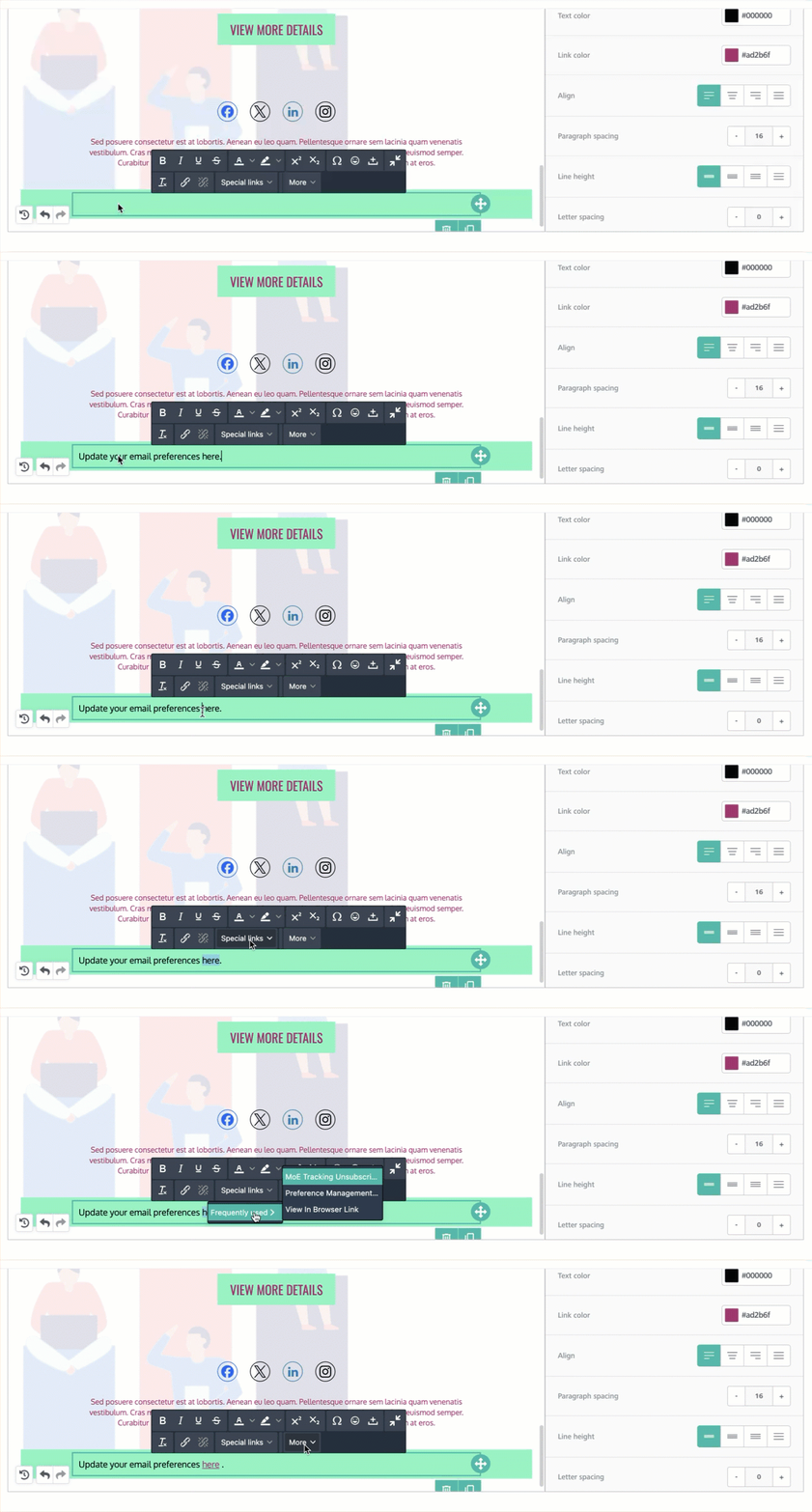
- 設定リンクはメール本文の任意の場所に配置できます。
- リンクのタイトルは必要に応じて変更できます。
Unsubscribe All リンクの非表示
サブスクリプションカテゴリを有効にする場合、以下に示す HTML コードスニペットを使用して Unsubscribe All リンクを非表示にできます。CSV によるサブスクリプションカテゴリのアップロード
以下の手順に従って、CSV アップロードでユーザーのサブスクリプションカテゴリをアップロードします。- MoEngage ダッシュボードにログインします。
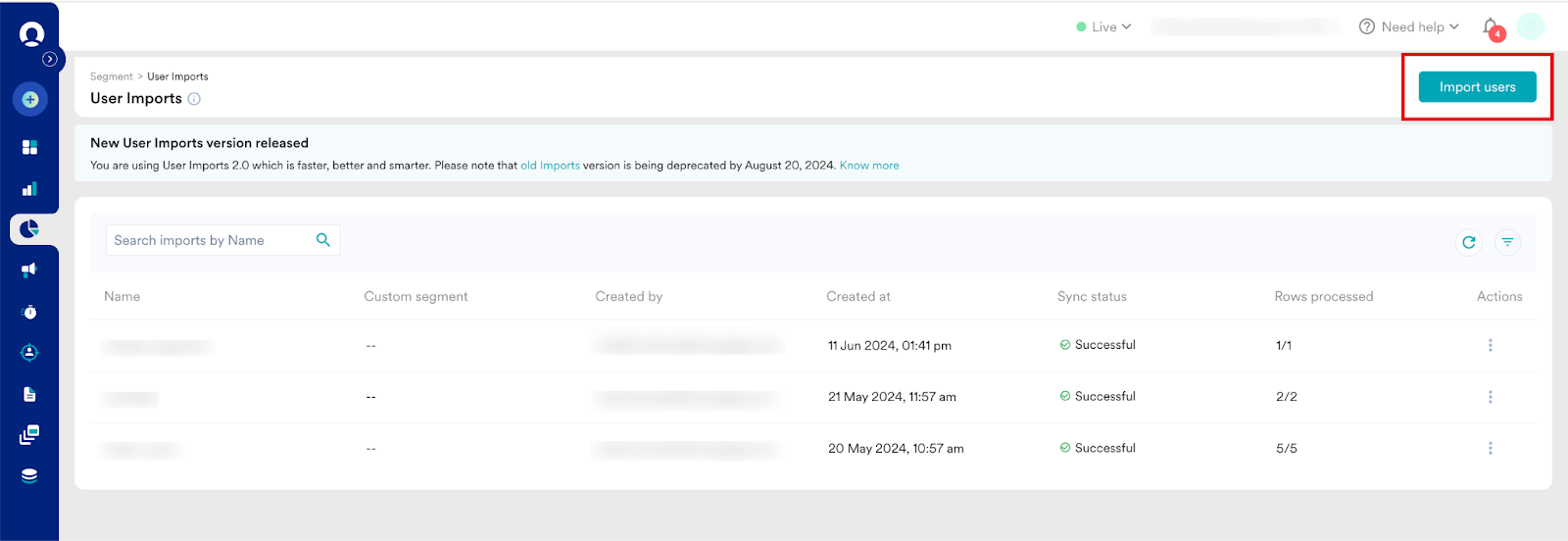
- Segment >User Imports に移動します。
- 表示される User imports 画面で、右上にある Import Users をクリックします。
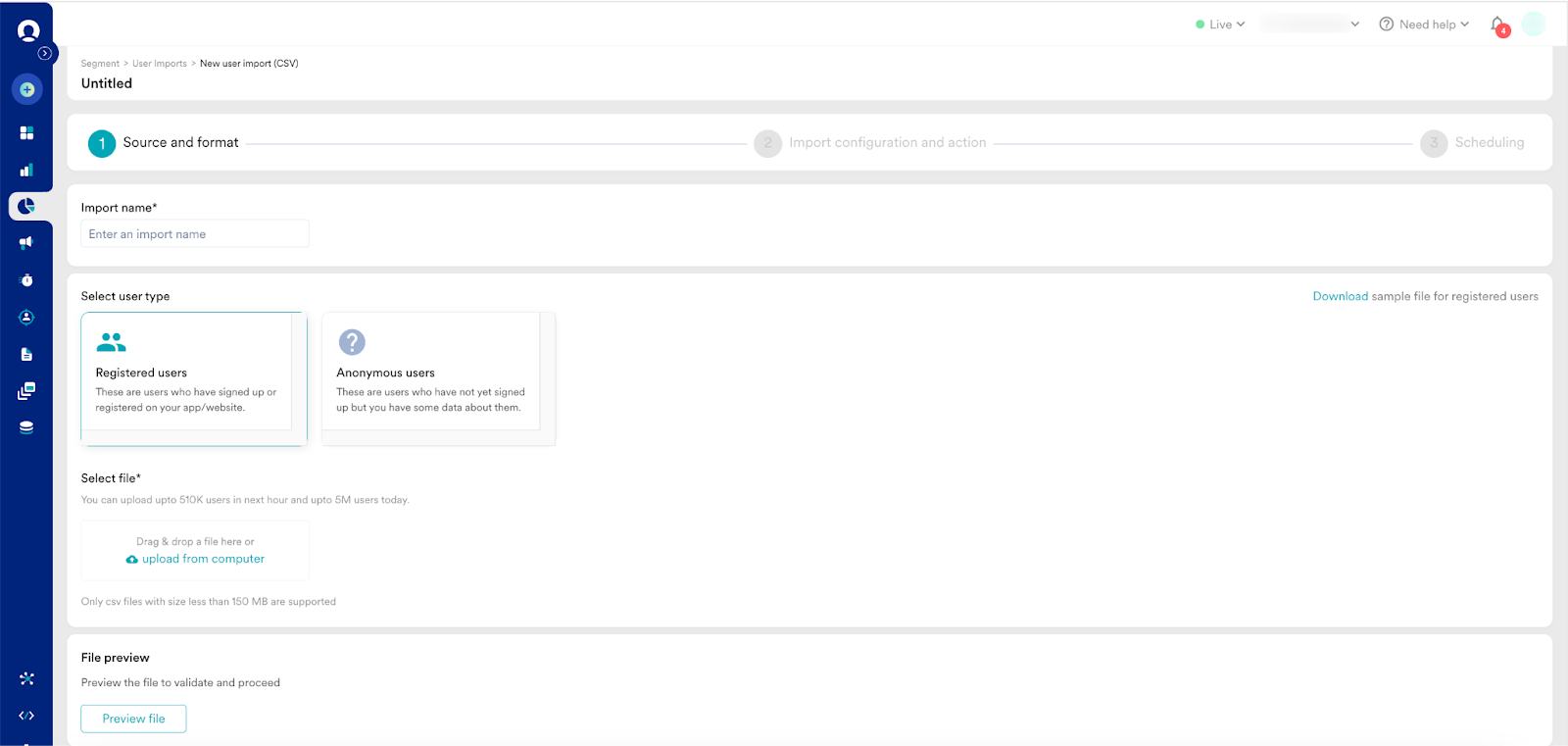
- Import name フィールドにインポートの名前を入力します。
- Select user type で Registered users を選択します。
- Select file フィールドで upload from the computer をクリックして、CSV ファイルをアップロードします。CSV ファイルをアップロードする際は、以下の点に従ってください。アップロードする CSV ファイルでは、
- 1 つの列を ID 用に確保する必要があります。これは、顧客を一意に識別するために使用する顧客 ID です。たとえば、顧客のメール ID などです。
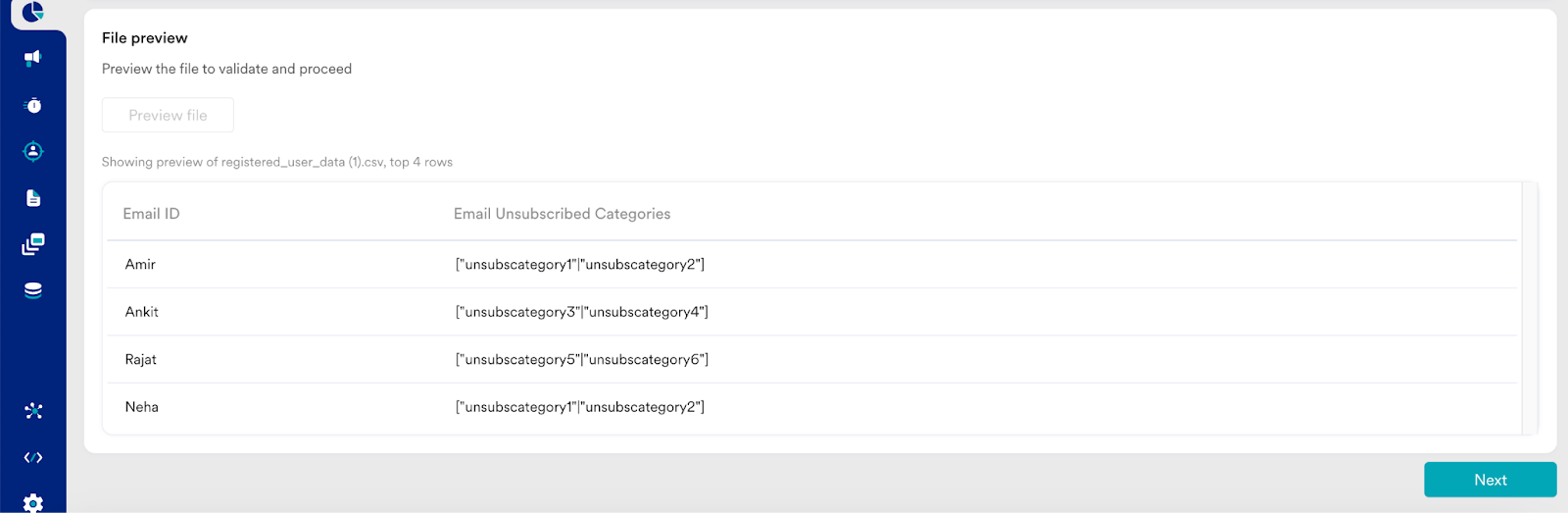
- 顧客の配信を停止するサブスクリプションカテゴリの配列用に、別の列を用意します。配信停止カテゴリは次の形式で渡します: [“abc”|“xyz”|“def”]; ここで abc、xyz、def は配信停止カテゴリです。たとえば、マーケターとして、メール ID が [email protected] の John という顧客を unsubscategory1 と unsubscategory2 から配信停止する必要があるとします。この場合、アップロードする CSV ファイルは次の形式にする必要があります:
[email protected], [“unsubscategory1”|“unsubscategory2”]。メール ID は 1 つの列に、[“unsubscategory1”|“unsubscategory2”] は別の列に追加する必要があります。
- ファイルをアップロードしたら、Preview file をクリックしてアップロードしたファイルをプレビューします。Next をクリックします。
- 表示される画面では、CSV ファイルに基づいて Required mapping セクションにすべての値があらかじめ読み込まれています。必要に応じて値を変更することもできます。
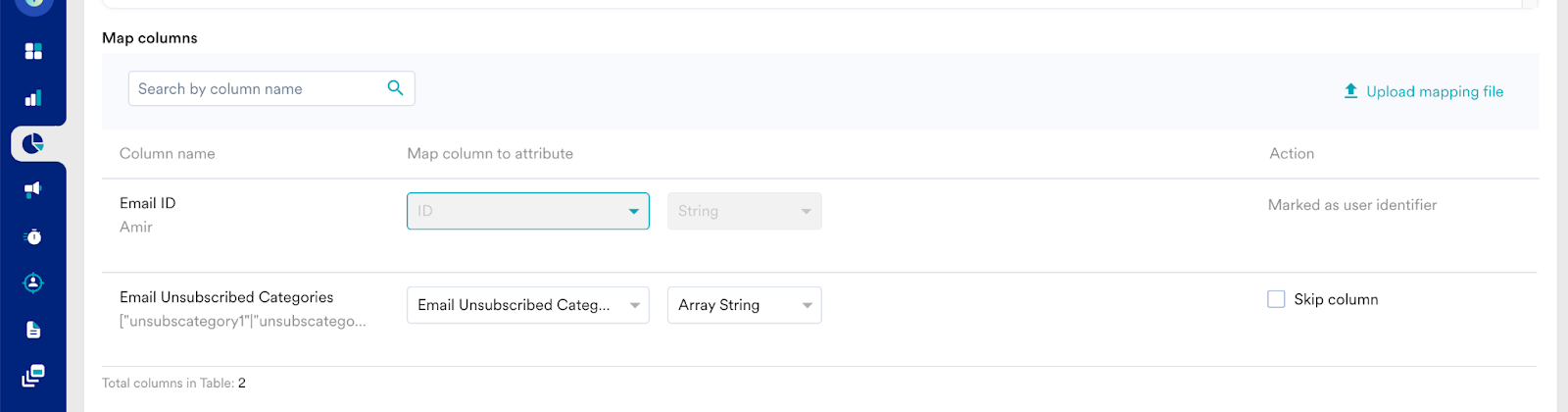
- Map columns セクションで、Identifier 列(この例ではメール ID)を ID に、Email Unsubscribed Categories 列を Email Unsubscribe Categories 属性にマッピングします。カテゴリは Array String 形式であらかじめ読み込まれています。
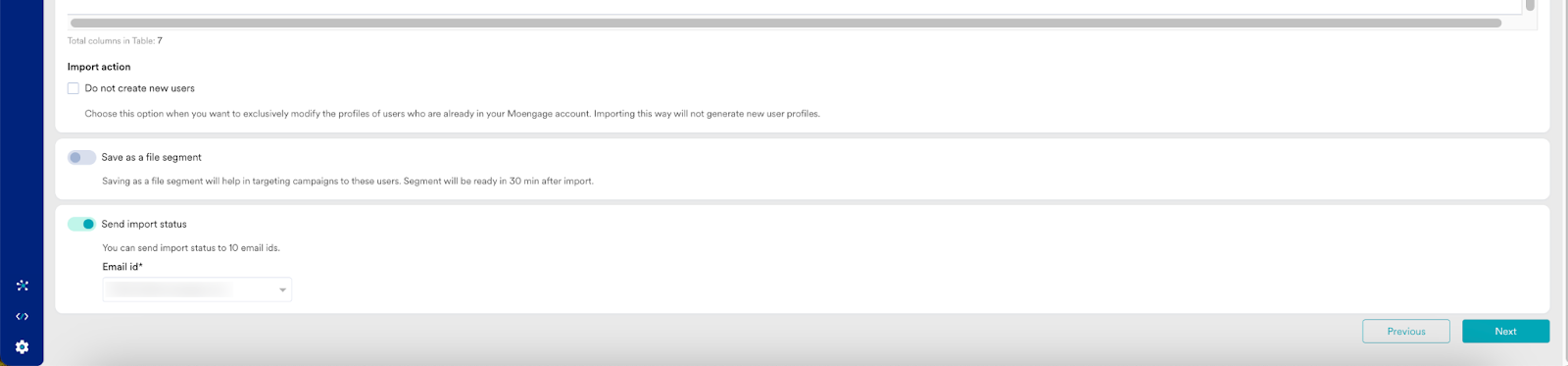
- MoEngage アカウントにすでに存在するユーザーのプロファイルのみを変更したい場合は、Do not create new users オプションを選択できます。
- アップロードした CSV ファイル内のユーザーをセグメントとして保存したい場合は、Save as a file segment トグルボタンを有効にできます。
- Send import status トグルボタンを有効にしてメール ID を選択すると、その ID にインポートステータスを送信できます。Next をクリックします。
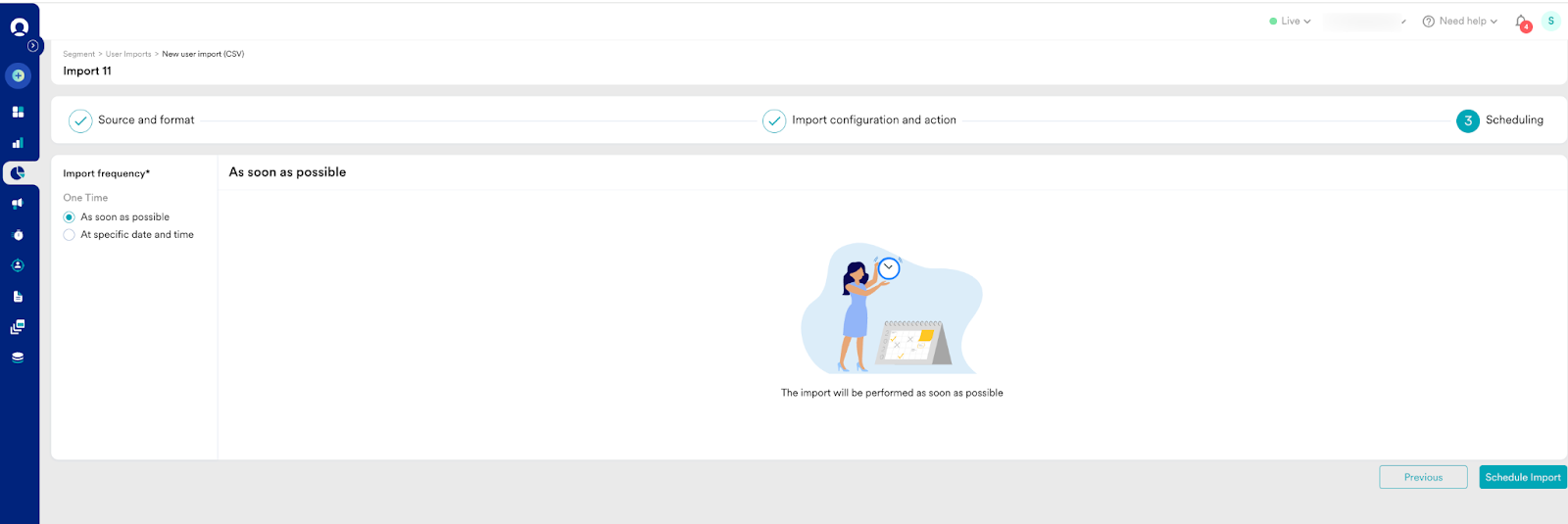
- 表示される画面で、Import frequency を選択します。Schedule import をクリックします。
- ユーザーインポートは User Imports ページに一覧表示され、同期ステータスとして Successful が表示されます。
- 同期が成功したら、User Profiles に移動して確認します。
- ユーザープロファイルにアクセスするには、
- Segment > Create Segment に移動します。
- Create segment 画面で、画面右上の検索バーで ID または名前を検索します。
- 検索すると、必要な情報を含むモーダルが読み込まれます。ユーザープロファイル名をクリックすると、ユーザープロファイルに移動します。
- User Profile では、
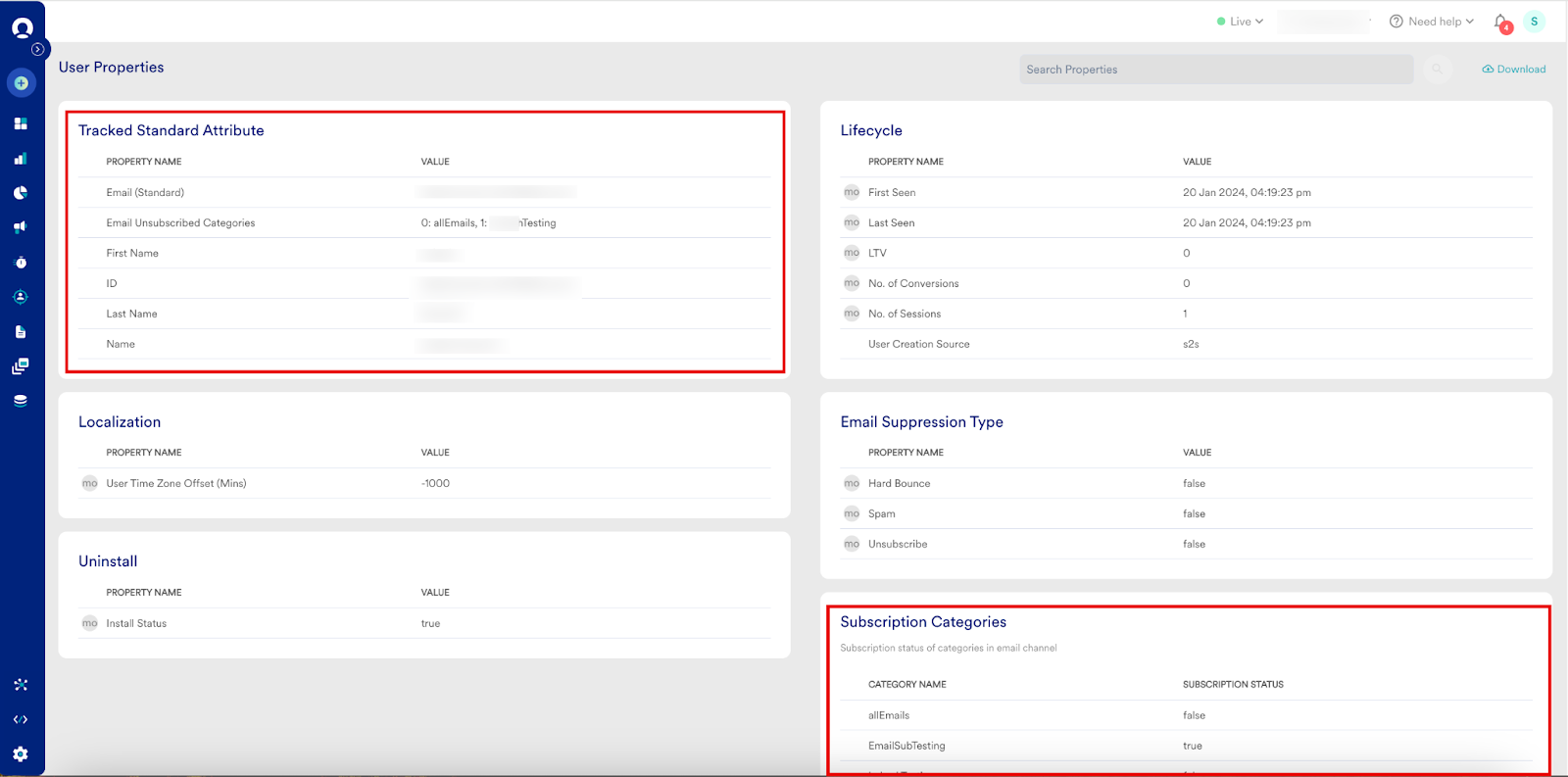
- Tracked Standard Attribute セクションの Email Unsubscribed Categories フィールドで、インポートされたすべてのカテゴリを確認できます。
- Subscription Categories でも、インポートされたすべてのカテゴリを確認できます。CSV でインポートされたすべてのカテゴリの Subscription Status は False と表示されます。
- ユーザープロファイルにアクセスするには、
すべてのカテゴリを購読しているユーザーを更新するには、空の配列 ”[]” をアップロードします。