Sender の設定
MoEngage ダッシュボードで Gupshup の Sender を設定するには、Settings- >WhatsApp->Sender Configuration に移動します。左側のリストメニューから Gupshup を選択し、+ Sender をクリックして詳細を設定します。- Sender Name(必須)- Sender Name は Sender プロファイルに付ける名前で、MoEngage 内でキャンペーンを作成する際に簡単に識別できるようにするためのものです。Sender Name は 5~50 文字である必要があります。
- WhatsApp business number(必須)- ユーザーに WhatsApp メッセージを送信するために使用する、WhatsApp に(直接または Gupshup 経由で)登録された電話番号です。Gupshup では、Profile (My Account)- > WhatsApp Number で WhatsApp Business Number を確認し、MoEngage の WhatsApp Business Number にコピーします。
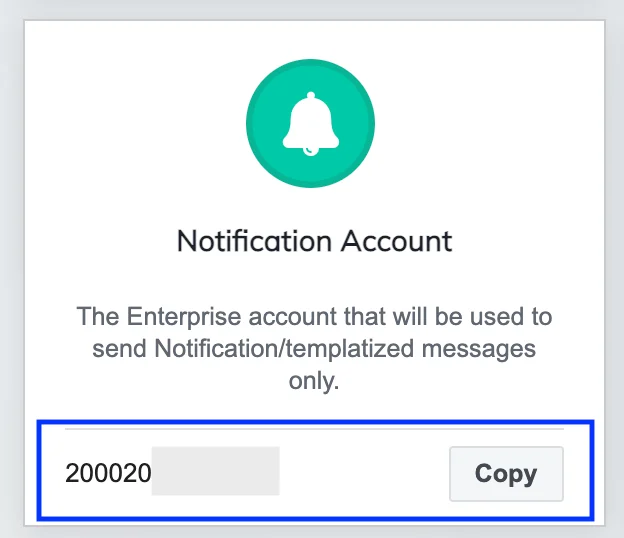
- Username(必須)- WhatsApp Business 番号が登録されている Gupshup アカウント(Notification アカウント)のユーザー名です。Gupshup のユーザー名は通常、2000201234(サンプル値)のような 10 桁の数字です。
- Password(必須)- WhatsApp Business 番号が登録されている Gupshup アカウントのパスワードです。
配信トラッキング
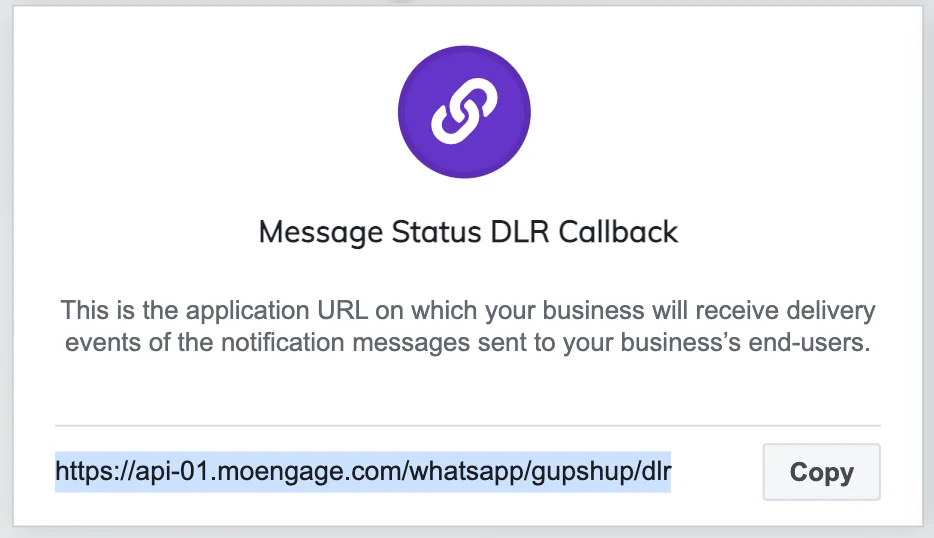
MoEngage 内で WhatsApp メッセージの配信を追跡するには、MoEngage Delivery Tracking URL をコピーして Gupshup に共有し、Gupshup 側で更新してもらう必要があります。以下の URL が表示されます。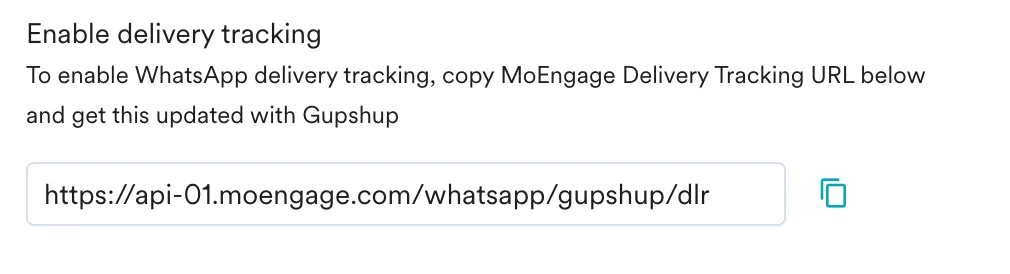
- Callback URL - MoEngage ダッシュボードに記載されている MoEngage 配信トラッキング URL
- Method:POST [ JSONBODY ]
- Headers:
{"Content-Type":"application/ json"}